


KI-Zusammenfassung
Möchtest du E-Mails aus Formularübermittlungen zu deinen AWeber-Listen hinzufügen? Durch die Verbindung von AWeber mit WPForms kannst du neue Mailinglisten-Kontakte automatisch aus deinen Formulareinträgen erfassen.
Dieses Tutorial zeigt dir, wie du das AWeber-Addon für WPForms installierst und einrichtest.
Voraussetzungen:
- Stelle sicher, dass du die neueste Version von WPForms installiert hast, um die mindestens erforderliche Version für das AWeber-Addon zu erfüllen
- Du benötigst eine Plus-Lizenzstufe oder höher, um auf das AWeber-Addon zugreifen zu können
Bevor du beginnst, stelle sicher, dass du WPForms auf deiner WordPress-Website installiert hast. Du musst auch ein AWeber-Konto erstellen, falls du noch keines hast.
Dann musst du das AWeber-Addon installieren und aktivieren. Weitere Details findest du in unserem Tutorial zur Installation von WPForms-Addons.
Verbinde dein AWeber-Konto mit WPForms
Nachdem du das AWeber-Addon installiert hast, kannst du dein Konto mit WPForms verbinden. Gehe dazu in deinem WordPress-Adminbereich zu WPForms » Einstellungen und klicke auf den Tab Integrationen.
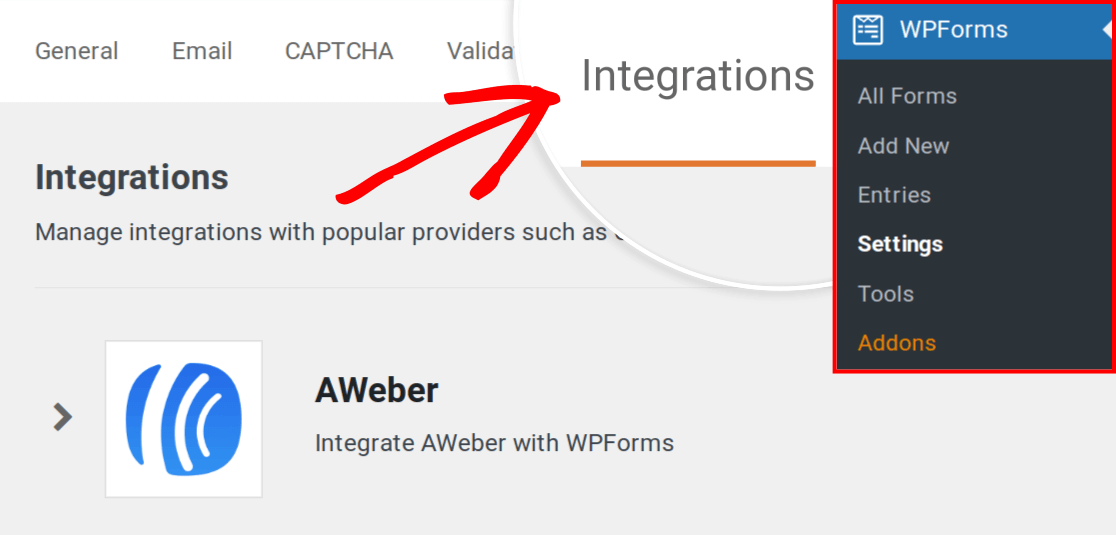
Klicke hier auf den Abschnitt AWeber, um ihn zu erweitern. Klicke dann auf die Schaltfläche + Neues Konto hinzufügen.

Hinweis: Im Rahmen des Upgrades von AWeber von OAuth1 auf OAuth2 wurde die Schaltfläche + Neues Konto hinzufügen für AWeber (Legacy) entfernt. Du kannst neue Konten nur noch über die OAuth2-Integration von AWeber verbinden.
Als Nächstes siehst du Anweisungen mit einem Link mit der Bezeichnung Klicke hier, um zu autorisieren.
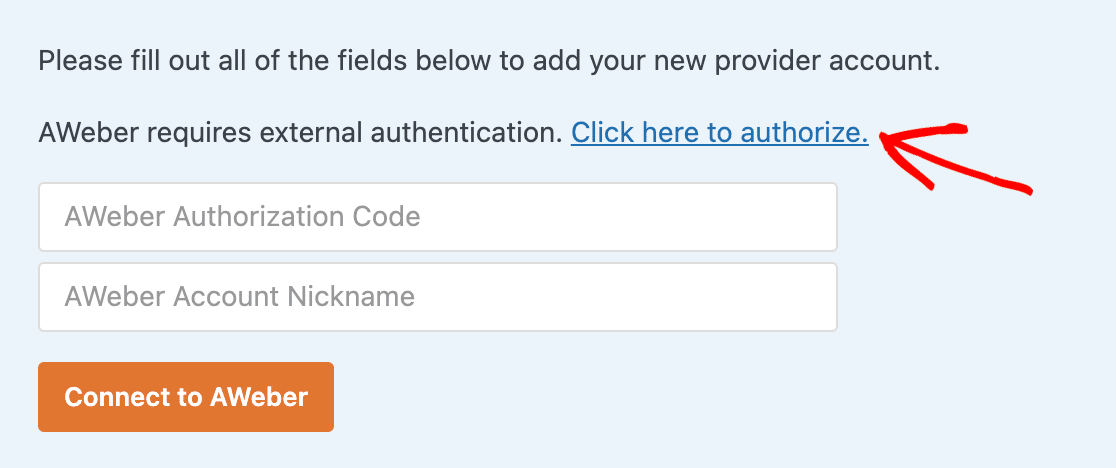
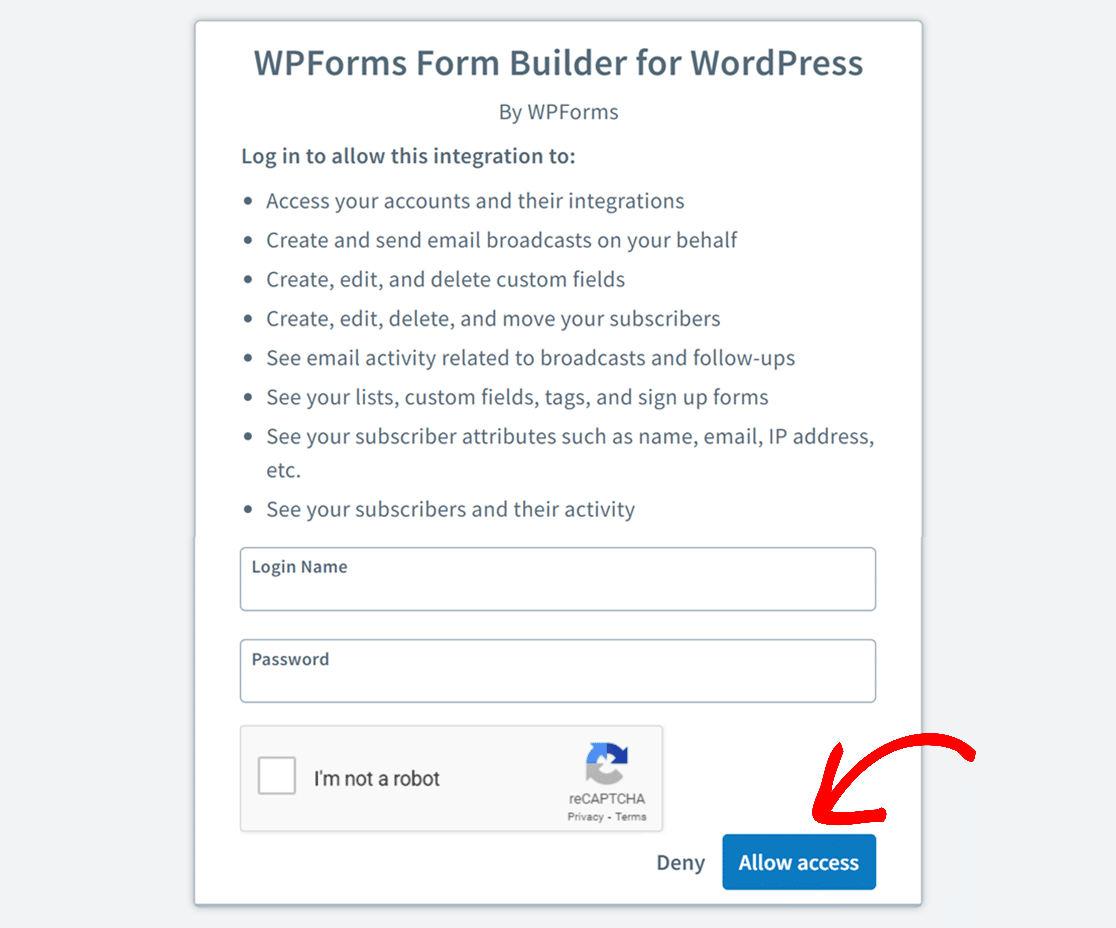
Klicke auf den Link, um eine neue Seite zu öffnen und dich bei deinem AWeber-Konto anzumelden. Klicke dann auf die Schaltfläche Zugriff erlauben.
AWeber zeigt dir dann einen Autorisierungscode an.
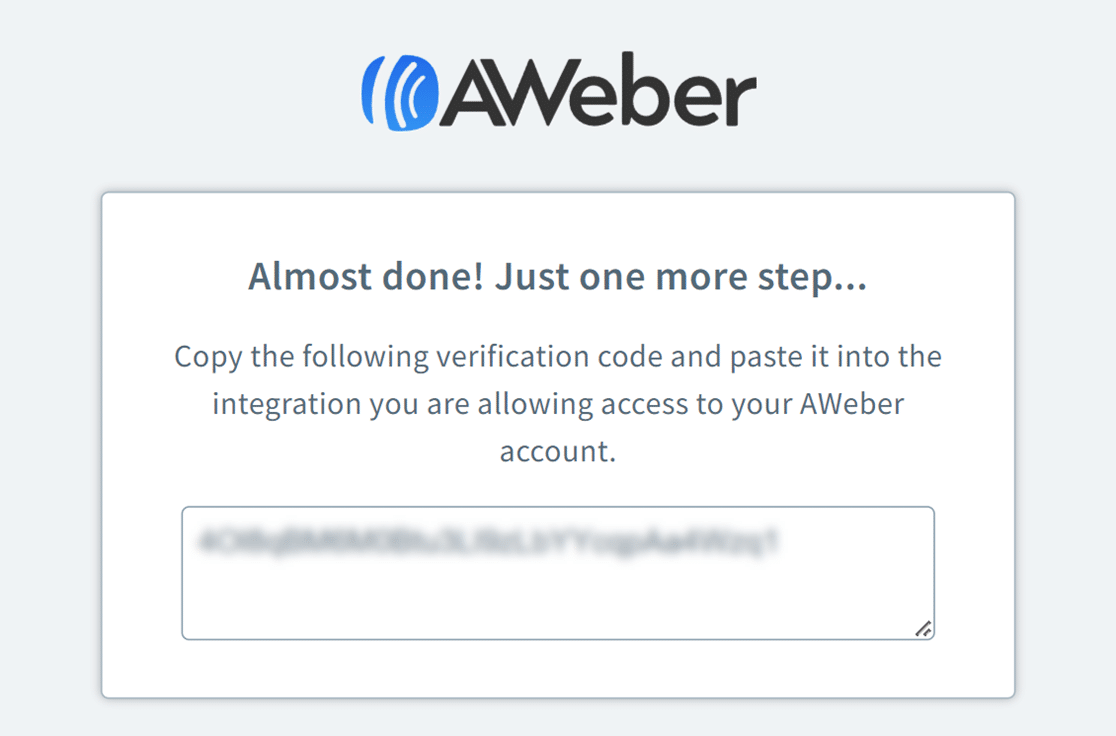
Du musst diesen Code kopieren und in das Feld in deinen WPForms-Integrationseinstellungen mit der Bezeichnung AWeber-Autorisierungscode einfügen.
Gib dann etwas ein, das du möchtest, in das Feld AWeber-Kontoname. Dies dient nur deiner internen Referenz und kann hilfreich sein, wenn du später entscheidest, zusätzliche AWeber-Konten zu verbinden.
Wenn du bereit bist, klicke auf die Schaltfläche Mit AWeber verbinden, um fortzufahren.
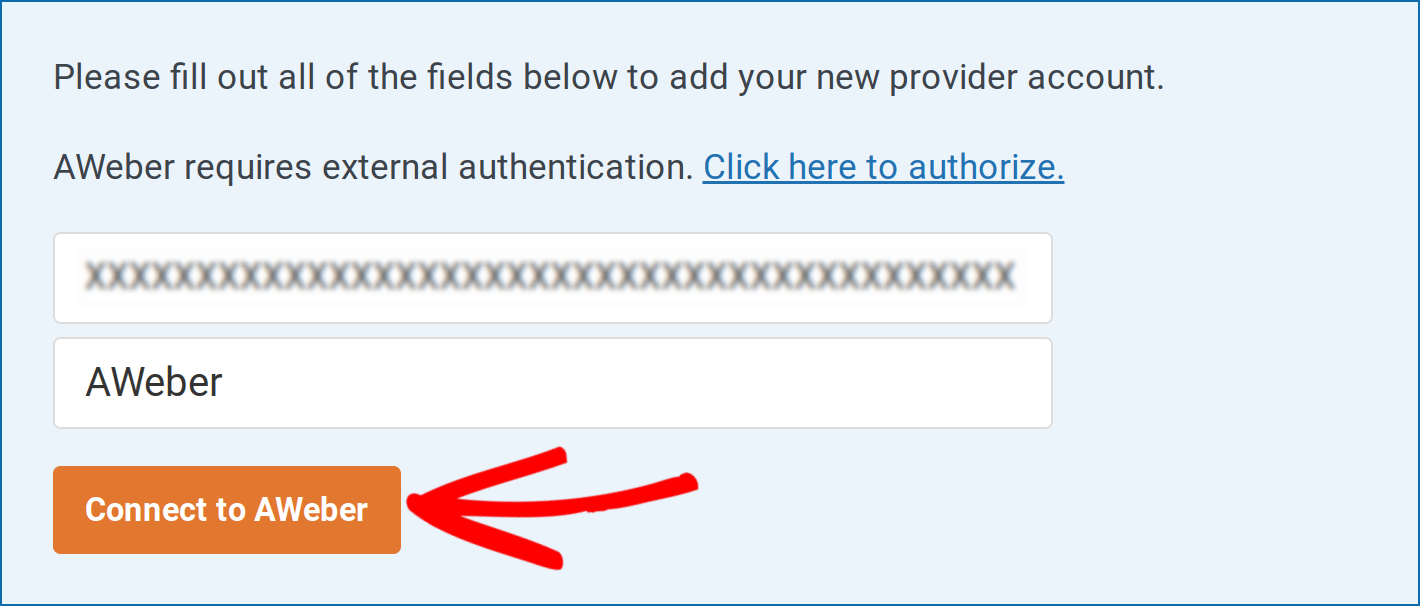
WPForms verbindet dann deine Website mit deinem AWeber-Konto. Wenn es fertig ist, wird neben deiner AWeber-Integration der grüne Status Verbunden angezeigt.

Füge die AWeber-Integration zu deinen Formularen hinzu
Als Nächstes musst du AWeber mit einem oder mehreren bestimmten Formularen auf deiner Website verbinden. Erstelle zuerst ein neues Formular oder bearbeite ein vorhandenes.
Hinweis: Formulare, die vor Version 2.0.0 des AWeber-Addons konfiguriert wurden, sollten neu verbunden werden, um die neueren Funktionalitäten nutzen zu können.
Gehe im Formular-Builder zu Marketing » AWeber und klicke auf die Schaltfläche Neue Verbindung hinzufügen.
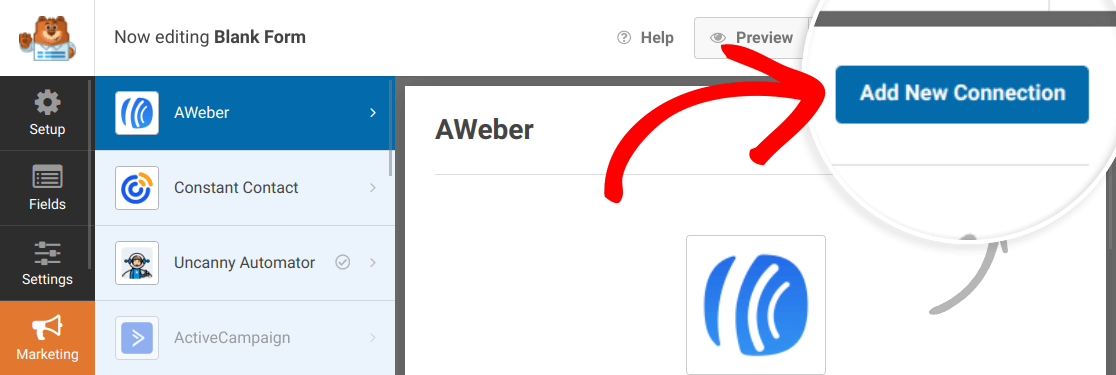
Dies öffnet ein Overlay, in dem Sie dieser Verbindung einen Spitznamen geben können. Sie können jeden beliebigen Spitznamen verwenden, da dies nur zu Ihrer internen Referenz dient und für Benutzer nicht sichtbar ist.
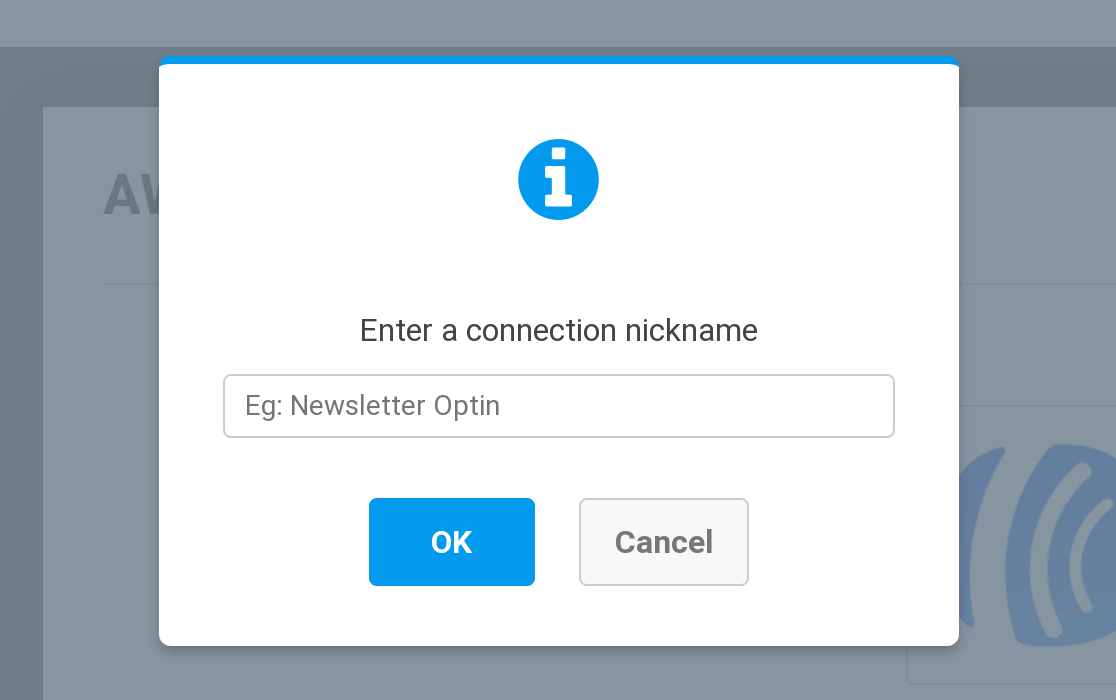
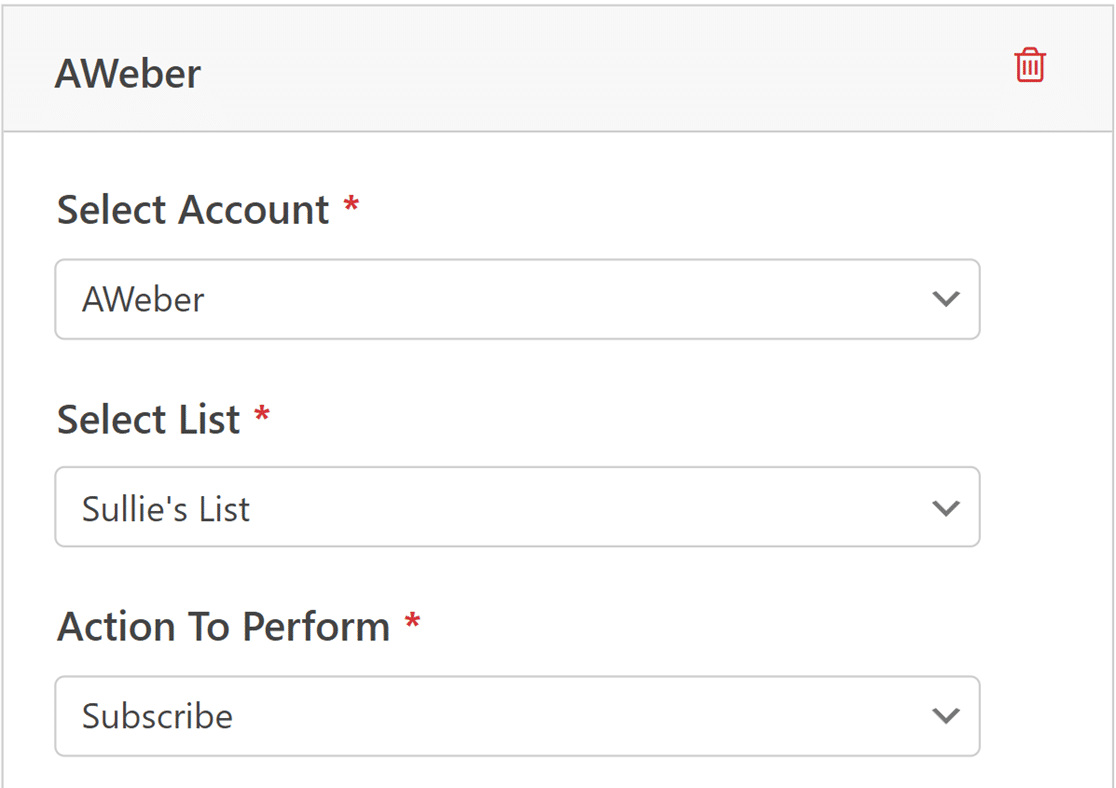
Sobald Sie die Verbindung hergestellt haben, wählen Sie im Dropdown-Menü Konto auswählen ein Konto aus, das Sie im vorherigen Schritt verbunden haben, und wählen Sie im Dropdown-Menü Liste auswählen die AWeber-Mailingliste aus, die Sie verwenden möchten.
Entscheiden Sie dann, wie das Formular nach der Übermittlung mit Ihrer AWeber-Mailingliste interagieren soll, über das Dropdown-Menü Aktion ausführen.
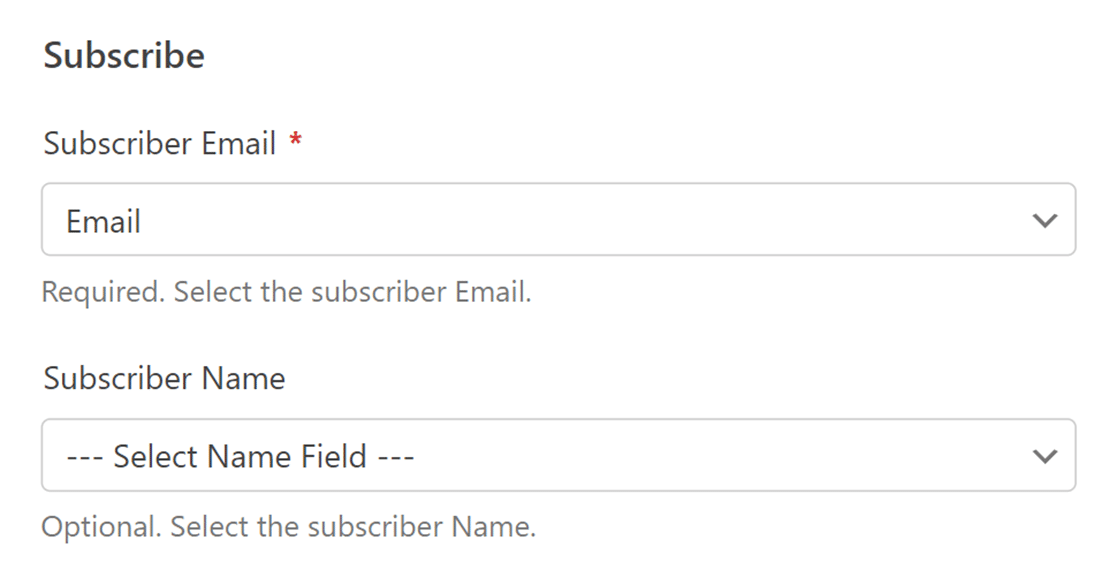
Als Nächstes können Sie Ihre Formularfelder mit Ihren AWeber-Mailinglistenfeldern abgleichen. Dies stellt sicher, dass Abonnenten korrekt in Ihre Mailingliste importiert werden. Das einzige Feld, das Sie zuordnen müssen, ist Abonnenten-E-Mail.
Klicken Sie auf das Dropdown-Menü neben Abonnenten-E-Mail und wählen Sie dann das E-Mail-Feld aus Ihrem Formular aus.
Tags hinzufügen
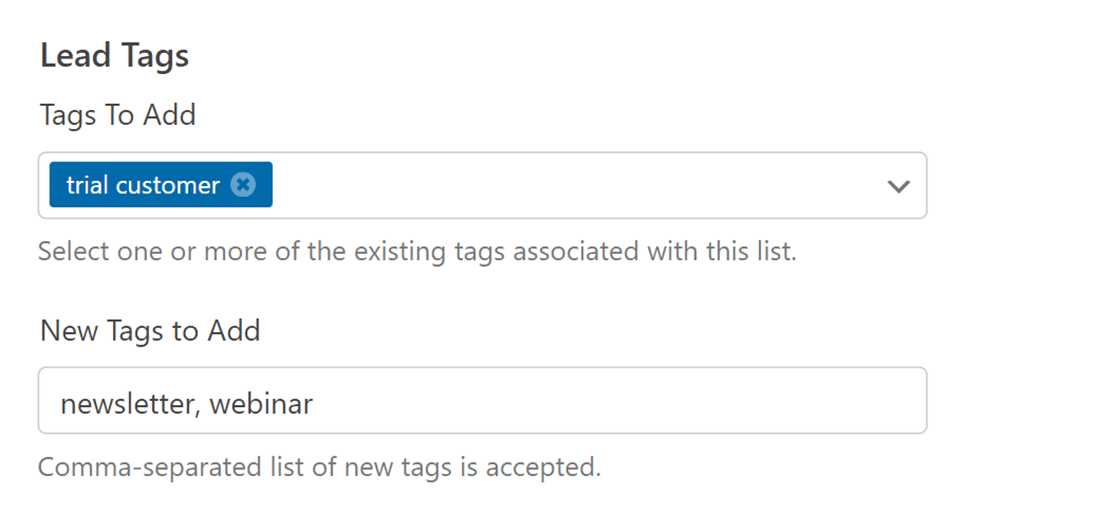
Wählen Sie als Nächstes die Tags aus, die Sie neuen Abonnenten in AWeber zuweisen möchten, über das Dropdown-Menü Tags hinzufügen. Dies sind die Tags, die Sie bereits in Ihrem AWeber-Konto hinzugefügt haben.
Wenn Sie möchten, können Sie auch neue Tags im Feld Neue Tags hinzufügen eingeben. Um mehrere Tags hinzuzufügen, stellen Sie sicher, dass Sie ein Komma zwischen jedem Tag setzen.
Weitere Details finden Sie im Artikel von AWeber zur Verwendung von Abonnenten-Tags.
Zusätzliche Felder verbinden
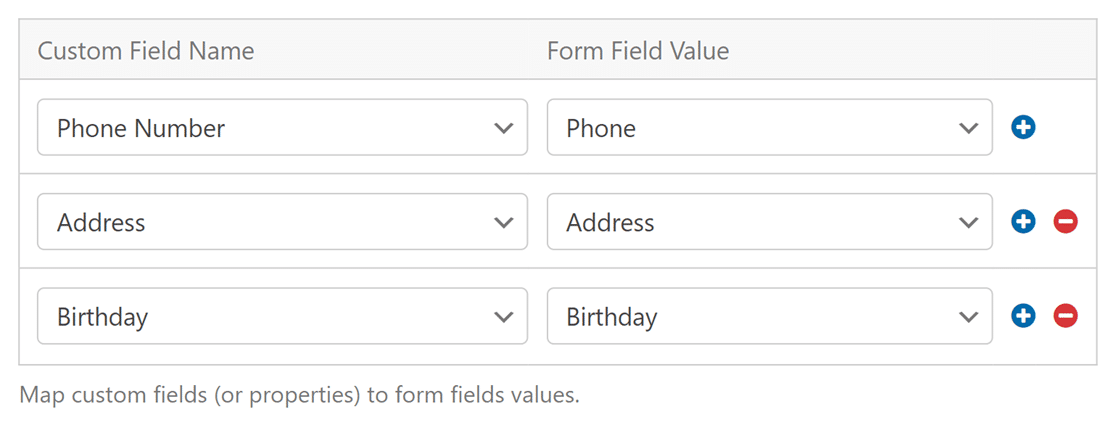
Um zusätzliche Abonnenteninformationen an AWeber zu senden, müssen Sie Ihre Formularfelder mit verfügbaren benutzerdefinierten Feldern in Ihrem AWeber-Konto abgleichen.
Weitere Details finden Sie im Tutorial von AWeber, wie Sie benutzerdefinierte Felder hinzufügen. Sobald Sie benutzerdefinierte Felder in AWeber hinzugefügt haben, werden diese in den Verbindungseinstellungen im Formular-Generator angezeigt.
Aktivieren der bedingten Logik
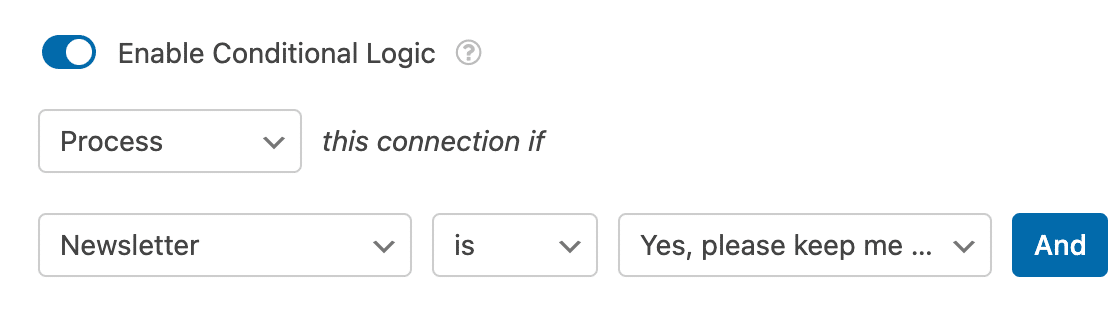
Bedingte Logik ermöglicht es Ihnen, Regeln für Ereignisse basierend auf den Auswahlen oder Eingaben der Benutzer in Ihrem Formular festzulegen. Sie könnten beispielsweise bedingte Logik verwenden, um Benutzern die Wahl zu ermöglichen, ob sie zu Ihrer AWeber-Mailingliste hinzugefügt werden möchten.
Um bedingte Logik mit Ihrer AWeber-Verbindung zu verwenden, gehen Sie im Formular-Generator zu Marketing » AWeber und aktivieren Sie die Option Bedingte Logik aktivieren.
Erstellen Sie dann Ihre Regel für bedingte Logik.
Hinweis: Benötigen Sie Hilfe bei der Konfiguration Ihrer Regel für bedingte Logik? Sehen Sie sich unseren vollständigen Leitfaden zur bedingten Logik in WPForms für weitere Details an.
Häufig gestellte Fragen
Dies sind einige der häufigsten Fragen, die wir zur Verwendung des AWeber-Addons erhalten.
Warum sehe ich die Meldung „Ihre Formulare verwenden derzeit eine veraltete AWeber-Integration, die nicht mehr unterstützt wird.“?
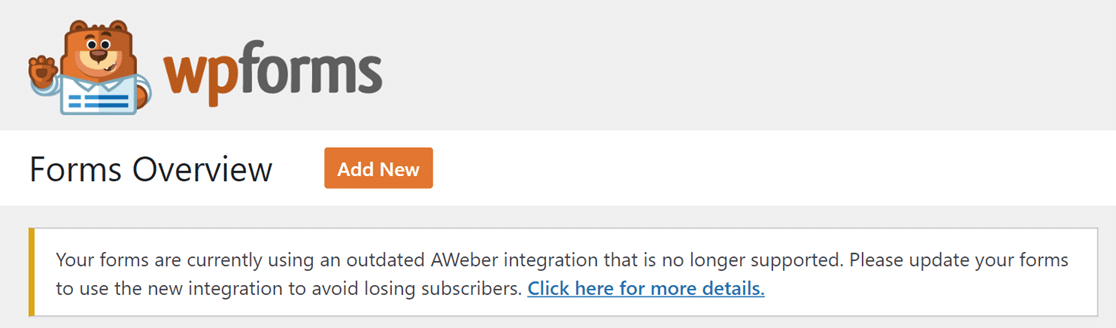
Diese Meldung erscheint, weil AWeber von OAuth1 auf OAuth2 aufgerüstet hat. Daher müssen Sie Ihr AWeber-Konto nach dem Trennen des AWeber (Legacy)-Kontos wieder mit WPForms verbinden.
Gehen Sie dazu in Ihrem WordPress-Adminbereich zu WPForms » Einstellungen und klicken Sie auf die Registerkarte Integrationen. Klicken Sie dann auf den Link Trennen neben Ihrer AWeber (Legacy)-Verbindung.
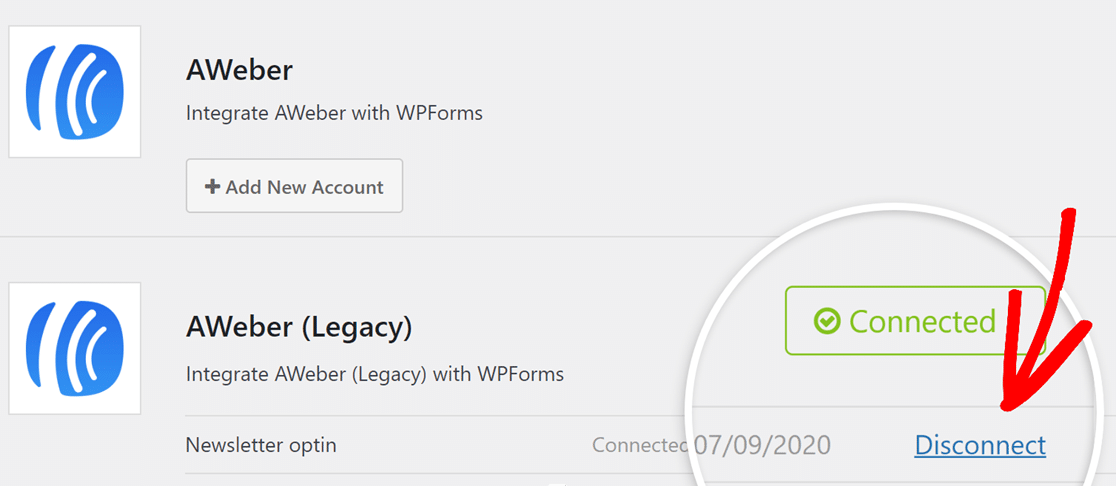
Nach dem Trennen verbinden Sie Ihr AWeber-Konto mit WPForms, indem Sie die Schritte im Abschnitt Verbinden Ihres AWeber-Kontos mit WPForms dieser Anleitung befolgen.
Hinweis: Die vorherige AWeber-Integration und -Verbindung im Formular-Generator werden nun als „AWeber (Legacy)“ angezeigt.
Das war's! Sie können Ihre AWeber-Mailingliste jetzt durch Ihre WPForms-Einreichungen erweitern.
Möchten Sie als Nächstes Anreize anbieten, um mehr Abonnenten zu gewinnen? Lesen Sie unbedingt unseren Artikel über Lead-Magnete, um zu erfahren, wie Sie herunterladbare Inhalte im Austausch für Abonnements zu Ihrer Mailingliste anbieten können.


