


KI-Zusammenfassung
Möchtest du deine Formulare mit deinem Drip-Konto verbinden? Mit unserer Drip-Integration kannst du Benutzer automatisch zu deinen E-Mail-Marketingkampagnen hinzufügen, wenn sie Formulare auf deiner Website übermitteln. Du kannst auch ganz einfach zusätzliche Optionen einrichten, wie z. B. Abonnenten das Aktualisieren ihrer E-Mail-Adressen zu ermöglichen, benutzerdefinierte Ereignisse in Drip aufzuzeichnen und vieles mehr.
Dieses Tutorial zeigt dir, wie du unser Drip-Addon verwendest, um WPForms mit deinem Drip-Konto zu integrieren.
Voraussetzungen:
- Du benötigst eine Plus-Lizenzstufe oder höher, um auf das Drip-Addon zugreifen zu können
- Stelle sicher, dass du die neueste Version von WPForms installiert hast, um die mindestens erforderliche Version für das Drip-Addon zu erfüllen
Bevor du beginnst, stelle sicher, dass du WPForms installiert und aktiviert hast. Du musst dich auch für ein Drip-Konto anmelden, falls du noch keines hast.
Installation und Konfiguration des Drip Addons
Sobald das Kern-Plugin WPForms eingerichtet ist und deine Lizenz verifiziert wurde, kannst du das Drip-Addon schnell installieren und aktivieren.
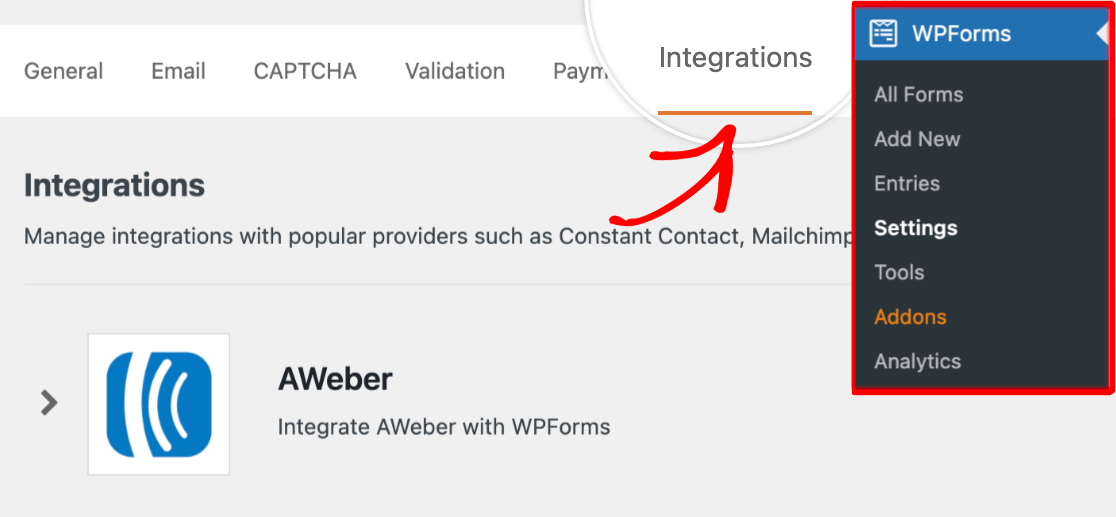
Der nächste Schritt ist die Integration von WPForms mit deinem Drip-Konto. Dazu musst du zu WPForms » Einstellungen gehen und auf den Tab Integrationen klicken.
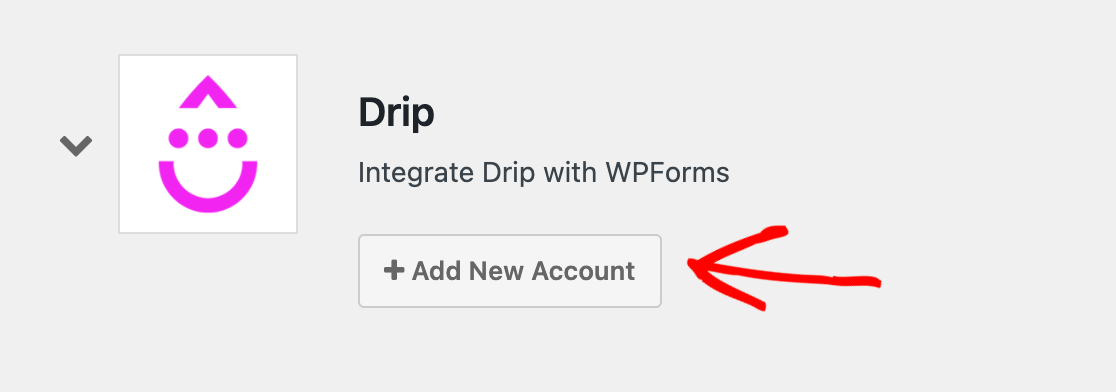
Scrolle dann nach unten zum Abschnitt Drip, klicke darauf, um ihn zu erweitern, und klicke auf die Schaltfläche + Neues Konto hinzufügen.
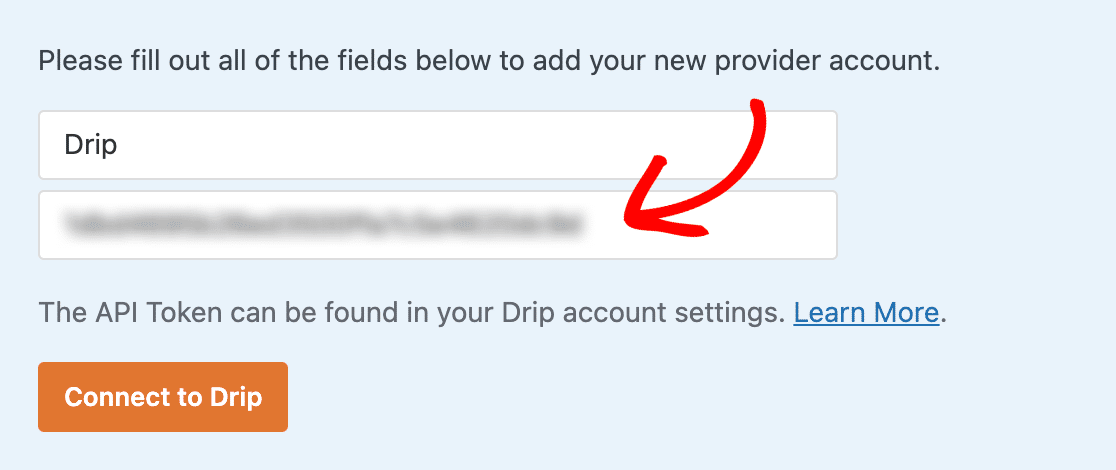
Dies zeigt dir zwei zusätzliche Felder. Im Feld Name des Drip-Kontos kannst du einen beliebigen Namen eingeben. Dies dient nur deinem internen Gebrauch und kann hilfreich sein, wenn du mehr als ein Drip-Konto zu WPForms hinzufügst.
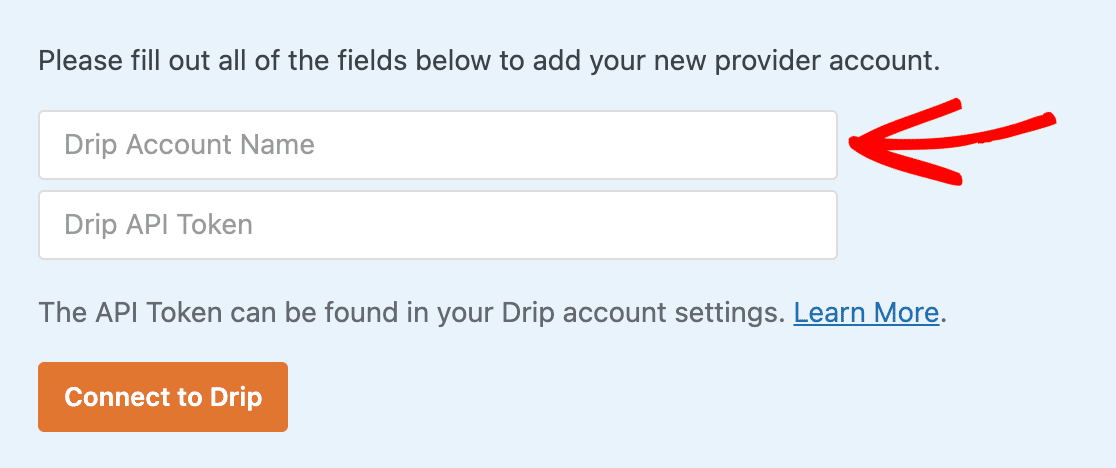
Darunter siehst du das Feld Drip API-Token. Die API ermöglicht es dem WPForms-Plugin auf deiner Website, mit deinem Drip-Konto zu kommunizieren.
Jedes Drip-Konto hat ein eindeutiges API-Token. Um auf deines zuzugreifen, musst du dich in deinem Drip-Konto anmelden in einem neuen Browser-Tab oder Fenster.
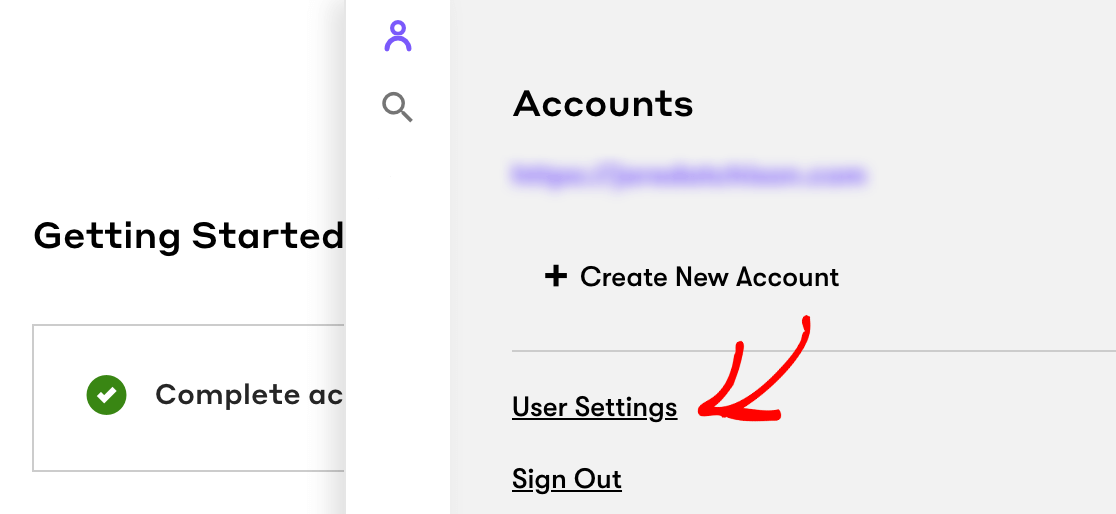
Sobald du bei Drip angemeldet bist, musst du auf deine Benutzerinformationen-Seite zugreifen. Klicke zuerst auf das Personensymbol in der oberen rechten Ecke deines Dashboards.
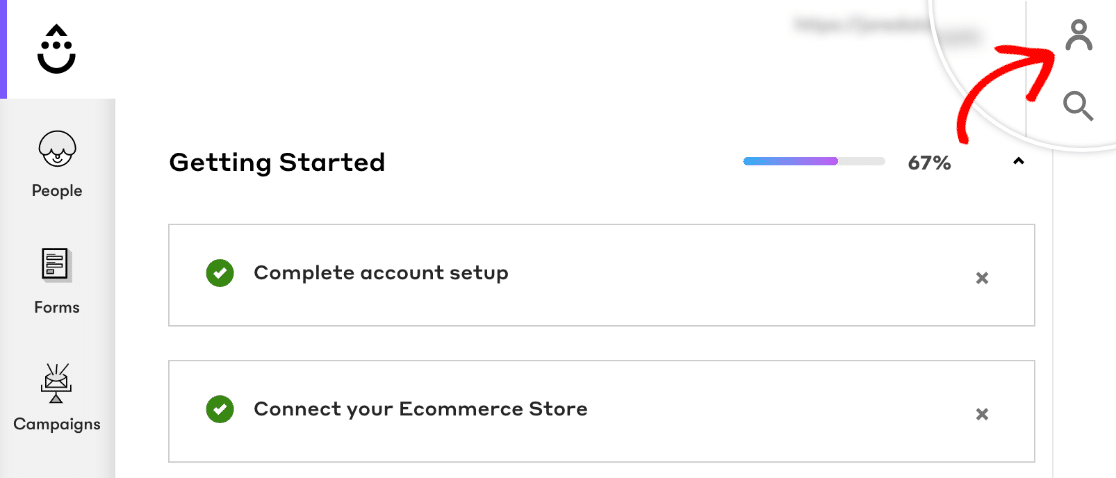
Klicke im sich öffnenden Bereich auf Benutzereinstellungen.
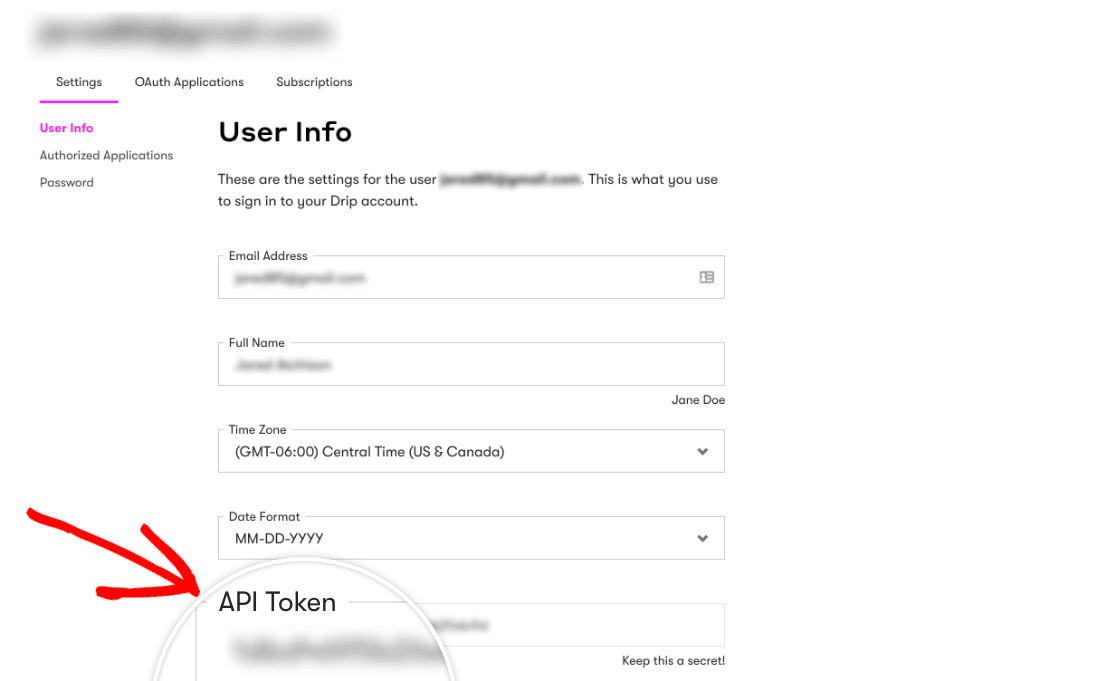
Ganz unten auf der Seite Benutzereinstellungen kannst du dein API-Token kopieren.
Kehre zum Tab oder Fenster mit deinen WPForms-Einstellungen zurück und füge das API-Token in das entsprechende Feld ein.
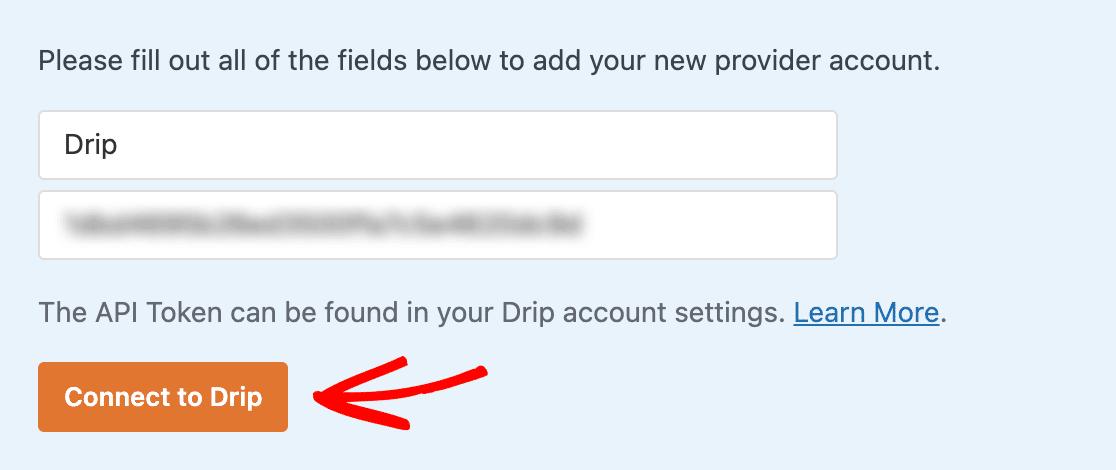
Klicke dann auf die Schaltfläche Mit Drip verbinden, um die Verbindung zu speichern.
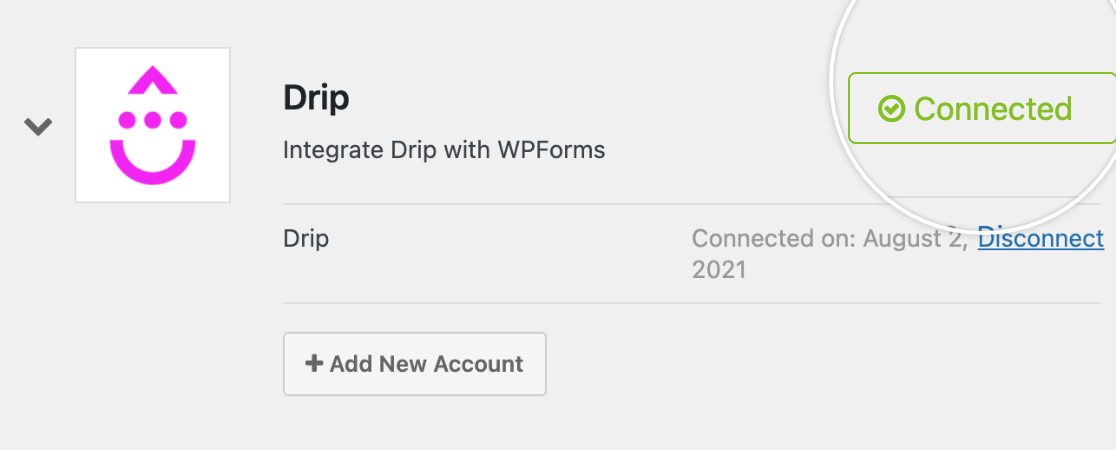
Du solltest eine grüne Box mit der Aufschrift Verbunden sehen, sobald der Integrationsprozess abgeschlossen ist.
Erstellung einer Kampagne in Drip
Bevor Sie eine Drip-Integration hinzufügen können, müssen Sie mindestens eine Kampagne in Drip erstellen. Um mehr zu erfahren, lesen Sie deren Anleitungen zum Erstellen einer E-Mail-Serienkampagne oder zum Erstellen einer einzelnen Kampagne.
Hinzufügen der Drip-Integration zu Formularen
Der nächste Schritt ist das Hinzufügen der Drip-Integration zu bestimmten Formularen auf Ihrer Website. Dazu müssen Sie ein neues Formular erstellen oder ein vorhandenes bearbeiten.
Nachdem Sie den Formular-Builder geöffnet haben, gehen Sie zu Marketing » Drip und klicken Sie auf die Schaltfläche Neue Verbindung hinzufügen.
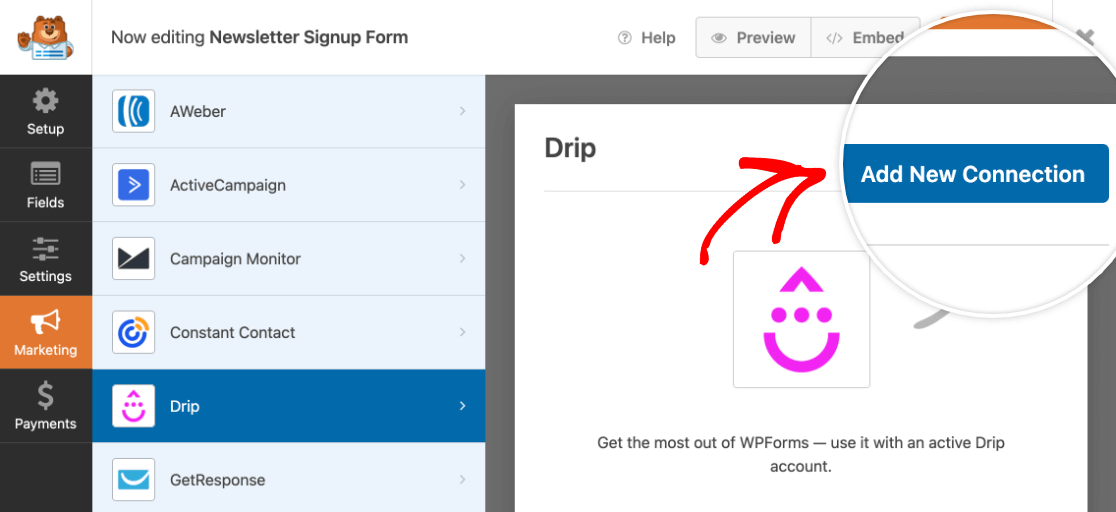
Nachdem Sie auf diese Schaltfläche geklickt haben, erscheint ein Overlay. Hier müssen Sie einen Spitznamen für die Verbindung eingeben, die Sie erstellen. Er ist nur für den internen Gebrauch bestimmt und Ihre Benutzer werden ihn nie sehen. Dies ist hilfreich, wenn Sie dieses Formular mit mehr als einer Mailingliste verbinden möchten.
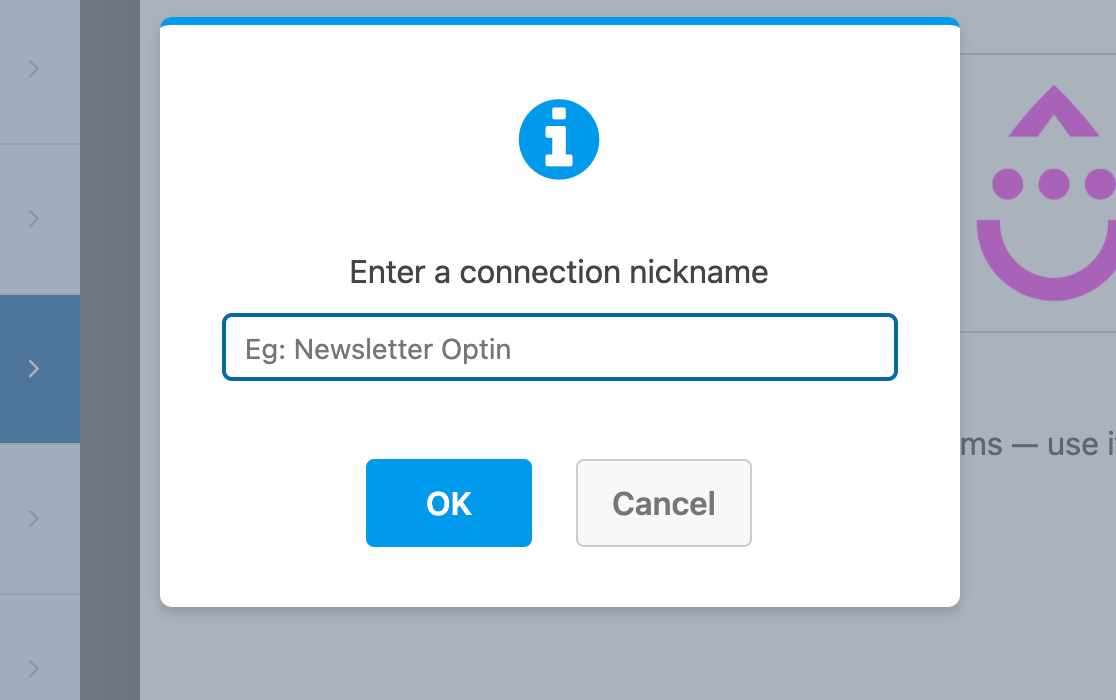
Hinweis: Drip ordnet den Verbindungs-Spitznamen dem Bezeichner connection_name in Ihrem Drip-Konto zu. Das bedeutet, dass Sie den Spitznamen nach der Erstellung nicht mehr bearbeiten/aktualisieren können.
Sobald Sie eine Verbindung erstellt haben, werden zusätzliche Einstellungen angezeigt.
Verwenden Sie zuerst das Dropdown-Menü Konto auswählen, um aus den Drip-Konten zu wählen, die Sie im vorherigen Schritt mit WPForms verbunden haben.
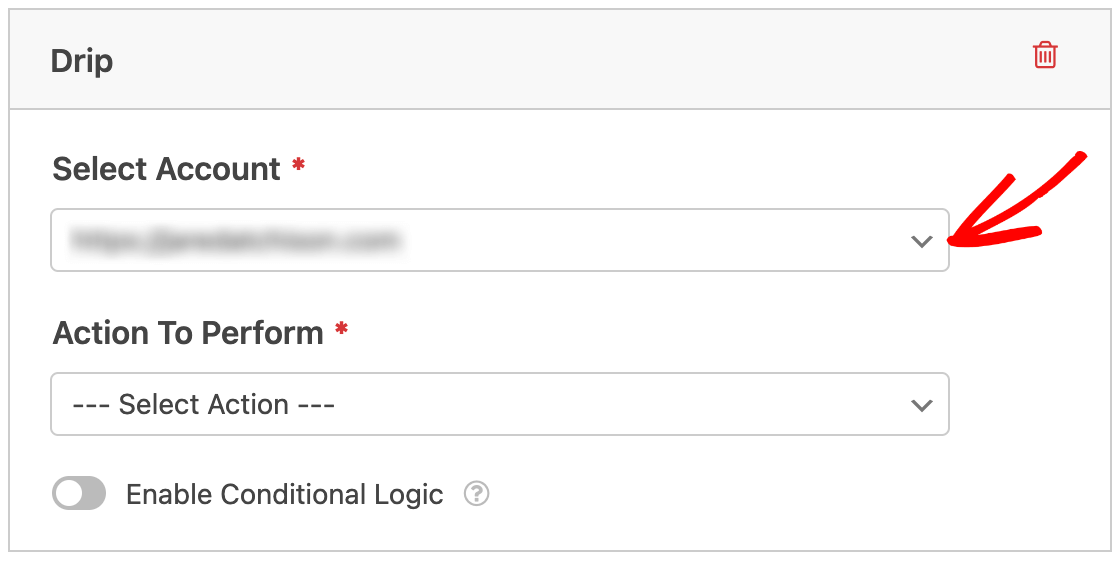
Als Nächstes müssen Sie eine Aktion ausführen aus dem zweiten Dropdown-Menü auswählen.
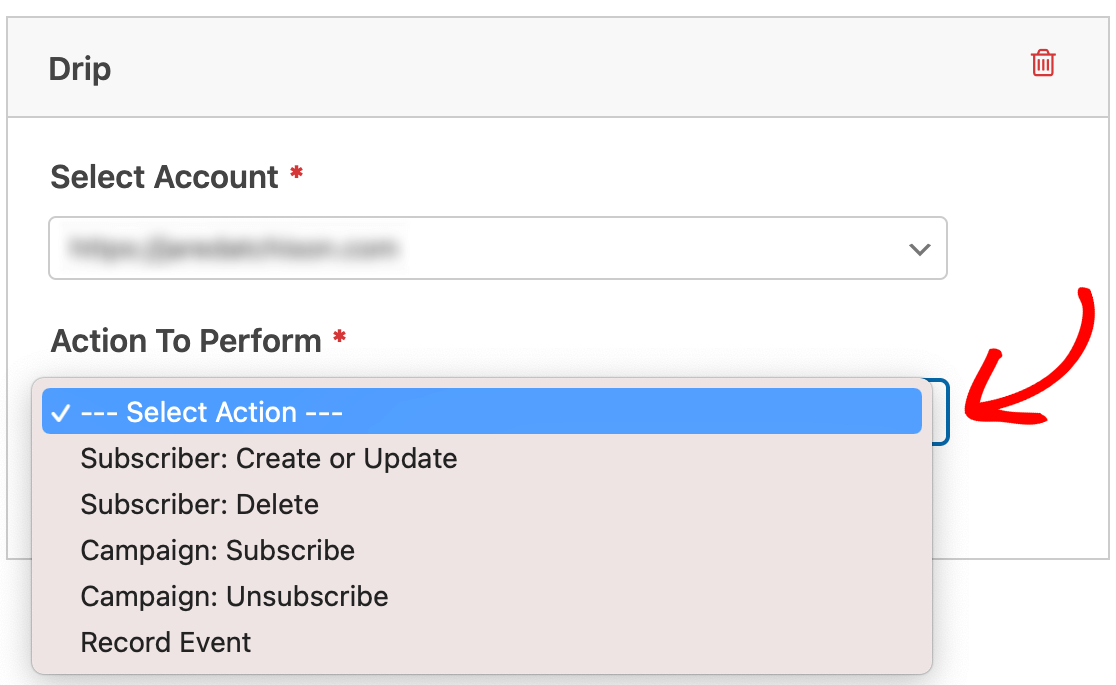
Die von Ihnen gewählte Aktion bestimmt, welche Optionen als Nächstes angezeigt werden.
Aktionen zum Hinzufügen oder Aktualisieren eines Drip-Abonnenten
In den meisten Fällen wird das Ziel Ihres Formulars darin bestehen, neue Abonnenten zu Ihren Mailinglisten hinzuzufügen. Hier sind die verfügbaren Aktionen zum Hinzufügen oder Aktualisieren von Abonnenten:
- Abonnent: Erstellen oder aktualisieren
- Kampagne: Abonnieren
- Ereignis aufzeichnen
Hinweis: Weitere Details zu den zusätzlichen Optionen für jeden dieser Abschnitte finden Sie auch im Abschnitt Zusätzliche Optionen.
Abonnent: Erstellen oder aktualisieren
Diese Aktion fügt einfach einen neuen Abonnenten zu Ihrer Drip-Liste hinzu oder aktualisiert einen vorhandenen Abonnenten. Sie fügt den Abonnenten jedoch nicht automatisch zu einer Kampagne hinzu.
Sie sollten diese Aktion verwenden, wenn Sie:
- Eine Abonnentenliste aufbauen möchten, aber noch keine Kampagne bereit haben.
- Vorhandenen Abonnenten erlauben möchten, ihre E-Mail-Adressen über Ihr Formular zu aktualisieren.
Kampagne: Abonnieren
Zusätzlich zur Erstellung eines neuen Abonnenten in Drip können Sie mit dieser Aktion den neuen Abonnenten auch sofort zu einer bestehenden E-Mail-Marketingkampagne hinzufügen.
Sie sollten diese Aktion verwenden, wenn Sie bereits eine Drip-Kampagne erstellt haben und Abonnenten sofort zu dieser hinzufügen möchten.
Ereignis aufzeichnen
Genau wie die obigen Aktionen erstellt diese Option einen neuen Abonnenten in Drip. Sie fügt jedoch auch ein Ereignis zu Ihren Abonnenten hinzu.
In Drip werden Ereignisse verwendet, um die Aktivitäten Ihrer Abonnenten zu verfolgen. Sie möchten zum Beispiel ein bestimmtes Ereignis erstellen, um anzuzeigen, dass Abonnenten durch das Absenden des Formulars, das Sie erstellen, zu Ihrer Liste hinzugefügt wurden.
Sie sollten diese Aktion verwenden, wenn Sie Drip-Ereignisse bereits verwenden oder beabsichtigen, sie zur Segmentierung Ihrer Abonnenten zu verwenden.
Hinweis: Weitere Details darüber, was Drip-Ereignisse sind und wie Sie sie verwenden, finden Sie im Tutorial zu Drip-Ereignissen.
Zusätzliche Optionen
Unten finden Sie eine Liste zusätzlicher Optionen, die Sie beim Hinzufügen oder Aktualisieren von Drip-Abonnenten über Ihr Formular konfigurieren können. Ihre Auswahl im Dropdown-Menü „Aktionen“ bestimmt, welche dieser Optionen verfügbar sind:
- Abonnenten-E-Mail: Die E-Mail-Adresse, die für einen neuen Abonnenten verwendet werden soll. Oder, wenn Sie einen Benutzer aktualisieren, die E-Mail-Adresse, mit der er sich ursprünglich angemeldet hat.
- Neue Abonnenten-E-Mail: Die neue E-Mail-Adresse, die Ihrer Liste hinzugefügt werden soll, wenn Sie einen bestehenden Abonnenten aktualisieren. Sie können diese Option nur beim Aktualisieren von Abonnenten verwenden.
- Benutzer-ID an Drip senden (wenn der Benutzer angemeldet war): Drip weist allen Benutzern eine ID-Nummer zu. Aktivieren Sie dieses Kontrollkästchen, wenn diese ID-Nummer mit der WordPress-Benutzer-ID des Benutzers übereinstimmen soll.
- Benutzer-IP-Adresse an Drip senden: Diese Option schließt die IP-Adressen der Benutzer in Drip ein. Um zu erfahren, was eine IP-Adresse ist, lesen Sie bitte den Glossareintrag von WPBeginner zu diesem Begriff.
- Benutzer als Interessenten markieren: Dies kennzeichnet Abonnenten, damit Sie Leads in Drip leicht identifizieren können.
- Startwert für Lead-Score: In Drip gibt ein Lead-Score den Engagement-Level eines Abonnenten an. Diese Option ist nur sichtbar, wenn Benutzer als Interessenten markieren aktiviert ist. Weitere Details finden Sie im Tutorial von Drip zur Lead-Bewertung.
- Hinzuzufügende Tags: Fügt den Benutzern in Drip die angegebenen Tags hinzu. Sie können Tags in Drip verwenden, um Benutzer einfach zu identifizieren und zu segmentieren.
- Zu löschende Tags: Entfernt die angegebenen Tags von Benutzern in Drip.
Hinweis: Die Lead-Bewertung ist nicht verfügbar, wenn Sie Drip nach dem 2. Juni 2020 beigetreten sind.
Zuordnung benutzerdefinierter Felder
Wenn Sie die Aktion Abonnent: Erstellen oder Aktualisieren auswählen, haben Sie die Möglichkeit, Felder in Ihrem Formular benutzerdefinierten Feldern zuzuordnen, die Sie in Drip eingerichtet haben.
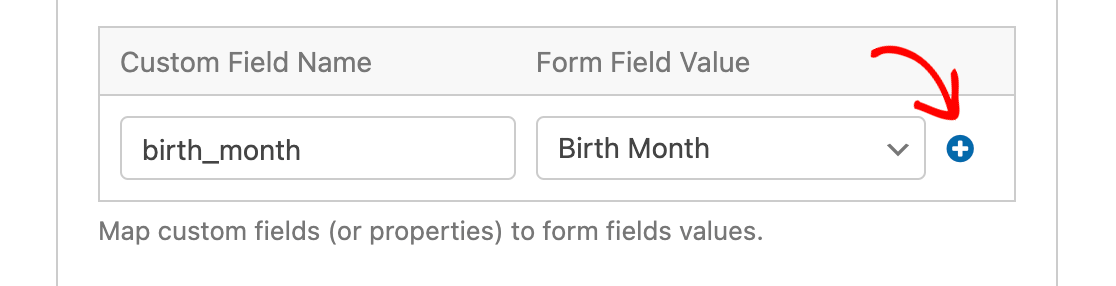
Zuerst müssen Sie Ihre benutzerdefinierten Felder in Drip erstellen, falls Sie dies noch nicht getan haben. Geben Sie dann den Bezeichner für Ihr benutzerdefiniertes Feld in das Feld Feldname unter Benutzerdefinierter Feldname ein.
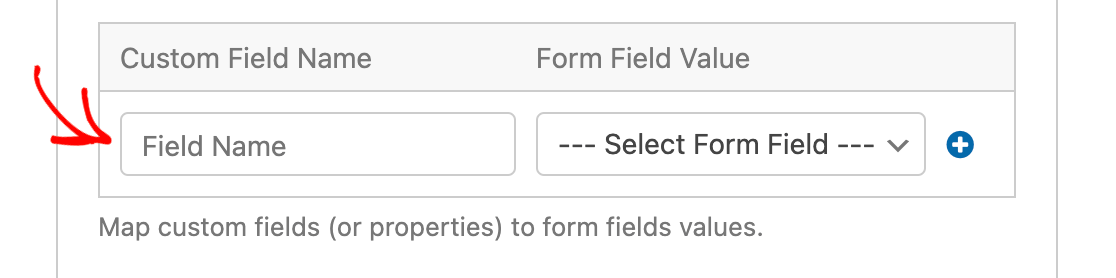
Hinweis: Ihr Feldname muss mit Ihrem benutzerdefinierten Feldbezeichner in Drip übereinstimmen. Feldbezeichner können nur Buchstaben, Zahlen und Unterstriche enthalten. Verwenden Sie daher keine Leerzeichen, wenn Sie den Feldnamen im Formular-Builder ausfüllen.
Wählen Sie als Nächstes das Feld aus Ihrem Formular aus, das Ihrem Drip-Benutzerfeld entspricht, aus dem Dropdown-Menü Formularfeld auswählen unter Wert des Formularfelds.
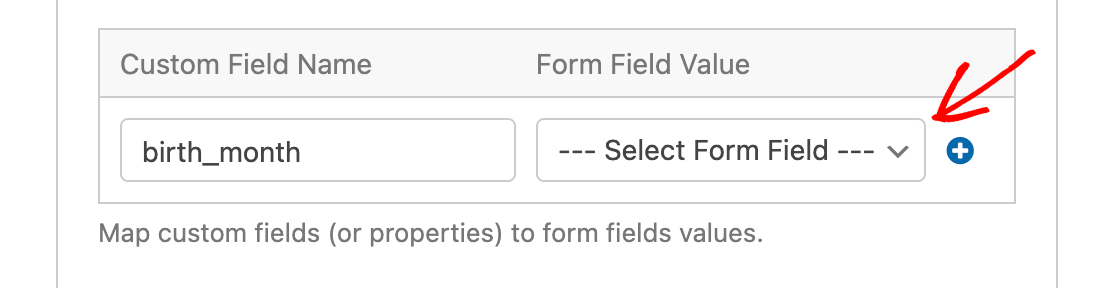
Der Wert, den Benutzer in das von Ihnen ausgewählte Formularfeld eingeben, wird in Drip als Wert des von Ihnen aufgeführten benutzerdefinierten Feldes importiert. In unserem Beispiel werden die Auswahlen der Benutzer aus dem Feld „Geburtsmonat“ in unserem Formular dem benutzerdefinierten Feld „birth_month“ in Drip zugeordnet.
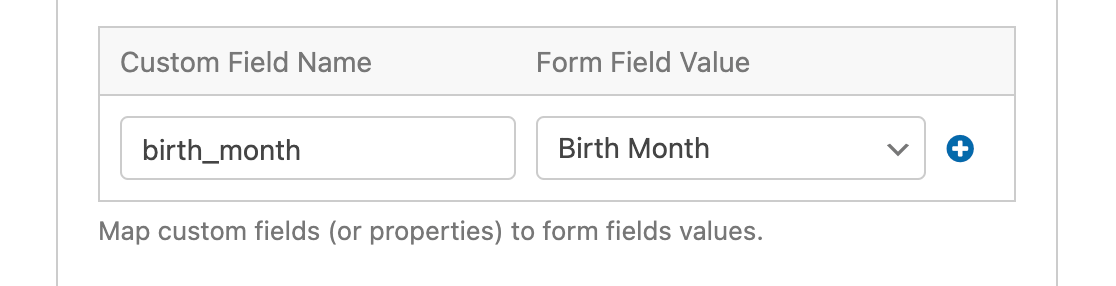
Um mehrere Zuordnungen benutzerdefinierter Felder hinzuzufügen, klicken Sie auf den blauen Plus-Button (+) und wiederholen Sie den Vorgang.
Aktionen zum Löschen oder Abmelden eines Drip-Abonnenten
In einigen Fällen kann es sinnvoll sein, Ihren Abonnenten zu ermöglichen, sich über ein Formular von Ihren Mailinglisten abzumelden. Hier sind die verfügbaren Aktionen zum Entfernen von Abonnenten:
- Abonnent: Löschen
- Kampagne: Abmelden
Abonnent: Löschen
Diese Aktion ermöglicht es Ihren Abonnenten, sich vollständig von Ihrer Drip-Mailingliste abzumelden.
Sobald Sie die Aktion Abonnent: Löschen auswählen, müssen Sie die Abonnenten-E-Mail dem E-Mail-Feld in Ihrem Formular zuordnen.
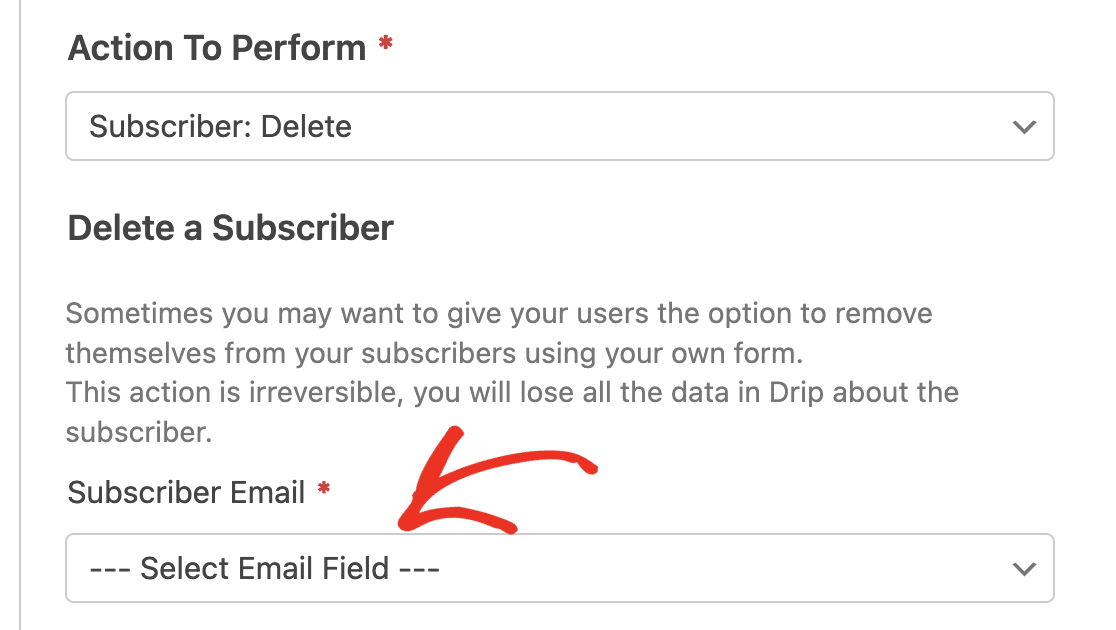
Hinweis: Diese Aktion entfernt alle Details über den Abonnenten aus Ihrem Drip-Konto und ist unwiderruflich.
Sie sollten diese Aktion nur verwenden, wenn Ihr Formular speziell dazu bestimmt ist, Abonnenten die vollständige Löschung aus Ihrem Drip-Konto zu ermöglichen.
Kampagne: Abmelden
Diese Aktion ermöglicht es Ihren Abonnenten, sich von Ihren Drip-Kampagnen abzumelden. Im Gegensatz zur Aktion Abonnent: Löschen erlaubt diese Option Abonnenten nur, sich von einer bestimmten Kampagne oder von allen Kampagnen abzumelden. Der Benutzer bleibt jedoch in Ihrem Drip-Konto bestehen.
Sobald Sie die Aktion Kampagne: Abmelden auswählen, erscheint ein Dropdown-Menü mit allen Kampagnen in Ihrem Drip-Konto. Sie müssen die Kampagne angeben, von der sich die Benutzer abmelden sollen. Die Auswahl der Option Alle Kampagnen meldet den Benutzer von allen E-Mails in Ihrem Drip-Konto ab.
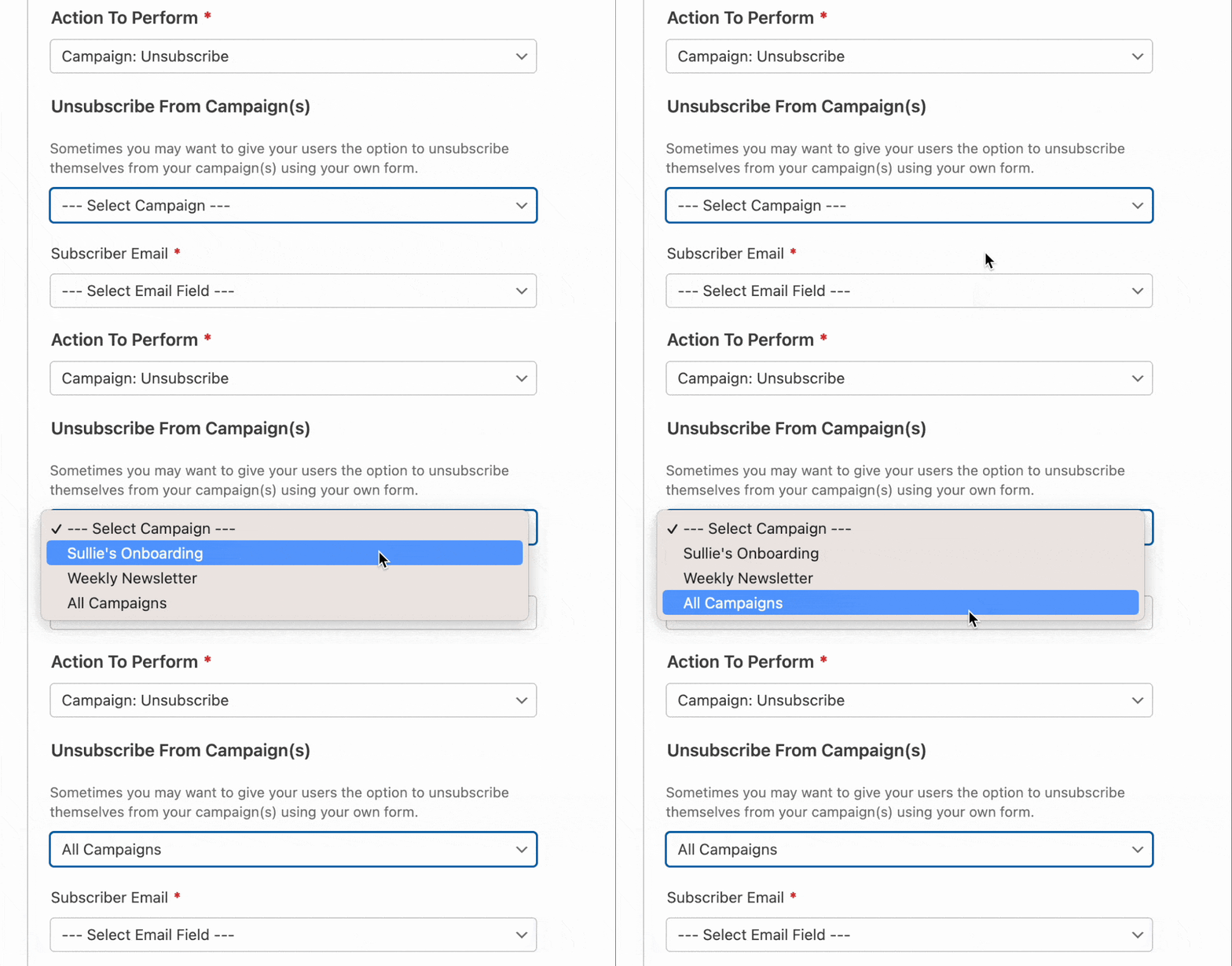
Nachdem Sie die Kampagne(n) ausgewählt haben, von der/denen sich der Benutzer abmelden soll, müssen Sie das E-Mail-Feld in Ihrem Formular dem Dropdown-Menü Abonnenten-E-Mail zuordnen.
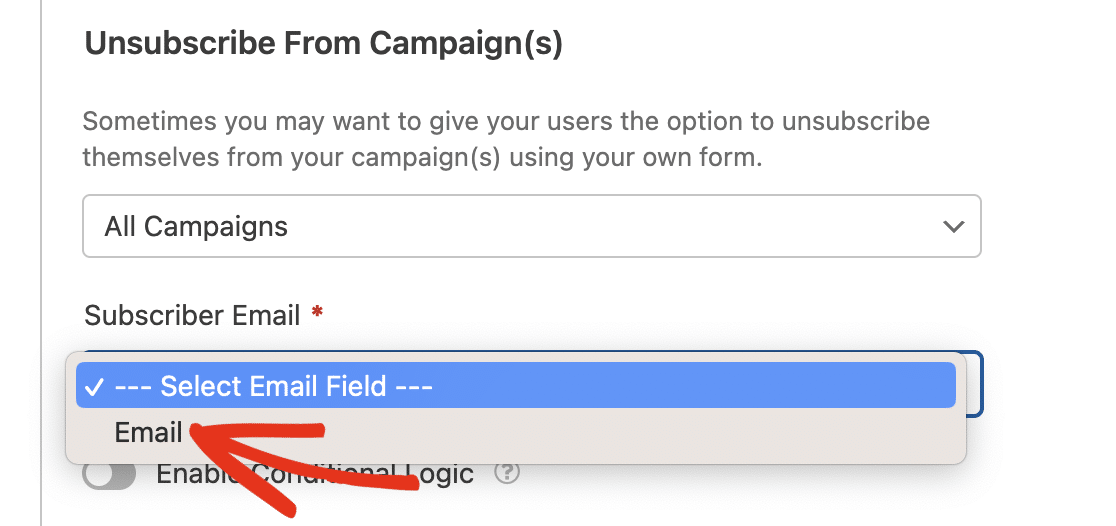
Sie sollten diese Aktion verwenden, wenn Sie möchten, dass sich Benutzer von Kampagnen abmelden können, aber sich nicht vollständig aus Ihrem Drip-Konto löschen.
Hinweis: Die Verwendung dieser Aktion entfernt den Abonnenten nur aus den von Ihnen ausgewählten Kampagnen. Er bleibt jedoch als Abonnent in Ihrer Drip-Mailingliste sichtbar.
Einrichtung bedingter Logik für Drip (optional)
Bedingte Logik ermöglicht es Ihnen, Regeln für Ereignisse basierend auf den Auswahlen oder Eingaben der Benutzer in ihren Formulareinträgen festzulegen und so ein "intelligentes" Formular zu erstellen.
Sie können beispielsweise bedingte Logik verwenden, um Benutzern die Wahl zu lassen, ob sie zu Ihren Mailinglisten hinzugefügt werden möchten.
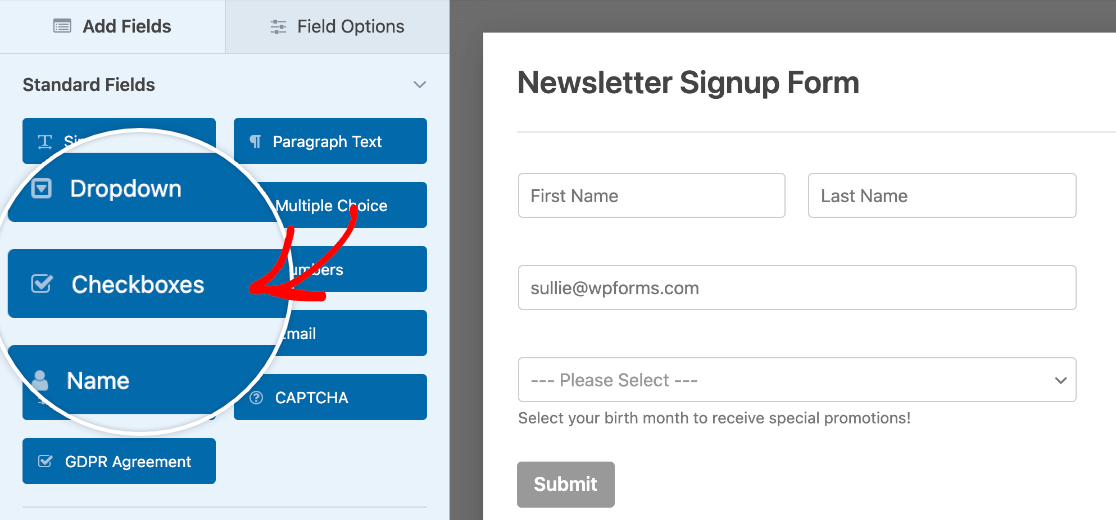
Um dies zu tun, fügen Sie zunächst ein Feld Kontrollkästchen zu Ihrem Formular hinzu. Klicken Sie auf diese Option auf der linken Seite des Formular-Builders oder ziehen Sie sie per Drag & Drop in den Vorschau-Bereich.
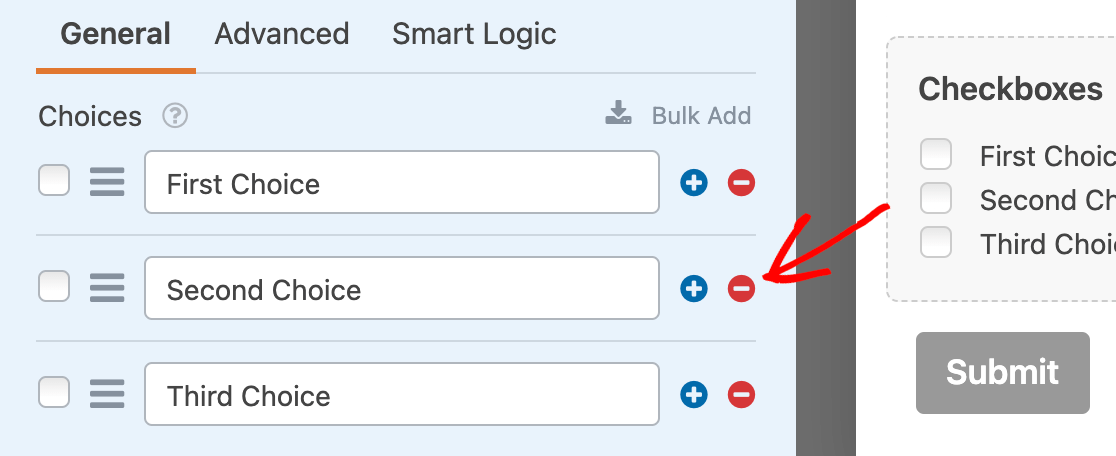
Klicken Sie dann in Ihrem Kontrollkästchen-Feld im Vorschau-Bereich, um dessen Feldoptionen zu öffnen. Für unser Beispiel benötigen wir nur ein einzelnes Kontrollkästchen, daher entfernen wir die zusätzlichen Elemente aus dem Feld, indem wir auf das Minus (-)-Symbol neben jedem von ihnen klicken.
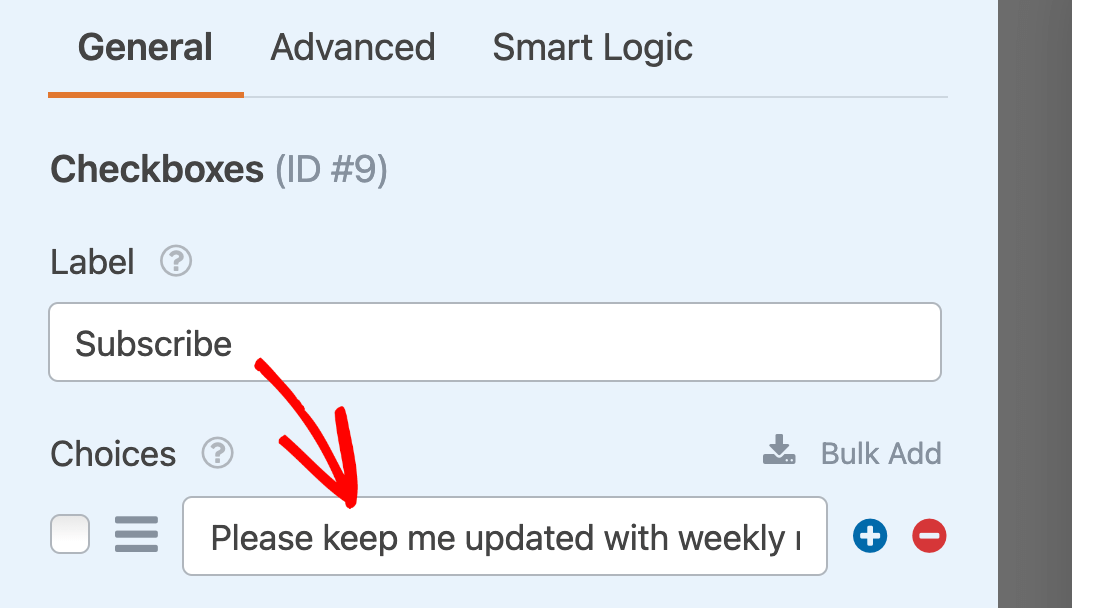
Dann passen wir den Text an. Für unser Beispiel lautet der Text des Kontrollkästchens: „Bitte halten Sie mich über wöchentliche Newsletter auf dem Laufenden.“
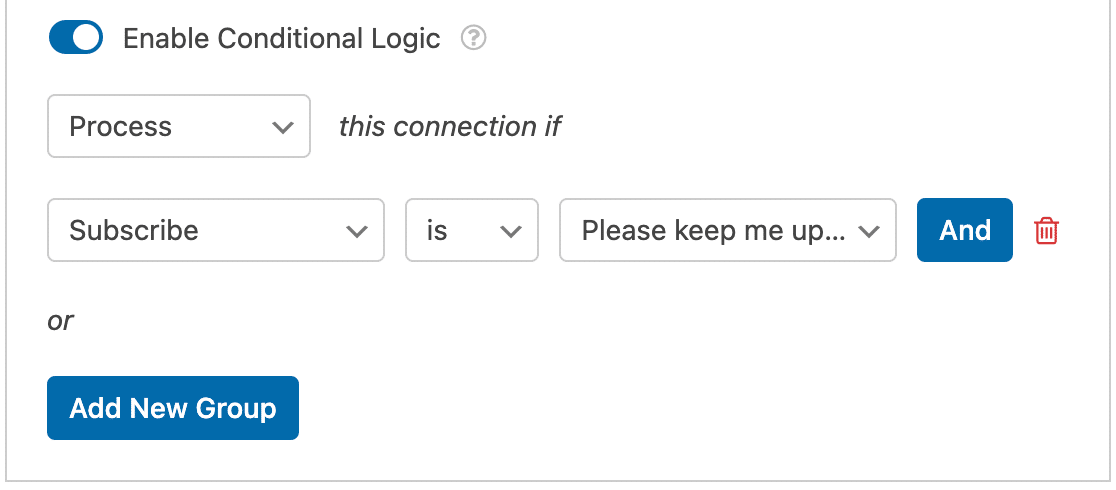
Gehen Sie als Nächstes zu Marketing » Drip und aktivieren Sie die Option Bedingte Logik aktivieren.

Richten Sie dann Ihre bedingte Regel ein. Für unser Beispiel lautet sie: „Verarbeiten Sie diese Verbindung, wenn Abonnieren ist Bitte halten Sie mich über wöchentliche Newsletter auf dem Laufenden.“
Hinweis: Benötigen Sie Hilfe bei der Konfiguration Ihrer bedingten Logikregel? Sehen Sie sich unser Tutorial zur Verwendung bedingter Logik in WPForms für weitere Anleitungen an.
Denken Sie daran, Ihre Formulare immer zu speichern, indem Sie nach Änderungen oben im Builder auf die Schaltfläche Speichern klicken.

Häufig gestellte Fragen
Dies sind die häufigsten Fragen zum Drip-Addon.
Wie aktiviere ich Double Opt-in für Drip in WPForms?
Double Opt-in-Einstellungen werden in Drip verwaltet, weshalb Sie sie nicht in WPForms finden.
Sie können Double Opt-in für eine Drip-Kampagne in deren Dashboard aktivieren. Für Hilfe bei diesem Vorgang wenden Sie sich bitte an den Drip-Support.
Das ist alles! Sie können jetzt die Drip-Integration mit jedem Formular auf Ihrer Website einrichten.
Für eine praktische Anleitung zur Verwendung dieser Integration sollten Sie sich unbedingt unseren Leitfaden zum Hinzufügen neuer Abonnenten und Erstellen von Tags in Drip ansehen.


