


KI-Zusammenfassung
Möchten Sie neue Abonnenten zu Ihrem Drip-Konto hinzufügen und sie mit Tags mithilfe von WPForms organisieren? Mit unserem Drip-Addon können Sie ganz einfach Formulare erstellen, die Benutzer zu Ihrer E-Mail-Liste hinzufügen und automatisch benutzerdefinierte Tags anwenden.
Diese Anleitung zeigt Ihnen, wie Sie ein Newsletter-Anmeldeformular einrichten, das Abonnenten zu Drip hinzufügt und ein bestimmtes Tag anwendet.
Hinzufügen eines neuen Abonnenten und Erstellen neuer Tags
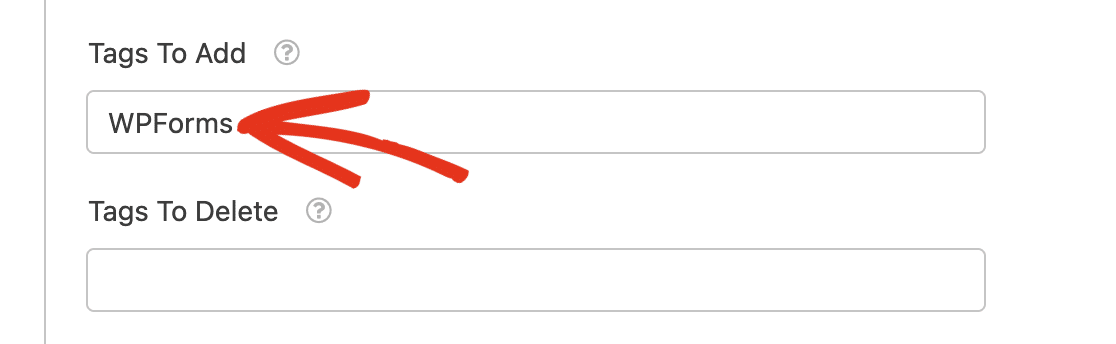
Als Beispiel erstellen wir ein Newsletter-Anmeldeformular, das den Benutzer als Abonnent in Drip hinzufügt und Benutzer auch mit dem Tag 'WPForms' gruppiert.
Erstellen Sie zunächst ein neues Formular oder bearbeiten Sie ein vorhandenes, um auf den Formular-Builder zuzugreifen. Im Formular-Builder müssen Sie sicherstellen, dass Sie ein E-Mail-Feld haben.
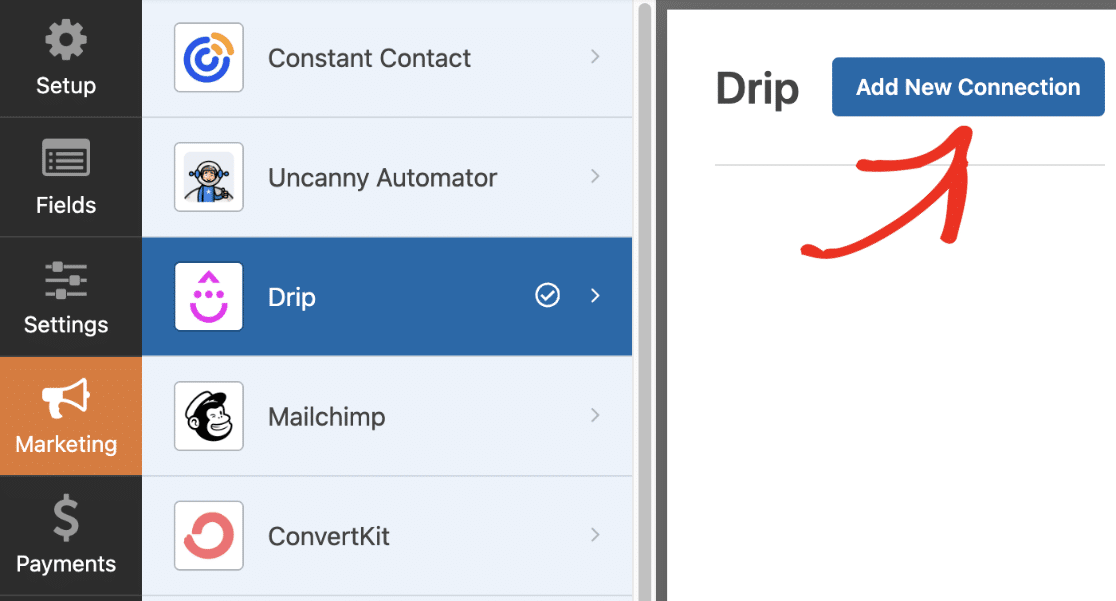
Sobald Sie das/die Feld(er) zu Ihrem Formular hinzugefügt haben, gehen Sie zu Marketing » Drip, um auf die Drip-Einstellungen zuzugreifen. Klicken Sie dann auf die Schaltfläche Neue Verbindung hinzufügen, um Drip zu Ihrem Formular hinzuzufügen.
Wählen Sie danach Ihr Konto aus dem Dropdown-Menü Konto auswählen aus. Wählen Sie dann Abonnent: Erstellen oder Aktualisieren als auszuführende Aktion.
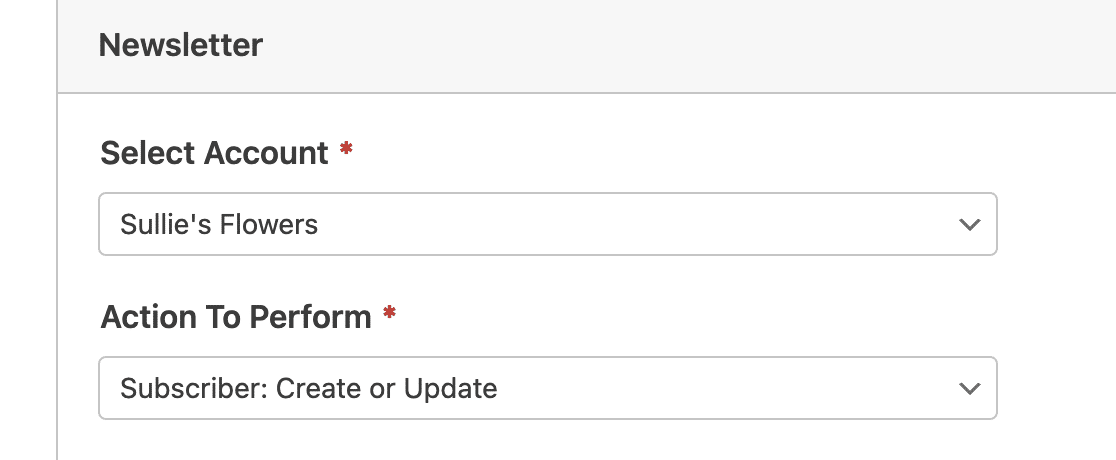
Hinweis: Wenn Sie den Benutzer zu einer bestehenden Kampagne in Drip hinzufügen möchten, wählen Sie die Aktion Kampagnenabonnement. Wählen Sie dann die Kampagne aus, zu der Sie den Benutzer hinzufügen möchten.
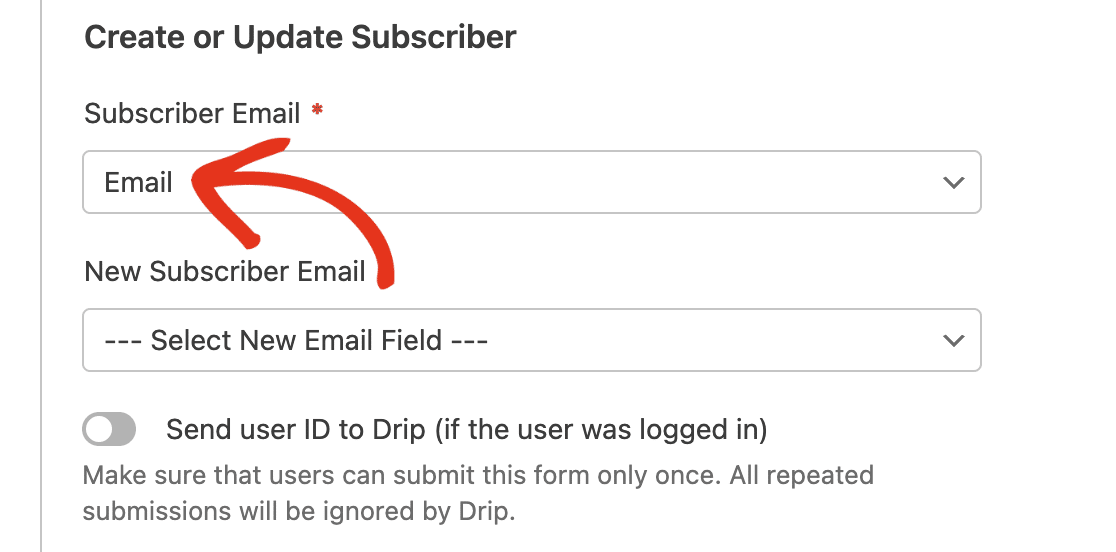
Ordnen Sie als Nächstes das Dropdown-Menü Abonnenten-E-Mail dem E-Mail-Feld in Ihrem Formular zu.
Scrollen Sie anschließend zum Abschnitt Hinzuzufügende Tags und geben Sie die Tags an, die Sie hinzufügen möchten. Um mehrere Tags hinzuzufügen, trennen Sie jeden Tag einfach mit einem Komma.
Stellen Sie nach Abschluss sicher, dass Sie Ihre Änderungen speichern. Wir empfehlen, einige Testeinträge zu senden, um zu bestätigen, dass die Verbindung wie erwartet funktioniert. Weitere Details finden Sie in unserer Anleitung zur Checkliste für Formular-Tests.
Abonnenten in Drip anzeigen
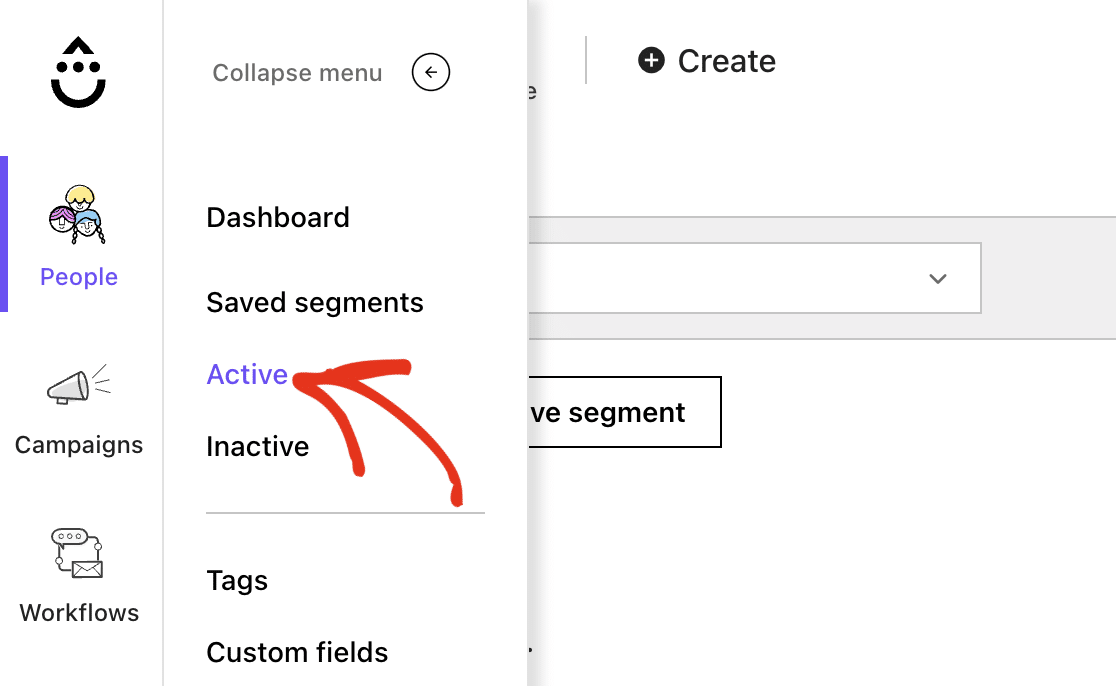
Nach der Veröffentlichung Ihres Formulars werden Benutzer, die das Formular absenden, zu Ihrer Drip-Mailingliste hinzugefügt. Um die neuen Abonnenten in Ihrem Drip-Konto zu sehen, gehen Sie zu Personen » Aktiv.
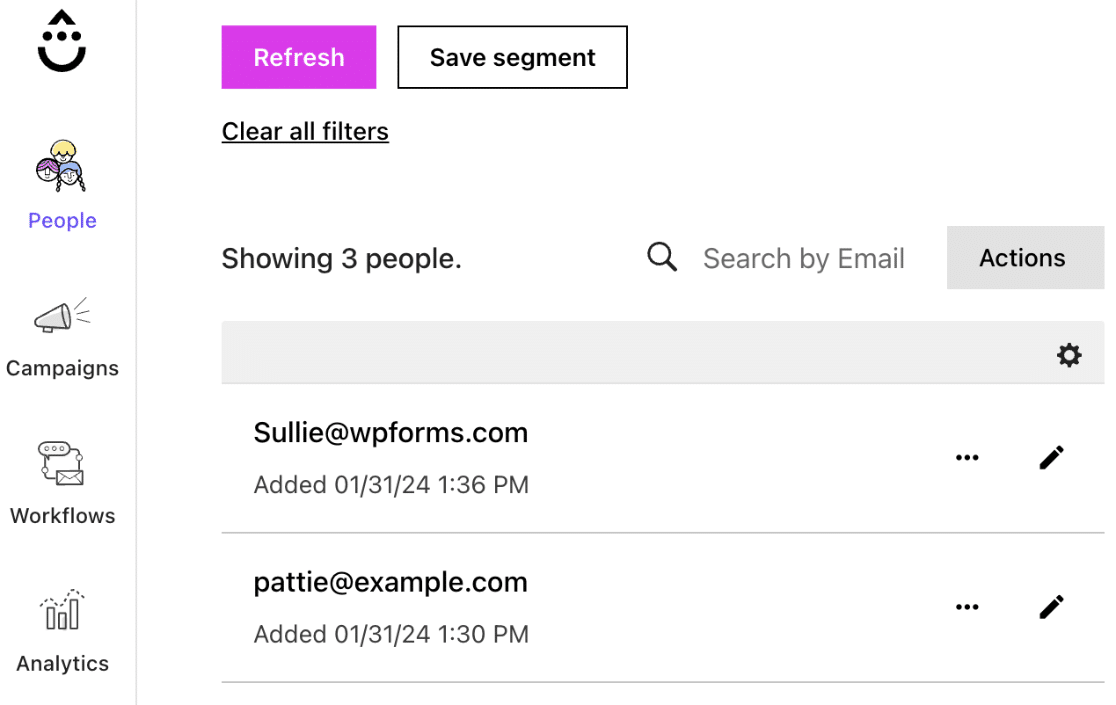
Hier sehen Sie alle neuen Abonnenten, die Ihrem Konto hinzugefügt wurden.
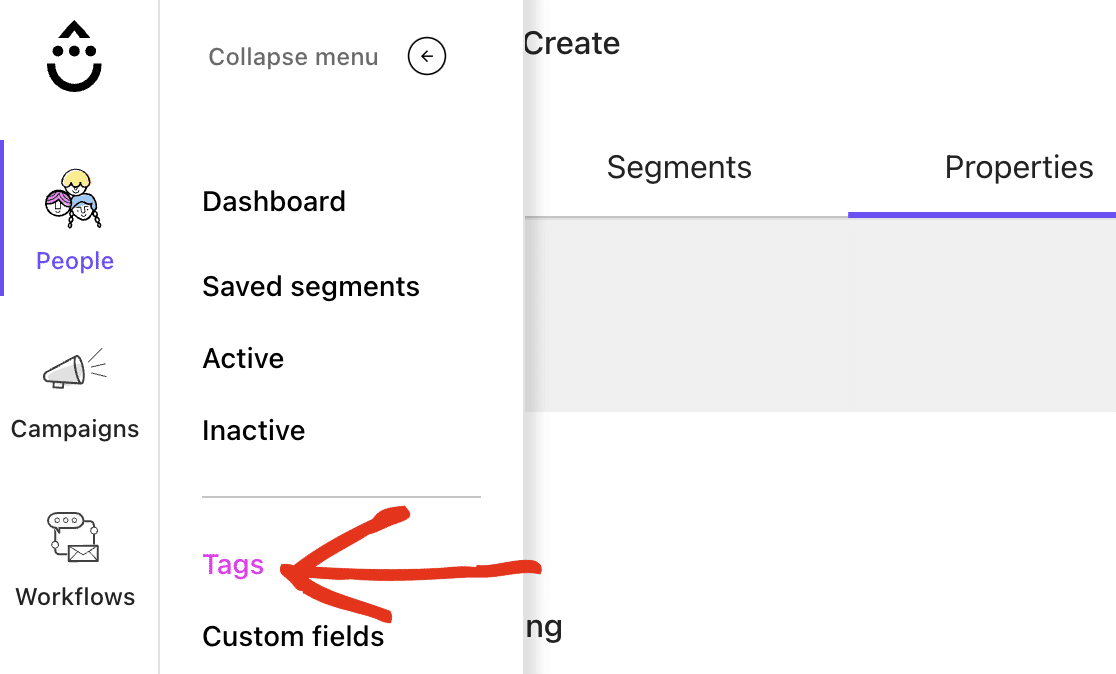
Um das neue Tag anzuzeigen, gehen Sie in Ihrem Drip-Konto zu Personen » Tags.
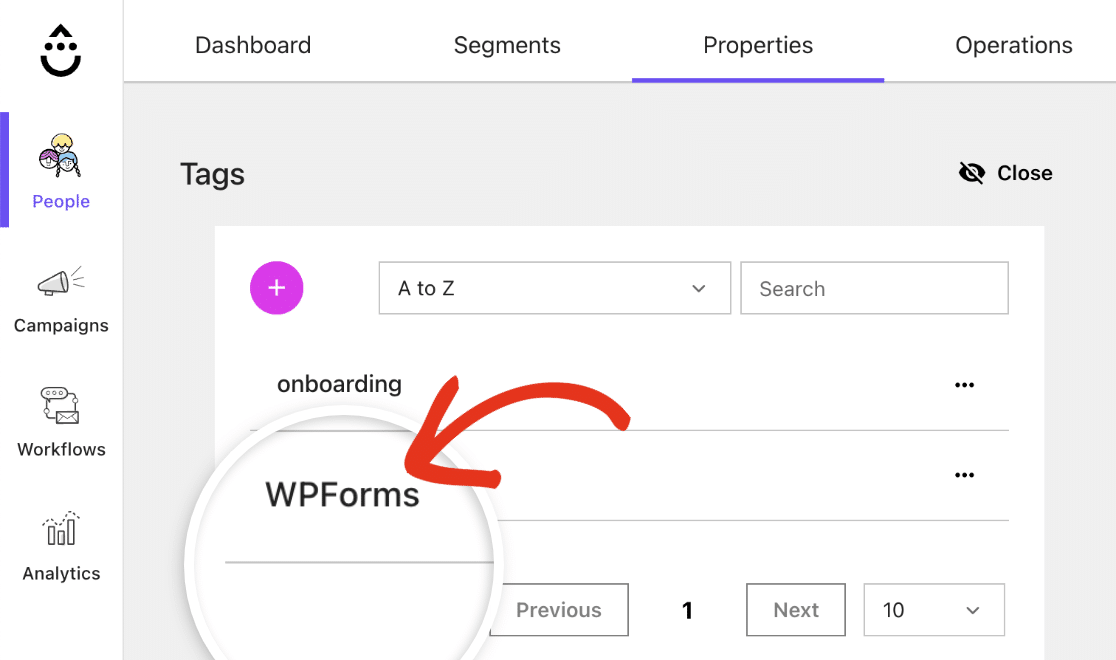
Hier sehen Sie das neue Tag, das Sie beim Erstellen des Newsletter-Formulars angegeben haben.
Das ist alles! Sie wissen jetzt, wie Sie mit WPForms neue Abonnenten hinzufügen und neue Tags in Ihrem Drip-Konto erstellen.
Als Nächstes möchten Sie vielleicht unsere Anleitung zur Verwendung bedingter Logik für noch leistungsfähigere Formulare lesen oder andere E-Mail-Marketing-Integrationen erkunden, die mit WPForms verfügbar sind.


