


KI-Zusammenfassung
Möchtest du deine WordPress-Formulare mit deinem Salesforce-Konto verbinden? Mit dem WPForms Salesforce Addon kannst du automatisch neue Leads zu deinen Kontakten hinzufügen, wenn Benutzer deine Formulare absenden.
Dieses Tutorial zeigt dir, wie du das Salesforce Addon mit WPForms installierst und verwendest.
Voraussetzungen: Um das Salesforce Addon zu verwenden, musst du sicherstellen, dass:
- Du eine Elite-Lizenz hast
- Du die neueste Version von WPForms installiert hast, um die mindestens erforderliche Version für das Salesforce Addon zu erfüllen
- Deine Website über SSL (HTTPS) geladen wird. Sieh dir den Leitfaden zur Verwendung von HTTPS von WPBeginner an, um weitere Informationen zu erhalten
- Deine Salesforce-Edition API-Zugriff unterstützt
Installation des Salesforce Addons
Bevor du beginnst, musst du zuerst sicherstellen, dass WPForms auf deiner WordPress-Website installiert und aktiviert ist.
Sobald du deine WPForms-Lizenz verifiziert hast, kannst du das Salesforce Addon schnell installieren und aktivieren.
Erstellen einer neuen App in Salesforce
Wenn du noch kein Salesforce-Konto erstellt hast, tue dies jetzt.
Um WPForms mit Salesforce zu verbinden, musst du eine App in deinem Salesforce-Konto erstellen.
Nachdem du dich angemeldet hast, klicke auf das Zahnradsymbol in der oberen rechten Ecke des Bildschirms und wähle dann die Option Setup.

Von hier aus kannst du die Suchleiste Quick Find in der linken Seitenleiste verwenden, um nach „Apps“ zu suchen.

Wähle in den Optionen, die in der linken Seitenleiste angezeigt werden, Apps » Externe Client-Apps » Einstellungen.

Dies zeigt alle deine verbundenen Apps an. Klicke von hier aus auf die Schaltfläche Neue verbundene App.

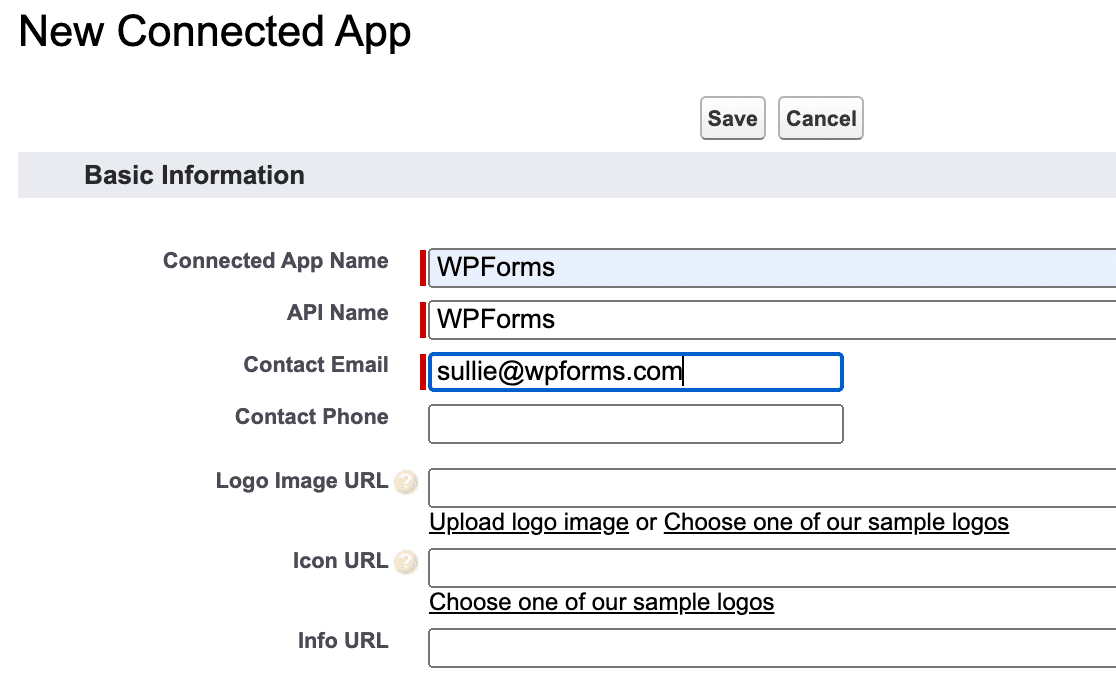
Dies öffnet eine Liste von Optionen, die du ausfüllen musst. Felder, die mit Rot hervorgehoben sind, sind erforderlich. Eine Beschreibung jedes Feldes findest du unten:
- Name der verbundenen App: Ein Spitzname für deine App, den deine Benutzer in Salesforce sehen werden. Dies kann beliebig sein.
- API-Name: Dieses Feld wird automatisch mit dem Namen der verbundenen App gefüllt, aber du kannst es beliebig ändern. Wenn du planst, benutzerdefinierten Code für deine Integration zu verwenden, benötigen deine Entwickler diesen API-Namen für die Anpassung.
- Kontakt-E-Mail: Die Kontakt-E-Mail-Adresse der Person, die die App erstellt.
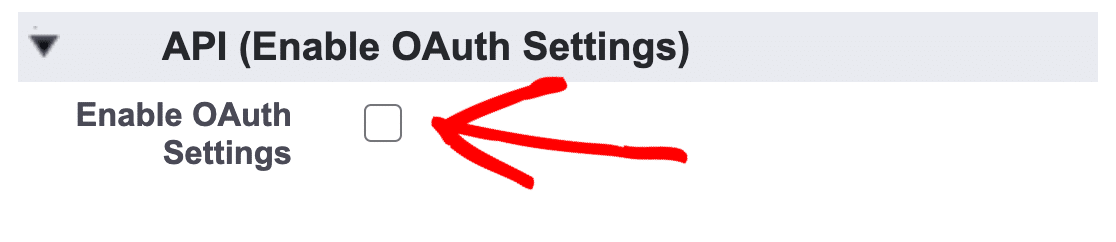
Aktivieren Sie als Nächstes die Option OAuth-Einstellungen aktivieren, um die Berechtigungen Ihrer App zu konfigurieren.
Dadurch werden weitere Felder angezeigt, die Sie ausfüllen müssen, um die Einrichtung Ihrer App abzuschließen. Die erforderlichen Felder sind rot markiert.
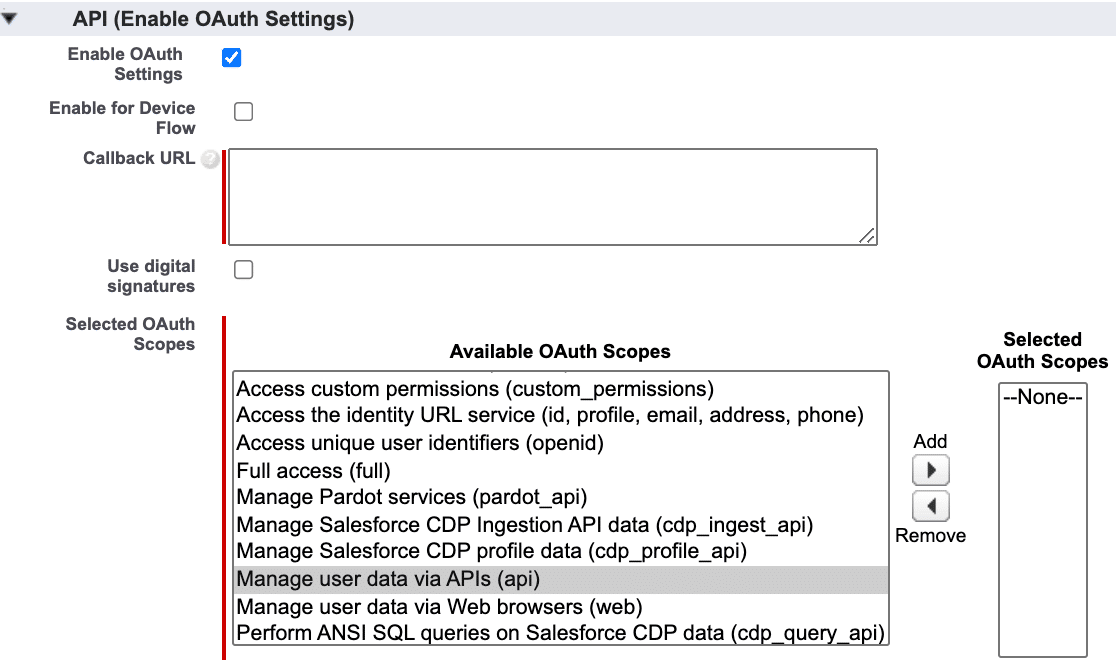
Wir haben jede dieser Einstellungen unten im Detail besprochen.
Callback-URL
Die Callback-URL ist die URL, zu der Sie weitergeleitet werden, nachdem Sie die Autorisierung für Ihre verbundene App erteilt haben (was wir später behandeln werden). Um Ihre Callback-URL zu finden, öffnen Sie Ihr WordPress-Dashboard in einem neuen Browser-Tab oder -Fenster.
Navigieren Sie dann zu WPForms » Einstellungen » Integrationen und klicken Sie auf die Salesforce-Integration.
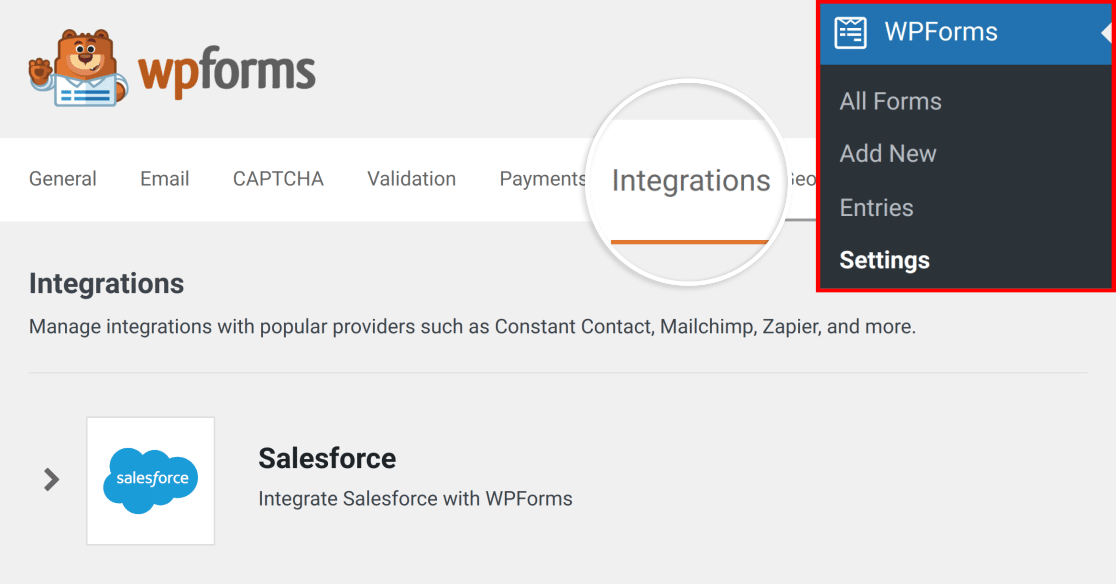
Dadurch wird ein Button Neues Konto hinzufügen angezeigt.
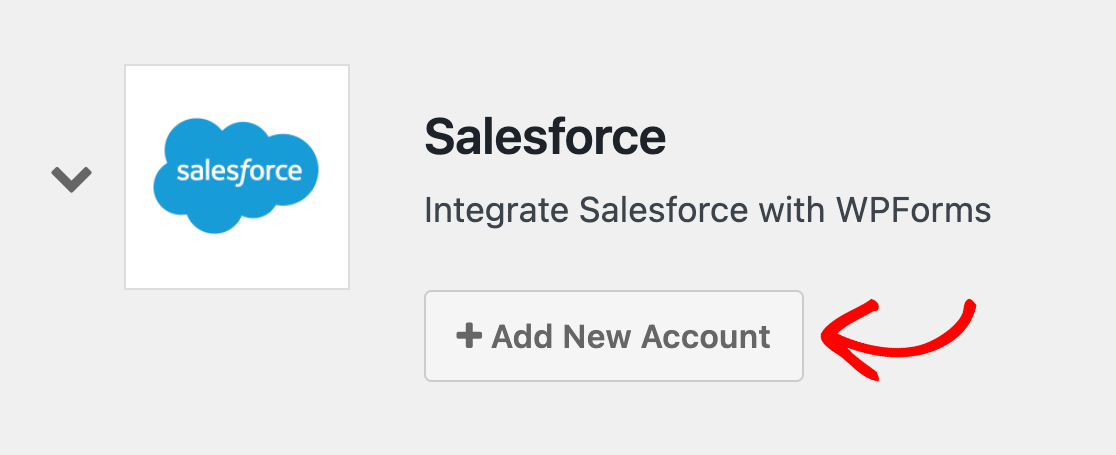
Klicken Sie auf diesen Button, um die Integrationseinstellungen anzuzeigen, einschließlich der Callback-URL Ihrer Website.
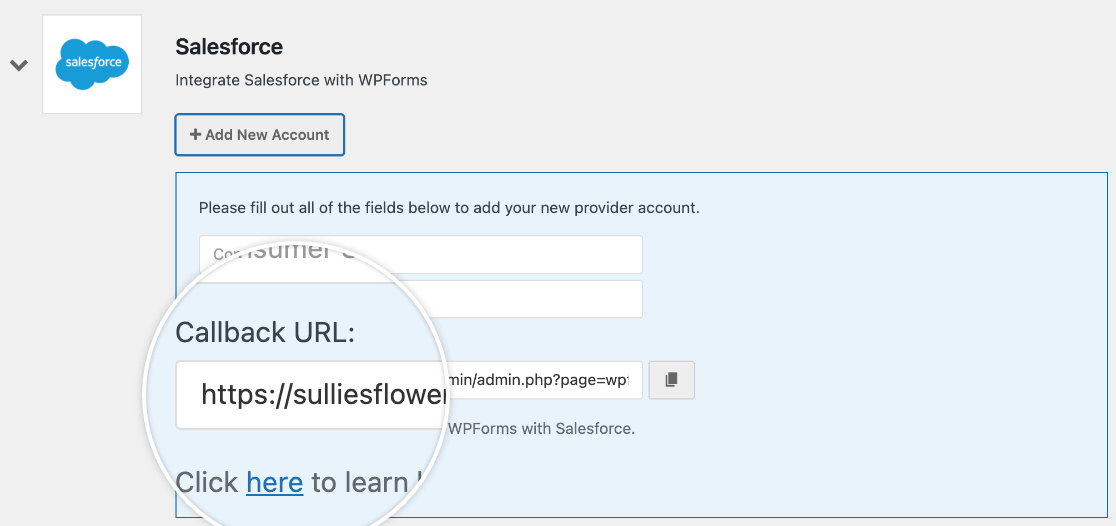
Kopieren Sie die Callback-URL und lassen Sie diesen Browser-Tab oder dieses Fenster geöffnet, da Sie später darauf zurückgreifen müssen.
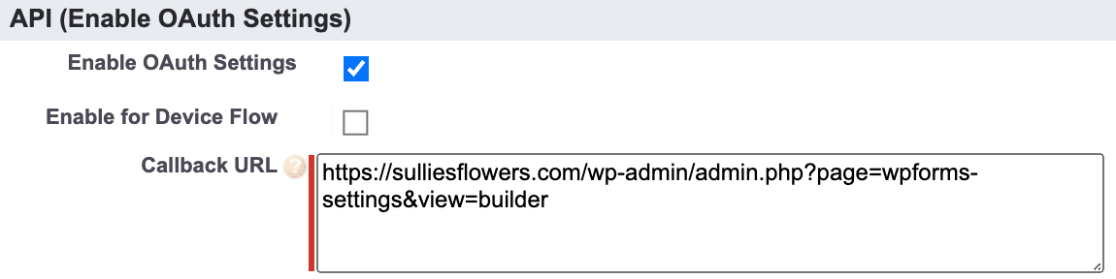
Sobald Sie Ihre Callback-URL kopiert haben, navigieren Sie zurück zu Ihren Salesforce-App-Einstellungen und fügen Sie sie in das Feld Callback-URL ein.
Ausgewählte OAuth-Bereiche
Die ausgewählten OAuth-Bereiche teilen Salesforce mit, welche Berechtigungen Ihre App haben soll. WPForms benötigt nur zwei Berechtigungen: Benutzerdaten über APIs verwalten (api) und Anfragen jederzeit ausführen (refresh_token, offline_access).
Sie können diese Berechtigungen hinzufügen, indem Sie jede einzelne aus der linken Spalte auswählen und dann auf die Schaltfläche Hinzufügen klicken.
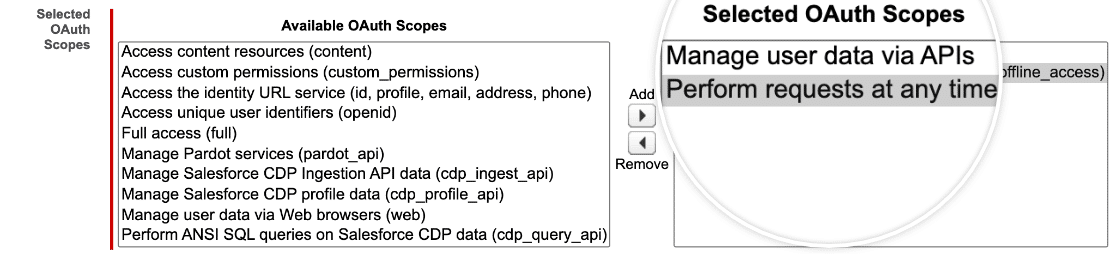
Nachdem Sie diese Berechtigungen hinzugefügt haben, scrollen Sie nach unten zur Option Nachweis-Schlüssel für Codeaustausch (PKCE) für unterstützte Autorisierungsflüsse erforderlich. Bei neuen verbundenen Apps ist diese Option aktiviert und kann nicht geändert werden. Lassen Sie sie aktiviert, da das Salesforce-Addon PKCE unterstützt.

Scrollen Sie danach zum Ende der Seite und klicken Sie auf die Schaltfläche Speichern, um den Einrichtungsprozess für die benutzerdefinierte App abzuschließen.
Wenn Sie Ihre App korrekt konfiguriert haben, sollte Salesforce Sie zu einer Seite mit dem Hinweis weiterleiten: Änderungen können bis zu 10 Minuten dauern, bis sie wirksam werden. Das Löschen einer übergeordneten Organisation löscht auch alle verbundenen Apps, bei denen OAuth-Einstellungen aktiviert sind.

Zu diesem Zeitpunkt wird empfohlen, die vollen 10 Minuten abzuwarten, bevor Sie mit dem nächsten Schritt fortfahren. Dies stellt sicher, dass Ihre App in Salesforce wirksam wird, und hilft Ihnen, mögliche Fehler im Verbindungsprozess zu vermeiden.
Klicken Sie nach Ablauf der 10-minütigen Wartezeit auf die Schaltfläche Weiter, um Ihre API-Informationen anzuzeigen.
Verbinden von Salesforce mit WPForms
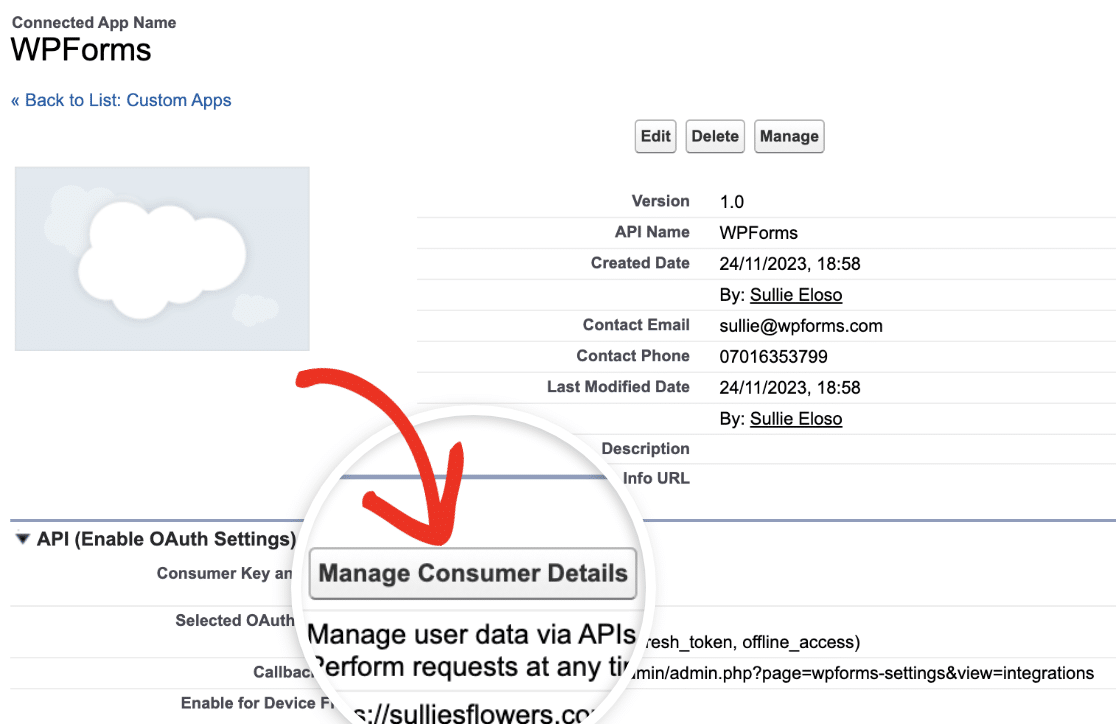
Sobald Sie Ihre API-Informationen geöffnet haben, müssen Sie Ihren Consumer Key und Ihr Consumer Secret kopieren, um Salesforce mit WPForms zu verbinden. Klicken Sie dazu unter API (OAuth-Einstellungen aktivieren) auf die Schaltfläche Consumer-Details verwalten.
Consumer-Schlüssel
Sie finden Ihren Consumer Key direkt im Abschnitt „Consumer Details“.
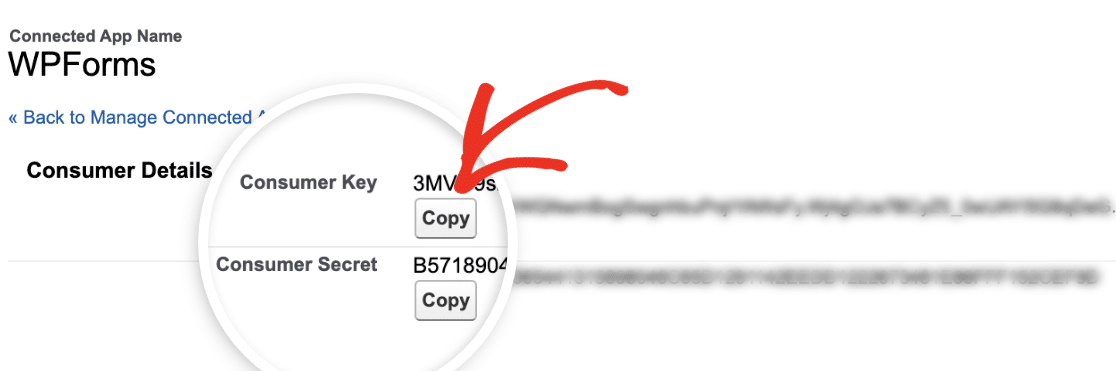
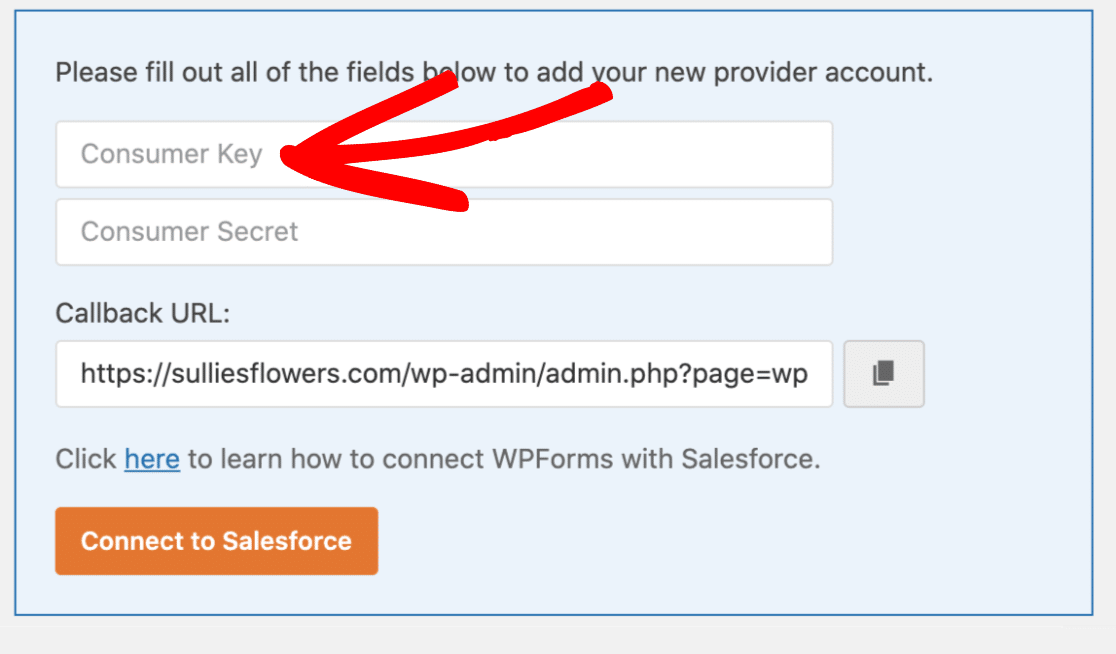
Kopieren Sie diese Informationen und navigieren Sie dann zurück zu Ihren WPForms-Einstellungen. Hier müssen Sie Ihren Consumer Key in das Feld Consumer Key einfügen.
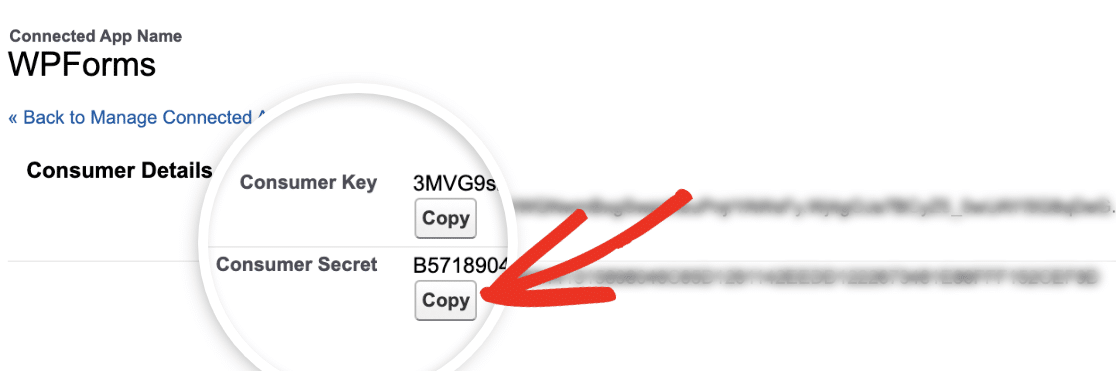
Verbrauchergeheimnis
Klicken Sie auf die Schaltfläche Kopieren neben Consumer Secret, um Ihr API-Secret zu kopieren.
Kehren Sie anschließend zu Ihrem WordPress-Admin-Dashboard zurück und fügen Sie es in Ihren WPForms-Einstellungen in das Feld Consumer Secret ein.
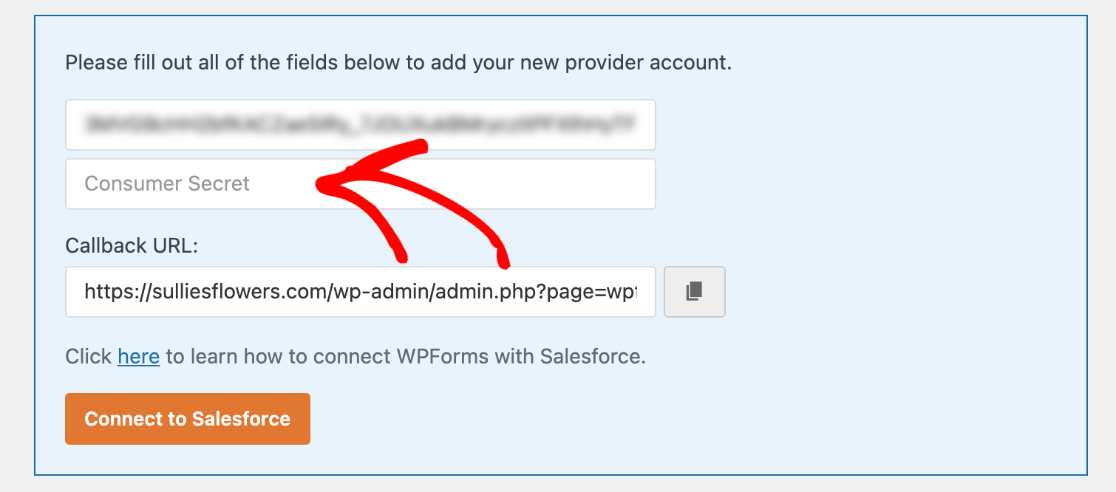
Sobald Sie sowohl Ihren Consumer Key als auch Ihr Consumer Secret hinzugefügt haben, klicken Sie auf die Schaltfläche Mit Salesforce verbinden.
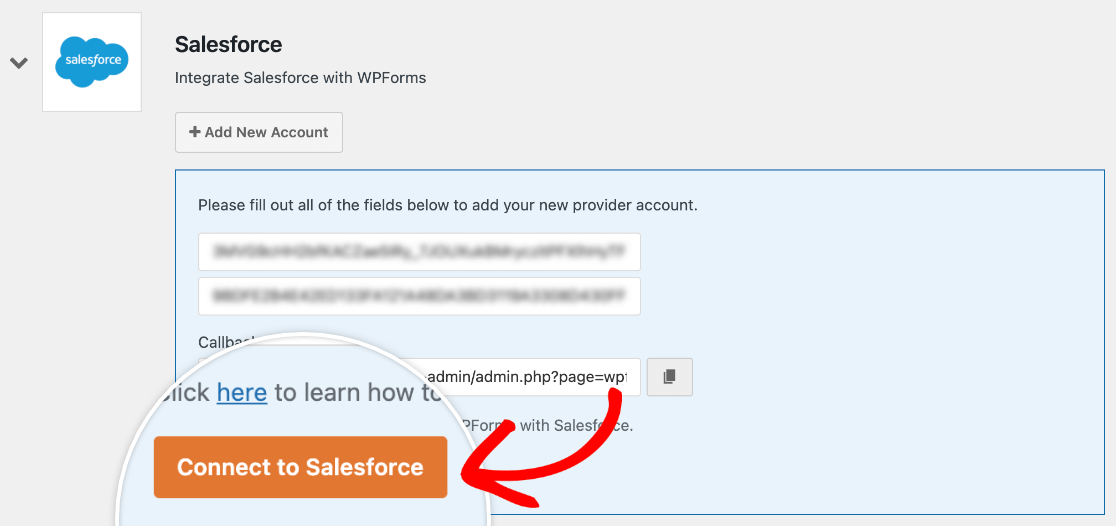
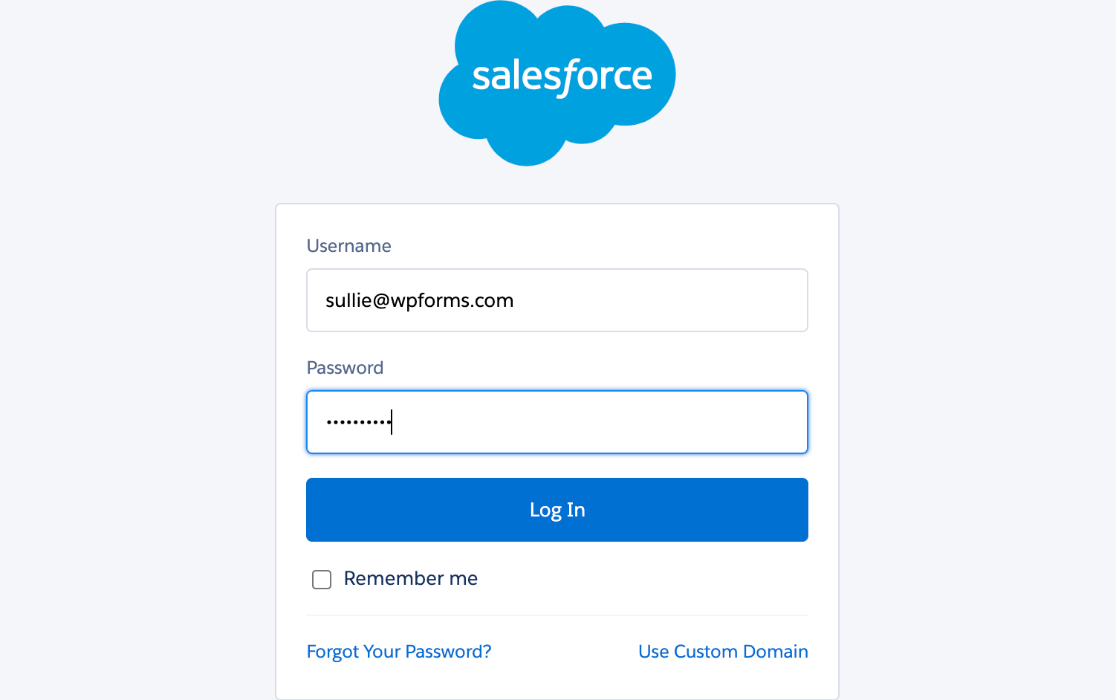
Dadurch werden Sie zur Salesforce-Anmeldeseite weitergeleitet, wo Sie Ihren Benutzernamen und Ihr Passwort eingeben müssen.
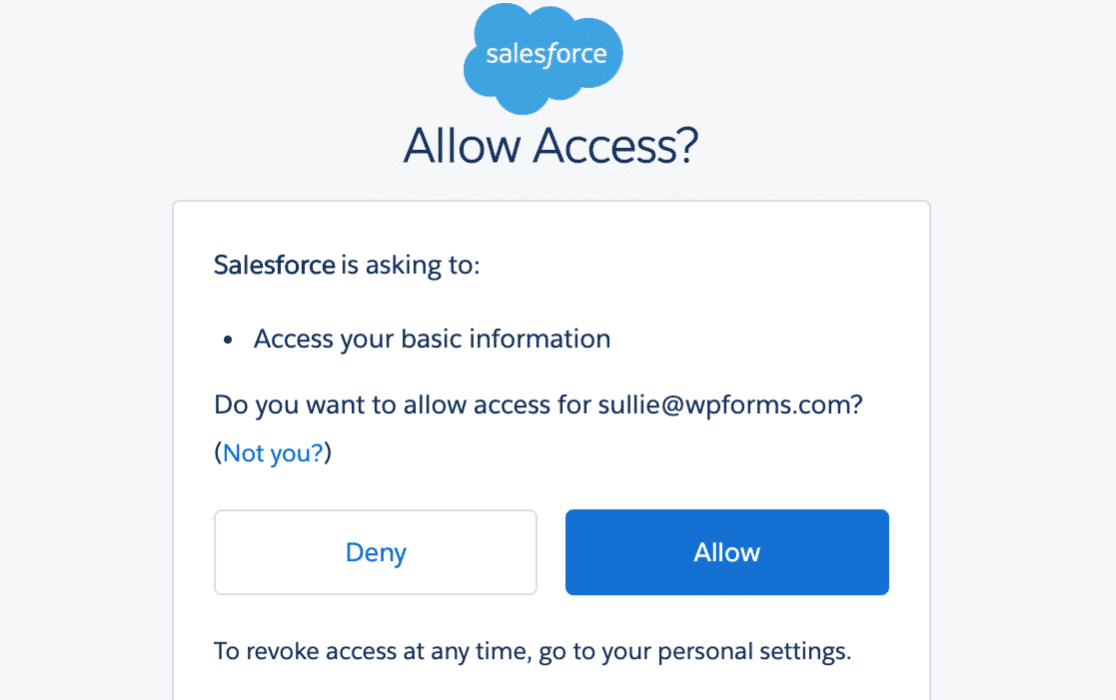
Anschließend fragt Salesforce Sie, ob Sie den Zugriff auf Ihr Konto zulassen möchten. Klicken Sie auf die Schaltfläche Zulassen, um den Einrichtungsvorgang abzuschließen.
Sobald Sie WPForms den Zugriff auf Ihr Salesforce-Konto gestattet haben, sollten Sie zu Ihren Integrationseinstellungen weitergeleitet werden, wo Sie oben auf dem Bildschirm eine Benachrichtigung sehen, die Sie darüber informiert, dass die Verbindung erfolgreich war.

Hinzufügen der Salesforce-Integration zu einem Formular
Nachdem Sie Ihr Salesforce-Konto mit WPForms verknüpft haben, können Sie es mit Ihren Formularen verbinden. Um zu beginnen, müssen Sie ein neues Formular erstellen oder ein vorhandenes bearbeiten.
Nachdem Sie den Formular-Builder geöffnet haben, können Sie unter Marketing » Salesforce eine neue Salesforce-Verbindung hinzufügen. Von hier aus müssen Sie auf die blaue Schaltfläche Neue Verbindung hinzufügen klicken.
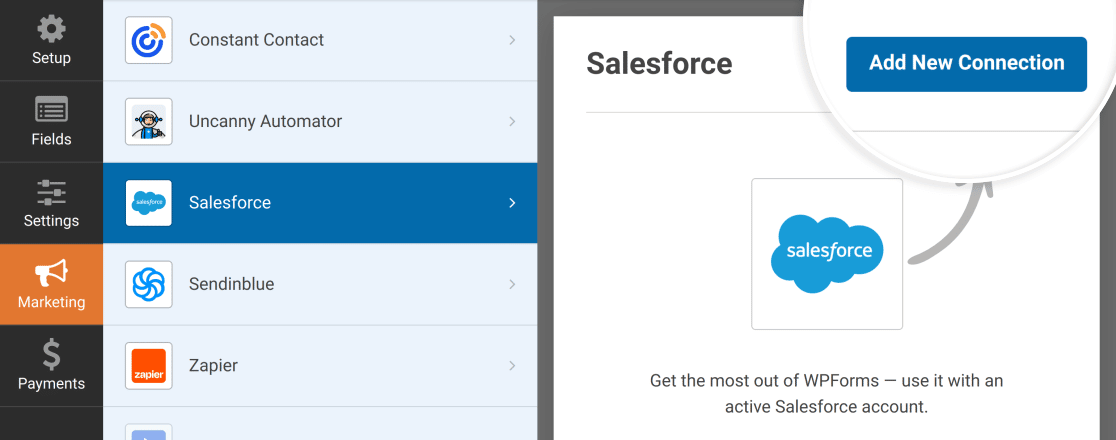
Dadurch wird ein Overlay geöffnet, in dem Sie einen Namen für Ihre Verbindung hinzufügen können. Ihre Benutzer werden dieses Label nie sehen. Es dient lediglich dazu, Ihnen bei der Verwaltung mehrerer Verbindungen zu helfen.
In unserem Beispiel nennen wir die Verbindung Neuen Kontakt hinzufügen.
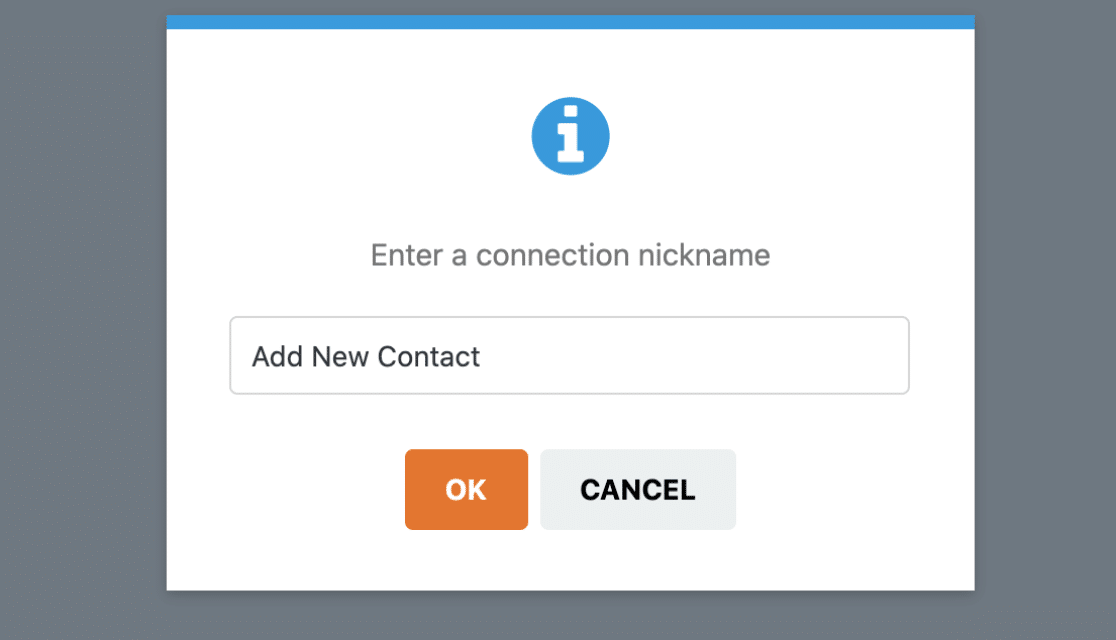
Klicken Sie auf die Schaltfläche OK, um Ihre Verbindung zu speichern. Anschließend sollten zwei Einstellungen sichtbar werden:
- Konto auswählen: Wählen Sie aus dieser Dropdown-Liste das Salesforce-Konto aus, an das Sie Formulardaten senden möchten.
- Salesforce-Objekt auswählen: Wählen Sie die Art der Daten aus, die Sie von diesem Formular an Salesforce senden möchten.

In unserem Beispiel wählen wir das Konto aus, das wir in den vorherigen Schritten dieser Anleitung verbunden haben, aus der Dropdown-Liste Konto auswählen. Dann setzen wir das Salesforce-Objekt auf Kontakt, sodass jede Einreichung unseres Formulars einen neuen Kontakt in Salesforce hinzufügt.

Sobald Sie ein Salesforce-Objekt ausgewählt haben, werden weitere Konfigurationsoptionen angezeigt.
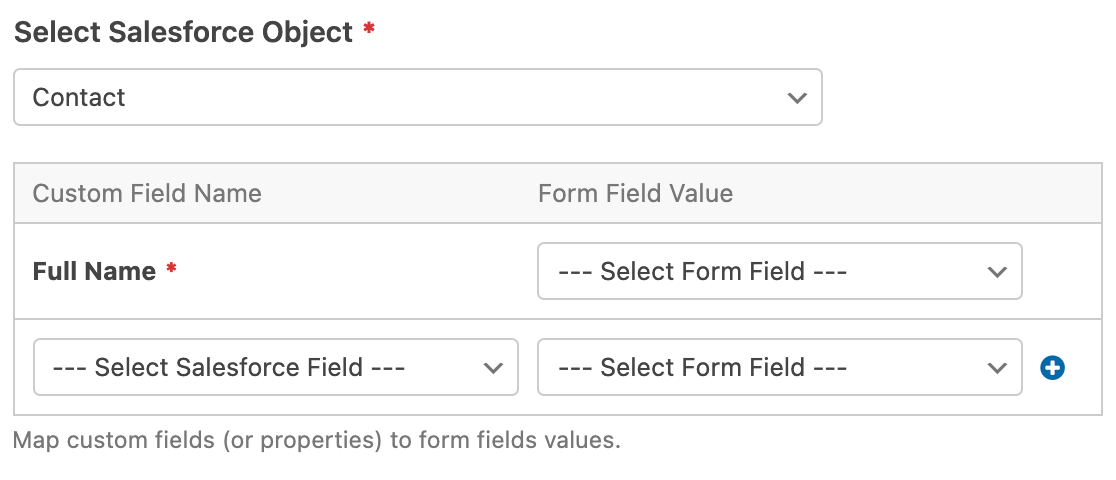
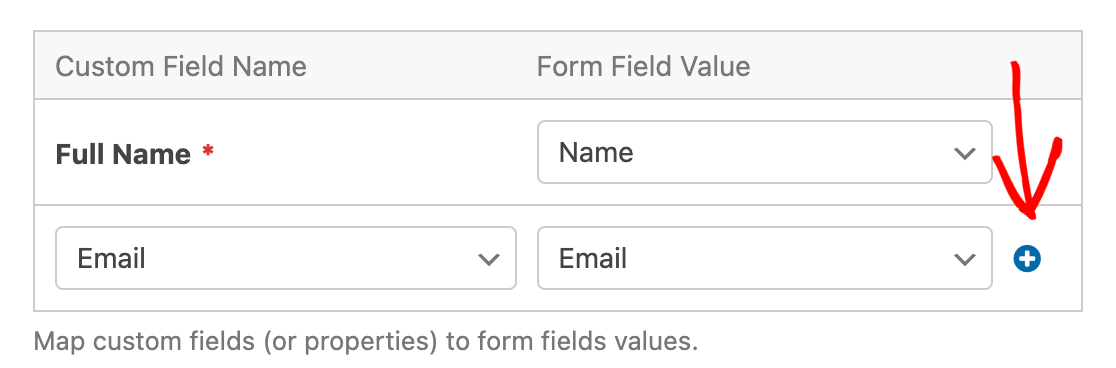
- Benutzerdefinierter Feldname: Dies sind spezifische Felder innerhalb von Salesforce, denen Sie Ihre WPForms-Felder zuordnen möchten. In unserem Beispiel verwenden wir das Standardfeld Vollständiger Name und fügen auch das Feld E-Mail hinzu.
- Formularfelder-Werte: Dies sind die Felder in Ihrem Formular, aus denen Sie Daten in Salesforce ziehen möchten. In unserem Beispiel ordnen wir den vollständigen Namen dem Feld Name in unserem Formular zu und die E-Mail-Adresse unserem Feld E-Mail zu.
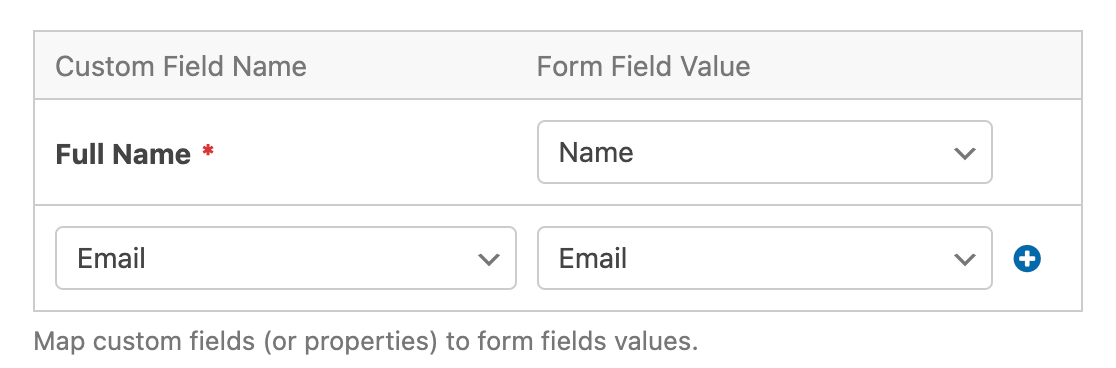
Wenn Sie weitere benutzerdefinierte Felder zu Ihrer Integration hinzufügen möchten, können Sie auf die Schaltfläche Plus (+) klicken.
Vorhandene Datensätze abgleichen
Standardmäßig erstellt jede Formularübermittlung einen neuen Datensatz in Salesforce. Wenn Sie stattdessen einen vorhandenen Datensatz aktualisieren möchten, wenn einer bereits existiert, können Sie die Einstellung Vorhandene Datensätze abgleichen nach verwenden. Wählen Sie aus dieser Dropdown-Liste das Salesforce-Feld aus, das Sie zum Auffinden vorhandener Datensätze verwenden möchten, z. B. E-Mail.
Ordnen Sie dann dasselbe Salesforce-Feld einem Ihrer Formularfelder im Abschnitt Benutzerdefinierte Felder zu. In unserem Beispiel gleichen wir vorhandene Kontakte anhand der E-Mail ab und ordnen sie dem Feld E-Mail in unserem Formular zu.

Wenn ein Besucher Ihr Formular übermittelt, sucht WPForms nach einem Datensatz in Salesforce mit demselben Wert in diesem Feld. Wenn es einen findet, aktualisiert es die zugeordneten Felder dieses Datensatzes mit den übermittelten Werten. Wenn es keinen findet, erstellt es wie gewohnt einen neuen Datensatz.
Nachdem Sie alle Ihre Einstellungen konfiguriert haben, stellen Sie sicher, dass Sie Ihr Formular speichern.
Testen deiner Formulare
Sobald Sie Ihr Formular eingerichtet haben, ist es eine gute Idee, es auf der Frontend-Seite Ihrer Website zu testen. Um dies zu tun, ohne das Formular auf einer Live-Seite zu veröffentlichen, können Sie die Vorschau-Option für Formulare in WPForms verwenden oder eine private Seite oder einen Beitrag erstellen.
Hier ist ein Beispiel für einige Daten, die Sie in Ihrem Testeintrag verwenden könnten:
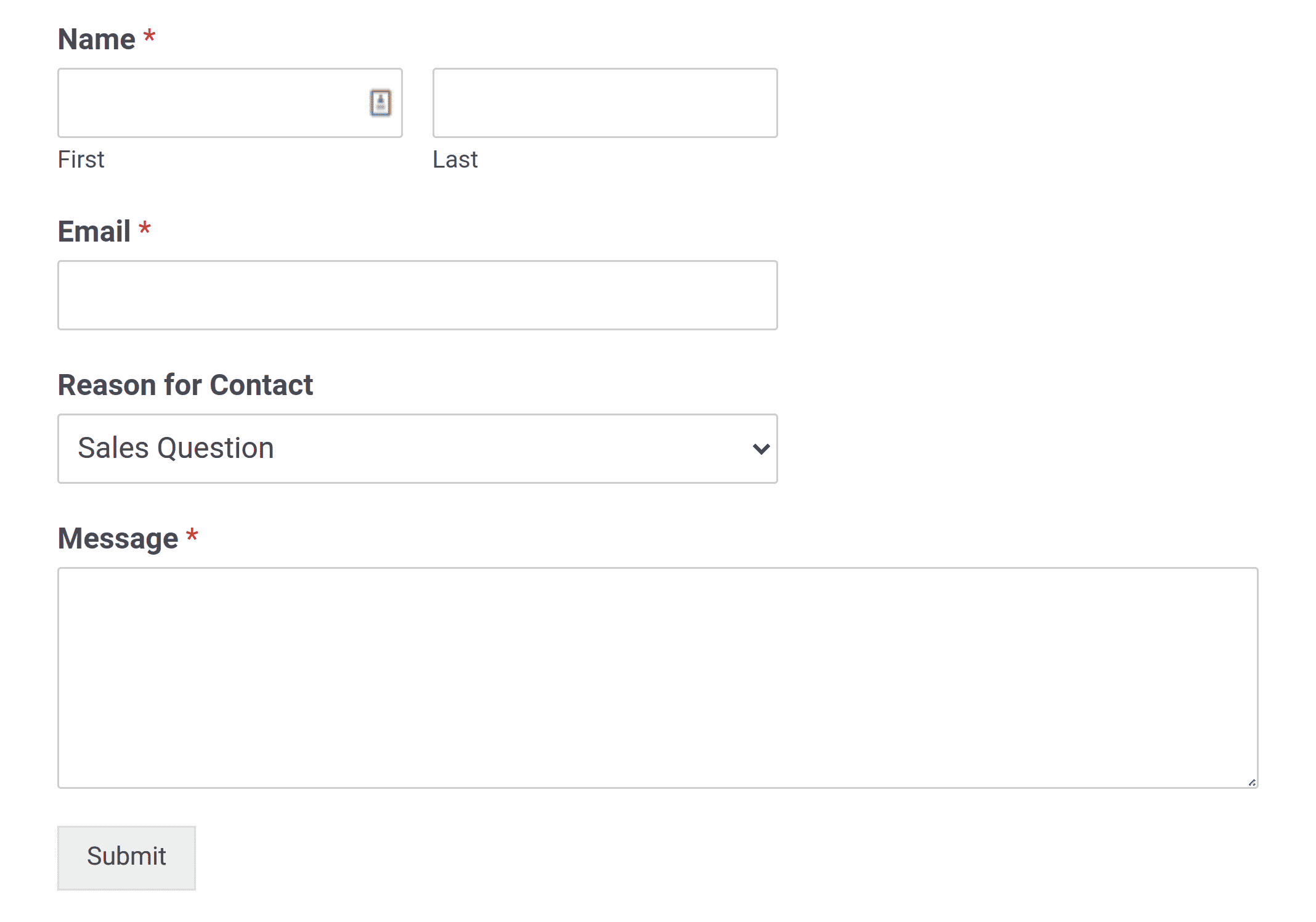
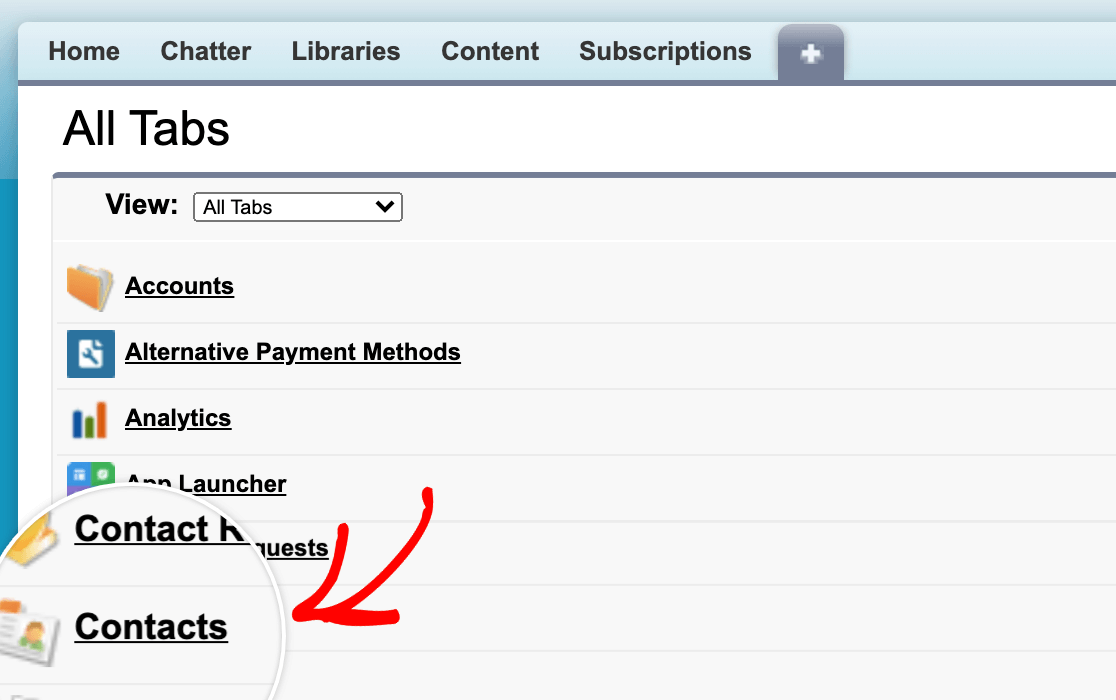
Nachdem Sie Ihren Testeintrag übermittelt haben, gehen Sie zu Ihrem Salesforce-Konto und navigieren Sie zur Schaltfläche Plus (+) oben auf dem Bildschirm, um eine vollständige Liste der verfügbaren Registerkarten zu öffnen. In unserem Beispiel klicken wir auf Kontakte, um den neu erstellten Kontakt anzuzeigen.
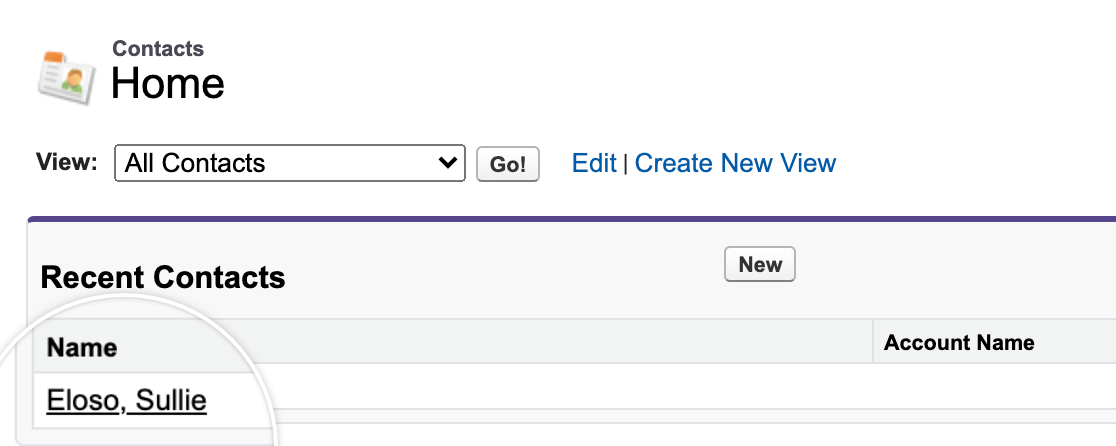
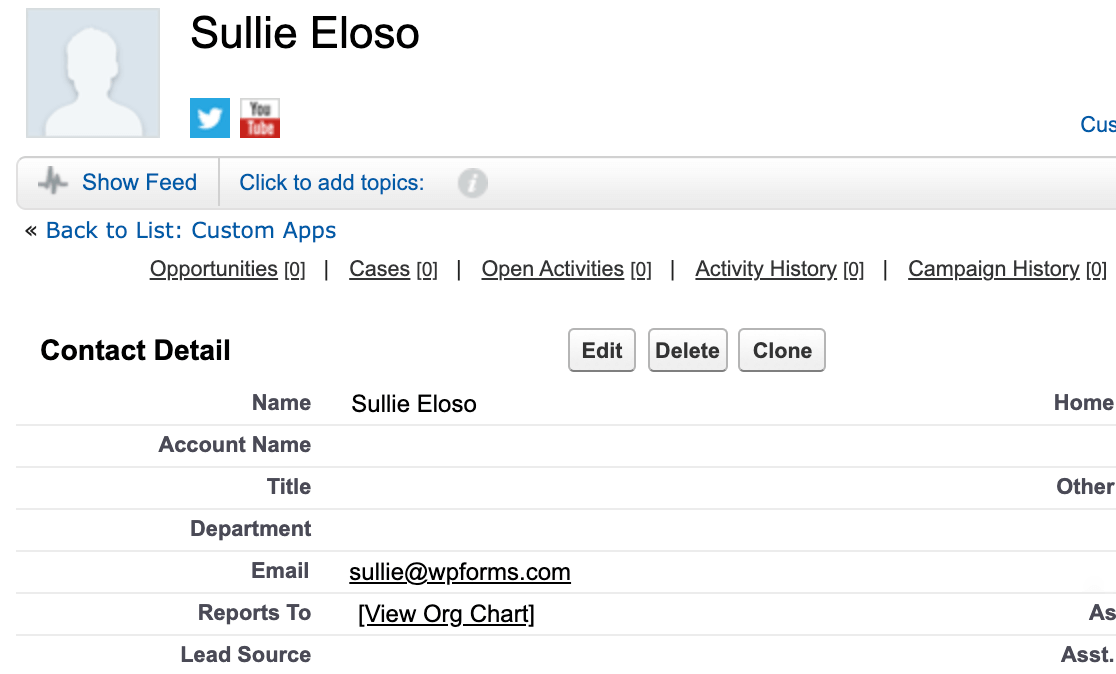
Um die Details unserer Übermittlung anzuzeigen, klicken wir auf den Namen des Kontakts, um sein Profil zu öffnen.
Dies zeigt die vollständigen Details des Kontakts an, wo wir überprüfen können, ob alle zugeordneten Felder unserer Übermittlung korrekt an Salesforce übergeben wurden.
Häufig gestellte Fragen
Nachfolgend haben wir einige der häufigsten Fragen zum Salesforce-Addon besprochen.
Woher weiß ich, ob ich meine Salesforce-Edition mit WPForms verwenden kann?
Derzeit bietet Salesforce nur API-Unterstützung für die Enterprise-, Unlimited-, Performance- und Developer-Editionen. Wenn Ihre Edition keine API-Unterstützung hat, wenden Sie sich bitte an das Team von Salesforce, um weitere Details zur Änderung Ihrer Edition zu erhalten.
Hinweis: API-Unterstützung ist für Salesforce Professional-Kunden gegen zusätzliche Kosten verfügbar. Weitere Informationen finden Sie auf der Salesforce-Preisseite und klicken Sie auf Verkaufsdaten mit jeder App verbinden.
Wenn ich WPForms mit Salesforce verbinde, werde ich zu einer Seite mit dem Fehler error=invalid_client_id&error_description=client%20identifier%20invalid weitergeleitet. Wie behebe ich das?
Dies bedeutet, dass es ein Problem im Einrichtungsprozess gab (entweder nicht die vollen 10 Minuten nach der Erstellung Ihrer App gewartet, falsche OAuth-Einstellungen oder falsch kopierte Schlüssel).
Um dies zu beheben, müssen Sie noch einmal überprüfen, ob Sie die korrekten OAuth-Einstellungen für Ihre App in Salesforce aktiviert und Ihre API-Schlüssel korrekt kopiert haben.
Wenn Sie nach der Erstellung Ihrer App nicht die vollen 10 Minuten zum Verbindungsversuch gewartet haben, müssen Sie die Seite nach Ablauf der Wartezeit aktualisieren und es erneut versuchen.
Warum gibt es keine Anweisungen zum Erstellen der App in Salesforce Classic?
Salesforce erlaubt Benutzern nicht mehr, verbundene Apps in der Classic Experience zu erstellen. Alle Schritte zur App-Erstellung müssen jetzt über die Lightning Experience abgeschlossen werden, die auch die Standardoberfläche für die meisten Benutzer ist.
Wenn Sie Salesforce Classic verwenden, empfehlen wir den Wechsel zu Lightning, um die Integrationseinrichtung abzuschließen.
Wie kann ich fehlgeschlagene Übermittlungen erneut an Salesforce senden?
Wenn eine Formularübermittlung keine Daten an Salesforce senden kann (z. B. aufgrund eines vorübergehenden Verbindungsproblems oder eines API-Fehlers), können Sie sie jetzt direkt von der Seite "Einzelne Eingabe" in Ihrem WPForms-Dashboard erneut senden.
Öffnen Sie dazu den Eintrag Ihres Formulars unter WPForms » Einträge und klicken Sie dann, um den einzelnen Eintrag anzuzeigen. Auf der Seite "Einzelne Einträge" klicken Sie im Abschnitt "Aktionen" auf die Option Erneut an Salesforce senden.

Warum benötigt ein Pflichtfeld in meiner Verbindung die ID eines vorhandenen Datensatzes?
Einige Salesforce-Objekte erfordern eine Verknüpfung zu einem übergeordneten Datensatz. Ein Vertrag muss beispielsweise zu einem vorhandenen Konto gehören. Salesforce identifiziert den übergeordneten Datensatz anhand einer ID, die Ihre Besucher nicht in ein Formularfeld eingeben können.
Um dieses Feld auszufüllen, fügen Sie Ihrem Formular ein verstecktes Feld hinzu und setzen Sie dessen Standardwert auf die ID des Datensatzes in Salesforce. Ordnen Sie dann das erforderliche Feld diesem versteckten Feld zu. Sie können auch einen Smart Tag verwenden, der die ID ausgibt.
Welcher Datensatz wird aktualisiert, wenn mehr als ein Datensatz meiner Formularübermittlung entspricht?
Wenn Sie Vorhandene Datensätze abgleichen nach eingerichtet haben und mehr als ein Datensatz in Salesforce denselben Wert hat, aktualisiert WPForms den Datensatz, der zuletzt aktualisiert wurde. Die anderen übereinstimmenden Datensätze werden nicht geändert.
Warum wurde meine Übermittlung in Salesforce gespeichert, obwohl sie als Duplikat gekennzeichnet war?
Salesforce-Duplikatregeln können so eingestellt werden, dass Duplikate blockiert oder darauf hingewiesen werden. Wenn eine Regel auf Hinweis eingestellt ist, speichert WPForms den Datensatz trotzdem, genauso wie Salesforce es tut, wenn Sie einen Hinweis in seiner eigenen Benutzeroberfläche bestätigen. Wenn Sie verhindern möchten, dass Duplikate erstellt werden, verwenden Sie die Einstellung Vorhandene Datensätze abgleichen nach oder stellen Sie die Duplikatregel in Salesforce auf Blockieren.
Das war's! Jetzt können Sie das Salesforce-Addon mit WPForms installieren und verwenden.
Möchten Sie als Nächstes Authorize.Net-Zahlungen über Ihre Formulare abwickeln? Schauen Sie sich unbedingt unseren Leitfaden zur Einrichtung und Verwendung des Authorize.Net-Addons an, um weitere Details zu erfahren.


