


KI-Zusammenfassung
Ein WordPress-Registrierungsformular mit Zahlungsfunktion ermöglicht es Ihnen, Benutzerkontodetails zu erfassen und eine Zahlung in einem einzigen Formular abzuwickeln – keine separate Checkout-Seite, keine manuelle Kontoerstellung. Es ist ideal für kostenpflichtige Mitgliedschaften, Premium-Kurse, Veranstaltungsanmeldungen oder jedes Szenario, in dem neue Benutzer bezahlen müssen, bevor sie Zugang zu Ihrer Website erhalten.
Dieses Tutorial führt Sie durch die vollständige Einrichtung. Wir kombinieren die Add-ons User Registration und PayPal Commerce Pro von WPForms, um ein Formular zu erstellen, das Benutzer registriert und Zahlungen in einem Schritt abwickelt – ganz ohne Code.
Erstellen Sie ein Registrierungsformular mit aktivierten Zahlungen! 🙂
So erstellen Sie ein WordPress-Registrierungsformular mit Zahlung
Sie haben mehrere Möglichkeiten, Zahlungen auf Ihrer WordPress-Website zu sammeln. Wenn Sie ein Registrierungsformular erstellen, ist es am einfachsten, ein Drag-and-Drop-Formular-Builder-Plugin wie WPForms zu verwenden, das sich mit einem Zahlungs-Gateway verbindet. Befolgen Sie die nachstehenden Schritte, um loszulegen:
- Was Sie brauchen werden
- Schritt 1: Installieren und aktivieren Sie das WPForms-Plugin
- Schritt 2: Installieren Sie die Add-ons User Registration + PayPal Commerce
- Schritt 3: Konfigurieren Sie PayPal Commerce in WPForms
- Schritt 4: Erstellen Sie ein Benutzerregistrierungsformular in WordPress
- Schritt 5: Aktivieren Sie PayPal für Ihr Benutzerregistrierungsformular
- Schritt 6: Veröffentlichen Sie Ihr Registrierungsformular mit Zahlungsfunktion
- FAQs zu WordPress-Registrierungsformularen mit Zahlungsfunktion
Was Sie benötigen werden
Bevor Sie beginnen, benötigen Sie Folgendes, um diesem Tutorial folgen zu können:
- WPForms Pro – beinhaltet das User Registration Addon und das PayPal Commerce Pro Addon ohne zusätzliche Kosten
- Ein PayPal Business-Konto (kostenlos auf paypal.com erstellbar)
Sie haben WPForms Pro noch nicht? Es enthält über 2.100 Formularvorlagen, alle Zahlungsىintegrationen und eine 14-tägige Geld-zurück-Garantie.
Schritt 1: Installieren und aktivieren Sie das WPForms-Plugin
Um ein Formular zu erstellen, das sowohl einen Benutzer registrieren als auch dessen Zahlung entgegennehmen kann, benötigen Sie ein einziges Werkzeug, das beide Aktionen in einer einzigen Übermittlung verarbeiten kann.
WPForms löst dies, indem beide Funktionen in einem Formular integriert werden. Für diesen Prozess benötigen Sie eine WPForms Pro-Lizenz, die zwei wesentliche Add-ons freischaltet.
Das User Registration Addon, das das WordPress-Benutzerkonto erstellt, und das PayPal Commerce Addon, das die Zahlung abwickelt.

Sobald Sie Ihre Lizenz erworben haben, installieren und aktivieren Sie das WPForms-Plugin. Wenn Sie dabei Hilfe benötigen, können Sie unserer Schritt-für-Schritt-Anleitung folgen, wie man ein WordPress-Plugin installiert.
Holen Sie sich jetzt WPForms Pro! :)
Schritt 2: Installieren Sie die Add-ons User Registration + PayPal Commerce
Mit installiertem WPForms Pro haben Sie nun Zugriff auf die leistungsstarken Add-ons, die diese Automatisierung ermöglichen. Um mit diesem Schritt zu beginnen, gehen Sie in den WordPress-Adminbereich und klicken Sie auf WPForms » Addons.

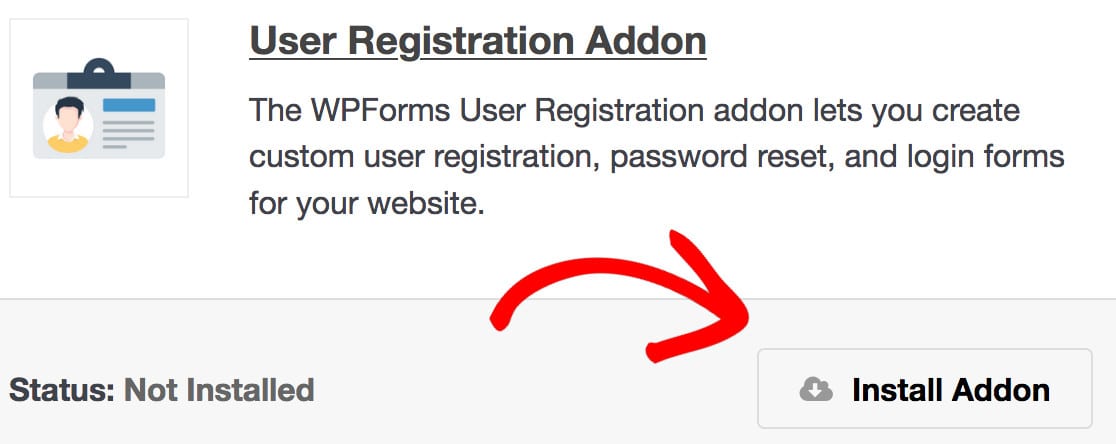
Scrollen Sie dann nach unten, bis Sie das User Registration Addon finden, oder verwenden Sie die Suchleiste. Wenn Sie es gefunden haben, klicken Sie auf Addon installieren. Dieses Addon ermöglicht es Ihrem Formular, nach der Übermittlung ein neues WordPress-Benutzerkonto zu erstellen.
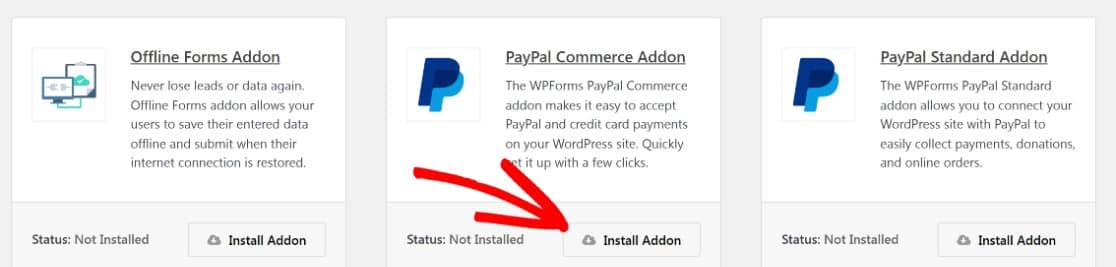
Suchen Sie als Nächstes auf demselben Bildschirm nach dem PayPal Commerce Addon und installieren Sie es ebenfalls. Dies ist das Addon, das die sichere Zahlungsabwicklung übernimmt.
Sobald beide Addons den grünen Status Aktiv anzeigen, ist Ihre Website in der Lage, sowohl Benutzererstellung als auch Zahlungen über ein einziges Formular abzuwickeln.
Stellen Sie sicher, dass Sie das PayPal Standard Addon deaktivieren, falls Sie es installiert haben. Beide PayPal Addons können nicht gleichzeitig verwendet werden.
Schritt 3: Konfigurieren Sie PayPal Commerce in WPForms
Dieser nächste Schritt erstellt die sichere, einmalige Verbindung zwischen Ihrer WordPress-Website und Ihrem PayPal-Konto.
Navigieren Sie in Ihrem WordPress-Adminbereich zu WPForms » Einstellungen und klicken Sie auf die Registerkarte Zahlungen.

Scrollen Sie von dort nach unten, bis Sie den Abschnitt PayPal Commerce finden, und klicken Sie dann auf Mit PayPal Commerce verbinden.
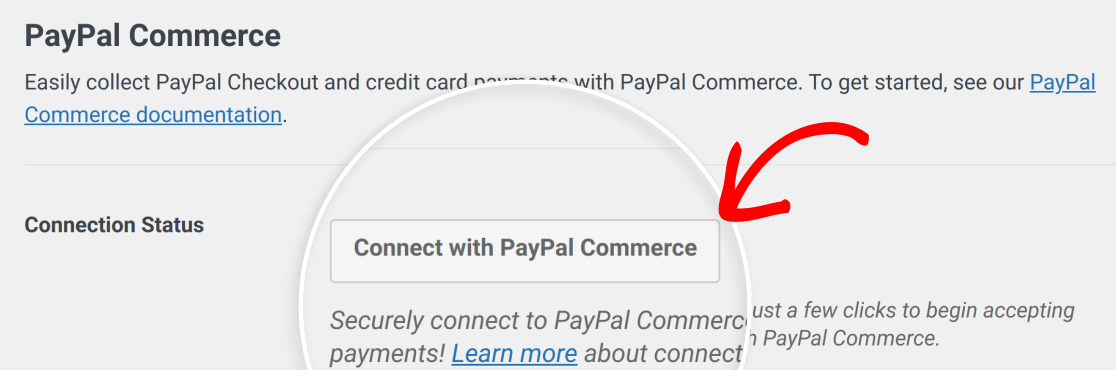
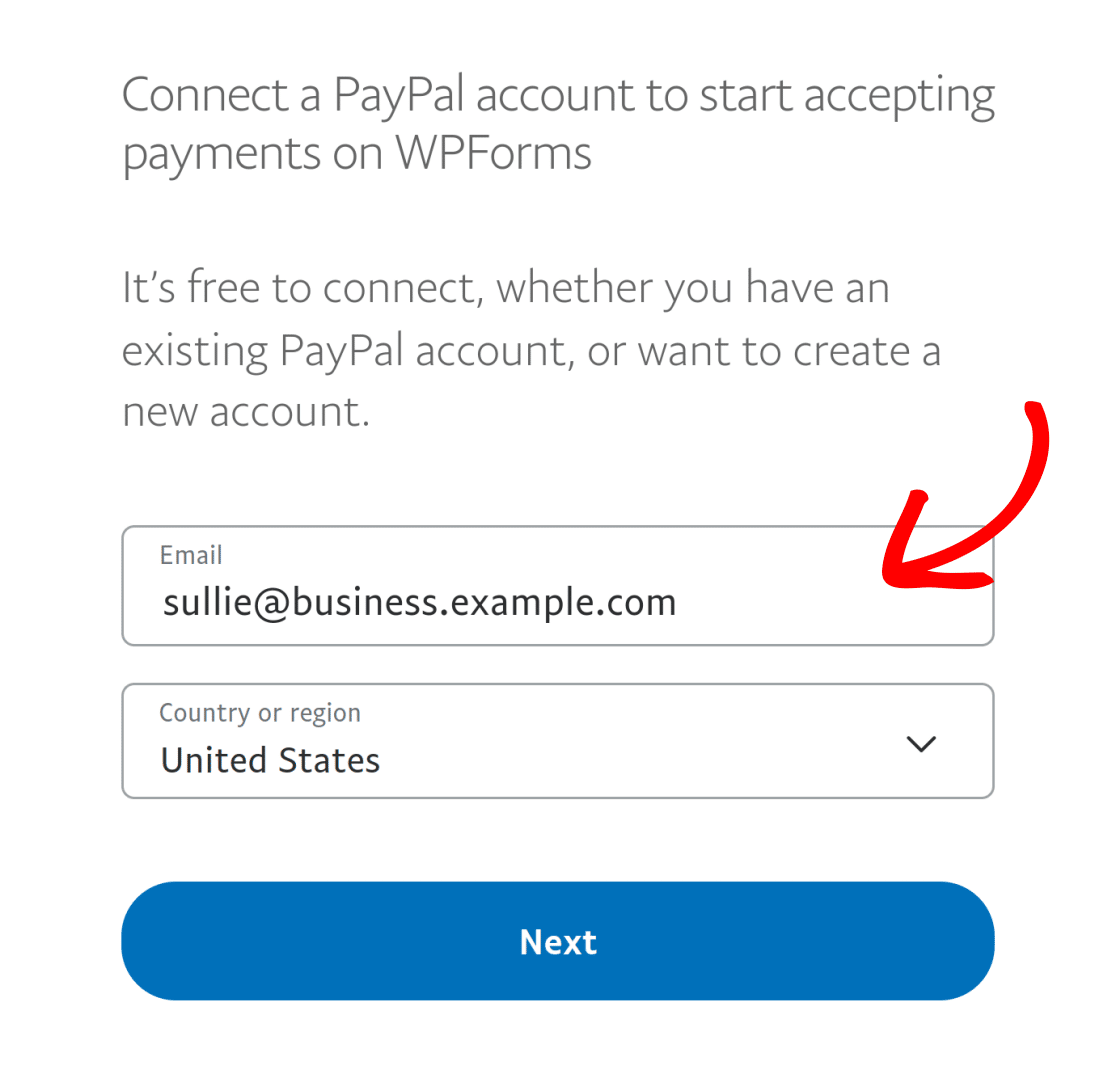
Sie werden zur sicheren Anmeldeseite von PayPal weitergeleitet. Dies ist ein Standard-OAuth-Prozess, was bedeutet, dass Sie die Verbindung autorisieren, ohne jemals Ihr Passwort an WPForms weiterzugeben.
Stellen Sie sicher, dass Sie sich mit der E-Mail-Adresse anmelden, die mit Ihrem PayPal Business-Konto verknüpft ist, da persönliche Konten diese Integration nicht unterstützen.
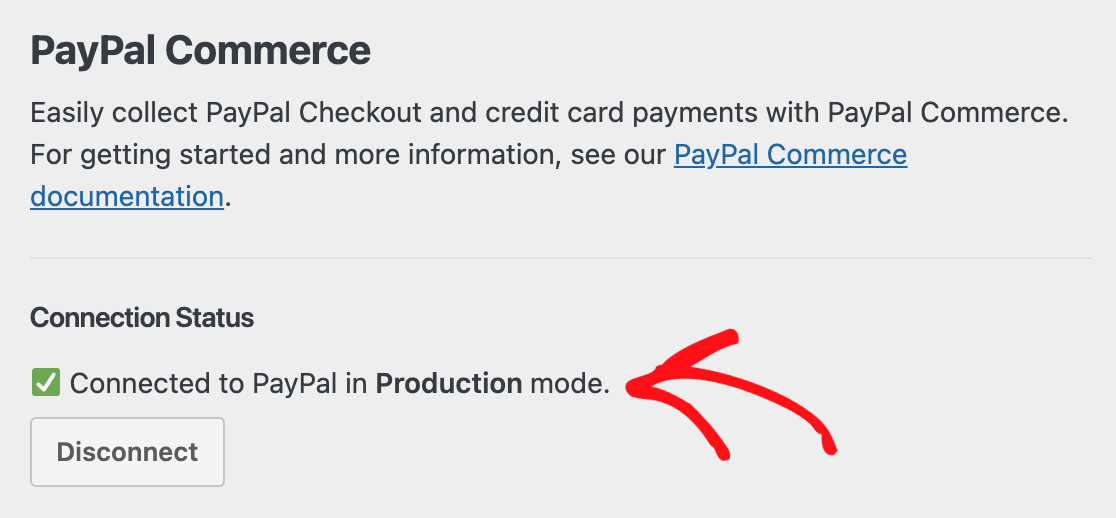
Nach Abschluss der kurzen Einrichtung auf Seiten von PayPal werden Sie zurück zu Ihrem WordPress-Dashboard weitergeleitet. Sie sollten nun ein grünes Häkchen und den Status Produktion sehen, was bestätigt, dass Ihr Formular bereit ist, Live-Zahlungen anzunehmen.
Fürs Erste empfehle ich dringend, den Testmodus zu aktivieren, indem Sie das Kontrollkästchen aktivieren. Dies ermöglicht es Ihnen, Ihren gesamten Registrierungs- und Zahlungsablauf zu testen, ohne echtes Geld zu verwenden.
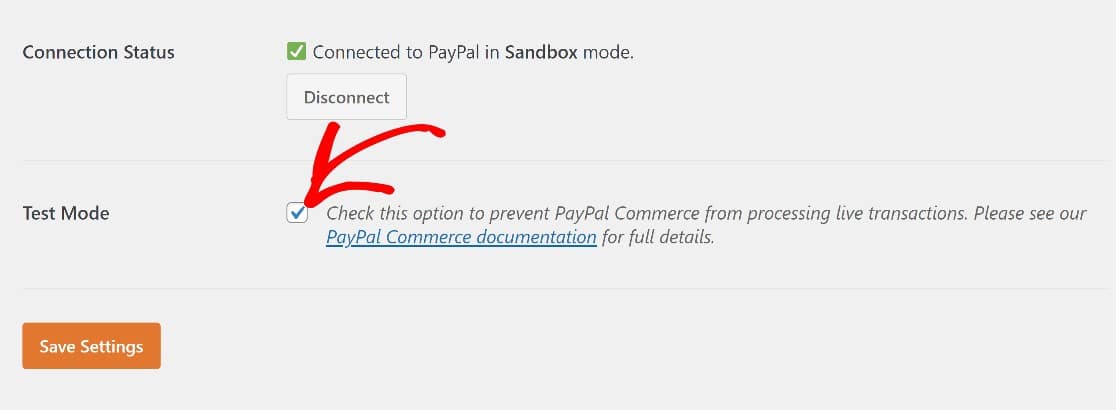
Wenn Ihre Einstellungen Ihren Wünschen entsprechen, können Sie auf die Schaltfläche Einstellungen speichern klicken. Nun erstellen wir unser neues Formular.
WPForms Version 1.10.0 und höher konfiguriert PayPal Commerce Webhooks automatisch, wenn Sie Ihr Konto verbinden. Webhooks halten Ihre Zahlungsaufzeichnungen synchron – wenn eine Zahlung abgeschlossen ist, ein Abonnement erneuert wird oder eine Rückerstattung bearbeitet wird, aktualisiert sich Ihr WordPress-Dashboard in Echtzeit.
Schritt 4: Erstellen Sie ein Benutzerregistrierungsformular in WordPress
Nachdem Ihre Addons aktiv und PayPal verbunden sind, können Sie das Formular selbst erstellen. Der schnellste Weg, ein zuverlässiges Registrierungsformular zu erstellen, ist der Start mit einer vorgefertigten Vorlage.
Für dieses Beispiel verwende ich die Vorlage für Registrierungsformulare, die nur für Pro-Version-Benutzer mit aktiviertem Addon für Registrierungsformulare verfügbar ist.
Allerdings könnte das <a id="x1">Online Event Registration Formular-Template</a> auch für diesen Zweck verwendet werden. Um das Benutzerregistrierungsformular zu erstellen, klicken Sie auf WPForms » Neu hinzufügen.

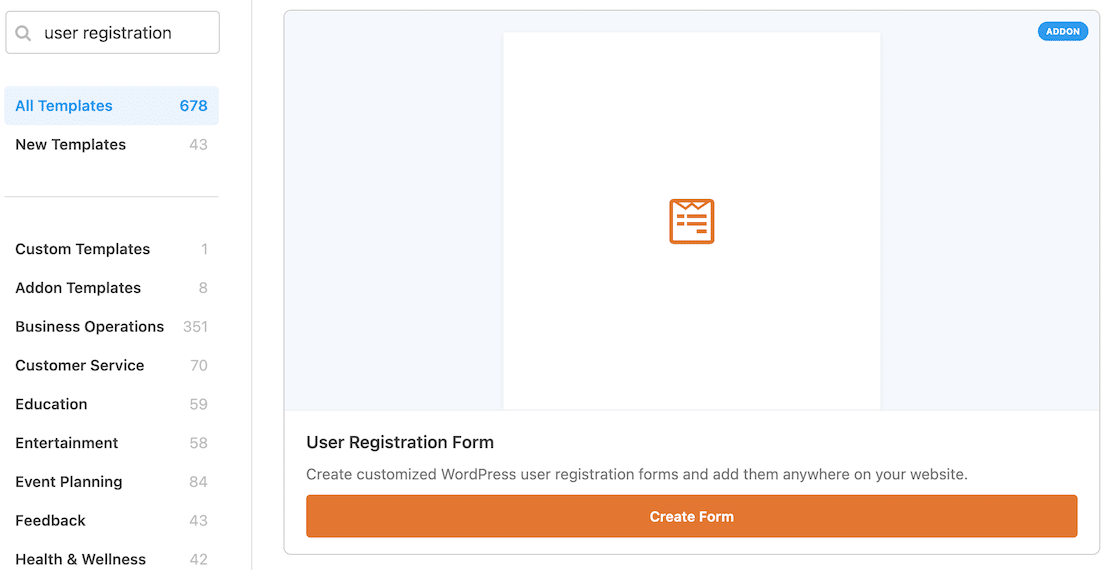
Dies öffnet die <a id="x1">WPForms-Vorlagengalerie</a>, wo Sie Hunderte von vorgefertigten Formularvorlagen finden. Sie können die Vorlage für das Benutzerregistrierungsformular über die Suchleiste finden. Klicken Sie auf Formular erstellen, um sie auszuwählen.
Das Vorlagenformular für die Benutzerregistrierung wird nun im WPForms-Formularersteller geöffnet. Sie sehen die Formularvorlage im Vorschaufenster rechts auf Ihrem Bildschirm, mit dem Bedienfeld für die Formularfelder links.
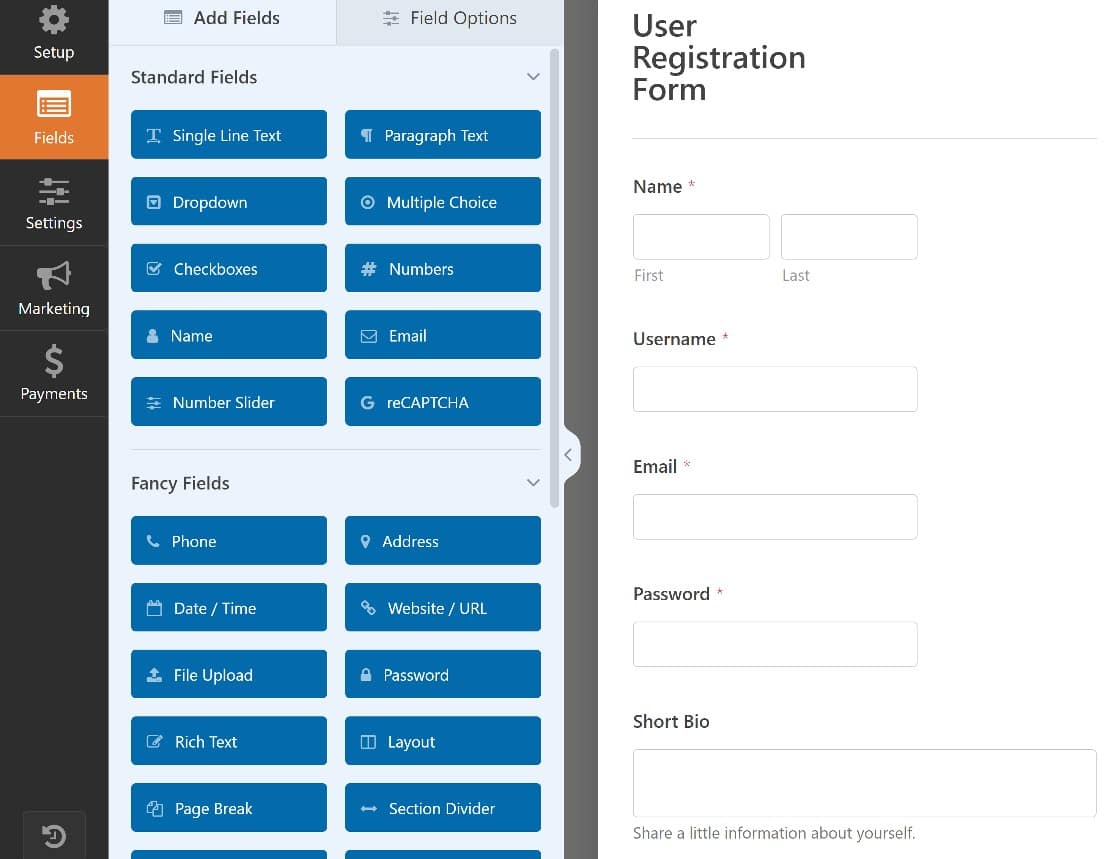
Sie können benutzerdefinierte Felder hinzufügen oder Formularfelder mit dem Drag-and-Drop-Editor entfernen, um Ihr Formular an Ihre Bedürfnisse anzupassen.
Wenn Sie mehr über die Einrichtung und Konfiguration des Benutzerregistrierungsformulars erfahren möchten, finden Sie hier eine umfassende Anleitung zur <a id="x1">Verwendung des Add-ons für die Benutzerregistrierung</a>.
Wenn Ihr Benutzerregistrierungsformular nach Ihren Wünschen angepasst ist, besteht der nächste Schritt darin, PayPal Commerce für das Formular zu aktivieren.
Schritt 5: Aktivieren Sie PayPal für Ihr Benutzerregistrierungsformular
Nachdem Ihr Benutzerregistrierungsformular eingerichtet ist, werden wir im letzten Schritt das PayPal Commerce-Feld im Formular aktivieren.
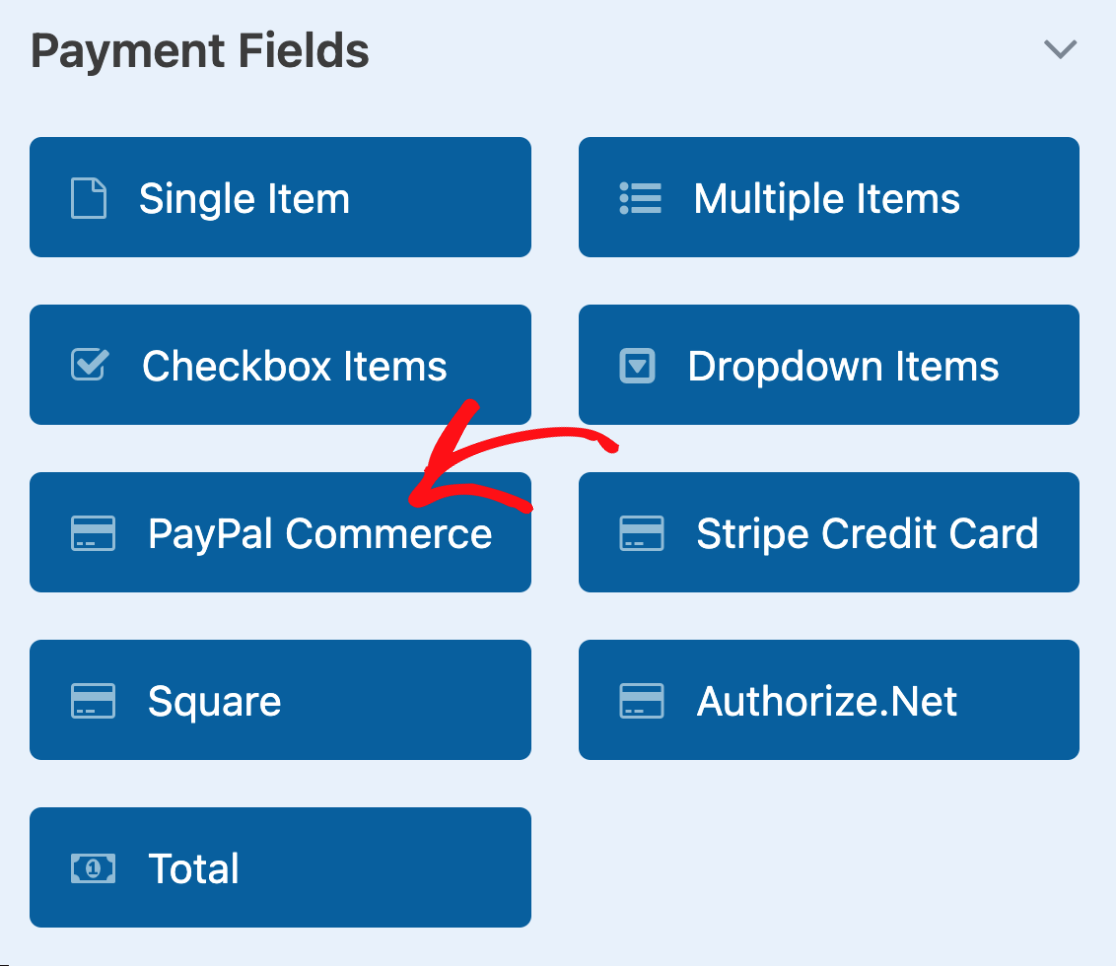
Suchen Sie im Formularersteller das Feld PayPal Commerce im Abschnitt Zahlungsfelder und ziehen Sie es in Ihr Formular.
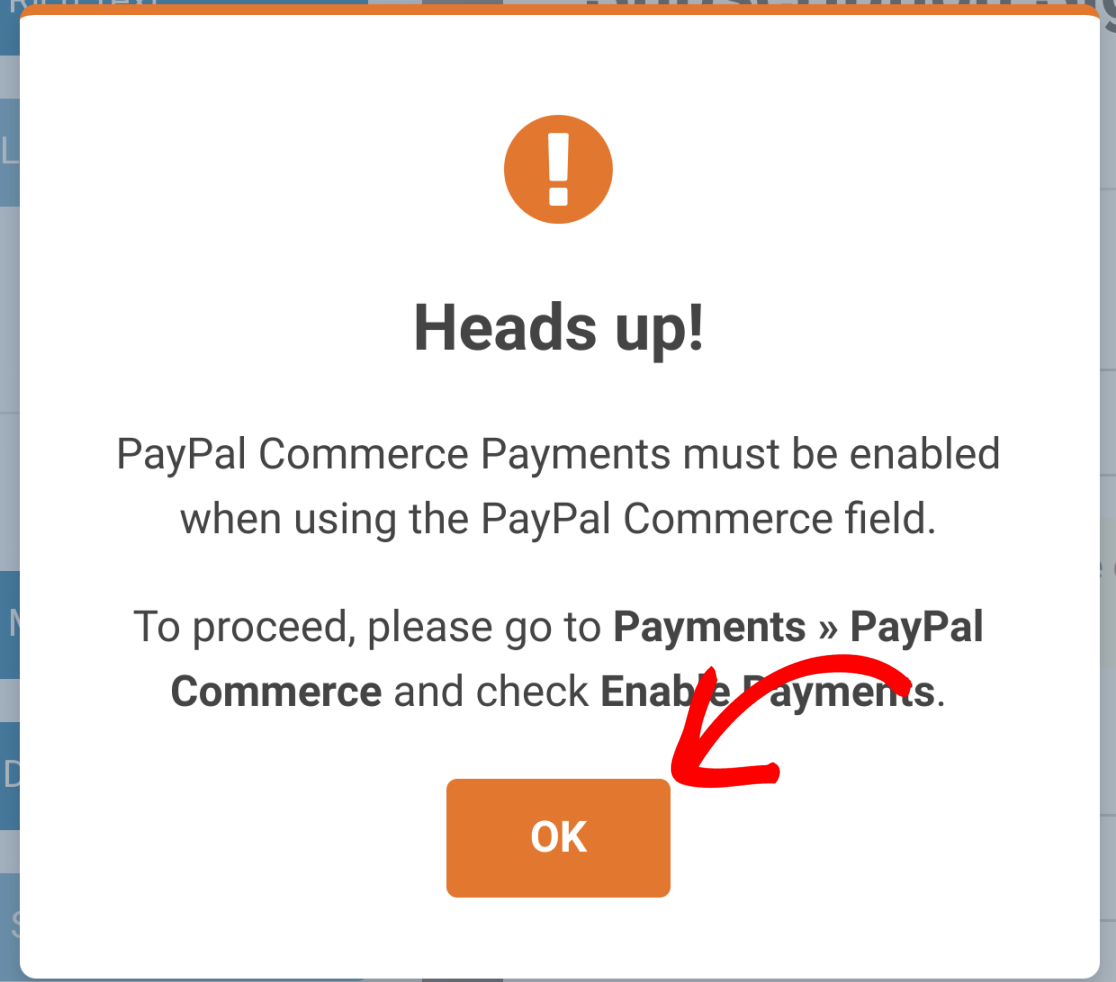
Nachdem Sie das Feld hinzugefügt haben, fordert Sie ein Popup auf, PayPal-Zahlungen in den Einstellungen Ihres Formulars zu aktivieren. Klicken Sie auf OK, um direkt zum Tab Zahlungen » PayPal Commerce zu gelangen.
Bevor Sie zum Tab Zahlungen wechseln, möchten Sie vielleicht zuerst mit dem PayPal Commerce-Feld herumspielen. Klicken Sie einfach darauf, um die Feldoptionen links auf Ihrem Bildschirm zu öffnen.
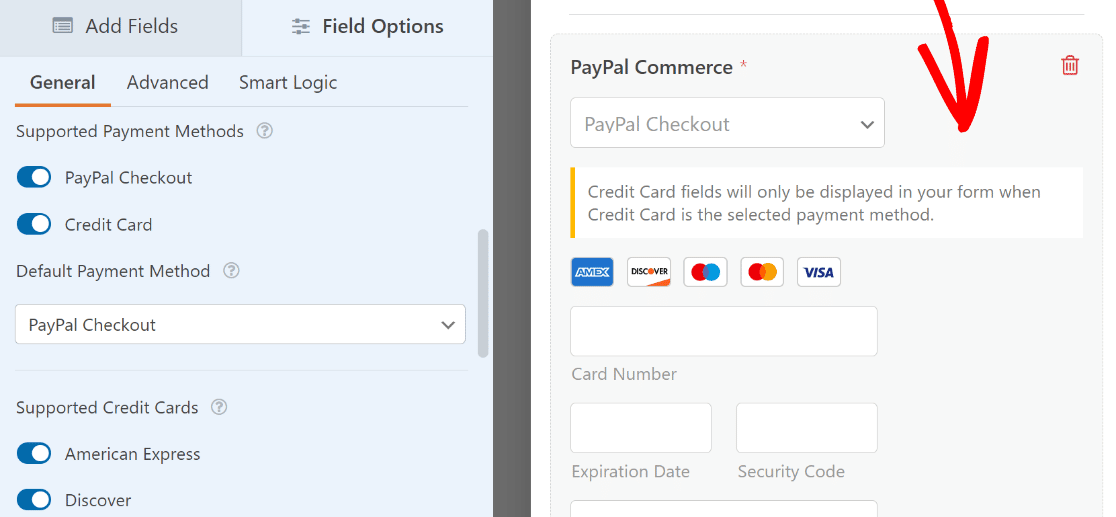
Das PayPal Commerce-Feld unterstützt drei Zahlungsmethoden – und Sie können jede Kombination davon aktivieren:
| Zahlungsmethode | Was es tut | Am besten für |
| PayPal Checkout | Ermöglicht Kunden die Bezahlung mit ihrem PayPal-Konto, Guthaben, Venmo, Pay Later, Apple Pay, Google Pay oder verknüpften Karten | Breiteste Abdeckung – die meisten Zahlungsmöglichkeiten |
| Kreditkarte | Zeigt Kartenfelder direkt in Ihrem Formular an (Visa, Mastercard, Amex, Discover) | Kunden, die es bevorzugen, Kartendetails einzugeben |
| Fastlane | PayPals beschleunigter Checkout – füllt gespeicherte Zahlungsdetails für wiederkehrende Kunden automatisch aus | Reduziert Reibungsverluste für wiederkehrende Käufer |
Sie können auch die Standard-Zahlungsmethode festlegen und unter Unterstützte Kreditkarten auswählen, welche Kreditkarten Sie akzeptieren möchten. Sie können auch einige Styling- und andere optionale Einstellungen im Tab Erweitert ändern.
Nachdem wir mit der Arbeit im PayPal Commerce-Bereich fertig sind, navigieren Sie zum Menü in der linken Seitenleiste und klicken Sie auf Zahlungen » PayPal Commerce, um zur Seite mit den PayPal-Zahlungseinstellungen zu gelangen.

PayPal Commerce unterstützt sowohl einmalige als auch wiederkehrende Zahlungen. Sie müssen mindestens eine davon aktivieren, um PayPal Commerce auf Ihrem Registrierungsformular vollständig einzurichten.

Hier ist, wie jede einzelne funktioniert:
Einmalzahlungen
Aktivieren Sie Einmalige Zahlungen aktivieren , um eine einmalige Registrierungsgebühr zu berechnen.
Eine Sache, die Sie beachten sollten, ist, dass Sie sowohl einmalige Zahlungs- als auch wiederkehrende Zahlungsoptionen hinzufügen können, aber Sie müssen bedingte Logik verwenden, um zu bestimmen, welche für jeden Fall angewendet werden soll.
Als Nächstes möchten Sie sich vielleicht einige optionale Einstellungen ansehen. Diese Felder sind so eingerichtet, dass sie automatisch entsprechende Daten aus den neuen Benutzerregistrierungsfeldern in das PayPal Commerce-Feld ziehen:
- Name
- Rechnungsadresse
- Lieferadresse
- Zahlungsbeschreibung
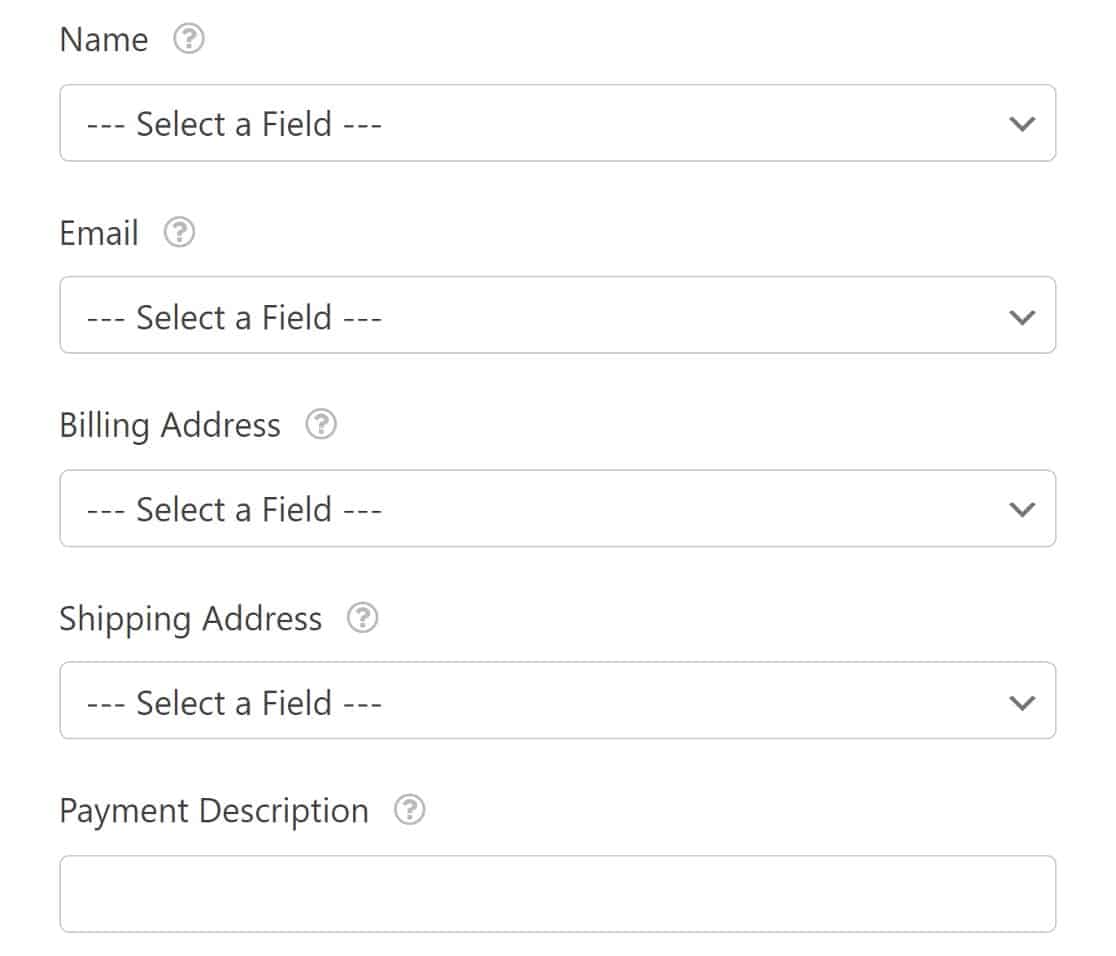
Verwenden Sie einfach die Dropdown-Menüs, um die entsprechenden Formularfelder für jeden Punkt auszuwählen. Eine detaillierte Anleitung zu den PayPal Commerce-Einstellungen finden Sie in unserer Dokumentation zum PayPal Commerce Addon.
Wiederkehrende Zahlungen (Abonnements)
Wenn Ihre Registrierung eine laufende Mitgliedschaft oder ein Abonnement beinhaltet, aktivieren Sie Wiederkehrende Abonnementzahlungen aktivieren . Sie können konfigurieren:
- Plan Name — ein beschreibender Name für das Abonnement
- Produkttyp — Digital, Physisch oder Dienstleistung
- Wiederkehrende Zeiten — Wöchentlich, Monatlich, Vierteljährlich, Halbjährlich oder Jährlich
- Gesamtzahl der Zyklen — Legen Sie ein Limit (1–99) oder Unendlich für laufende Abonnements fest
- Lieferadresse — optional
Sobald Sie mit diesen Einstellungen fertig sind, gibt es nur noch einen weiteren Schritt, den Sie unternehmen müssen. Sie müssen die Ajax-Formularübermittlung aktivieren, damit das PayPal Commerce-Feld funktioniert.
Greifen Sie über das Menü der linken Seitenleiste auf Ihre Formulareinstellungen zu, indem Sie auf Einstellungen » Allgemein » Erweitert klicken. Jetzt können Sie den Ajax-Formularübermittlungs-Button aktivieren.
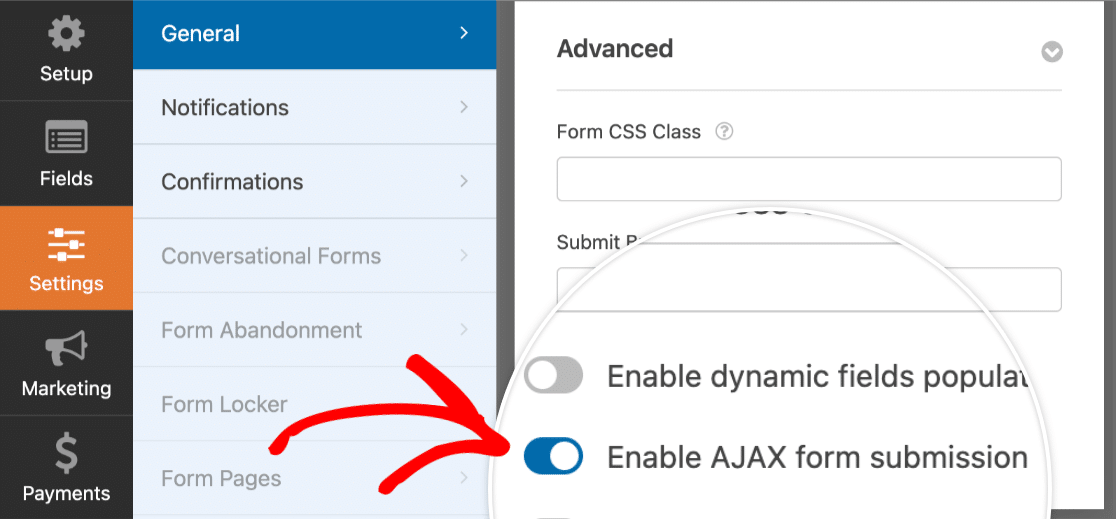
Dies verhindert, dass die gesamte Seite neu geladen wird, wenn der Benutzer das Formular absendet, was für moderne Zahlungs-Gateways unerlässlich ist und die Wahrscheinlichkeit von abgebrochenen Registrierungen verringert.
Schritt 6: Veröffentlichen Sie Ihr Registrierungsformular mit Zahlungsfunktion
Nachdem Ihr Formular vollständig konfiguriert ist, ist der letzte Schritt, es auf Ihrer Website hinzuzufügen. WPForms macht dies einfach mit einem integrierten Einbettungsassistenten, der Kopierfehler vermeidet, die bei Shortcodes auftreten können.
Um die Dinge zusammenzufassen, veröffentlichen Sie Ihr Formular, indem Sie oben rechts auf der Formular-Builder-Seite auf die Schaltfläche Einbetten klicken. Ein Dialogfeld wird angezeigt.

Um eine spezielle Anmeldeseite zu erstellen, klicken Sie auf Neue Seite erstellen. WPForms wird Sie dann bitten, der Seite einen Namen zu geben. Geben Sie ihr einen klaren Titel wie „Veranstaltungsanmeldung“ oder „Mitgliedschaftsanmeldung“ und klicken Sie auf Los geht’s.

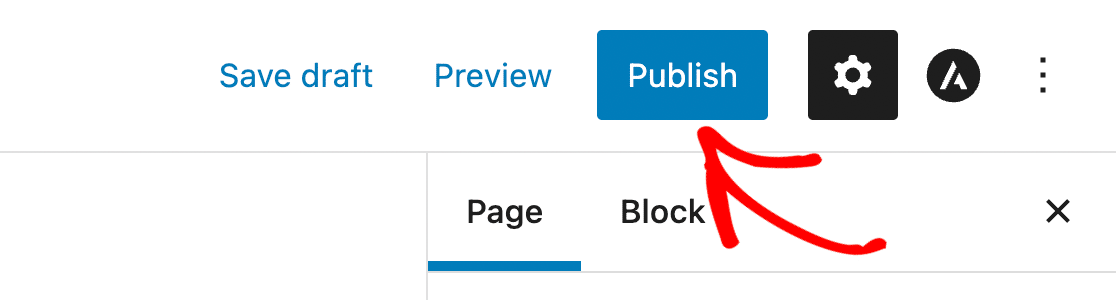
Sie werden direkt zu einer neuen Seite in Ihrem WordPress-Editor weitergeleitet, auf der Ihr Formular bereits vorhanden ist. Klicken Sie einfach auf Veröffentlichen, und Ihr Registrierungs- und Zahlungsformular ist live.
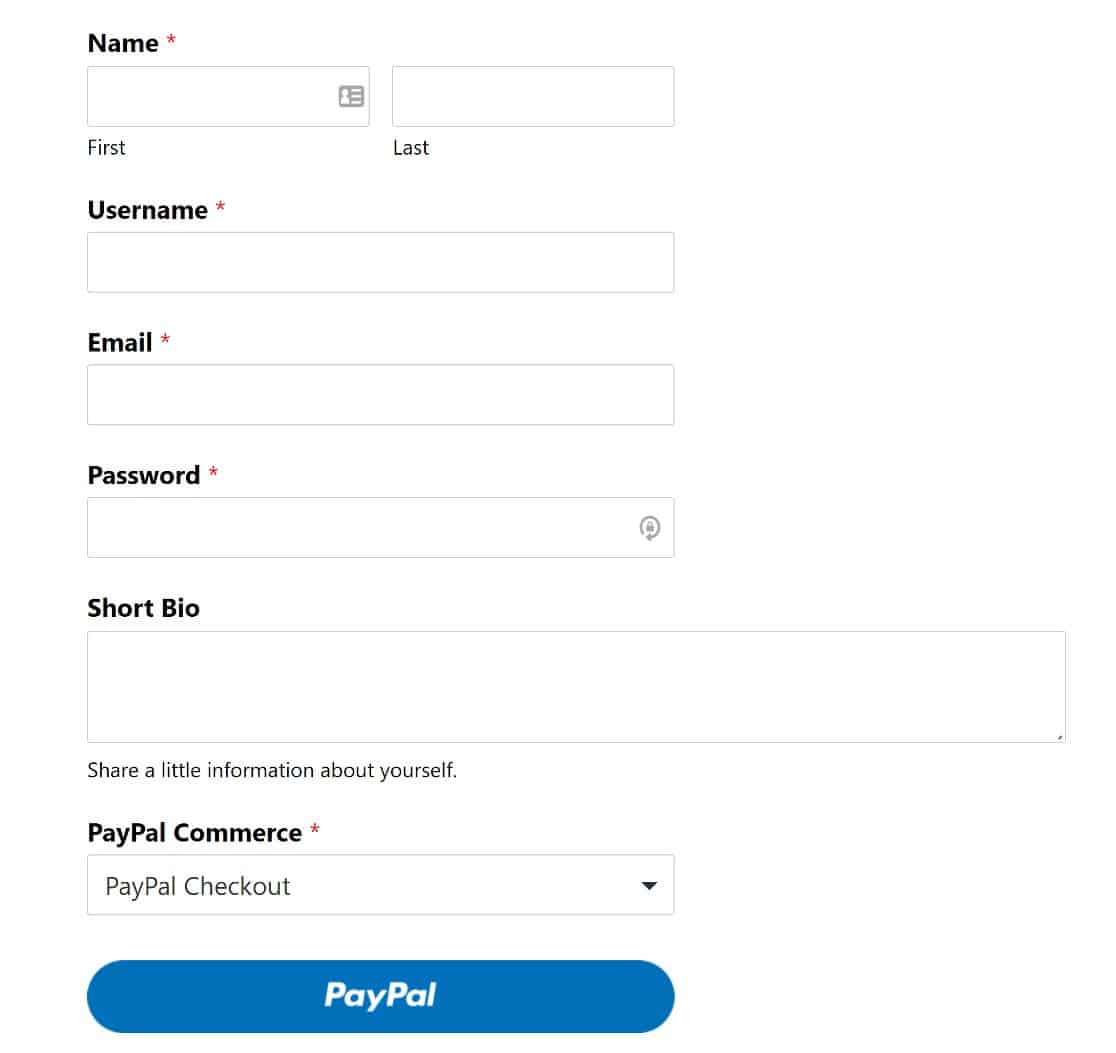
Wenn Sie diese Seite im Frontend überprüfen, sehen Sie, dass Sie ein voll funktionsfähiges PayPal-Registrierungsformular haben. Abgesehen von der Zahlung werden die Informationen, die Benutzer in das Formular eingeben, zum Einrichten ihrer Benutzer-Logins verwendet.
Beachten Sie, dass es auch möglich ist, Ihre Formulare mithilfe eines Shortcodes oder Widgets einzubetten. Sie können auch ein Gruppenregistrierungsformular mit wiederholbaren Feldern erstellen.
Mit der Funktion für wiederholbare Felder können Ihre Website-Besucher nach Bedarf Felder hinzufügen und entfernen. Und das ist alles. Ihre Registrierungsseite ist fertig!
FAQs zu WordPress-Registrierungsformularen mit Zahlungsfunktion
Hier sind Antworten auf die häufigsten Fragen zur Erstellung von Registrierungsformularen, die PayPal-Zahlungen in WordPress akzeptieren.
Wie erstelle ich ein Registrierungsformular mit PayPal in WordPress?
Installieren Sie WPForms Pro, aktivieren Sie das User Registration Addon und das PayPal Commerce Pro Addon und verbinden Sie Ihr PayPal Business-Konto unter WPForms » Einstellungen » Zahlungen.
Erstellen Sie ein neues Formular mit der Vorlage für Registrierungsformulare, ziehen Sie das PayPal Commerce-Feld darauf, aktivieren Sie Zahlungen unter Zahlungen » PayPal Commerce, ordnen Sie Ihre Registrierungsfelder den WordPress-Benutzerprofilen zu und veröffentlichen Sie das Formular auf einer beliebigen Seite.
Kann ich kostenlos ein Registrierungsformular mit Zahlung erstellen?
PayPal Commerce ist jetzt in jedem WPForms-Plan verfügbar, einschließlich der kostenlosen Lite-Version – so können Sie Zahlungen akzeptieren, ohne ein Upgrade durchzuführen. Das Erstellen von WordPress-Benutzerkonten aus Formularübermittlungen erfordert jedoch das User Registration Addon, das in WPForms Pro enthalten ist.
WPForms Lite fügt außerdem eine kleine Plattformgebühr von 3 % auf PayPal-Zahlungen hinzu. Ein Upgrade auf Pro entfernt diese Gebühr.
Was ist das beste WordPress-Plugin für ein Registrierungsformular mit Zahlung?
WPForms ist die anfängerfreundlichste Option, da es sowohl die Benutzerregistrierung als auch die Zahlungsabwicklung in einem einzigen Drag-and-Drop-Formular abwickelt – ganz ohne Code. Es unterstützt PayPal, Stripe und Square und enthält über 2.100 Vorlagen für den Einstieg. Andere Optionen wie Gravity Forms oder spezielle Mitgliedschafts-Plugins existieren, erfordern aber in der Regel mehr technischen Einrichtungsaufwand.
Wie integriere ich ein PayPal-Zahlungsformular in meine WordPress-Website?
Gehen Sie zu WPForms » Einstellungen » Zahlungen und klicken Sie auf Mit PayPal Commerce verbinden. Sobald Sie verbunden sind, können Sie das PayPal Commerce-Feld jedem Formular aus dem Abschnitt Zahlungsfelder im Formular-Builder hinzufügen. Aktivieren Sie Zahlungen unter dem Tab Zahlungen » PayPal Commerce und veröffentlichen Sie Ihr Formular.
Wie verbinde ich mein PayPal-Konto mit einem WordPress-Formular?
Gehen Sie in Ihrem WordPress-Dashboard zu WPForms » Einstellungen » Zahlungen. Scrollen Sie zum Abschnitt PayPal Commerce und klicken Sie auf Mit PayPal Commerce verbinden. Geben Sie Ihre PayPal Business-E-Mail-Adresse ein, wählen Sie Ihr Land aus und melden Sie sich an, um die Verbindung zu autorisieren. Sobald die Verbindung hergestellt ist, sehen Sie den Status „Produktion“, der bestätigt, dass Sie bereit sind, Zahlungen anzunehmen.
Benötige ich ein PayPal Business-Konto, damit dies funktioniert?
Ja. Ein PayPal Business-Konto ist erforderlich, um Ihre Website mit PayPal Commerce zu verbinden. Wenn Sie derzeit ein persönliches Konto haben, können Sie es kostenlos auf Business umstellen unter paypal.com.
Kann ich wiederkehrende Zahlungen oder Abonnements in meinem Registrierungsformular anbieten?
Ja. Wechseln Sie in den Zahlungs » PayPal Commerce-Einstellungen für Ihr Formular die Option Wiederkehrende Abonnementzahlungen aktivieren. Sie können das Abrechnungsintervall (wöchentlich, monatlich, vierteljährlich, halbjährlich oder jährlich), die Anzahl der Abrechnungszyklen und den Produkttyp festlegen. Sie können auch bedingte Logik verwenden, damit Benutzer beim Checkout zwischen einer einmaligen Zahlung und einem wiederkehrenden Abonnement wählen können.
Als Nächstes: Passen Sie Ihre E-Mail-Benachrichtigungen an
Sind Sie bereit, Ihre E-Mail-Benachrichtigungen auf die nächste Stufe zu heben? Verpassen Sie nicht Ihre Chance, Benutzer zu erreichen, nachdem sie auf die Schaltfläche „Senden“ geklickt haben. Erfahren Sie, wie Sie WPForms mit ChatGPT verbinden, um KI-generierte Formularbenachrichtigungen senden.
Sie können auch Dateien an Ihre Benachrichtigungs-E-Mails anhängen. Dies ist nützlich, wenn Sie einen E-Commerce-Shop für digitale Downloads haben.
Erstellen Sie ein Registrierungsformular mit aktivierten Zahlungen! 🙂
Bereit, Ihr Formular zu erstellen? Beginnen Sie noch heute mit dem einfachsten WordPress-Formular-Builder-Plugin. WPForms Pro enthält viele kostenlose Vorlagen und bietet eine 14-tägige Geld-zurück-Garantie.
Wenn Ihnen dieser Artikel geholfen hat, folgen Sie uns bitte auf Facebook und Twitter für weitere kostenlose WordPress-Tutorials und Anleitungen.





