



KI-Zusammenfassung
Die Organisation von Veranstaltungen, Workshops oder Kursen erfordert oft die gleichzeitige Registrierung mehrerer Teilnehmer. Ein Gruppenregistrierungsformular kann hierfür nützlich sein.
Ob Sie eine Anmeldung für eine Sportliga verwalten oder Teilnehmer für eine Firmenschulung koordinieren, ein Gruppenanmeldeformular spart Ihnen Zeit und Mühe.
Erstellen Sie jetzt ein Gruppenanmeldeformular! 🙂
In dieser Anleitung führe ich Sie durch jeden Schritt der Erstellung eines Gruppenregistrierungsformulars in WordPress. Am Ende haben Sie ein funktionierendes Formular, das Sie sofort verwenden können!
So erstellen Sie ein Gruppenanmeldeformular in WordPress
Mit WPForms ist die Erstellung eines Gruppenanmeldeformulars unglaublich einfach. Befolgen Sie die untenstehenden Schritte, um loszulegen.
Schritt 1: Installieren und aktivieren Sie das WPForms-Plugin
Als bester Formularersteller für WordPress bietet das WPForms-Plugin ein nützliches Wiederholungsfeld, das die Erstellung von Gruppenanmeldeformularen sehr einfach macht. Zuerst benötigen Sie eine WPForms Basic Lizenz.

Sobald Sie die WPForms Basic Lizenz haben, ist es an der Zeit, das Plugin auf Ihrer WordPress-Website zu installieren. Wenn Sie zum ersten Mal ein Plugin installieren, lesen Sie diese Anleitung mit Schritt-für-Schritt-Anweisungen zur Installation von WPForms.
Jetzt auf WPForms Basic upgraden! 🙂
Schritt 2: Erstellen Sie Ihr Gruppenanmeldeformular
Nachdem das Plugin installiert ist, können Sie nun ganz einfach Ihr Gruppenanmeldeformular erstellen. Navigieren Sie in Ihrem WordPress-Dashboard einfach zu WPForms und klicken Sie auf die Schaltfläche Neu hinzufügen.

Geben Sie Ihrem Formular als Nächstes einen Namen. Ich nenne meins zum Beispiel „Gruppenanmeldeformular“. Dann können Sie Ihr Formular von Grund auf neu erstellen oder eine Vorlage verwenden. WPForms bietet über 2.100 WordPress-Formularvorlagen.
Da ich Ihnen alle Schritte zur Erstellung eines Gruppenanmeldeformulars mit dem Wiederholungsfeld zeigen möchte, beginne ich mit einem leeren Formular und baue es dann von Grund auf auf (das dauert kaum ein paar Sekunden!).

Nachdem Sie auf die Schaltfläche Leeres Formular erstellen geklickt haben, werden Sie zum Formularersteller weitergeleitet, wo Sie Ihr Formular mit der Drag-and-Drop-Funktionalität erstellen können. Um es einfach zu halten, füge ich drei Felder hinzu: Name, E-Mail und Abteilung.
Da ich jedoch möchte, dass diese Felder „wiederholbar“ sind, um Daten von mehreren Anmeldenden zu sammeln, füge ich zuerst das Feld Wiederholungsfeld ein, indem ich es von der linken Seite des Bildschirms nach rechts ziehe.

Sie machen das bisher großartig! Jetzt, da das Wiederholungsfeld hinzugefügt wurde, zeige ich Ihnen die Schritte zur Anpassung, indem ich die Anzeige, das Layout und die Schaltflächenstile sowie andere praktische Optionen konfiguriere.
Schritt 3: Passen Sie das Wiederholungsfeld an
Sobald das Feld Wiederholungsfeld eingefügt wurde, klicken Sie darauf, um die zugehörigen Feldoptionen links anzuzeigen. Ich lasse die Einstellung Anzeige auf dem Standardwert, da sie für meinen Fall perfekt funktioniert.
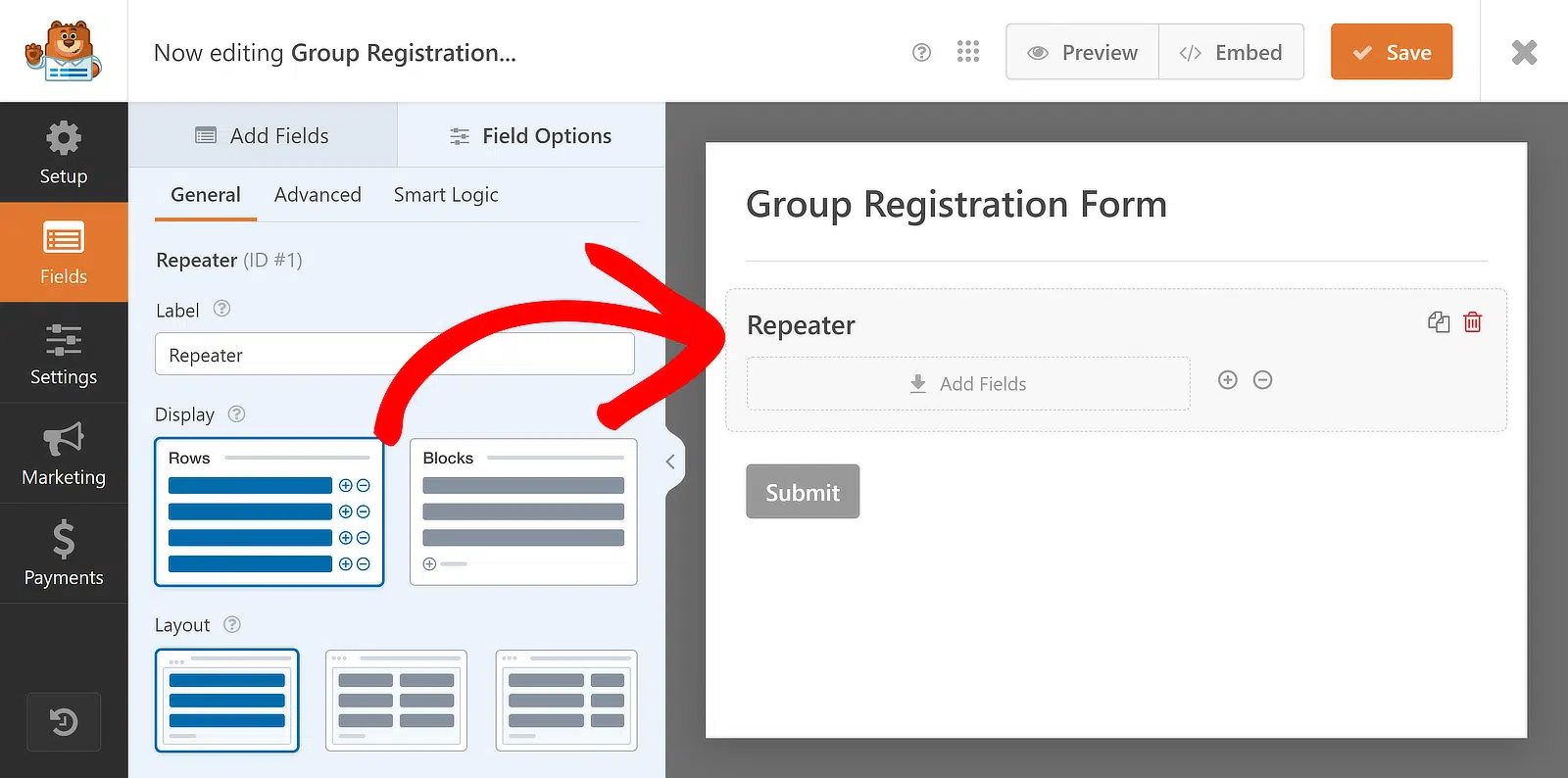
Bezüglich des Layouts wähle ich das Drei-Spalten-Layout, aber Sie können frei wählen, welches für Sie am besten geeignet ist. Es gibt etwa neun verschiedene Layout-Voreinstellungen für das Wiederholungsfeld.

Während Sie das Layout auswählen, wird die Vorschau auf der rechten Seite sofort aktualisiert, wobei Dropzonen in Spalten erscheinen. Diese Abschnitte ermöglichen es Ihnen, beliebige Felder hinzuzufügen, die wiederholbar sein sollen. Beginnen wir mit einigen grundlegenden Anpassungen:
Bearbeiten Sie die Bezeichnung für das Wiederholungsfeld
Es ist immer eine gute Idee, Ihre Felder zu beschriften, damit die Leute genau wissen, wofür Sie Informationen sammeln. Klicken Sie dazu einfach auf das Wiederholungsfeld und navigieren Sie zu seinen Feldoptionen, wie wir es zuvor getan haben.
Geben Sie dann den Text für die Bezeichnung des Wiederholungsfelds ein. Diese Bezeichnungen sind eher wie Überschriften; falls erforderlich, können Sie sie im Menü Erweitert deaktivieren/ausblenden. Ich werde jedoch die verfügbare Funktionalität nutzen und den Text für die Bezeichnung ändern.

Felder zum Wiederholungsfeld hinzufügen
Nachdem Sie die Anzeige und das Layout ausgewählt und die Beschriftung bearbeitet haben, können Sie Felder zu den Spalten im Wiederholungsfeld hinzufügen. Um ein Feld zu einer beliebigen Spalte des Wiederholungsfelds hinzuzufügen, ziehen Sie es per Drag & Drop aus der Seitenleiste in die gewünschte Spalte.
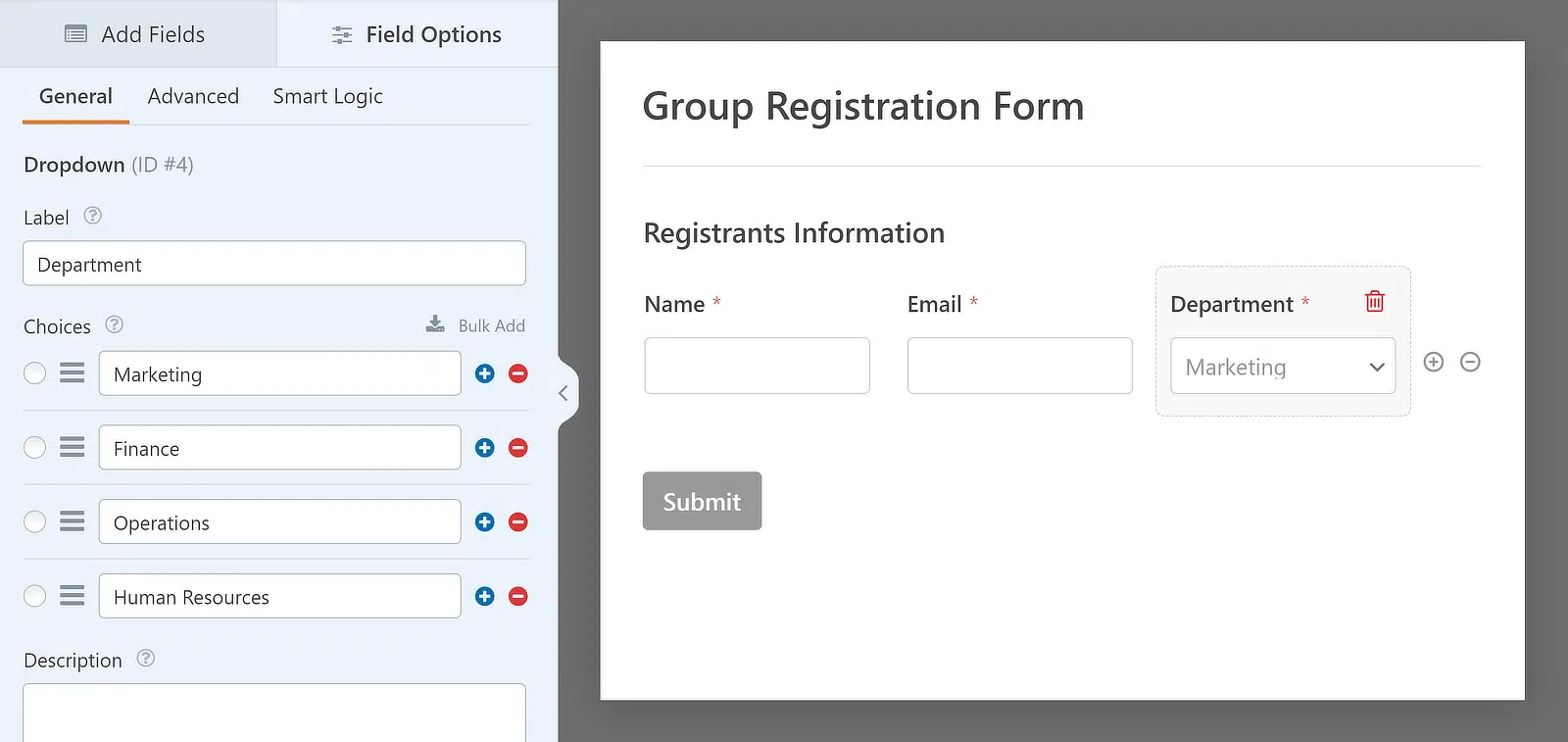
Für den Anwendungsfall, auf den ich mich konzentriere, ziehe ich die Felder Name, E-Mail und Dropdown nacheinander in die Dropzonen des Wiederholungsfelds und füge einige Optionen in das Dropdown-Menü ein, um mein Formular zu vervollständigen. So sieht es aus:
Limits für Wiederholungseinträge festlegen
Sie können auch steuern, wie oft ein Benutzer ein Feld in einer Formularübermittlung wiederholen kann. Das Standardminimum ist 1 Eintrag und das Maximum ist 10, aber Sie können diese Zahlen nach Bedarf ändern.
Um die Limits anzupassen, gehen Sie zum Bereich Feldoptionen für das Wiederholungsfeld und suchen Sie den Abschnitt mit der Bezeichnung Limit. Hier können Sie die minimale und maximale Anzahl von Wiederholungen des Feldes festlegen.

Schaltflächen zum Hinzufügen und Entfernen anpassen (optional)
Für dieses Tutorial habe ich die Option Zeilen für die Einstellung Anzeige des Wiederholungsfelds verwendet. Wenn Sie jedoch die Anzeigeoption Blöcke verwenden, können Sie ändern, wie die Schaltflächen aussehen und was sie beim Hinzufügen und Entfernen von Feldersätzen sagen.
Im Bereich Feldoptionen gibt es ein Dropdown-Menü Schaltflächentyp, in dem Sie verschiedene Designs für die Schaltflächen zum Hinzufügen und Entfernen auswählen können. Die Auswahlmöglichkeiten umfassen Schaltflächen mit Symbolen, Schaltflächen, Symbole mit Text, Symbole und Nur Text.

Sie können auch die Bezeichnungen für diese Schaltflächen bearbeiten. Geben Sie im Abschnitt Schaltflächenbezeichnungen einfach den gewünschten Text für die Schaltflächen zum Hinzufügen und Entfernen ein.

Schritt 4: Konfigurieren Sie die Benachrichtigungs- & Bestätigungsnachricht
Nachdem Sie das Formular angepasst haben, ist es wichtig, über neue Einträge informiert zu bleiben. Dazu müssen Sie die Benachrichtigungen konfigurieren. Klicken Sie einfach im Formular-Builder auf Einstellungen und dann auf Benachrichtigungen.

Hier kann ich die Standardbenachrichtigungseinstellungen ändern, z. B. die E-Mail-Adresse des Empfängers oder die Betreffzeile. Weitere Informationen finden Sie in unserem Leitfaden zum Einrichten von Formularbenachrichtigungen in WordPress.

Als Nächstes richte ich Bestätigungen ein, indem ich im Menü Einstellungen die Option Bestätigungen auswähle. Ich wählte aus, wie ich auf erfolgreiche Formularübermittlungen reagieren wollte, sei es durch Anzeigen einer Nachricht, Anzeigen einer Seite oder Weiterleiten an eine andere URL.

Wenn Sie beispielsweise das Gruppenregistrierungsformular verwenden, um Teilnehmer für eine Firmenveranstaltung innerhalb Ihrer Organisation zu erfassen, können Sie die Benutzer auf die Dankesseite für ihre Registrierung weiterleiten.

Damit sind Sie mit der Anpassung Ihres Gruppenregistrierungsformulars fertig. Vergessen Sie jedoch nicht, dass Sie alle Ihre Fortschritte speichern müssen. Klicken Sie daher nach den Änderungen auf die Schaltfläche Speichern, um alle Ihre Formularbearbeitungen zu speichern.

Schritt 5: Veröffentlichen Sie Ihr Gruppenanmeldeformular
Nun müssen Sie nur noch Ihr Gruppenregistrierungsformular veröffentlichen. Sie können dies tun, indem Sie es auf einer vorhandenen Seite Ihrer Website einbetten oder eine neue Seite erstellen. Klicken Sie in der oberen rechten Ecke des Formular-Builders auf die Option Einbetten.

Wenn Sie das Formular zu einer vorhandenen Seite hinzufügen möchten, klicken Sie auf die Schaltfläche Vorhandene Seite auswählen. Wenn Sie eine neue Seite für Ihr Formular erstellen möchten, klicken Sie auf die Schaltfläche Neue Seite erstellen und geben Sie ihr einen Namen.

Danach öffnet sich der WordPress-Block-Editor. Das von Ihnen vorbereitete Gruppenregistrierungsformular mit dem Repeater-Feld sollte hier bereits eingebettet sein. Drücken Sie einfach auf die Schaltfläche Veröffentlichen oben, um es live zu schalten!

Und das ist alles! Sie verstehen jetzt, wie Sie ein Gruppenregistrierungsformular in WordPress entwickeln. Mit dem WPForms Form Builder können Sie Ihr Formular jederzeit bearbeiten, um die Benutzererfahrung zu verbessern.
Erstellen Sie jetzt ein Gruppenanmeldeformular! 🙂
Weitere Fragen zu Gruppenregistrierungsformularen
Gruppenregistrierungsformulare sind ein beliebtes Thema für unsere Leser. Hier sind einige schnelle Antworten auf einige der am häufigsten gestellten Fragen:
Was ist ein Gruppenregistrierungsformular?
Ein Gruppenregistrierungsformular ermöglicht es mehreren Personen, sich gleichzeitig für eine Veranstaltung oder Aktivität zu registrieren. Es sammelt alle notwendigen Informationen für jeden Teilnehmer in einer einzigen Formularübermittlung, was die Verwaltung von Gruppenanmeldungen erleichtert.
Wie kann ich eine Gruppe online registrieren?
Um eine Gruppe online zu registrieren, können Sie ein Gruppenregistrierungsformular verwenden, das mit der WPForms Basic Lizenz erstellt wurde. Das Repeater-Feld ermöglicht es Ihnen, die Informationen mehrerer Teilnehmer innerhalb einer einzigen Formularübermittlung hinzuzufügen.
Wie erstelle ich ein einfaches Registrierungsformular?
Die Erstellung eines einfachen Registrierungsformulars ist mit WPForms einfach. Nach der Installation des WPForms-Plugins verwenden Sie die Basic Lizenz, um ein neues Formular zu erstellen. Fügen Sie die notwendigen Felder wie Name, E-Mail und alle anderen erforderlichen Informationen hinzu. Speichern und veröffentlichen Sie das Formular auf Ihrer Website.
Kann ich ein Registrierungsformular in Google erstellen?
Ja, Sie können ein Registrierungsformular mit Google Forms erstellen, aber wenn Sie WordPress verwenden, wird empfohlen, ein Plugin wie WPForms zu verwenden, um ein Registrierungsformular zu erstellen, da Sie noch erweiterte Funktionen nutzen können.
Als Nächstes erfahren Sie, wie Sie ein Akkordeon-Formular mit WPForms gestalten
Das Hinzufügen eines Akkordeon-Formulars zu Ihrer WordPress-Seite kann die Benutzerfreundlichkeit verbessern und das Nutzererlebnis optimieren. Lesen Sie unsere Anleitung zum einfachsten Weg, ein Akkordeon-Formular mit WPForms zu erstellen, um Ihre Website benutzerfreundlicher zu gestalten.
Erstellen Sie jetzt Ihr WordPress-Formular
Bereit, Ihr Formular zu erstellen? Beginnen Sie noch heute mit dem einfachsten WordPress-Formular-Builder-Plugin. WPForms Pro enthält viele kostenlose Vorlagen und bietet eine 14-tägige Geld-zurück-Garantie.
Wenn Ihnen dieser Artikel geholfen hat, folgen Sie uns bitte auf Facebook und Twitter für weitere kostenlose WordPress-Tutorials und Anleitungen.





Dies ist eine ausgezeichnete Funktion, aber funktioniert sie auch mit Registrierungsformularen, die Stripe-Zahlungen beinhalten?
Vor diesem Update, wenn dieselbe Person zwei Studenten für Abonnements mit derselben E-Mail-Adresse angemeldet hat, hat WPForm diese unter derselben E-Mail-Adresse in Stripe zusammengeführt, ohne die NAMEN. Es gibt keine Möglichkeit, Studenten anders als durch Überprüfung der Formularübermittlung zu unterscheiden.
Außerdem zeigt WP Form im Gegensatz zu Gravity Form keine Benutzerübermittlungsinformationen in Stripe an.
Behebt diese neue Funktion die Probleme?
Hallo Paul – Diese neue Funktion hat keine direkte Beziehung zu dem, was Sie erwähnt haben (Stripe-Zahlungen). Sie stellt sicher, dass mehrere Benutzerregistrierungen bei derselben Übermittlung registriert werden. Aber wir helfen Ihnen gerne weiter.
Wenn Sie eine WPForms-Lizenz haben, haben Sie Zugang zu unserem E-Mail-Support. Bitte reichen Sie ein Support-Ticket ein mit weiteren Details.
Andernfalls bieten wir eingeschränkten kostenlosen Support im WPForms Lite WordPress.org Supportforum.
Danke 🙂
Hallo
Gibt es eine Möglichkeit, Duplikate zu vermeiden?
Z.B. – wenn sich Person A für A, B und C registriert, gibt es eine Möglichkeit sicherzustellen, dass Person C sich nicht registrieren kann (durch Einschränkung der E-Mail oder auf andere Weise)?
Kann die Bestätigungs-E-Mail auch an alle registrierten Personen gesendet werden?
Danke
Amy