


KI-Zusammenfassung
Möchten Sie einem Formular auf Ihrer WordPress-Website Anweisungstext hinzufügen?
Wenn Sie wissen, wie man einem Formular Anweisungstext hinzufügt, können Sie Benutzern eine beschreibende Aufforderung oder Anweisungen mitteilen.
In diesem Artikel führen wir Sie durch 4 verschiedene Möglichkeiten, einem Formular Anweisungstext hinzuzufügen.
Fügen Sie jetzt Anweisungstext zu Ihrem Formular hinzu
Was sind einige Beispiele für Anweisungstext?
Anweisungstext weist Leser an, eine Aufgabe auszuführen, z. B. Website-Besucher anzuweisen, ein Formular auszufüllen.
Während Anweisungstext in Inhalt und Länge variieren kann, z. B. ein Rezept oder eine Bedienungsanleitung, wäre dieser Text wahrscheinlich ein kurzer Ausschnitt, wenn er in ein Online-Formular aufgenommen wird.
Zum Beispiel können Sie Ihre Website-Besucher einfach auffordern, Ihnen auf Ihrer Kontaktseite eine Nachricht zu senden. Ihr Anweisungstext könnte also etwa lauten: „Bitte füllen Sie das untenstehende Kontaktformular aus.“
Kurz gesagt, Anweisungstext weist Website-Besucher einfach darauf hin, was Sie von ihnen möchten.
So fügen Sie Anweisungstext zu einem Formular hinzu (4 Wege)
Für dieses Tutorial verwenden wir WPForms. Mit seiner benutzerfreundlichen Drag-and-Drop-Oberfläche dauert es fast keine Zeit, die Bedienung zu erlernen.
Mit WPForms finden Sie mehrere Möglichkeiten, Ihrem Formular Anweisungstext hinzuzufügen, egal ob Sie eine Formularvorlage verwenden oder von Grund auf neu erstellen. Die vielen Anpassungsoptionen ermöglichen es Ihnen, Anweisungstext in verschiedenen Stilen einzufügen, um Ihren Bedürfnissen gerecht zu werden.
1. Inhaltsfeld
Eine Möglichkeit, mit dem WPForms-Formularersteller Anweisungstext hinzuzufügen, ist die Verwendung des Inhaltsfelds. Um auf das Inhaltsfeld zuzugreifen, benötigen Sie die Lizenz WPForms Pro.
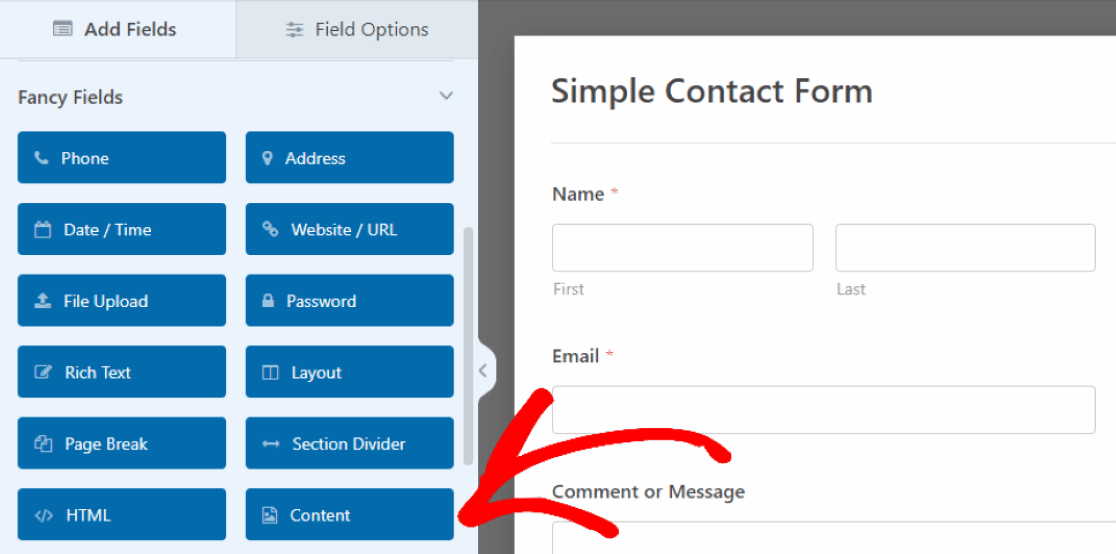
In unserem Beispiel haben wir unser Inhaltsfeld per Drag & Drop an den Anfang des Formulars gezogen, wo wir Anweisungen für Benutzer zum Ausfüllen des Formulars einfügen werden.
Klicken Sie dazu einfach auf das Feld, um seine Feldoptionen zu öffnen, und geben Sie dann Ihren Text in dieses Textfeld ein, das auf der linken Seite erscheint.
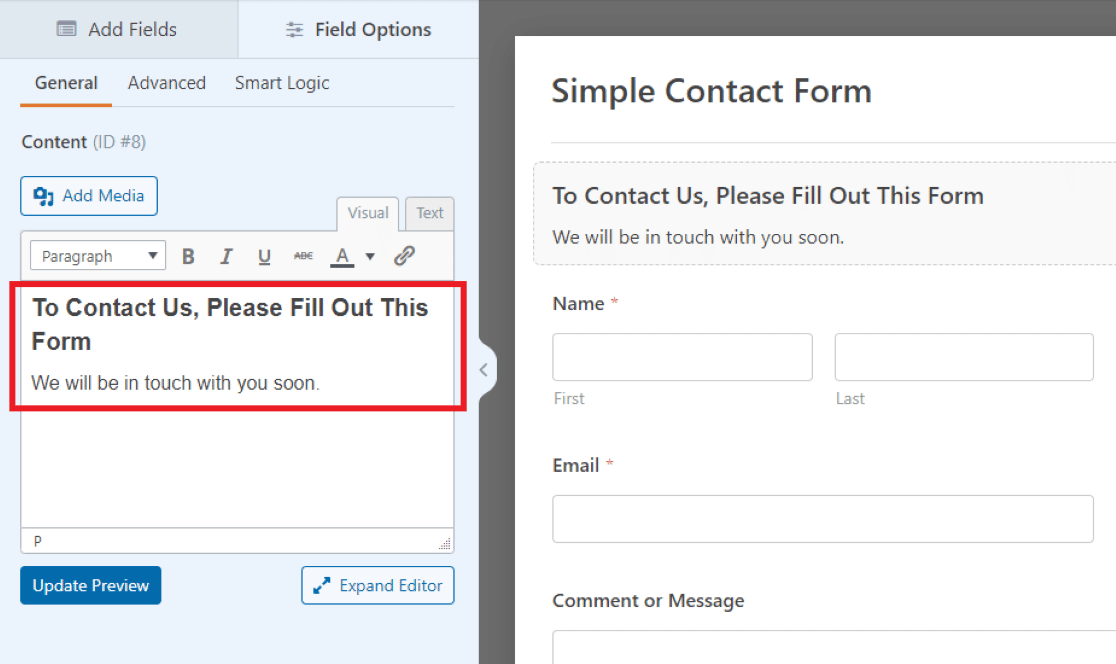
Hier im Texteditor haben wir in unserem Beispiel eine Willkommensnachricht und eine Aufforderung für Besucher geschrieben, unser Formular auszufüllen.
Sie können Schriftart, Größe, Farbe und andere Stilelemente des Textes, den Sie in das Inhaltsfeld einfügen, mit den Formatierungswerkzeugen des Texteditors anpassen.
Sie werden feststellen, dass Sie dieses Formularfeld auch an anderen Stellen Ihres Formulars verwenden möchten, da es eine einfache Möglichkeit ist, anpassbaren Text überall dort einzufügen, wo Sie ihn benötigen.
Tatsächlich können Sie mit dem Inhaltsfeld auch Bilder neben Anweisungstext einfügen. Dies ist eine einzigartige Funktion, die WPForms von Mitbewerbern abhebt. Weitere Details finden Sie unter Gravity Forms vs Fluent Forms vs WPForms.
2. Feld-Beschreibungen
Eine weitere Möglichkeit, Ihrem Formular Anweisungstext hinzuzufügen, ist die Verwendung der Feld-Beschreibungen. Die meisten Felder in WPForms ermöglichen es Ihnen, eine kleine Textbeschreibung zu schreiben, die mit dem jeweiligen Feld angezeigt wird.
Um einem Formularfeld eine Beschreibung hinzuzufügen, fügen Sie zuerst das Textfeld in Ihr Formular ein und klicken Sie dann darauf, um die Feldoptionen zu öffnen. Nun können Sie im Tab Allgemein der Feldoptionen Ihre Anweisungen in das Textfeld Beschreibung eingeben.
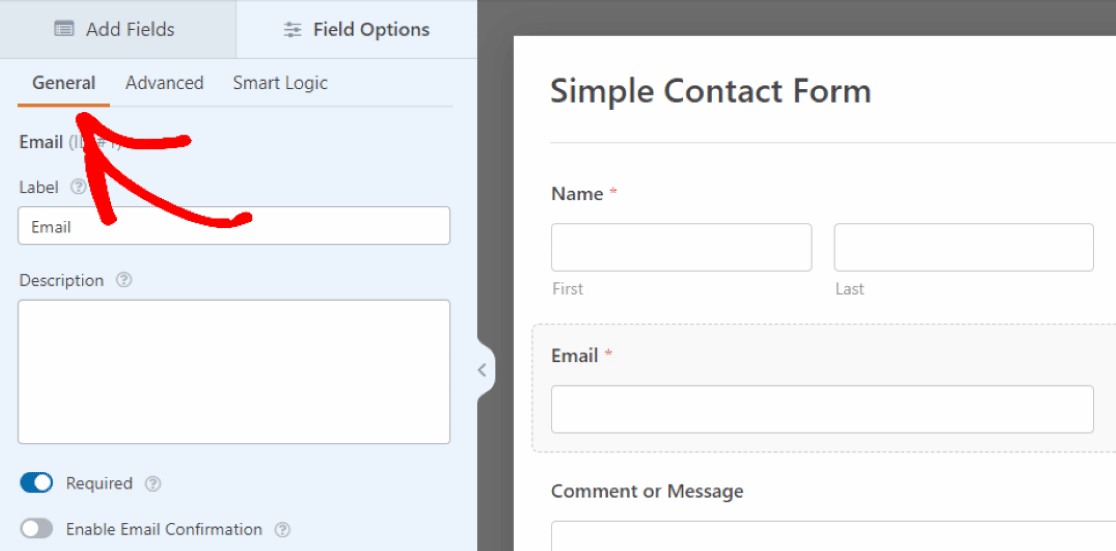
Wir fügen also dem Feld E-Mail Anweisungstext hinzu, indem wir auf den Tab Allgemein klicken und Anweisungen in das Feld Beschreibung schreiben.
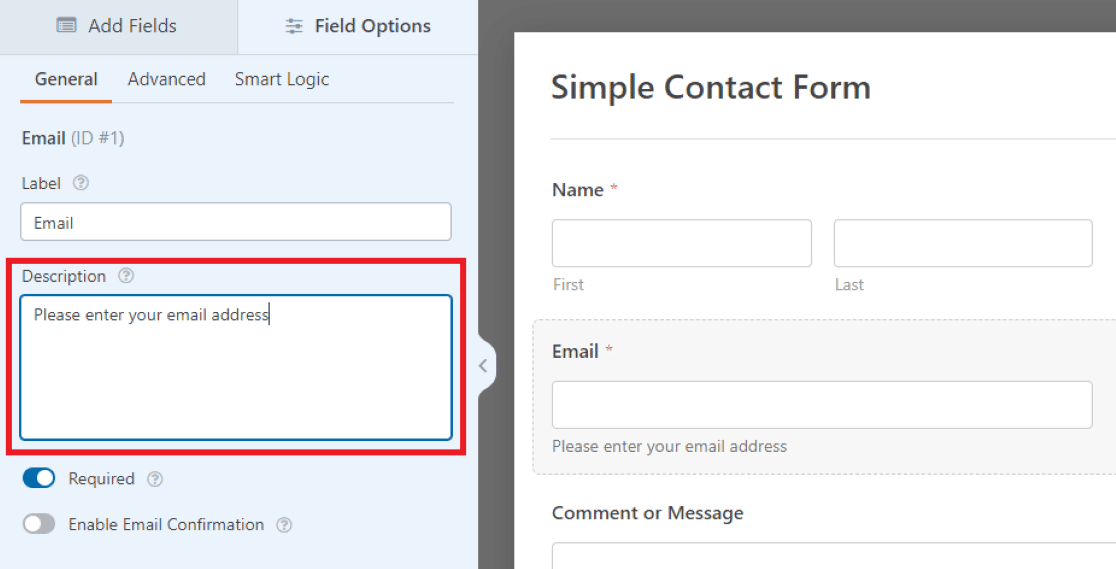
Dann erscheint das, was Sie in die Beschreibung geschrieben haben, als kleiner Text direkt unter dem Feld im Formular. Betrachten Sie sie als kleine Benachrichtigungen, die den Benutzern anzeigen, welche Art von Informationen Sie benötigen.
In unserem Beispiel hier weisen wir Website-Besucher an, ihre E-Mail-Adressen einzugeben, aber Sie können die Einstellungen anderer Felder in Ihrem Formular verwenden, um Ihren Anweisungstext nach Belieben anzupassen.
3. Platzhaltertext in Feldern
Sie können auch andere Feldeinstellungen verwenden, um Anweisungstext auf andere Weise einzufügen.
In den Erweiterten Einstellungen des Feldes haben Sie die Möglichkeit, einen Platzhaltertext einzugeben.
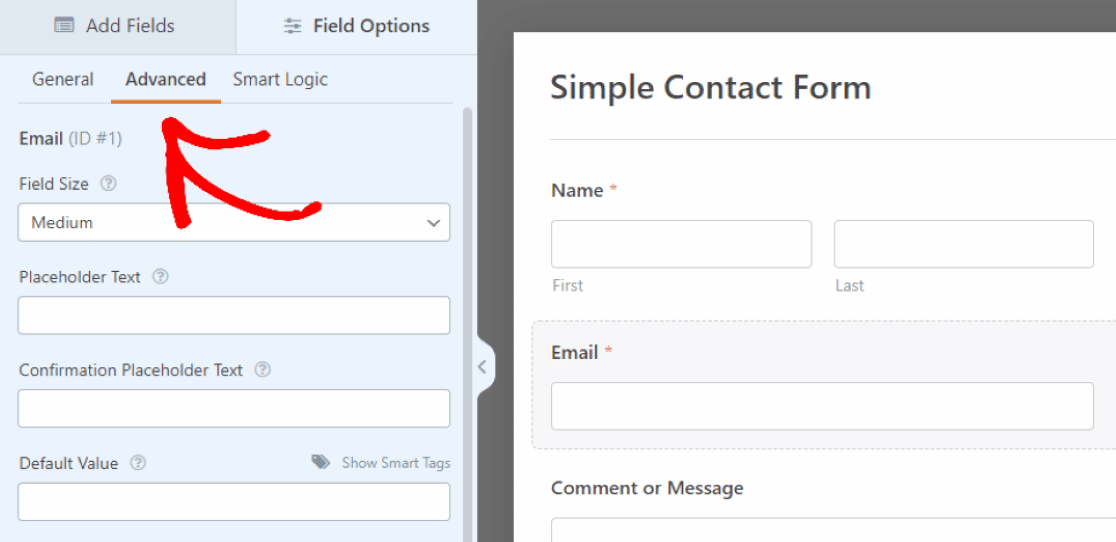
Das bedeutet, dass der Text, den Sie hier eingeben, als Platzhalter im Feld fungiert.
Vom Tab Erweitert unter den Feldoptionen scrollen Sie nach unten zum Feld Platzhaltertext. Der Anweisungstext, den Sie hier schreiben, wird dann innerhalb des Eingabefeldes für das Feld E-Mail in Ihrem Formular angezeigt.
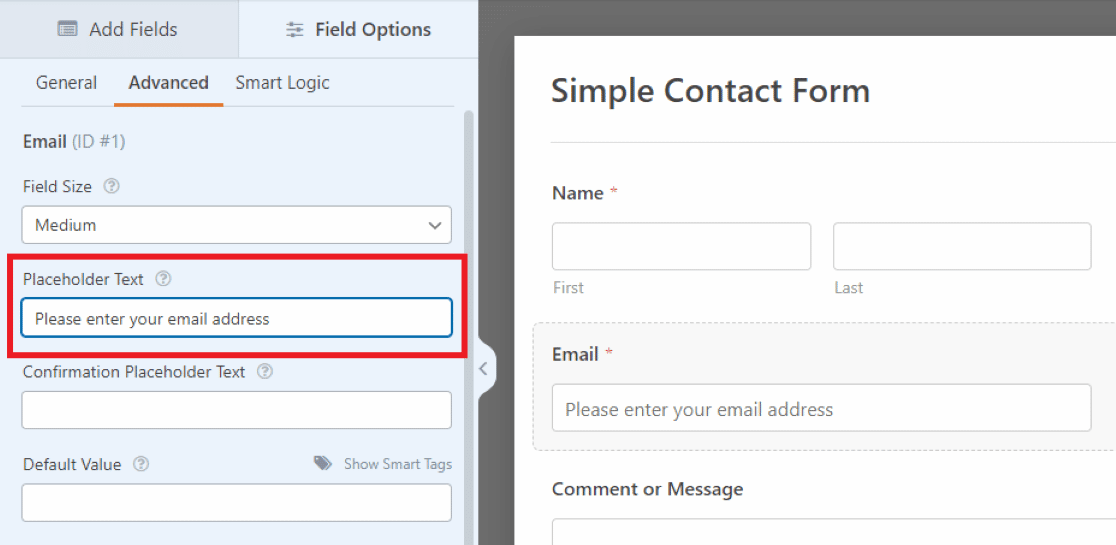
Da dieser Text im E-Mail-Eingabefeld des Feldes platziert wird, ist der Platz begrenzt. Daher muss der Anweisungstext hier einigermaßen kurz sein.
Für längere Anweisungen oder Aufforderungen ist es übersichtlicher, Beschreibungen unter dem Feld zu verwenden, wie in der vorherigen Methode gezeigt.
4. Text im Abschnittstrenner bearbeiten
Die nächste Möglichkeit, Anweisungstext zu Ihrem Formular hinzuzufügen, besteht darin, den Text im Feld Abschnittstrenner zu bearbeiten. Sie finden es zurück in den Fancy Fields, auf die wir im ersten Beispiel zugegriffen haben.
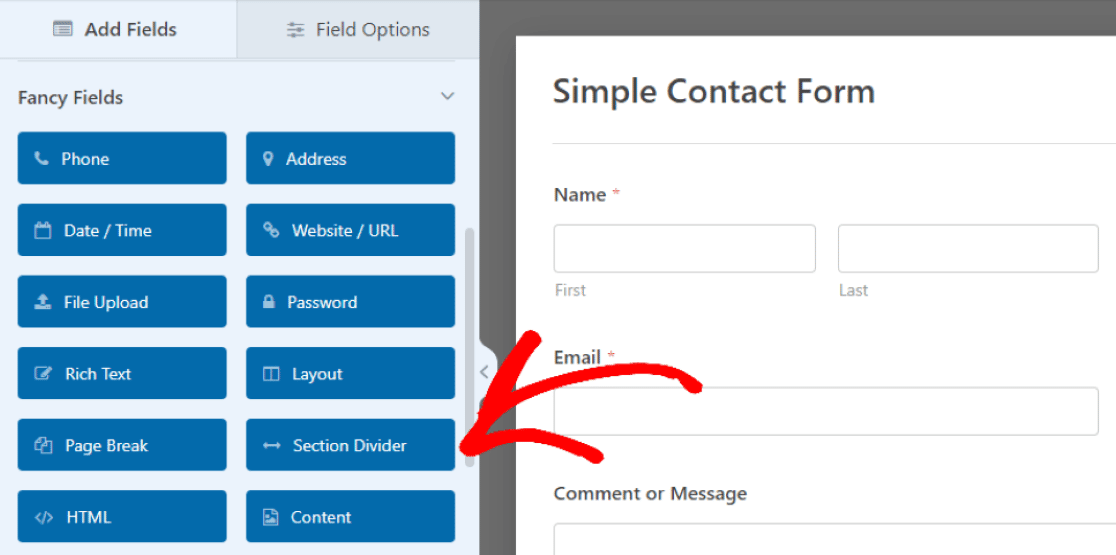
Auch hier können Sie dieses Feld per Drag & Drop platzieren, wo immer Sie möchten.
In unserem Beispiel hier platzieren wir das Feld im unteren Bereich des Formulars, zwischen dem Kommentarfeld und dem Senden-Button. Dies wird eine abschließende Nachricht für Besucher sein, um die Inhalte des Formulars abzurunden.
Dann verwenden Sie die Beschriftung und die Beschreibung zusammen, um Ihren Anweisungstext zu erstellen. Sie können aber auch eine dieser Optionen verwenden, um Ihr Formular nach Belieben zu gestalten.
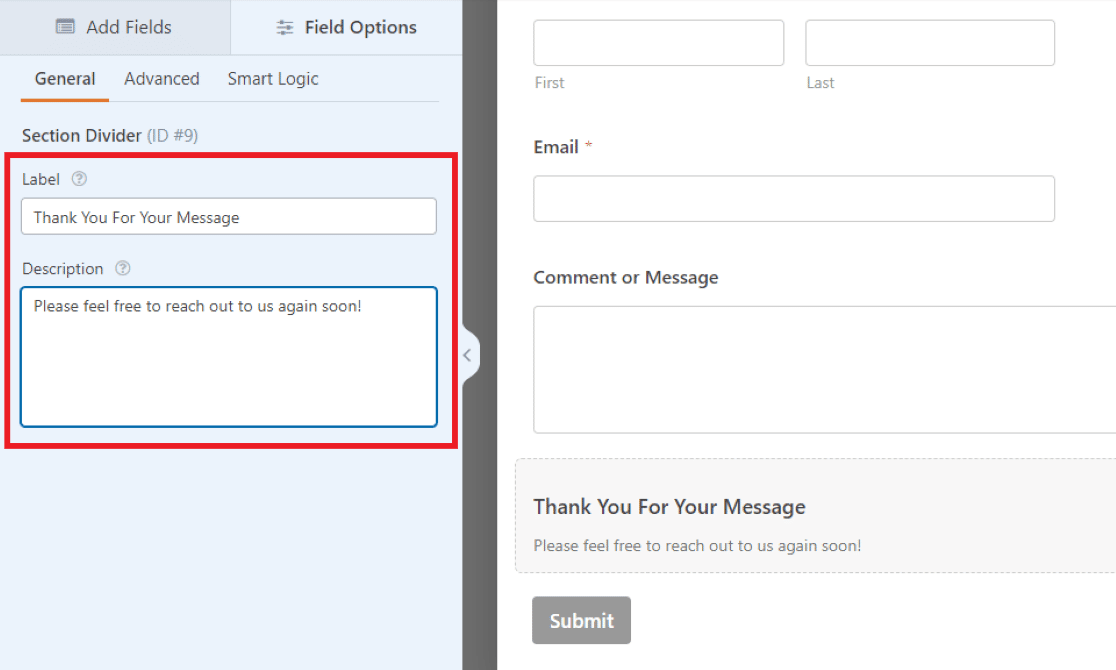
Da die Beschriftung des Feldes fett gedruckt angezeigt wird, fügen wir hier in unserem Beispiel den wichtigen Text ein. Wir verwenden den kleineren Text der Beschreibung, um eine kurze Nachricht einzufügen.
Wie bereits erwähnt, können Sie die verschiedenen Schriftgrößen verwenden, um Ihren Anweisungstext nach Belieben zu gestalten, oder Sie entscheiden sich einfach dafür, eine der Optionen gar nicht zu verwenden.
Beachten Sie, wie die hier verwendete Methode einen ähnlichen Textstil erzeugt, wie wir ihn mit dem Inhaltsfeld im ersten Beispiel erstellt haben. Dank des Texteditors des Inhaltsfelds gibt es jedoch viele zusätzliche Optionen für die Schriftanpassung.
Das gesagt, Sie werden finden, was Sie bevorzugen, während Sie Ihr eigenes Formular bearbeiten und anpassen, um es an Ihre Bedürfnisse anzupassen.
Fügen Sie jetzt Anweisungstext zu Ihrem Formular hinzu
Verwenden Sie als Nächstes das Inhaltsfeld, um eine Kopfzeilen-Grafik hinzuzufügen
Erinnern Sie sich, wie wir die Schaltfläche "Medien hinzufügen" im Inhaltsfeld aus Beispiel eins übersprungen haben? Jetzt ist es an der Zeit, sie erneut aufzurufen und Ihrem Formular eine Kopfzeilen-Grafik hinzuzufügen. Das Hinzufügen einer Kopfzeilen-Grafik ist eine kreative Möglichkeit, Ihr Formular zu personalisieren oder Ihr Unternehmen zu bewerben. Sehen Sie sich dieses Tutorial an, wie Sie das Inhaltsfeld verwenden, um eine Kopfzeilen-Grafik hinzuzufügen.
Vergessen Sie nicht, dass Sie auch bedingte Logik verwenden können, um die Formularfunktionalität zu verbessern.
Und schließlich, um zu lernen wie Sie gutes Formulardesign verwenden, um Konversionen zu steigern.
Bereit, Ihr Formular zu erstellen? Beginnen Sie noch heute mit dem einfachsten WordPress-Formular-Builder-Plugin. WPForms Pro enthält viele kostenlose Vorlagen und bietet eine 14-tägige Geld-zurück-Garantie.
Wenn Ihnen dieser Artikel geholfen hat, folgen Sie uns bitte auf Facebook und Twitter für weitere kostenlose WordPress-Tutorials und Anleitungen.





