


KI-Zusammenfassung
Formulare sind oft der erste Schritt in einem Gespräch mit Ihren Kunden. Aber was passiert, nachdem jemand auf „Senden“ geklickt hat? Wenn Ihre Formulareinträge in Ihrem Posteingang landen (oder schlimmer noch, darin verloren gehen), verpassen Sie eine große Chance.
Die Verbindung von WPForms mit Ihrem CRM garantiert, dass jeder Lead, jede Supportanfrage und jedes Kundendetail genau dort ankommt, wo es hingehört.
Möchten Sie mitmachen? Mein Leitfaden hier zeigt Ihnen heute, wie Sie WPForms mit fast jedem CRM integrieren, selbst wenn Sie eine beliebte Plattform wie HubSpot oder ein Nischen-Tool, das speziell für WordPress entwickelt wurde, verwenden.
So integrieren Sie WPForms mit jedem CRM
Warum WPForms mit einem CRM verbinden?
Wenn Sie Formulardaten sammeln, diese aber manuell in Ihr CRM eingeben, gibt es einen besseren Weg, das verspreche ich.
Mausklicker und Tastatur-Hämmerer, freut euch! WPForms, integriert mit Ihrem CRM, hilft Ihnen dabei:
- Kontakte automatisch zu Ihrer Datenbank hinzufügen
- Follow-up-E-Mails oder Teamzuweisungen auslösen
- Leads basierend auf Formularantworten segmentieren
- Jede Kundeninteraktion vom ersten Tag an verfolgen
Das spart Zeit, reduziert Fehler und hilft Ihnen, schneller voranzukommen. Und mal ehrlich, wer könnte in seinem Geschäft (oder Leben 😅) mehr davon gebrauchen?
Erstellen Sie jetzt Ihr WordPress-Formular
So integrieren Sie WPForms mit Ihrem CRM
Es gibt verschiedene Möglichkeiten, die Verbindung herzustellen, je nachdem, welches Tool Sie verwenden. Lassen Sie uns die Optionen durchgehen.
1. Verwenden Sie eine integrierte WPForms-Integration

Dies ist der einfachste Weg. WPForms bietet offizielle Add-ons für viele CRMs. Sie können:
- Das entsprechende Add-on von Ihrem WPForms-Dashboard aus installieren
- Ihr CRM-Konto authentifizieren
- Formularfelder mit CRM-Feldern (wie Name, E-Mail, Notizen) zuordnen
Beispiel: Die Verbindung von WPForms mit HubSpot dauert nur wenige Klicks (ich zeige es Ihnen unten). Nach der Einrichtung kann jede Einreichung Ihrer HubSpot-Kontaktliste hinzugefügt werden, komplett mit benutzerdefinierten Tags oder Notizen.
2. Verwenden Sie ein Tool wie Zapier oder Make
Wenn Ihr CRM nicht in der Liste der nativen Integrationen aufgeführt ist, können Zapier oder Make die Lücke schließen. So funktioniert es:
- Wählen Sie WPForms als Ihre Trigger-App
- Wählen Sie Ihr CRM als Aktions-App
- Ordnen Sie die Datenfelder zu
Beispiel: Wenn jemand Ihr WPForm übermittelt, kann Zapier einen neuen Kontakt in Nimble erstellen, ihn markieren und sogar eine Slack-Benachrichtigung an Ihr Team senden.
3. Verwenden Sie Webhooks für benutzerdefinierte Setups

Für andere Benutzer oder Entwickler bieten Webhooks die meiste Kontrolle.
- Aktivieren Sie das Webhooks-Addon in WPForms
- Richten Sie eine POST-Anfrage an den Endpunkt Ihres CRM ein
- Passen Sie die Nutzlast und die Authentifizierung nach Bedarf an
Die Verwendung von Webhooks zur Integration von WPForms mit Ihrem bevorzugten CRM ist besonders nützlich, wenn Sie mit einem proprietären CRM arbeiten oder etwas vollständig Benutzerdefiniertes erstellen möchten.
Erfahren Sie mehr in unserer Dokumentation zur Webhooks-Installation.
CRMs, die mit WPForms funktionieren
WPForms verbindet sich derzeit mit 39 verschiedenen CRMs und Vertriebsplattformen. Einige sind über integrierte Add-ons verbunden, andere über Tools wie das von mir erwähnte Zapier.
Ob Sie eine bekannte Lösung oder etwas Spezielleres verwenden, die Wahrscheinlichkeit ist groß, dass sich WPForms direkt integrieren lässt.
✨ Beliebte CRMs
Das sind die großen Namen. Die hier aufgeführten Plattformen werden von Millionen von Unternehmen genutzt, um Kontakte zu verwalten, Follow-ups zu automatisieren und Kundeninteraktionen zu verfolgen. Wenn Sie gerade erst anfangen, werden Sie wahrscheinlich hier finden, was Sie brauchen.
HubSpot
HubSpot, bekannt als All-in-One-Plattform für Marketing, Vertrieb und Service, erleichtert die Anzeige der gesamten Customer Journey.
Die WPForms-Integration ermöglicht es Ihnen, Leads mit Tags, Listen und mehr in HubSpot zu übertragen. Sie können Kontakte auch Pipelines zuweisen und Workflows auslösen, sobald ein Formular übermittelt wird.
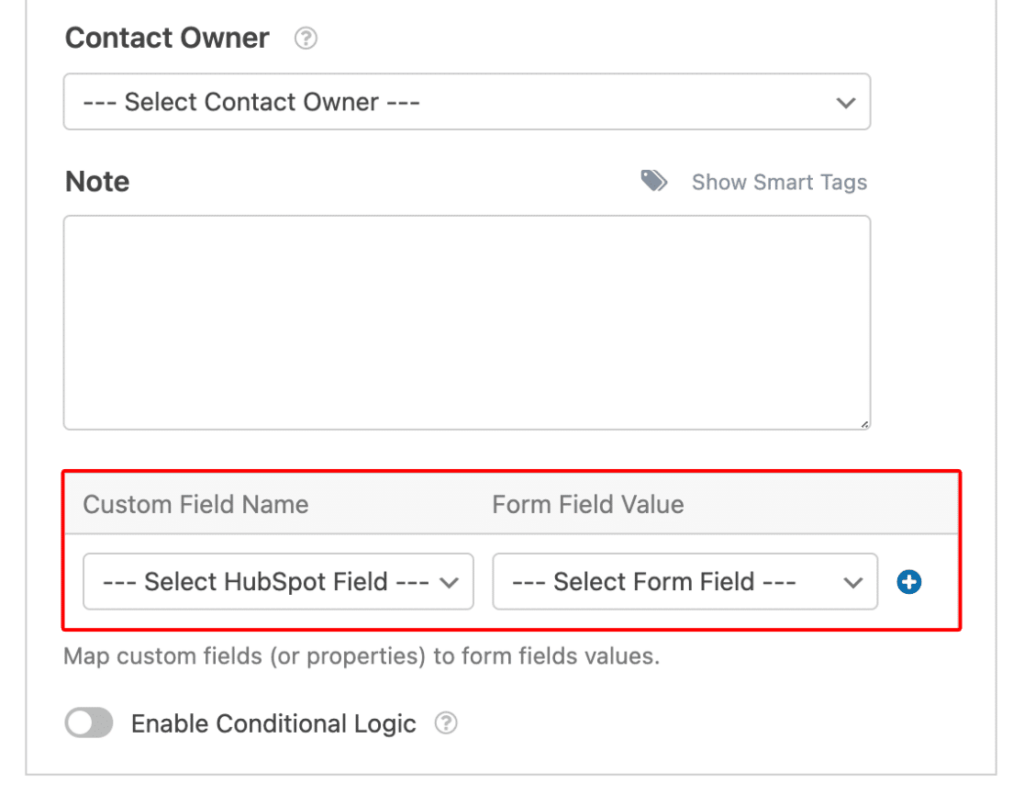
So verbinden Sie WPForms mit HubSpot:
- WPForms Pro erhalten
- Installieren und aktivieren Sie das HubSpot Addon
- Verbinden Sie Ihr HubSpot-Konto über die WPForms-Einstellungen
- Wählen Sie Ihr Formular und ordnen Sie Felder HubSpot-Eigenschaften zu
Lesen Sie hier unsere vollständige Dokumentation.
Zoho CRM
Zoho bietet ein flexibles und preisgünstiges CRM, das von kleinen Unternehmen weltweit genutzt wird. Und mit WPForms können Sie Einträge mit voller Kontrolle über die Feldzuordnung als Leads oder Kontakte an Zoho senden.
Es ist besonders nützlich, wenn Sie die anderen Geschäftstools von Zoho verwenden, da alles im Hintergrund verbunden ist.
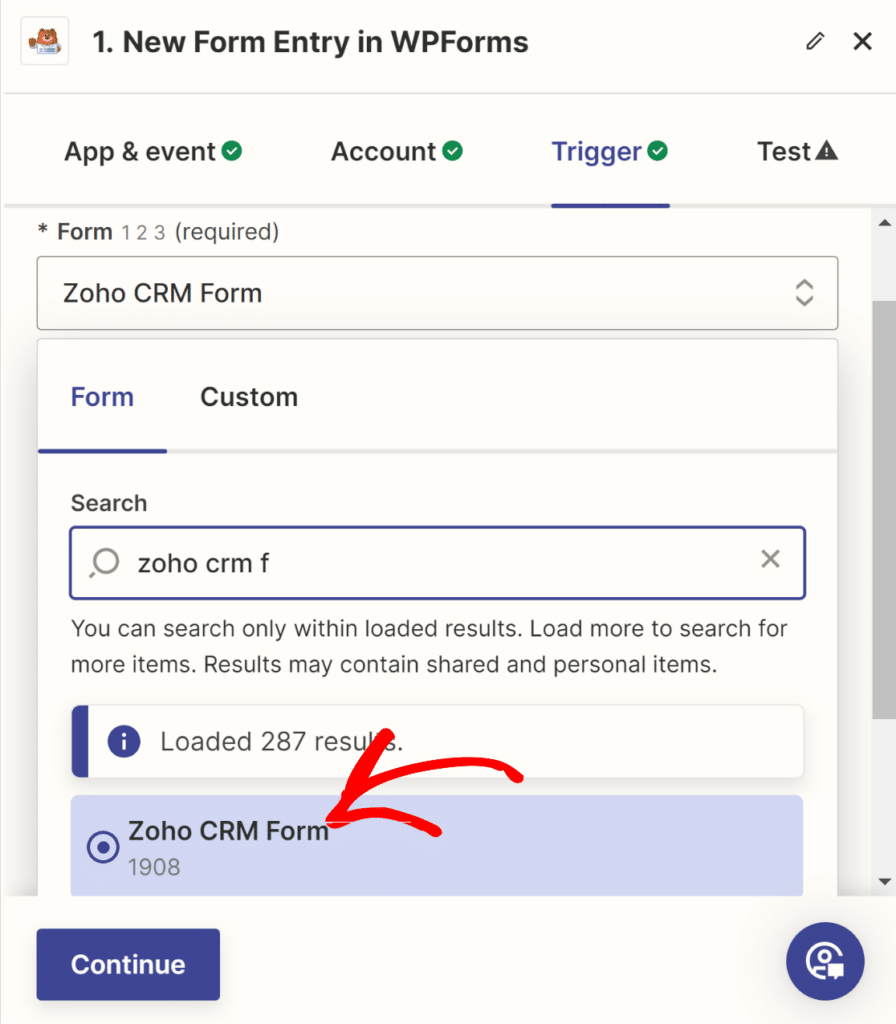
So verbinden Sie WPForms mit Zoho CRM:
- WPForms Pro erhalten
- Richten Sie ein Zoho-Konto ein und erstellen Sie ein neues Formular mit den Feldern, die Sie senden möchten
- Verwenden Sie Zapier, um WPForms mit Zoho CRM zu verbinden
- Ordnen Sie Ihre Formularfelder Zoho-Modulen zu (wie Leads oder Kontakte)
Sehen Sie sich das vollständige Tutorial hier an.
Salesforce
Salesforce ist eines der leistungsfähigsten Enterprise-CRMs auf dem Markt. 😮
Wenn Sie Teil eines wachsenden Teams sind oder fortgeschrittene Automatisierungs- und Berichtsfunktionen benötigen, hilft Ihnen die WPForms-Integration, Daten mit minimalem Einrichtungsaufwand direkt in Ihre Salesforce-Instanz zu senden.
Es ist ideal für Unternehmen mit komplexen Vertriebsprozessen oder detaillierten Berichterstattungsanforderungen.
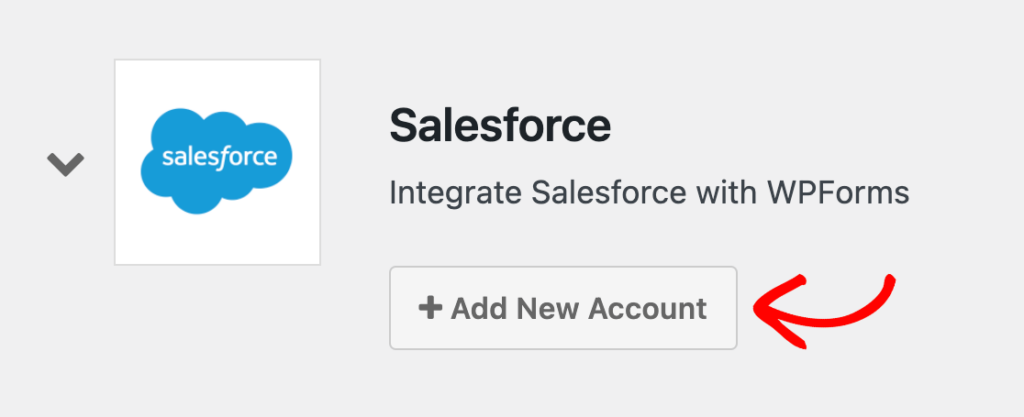
So verbinden Sie WPForms mit Salesforce:
- Holen Sie sich eine WPForms Elite-Lizenz
- Installieren und aktivieren Sie das Salesforce Addon
- Verbinden Sie Ihr Salesforce-Konto in den WPForms-Einstellungen
- Wählen Sie Ihr Formular und ordnen Sie Felder Salesforce-Objekten zu
Lesen Sie hier unsere Salesforce-Dokumentation.
ActiveCampaign
ActiveCampaign kombiniert leistungsstarkes E-Mail-Marketing mit integrierten CRM-Funktionen wie Lead-Scoring, Automatisierungen und Deal-Tracking.
Mit WPForms können Sie Kontakte direkt in ActiveCampaign senden und benutzerdefinierte Workflows auslösen, sobald ein Formular übermittelt wird – perfekt für Follow-ups, Tagging oder den Start von Drip-Kampagnen.
Diese Tools sind bekannt und weit verbreitet. Außerdem verfügen alle hier aufgeführten Tools über vollwertige Integrationen, die die Einrichtung super einfach machen.
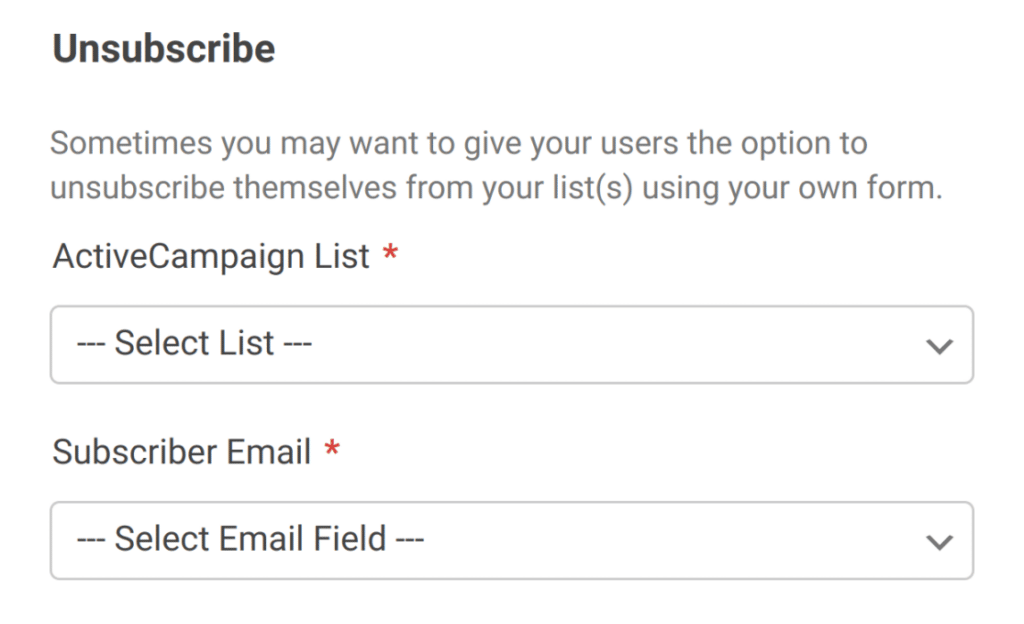
So verbinden Sie WPForms mit ActiveCampaign:
- WPForms Pro erhalten
- Installieren und aktivieren Sie das ActiveCampaign Addon
- Verbinden Sie Ihr ActiveCampaign-Konto in den WPForms-Einstellungen
- Wählen Sie Ihr Formular und ordnen Sie Felder ActiveCampaign-Listen und -Tags zu
🚀 Vertriebsorientierte CRMs
Wenn Ihre Priorität darin besteht, Deals abzuschließen und Leads über eine Vertriebspipeline zu verwalten, sind diese CRMs darauf ausgelegt, Ihr Team fokussiert und schnell zu halten.
Pipedrive
Pipedrive ist sehr einfach zu bedienen, da es darauf ausgelegt ist, Vertriebsteams dabei zu helfen, organisiert zu bleiben und Deals schneller abzuschließen.
Pipedrive verwendet visuelle Pipelines, und WPForms kann Leads direkt in Ihren Vertriebstrichter einspeisen. Sie können Deals zuweisen, Aktivitätserinnerungen auslösen oder Leads automatisch in benutzerdefinierte Phasen verschieben.

So verbinden Sie WPForms mit Pipedrive:
- WPForms Pro erhalten
- Installieren und aktivieren Sie das Pipedrive Addon
- Verbinden Sie Ihr Pipedrive-Konto in den WPForms-Einstellungen
- Wählen Sie Ihr Formular und ordnen Sie Felder Pipedrive-Kontakten oder -Deals zu
Lesen Sie die vollständige Anleitung hier.
Keap
Keap ist ideal für kleine Unternehmen, die CRM und Marketingautomatisierung an einem Ort wünschen. Darüber hinaus können Sie WPForms verwenden, um Leads hinzuzufügen, Tags anzuwenden und Follow-up-Sequenzen automatisch auszulösen.
Stellen Sie sich vor, Sie bauen ganze Vertriebswege auf, die in dem Moment beginnen, in dem jemand Ihr Formular ausfüllt!
Alle diese Tools sind für die Verwaltung von Pipelines, Deals und Vertriebsmitarbeitern konzipiert. Daher sind sie besonders gut geeignet, wenn Sie Formularübermittlungen direkt in Verkaufsgespräche umwandeln möchten.
So verbinden Sie WPForms mit Keap:
- WPForms Pro erhalten
- Installieren und aktivieren Sie das Keap Addon
- Verbinden Sie Ihr Keap-Konto in den WPForms-Einstellungen
- Wählen Sie Ihr Formular und ordnen Sie Felder Keap-Kontaktdatensätzen zu
Erstellen Sie jetzt Ihr WordPress-Formular
Best Practices für die CRM-Integration

Ein paar schnelle Tipps, damit alles reibungslos läuft:
- Testen Sie zuerst: Verwenden Sie Testübermittlungen, um Ihre Feldzuordnung zu überprüfen und sicherzustellen, dass alles an der richtigen Stelle landet.
- Bedingte Logik verwenden: Senden Sie Daten nur dann an Ihr CRM, wenn bestimmte Felder ausgefüllt oder bestimmte Optionen ausgewählt wurden.
- Frühzeitig taggen und segmentieren: Fügen Sie Labels oder Tags direkt bei der Eingabe hinzu. Das erleichtert die spätere Automatisierung.
Bonus: Mehr als nur die Erstellung von Kontakten automatisieren
Die wahre Stärke der CRM-Integration zeigt sich, wenn Sie mehr tun, als nur Namen und E-Mails zu sammeln. Weitere Möglichkeiten mit diesen Integrationen sind:
- Leads Ihrem Vertriebsteam zuweisen
- Onboarding-E-Mail-Sequenzen auslösen
- Eine Aufgabe für eine Nachfass-Erinnerung starten
In vielen CRMs kann all dies in dem Moment geschehen, in dem eine WPForms-Eingabe eingeht.
Bereit zur Verbindung?
Sie müssen Ihre Einrichtung nicht überarbeiten, um Ihr CRM effektiver zu nutzen. Wählen Sie einfach ein Formular, ein CRM und einen einfachen Ablauf aus…
Dann probieren Sie es aus!
Hilfe beim Einstieg gewünscht? Besuchen Sie die WPForms-Integrationsseite, um zu sehen, welche CRM-Integrationen verfügbar sind, oder durchsuchen Sie unsere Dokumentation nach Schritt-für-Schritt-Anleitungen.
Erstellen Sie jetzt Ihr WordPress-Formular
Häufig gestellte Fragen zur Integration von WPForms mit jedem CRM
Benötige ich eine bestimmte WPForms-Lizenz, um eine Verbindung mit meinem CRM herzustellen?
Ja, die meisten CRM-Integrationen erfordern je nach Add-on eine Pro- oder Elite-WPForms-Lizenz. Überprüfen Sie die spezifischen Integrationsanforderungen auf der Integrationsseite des CRM.
Was ist, wenn mein CRM nicht als direkte Integration aufgeführt ist?
Sie können WPForms immer noch mit vielen CRMs über Tools wie Zapier oder Make verbinden. Diese Plattformen fungieren als Brücke zwischen Ihrem Formular und Ihrem CRM.
Kann ich Formulareingaben basierend auf Benutzereingaben an verschiedene CRMs senden?
Ja! WPForms unterstützt bedingte Logik, sodass Sie Eingaben an verschiedene CRMs oder Listen weiterleiten können, je nachdem, was Benutzer in Ihrem Formular auswählen.
Entscheiden Sie als Nächstes, welche Formulare mit Ihrem CRM verbunden werden sollen
Sie sind alle mit Ihrem CRM verbunden… Das ist großartig! Aber von welchen Formularen werden Sie Ihre Eingaben senden? Werfen Sie einen Blick auf unsere Vorschläge für die Arten von Formularen, die Ihre Website tatsächlich benötigt.
Bereit, Ihr Formular zu erstellen? Beginnen Sie noch heute mit dem einfachsten WordPress-Formularersteller-Plugin. WPForms Pro enthält viele kostenlose Vorlagen und bietet eine 14-tägige Geld-zurück-Garantie.
Wenn dieser Artikel Ihnen geholfen hat, folgen Sie uns bitte auf Facebook und X (Twitter) für weitere kostenlose WordPress-Tutorials und Anleitungen.





