


KI-Zusammenfassung
Möchten Sie Formulardaten automatisch an Ihr Pipedrive CRM senden? Mit dem WPForms Pipedrive Addon können Sie nahtlos Kontakte und Deals in Ihrem Pipedrive-Konto erstellen oder aktualisieren, wann immer jemand ein Formular auf Ihrer WordPress-Website übermittelt.
Dieses Tutorial zeigt Ihnen, wie Sie das Pipedrive Addon mit WPForms installieren und verwenden.
Voraussetzungen:
- Sie benötigen eine Elite-Lizenzstufe oder höher, um auf das Pipedrive Addon zugreifen zu können
- Stellen Sie sicher, dass Sie WPForms Version 1.9.5 oder höher installiert haben, um die mindestens erforderliche Version für das Pipedrive Addon zu erfüllen
Sobald das Kern-Plugin WPForms vorhanden und Ihre Lizenz verifiziert ist, können Sie das Pipedrive Addon schnell installieren und aktivieren.
Pipedrive mit WPForms verbinden
Bevor Sie das Pipedrive Addon verwenden können, müssen Sie Ihr WPForms-Konto mit Pipedrive verbinden.
Gehen Sie dazu in Ihrem WordPress-Adminbereich zu WPForms » Einstellungen und klicken Sie auf die Registerkarte Integrationen.
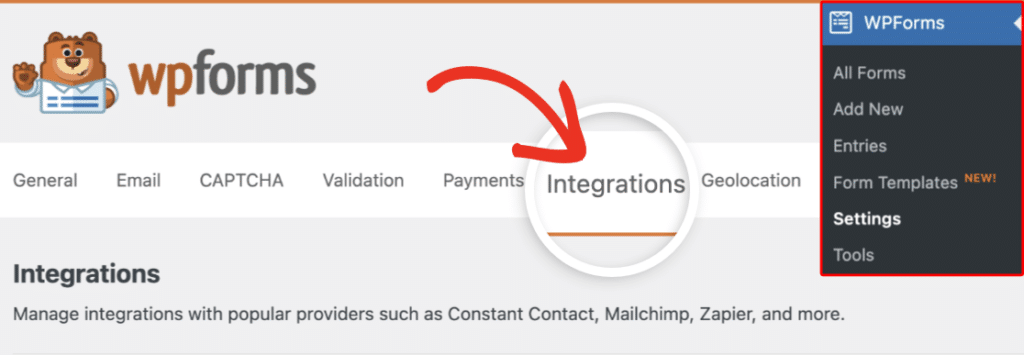
Klicken Sie dann auf die Option Pipedrive, um die Einstellungen zu erweitern. Klicken Sie von hier aus auf die Schaltfläche Neues Konto hinzufügen.

Sie werden zur Pipedrive-Anmeldeseite weitergeleitet. Melden Sie sich mit Ihren Kontodaten an.
Nach der Anmeldung sehen Sie einen Bildschirm, auf dem WPForms die Berechtigung zum Zugriff auf Ihre Pipedrive-Daten angefordert wird. Klicken Sie auf Zulassen und installieren, um die Verbindung zu autorisieren.

Nachdem Sie die Berechtigung erteilt haben, werden Sie zurück zu WPForms » Einstellungen » Integrationen weitergeleitet, wo Sie den grünen Status Verbunden zusammen mit Ihren Verbindungsdetails sehen sollten.

Eine Pipedrive-Integration zu Ihren Formularen hinzufügen
Nachdem Sie Ihre Website mit Pipedrive verbunden haben, können Sie sie mit einem bestimmten Formular verknüpfen.
Erstellen Sie dazu ein neues Formular oder bearbeiten Sie ein vorhandenes, um den Formular-Builder zu öffnen. Navigieren Sie dann zu Marketing » Pipedrive und klicken Sie auf die Schaltfläche Neue Verbindung hinzufügen.

Als Nächstes erscheint ein Overlay, in dem Sie einen Spitznamen für die Verbindung eingeben können. Sie können jeden beliebigen Spitznamen verwenden, da dieser für Ihre Benutzer nicht sichtbar ist. Sobald Sie einen Spitznamen eingegeben haben, klicken Sie auf die Schaltfläche OK.

Nachdem Sie der Verbindung einen Namen gegeben haben, müssen Sie die nächsten beiden Schritte ausführen:
- Konto auswählen: Wählen Sie das verbundene Pipedrive-Konto aus der Dropdown-Liste aus.
- Aktion ausführen: Wählen Sie aus, was mit der Formularübermittlung geschehen soll. Es gibt zwei verfügbare Aktionen, jede mit ihren eigenen Konfigurationsoptionen.

Auswahl einer auszuführenden Aktion
Nachdem Sie ein Konto aus der Dropdown-Liste ausgewählt haben, müssen Sie die Aktion auswählen, die WPForms ausführen soll, wenn jemand Ihr Formular übermittelt. Das Pipedrive Addon bietet zwei Optionen:
Person erstellen/aktualisieren
Durch Auswahl dieser Aktion können Sie einen neuen Kontakt in Ihrem Pipedrive-Konto erstellen oder einen vorhandenen aktualisieren, falls die E-Mail-Adresse bereits existiert.
- Name: Ordnen Sie dies dem Formularfeld zu, das den vollständigen Namen des Benutzers erfasst.
- E-Mail: Wählen Sie das Formularfeld aus, das die E-Mail-Adresse des Benutzers erfasst.
- Telefon: Wählen Sie das Formularfeld aus, in das der Benutzer seine Telefonnummer eingibt.
- Organisation: Wählen Sie die Organisation, die dieser Person zugeordnet werden soll. Organisationen müssen in Ihrem Pipedrive-Konto erstellt werden.
- Benutzerdefinierte Felder: Sie können zusätzliche benutzerdefinierte Felder aus Ihrem Formular Feldern in Ihrem Pipedrive-Konto zuordnen.

Deal erstellen
Diese Aktion ermöglicht es Ihnen, einen neuen Deal in Ihrem Pipedrive-Konto zu erstellen und ihn einem Kontakt und einer Organisation zuzuordnen.
- Deal-Titel: Geben Sie den Titel für den neuen Deal ein. Sie können auch Smart Tags verwenden, um dynamisch Formulardaten einzufügen.
- Deal-Wert: Wählen Sie ein Formularfeld aus, das den monetären Wert der Gelegenheit erfasst. Dieses Feld wird verwendet, um den Wert des Deals in Pipedrive zu definieren.
- Pipeline: Wählen Sie die Pipedrive-Pipeline aus, der Sie diesen Deal zuweisen möchten. Die verfügbaren Optionen werden dynamisch aus Ihrem Pipedrive-Konto abgerufen.
- Phase: Wählen Sie die Phase innerhalb der gewählten Pipeline aus, in der der Deal platziert werden soll. Die verfügbaren Phasen werden automatisch aktualisiert, basierend auf der oben ausgewählten Pipeline.
- Personenname: Wählen Sie das Feld aus, das den Namen der mit dem Deal verbundenen Person erfasst.
- Personen-E-Mail: Wählen Sie das Feld aus, das die zugehörige E-Mail-Adresse erfasst.
- Personen-Telefon: Wählen Sie das Formularfeld aus, das die Telefonnummer der Person enthält.
- Personen-Organisation: Verknüpfen Sie den Deal mit einer bestehenden Organisation in Pipedrive.
- Benutzerdefinierte Felder: Ordnen Sie zusätzliche benutzerdefinierte Informationen mithilfe der Felder des Formulars zu.

Nachdem Sie Ihre Verbindung konfiguriert haben, klicken Sie auf Speichern, um die Einstellungen anzuwenden.
Einrichtung bedingter Logik (Optional)
Bedingte Logik ermöglicht es Ihnen zu steuern, wann die Pipedrive-Integration basierend auf den Formularauswahlen der Benutzer ausgeführt wird. Sie können sie beispielsweise so einrichten, dass nur Benutzer, die sich für ein Abonnement entscheiden, zu Ihrer Pipedrive-Liste hinzugefügt werden.
Um bedingte Logik mit dem Pipedrive-Addon zu verwenden, schalten Sie die Option Bedingte Logik aktivieren ein und erstellen Sie Ihre Regel für bedingte Logik.
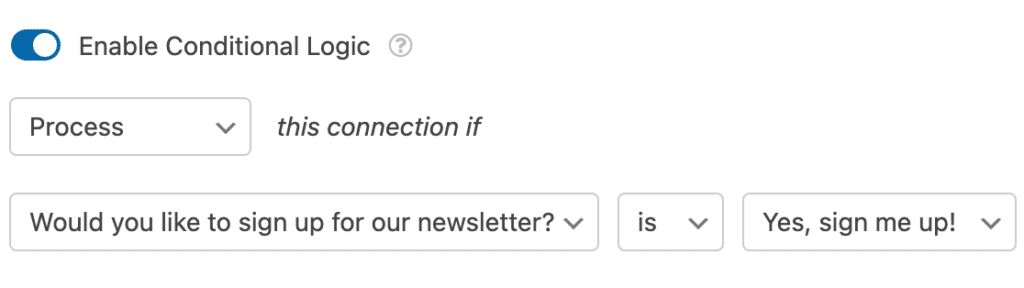
Stellen Sie abschließend sicher, dass Sie alle Änderungen speichern und Ihr Formular testen, bevor Sie es auf Ihrer Website anzeigen.
Häufig gestellte Fragen
Hier sind einige häufig gestellte Fragen zur Verwendung des Pipedrive-Addons mit WPForms.
Wie verwende ich benutzerdefinierte Felder mit Pipedrive?
Bevor Sie die Zuordnung benutzerdefinierter Felder im Pipedrive-Addon verwenden können, müssen Sie zuerst das benutzerdefinierte Feld in Ihrem Pipedrive-Konto-Bereich erstellen. So geht's:
Sobald Sie bei Pipedrive angemeldet sind, klicken Sie auf das Benutzersymbol in der oberen rechten Ecke und wählen Sie Unternehmenseinstellungen.

Klicken Sie unter Unternehmensübersicht im linken Menü auf Datenfelder.

Klicken Sie dann auf die Schaltfläche + Benutzerdefiniertes Feld, um ein neues benutzerdefiniertes Feld zu erstellen.

Ein paar Dinge, die Sie bei der Erstellung Ihres benutzerdefinierten Feldes beachten sollten:
- Wenn Sie ein benutzerdefiniertes Feld unter dem Tab Lead/Deal erstellen, ist es nur sichtbar, wenn Sie 'Deal erstellen' als Aktion auf der Pipedrive-Einstellungsseite von WPForms auswählen. Sie müssen ein separates benutzerdefiniertes Feld unter dem Tab Person erstellen, wenn Sie es für die Aktion 'Person erstellen/aktualisieren' in WPForms verwenden möchten.
- Das Pipedrive-Addon unterstützt die Zuordnung dieser benutzerdefinierten Feldtypen: Text, Großer Text, Numerisch, Telefon und Datum. Pipedrive bietet mehrere andere Typen (wie Einzeloption, Mehrfachoptionen, Währungsbetrag und Adresse), aber diese werden derzeit nicht für die Zuordnung unterstützt und erscheinen nicht im Dropdown-Menü für die Zuordnung des Formular-Generators.
Füllen Sie im erscheinenden Overlay das Feld Feldname aus und wählen Sie den Feldtyp, den Sie erstellen möchten, aus dem Feld Feldtyp. Klicken Sie dann auf die Schaltfläche Speichern, um Ihr benutzerdefiniertes Feld zu erstellen.

Kehren Sie nach dem Erstellen des benutzerdefinierten Felds zum Formular-Generator zurück und aktualisieren Sie die Seite. Das neu erstellte Feld wird im Abschnitt Benutzerdefinierte Felder angezeigt, wenn Sie die Pipedrive-Integration zu Ihrem Formular hinzufügen.

Das ist alles. Jetzt wissen Sie, wie Sie das Pipedrive-Addon mit WPForms installieren, verbinden und verwenden, um Ihren Lead-Management-Workflow zu optimieren.
Möchten Sie als Nächstes lernen, wie Sie ein spezielles Formular zur Lead-Erfassung erstellen? Sehen Sie sich unser Tutorial an, um zu erfahren, wie Sie das Lead Forms Addon verwenden.


