


KI-Zusammenfassung
Sie finden endlich das perfekte SVG-Symbol für die Kopfzeile Ihres Blogbeitrags, ziehen es in die WordPress-Mediathek und WordPress gibt Ihnen eine Fehlermeldung aus.
Entschuldigung, dieser Dateityp ist aus Sicherheitsgründen nicht gestattet. Die gleiche Szene passiert mit CSV-Dateien, HEIC-Fotos direkt von einem iPhone, KI-Dateien von Ihrem Designer und einem Dutzend anderer Formate, mit denen Menschen täglich arbeiten.
Ich bin bei Kunden-Websites und meinen eigenen Projekten oft genug auf dieses Problem gestoßen, dass ich aufgehört habe, es als Problem zu behandeln, und es als eine Kontrollkästchen-Einstellung behandelt habe, die WordPress standardmäßig einfach vor Ihnen verbirgt.
So beheben Sie den Fehler „Dateityp nicht erlaubt“ in WordPress
WordPress beschränkt Datei-Uploads durch eine integrierte Zulassungsliste, die alles blockiert, was außerhalb seiner Standard-Dateitypen liegt. Die gleiche Einschränkung löst einige verschiedene Fehlermeldungen aus, wie zum Beispiel:
- Dieser Dateityp ist nicht erlaubt
- Entschuldigung, dieser Dateityp ist aus Sicherheitsgründen nicht gestattet
- Entschuldigung, Sie dürfen diesen Dateityp nicht hochladen
Was bedeutet der Fehler „Dateityp nicht erlaubt“?
Der Fehler tritt auf, weil WordPress standardmäßig nur eine kurze Liste von Dateitypen zulässt. Alles außerhalb dieser Liste wird in dem Moment blockiert, in dem Sie versuchen, es hochzuladen. Hier ist die Standard-Zulassungsliste von WordPress:
| Kategorie | Erweiterungen |
|---|---|
| Bilder | .jpg .jpeg .png .gif .ico |
| Audiodateien | .mp3 .wav .ogg .m4a |
| Dokumente | .pdf .doc .docx .ppt .pptx .pps .ppsx .odt .xls .xlsx .psd |
| Videodateien | .mp4 .m4v .mov .wmv .avi .mpg .ogv .3gp .3g2 |
Alles, was nicht in dieser Tabelle aufgeführt ist (CSV, SVG, HEIC, AI, ZIP, WOFF, JSON usw.), löst den Fehler aus. WordPress gibt nicht an, dass diese Dateien unsicher sind.
Es beschränkt das Upload-Formular auf das absolute Minimum, das die meisten Websites benötigen, und überlässt den Rest Ihnen zur Aktivierung. Das bedeutet nicht, dass Sie alles aktivieren sollten.
WordPress blockiert auch dauerhaft Dateitypen, die wirklich gefährlich sind (mehr dazu im Abschnitt Sicherheit unten). Aber für die legitimen Dateien, die Sie tatsächlich benötigen, ist die Lösung einfach.
Schnelle Diagnose: Überprüfen Sie die Rechtschreibung Ihrer Dateierweiterung
Bevor Sie Einstellungen ändern, überprüfen Sie die Dateierweiterung auf Ihrem Computer. WordPress unterscheidet zwischen Groß- und Kleinschreibung, daher werden Photo.JPG und photo.jpg als zwei verschiedene Dinge gelesen.
Ausgeblendete Dateierweiterungen auf Mac und Windows sind ebenfalls eine häufige Ursache. macOS und Windows blenden Erweiterungen standardmäßig aus, sodass das, was Sie als Bericht sehen, tatsächlich report.pdf.txt sein könnte, wenn ein anderes Programm es gespeichert hat.
So beheben Sie „Dateityp ist nicht zulässig“
Verwenden Sie dies, wenn Sie eine No-Code-Lösung wünschen und lieber Kontrollkästchen aktivieren möchten, als Ihre Website-Dateien zu bearbeiten. Dies ist die Methode, die ich bei jedem Kundenprojekt zuerst anwende, auch bei solchen, bei denen ich mich mit der Bearbeitung von Code wohlfühlen würde.
Wir werden ein kostenloses WordPress-Plugin namens File Upload Types für diese Lösung verwenden. Es wurde vom selben Team entwickelt, das auch WPForms entwickelt hat, ist 100 % kostenlos und ermöglicht es Ihnen, zulässige Dateitypen direkt aus dem WordPress-Admin hinzuzufügen.
1. Installieren Sie das Plugin „File Upload Types“
Das Erste, was wir tun müssen, ist die Installation des File Upload Types-Plugins.
Das Plugin ist 100 % kostenlos und Sie können ihm vertrauen: Es wurde vom selben Team entwickelt, das auch WPForms entwickelt hat!
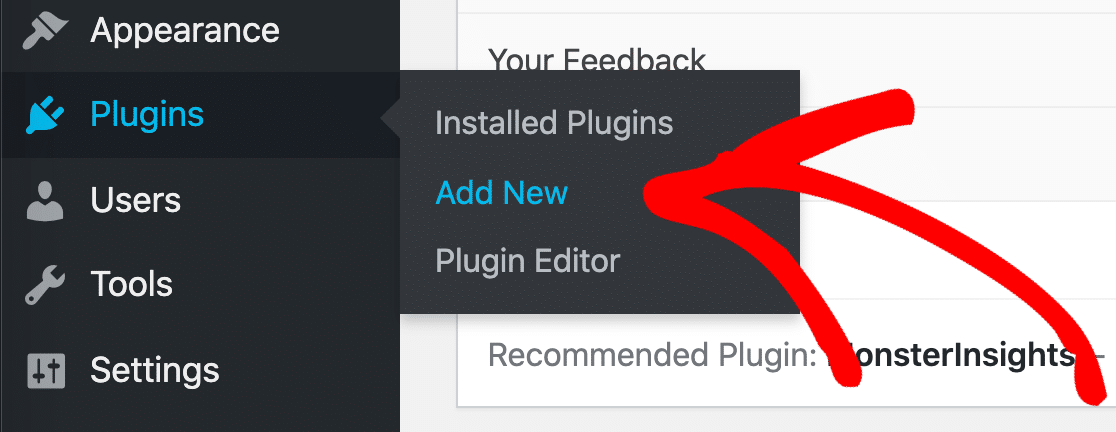
Öffnen Sie zunächst Ihr WordPress-Dashboard und gehen Sie zu Plugins » Neues Plugin hinzufügen.
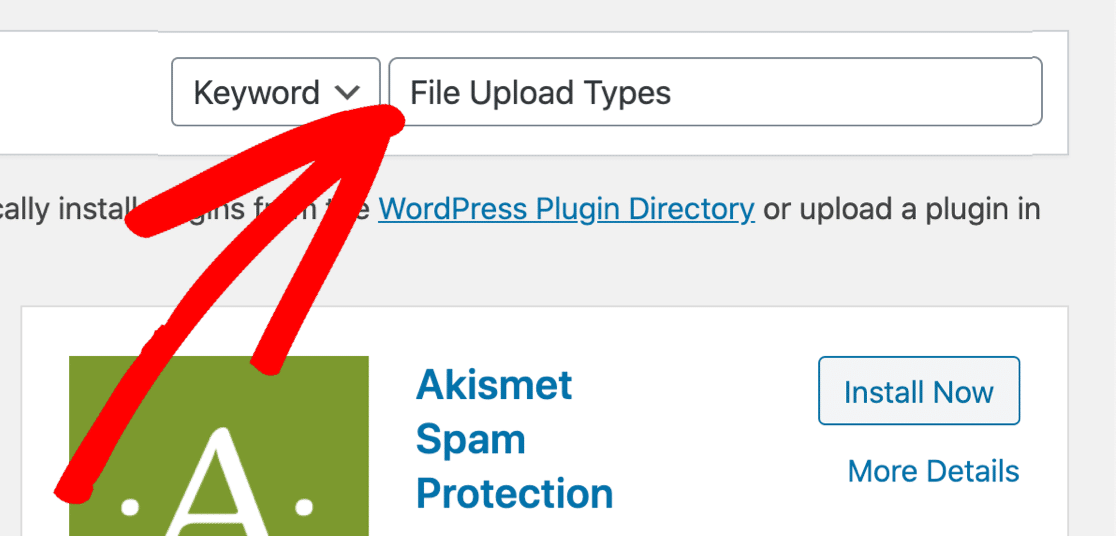
Suchen Sie im Suchfeld oben nach dem Plugin File Upload Types.
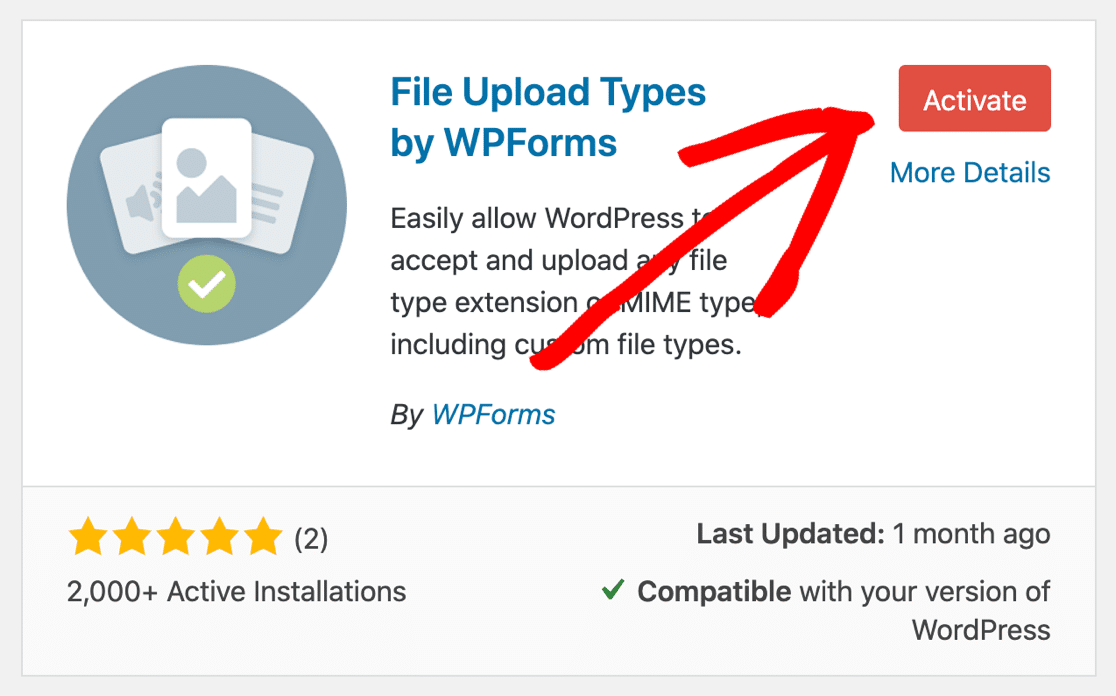
Klicken Sie auf Jetzt installieren und dann auf Aktivieren.
Großartig! Lassen Sie uns nun die benötigten Dateitypen hinzufügen.
2. Aktivieren Sie neue Dateitypen in WordPress
Klicken Sie im WordPress-Dashboard auf Einstellungen » File Upload Types.
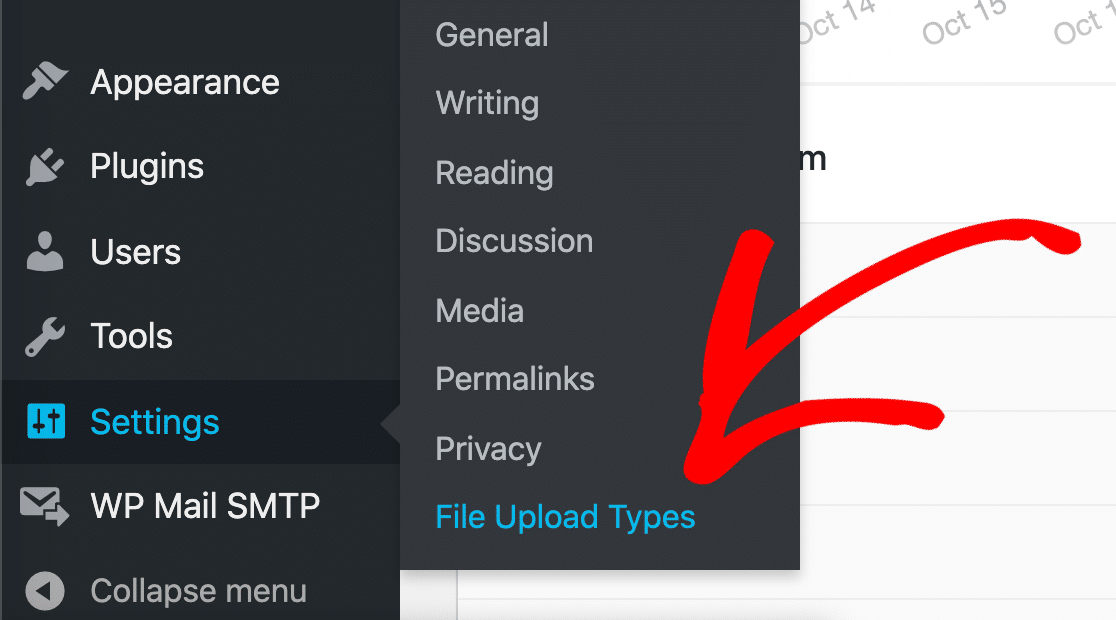
Die Einstellungen für das File Upload Types-Plugin werden in Ihrem Browser geöffnet.
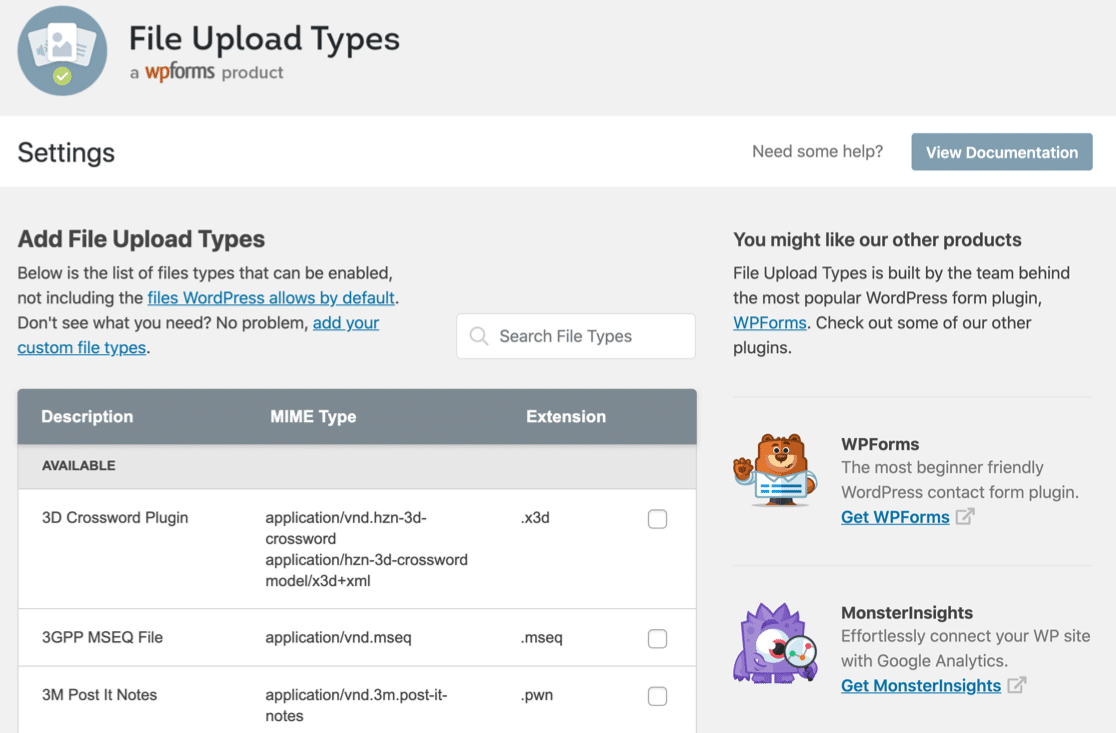
Viele Leute müssen gängige Dateitypen wie .csv, .heic und .svg in WordPress zulassen, daher hat File Upload Types einige voreingestellte Optionen. Ich werde diese zuerst erklären.
3. Hinzufügen eines vordefinierten Dateityps
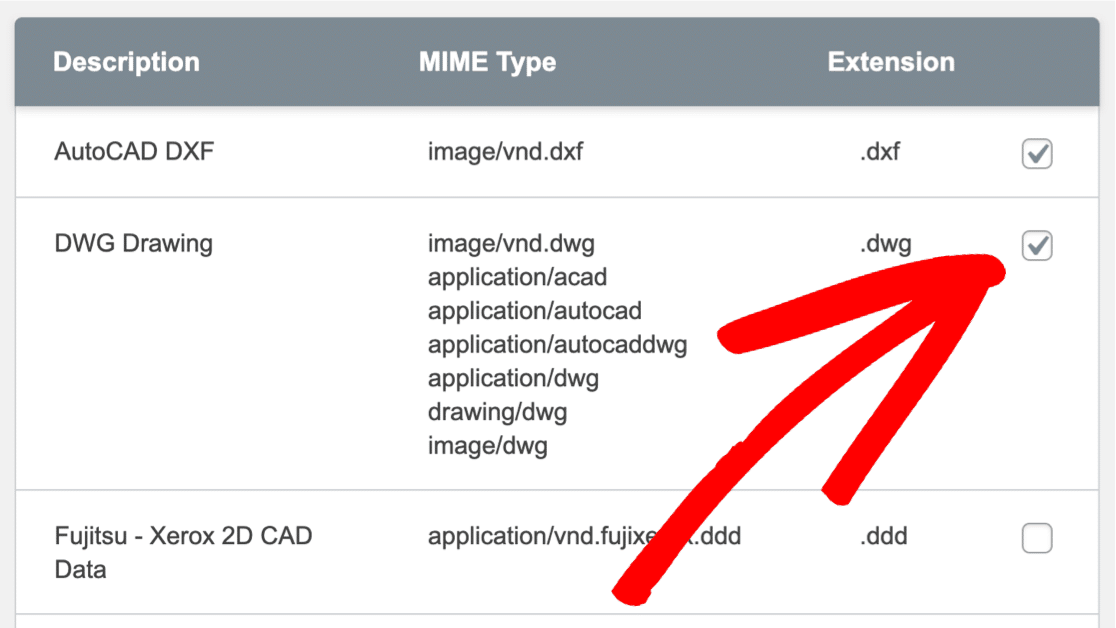
Um herauszufinden, ob die Voreinstellung für Ihre Datei existiert, suchen Sie nach dem Dateityp im Feld Dateitypen suchen. In diesem Beispiel suchen wir nach AutoCad .cad-Dateitypen.
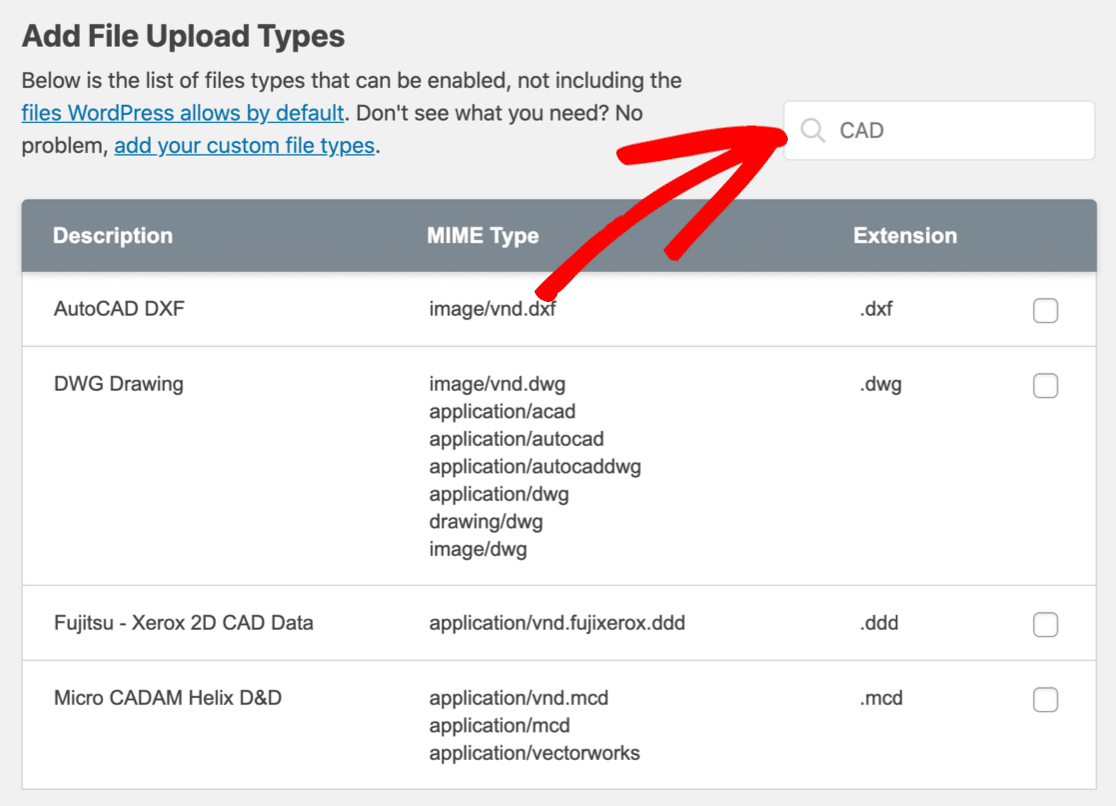
Beachten Sie, wie mehrere Dateien zusammen mit verschiedenen Erweiterungen und MIME-Typen angezeigt werden. Sie sollten diejenige auswählen, die sowohl zur Erweiterung als auch zum MIME-Typ passt.
Was ist ein MIME-Typ?
MIME-Typen werden manchmal auch als Internet-Dateitypen bezeichnet. Der MIME-Typ beschreibt den tatsächlichen Inhalt der Datei, damit Ihr Computer oder Server ihn korrekt interpretieren kann.
Wenn Sie File Upload Types verwenden, sollten Sie zu 100 % sicher sein, dass der MIME-Typ mit dem in der Voreinstellung angegebenen übereinstimmt.
Glücklicherweise können wir den MIME-Typ jeder Datei mit diesem kostenlosen MIME-Dateityp-Checker leicht ermitteln. Laden Sie einfach eine Datei hoch, die der von Ihnen akzeptierten ähnelt, und das Tool zeigt Ihnen den MIME-Typ an.
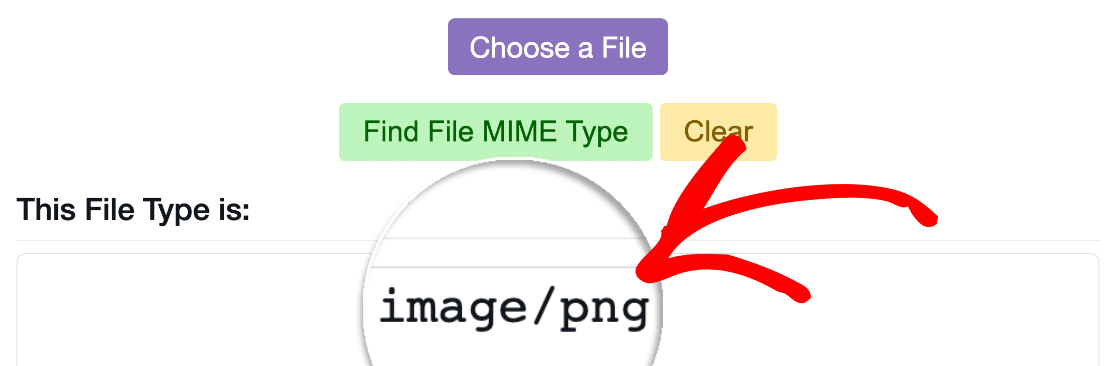
Das ist alles! Jetzt können Sie den MIME-Typ mit der Voreinstellung vergleichen, um festzustellen, ob die Voreinstellung übereinstimmt. Aktivieren Sie das Kontrollkästchen neben jedem Dateityp, den Sie aktivieren möchten, scrollen Sie dann nach unten und klicken Sie auf den orangefarbenen Button Einstellungen speichern.
Wenn die Seite neu geladen wird, werden Sie feststellen, dass die von Ihnen ausgewählten Dateitypen nun in einem neuen Abschnitt mit dem Titel Aktiviert aufgeführt sind. Diese lösen nicht mehr die Warnung „Entschuldigung, dieser Dateityp ist aus Sicherheitsgründen nicht zulässig“ aus.
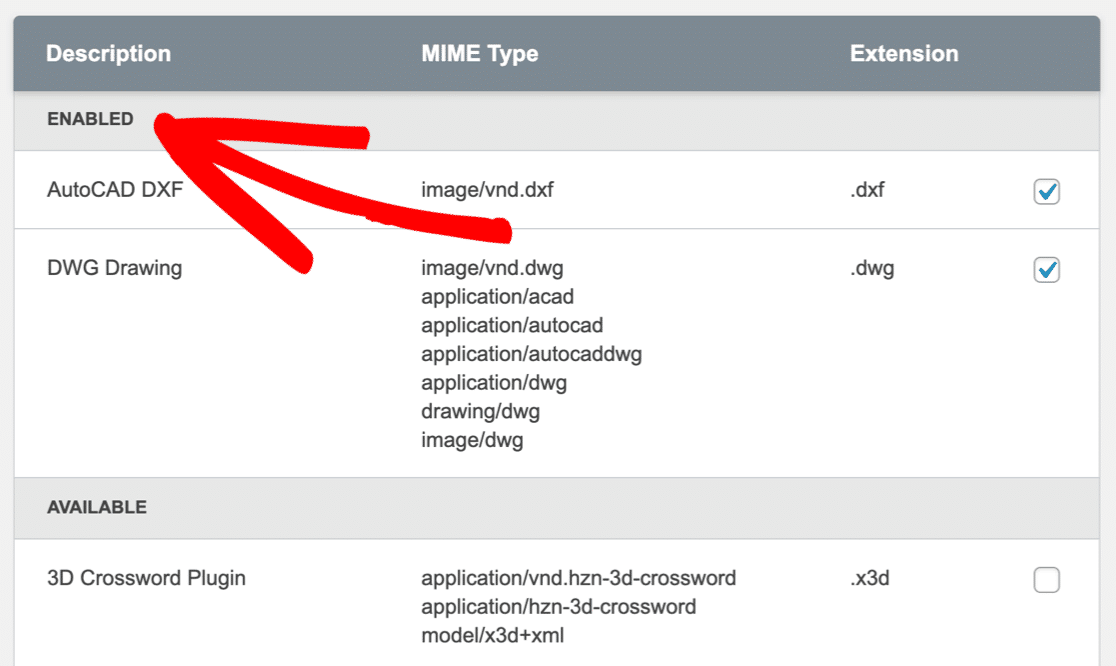
Wenn Sie dies noch einmal durchgehen müssen, haben wir eine Anleitung, wie Sie Adobe Illustrator (AI) Datei-Uploads in WordPress akzeptieren können, die etwas detaillierter ist.
Als Nächstes sehen wir uns an, wie Sie benutzerdefinierte Dateitypen für Dateien erstellen, die nicht in der voreingestellten Liste enthalten sind.
4. Hinzufügen eines benutzerdefinierten Dateityps
Wenn der Dateityp, den Sie hochladen möchten, nicht im Plugin „File Upload Types“ aufgeführt ist, können Sie ihn als benutzerdefinierten Eintrag hinzufügen. Sie sollten auch einen benutzerdefinierten Eintrag verwenden, wenn Sie die Fehlermeldung sehen: Diese Datei wurde nicht hochgeladen. Dateityp nicht zulässig.
„Dateityp nicht zulässig“ bedeutet normalerweise, dass Ihr MIME-Typ nicht mit dem MIME-Typ übereinstimmt, den WordPress erwartet.
Um dies zu beheben, müssen Sie den korrekten MIME-Typ für den benutzerdefinierten Dateityp kennen, den Sie hinzufügen möchten. Überprüfen Sie erneut ein Beispiel mit dem kostenlosen MIME-Dateityp-Checker, bevor Sie fortfahren.
In diesem Beispiel fügen wir das Dateiformat .heif hinzu, damit Benutzer Smartphone-Bilder auf Ihre WordPress-Website hochladen können.
(Ich habe den MIME-Typ meiner Testdatei bereits überprüft: image/heif.) Klicken Sie im Plugin „File Upload Types“ auf den Link Fügen Sie Ihre benutzerdefinierten Dateitypen hinzu.
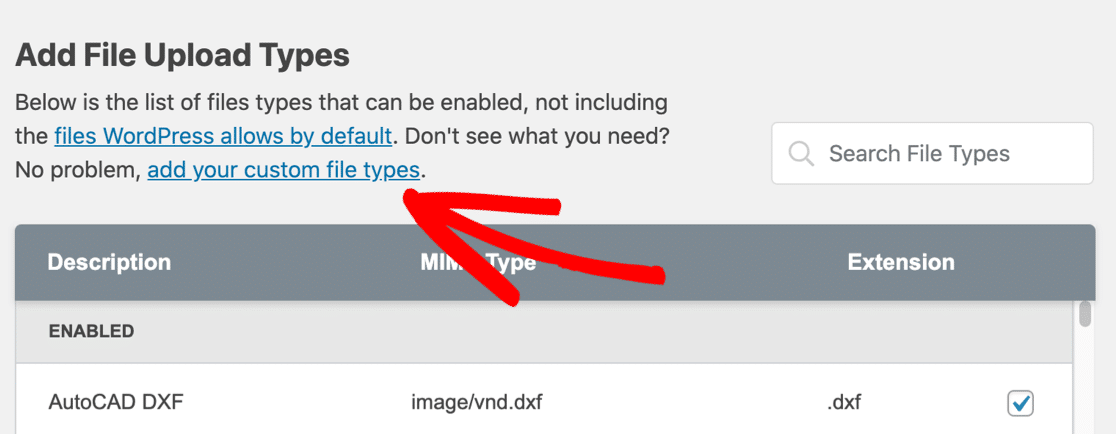
Für diesen Dateityp geben wir Folgendes ein:
- Eine Beschreibung für den benutzerdefinierten Dateityp – Sie können hier alles eingeben, was Sie möchten
- Der MIME-Typ (wenn Sie mehr als 1 hinzufügen müssen, trennen Sie diese mit einem Komma)
- Die Dateierweiterung, einschließlich des führenden Punktes
.
In diesem Beispiel fügen wir .heif-Dateien mit dem MIME-Typ image/heif hinzu.
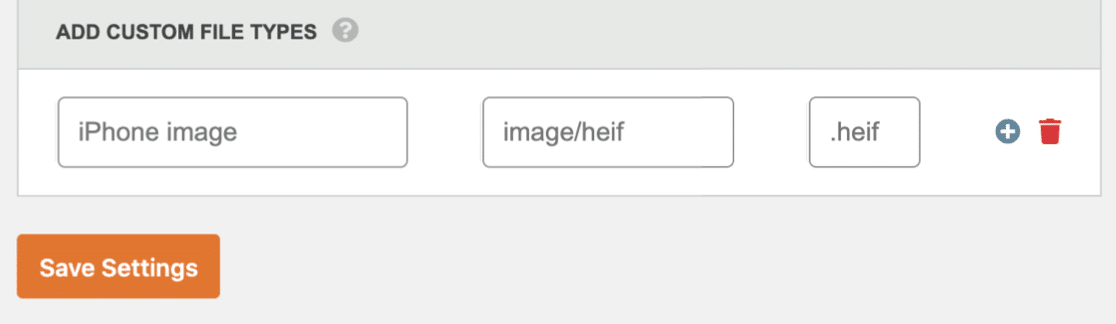
Sobald dies erledigt ist, klicken Sie auf Einstellungen speichern. Ihr benutzerdefinierter Dateityp wird im Abschnitt Aktiviert im Plugin aufgeführt.
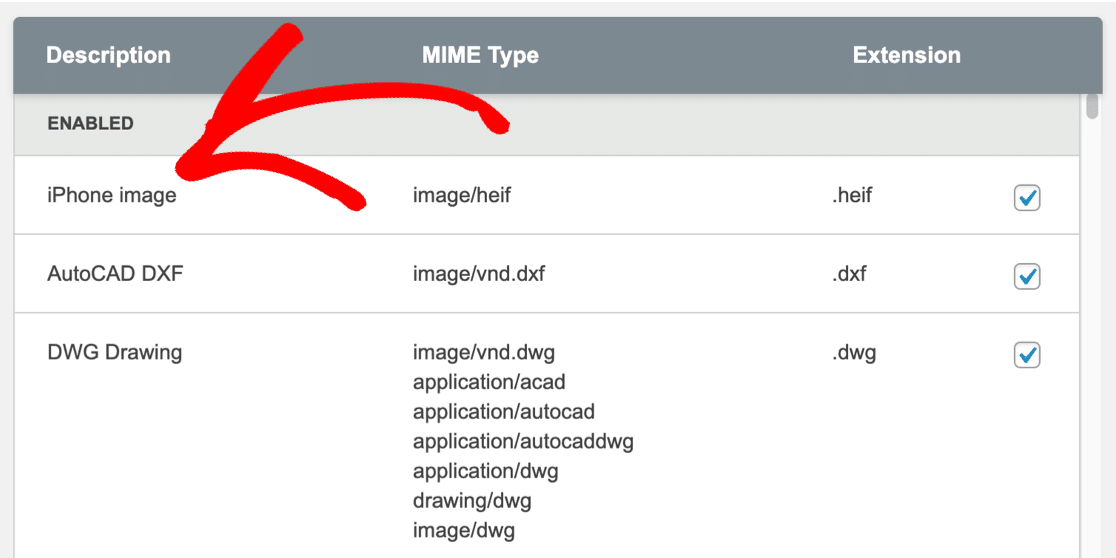
Jetzt können wir diese Bilddateien hochladen, ohne die Fehlermeldung „Entschuldigung, dieser Dateityp ist aus Sicherheitsgründen nicht zulässig“ in WordPress zu erhalten.
Beheben Sie es in Ihrem WPForms-Datei-Upload-Feld
Wenn Ihre Besucher diese Fehlermeldung auf einem WPForms-Datei-Upload-Formular und nicht im WordPress-Admin erhalten, ist die Lösung etwas anders. Die Allowlist von WordPress gilt zuerst, aber WPForms hat auch eine feldspezifische Einstellung, die weiter einschränken kann, was Besucher hochladen dürfen.
Warum dies anders ist als bei WordPress-Admin-Uploads
Die Regeln für Dateitypen von WordPress gelten für jeden Upload auf Ihrer Website, einschließlich WPForms-Übermittlungen. Wenn WordPress also .svg-Dateien blockiert, blockiert Ihr Feld für Datei-Uploads diese ebenfalls, selbst wenn Sie .svg in die Liste der zulässigen Dateien des WPForms-Feldes eingegeben haben. Die Lösung ist bei einem Formular zweistufig.
- Erstens, erlauben Sie den Dateityp auf WordPress-Ebene mit einer der oben genannten Methoden
- Zweitens, erlauben Sie ihn auf Feldebene innerhalb des WPForms-Formular-Builders
Wenn Sie noch kein Formular erstellt haben, erfahren Sie hier, wie Sie ein Formular für Datei-Uploads in WordPress von Grund auf neu erstellen. Andernfalls öffnen Sie das Formular, das Sie bereits erstellt haben.
Legen Sie die zulässigen Dateierweiterungen für Ihr Datei-Upload-Feld fest
Klicken Sie im Formular-Builder auf das Feld Datei-Upload, um dessen Panel Feldoptionen zu öffnen. Geben Sie im Feld Zulässige Dateierweiterungen die Erweiterungen ein, die Sie zulassen möchten, getrennt durch Kommas, mit einem führenden Punkt bei jeder einzelnen.
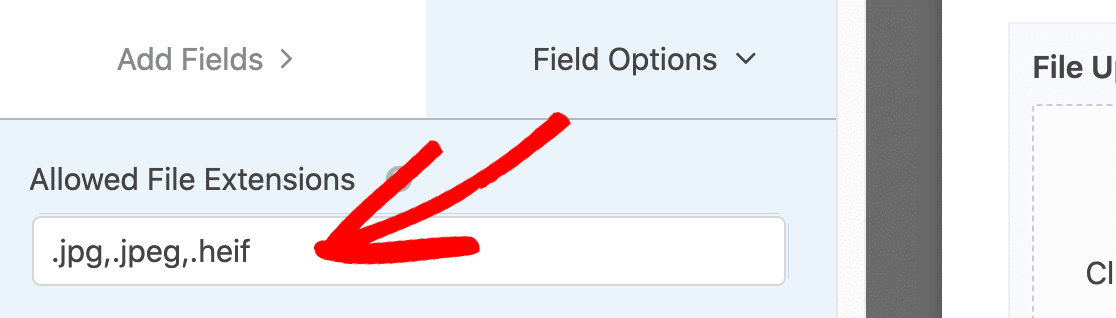
Zum Beispiel erlaubt .pdf, .docx, .heif diese drei Typen und blockiert alles andere.
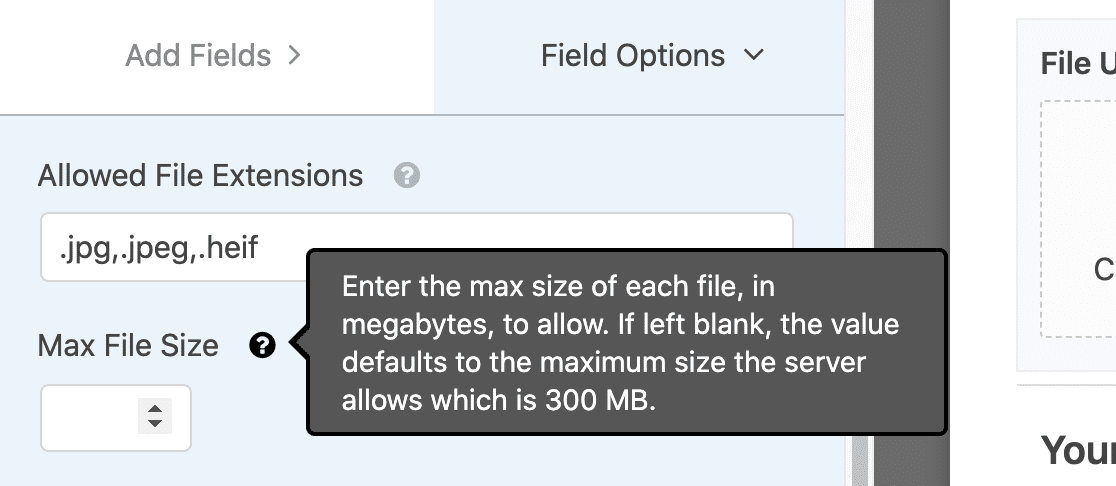
Sie können auch ein Max Dateigröße-Limit pro Upload festlegen. Standardmäßig verwendet WPForms die maximale Dateigröße Ihres Servers. Fahren Sie mit der Maus über das Fragezeichen-Symbol neben dem Feld, um zu sehen, was Ihr Server zulässt. Wenn Sie eine höhere Obergrenze benötigen, liegt die Lösung auf der Serverseite und nicht in WPForms (hier erfahren Sie, wie Sie die maximale Upload-Größe von WordPress erhöhen, falls dies das eigentliche Problem ist).
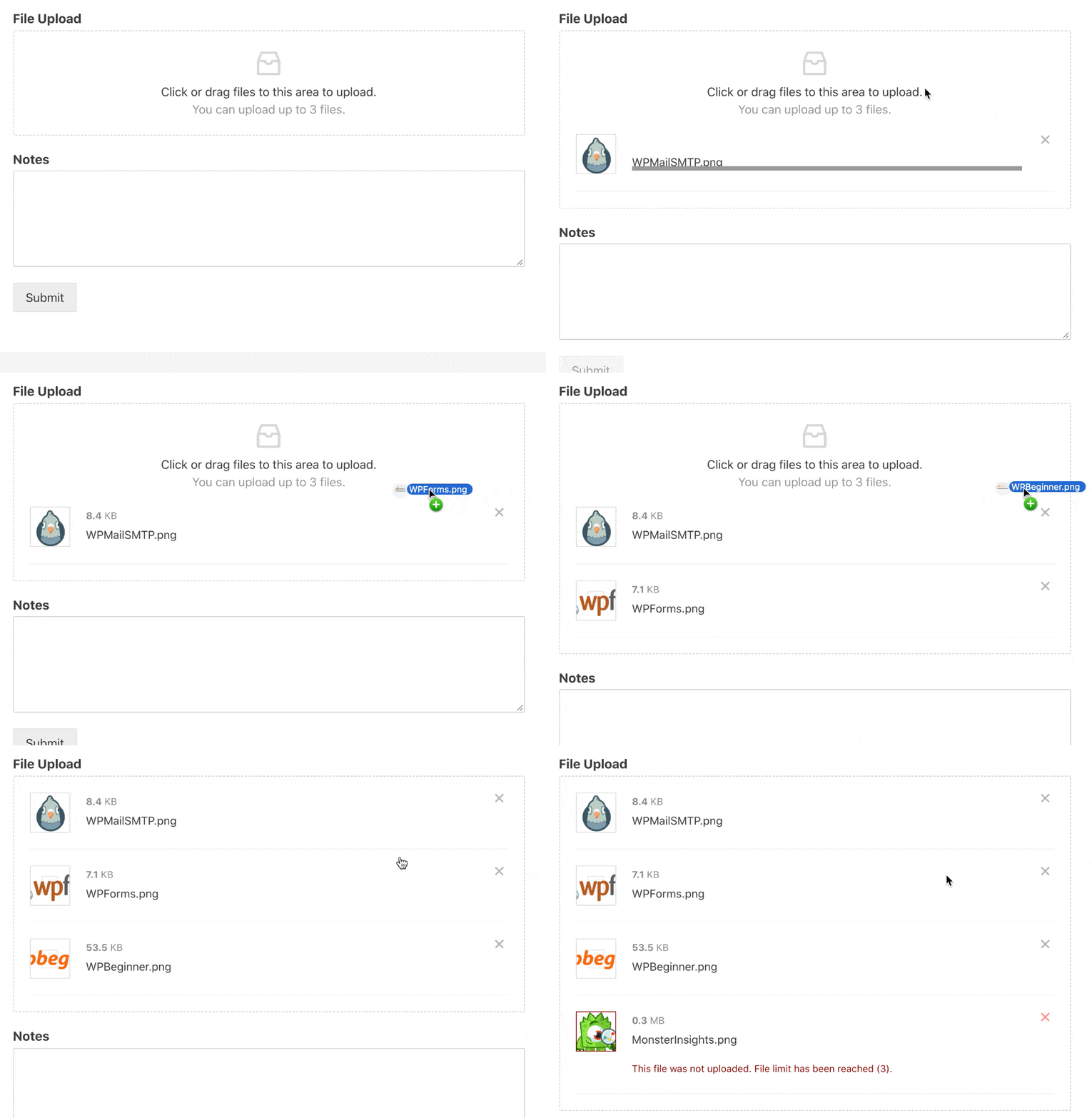
Das Feld für den Datei-Upload im modernen Stil ermöglicht es Besuchern auch, Dateien per Drag & Drop auf Ihr Formular zu ziehen, was es auf Mobilgeräten zugänglicher macht als die klassische Dateiauswahl.
Für jede Einstellung des Datei-Upload-Felds im Detail siehe den vollständigen Leitfaden von WPForms zum Datei-Upload-Feld.
Was WPForms unabhängig davon blockiert
Dieser Teil ist beruhigend, wenn Sie Bedenken haben, Dateiuploads für Fremde zu öffnen. Selbst wenn Sie riskante Erweiterungen in WordPress zulassen, unterhält WPForms eine eigene permanente Denylist auf der Formularseite.
Ausführbare Dateien wie .exe, .php, .js, .jar, .html, .htm, .swf und .json werden auf Formular-Ebene blockiert, unabhängig davon, was in WordPress erlaubt ist.
Das ist das Sicherheitsnetz, auf das ich mich verlasse, wenn ich Datei-Upload-Felder für Kunden-Websites einrichte, die Lebensläufe, medizinische Unterlagen oder andere sensible Uploads entgegennehmen. WordPress und WPForms geben Ihnen zusammen zwei Ebenen der Dateityp-Filterung.
Holen Sie sich jetzt WPForms Pro!
Häufig gestellte Fragen zu Dateitypen und MIME-Typen
Der Fehler „Dateityp nicht erlaubt“ in WordPress hat viele Variationen und Sonderfälle, und die meisten davon haben die gleiche Ursache. Hier sind die Fragen, die mir am häufigsten gestellt werden, wenn jemand zum ersten Mal damit konfrontiert wird.
Wie lade ich Dateien nach WordPress hoch?
Wenn Sie Dateiuploads von Besuchern akzeptieren möchten, ist der schnellste Weg, ein WPForms-Datei-Upload-Feld zu einem Formular hinzuzufügen. WPForms ist das beste Plugin für Datei-Uploads für WordPress und funktioniert für Dokumente, Bilder, Videos, Audio und alle benutzerdefinierten Dateitypen, die Sie über die oben genannten Methoden hinzugefügt haben. Der moderne Feldstil unterstützt auch Drag & Drop, wodurch Uploads auf Smartphones nativ wirken.
Was bedeutet MIME?
MIME steht für Multipurpose Internet Mail Extensions. Es wurde ursprünglich entwickelt, damit Leute Mediendateien per E-Mail senden konnten, und es blieb erhalten, weil dieselbe Idee für das Web nützlich ist. Der MIME-Typ im Header einer Datei teilt einem Browser oder Server mit, was sich tatsächlich in der Datei befindet, damit er entscheiden kann, wie er damit umgeht.
Was bedeutet „Diese Datei wurde nicht hochgeladen. Dateityp nicht erlaubt“?
Diese Version des Fehlers tritt normalerweise auf, nachdem Sie einen benutzerdefinierten Dateityp hinzugefügt haben, aber der MIME-Typ nicht mit der Datei übereinstimmt, die Sie hochladen möchten. WordPress prüft sowohl die Erweiterung als auch den MIME-Typ, und wenn sie nicht übereinstimmen, blockiert es den Upload.
Verwenden Sie den MIME-Dateityp-Prüfer, um den tatsächlichen MIME-Typ Ihrer Datei zu bestätigen. Gehen Sie dann zurück zu den Dateityp-Uploads und aktualisieren Sie den Eintrag, damit er übereinstimmt.
Sie sehen auch eine Windows-Variante davon, wenn Ihr Computer die Datei nicht erkennt. Etwas wie Wir scheinen dieses Dateiformat nicht zu unterstützen. Das ist die gleiche Ursache auf der Seite des Betriebssystems und nicht auf der von WordPress.
Was bedeutet „Entschuldigung, Sie dürfen diesen Dateityp nicht hochladen“?
Diese Formulierung erscheint in einigen Kontexten, in denen WordPress eine etwas stärker auf Berechtigungen ausgerichtete Meldung anzeigt, oft wenn ein Nicht-Administrator-Benutzer hochlädt. Die Lösung ist die gleiche wie bei der Version mit den Sicherheitsgründen. Fügen Sie den Dateityp über eine der vier oben genannten Methoden zur WordPress-Whitelist hinzu und bestätigen Sie (falls erforderlich), dass die Benutzerrolle, die die Datei hochlädt, über ausreichende Berechtigungen verfügt.
Kann ich mit dem File Upload Types-Plugin jede Dateierweiterung zulassen?
Ja, das Plugin lässt Sie jeden gewünschten Dateityp oder MIME-Typ aktivieren. Zwei Dinge können Sie jedoch immer noch behindern.
- Ihr Formular-Builder-Plugin kann eigene Sperren für gängige, Malware enthaltende Dateitypen haben. WPForms blockiert immer
.exe,.php,.js,.jar,.html,.htm,.swf,.jsonund einige andere auf der Formularseite, auch wenn Sie sie in WordPress zugelassen haben. - Einige Hoster blockieren bestimmte Dateitypen auf Serverebene. Diese Sperren dienen normalerweise dazu, Hacker daran zu hindern, Plugin-Schwachstellen auszunutzen, daher sind sie es wert, beibehalten zu werden. Wenn Sie wirklich einen Upload zulassen müssen und Ihr Hoster ihn blockiert, wenden Sie sich an dessen Support.
Gibt es Sicherheitsrisiken bei der Hinzufügung von Dateitypen?
Wenn Sie vorsichtig sind, nein. Aber File Upload Types ist ein leistungsstarkes Plugin und es wird tatsächlich jeden von Ihnen hinzugefügten Dateityp zulassen, einschließlich ausführbarer Dateien.
Ich empfehle niemals, ausführbare Dateitypen wie .exe, .php, .js, .jar oder .html zum Hochladen zuzulassen. Dies sind die Dateitypen, die Angreifer verwenden, um Malware auf einer Website abzulegen. Wenn Sie WPForms verwenden, werden diese in seinen Datei-Upload-Feldern sowieso nicht zugelassen, aber die WordPress-Mediathek wird sie zulassen, wenn Sie sie explizit hinzugefügt haben.
Für einen tieferen Einblick in die Härtung von Uploads in Formularen behandelt unser Leitfaden zu Best Practices für die Sicherheit von Datei-Uploads, was über Dateitypen hinaus gesperrt werden muss. Die offizielle Dokumentation enthält ebenfalls weitere Informationen zu sicheren Praktiken für das File Upload Types-Plugin.
Als Nächstes: Erstellen Sie ein Datei-Upload-Formular in WordPress
Nachdem Sie nun die Datei-Uploads so eingerichtet haben, wie Sie es möchten, besteht der nächste Schritt darin, Ihren Besuchern tatsächlich ein Formular anzubieten.
WPForms verfügt über einen Drag-and-Drop-Builder, der dies schnell erledigt, und das Datei-Upload-Feld funktioniert genauso wie die übrigen Formularfelder, ohne zusätzliche Konfiguration.
Wenn Sie die hochgeladenen Dateien an einen anderen Ort als Ihren Server senden möchten, werfen Sie einen Blick auf den Leitfaden für Datei-Upload-Formulare mit Dropbox.
Er erklärt, wie Uploads direkt in einen Cloud-Speicherordner verschoben werden, damit sie keinen Speicherplatz auf Ihrem Hosting-Konto belegen.
Erstellen Sie jetzt Ihr Dateiupload-Formular
Bereit, Ihr Formular zu erstellen? Beginnen Sie noch heute mit dem einfachsten WordPress-Formularersteller-Plugin. WPForms Pro enthält viele kostenlose Vorlagen und bietet eine 14-tägige Geld-zurück-Garantie.
Wenn dieser Artikel Ihnen geholfen hat, folgen Sie uns bitte auf Facebook und X (Twitter) für weitere kostenlose WordPress-Tutorials und Anleitungen.





Das ist wirklich lächerlich. Ihr Plugin ist in PHP geschrieben. Das bedeutet, dass es eine Möglichkeit gibt, Dateiuploads bestimmter Typen in PHP ohne ein Plugin zu aktivieren. Doch alle sind fest entschlossen, mich dazu zu bringen, noch ein weiteres Single-Use-Plugin zu installieren. Und wenn meine Website dann zum Stillstand kommt, werden alle sagen: „Natürlich ist Ihre Website kaputt. Sehen Sie, wie viele Plugins Sie verwenden.“
Hallo Mala,
Diese Funktion ist derzeit mit dem Kern-Plugin nicht verfügbar. Wir verstehen jedoch die Bedeutung einer schlanken Plugin-Liste für Website-Besitzer. Wir haben diese leichtgewichtige Lösung entwickelt, damit jeder (auch Anfänger) zusätzliche Dateiupload-Typen relativ einfach zulassen kann.