


KI-Zusammenfassung
Möchten Sie zusätzliche Dateitypen zum Hochladen in Ihre Formulare zulassen? Das Zulassen von mehr Dateiformaten, die auf Ihre Website hochgeladen werden können, kann Ihnen und Ihren Benutzern mehr Komfort bieten.
Dieses Tutorial zeigt Ihnen, wie Sie verschiedene Dateierweiterungen hinzufügen, ohne die Sicherheit Ihrer Website zu beeinträchtigen.
Hinweis: Suchen Sie Anleitungen zum Erstellen eines Datei-Upload-Formulars? Dann lesen Sie unbedingt unseren Leitfaden zum Datei-Upload-Feld für alle Details.
Standardmäßig zugelassene Dateitypen
Aus Sicherheitsgründen erlaubt WordPress nur bestimmte Dateitypen. Die standardmäßigen Dateiformate umfassen:
- Bilder wie .png, .gif, .jpg
- Dokumente wie .doc, .xls, .ppt, .pdf
- Audio wie .wav, .mp3, .mp4
- Video wie .mpg, .mov, .wmv
Bitte beachten Sie, dass einige der unten aufgeführten Dateitypen missbraucht werden können. Deshalb aktiviert WordPress sie nicht standardmäßig.
- Bilder wie .svg, .bmp
- Dokumente wie .psd, .ai, .pages
- Code-Dateien wie .css, .js, .json
- Video wie .flv, .f4l, .qt
Zusätzliche Dateiupload-Typen hinzufügen
Um Ihre Website für den Empfang zusätzlicher Dateiformate zu konfigurieren, müssen Sie File Upload Types installieren, ein kostenloses WordPress-Plugin von WPForms.
Hinweis: Details zur Installation eines Plugins auf Ihrer Website finden Sie im Leitfaden von WPBeginner zur Installation von Plugins.
Voreingestellte Dateitypen verwenden
Nachdem Sie das Plugin File Upload Types installiert haben, gehen Sie in Ihrem WordPress-Adminbereich zu Einstellungen » Dateitypen.
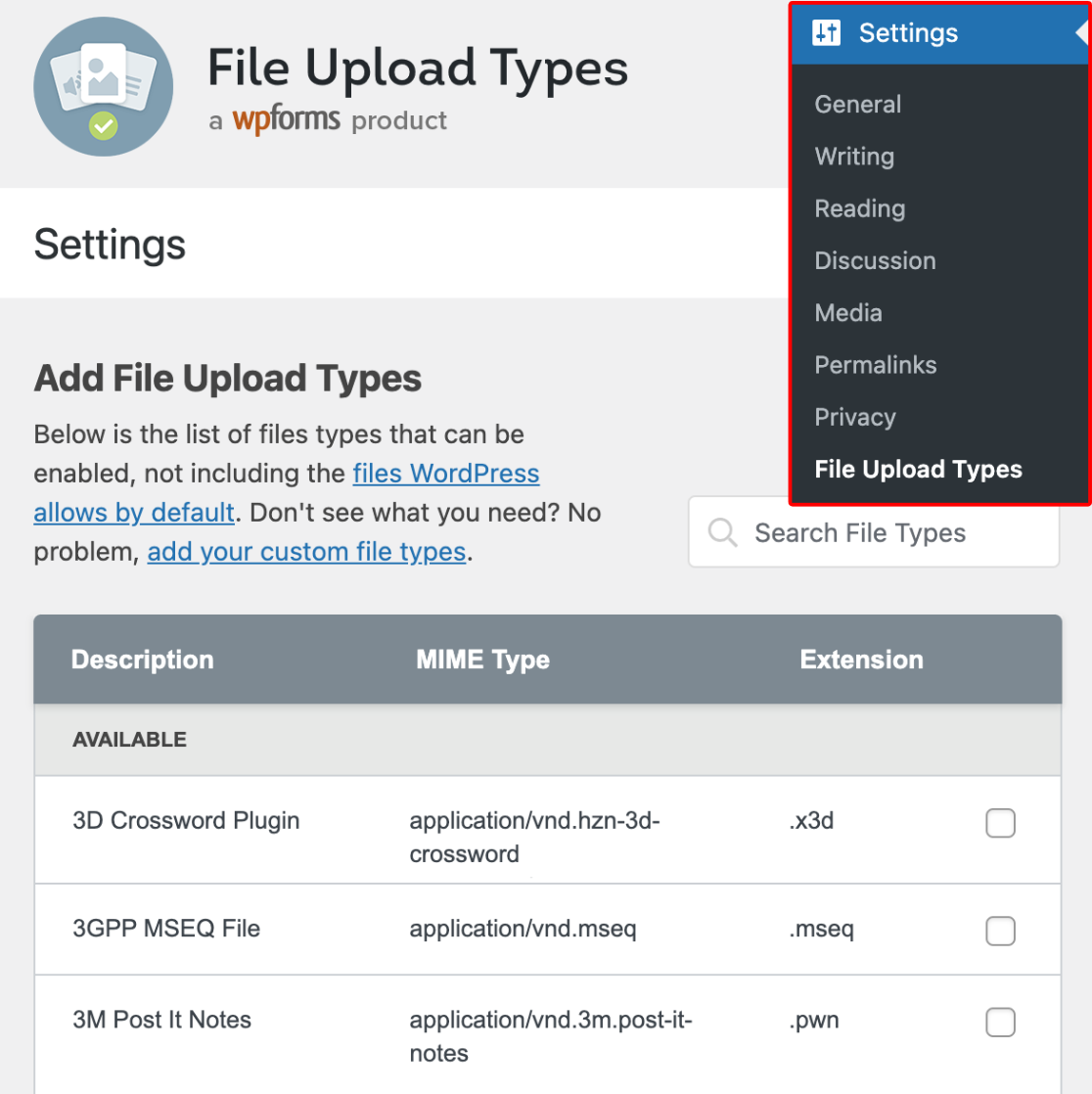
Auf dieser Seite können Sie voreingestellte Dateitypen hinzufügen, indem Sie das Kontrollkästchen neben dem Dateityp aktivieren.
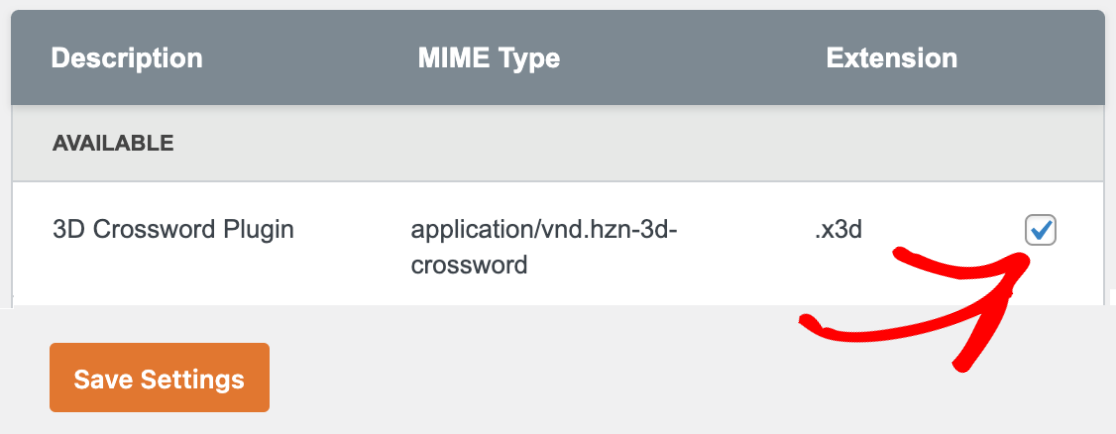
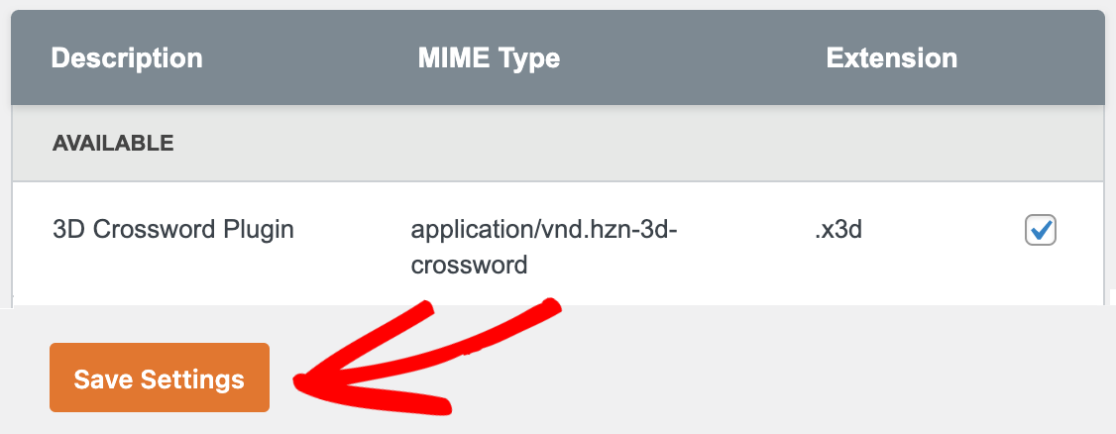
Nachdem Sie die gewünschten Dateitypen ausgewählt haben, klicken Sie auf die Schaltfläche Einstellungen speichern, um Ihre Änderungen zu speichern.
Benutzerdefinierte Dateitypen hinzufügen
Wenn Sie ein Dateiformat einfügen möchten, das nicht in der voreingestellten Liste enthalten ist, können Sie Ihr eigenes hinzufügen.
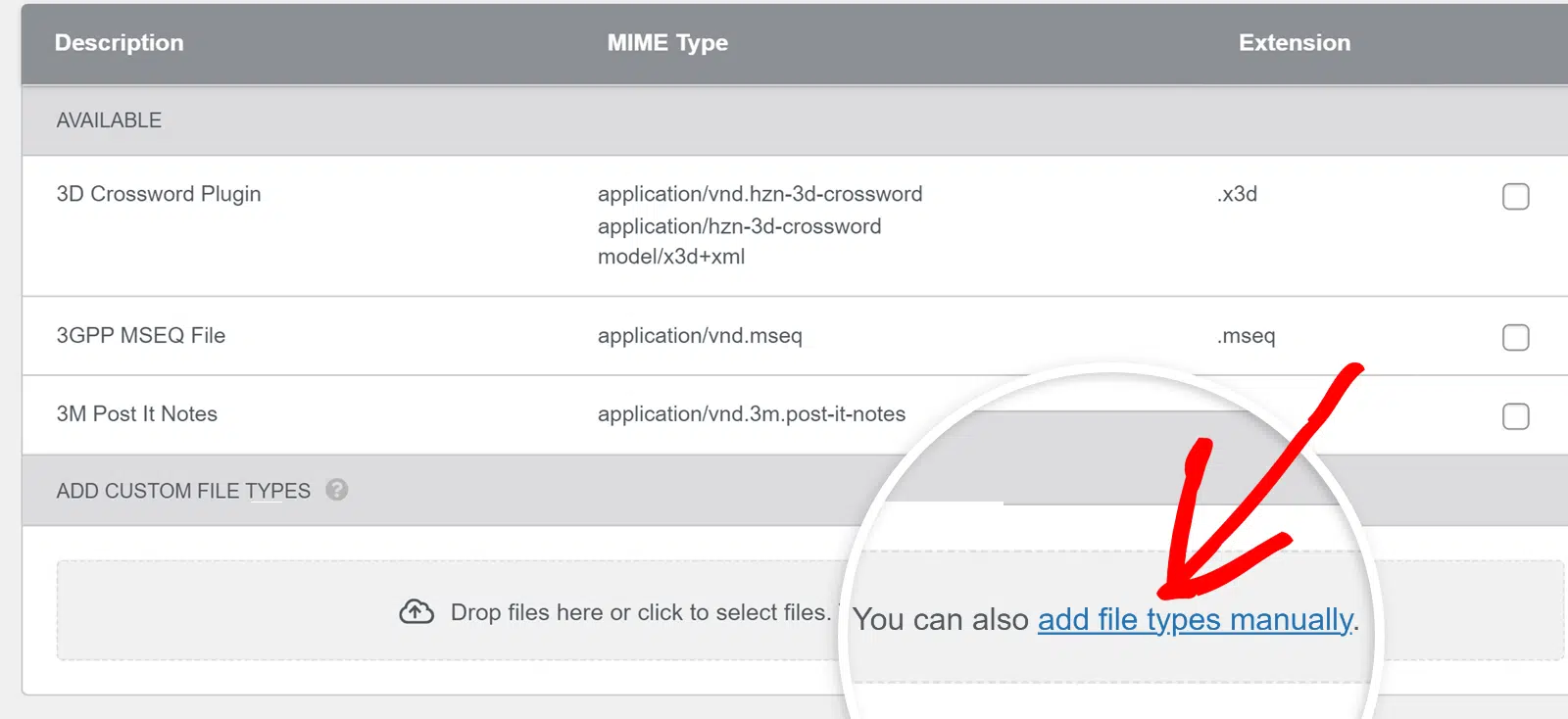
Um dies zu tun, scrollen Sie nach unten zum Abschnitt BENUTZERDEFINIERTE DATEITYPEN HINZUFÜGEN. Dann können Sie Dateitypen direkt in den vorgesehenen Bereich ziehen und ablegen, Dateitypen von Ihrem Computer hochladen oder den Dateityp manuell hinzufügen.
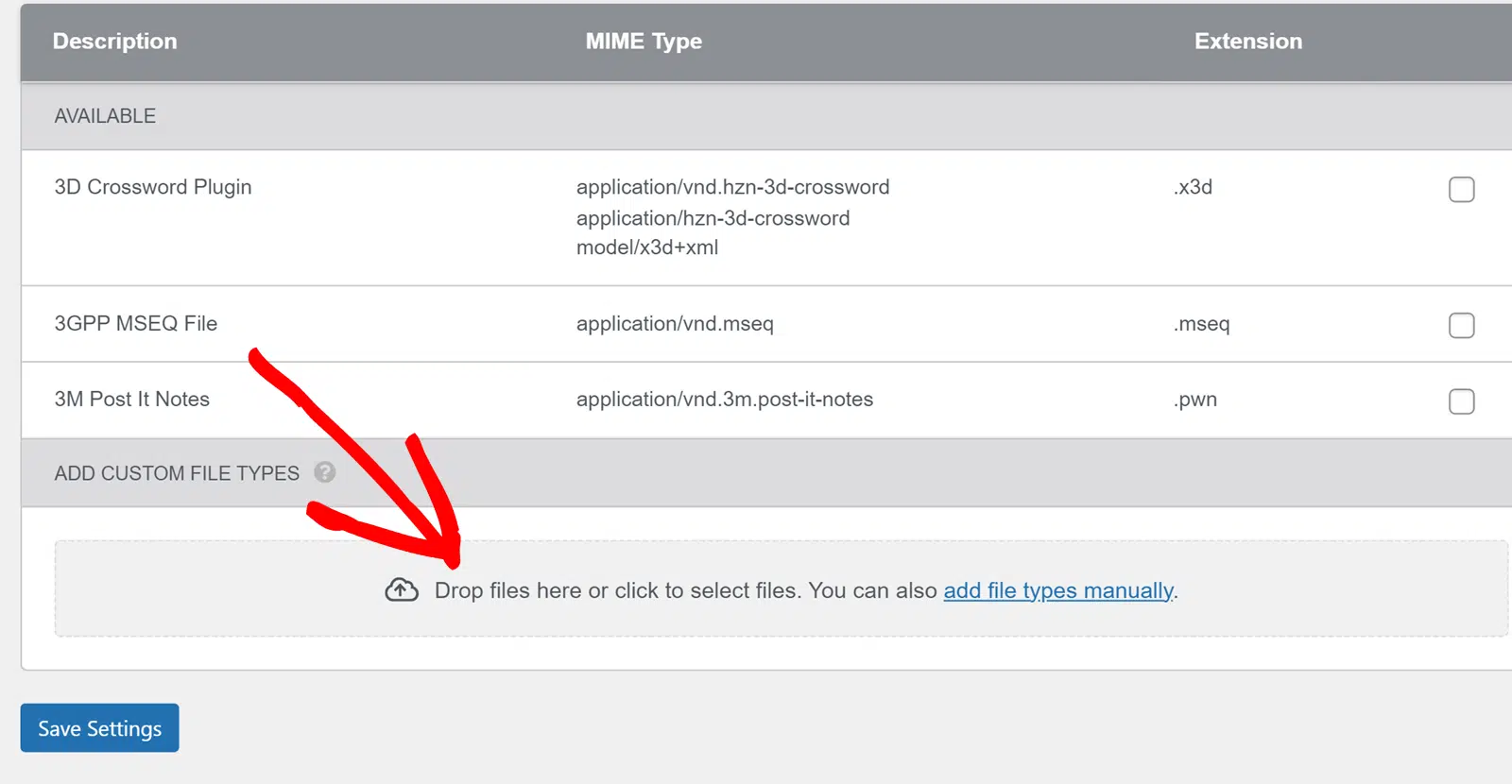
Wenn Sie Dateitypen manuell hinzufügen möchten, klicken Sie auf den Text Dateitypen manuell hinzufügen.
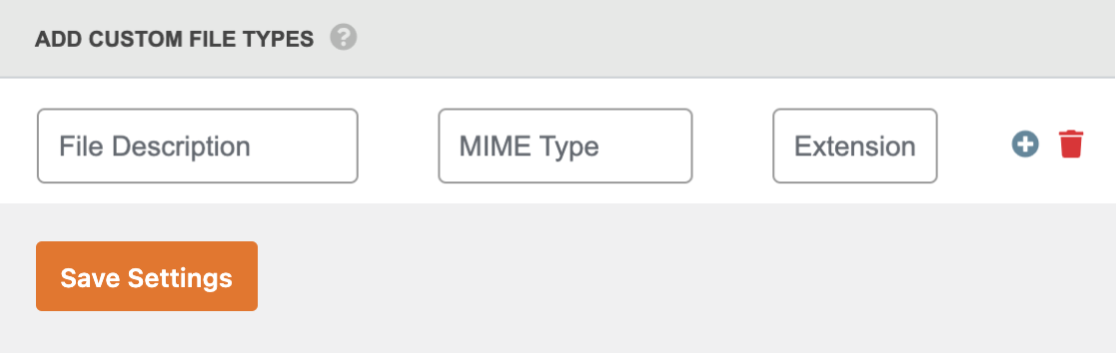
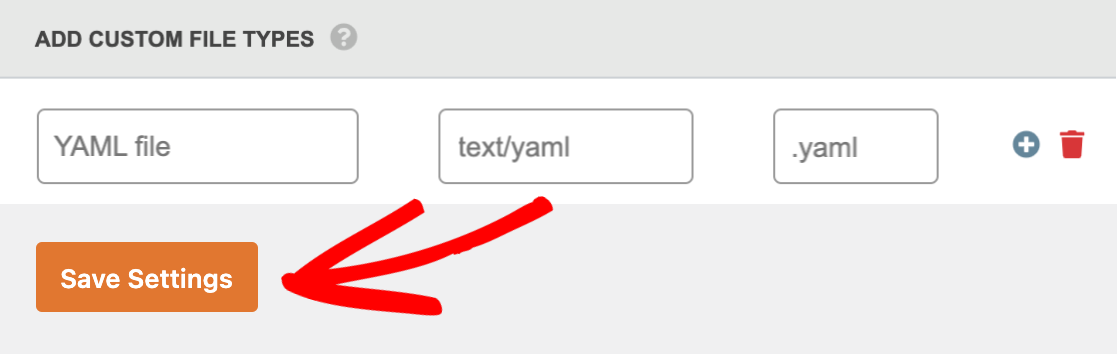
Dann müssen Sie das Dateiformat angeben, das Sie hochladen möchten. Dies geschieht über 3 Felder:
- Dateibeschreibung: Der Name des Dateityps. Dieser ist nur in Ihren Einstellungen für Dateitypen sichtbar, sodass Sie alle Details hinzufügen können, die für Sie sinnvoll sind.
- MIME-Typ: Die Kategorie und der Datentyp, die durch den neuen Dateityp repräsentiert werden.
- Erweiterung: Der Erweiterungstyp, der dieser Datei zugeordnet wird (z. B. .jpg, .docx usw.).
Hinweis: MIME ist eine Form der Dateierkennung im Web. Weitere Details zu MIME finden Sie in der Dokumentation von Mozilla mit einer vollständigen Liste der gängigen MIME-Typen. Um zu bestimmen, welchen MIME-Typ eine Datei hat, können Sie einen Online-Dateiprüfer verwenden.
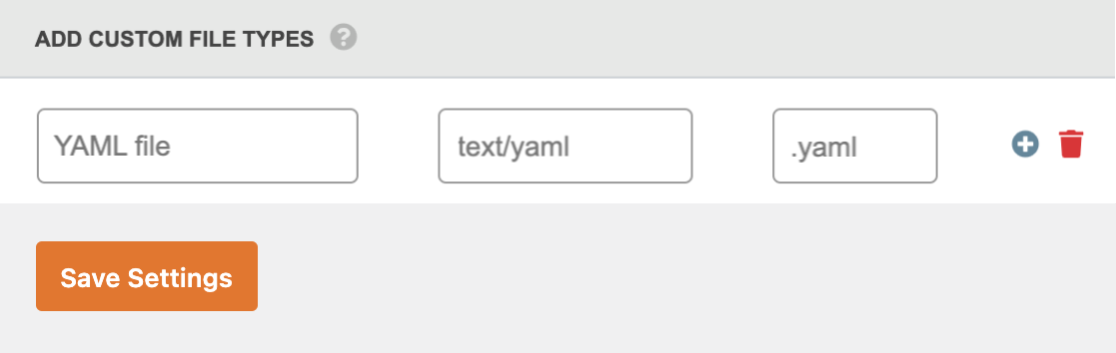
Als Beispiel sind hier die Felder mit den Informationen für einen YAML-Dateityp:
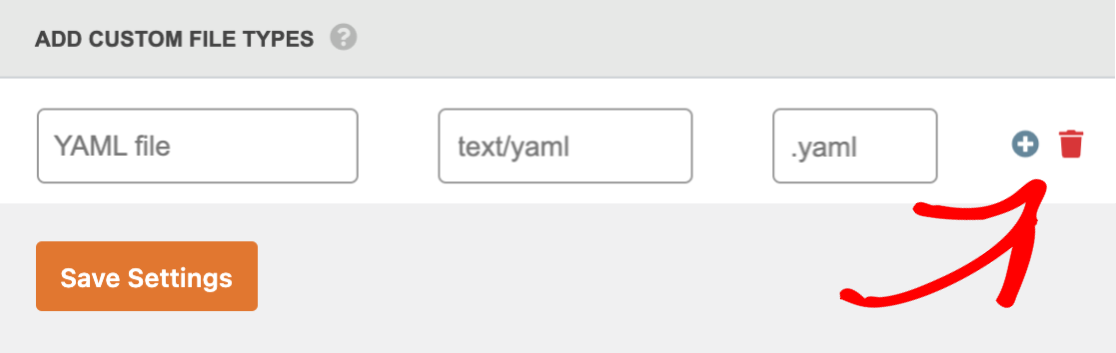
Sie können auch mehrere benutzerdefinierte Dateitypen hinzufügen, indem Sie auf das Pluszeichen (+) klicken. Wenn Sie einen Dateityp entfernen möchten, klicken Sie auf das Papierkorbsymbol.
Sobald Sie alle diese Details ausgefüllt haben, klicken Sie auf die Schaltfläche Einstellungen speichern, um die Einstellungen auf Ihre Website anzuwenden.
Mehrere MIME-Typen zulassen
Wenn Sie einen Dateityp hinzufügen, der mehrere Aliase oder mögliche MIME-Typen hat, können Sie diese ebenfalls in das Feld MIME-Typen eintragen. Dies ist besonders hilfreich, um den korrekten Upload von Dateien sicherzustellen, die die gleiche Erweiterung, aber unterschiedliche MIME-Typen haben können.
Hinweis: Wenn Sie nicht sicher sind, ob Ihr Dateityp Aliase hat, können Sie diese Referenzanleitung für eine Teilliste einsehen.
Um diese Funktion nutzen zu können, müssen Sie die Option Unterstützung für mehrere MIME-Typen aktivieren im Plugin aktivieren.
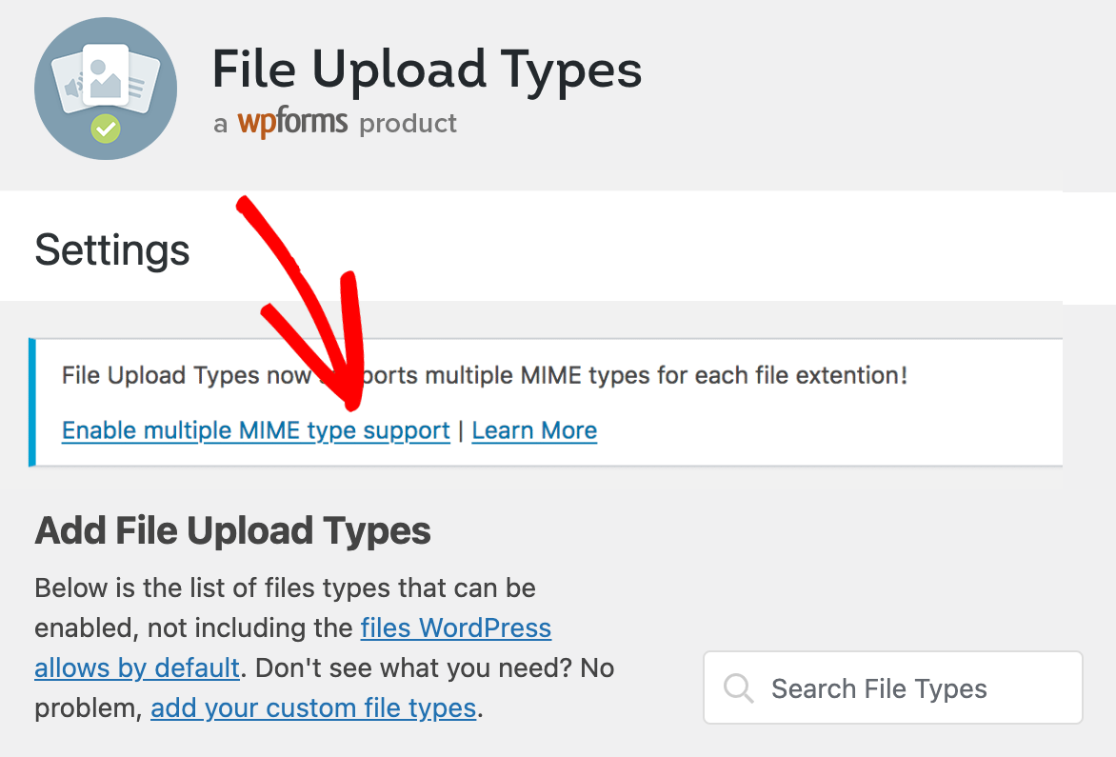
Hinweis: Wenn Sie dieses Banner in Ihrem Plugin nicht sehen, bedeutet dies, dass diese Option auf Ihrer Website bereits aktiviert ist.
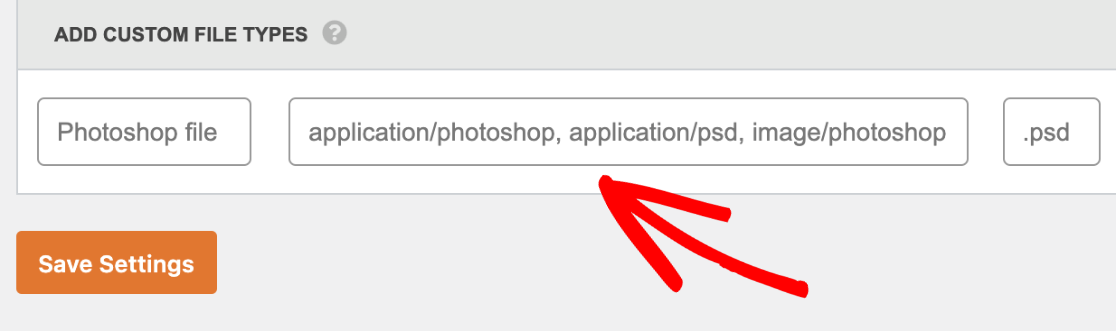
Sobald Sie diese Funktion aktiviert haben, können Sie dem Feld MIME-Typ Aliase hinzufügen, wobei jeder Typ durch ein Komma getrennt wird.
Zum Beispiel fügen wir die Aliase application/photoshop, application/psd und image/photoshop für eine Photoshop-Datei hinzu:
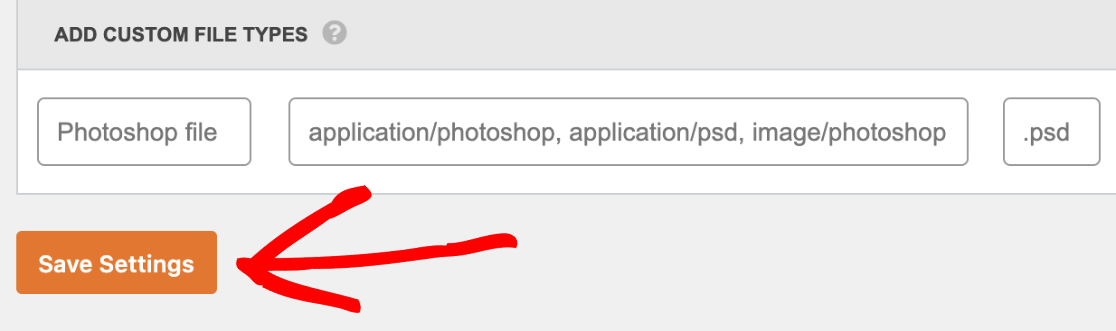
Sobald diese Einstellungen hinzugefügt wurden, stellen Sie sicher, dass Sie auf die Schaltfläche Einstellungen speichern klicken, um die Einstellungen auf Ihre Website anzuwenden.
Tipps zur Sicherung von WordPress-Datei-Uploads
Es kann praktisch sein, Benutzern den Upload aller Arten von Dateiformaten zu ermöglichen. Dies kann jedoch zu Sicherheitsproblemen führen. Sie können Ihre Website sicherer halten und gleichzeitig bestimmte Upload-Typen zulassen, indem Sie diese Tipps befolgen:
- Benutzer auffordern, registriert und angemeldet zu sein, um Ihr Formular einzureichen.
- Dateiupload-Typen einschränken, sodass nur die wirklich benötigten zugelassen werden.
- Die Dateigröße für den Upload begrenzen.
Häufig gestellte Fragen
Ich habe meinen zusätzlichen Dateityp hinzugefügt, aber ich sehe immer noch die folgende Fehlermeldung:
Dateityp nicht erlaubt
In diesem Fall sollten Sie sicherstellen, dass die Datei, die Sie hochladen möchten, einen MIME-Typ hat, der mit dem von Ihnen auf Ihrer Website hinzugefügten übereinstimmt. Sie können den MIME-Typ Ihrer Datei schnell und einfach überprüfen, um sicherzustellen, dass der Typ übereinstimmt.
Wenn Ihr MIME-Typ übereinstimmt und der Upload immer noch nicht funktioniert, ist es wichtig zu wissen, dass WPForms bestimmte Dateitypen auf einer Blacklist führt. Einige Dateitypen werden blockiert, auch wenn sie mit dem File Upload Types Plugin hinzugefügt wurden. Die vollständige Liste der Dateitypen lautet:
| ade | adp | app | asp |
| bas | bat | cer | cgi |
| chm | com | cpl | crt |
| csh | csr | dll | drv |
| exe | fxp | flv | hlp |
| hta | htaccess | htm | HTML |
| htpasswd | inf | ins | isp |
| jar | js | jse | jsp |
| ksh | lnk | mdb | mde |
| mdt | mdw | msc | msi |
| msp | mst | ops | pcd |
| php | pif | pl | prg |
| ps1 | ps2 | py | rb |
| scr | sct | sh | shb |
| shs | swf | tmp | torrent |
| url | vb | vbe | vbs |
| vbscript | wsc | wsf | wsh |
| dfxp | onetmp | json | otf |
| ttf |
Hinweis: Wenn Sie das Hochladen von HTML-, HTM- und JS-Dateien für angemeldete Administratoren im Feld "Datei-Upload" zulassen möchten, lesen Sie unbedingt unsere Entwicklerdokumentation, um Informationen zur Implementierung mit einem benutzerdefinierten Filter zu erhalten.
Das ist alles! Sie können Benutzern jetzt das Hochladen zusätzlicher Dateitypen über Ihr Datei-Upload-Formular ermöglichen.
Möchten Sie weitere Tipps zur Sicherung Ihrer Website? Dann lesen Sie unbedingt unseren vollständigen Leitfaden zur WPForms-Sicherheit für alle Details.


