


KI-Zusammenfassung
Möchten Sie Besuchern erlauben, KI-Dateien auf WordPress hochzuladen? Standardmäßig blockiert WordPress den Upload von Adobe Illustrator-Dateien. Aber Sie können dies schnell mit einem Plugin beheben.
In diesem Artikel erfahren Sie, wie Sie ganz einfach KI-Dateiuploads in WordPress aktivieren. Diese Methode ist sicher und einfach, da Sie Ihre functions.php-Datei nicht bearbeiten müssen.
Erstellen Sie jetzt Ihr WordPress-Formular für Datei-Uploads
Wie erlaube ich KI-Dateiuploads in WordPress?
WordPress schränkt Datei-Uploads ein, sodass Ihre Besucher nur grundlegende Dateitypen hochladen können. Wenn Sie versuchen, eine Illustrator-Datei hochzuladen, erhalten Sie eine Fehlermeldung wie „Entschuldigung, der Dateityp ist aus Sicherheitsgründen nicht zulässig.“
Adobe Illustrator-Dateien sind sicher, aber WordPress sperrt alle Arten von Datei-Uploads, um Hacker zu stoppen. Dies schützt Ihre Website, kann aber unpraktisch sein, wenn Sie Ihren Besuchern erlauben möchten, Vektorgrafikdateien und Kunstwerke hochzuladen.
Es ist einfach, Adobe Illustrator-Uploads in WordPress zu aktivieren, damit Ihre Besucher sie über Ihre Kontaktformulare hochladen können. Mit unserer Methode müssen Sie keinen Code bearbeiten.
Lassen Sie uns das Plugin einrichten.
So laden Sie Adobe Illustrator AI-Dateien auf WordPress hoch
Wir zeigen Ihnen eine einfache und sichere Methode, um .ai-Dateien mit dem Plugin File Upload Types zu akzeptieren. Wir zeigen Ihnen auch, wie Sie .eps- und .indd-Uploads akzeptieren, falls Ihre Designer diese Formate ebenfalls verwenden.
Schritt 1: Installieren Sie das File Upload Types Plugin
Zuerst installieren wir das kostenlose File Upload Types-Plugin.
File Upload Types erleichtert das Zulassen jeder Art von Datei-Upload in WordPress. Und da es vom selben Team entwickelt wurde, das auch WPForms entwickelt hat, funktioniert es perfekt mit dem Formular für Datei-Uploads, das wir in Schritt 4 erstellen werden.
Beginnen wir also im WordPress-Dashboard. Klicken Sie im linken Seitenmenü auf Plugins » Neu hinzufügen.
Suchen Sie als Nächstes im Suchfeld oben nach dem Plugin File Upload Types.
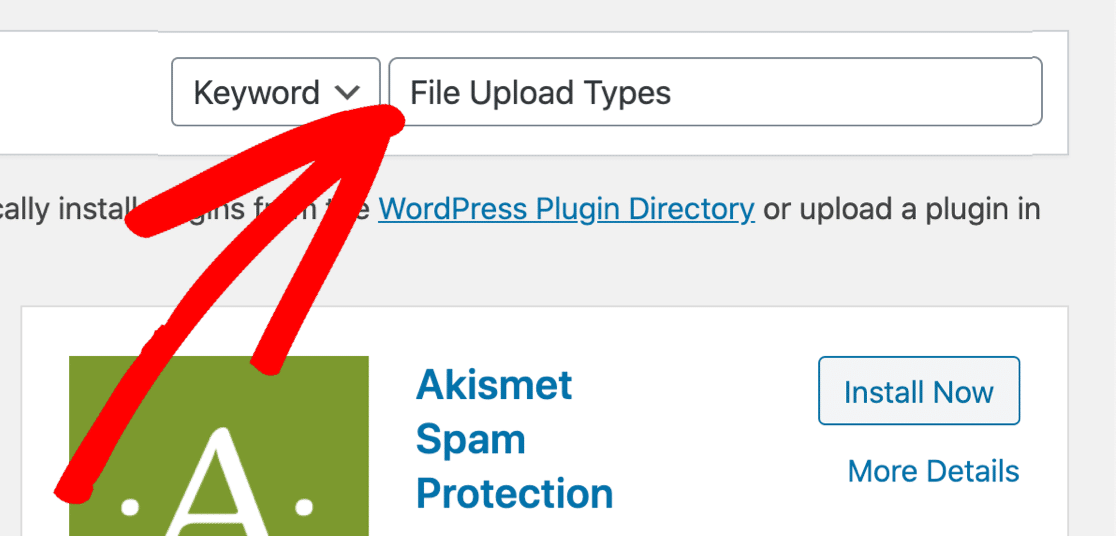
Klicken Sie auf Jetzt installieren und dann auf Aktivieren.
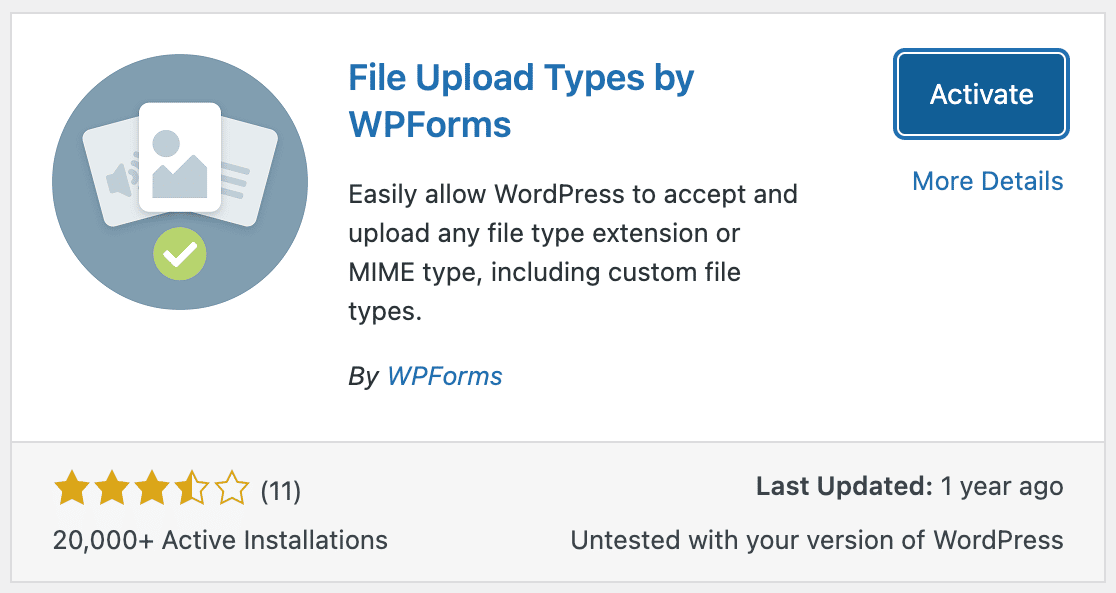
Das war's! Wir sind fertig.
Jetzt müssen wir nur noch die Einstellungen anpassen, um .ai-Dateiuploads zu erlauben.
Schritt 2: Erlauben Sie KI-Dateiuploads in WordPress
WordPress erlaubt standardmäßig 5 Arten von Bilddateien zum Hochladen:
- .jpg
- .png
- .gif
- .ico
- .psd
Fügen wir Adobe Illustrator .ai-Dateien zur Zulassungsliste hinzu.
Öffnen Sie dazu Einstellungen » File Upload Types im WordPress-Dashboard.
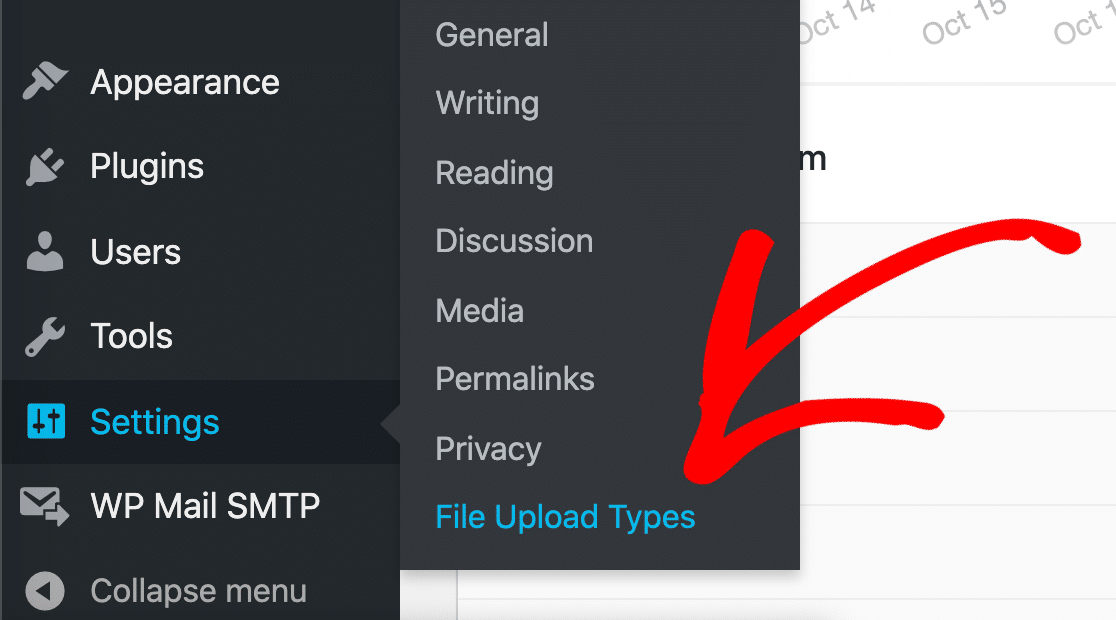
Auf der linken Seite sehen Sie eine Liste von Dateitypen mit Kontrollkästchen daneben.
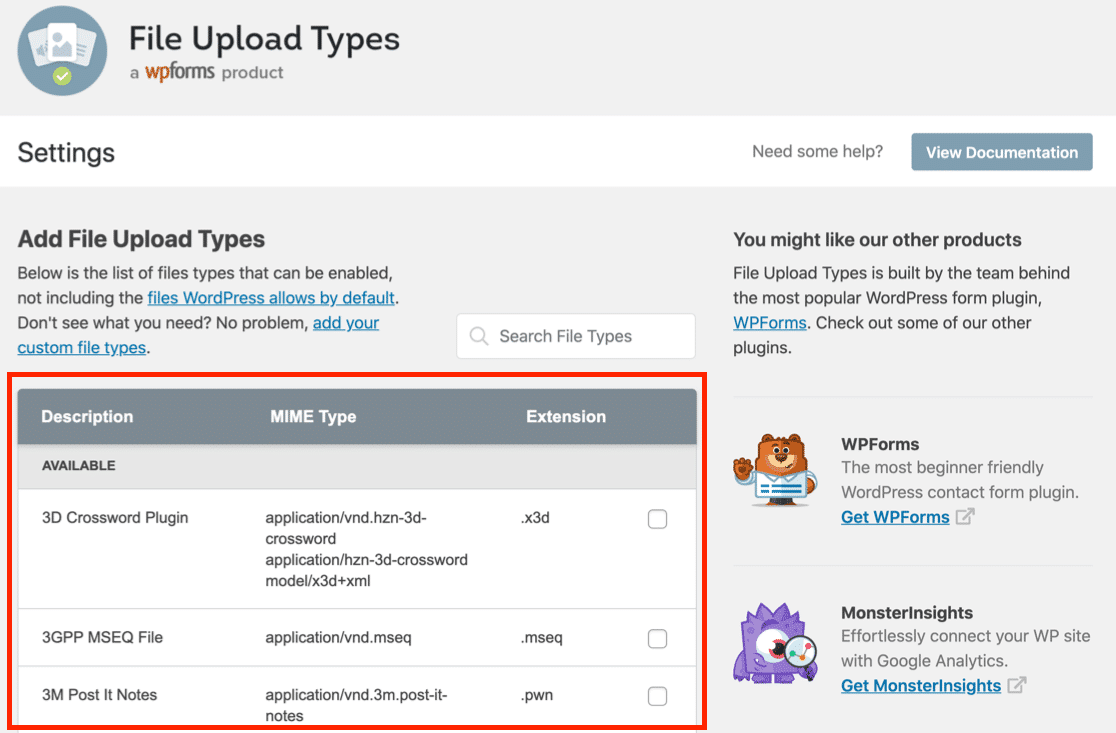
Suchen wir nach dem Illustrator-Dateityp.
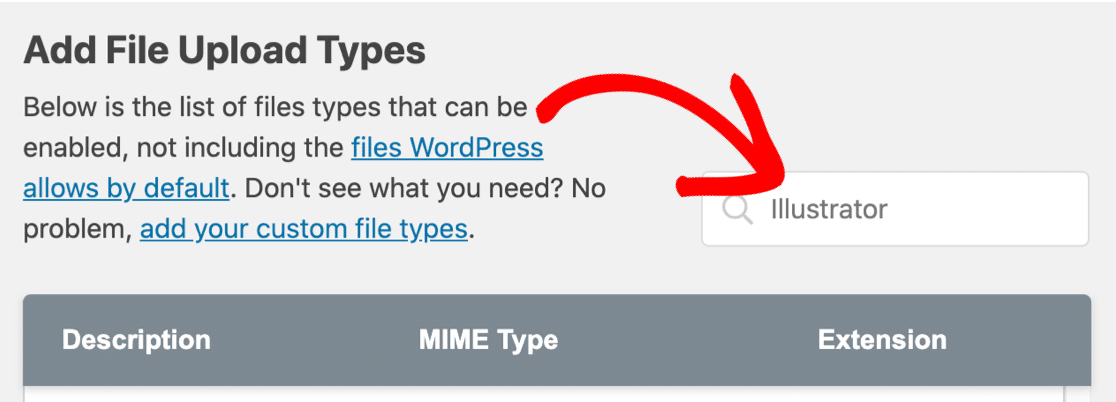
Suchen Sie nach Illustrator im Feld Dateitypen suchen.
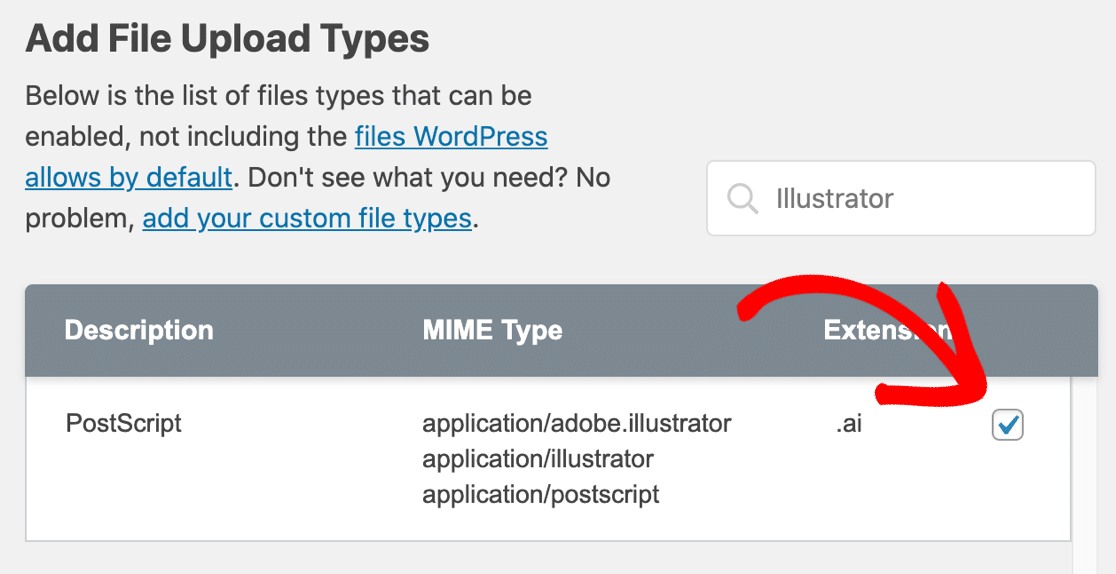
Sie sehen, dass wir bereits einen PostScript-Dateityp eingerichtet haben, der für Adobe Illustrator verwendet werden kann. Klicken Sie einfach auf das Kontrollkästchen, um .ai-Uploads zu aktivieren.
Nachdem Sie auf Einstellungen speichern geklickt haben, werden Sie feststellen, dass Sie einen neuen Abschnitt mit dem Titel Aktiviert haben. In diesem Abschnitt werden Adobe Illustrator-Dateien aufgeführt.
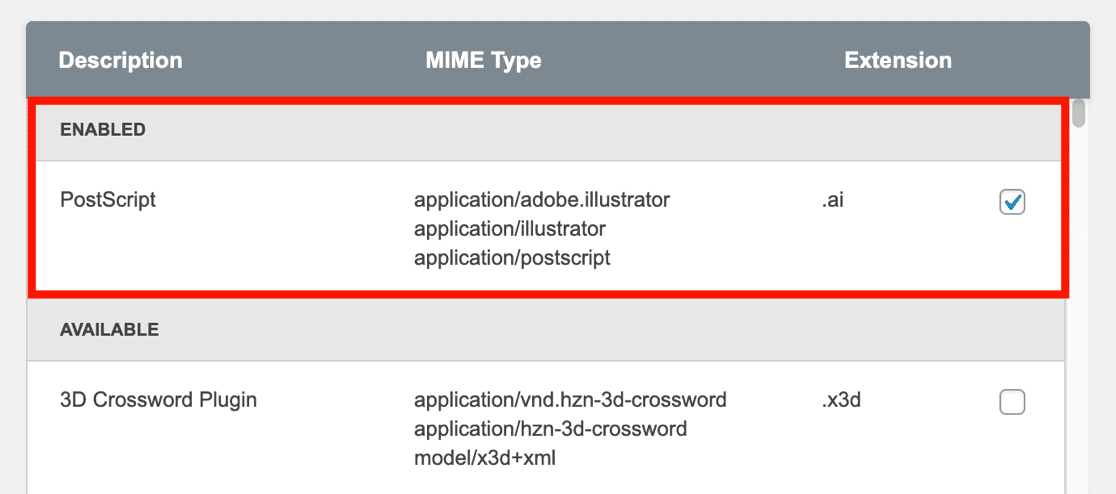
So einfach ist das! Jetzt können Ihre Besucher .ai-Dateien mit einem der folgenden MIME-Typen hochladen:
application/adobe.illustratorapplication/illustratorapplication/postscript
Wenn Sie .ai-Datei-Uploads deaktivieren möchten, können Sie das Kontrollkästchen deaktivieren und auf Einstellungen speichern klicken, um es zu entfernen.
Als Nächstes betrachten wir einen optionalen Schritt, der den Upload anderer Adobe-Dateitypen ermöglicht.
Schritt 3: Erlauben Sie EPS- und InDesign-Dateiuploads (Optional)
Wenn Sie nur .ai-Dateien in WordPress hochladen möchten, können Sie diesen Teil überspringen.
Standardmäßig enthält File Upload Types .eps und .indd nicht in der Liste. Aber es ist super einfach, sie zur Zulassungsliste hinzuzufügen.
Bleiben Sie für diesen Schritt auf dem Bildschirm Dateiupload-Einstellungen.
Klicken Sie zunächst auf den Link Benutzerdefinierte Dateitypen hinzufügen oben.
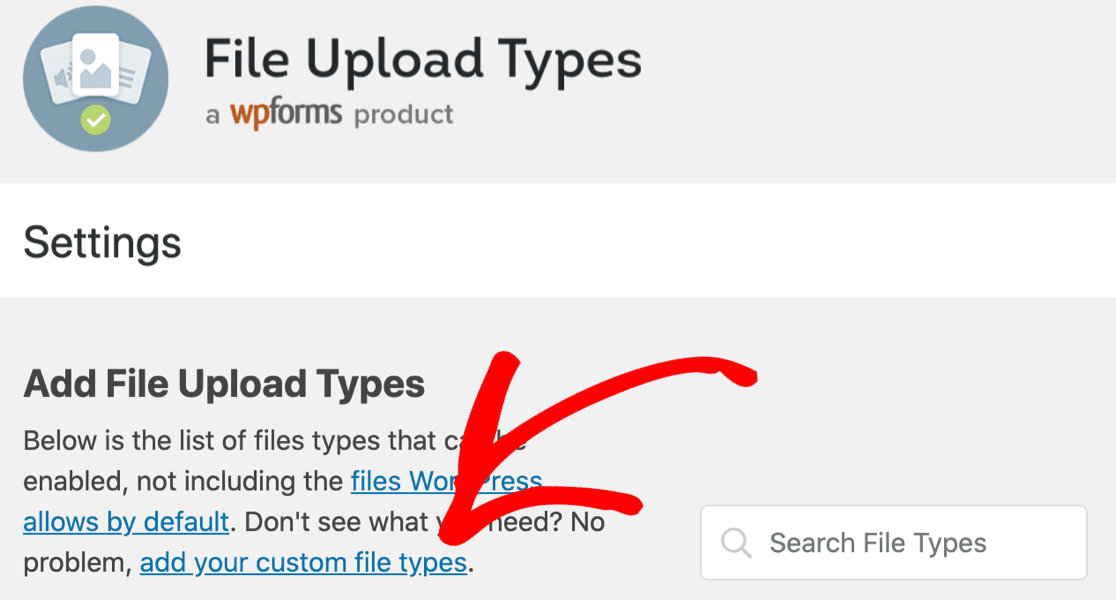
Beginnen wir mit .eps-Dateien.
Geben Sie im Abschnitt Benutzerdefinierte Dateitypen hinzufügen die folgenden Details ein:
- Dateibeschreibung — Ein beliebiger Name für den Dateityp. Wir verwenden den offiziellen Namen Encapsulated Postscript, aber Sie können hier alles eingeben, was Sie möchten.
- MIME-Typ — Fügen Sie alle diese MIME-Typen ein:
application/postscript, application/eps, application/x-eps, image/eps, image/x-eps - Erweiterung — .eps
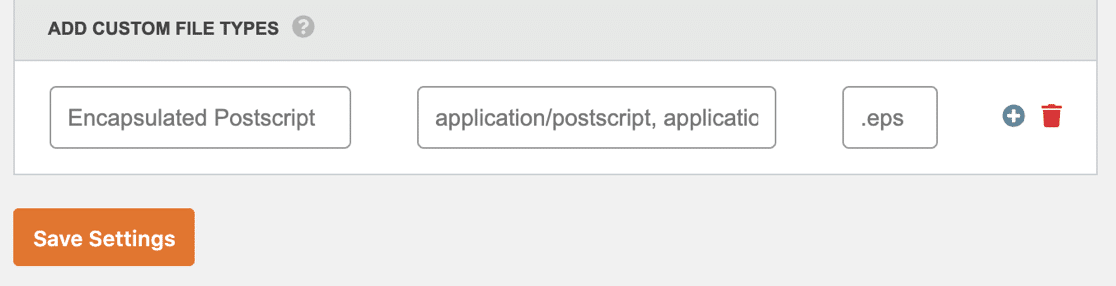
Sie können hier auf Einstellungen speichern klicken, wenn Sie fertig sind.
Wenn Sie auch InDesign-Dateien hochladen möchten, können Sie auf das Plus-Symbol auf der rechten Seite des Feldes klicken, um eine weitere Zeile hinzuzufügen.
Dieses Mal können wir diese Einstellungen verwenden:
- Dateibeschreibung – InDesign
- MIME-Typ –
application/x-indesign - Erweiterung – .indd
Hier sehen Sie, wie es mit beiden eingegebenen Dateitypen aussieht, bereit zum Speichern:
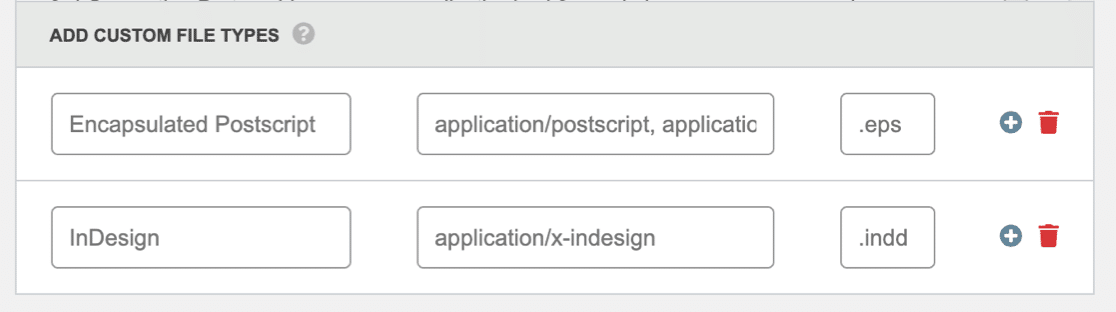
Alles erledigt? Klicken Sie auf Einstellungen speichern, um diese Adobe-Dateitypen zu Ihrer Liste der erlaubten Dateitypen hinzuzufügen.
Jetzt haben Sie EPS- und InDesign-Dateitypen auf der Zulassungsliste in WordPress, direkt über dem AI-Dateityp, den wir in Schritt 2 hinzugefügt haben.
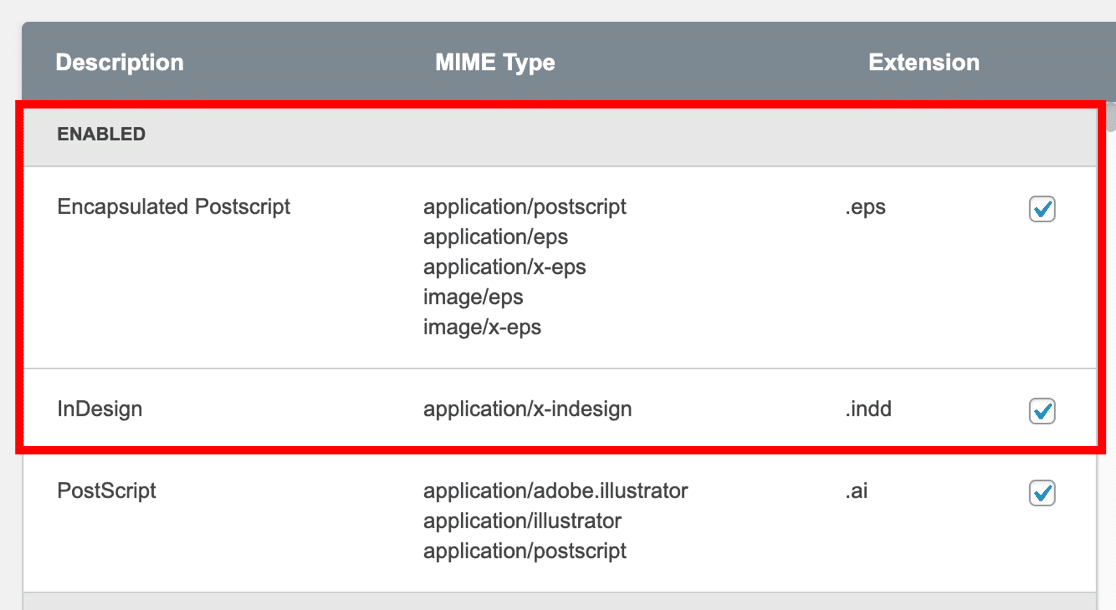
Jetzt können Ihre Designer ihre Vektorgrafiken in jedem dieser Formate hochladen. Alles, was wir tun müssen, ist, ein Dateiupload-Formular für das Frontend Ihrer Website zu erstellen.
Schritt 4: Erstellen Sie Ihr KI-Dateiupload-Formular
WPForms ist das beste Dateiupload-Plugin für WordPress. Es enthält eine Formularvorlage für Dateiuploads, die Sie verwenden können, um KI-Dateiuploads überall auf Ihrer Website zu akzeptieren.
Wir haben einen separaten Leitfaden zum Erstellen eines Dateiupload-Formulars in WordPress erstellt. Sobald Sie WPForms installiert und aktiviert haben, gehen Sie zum Tutorial, um Ihr Formular zu erstellen.
Sobald Sie Ihr Dateiupload-Formular erstellt haben, können Sie die Dateitypen im Feld für Dateiuploads einschränken. Dies ist nützlich, wenn Sie verhindern möchten, dass Personen versehentlich Designs im falschen Format senden.
Um dies in WPForms einzurichten, klicken Sie im neuen Formular auf das Feld „Dateiupload“.
Auf der linken Seite können Sie die Erweiterungen, die Sie zulassen möchten, in das Feld Zulässige Dateierweiterungen eingeben. Denken Sie daran, jede Erweiterung mit einem Punkt zu beginnen und mehrere Erweiterungen durch ein Komma zu trennen.
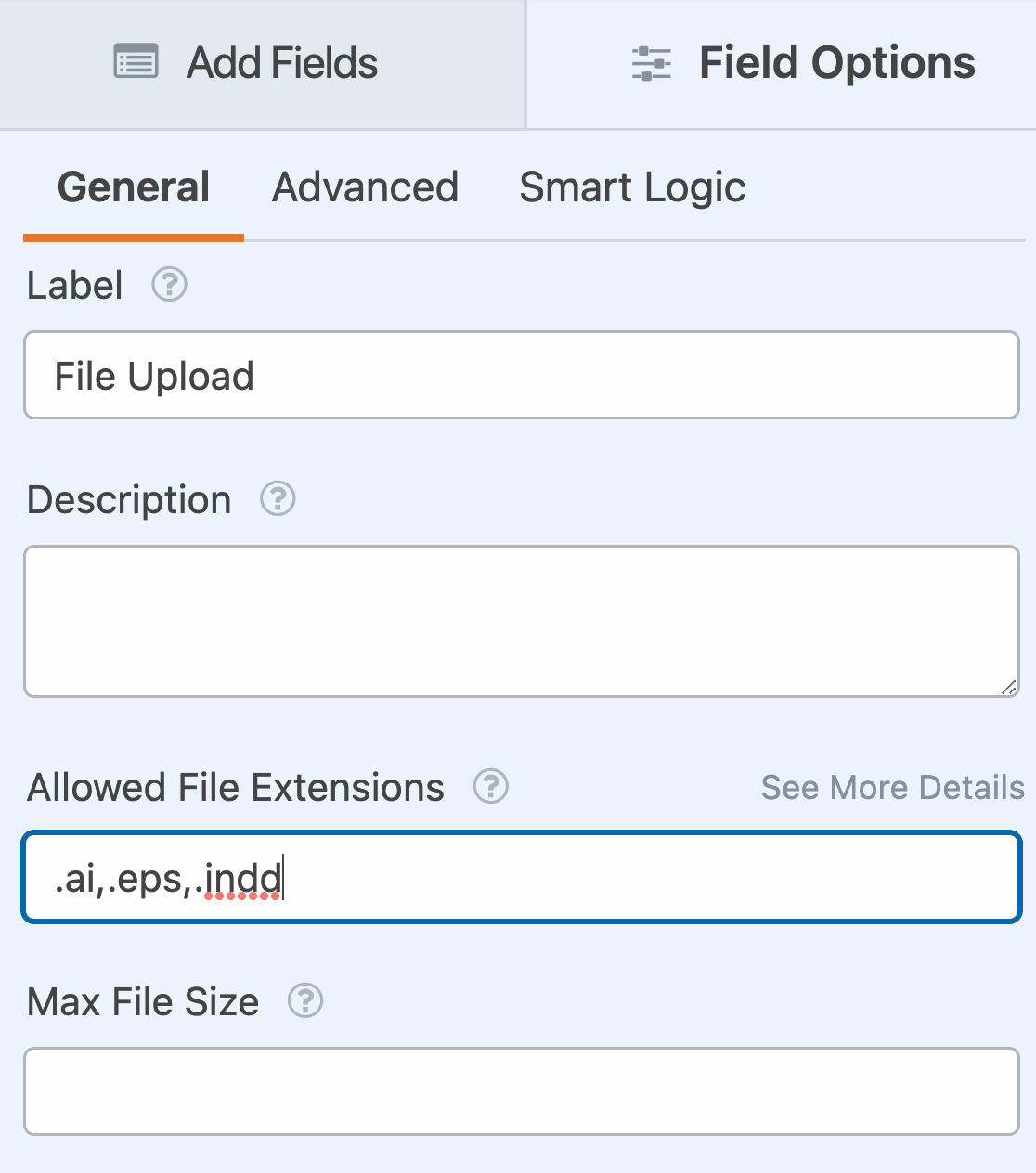
Haben Sie bemerkt, dass Sie auch die Maximale Dateigröße festlegen können? Wir haben unsere auf dem maximalen Serverstandard belassen, aber Sie können eine andere maximale Größe eingeben, wenn Sie möchten. Sie können auch auswählen, wie viele Dateien Sie mit jeder Einreichung akzeptieren möchten.
Und das ist alles! Sie müssen nur noch Ihr Formular auf Ihrer Website speichern und veröffentlichen und den Link mit Ihren Designern teilen.
Erstellen Sie jetzt Ihr WordPress-Formular für Datei-Uploads
Als Nächstes: Fehlerbehebung bei WordPress-Dateitypen
Haben Ihre Besucher Probleme beim Hochladen eines benutzerdefinierten Dateityps? Wenn sie immer noch eine Fehlermeldung sehen, sollten Sie überprüfen, ob Sie den richtigen MIME-Typ für die Datei eingegeben haben.
Schauen Sie sich diesen Artikel an, wie Sie den Fehler „Dateityp ist nicht zulässig“ in WordPress beheben. Wir haben einige Tipps hinzugefügt, die Ihnen helfen, den richtigen Dateityp mit einem Online-MIME-Typ-Checker zu finden.
Bereit, Ihr Formular zu erstellen? Beginnen Sie noch heute mit dem einfachsten WordPress-Formular-Builder-Plugin. WPForms Pro enthält Formularvorlagen für Dateiuploads und bietet eine 14-tägige Geld-zurück-Garantie.
Wenn Ihnen dieser Artikel geholfen hat, folgen Sie uns bitte auf Facebook und Twitter für weitere kostenlose WordPress-Tutorials und Anleitungen.





