


KI-Zusammenfassung
WordPress macht es einfach, Bilder zu Beiträgen oder Seiten hinzuzufügen. Wenn Sie jedoch mehrere Bilder hinzufügen müssen, stapeln sie sich übereinander und erscheinen in ungleichmäßigen Reihen. Das sieht nicht gut aus und erfordert, dass Benutzer viel scrollen.
Mit Bildergalerien können Sie Fotos schön in organisierten Layouts anzeigen. So können Sie mehr Fotos auf begrenztem Raum präsentieren und es den Benutzern erleichtern, Ihre Fotos zu durchsuchen.
In diesem Artikel zeigen wir Ihnen, wie Sie ganz einfach eine Bildergalerie für Ihre WordPress-Website erstellen.
So erstellen Sie eine Bildergalerie in WordPress mit Envira Gallery
Das Erstellen einer Bildergalerie in WordPress ist mit Envira Gallery super einfach. Befolgen Sie einfach die folgenden Schritte:
- Schritt 1. Installieren und aktivieren Sie das Envira Gallery Plugin
- Schritt 2. Erstellen Sie eine neue Galerie in Envira Gallery
- Schritt 3. Konfigurieren Sie Ihre Galerieeinstellungen
- Schritt 4. Fügen Sie Ihre Bildergalerie zu einem WordPress-Beitrag oder einer Seite hinzu
- Bonus: Fügen Sie Ihrer Bildergalerie erweiterte Funktionen hinzu
Schritt 1. Installieren und aktivieren Sie das Envira Gallery Plugin
Zuerst müssen Sie das Envira Gallery Plugin auf Ihrer WordPress-Website installieren und aktivieren. Wenn Sie Hilfe benötigen, sehen Sie sich diese Anleitung an, wie man ein WordPress-Plugin installiert, um Schritt-für-Schritt-Anleitungen zu erhalten.
Es gibt eine kostenlose Version von Envira Gallery, die alles enthält, was Sie zum Erstellen von WordPress-Bildergalerien benötigen. Für dieses Tutorial verwenden wir jedoch Envira Gallery Pro, um leistungsfähigere Funktionen freizuschalten.
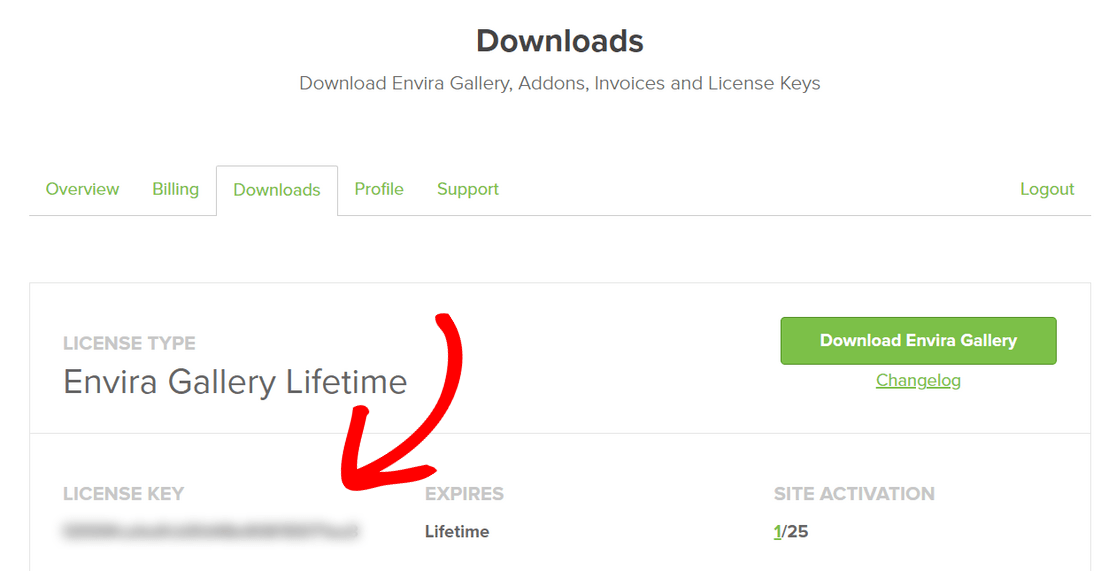
Um Ihre Pro-Lizenz zu aktivieren, müssen Sie sich in Ihrem Envira Gallery-Konto anmelden. Klicken Sie dann auf die Registerkarte Downloads und kopieren Sie den Lizenzschlüssel.
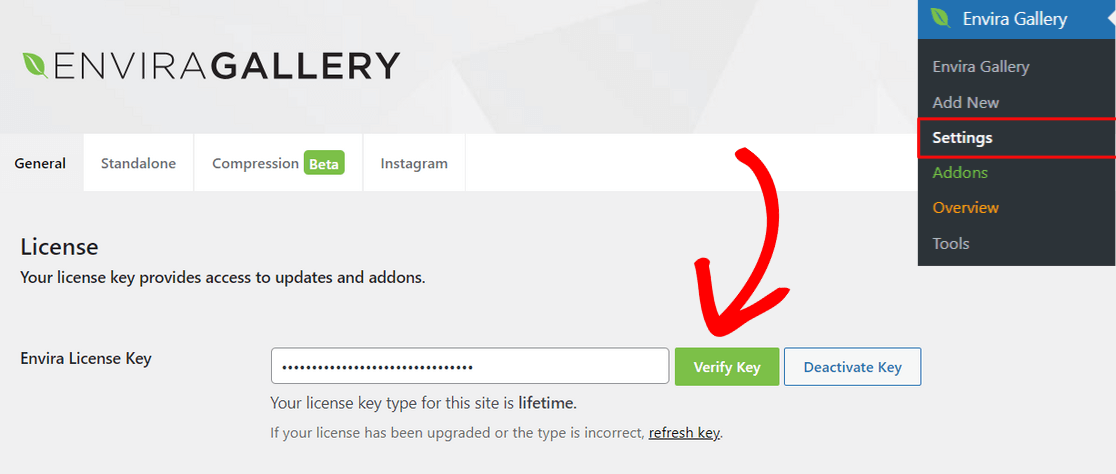
Öffnen Sie als Nächstes Ihren WordPress-Adminbereich und gehen Sie zu Envira Gallery » Einstellungen. Hier müssen Sie den kopierten Schlüssel in das Feld Lizenzschlüssel eingeben und auf die Schaltfläche Überprüfen klicken.
Nachdem Ihre Pro-Lizenz aktiviert ist, können Sie Ihre erste Galerie erstellen.
Schritt 2. Erstellen Sie eine neue Galerie in Envira Gallery
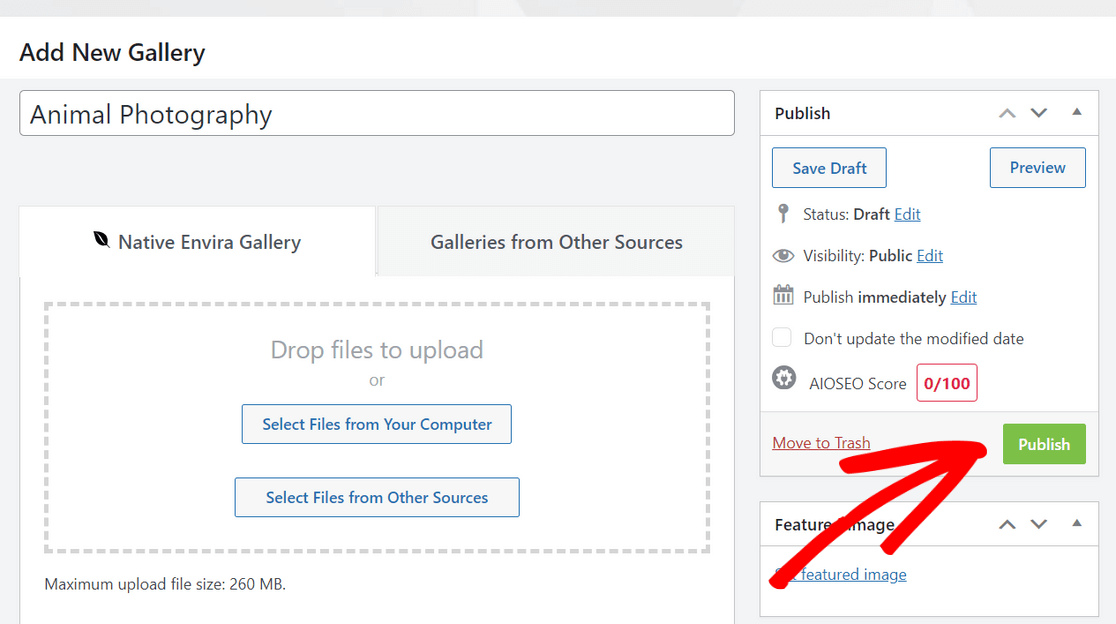
Um eine neue Bildergalerie zu erstellen, gehen Sie im WordPress-Dashboard zu Envira Gallery » Neu hinzufügen.
Beginnen Sie hier, indem Sie oben auf der Seite einen Namen für Ihre Galerie eingeben. Dann können Sie auf die Schaltfläche Dateien von Ihrem Computer auswählen klicken, um Bilder in Ihre Galerie hochzuladen.
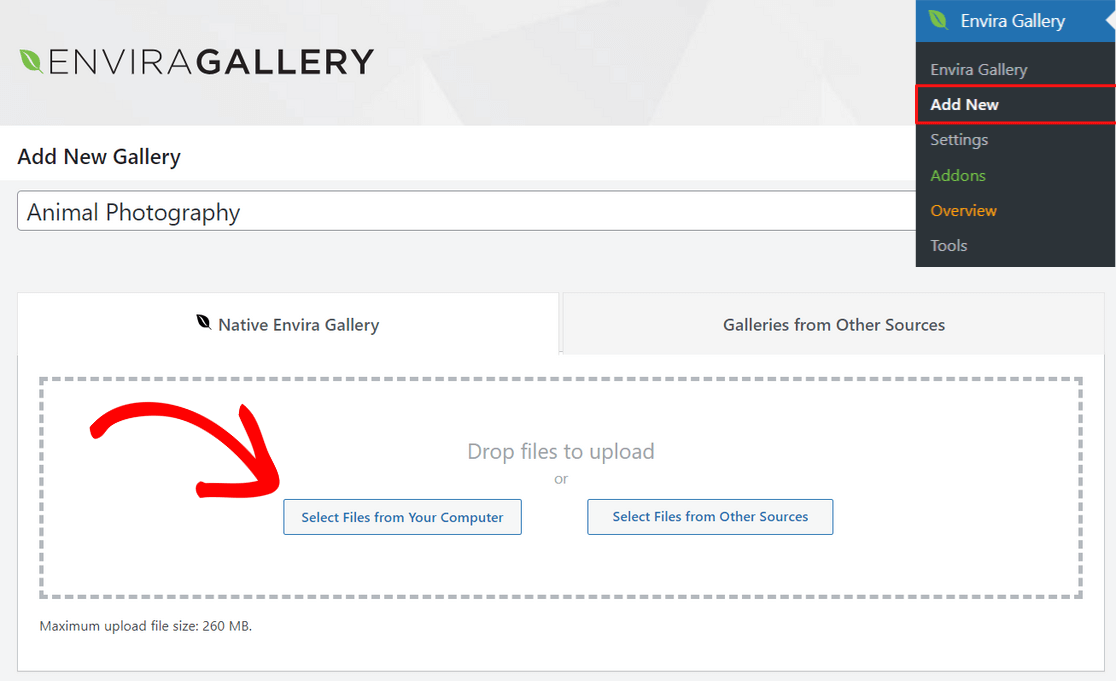
Sie können auch auf die Schaltfläche Dateien aus anderen Quellen auswählen klicken, um Bilder aus der WordPress-Mediathek hochzuladen. Beachten Sie, dass Sie mit dieser Option nur ein Bild gleichzeitig hochladen können.
Sobald Ihre Bilder hochgeladen sind, können Sie zum Abschnitt Galerie scrollen, wo Sie alle Miniaturansichten Ihrer Bilder sehen können.
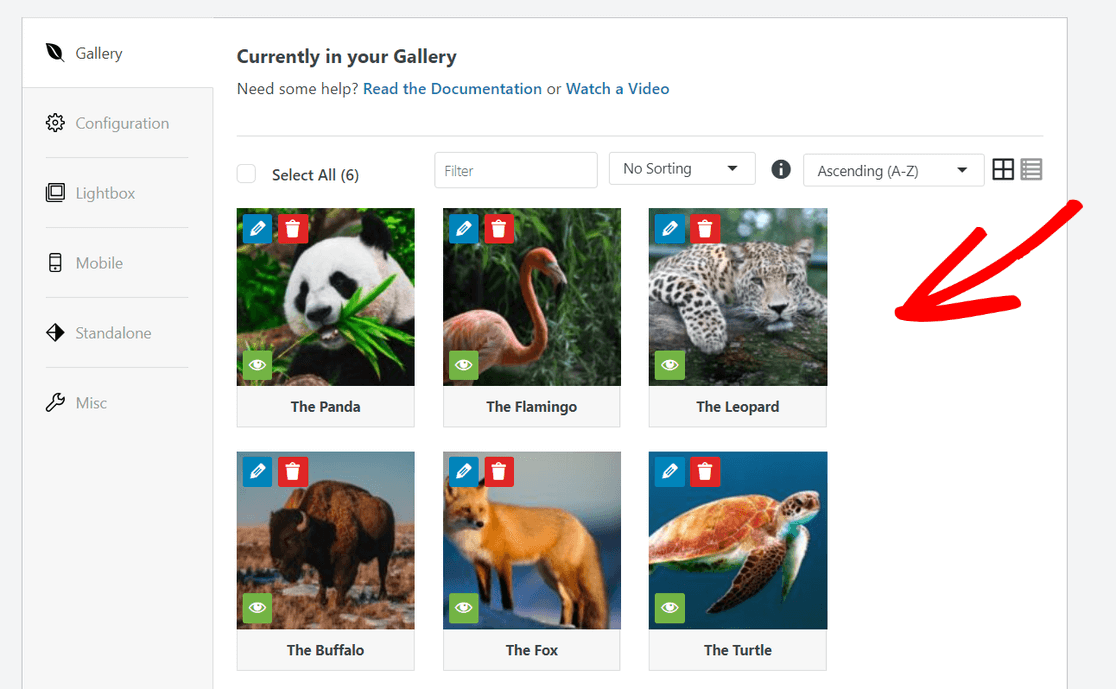
Sie können die Miniaturansichten per Drag & Drop neu anordnen, um festzulegen, wie die Bilder in Ihrer Galerie erscheinen sollen.
Sie können auch auf das Bleistift-Symbol über jeder Bildminiaturansicht klicken, um Metadaten wie den Titel und den Alternativtext hinzuzufügen, was für die Suchmaschinenoptimierung (SEO) wichtig ist.
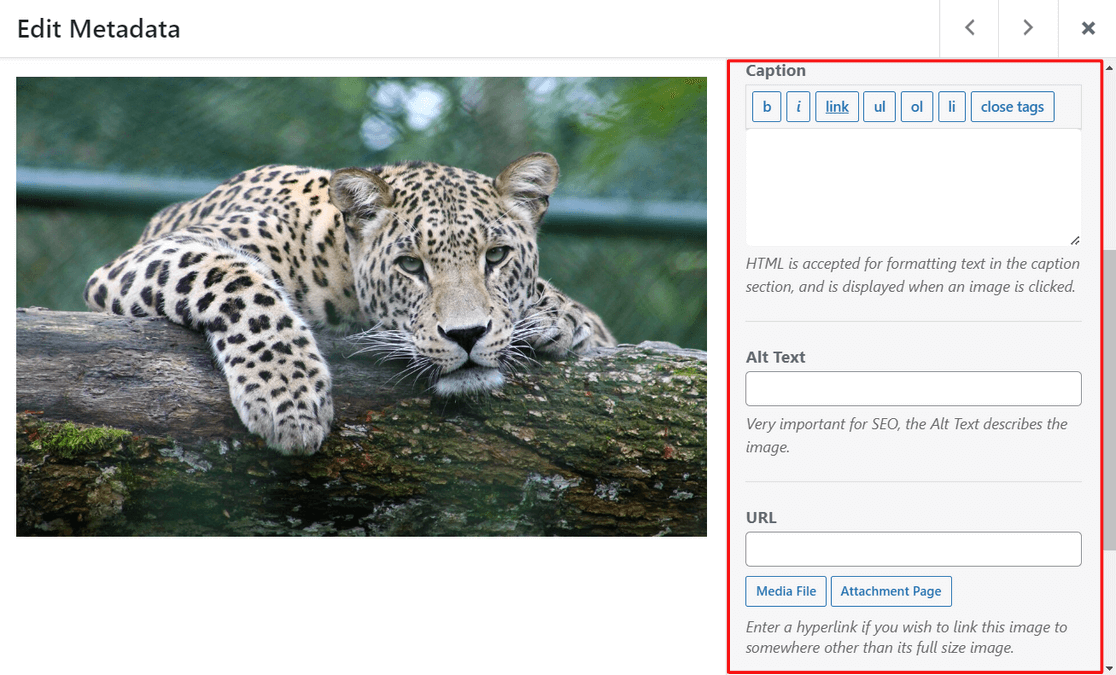
Zusätzlich können Sie eine Bildunterschrift mit HTML hinzufügen und einen Link zu jeder Anhangsseite oder Website im URL-Feld einfügen.
Wenn Sie mit den Metadaten zufrieden sind, vergessen Sie nicht, auf die Schaltfläche Metadaten speichern zu klicken, um Ihre Änderungen zu speichern.
Schritt 3. Konfigurieren Sie Ihre Galerieeinstellungen
Klicken Sie anschließend auf die Registerkarte Konfiguration, um Ihre Einstellungen für die Bildergalerie auszuwählen.
Sie können damit beginnen, das Layout auszuwählen, das Sie für Ihre Galerie wünschen. Das Plugin bietet Galerie-Layouts wie Automatisch, Mason, Gitter, Quadratisch, Blogroll und mehr.
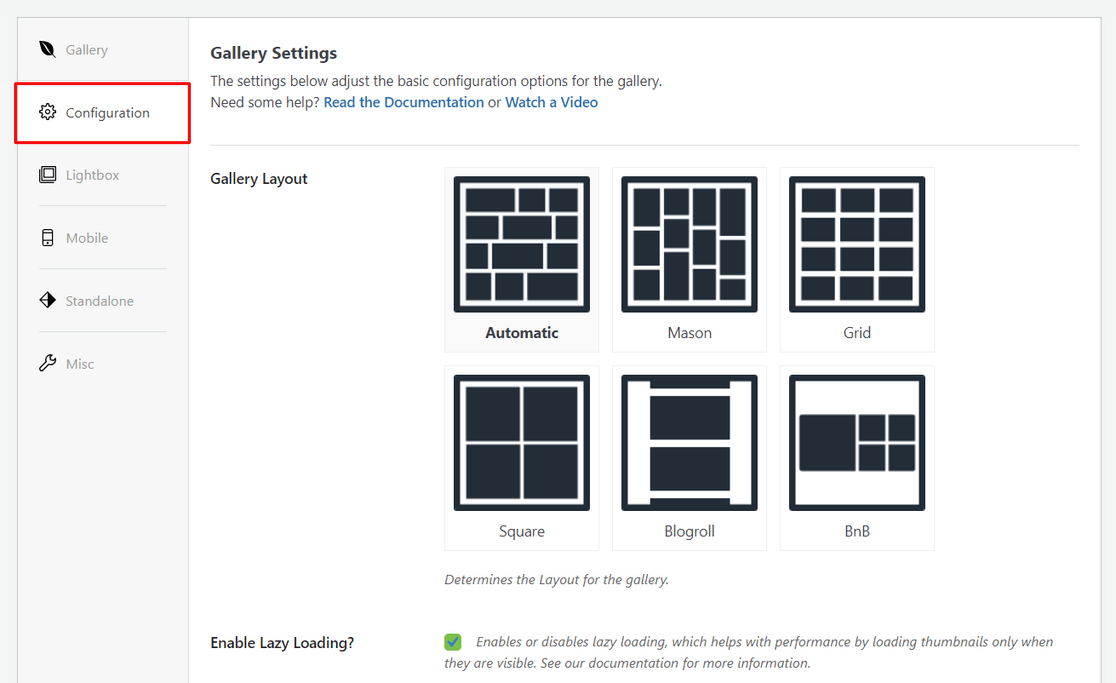
Sie können auch Lazy Loading aktivieren und die Lazy Loading-Verzögerung einstellen. Abhängig vom gewählten Layout können Sie auch Einstellungen wie die Anzahl der Spalten, die Zeilenhöhe und mehr bearbeiten.
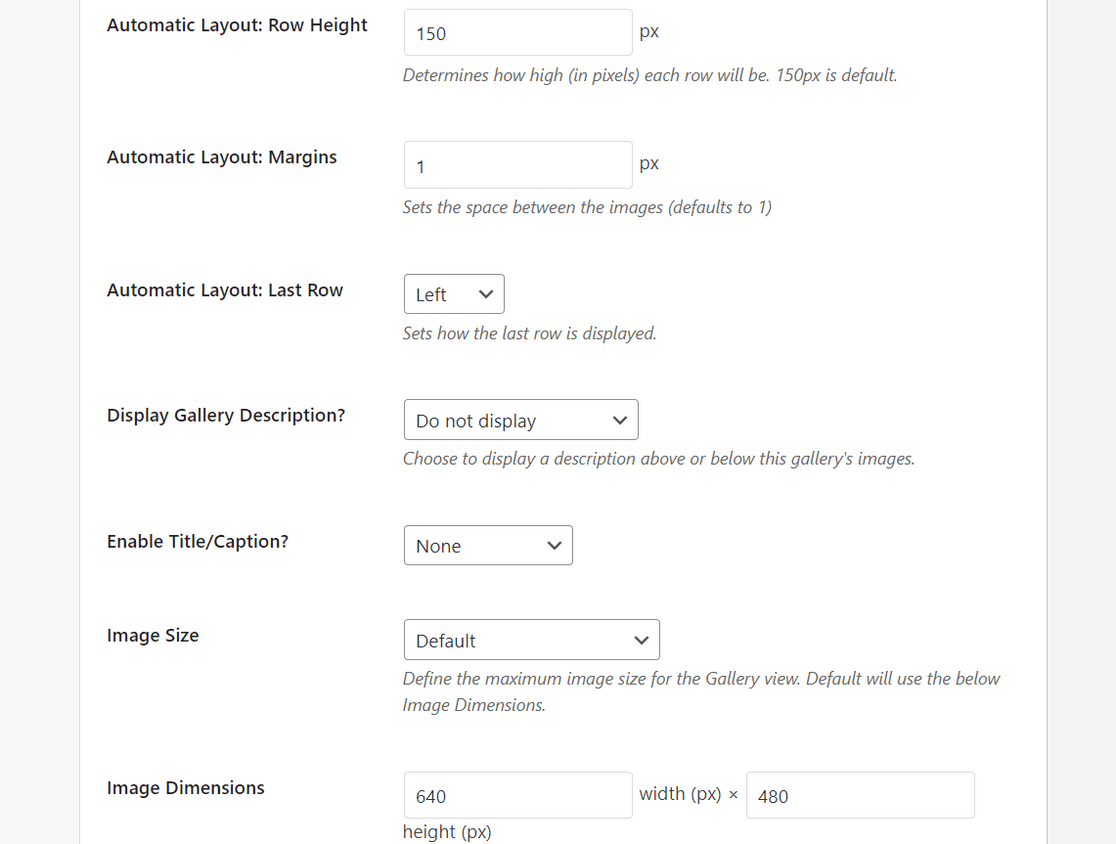
Wenn Sie nach unten scrollen, sehen Sie zusätzliche Einstellungen, die Sie konfigurieren können.
Sie können beispielsweise eine Galeriebeschreibung anzeigen, den Titel/die Bildunterschrift unter den Bildern aktivieren, die Bildgröße für die Galerieansicht auswählen, ein Galerienschema auswählen, Bilder zuschneiden und mehr.
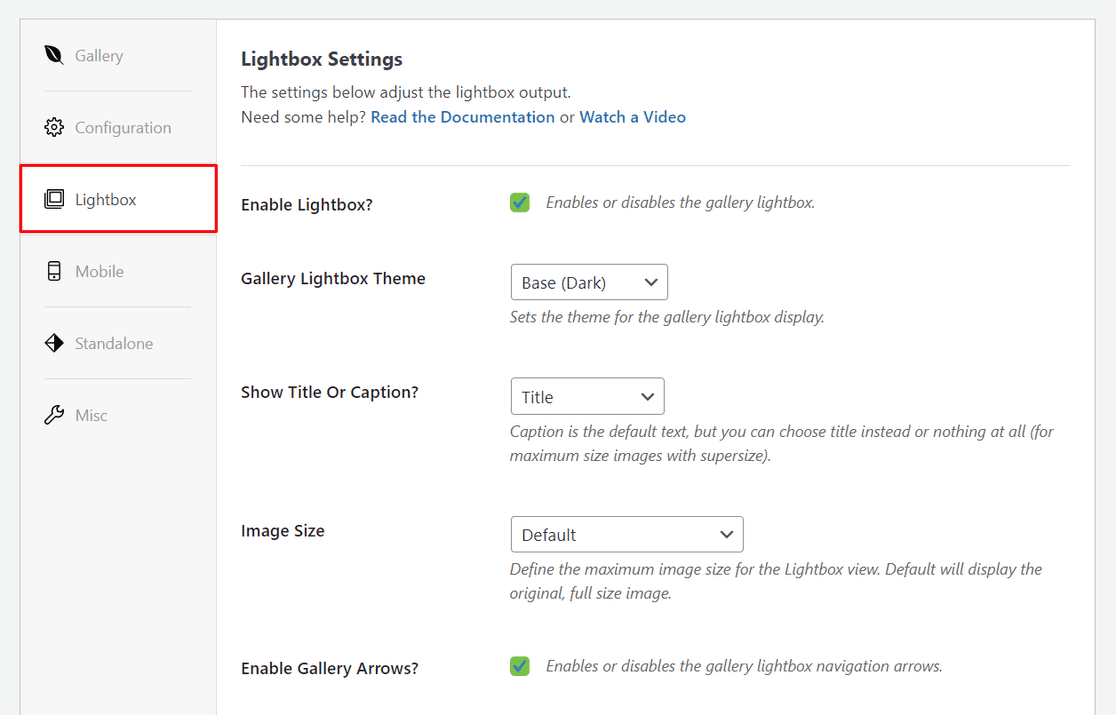
Danach können Sie zur Registerkarte Lightbox wechseln, um eine Galerie-Lightbox zu aktivieren, mit der Sie Bilder in voller Größe in einem Popup-Fenster anzeigen können.
Von hier aus können Sie auch ein Lightbox-Thema auswählen und Einstellungen für Bildgröße, Galeriepfeile, Schleifengalerienavigation, Lightbox-Effekte und mehr anpassen.
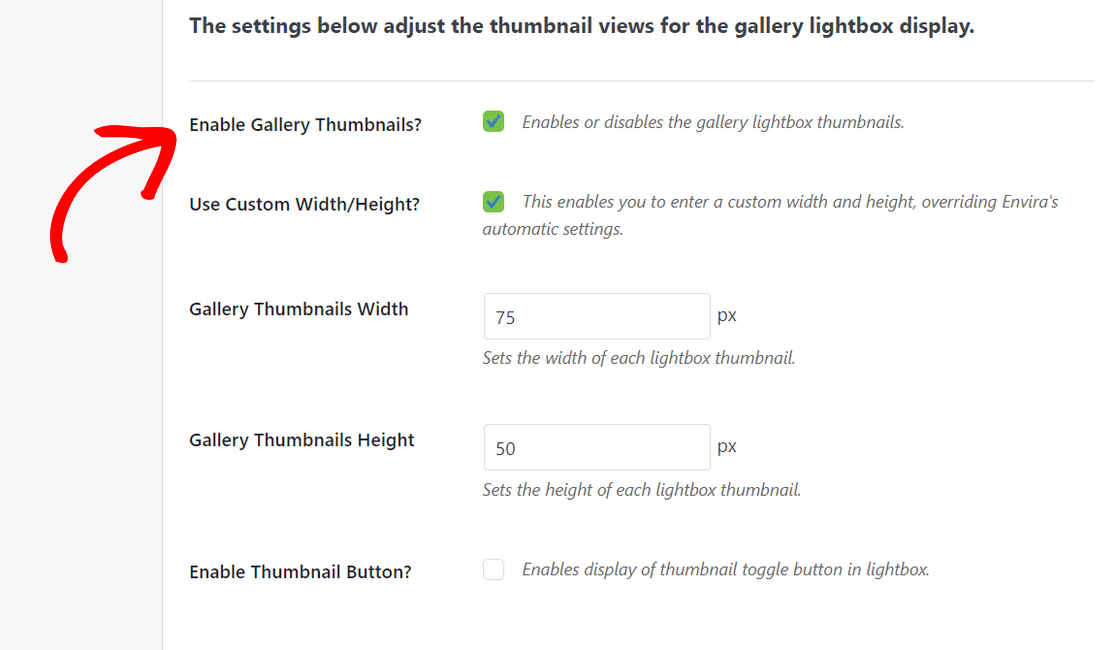
Unten auf dem Bildschirm können Sie die Miniaturansichten für die Lightbox-Galerie konfigurieren. Diese Miniaturansichten werden unter der Lightbox-Anzeige angezeigt und ermöglichen es den Benutzern, Ihre Galerie durch Anklicken zu durchsuchen.
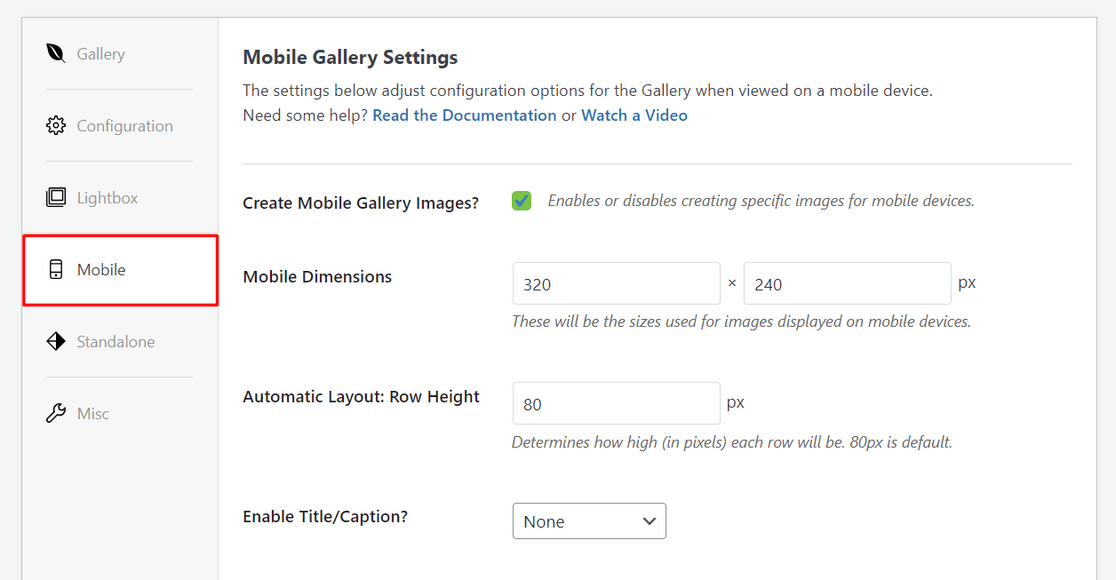
Mit Envira Gallery können Sie auch sicherstellen, dass Ihre Galerien mobilfreundlich sind und auf allen Bildschirmgrößen gut aussehen.
Klicken Sie einfach auf die Registerkarte Mobil und aktivieren Sie die Option, mobile Galeriebilder zu erstellen.
Dann können Sie Einstellungen wie mobile Bildabmessungen, Zeilenhöhe, Titel/Bildunterschrift und mehr anpassen.
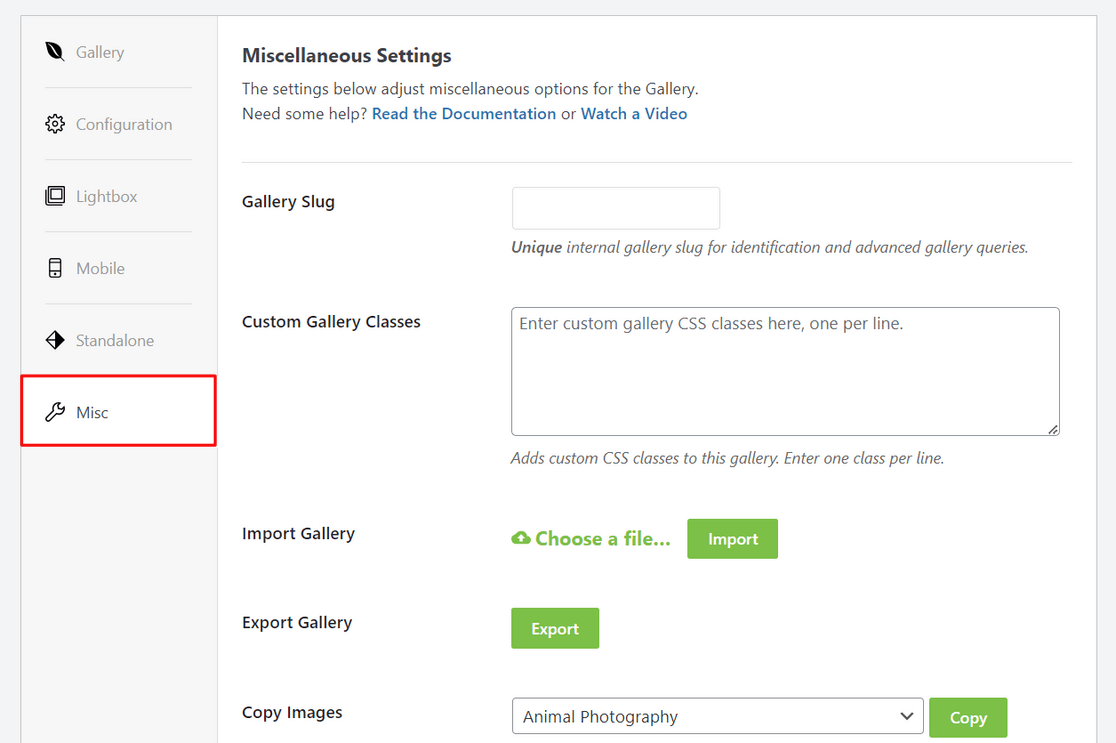
Zuletzt können Sie zur Registerkarte Sonstiges wechseln, um andere verschiedene Einstellungen zu konfigurieren.
Sie können beispielsweise einen eindeutigen Galerie-Slug erstellen, benutzerdefiniertes CSS zu Ihrer Galerie hinzufügen und mehr. Es gibt auch Optionen, Ihre Galerie zu exportieren oder die Galeriebilder zu kopieren.
Wenn Sie mit Ihren Galerieeinstellungen zufrieden sind, müssen Sie oben auf dem Bildschirm auf die Schaltfläche Veröffentlichen klicken, um diese Galerie verfügbar zu machen.
Nachdem Sie die Galerie veröffentlicht haben, können Sie nach unten scrollen, um die Shortcodes anzuzeigen, die Sie manuell in jeden Beitrag, jede Seite, jede Seitenleiste oder jeden WordPress-Widget-Bereich einfügen können, um Ihre Bildergalerie anzuzeigen.
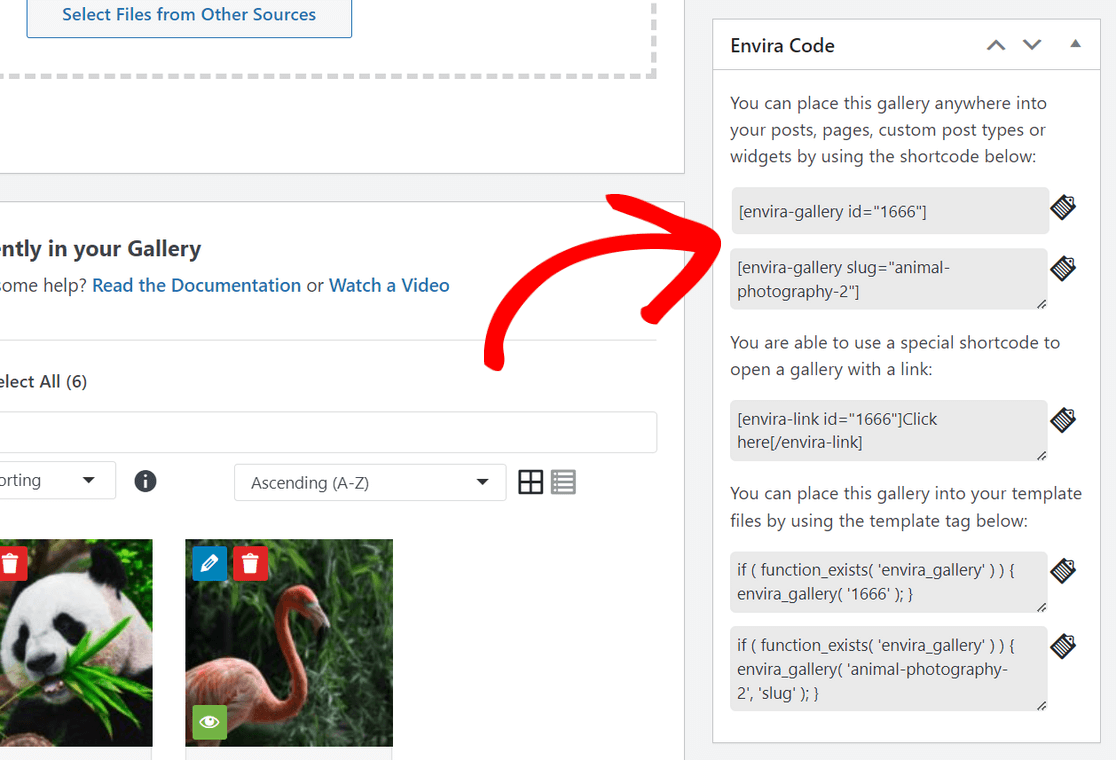
Super! Jetzt sind Sie bereit, die Galerie zu Ihrer WordPress-Website hinzuzufügen.
Schritt 4. Fügen Sie Ihre Bildergalerie zu einem WordPress-Beitrag oder einer Seite hinzu
Der letzte Schritt ist die Anzeige der erstellten Bildergalerie in einem Blogbeitrag oder einer Landingpage, damit Ihre Website-Besucher sie sehen können.
Wie oben erwähnt, können Sie den Shortcode von Envira verwenden, um Ihre Galerie überall in WordPress einzubetten. Schritt-für-Schritt-Anleitungen finden Sie in diesem Tutorial, wie Sie Shortcodes in WordPress einfügen.
Eine noch einfachere Möglichkeit, Ihre Bildergalerie anzuzeigen, ist die Verwendung des integrierten WordPress-Blocks von Envira.
Für diese Methode müssen Sie einen Beitrag oder eine Seite öffnen, auf der Sie die Galerie einbetten möchten. Oder Sie können eine neue Seite oder einen neuen Beitrag erstellen. Sobald Sie sich im WordPress-Inhaltseditor befinden, klicken Sie auf das Pluszeichen (+) Symbol und fügen Sie den Envira Gallery Block hinzu.
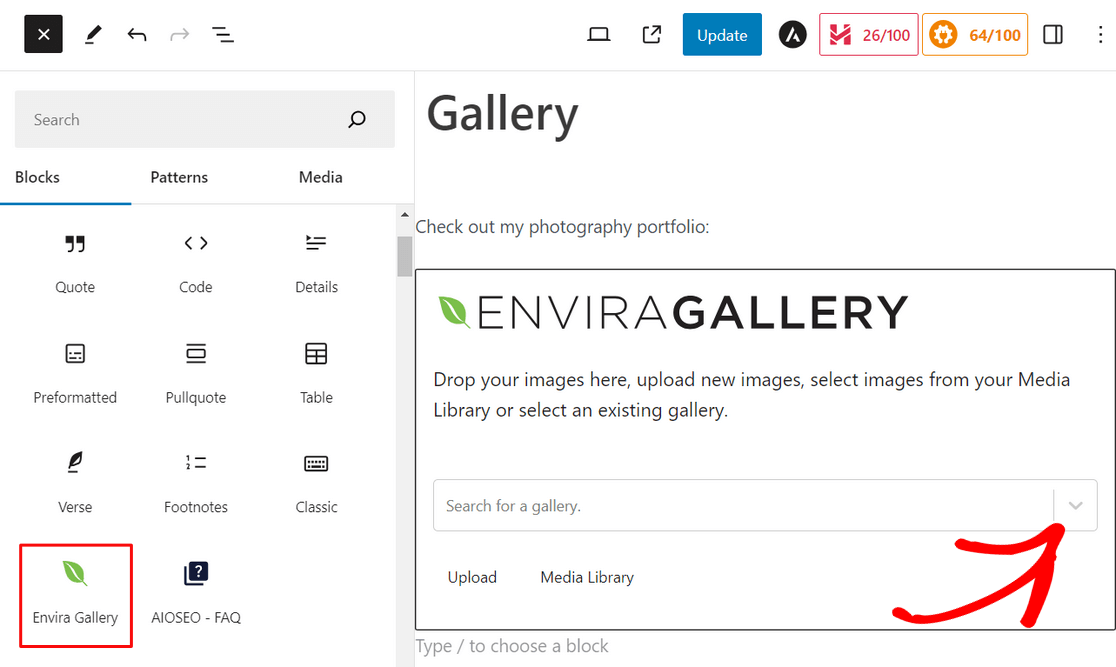
Klicken Sie danach auf das Dropdown-Menü im Envira Gallery-Block, um auszuwählen, welche Galerie Sie anzeigen möchten.
Anschließend sehen Sie eine Vorschau Ihrer Bildergalerie im Block-Editor. Wenn Sie mit dem Aussehen Ihrer Galerie zufrieden sind, klicken Sie auf die Schaltfläche Aktualisieren oder Veröffentlichen oben auf der Seite.
Sie können dann Ihre Website besuchen, um Ihre beeindruckende Bildergalerie in Aktion zu sehen.
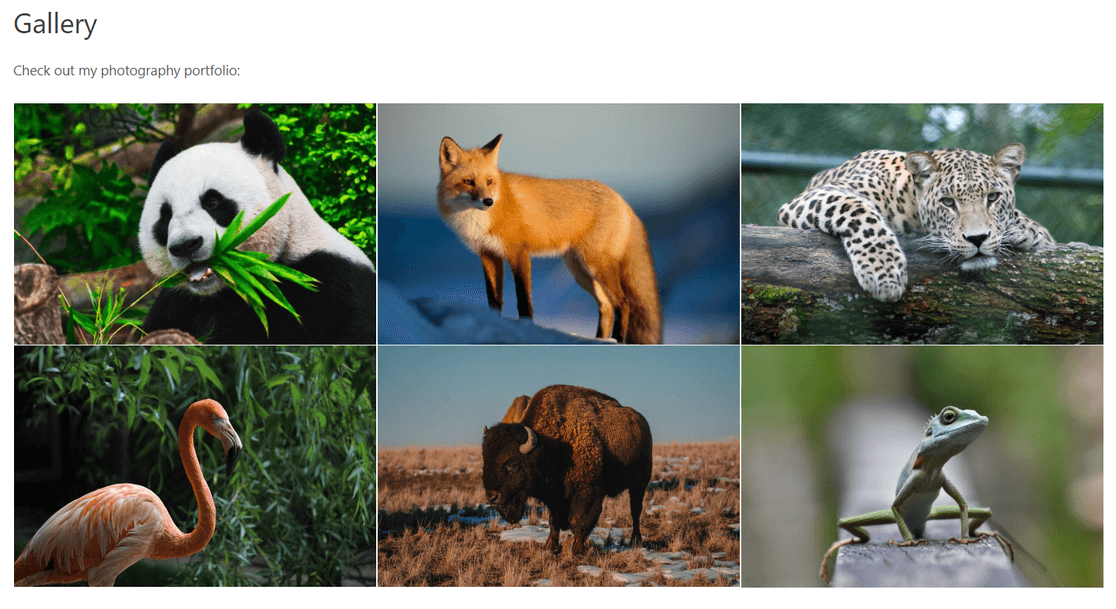
Das ist alles! So einfach ist es, Bildergalerien in WordPress mit Envira Gallery hinzuzufügen.
Warum Envira Gallery?
Envira Gallery ist das beste WordPress-Galerie-Plugin auf dem Markt mit über 2 Millionen Nutzern. Es macht es einfach, schöne WordPress-Galerien zu erstellen, die vollständig anpassbar sind.
Es verfügt über einen benutzerfreundlichen Drag-and-Drop-Galerie-Builder, mit dem Sie schnell Bilder hinzufügen und neu anordnen können. Es gibt auch mehrere vorgefertigte Galerie-Vorlagen, um Ihrer Galerie sofort ein wunderschönes Aussehen zu verleihen.
Envira Gallery bietet auch weitere leistungsstarke Galerie-Funktionen, darunter:
- Supersize-Lightbox-Bilder
- Fotoalben, Karussells und Diashows
- Bildzoom-Funktionalität
- WordPress-Video-Galerien für YouTube, Vimeo und mehr
- Wasserzeichen und Bildschutz
- Social Sharing und Instagram Addon
- Bildoptimierung und Paginierung für schnelle Ladezeiten
- WooCommerce-Integration zum Verkauf Ihrer Fotos
- Und vieles mehr
Bonus: Fügen Sie Ihrer Bildergalerie erweiterte Funktionen hinzu
Wenn Sie Ihre WordPress-Bildergalerie auf die nächste Stufe heben möchten, haben Sie Glück, denn Envira Gallery bietet eine Fülle von leistungsstarken Funktionen, die Sie nutzen können. Werfen wir einen Blick auf einige verschiedene Möglichkeiten, wie Sie erweiterte WordPress-Galerien mit Envira Gallery erstellen können:
Bildzoom aktivieren
Möchten Sie, dass Benutzer alle wunderschönen Details Ihrer Fotos sehen können? Mit Envira Gallery können Sie ganz einfach Zoom-Funktionen zu Ihren Galeriebildern hinzufügen. Sie können aus 3 Zoom-Modi wählen und Zoomeffekte, Linsenform und mehr konfigurieren.
Bildzoom ist besonders nützlich für die Erstellung von Produktbildergalerien, da Benutzer mit der Maus über ein Bild fahren können, um die Produktdetails genauer zu betrachten.
Fotoalben erstellen
Mit dem Albums Addon von Envira Gallery können Sie Ihre Galerien ganz einfach in Alben organisieren, um ein noch besseres Surferlebnis zu erzielen. Im Album können Sie Titelbilder, Galerietitel und sogar Bildanzahlen für jede einzelne Galerie anzeigen.
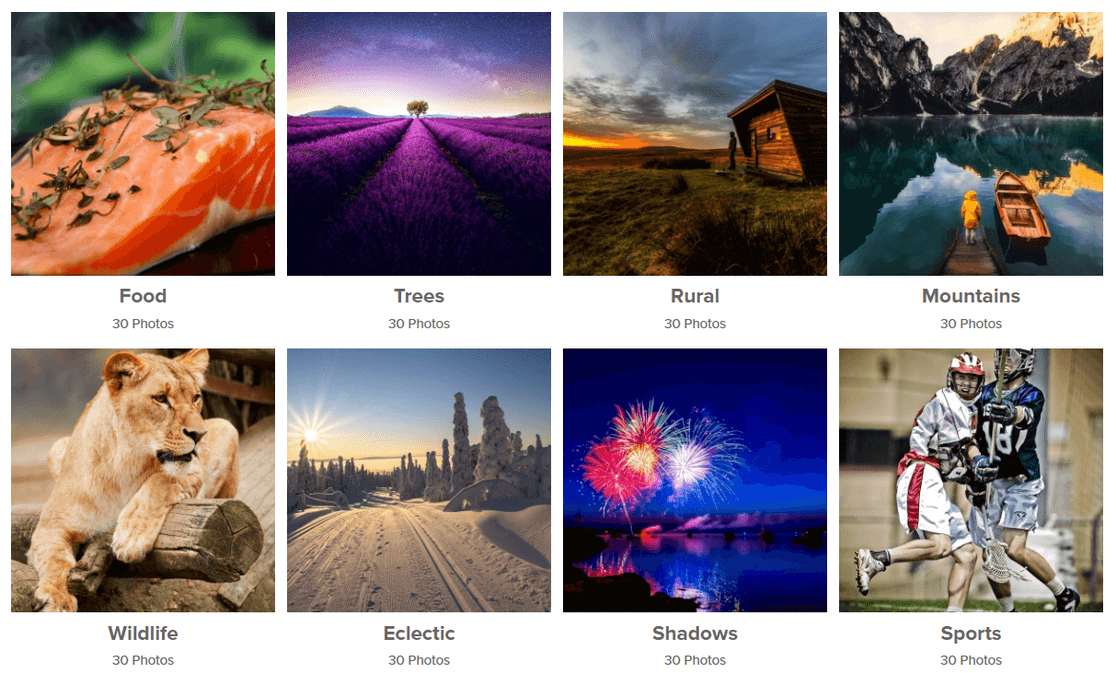
Die Drag-and-Drop-Funktionalität ermöglicht es Ihnen, Galerien schnell zu Ihrem Album hinzuzufügen und sie nach Belieben neu anzuordnen.
Teilen-Buttons zu Ihren Bildern hinzufügen
Um Ihre Online-Reichweite zu verbessern und Traffic auf Ihre Website zu lenken, können Sie Social-Sharing-Buttons zu Ihren WordPress-Galeriebildern hinzufügen.
Envira’s Social Addon ermöglicht es Lesern, Ihre Fotos auf allen gängigen Social Media-Plattformen zu teilen, einschließlich Facebook, Pinterest, Twitter, LinkedIn und WhatsApp. Außerdem haben Sie die volle Kontrolle darüber, wie Ihre Social-Share-Buttons angezeigt werden.
Wasserzeichen zu Ihren Bildern hinzufügen
Die meisten Fotografen versehen ihre Bilder mit Wasserzeichen, um Bilddiebstahl zu verhindern. Um Ihre Fotos zu schützen, macht es Envira Gallery einfach, Wasserzeichen zu Ihren hochgeladenen Bildern hinzuzufügen.
Sie können jede Art von benutzerdefiniertem Wasserzeichen erstellen, z. B. Ihr Firmenlogo, ein textbasiertes Wasserzeichen, Copyright-Symbole und mehr. Sobald Sie ein Wasserzeichen konfiguriert haben, fügt das Plugin es automatisch zu all Ihren Fotos hinzu, was Ihnen viel Zeit spart.
Verkaufen Sie Ihre Fotos online
Envira Gallery lässt sich nahtlos in WooCommerce integrieren, das beliebteste E-Commerce-Plugin für WordPress. Dies ermöglicht es Ihnen, Ihre Fotos einfach direkt von Ihrer Website aus anzuzeigen und zu verkaufen, was perfekt für professionelle Fotografen ist, die ihr Geschäft online ausbauen möchten.
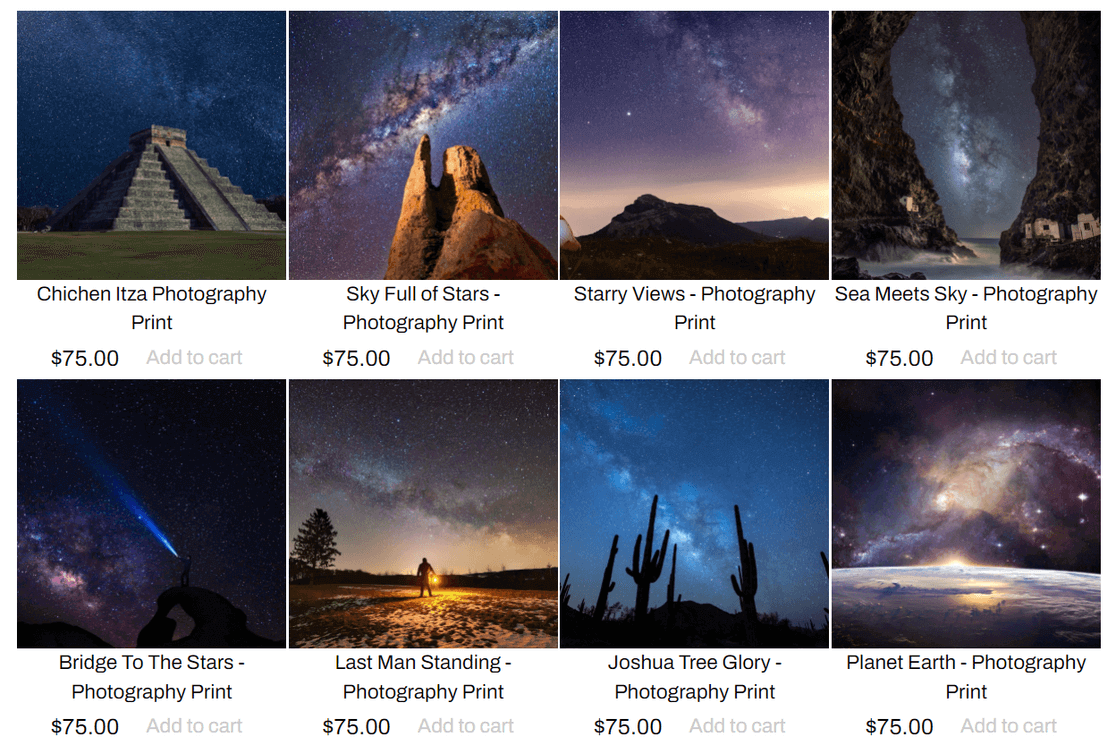
Es verfügt auch über eine hilfreiche Bild-Proofing-Funktion. Mit Proofing können Ihre Kunden eine Galerie durchsuchen, um ihre Lieblingsfotos einer Sitzung auszuwählen und die Menge und Größe der Fotos anzugeben, die sie bei Ihnen bestellen möchten.
Wie erstellen Sie eine Galerie in WordPress?
Sie können eine Galerie ohne ein Bildgalerie-Plugin mit dem WordPress-Blockeditor (Gutenberg) erstellen.
Erstellen Sie einfach einen Beitrag oder eine Seite in WordPress oder bearbeiten Sie einen vorhandenen und klicken Sie auf die Schaltfläche Plus (+) in der oberen linken Ecke des Bildschirms. Finden und klicken Sie dann auf den Galerie-Block, um ihn hinzuzufügen.
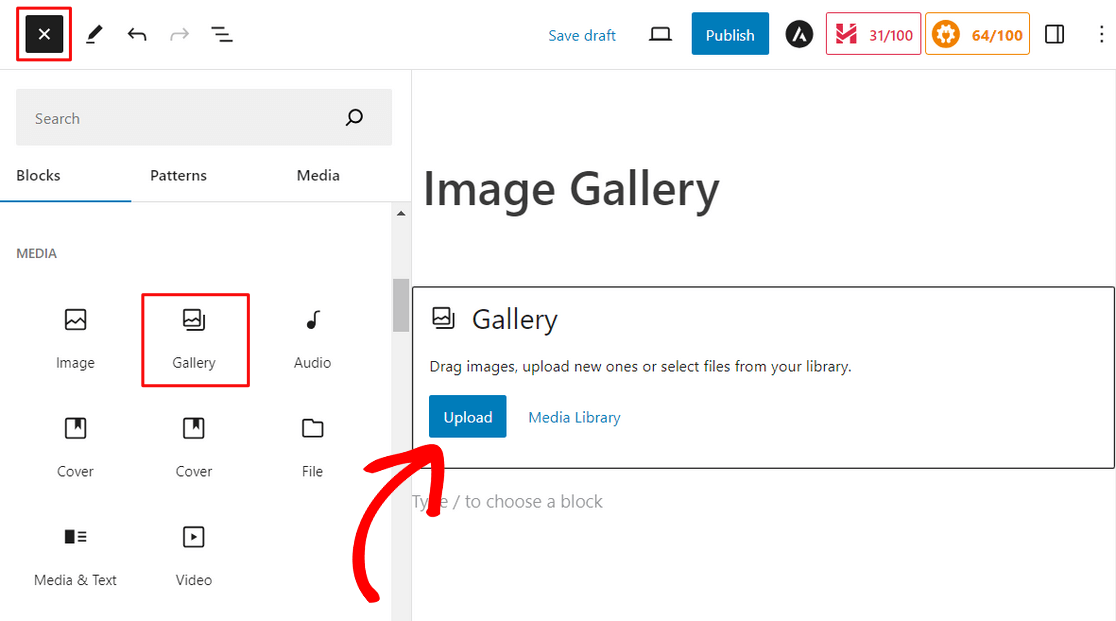
Klicken Sie von dort auf die Schaltfläche Hochladen, um neue Bilder von Ihrem Computer hochzuladen. Oder klicken Sie auf Mediathek, um Bilder aus Ihrer WordPress-Mediathek auszuwählen.
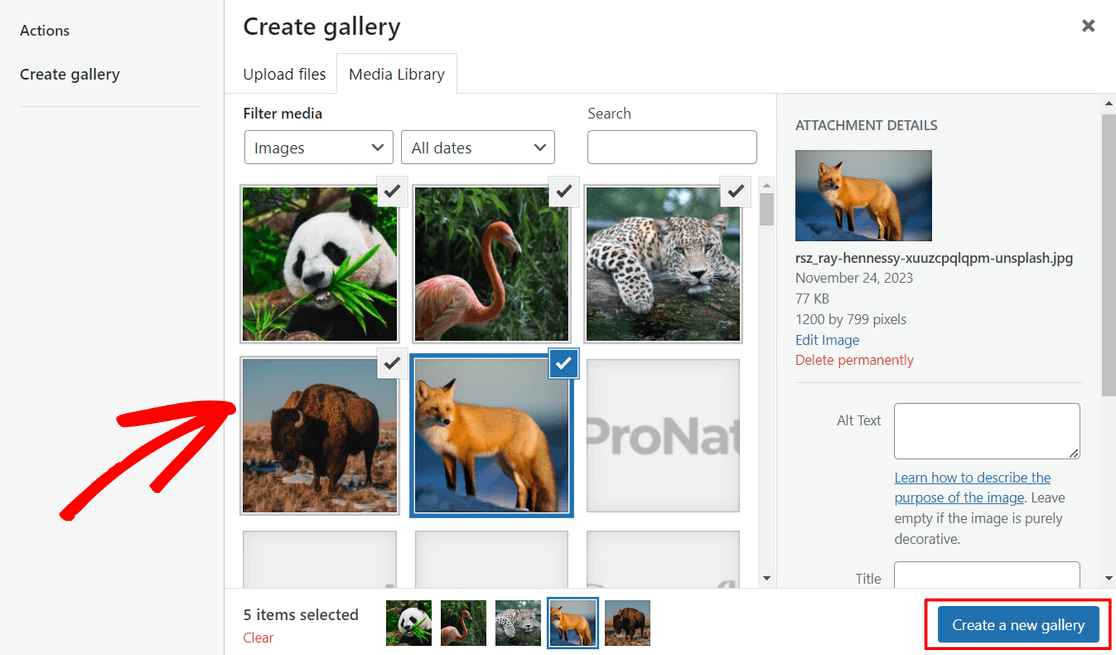
Wenn Sie auf die Schaltfläche Mediathek klicken, können Sie ganz einfach mehrere Mediendateien auf einmal auswählen. Nachdem Sie die Bilder ausgewählt haben, klicken Sie auf Neue Galerie erstellen.
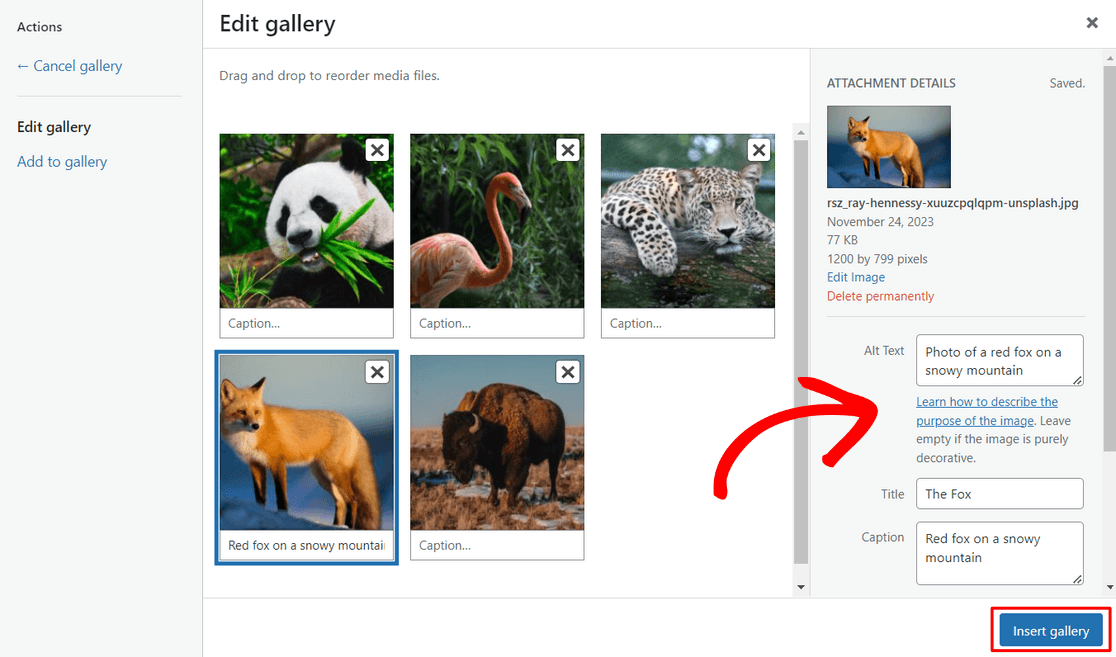
Als Nächstes können Sie auf dem Bildschirm Galerie bearbeiten Einstellungen wie den Bild-Alt-Text, den Titel und die Bildunterschrift konfigurieren. Klicken Sie dann auf die Schaltfläche Galerie einfügen.
Ihre Galerie wird dann automatisch zur Seite hinzugefügt und Sie können eine Vorschau davon im WordPress-Editor sehen.
Jetzt können Sie auf die Schaltfläche Veröffentlichen oder Aktualisieren in der oberen rechten Ecke Ihres Bildschirms klicken, um die Galerie auf Ihrer Website live zu schalten.
Diese Methode ist jedoch sehr einfach und bietet nicht viele Anpassungsoptionen für Ihre Galerie. Deshalb empfehlen wir die Verwendung eines WordPress-Fotogalerie-Plugins wie Envira Gallery. Es bietet erweiterte Funktionen, um Ihre Fotos noch besser aussehen zu lassen.
FAQs zum Erstellen einer Bildergalerie in WordPress
Wie erstelle ich eine Galerie in WordPress ohne Plugin?
Um eine Galerie ohne Plugin zu erstellen, verwenden Sie den WordPress Block-Editor. Fügen Sie Ihrer Seite oder Ihrem Beitrag einen Galerie-Block hinzu, laden Sie Ihre Bilder hoch oder wählen Sie sie aus der Mediathek aus. Sie können die Bilder anordnen, Spalten anpassen und Bildunterschriften direkt im Editor bearbeiten.
Wie erstelle ich eine Fotogalerie für meine Website?
Sie können eine Fotogalerie mit dem WordPress Block-Editor oder einem Plugin erstellen. Für eine einfache Einrichtung verwenden Sie den Galerie-Block, um Bilder hochzuladen und anzuzeigen. Wenn Sie erweiterte Funktionen wie Lightbox-Effekte benötigen, kann ein Plugin wie Envira Gallery helfen.
Wie erstelle ich ein Bildmenü in WordPress?
Um ein Bildmenü zu erstellen, verwenden Sie den Block-Editor, um für jeden Menüpunkt einen Bild-Block oder Galerie-Block hinzuzufügen. Verknüpfen Sie jedes Bild mit der entsprechenden Seite oder dem entsprechenden Abschnitt. Alternativ können Sie benutzerdefiniertes HTML im Widget-Bereich für ein individuelleres Design verwenden.
Als Nächstes: Benutzern erlauben, Bilder auf Ihre WordPress-Seite hochzuladen
Jetzt, wo Sie schöne Bildergalerien anzeigen können, wäre es nicht großartig, wenn Benutzer Bilder auf Ihre Website hochladen könnten, für Fotowettbewerbe, Produktbewertungen und mehr?
Sie können dies mit WPForms erreichen! Sehen Sie sich unseren Leitfaden an, wie Sie Benutzern erlauben, Bilder auf Ihre WordPress-Seite hochzuladen, für weitere Details.
Erstellen Sie jetzt Ihr WordPress-Formular
Bereit, Ihr Formular zu erstellen? Beginnen Sie noch heute mit dem einfachsten WordPress-Formularersteller-Plugin. WPForms Pro enthält viele kostenlose Vorlagen und bietet eine 14-tägige Geld-zurück-Garantie.
Wenn dieser Artikel Ihnen geholfen hat, folgen Sie uns bitte auf Facebook und X (Twitter) für weitere kostenlose WordPress-Tutorials und Anleitungen.





