


KI-Zusammenfassung
Als ich anfing, nach Möglichkeiten zu suchen, auf WordPress zu verkaufen, entdeckte ich, dass es neben den bekannten Optionen wie WooCommerce viele großartige Möglichkeiten gibt.
Abhängig davon, was Sie anbieten, gibt es Tools wie WPForms, die perfekt zu Ihren Bedürfnissen passen, egal ob Sie digitale Produkte, physische Artikel oder Dienstleistungen verkaufen.
In diesem Leitfaden führe ich Sie durch die Schritte, um auf WordPress zu verkaufen, ohne WooCommerce zu verwenden. Mit einer WPForms Pro-Lizenz können Sie problemlos Produkte verkaufen und Zahlungen dafür direkt in Ihren Formularen entgegennehmen.
Verkaufen Sie jetzt mit WPForms auf WordPress! 🙂
Warum WooCommerce für den Verkauf auf WordPress überspringen?
WooCommerce ist kostenlos zu installieren, aber ein echtes Geschäft bleibt selten dabei. Oft kauft man kostenpflichtige Erweiterungen für Dinge wie Buchungen, Abonnements oder erweiterte Versandoptionen, und die monatlichen Kosten steigen.
WooCommerce hat auch einen Geschwindigkeitsnachteil, da es Skripte und Datenbanktabellen auf Ihrer gesamten Website lädt, selbst auf Seiten, die nichts mit dem Verkauf zu tun haben. Auf einer kleinen Website ist dieses zusätzliche Gewicht schwer zu rechtfertigen.
Die Einrichtung ist die andere Hürde, da WooCommerce Produkte, Lagerbestände, Steuerregeln und Versandzonen erwartet. Wenn Ihre Produkte nach Maß gefertigt werden und Sie keinen Lagerbestand haben, ist der Großteil dieser Konfiguration Zeit, die Sie nicht aufwenden müssen.
Wann ist es also sinnvoll, darauf zu verzichten? Wenn Sie wenige Produkte verkaufen, Dienstleistungen berechnen, digitale Downloads anbieten oder kundenspezifische Bestellungen annehmen, ist eine einfachere Methode besser geeignet.
Wie man Produkte auf WordPress ohne WooCommerce verkauft
WooCommerce ist eine großartige Lösung für Online-Shops mittlerer bis großer Größe, aber für kleinere Unternehmen oder Unternehmen, die nur wenige Produkte verkaufen, ist es nicht immer die beste Idee.
Der Hauptgrund, WooCommerce für kleinere Websites nicht zu verwenden, ist, dass das Plugin mit vielen Funktionen und Möglichkeiten geliefert wird, die Ihrer Website zusätzliches Gewicht verleihen und sie langsamer laden lassen können.
Außerdem, wenn Ihre Produkte nach Maß gefertigt werden und Sie keine Lagerbestandsanforderungen haben, dann wäre die Verwendung von WooCommerce oder anderen E-Commerce-Plattformen für Ihre Bedürfnisse viel zu kompliziert.
Für größere Shops mögen die Vorteile die geringfügigen Unannehmlichkeiten überwiegen, aber für kleine Shops mit weniger Produkten gibt es einfachere Lösungen. Eine davon ist einfach die Verwendung von WPForms Pro.
Schritt 1. WPForms Pro installieren und aktivieren
Sie können ganz einfach Produkte verkaufen und Zahlungen direkt über Ihre Formulare mit WPForms abwickeln. Das ist sehr praktisch, da Sie sowieso Formulare auf Ihrer Website benötigen.
Alles, was Sie tun müssen, ist, ein paar zusätzliche Felder zu Ihrem Formular hinzuzufügen, um es E-Commerce-fähig zu machen. Wir beginnen also mit der Installation von WPForms Pro, einer kostenpflichtigen WPForms-Lizenz.

Mit installiertem WPForms Pro haben Sie kostenlosen Zugriff auf die WPForms-Zahlungs-Add-ons, die beliebte Zahlungs-Gateways wie Stripe, PayPal Commerce, Square und Authorize.Net umfassen.
Wenn Sie etwas Hilfe bei der Installation von WPForms Pro benötigen, lesen Sie diese hilfreiche Anleitung zum Installieren von WordPress-Plugins für Anfänger.
Schritt 2. Zahlungs-Add-ons installieren
Nach der Installation von WPForms besteht der nächste Schritt darin, ein WPForms-Zahlungs-Add-on hinzuzufügen. Es gibt mehrere zur Auswahl, aber für diese Anleitung konzentrieren wir uns auf das Stripe-Add-on.
Eine weitere beliebte Wahl ist das PayPal Commerce-Add-on. Wenn Sie sich nicht sicher sind, welches das beste für Sie ist, hilft Ihnen unser Vergleich Stripe vs. PayPal, Ihre Entscheidung zu treffen. Sie können jedoch mehrere Zahlungs-Gateways aktivieren, damit Ihre Benutzer entscheiden können, welches sie bevorzugen.
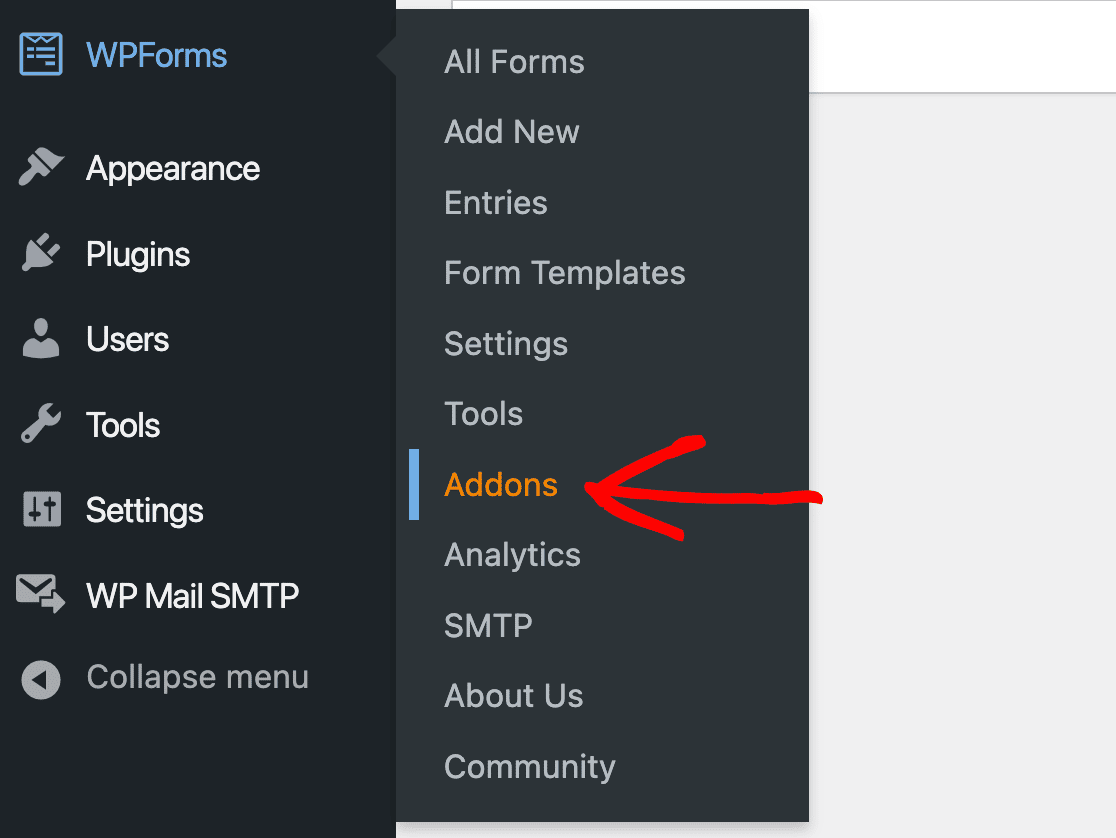
Die Installation eines der Add-ons ist einfach. Gehen Sie zuerst in den WordPress-Adminbereich, wo wir auf WPForms » Addons klicken, um zur Seite WPForms Addons zu gelangen.
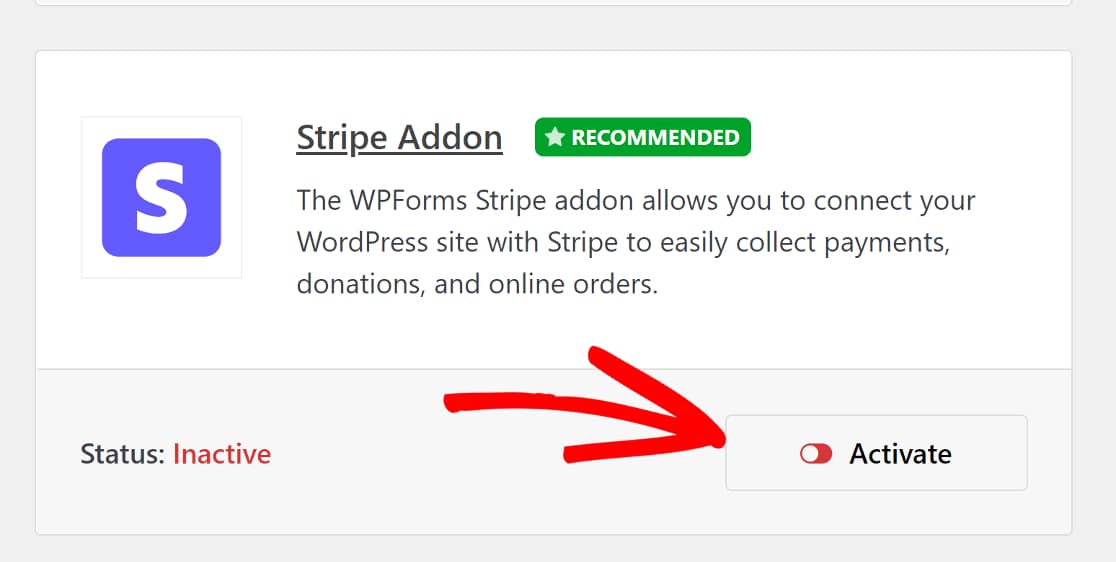
Sie können die benötigten Add-ons leicht finden, indem Sie durch die Seite scrollen oder einfach die Suchleiste verwenden. Sobald Sie das gewünschte Add-on gefunden haben, klicken Sie einfach auf Add-on installieren und dann auf Aktivieren, um loszulegen.
Gehen Sie als Nächstes zurück zum WPForms-Tab in der Seitenleiste des WordPress-Adminbereichs und klicken Sie diesmal auf WPForms » Einstellungen » Zahlungen.
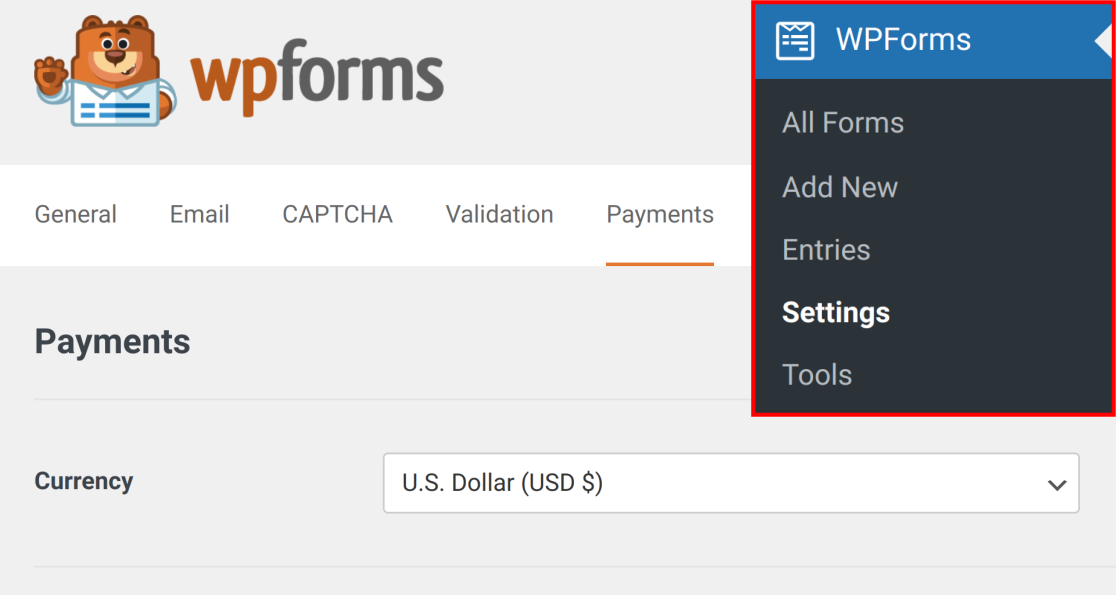
Auf dieser Seite durchlaufen Sie einen schnellen Integrationsprozess für das von Ihnen gewählte Zahlungs-Gateway.
Wie erwähnt, werden wir Stripe verwenden, aber die Schritte sind für jedes andere Zahlungs-Gateway nicht wesentlich anders.
Klicken Sie auf der Zahlungsseite nach unten, bis Sie den Abschnitt Stripe sehen, und klicken Sie dann auf Mit Stripe verbinden.
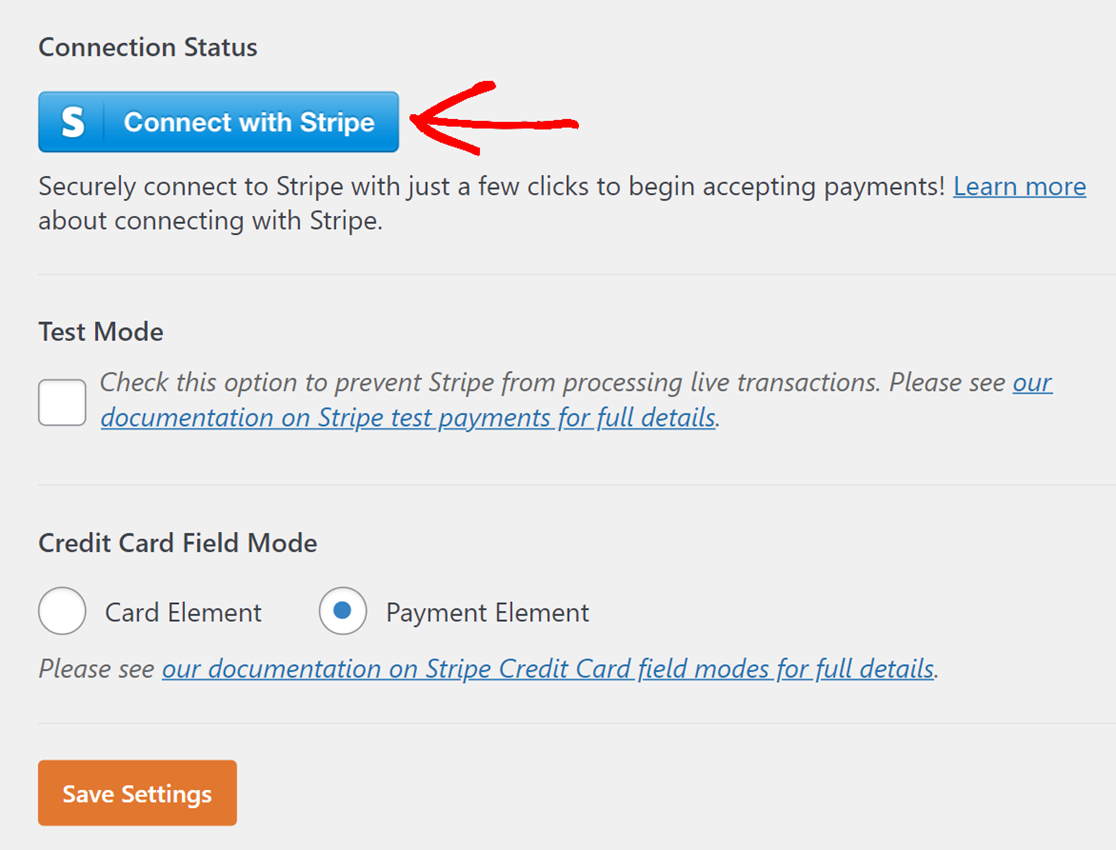
Sie werden dann aufgefordert, die Verbindung zwischen Ihrer Website und Stripe zu autorisieren. Wenn Sie bereits ein Stripe-Konto haben, geben Sie die E-Mail-Adresse ein, mit der Sie es eingerichtet haben, und klicken Sie auf Weiter.
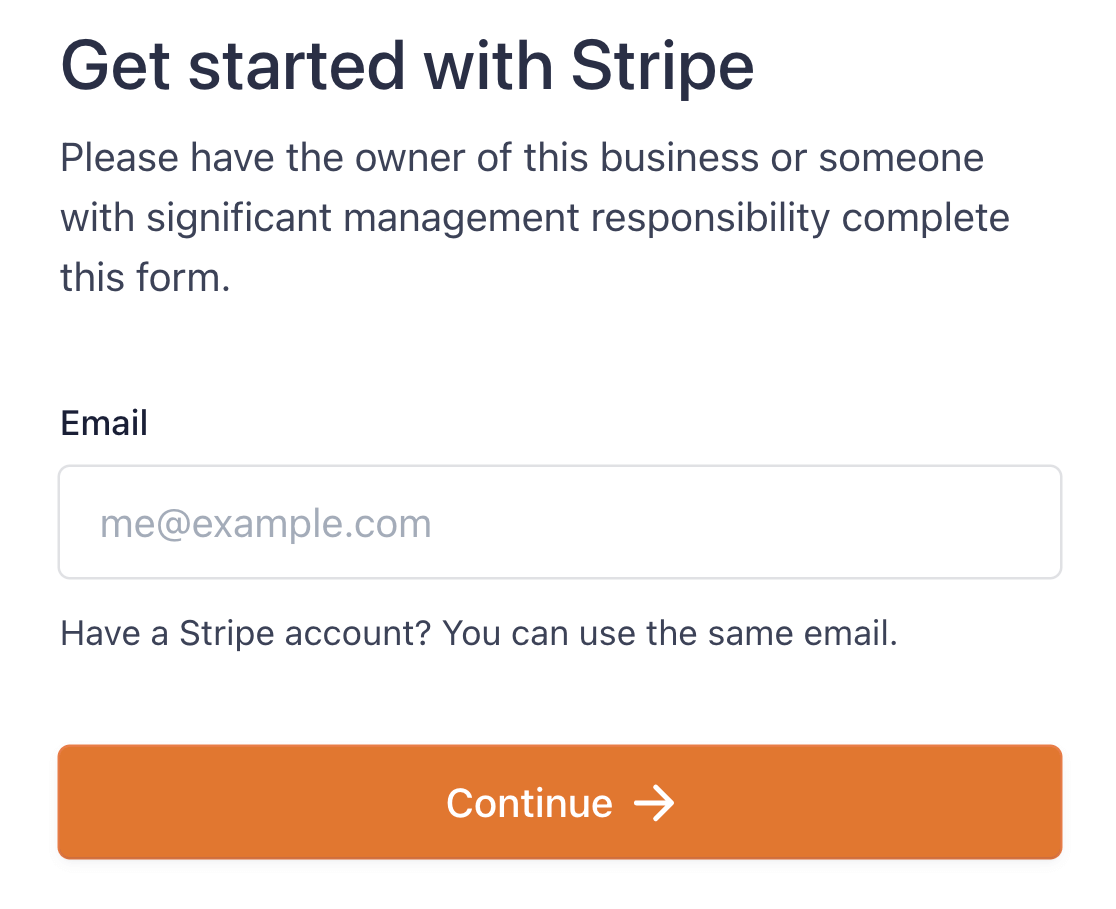
Sie müssen in einem Stripe-Fenster noch einige Schritte abschließen und werden dann zurück zur WPForms-Zahlungsseite weitergeleitet. Sie sehen, dass Ihre Website jetzt mit Stripe verbunden ist.

Vergessen Sie nicht, Ihre Einstellungen zu speichern! Jetzt, da wir ein Zahlungs-Gateway aktiviert haben, können wir mit der Erstellung eines E-Commerce-Formulars mit WPForms fortfahren.
Schritt 3. E-Commerce-Formular erstellen
Das Erstellen von Formularen mit WPForms ist ein Kinderspiel. Der WPForms-Formularersteller ist ein visuelles Drag-and-Drop-Tool mit einem Live-Vorschaufenster. Und Sie müssen Ihre Formulare nicht von Grund auf neu erstellen, wenn Sie wenig Zeit haben!
WPForms bietet über 2.100+ WordPress-Formularvorlagen, die eine breite Palette von Geschäfts- und gemeinnützigen Zwecken abdecken. Für dieses Tutorial möchten wir ein Formular erstellen, mit dem wir Produkte verkaufen und Zahlungen einziehen können.
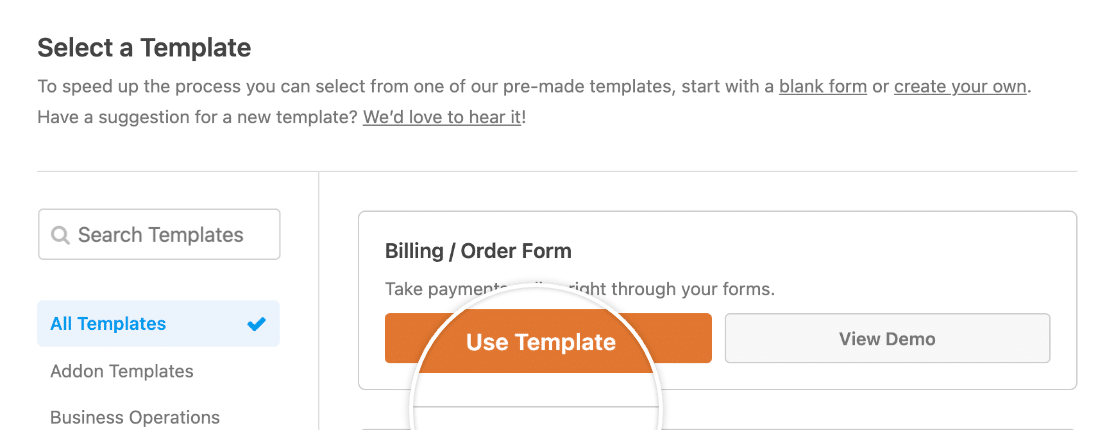
Die WPForms-Vorlage Abrechnungs-/Bestellformular ist dafür perfekt geeignet. Um sie zu finden, kehren wir zum WPForms-Tab im Admin-Bereich von WordPress zurück und klicken auf WPForms » Neu hinzufügen.

Dadurch wird der WPForms-Vorlagenbereich geöffnet. Wir können die Vorlage Abrechnungs-/Bestellformular finden, indem wir sie in der Suchleiste in der oberen linken Ecke der Seite suchen. Klicken Sie auf Vorlage verwenden, um zu beginnen.
Das Abrechnungs-/Bestellformular wird im WPForms-Formularersteller geöffnet, wo Sie die Vorlage rechts und die WPForms-Formularfelder links sehen.
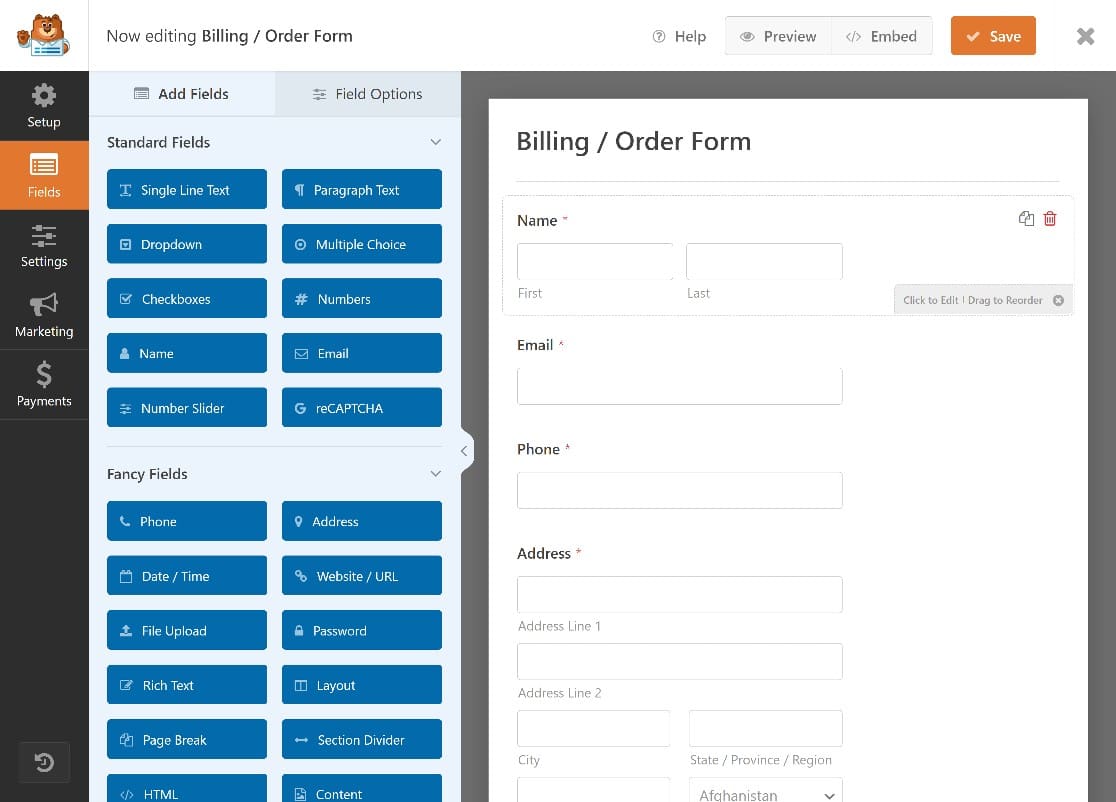
Wir werden einige der Felder im Formular schnell bearbeiten, um es besser an unsere Bedürfnisse anzupassen. Zum Beispiel, obwohl die Vorlage für Abrechnungs-/Bestellformulare einige Platzhalterprodukte enthält, müssen wir diese anpassen.
In der Formularvorlage sehen Sie ein WPForms-Feld für mehrere Artikel. Benutzer können auf diese Artikel klicken, um diese Produkte zu bestellen.

Wir bearbeiten dieses Feld, um es nach Produkten zu benennen. Klicken Sie dazu einfach irgendwo auf das Feld Mehrere Artikel, um die Feldoptionen auf der linken Seite des Bildschirms zu öffnen.
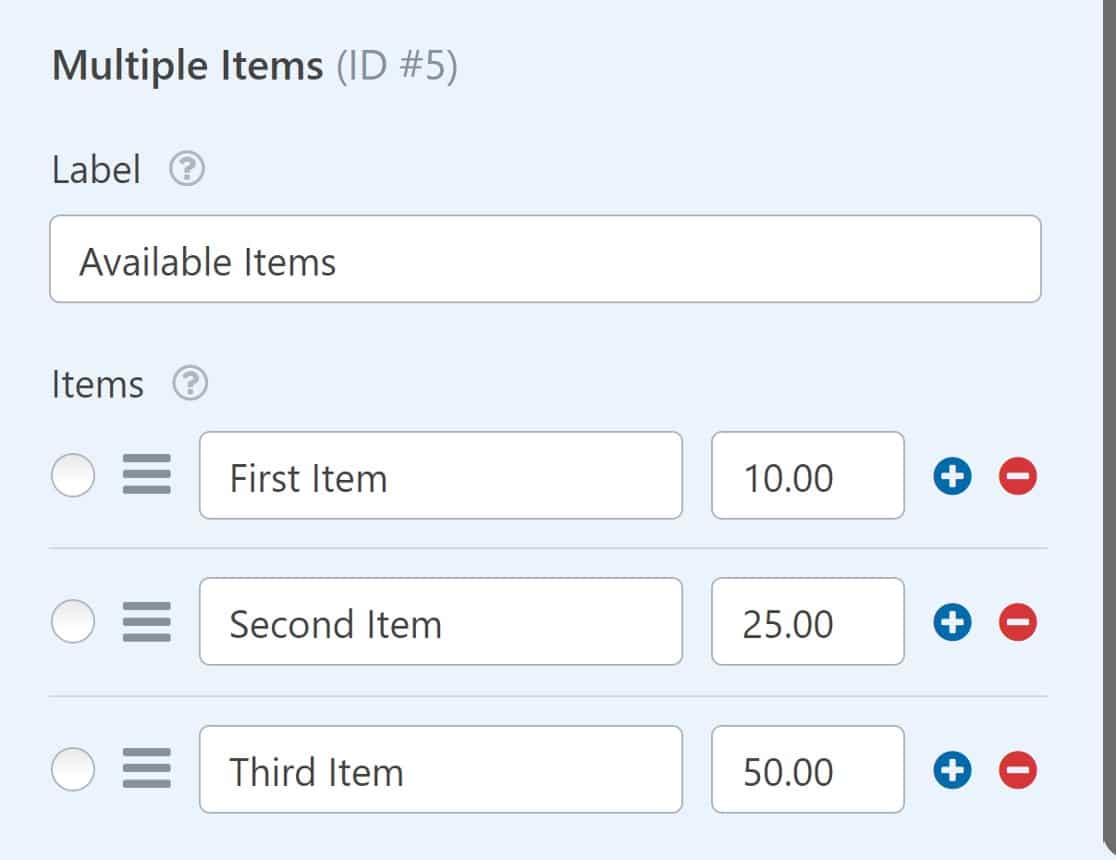
Sie können die Bezeichnungen dieser Artikel leicht ändern, um Ihre Produkte widerzuspiegeln.
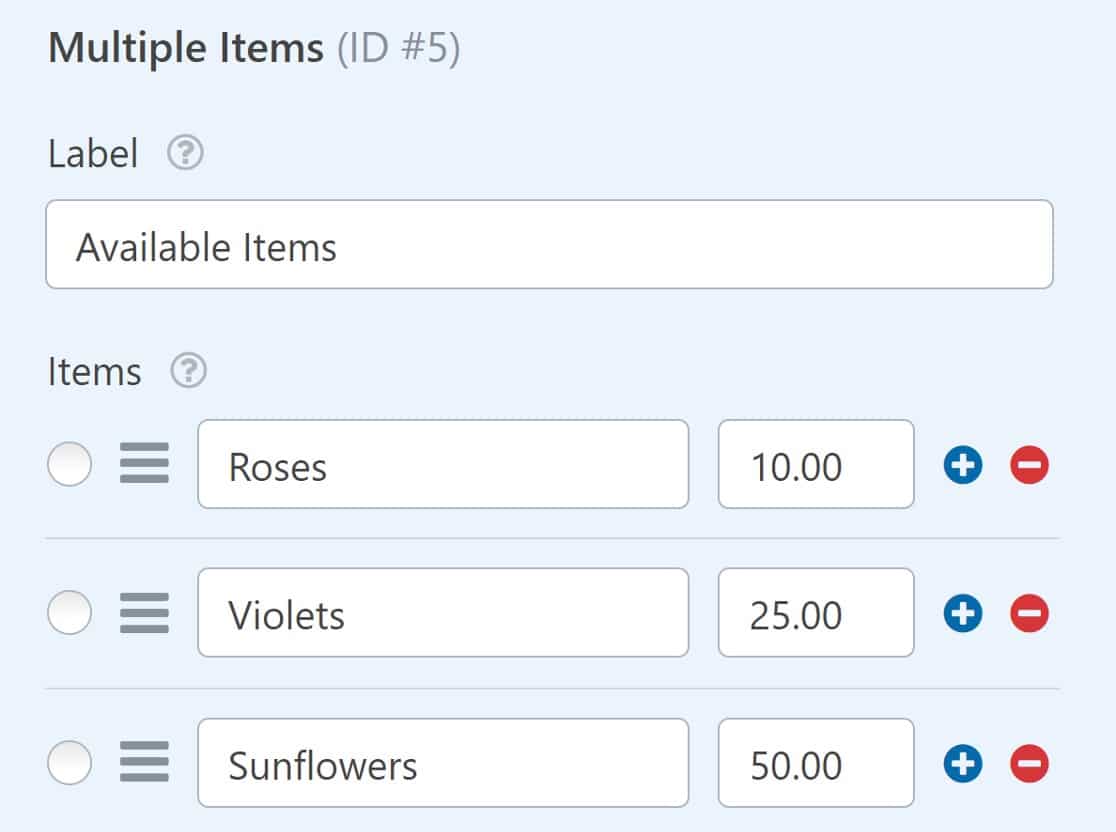
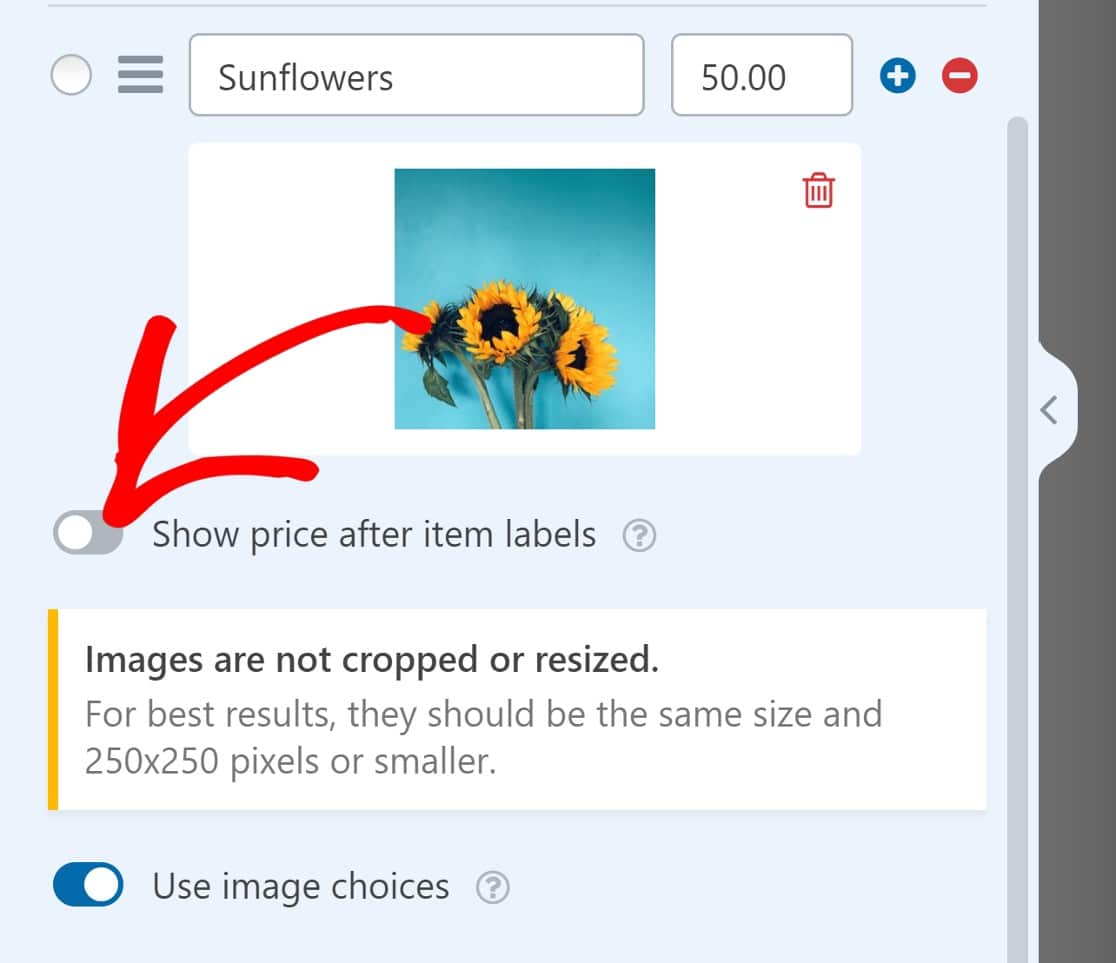
Sie können auch Produktbilder hinzufügen, indem Sie die Schaltfläche für Bildauswahlen umschalten.
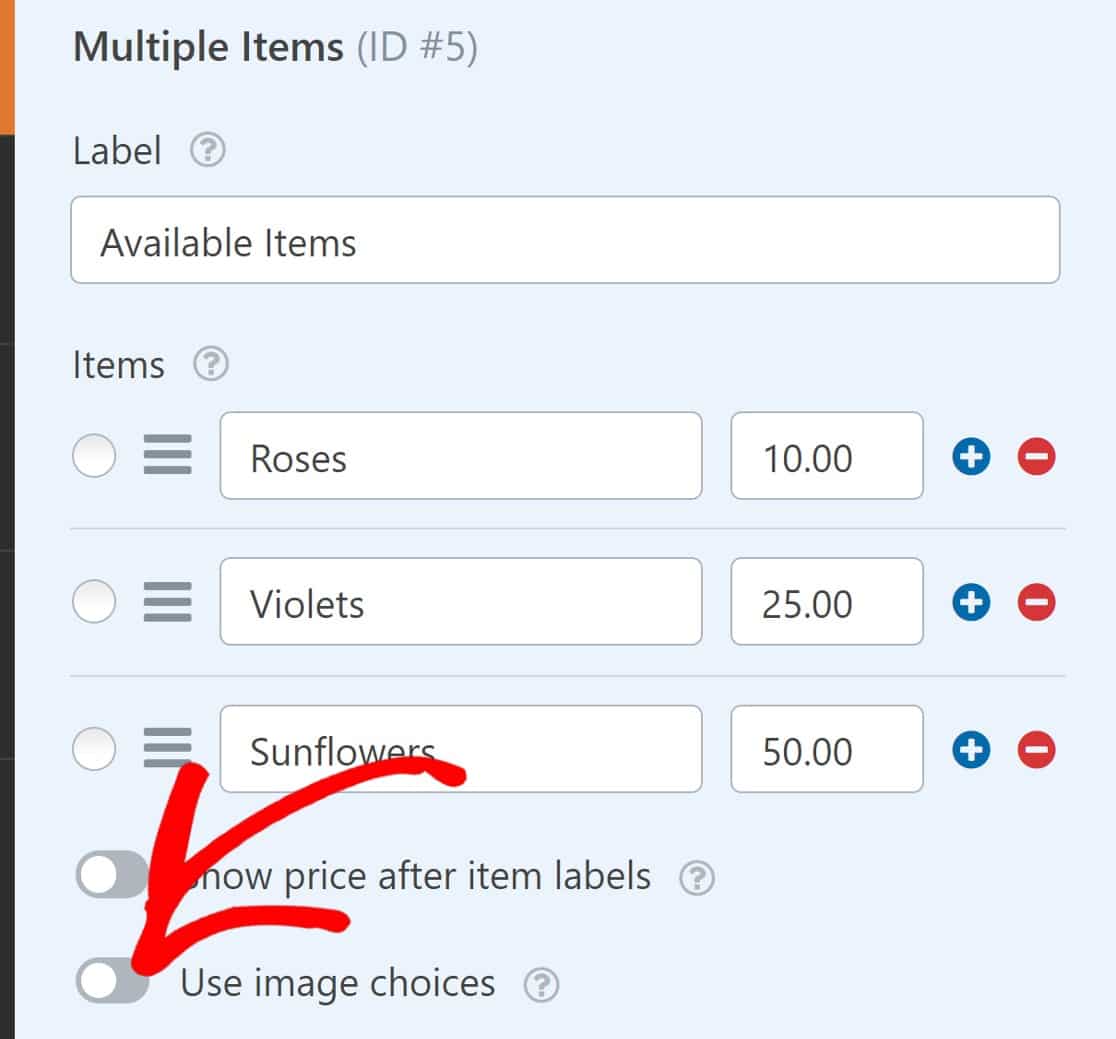
Sie können nun jedem Artikel in Ihren Listen mit mehreren Artikeln Bilder hinzufügen.
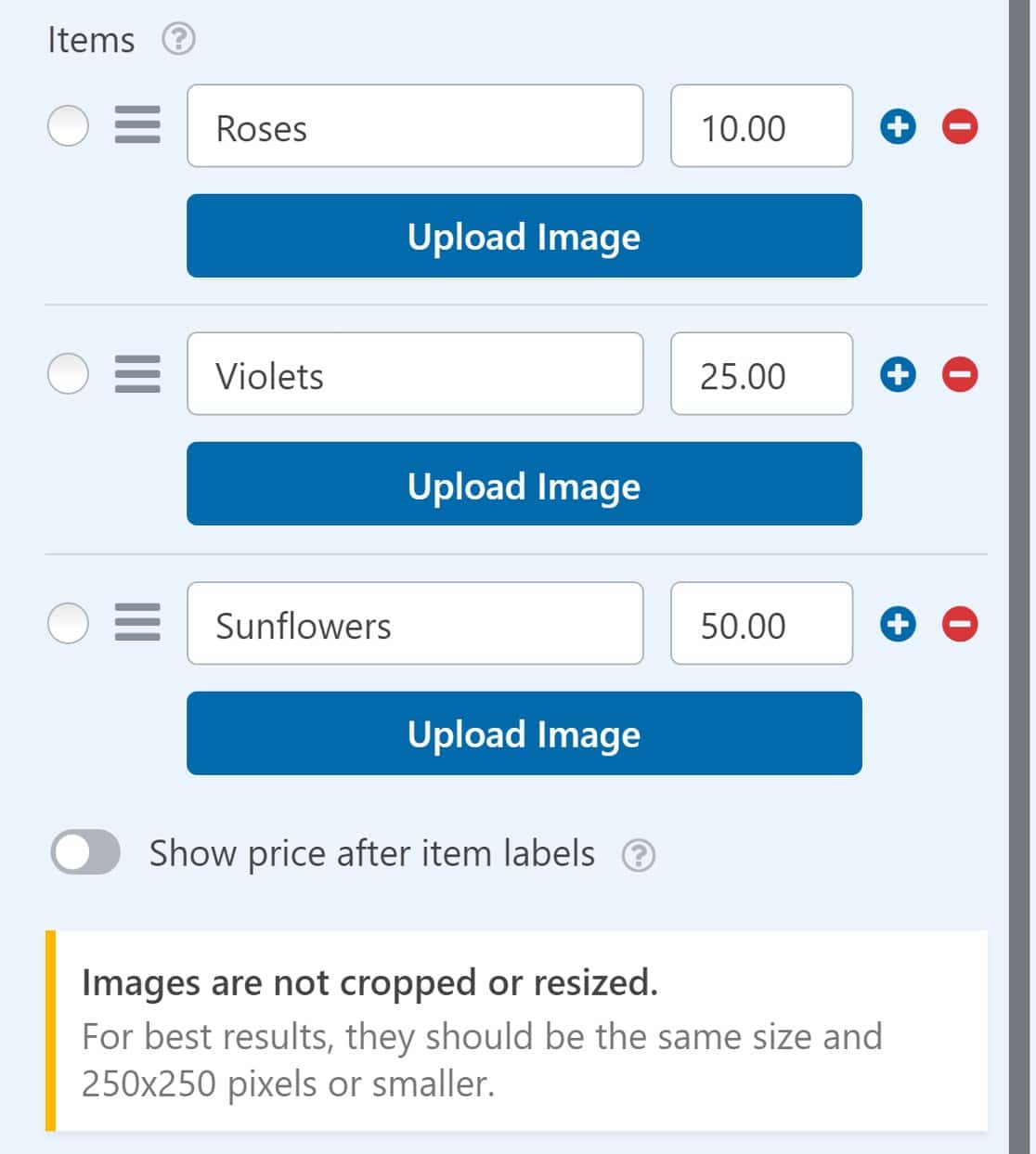
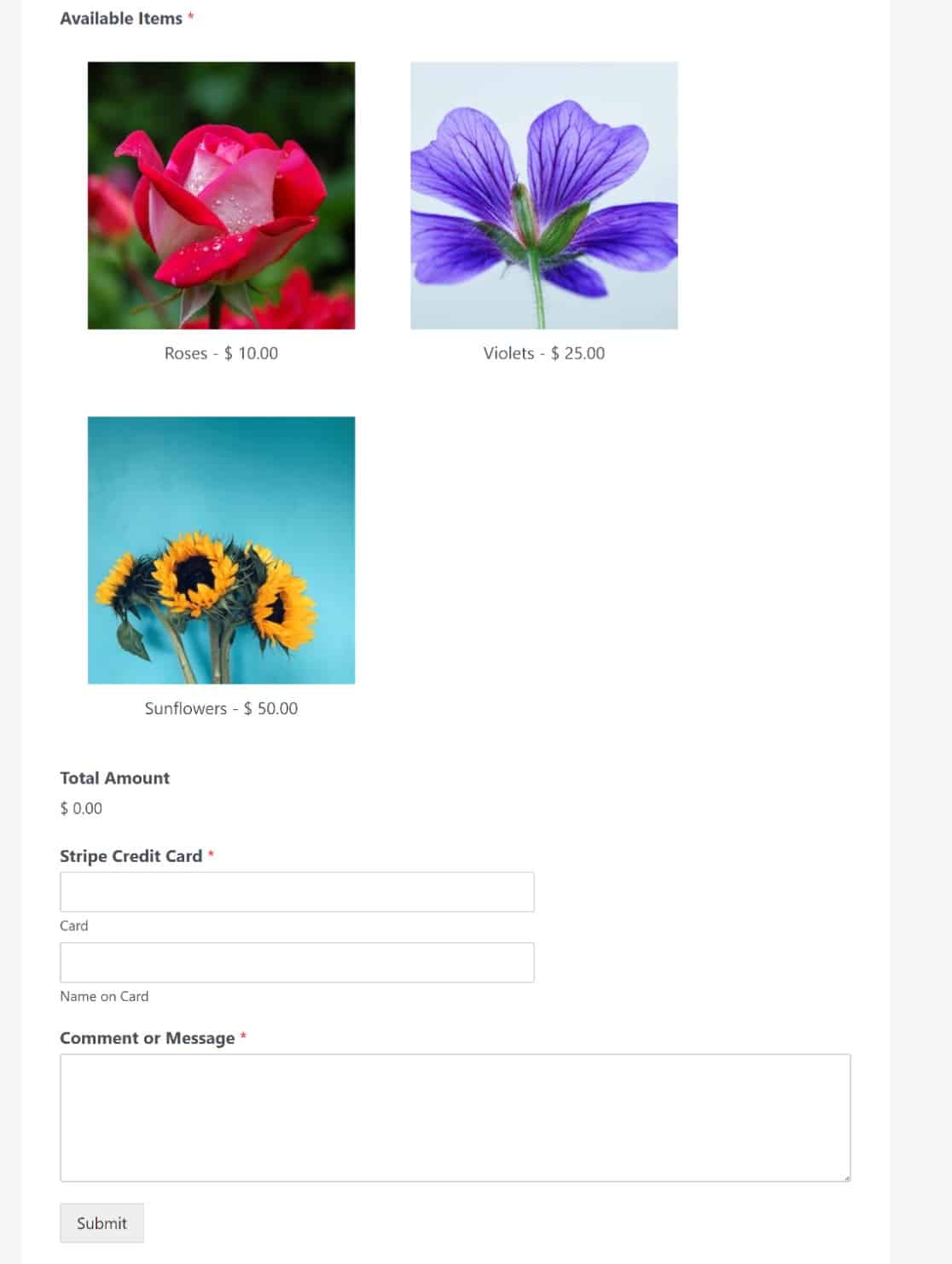
So sieht unser Abrechnungs-/Bestellformular jetzt aus:

Wenn Sie den Preis jedes Artikels neben seinem Produktbild anzeigen möchten, schalten Sie einfach die Schaltfläche Preis nach Artikelbezeichnungen anzeigen um.
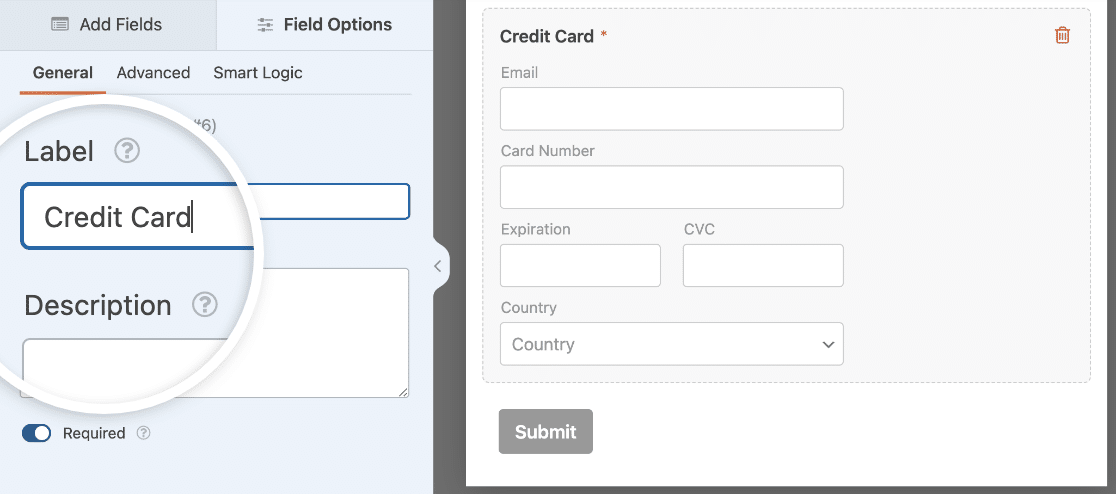
Sobald Ihre Artikel eingerichtet sind, können Sie Änderungen am Stripe-Kreditkartenfeld vornehmen. Klicken Sie darauf, um die Bezeichnung und Beschreibung zu ändern.
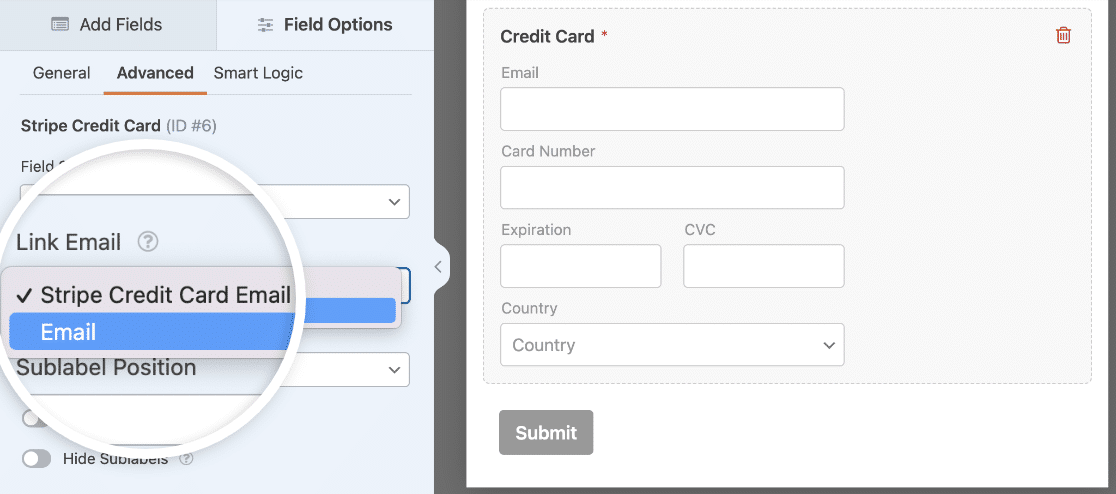
Klicken Sie dann auf die Registerkarte Erweitert . Wenn Sie Stripe im Zahlungs-Element-Modus eingerichtet haben, sehen Sie ein E-Mail-Unterfeld. Dies ermöglicht es Benutzern, mit der Stripe Link-Autovervollständigung schneller auszuchecken.
Sie können hier wählen, ob Sie das E-Mail-Unterfeld beibehalten oder ein anderes E-Mail-Feld in Ihrem Formular verwenden möchten.
Nun müssen wir Stripe für dieses Formular aktivieren und das Stripe-Zahlungsfeld hinzufügen, um unser Formular voll funktionsfähig zu machen.
Schritt 4. Zahlungen für das Formular aktivieren
Um Stripe-Zahlungen für dieses Formular zu aktivieren, navigieren wir zum Menü in der linken Seitenleiste der Formular-Builder-Oberfläche und klicken auf Zahlungen » Stripe » Stripe-Zahlungen aktivieren.
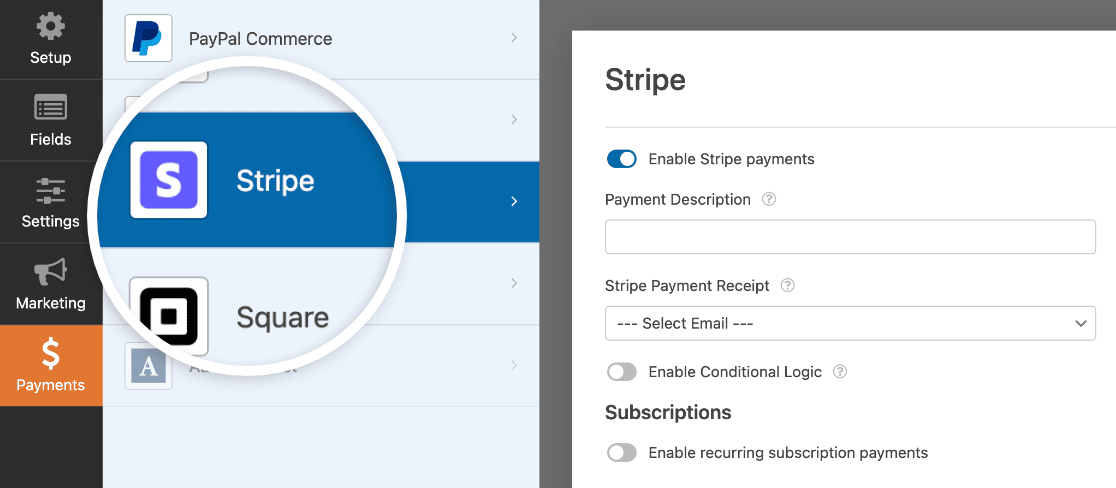
Es gibt noch ein paar optionale Einstellungen, die Sie sich ansehen möchten:
Zahlungsbeschreibung
Geben Sie eine grundlegende Beschreibung ein, z. B. Ihren Geschäftsnamen oder die Art des Produkts, damit die Benutzer Transaktionen identifizieren können, die sie auf Ihrer Website getätigt haben.

Diese Beschreibung wird angezeigt, wenn sie die Transaktion auf ihren Kontoauszügen sehen.
Stripe-Zahlungsbeleg
Geben Sie das Feld des Formulars ein, aus dem die E-Mail-Adresse des Benutzers abgerufen werden soll. In diesem Fall haben wir nur ein E-Mail-Feld, daher wählen wir einfach E-Mail.

Benutzer erhalten ihre Belege nun an die E-Mail-Adresse, die sie in das Formular eingegeben haben.
Wiederkehrende Zahlungen
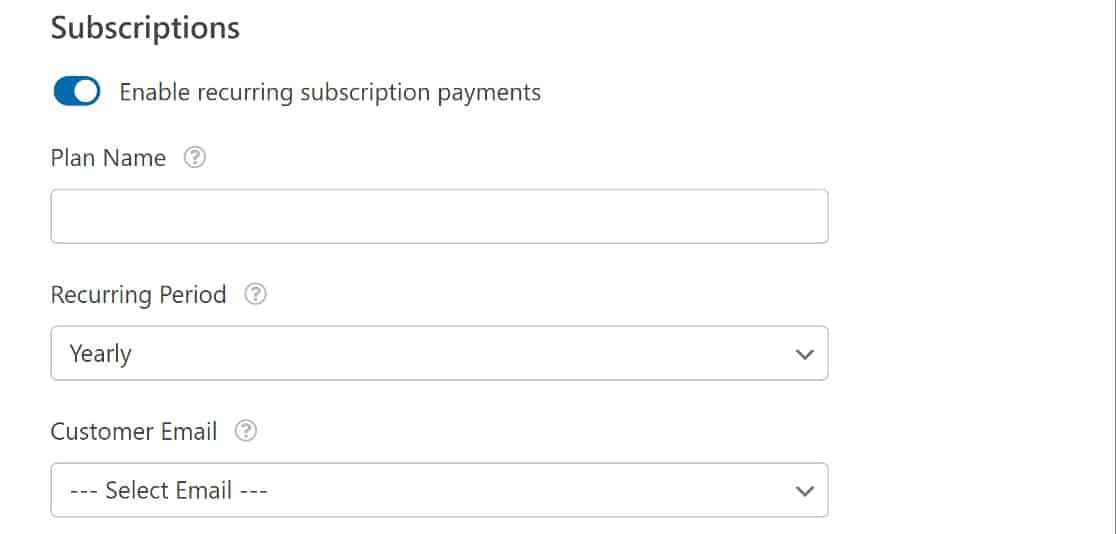
Wenn Sie wiederkehrende Zahlungen einrichten möchten, z. B. für ein wiederkehrendes Abonnement, müssen Sie die Schaltfläche Wiederkehrende Abonnementzahlungen aktivieren aktivieren.
Geben Sie einen Namen für den Abonnementplan ein, legen Sie den Abonnementzeitraum fest und setzen Sie erneut das Feld Kunden-E-Mail auf E-Mail.
An diesem Punkt sind wir mit einem voll funktionsfähigen Zahlungsformular fertig. Wenn Sie möchten, können Sie unserer Anleitung zum Anpassen Ihres Zahlungsformulars folgen, um den Ein-Klick-Checkout anzubieten.
Und das ist alles! Sie wissen jetzt, wie Sie auf WordPress verkaufen, ohne WooCommerce zu verwenden.
Schritt 5. Gutscheincodes erstellen (optional)
Mit dem WPForms Coupons Addon können Sie Verkäufe und Rabatte auf Ihre Waren anbieten. Das Beste daran ist, dass es super einfach ist, ein Gutscheincode-Feld zu Ihren Formularen hinzuzufügen.
Um einen Gutscheincode zu erstellen, gehen Sie zu Ihrem WordPress-Dashboard und navigieren Sie in der linken Navigationsleiste zu WPForms » Zahlungen.
Klicken Sie von dort auf den Tab Gutscheine.
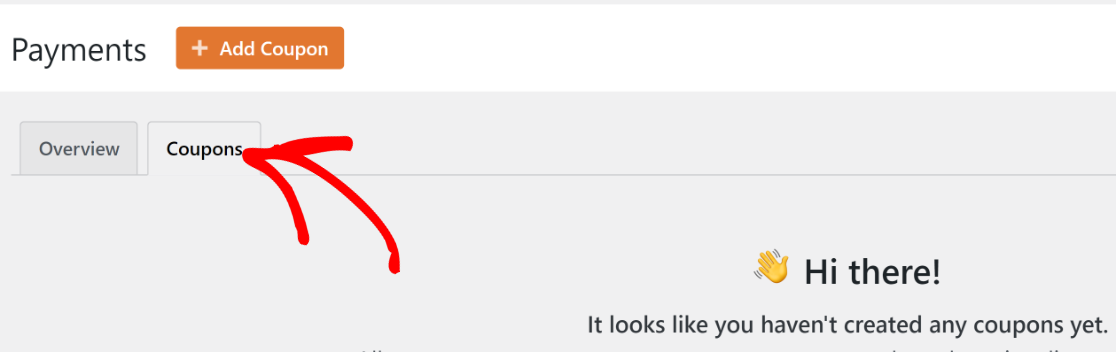
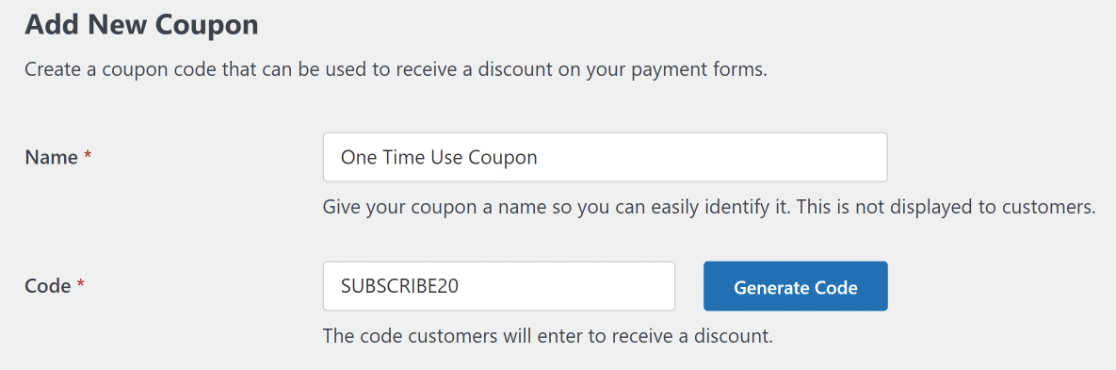
Klicken Sie auf diesem Bildschirm auf die Schaltfläche Gutschein hinzufügen und Sie erhalten eine Aufforderung, die Informationen für Ihren neuen Gutschein einzugeben.
Sie können einen benutzerdefinierten Code verwenden, den Sie erstellen, oder Sie können einen zufälligen Code mit der Schaltfläche Code generieren generieren.
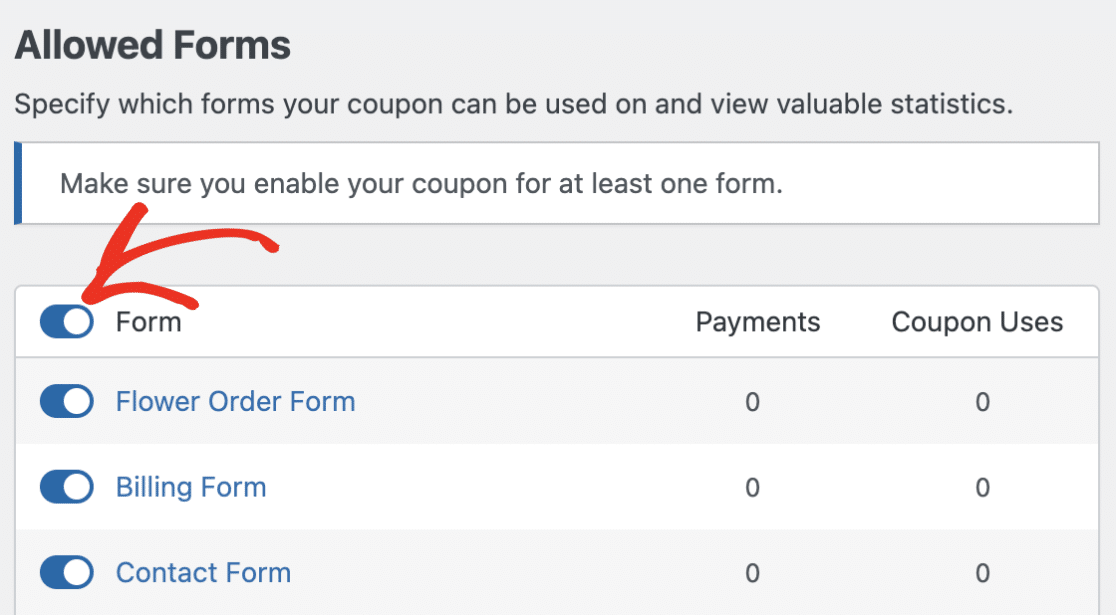
Nachdem Sie den Gutschein erstellt haben, müssen Sie die Formulare auswählen, für die Sie diesen Code aktivieren möchten. Der Code funktioniert nicht, es sei denn, Sie ordnen ihn den Formularen zu, in denen Sie ihn verwenden möchten. Dies ist ein einfacher Vorgang, bei dem ein Kippschalter umgelegt wird.
Sie können entscheiden, ob Sie den Gutschein für alle Ihre Formulare aktivieren möchten oder nur für bestimmte.
Danach können Sie in Ihr Formular gehen und ein Gutscheinfeld hinzufügen.
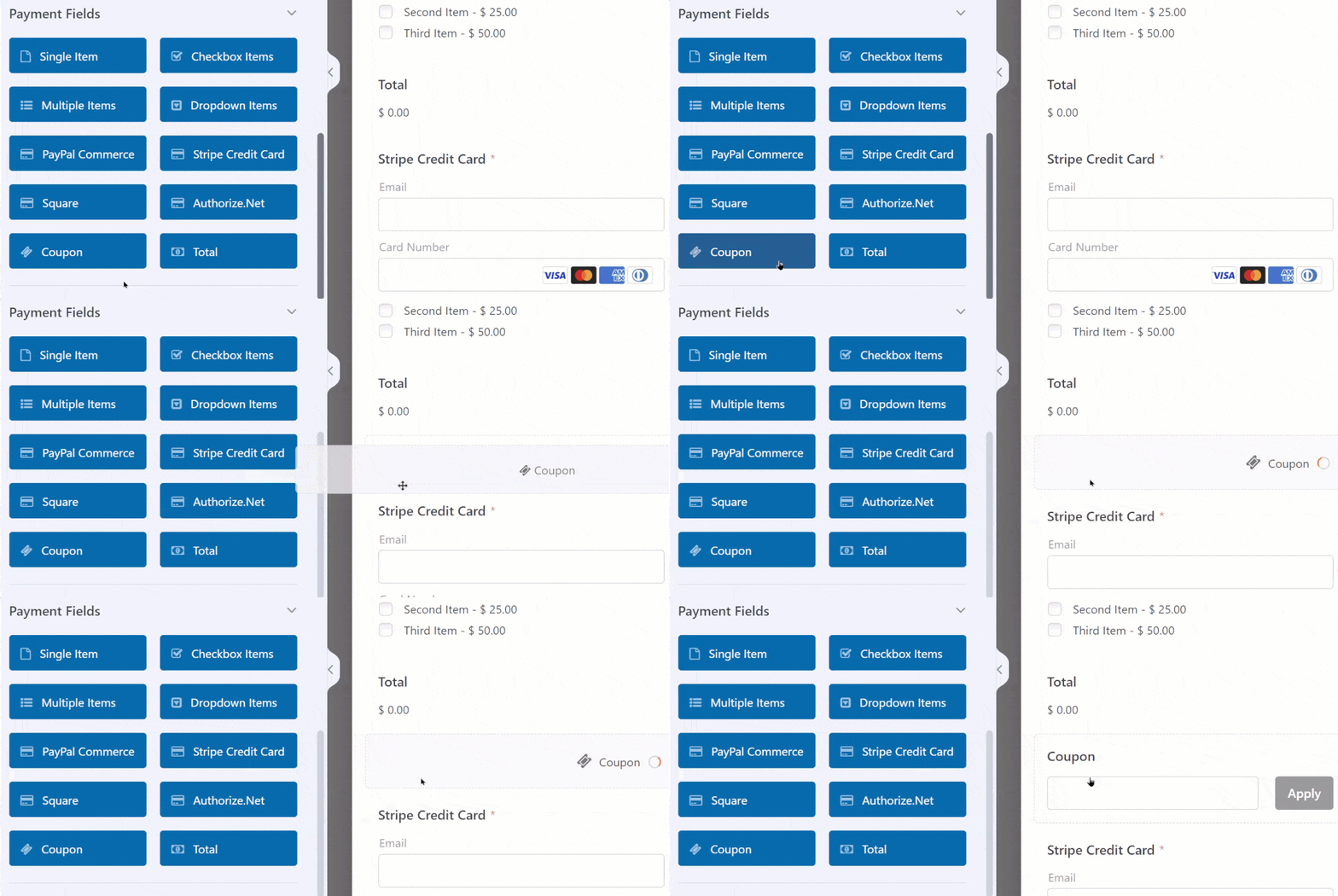
Jetzt ist Ihr Formular mit einem Gutscheinfeld ausgestattet, damit Sie Ihren Kunden Verkäufe, Angebote, Rabatte, kostenlosen Versand und mehr anbieten können.
Für einen ausführlicheren Einblick, wie Sie Gutscheine hinzufügen und verfolgen, lesen Sie unsere Anleitung zum Hinzufügen eines Gutscheincode-Felds zu Ihren WordPress-Formularen.
Weitere Möglichkeiten, auf WordPress ohne WooCommerce zu verkaufen
Es gibt mehr als eine Möglichkeit, ohne WooCommerce zu verkaufen, und die richtige Wahl hängt davon ab, was Sie verkaufen und wie viel Kontrolle Sie wünschen. Hier ist ein Vergleich der wichtigsten Optionen.
| Methode | Am besten für | Was Sie verkaufen können | Einrichtungsaufwand |
|---|---|---|---|
| WPForms | Bestellformulare, Dienstleistungen und kundenspezifische Bestellungen | Physische Produkte, digitale Produkte und Dienstleistungen | Gering |
| WP Simple Pay | Die einfachste Einmal- oder Abonnementzahlung | Alles, was Sie bepreisen können | Sehr gering |
| Easy Digital Downloads | Ein digitaler Shop mit Dateiverwaltung | Digitale Downloads | Medium |
| Zahlungslinks (Stripe oder PayPal) | Schneller Verkauf eines Artikels, ohne Plugin | Alles, was Sie bepreisen können | Am geringsten |
FAQs zum Verkauf auf WordPress ohne WooCommerce
Viele Leser fragen, wie man auf WordPress ohne WooCommerce verkaufen kann. Hier sind Antworten auf die häufigsten Fragen.
Gibt es eine Alternative zu WooCommerce für WordPress?
Ja. Plugins wie WPForms Pro ermöglichen es Ihnen, Formulare zu erstellen, die Zahlungen akzeptieren, sodass Sie Produkte oder Dienstleistungen direkt von Ihrer Website aus verkaufen können. WP Simple Pay und Easy Digital Downloads sind weitere starke Optionen, je nachdem, ob Sie einfache Zahlungen oder einen vollständigen digitalen Shop wünschen.
Was ist der günstigste Weg, um auf WordPress zu verkaufen?
Der günstigste Weg ist ein kostenloses Plugin, das Zahlungen unterstützt. WPForms Lite zum Beispiel ermöglicht es Ihnen, ein Formular zu erstellen und Stripe- oder PayPal-Zahlungen kostenlos zu akzeptieren, obwohl erweiterte Funktionen und niedrigere Gebühren mit einer kostenpflichtigen Lizenz verbunden sind.
Kann man auf WordPress ohne Plugin verkaufen?
Das geht, indem Sie Zahlungslinks von Stripe oder PayPal verwenden. Sie erstellen eine gehostete Checkout-Seite in Ihrem Zahlungsabwickler und verlinken einen Button von jeder Seite dorthin. Das ist schnell, aber Sie verzichten auf die Formularfelder, Bestelldetails und Daten, die Sie von einem Plugin auf Ihrer eigenen Website erhalten würden.
Benötigt man WooCommerce, um Zahlungen auf WordPress zu akzeptieren?
Nein. Ein mit WPForms erstelltes Zahlungsformular wird direkt mit Stripe, PayPal oder Square verbunden, sodass Sie Einmal- oder wiederkehrende Zahlungen akzeptieren können, ohne WooCommerce überhaupt installieren zu müssen.
Was ist der einfachste Weg, digitale Produkte ohne WooCommerce zu verkaufen?
Für digitale Downloads wie E-Books oder Software ist Easy Digital Downloads für diese Aufgabe konzipiert und kümmert sich um die Dateilieferung und Lizenzierung. Wenn Sie nur wenige Dateien verkaufen, funktioniert auch ein WPForms-Zahlungsformular in Verbindung mit einer E-Mail- oder Bestätigungsseitenlieferung gut.
Nimmt WordPress einen Anteil an den Verkäufen?
Nein, WordPress nimmt keinen Prozentsatz Ihrer Verkäufe. Ihr Zahlungsabwickler, wie z. B. Stripe oder PayPal, kann Transaktionsgebühren erheben, daher lohnt es sich, deren Preise zu prüfen, bevor Sie beginnen.
Als Nächstes: Verkaufen Sie mehr über Ihre WordPress-Website
Jetzt, da Sie wissen, wie Sie auf WordPress ohne WooCommerce verkaufen können, ist es auch ein guter Zeitpunkt, unsere verwandten Anleitungen zum Hinzufügen von Mengen zu Ihren Produkten und zum Ändern der Gesamtkosten zur Berücksichtigung von Umsatzsteuer, Versand und mehr zu erkunden.
Erstellen Sie jetzt Ihr WordPress-Formular
Bereit, Ihr Formular zu erstellen? Beginnen Sie noch heute mit dem einfachsten WordPress-Formularersteller-Plugin. WPForms Pro enthält viele kostenlose Vorlagen und bietet eine 14-tägige Geld-zurück-Garantie.
Wenn dieser Artikel Ihnen geholfen hat, folgen Sie uns bitte auf Facebook und X (Twitter) für weitere kostenlose WordPress-Tutorials und Anleitungen.





Großartig! Ich denke, das ist genau das, was ich für mein bestehendes Bestellformular für meine Holzschilder-Bestellseite tun muss. Ich benutze derzeit WPForms und WooCommerce, schon seit Jahren. In Zukunft hoffe ich, nur noch WPForms verwenden und Woo nicht mehr nutzen zu können. Es wird meinen Kunden auch leichter fallen, Optionen für ihre individuell angefertigten Schilderbestellungen anzupassen und hinzuzufügen oder zu entfernen.
Hallo Andrew,
Ja, dem stimme ich Ihnen voll und ganz zu! Wir haben derzeit keine integrierte Funktion mit WooCommerce. Ich habe Ihre Stimme hinzugefügt, um dies als Funktionsanfrage für zukünftige Verbesserungen zu berücksichtigen.
Danke,
Wie konfigurieren Sie Versandmatrizen in Ihren Endbetrag?
Hallo Janie – Würden Sie bitte mit uns Kontakt aufnehmen und uns zusätzliche Details zu Ihren Anforderungen mitteilen? Wir helfen Ihnen gerne weiter!
Danke,
Gibt es eine Möglichkeit, eine Menge für jeden Artikel hinzuzufügen? Zum Beispiel, wenn ich (in Ihrem Beispiel) 3 Rosen und 2 Veilchen bestellen möchte?
Gibt es auch eine Möglichkeit, jedem Artikel Versandkosten hinzuzufügen? Ja, das ist vielleicht eher eine WooCommerce-Richtung, aber ich mag WPForms wegen seiner Einfachheit.
Hallo Jim – In diesem Fall können Sie unser Calculations Addon verwenden, um das zu erreichen, was Sie suchen! Dieses Addon ist unter unserer Pro-Lizenzstufe oder höher verfügbar.
Ich hoffe, das hilft.
Lassen Sie mich wissen, wenn Sie weitere Fragen haben. Danke 🙂