



KI-Zusammenfassung
Wenn Sie eine WordPress-Site betreiben und möchten, dass Personen Ihnen Bilder senden, vielleicht für Einreichungen, Feedback oder Beitragsbeiträge, werden Sie schnell feststellen, dass WordPress dies standardmäßig nicht wirklich einfach macht.
Ich bin schon einmal auf dieses Problem gestoßen. Den Leuten Backend-Zugriff zu gewähren, ist keine Option, und sie zu bitten, Dateien per E-Mail zu senden, wird schnell unübersichtlich. Was Sie wirklich brauchen, ist ein Formular, mit dem Benutzer Bilder direkt über das Frontend hochladen können.
Ich benutze normalerweise WPForms dafür. Es ermöglicht mir, genau zu steuern, wie das Formular funktioniert, wohin die Dateien gehen und welche Bildtypen zulässig sind. Hier ist, wie ich es mache. Schritt für Schritt!
Erstellen Sie jetzt Ihr Bild-Upload-Formular 🔼
So erlauben Sie Benutzern, Bilder auf einer WordPress-Site hochzuladen
Wie kann ich Benutzern erlauben, Bilder nach WordPress hochzuladen?
Zunächst benötigen Sie ein Formular-Builder-Plugin, mit dem Sie einfach ein Datei-Upload-Formular erstellen können. Hier ist ein Video, das Ihnen zeigt, wie Sie mit WPForms ein Bild in einem Formular hochladen.
Wenn Sie die Anweisungen für vom Benutzer eingereichte Bilder, die Ihrer WordPress-Mediathek hinzugefügt werden, lieber lesen möchten, führe ich Sie in den folgenden Schritten durch den Prozess. Lassen Sie uns loslegen.
Schritt 1: Installieren Sie ein WordPress-Plugin für Bild-Uploads
WPForms ist ein unglaublich vielseitiges Plugin. Wir können es als WordPress-Plugin für Bild-Uploads mit seiner einfachen Drag-and-Drop-Funktionalität verwenden, ohne Code anfassen zu müssen.
Um von Benutzern eingereichte Fotos in WordPress zu akzeptieren, müssen Sie zuerst eine WPForms Basic-Lizenz oder höher erwerben. Dies gibt Ihnen Zugriff auf eine Vielzahl von zusätzlichen Funktionen, Add-ons und Integrationen.

Sobald Sie eine Premium-Lizenz erworben haben, installieren und aktivieren Sie das WPForms-Plugin auf Ihrer WordPress-Website.
Wenn Sie Hilfe bei der Installation des Plugins benötigen, können Sie diese Schritt-für-Schritt-Anleitung zum Installieren eines WordPress-Plugins befolgen.
Jetzt auf WPForms Pro upgraden! :)
Schritt 2: Erstellen Sie ein Bild-Upload-Formular in WordPress
Sie fragen sich, wie Sie Benutzern erlauben können, Bilder auf Ihrer Website hochzuladen? Nun, um loszulegen, müssen Sie ein Formular mit einem Datei-Upload-Feld erstellen. Gehen Sie in Ihrem WordPress-Menü zu WPForms » Neu hinzufügen.

Sobald Sie dies getan haben, werden Sie zum Formular-Einrichtungsbildschirm weitergeleitet. Beginnen Sie damit, Ihrem Formular einen Namen zu geben (der Name hilft Ihnen, das Formular und seine Einträge in Ihrem Dashboard zu verfolgen).
WPForms bietet über 2.100 WordPress-Formularvorlagen, um die Formularerstellung zu vereinfachen. Sie können die vorgefertigte Vorlage für Datei-Upload-Formulare verwenden, um zu beginnen.

Nachdem Sie die Vorlage ausgewählt haben, wird der Formular-Builder sie in wenigen Sekunden geladen. Sie können dann Felder hinzufügen, entfernen oder neu anordnen und eine Live-Vorschau auf der rechten Seite des Bildschirms anzeigen.

Unabhängig davon, ob Sie Ihr Datei-Upload-Formular von Grund auf neu erstellen oder eine Vorlage verwenden, stellen Sie sicher, dass Sie eines der folgenden Felder einfügen:
- Datei-Upload: Dieses Feld fügt eine einfache Datei-Upload-Funktion zu Ihrem Formular hinzu, damit Sie von Benutzern eingereichte Fotos, PDFs, Videos und andere Dateien akzeptieren können.
- Rich Text: Wenn Sie WPForms als Plugin für den Datei-Upload für Gast- oder gesponserte Beiträge verwenden, können Sie Benutzern erlauben, Bilder neben schriftlichen Inhalten mit dem Rich-Text-Feld hinzuzufügen. Weitere Informationen finden Sie in unserem vollständigen Leitfaden zum Rich-Text-Feld.
Holen Sie sich jetzt die Vorlage für das Datei-Upload-Formular 👉
Schritt 3: Bearbeiten Sie die Optionen Ihres Datei-Upload-Felds
Die Vorlage für das Datei-Upload-Formular ist mit allen wichtigen Feldern ausgestattet, einschließlich Name, E-Mail, Telefon und natürlich dem Feld für den Datei-Upload.
Sie können das Formular jedoch anpassen, indem Sie weitere Felder hinzufügen, indem Sie sie vom linken Bedienfeld in das rechte Bedienfeld ziehen. Sie können auch vorhandene Felder entfernen, die Sie nicht benötigen, oder ihre Reihenfolge ändern, indem Sie die Felder anklicken und ziehen.
Am wichtigsten ist jedoch, dass Sie die Einstellungen für Ihr Datei-Upload-Feld überprüfen sollten, wenn Sie Einschränkungen auferlegen möchten. Um auf die Einstellungen für das Datei-Upload-Feld zuzugreifen, klicken Sie auf das Feld, um die Feldoptionen zu öffnen.

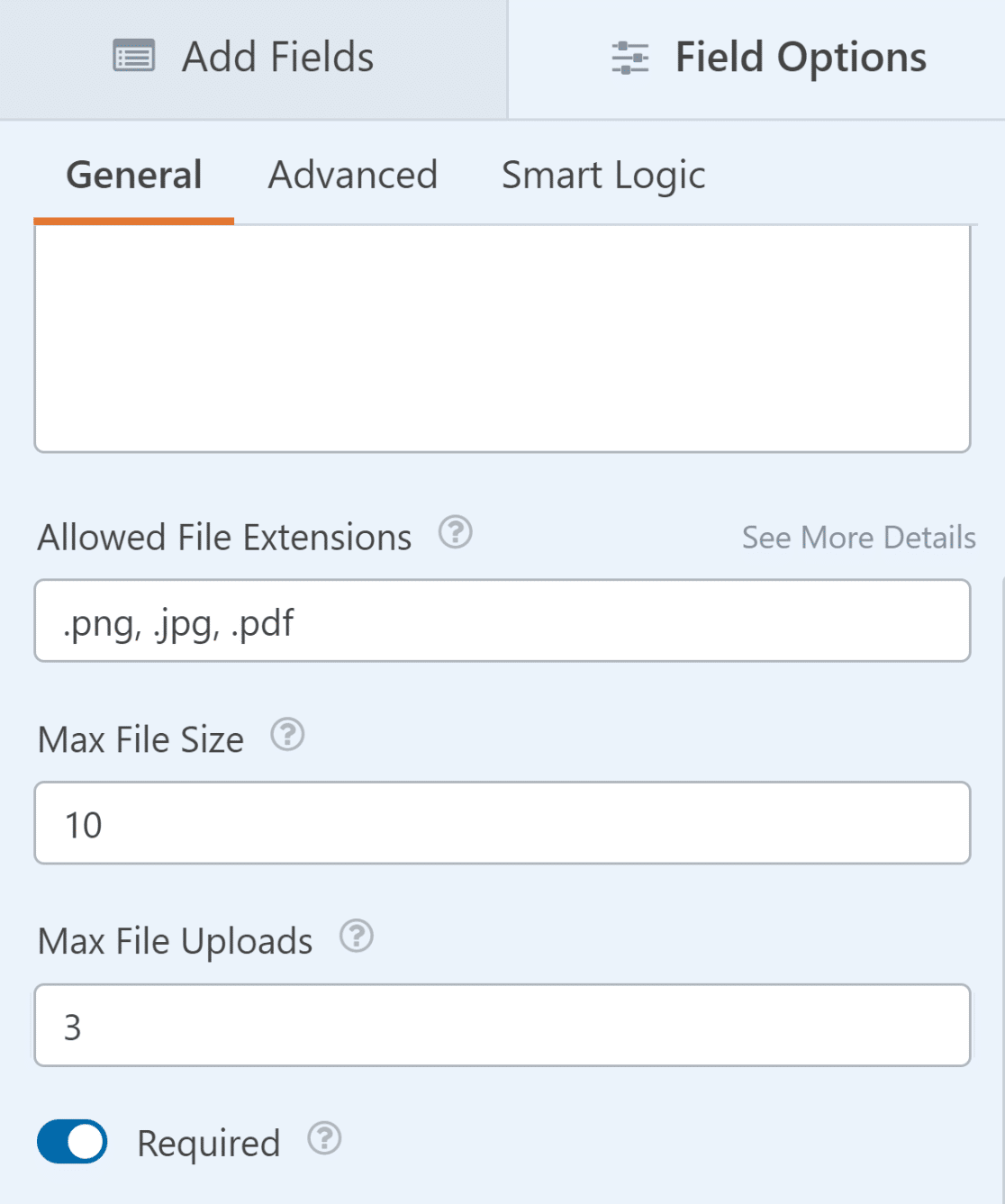
Unter der Registerkarte „Allgemein“ im linken Bereich finden Sie verschiedene Einstellungen, mit denen Sie die Dateien steuern können, die Sie im Upload-Feld akzeptieren möchten:
- Bezeichnung: Ändern Sie die Bezeichnung des Datei-Upload-Felds gerne in etwas wie „Bild-Upload“, um es für das Formular relevanter zu machen und die Benutzer entsprechend zu leiten.
- Zulässige Dateierweiterungen: Wenn Sie nur bestimmte Dateitypen akzeptieren möchten, können Sie diese hier angeben. Geben Sie einfach die Dateierweiterungen durch Kommas getrennt ein. Wenn Sie diese Option leer lassen, werden alle unterstützten Dateitypen zugelassen (.png, .gif, .jpg, .doc, .xls, .ppt, .pdf, .wav, .mp3, .mp4,.mpg, .mov, .wmv)
- Maximale Dateigröße: Sie können die maximale Dateigröße eingeben, die Sie für jede Datei zulassen möchten. Diese Eingabe akzeptiert Werte in MB. Wenn Sie diese Einstellung leer lassen, wird das Dateigrößenlimit auf den vom Webhost festgelegten Wert gesetzt.
- Maximale Datei-Uploads: Mit dieser Einstellung können Sie die maximale Anzahl von Dateien angeben, die ein Benutzer bei einer einzelnen Eingabe einreichen kann.
Sie können auch wählen, die hochgeladenen Dateien in Ihrer WordPress-Mediathek zu speichern. Dies ist praktisch, wenn Sie die Bilder später in Ihren Beiträgen oder Seiten veröffentlichen möchten.
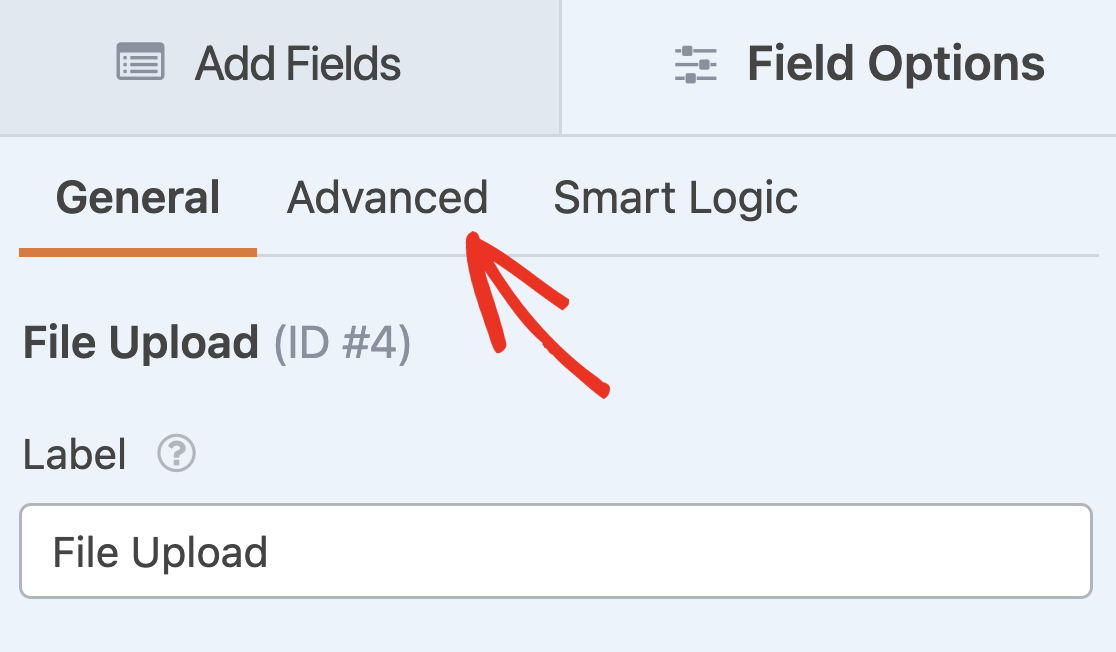
Um dies einzurichten, klicken Sie im Feldoptionen des Datei-Upload-Felds auf die Registerkarte Erweitert.
Klicken Sie dann auf den Schalter neben der Option Datei in WordPress-Mediathek speichern, um sie zu aktivieren.
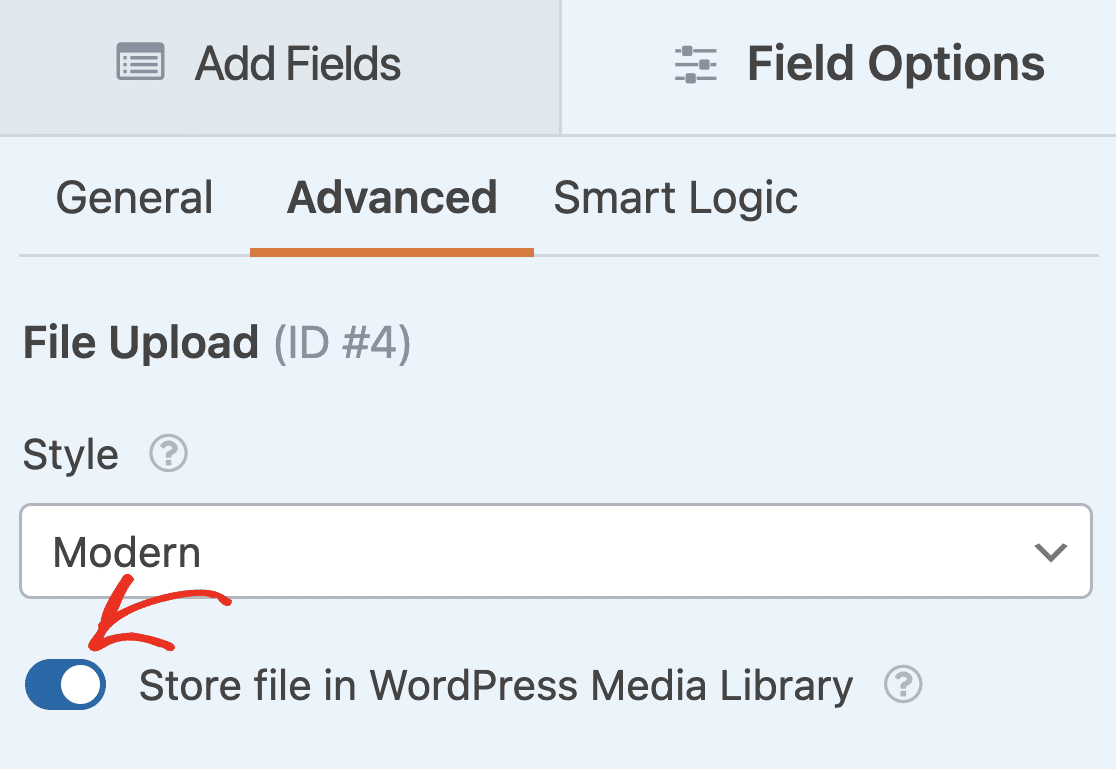
Auf diese Weise können Sie von Benutzern eingereichte Bilder aus Ihrer WordPress-Galerie abrufen.
Wenn Sie das Rich-Text-Feld verwenden, um Benutzern das Hochladen von Bildern auf Ihre WordPress-Website zu ermöglichen, müssen Sie zuerst dessen Feldoptionen öffnen und die Option Medien-Uploads zulassen aktivieren.
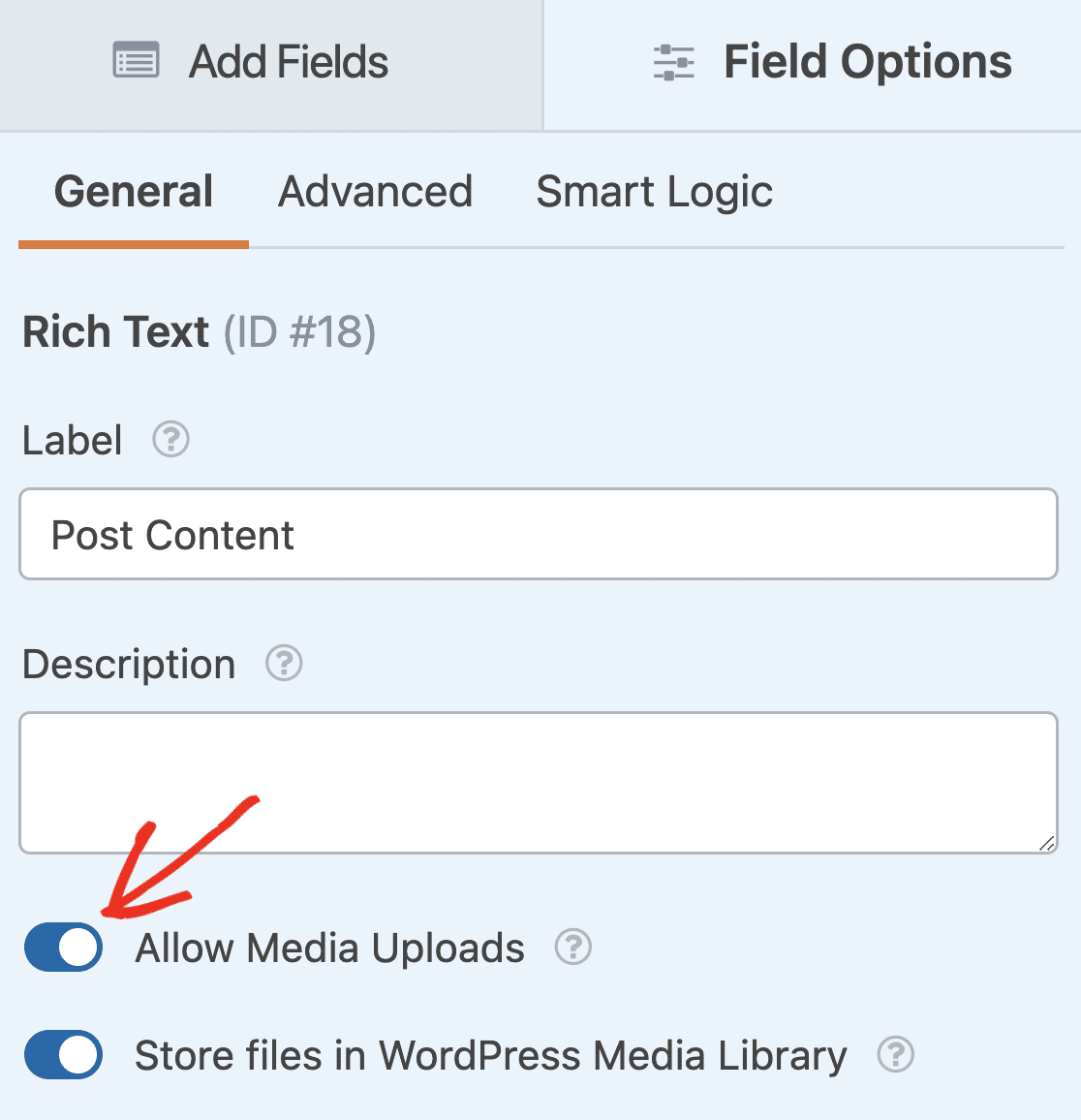
Dann können Sie auch die Option Datei in WordPress-Mediathek speichern aktivieren, wenn Sie möchten. Wenn Ihr Formular so aussieht, wie Sie es möchten, klicken Sie oben im Formular-Generator auf Speichern.
Schritt 4: Bearbeiten Sie die Benachrichtigungen für das Datei-Upload-Formular
WPForms ermöglicht es Ihnen, die hochgeladenen Dateien als Anhänge in E-Mail-Benachrichtigungen zu erhalten. Um Ihre Benachrichtigungen zu bearbeiten, gehen Sie zu Einstellungen » Benachrichtigungen.
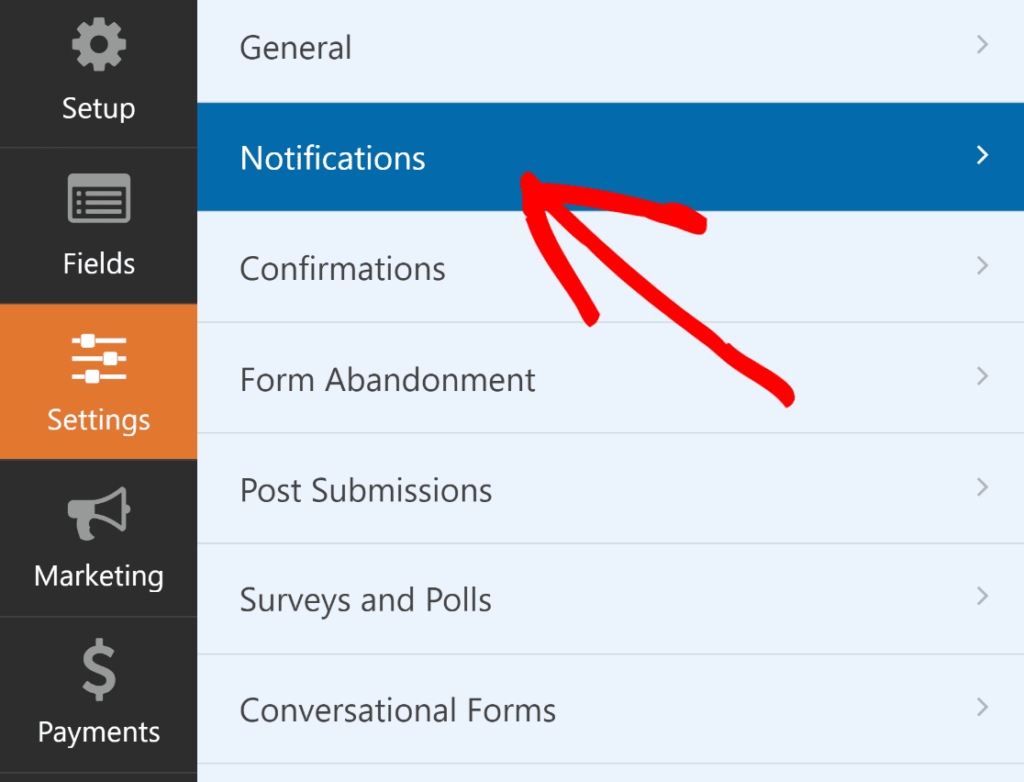
Sie können den Betreff der Benachrichtigung, den E-Mail-Text, die E-Mail-Adresse des Empfängers und mehr bearbeiten, um sicherzustellen, dass die Benachrichtigungen so hilfreich und lesbar sind, wie Sie es wünschen.

Wenn Sie Dateianhang-Anhänge mit der E-Mail aktivieren möchten, scrollen Sie nach unten zum Abschnitt Erweitert und klicken Sie auf den Schalter Dateianhang-Anhänge aktivieren.
Danach geben Sie einfach das Dateiupload-Feld aus dem Dropdown-Menü an und schon kann es losgehen!

Es ist auch eine gute Idee, Ihre Bestätigungsnachricht zu überprüfen, die unmittelbar nach dem Absenden des Formulars durch einen Benutzer auf dem Bildschirm angezeigt wird.

Um Ihre Bestätigungen zu überprüfen oder zu bearbeiten, gehen Sie zu Einstellungen » Bestätigungen. Passen Sie dann die Bestätigungsnachricht nach Ihren Wünschen an und klicken Sie auf Speichern.

Hilfe zu anderen Bestätigungstypen finden Sie in unserer Dokumentation zur Einrichtung von Formularbestätigungen. Und damit sind Sie bereit, Ihren Bild-Uploader einzurichten!
Schritt 5: Veröffentlichen Sie Ihr WordPress-Bild-Upload-Formular
WPForms ermöglicht es Ihnen, Ihre Formulare an vielen Stellen auf Ihrer Website einzufügen, einschließlich Ihrer WordPress-Blogbeiträge, WordPress-Seiten und sogar Seitenleisten-Widgets.
Klicken Sie zunächst auf die Schaltfläche Einbetten neben Speichern oben im Formular-Generator.

An dieser Stelle sehen Sie einige Einbettungsoptionen. Wählen wir Neue Seite erstellen , um das Formular in eine neue Seite einzubetten.

Danach müssen Sie einen Namen für Ihre Seite eingeben. Geben Sie einen Namen ein und drücken Sie Los geht's, um fortzufahren.

Das Formular wird nun im WordPress-Editor angezeigt, und Sie können überprüfen, ob es Ihnen gefällt.
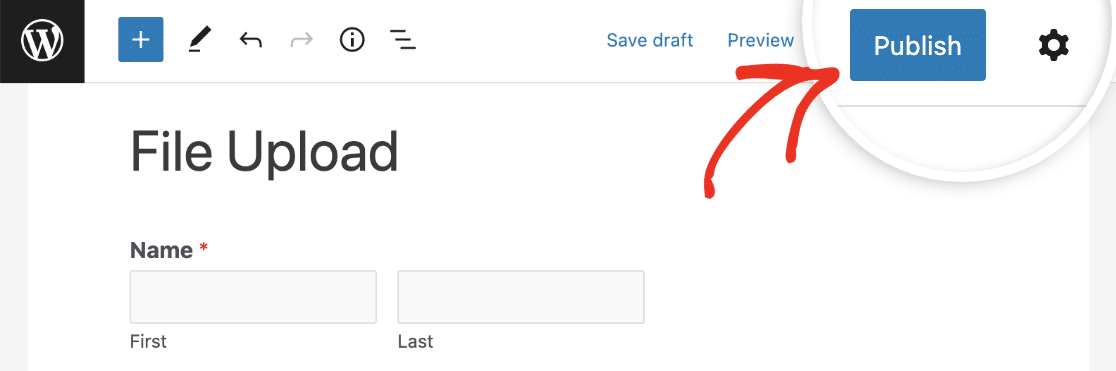
Sobald Sie mit dem Aussehen Ihres Formulars zufrieden sind, klicken Sie auf die Schaltfläche Veröffentlichen, um Ihr Dateiupload-Formular zu starten.
Ok, jetzt sind Sie bereit, Formularübermittlungen mit Datei-Uploads zu akzeptieren. Testen Sie es gerne, indem Sie Dateien hinzufügen, um zu bestätigen, dass es wie gewünscht funktioniert.
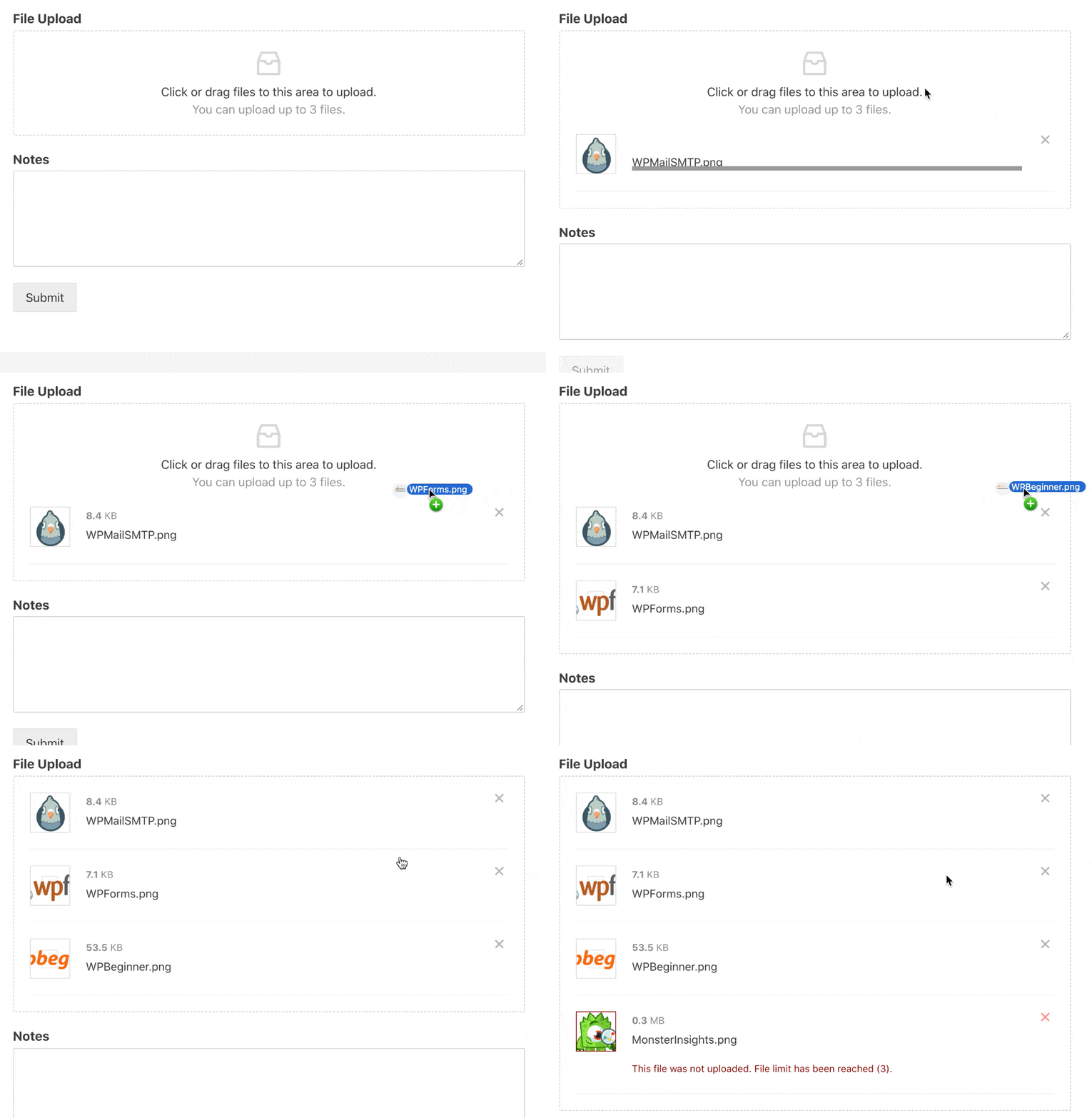
Großartig! Ihr Formular ist nun bereit, Datei-Uploads von Ihren Besuchern zu akzeptieren.
Aber wenn Sie erst einmal mit den Übermittlungen beginnen, wie werden Sie die hochgeladenen Dateien anzeigen? Das ist ganz einfach, wie wir im nächsten Schritt zeigen werden.
Schritt 6: Zeigen Sie die hochgeladenen Dateien in WordPress an
Sie können die hochgeladenen Dateien in Ihren WPForms-Einträgen anzeigen. Gehen Sie zu Ihrem WordPress-Dashboard und klicken Sie auf WPForms » Einträge.
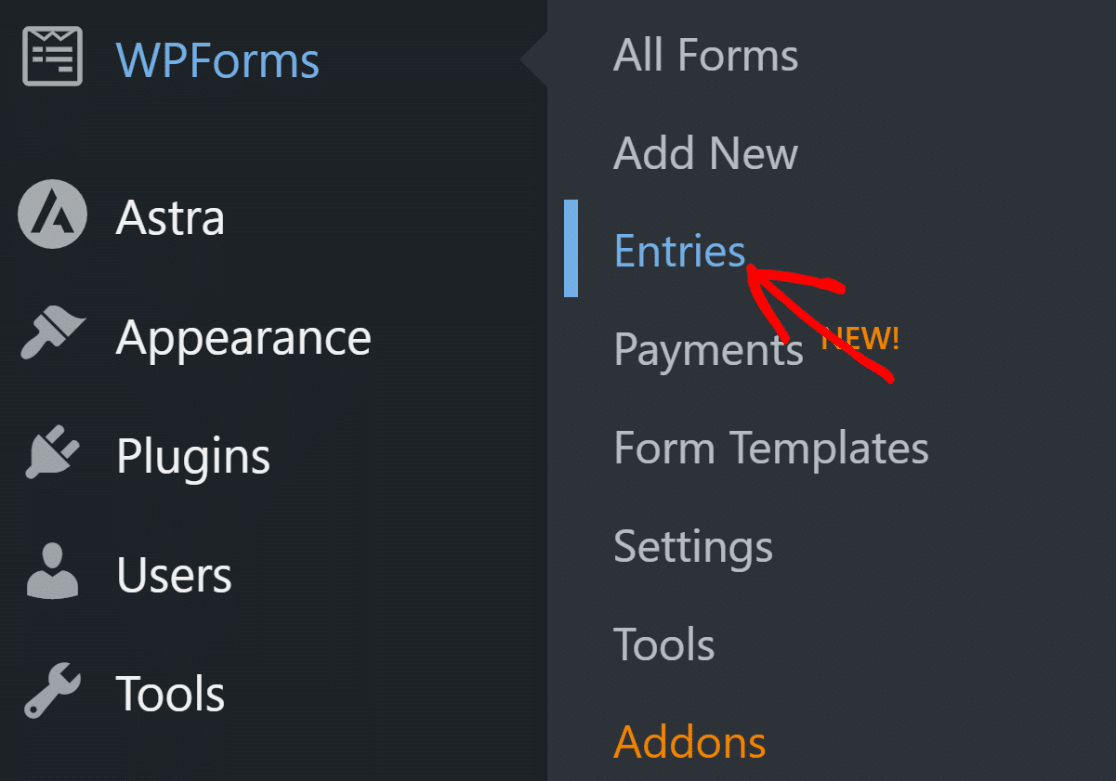
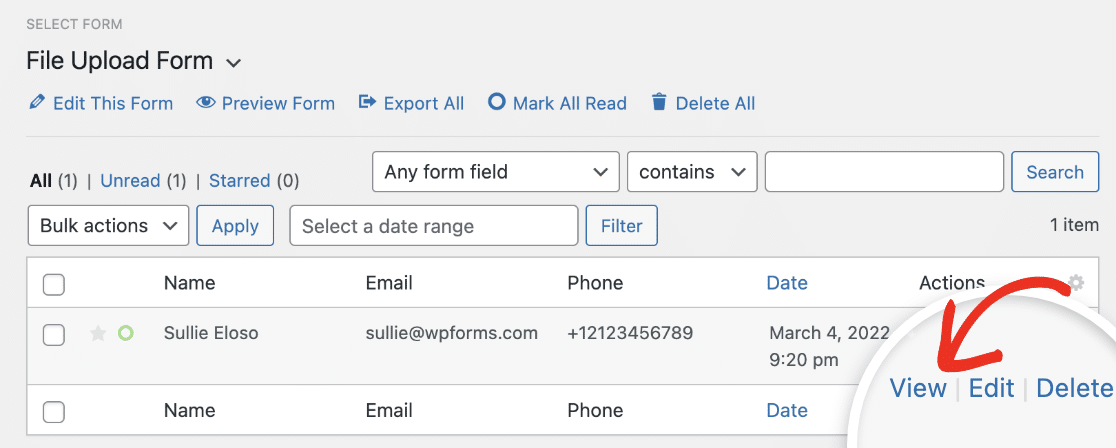
Dann sehen Sie den Bildschirm Einträge, auf dem Sie alle Ihre aktiven Formulare finden. Klicken Sie auf Ihr Dateiupload-Formular, um seine Übermittlungen anzuzeigen, und klicken Sie auf Anzeigen , um Details zu einem bestimmten Eintrag anzuzeigen.
Jetzt, wo Sie sich im Eintrag befinden, können Sie den Dateinamen sehen und darauf klicken, um ihn anzuzeigen und/oder herunterzuladen.
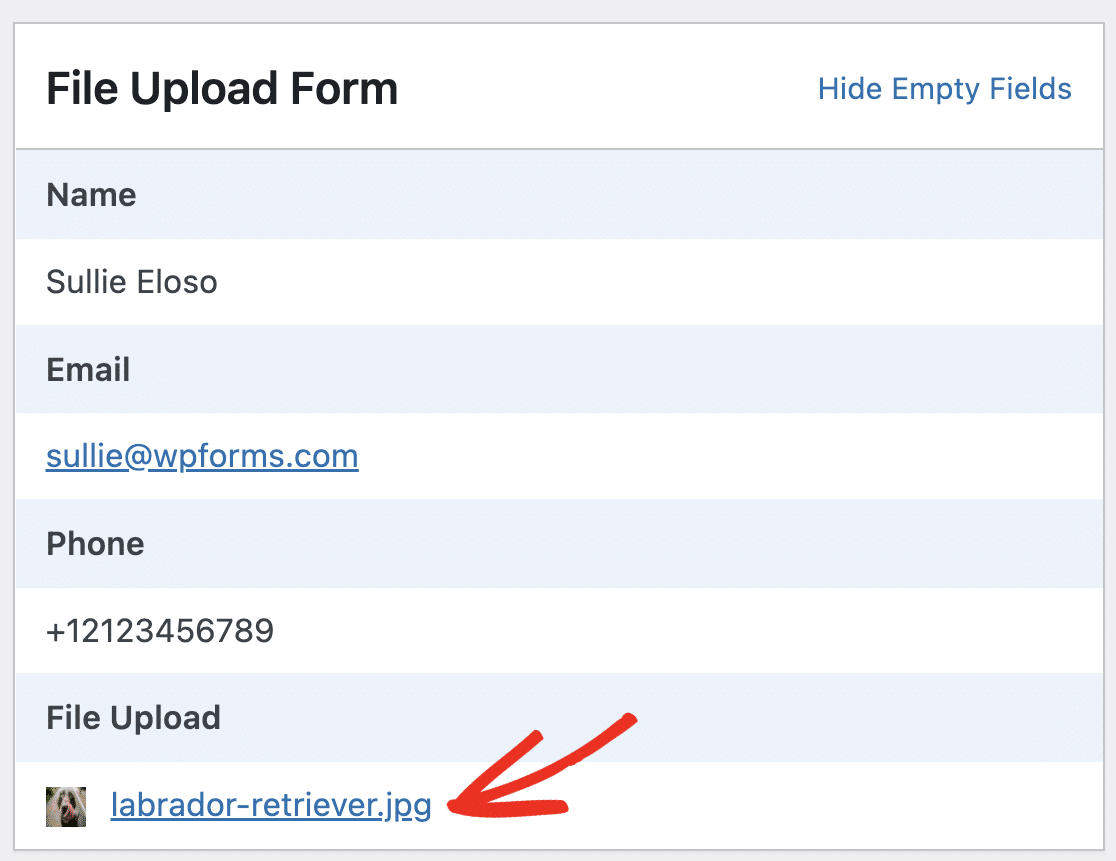
Schauen Sie sich diesen vollständigen Leitfaden zu Formulareinträgen an, wenn Sie mehr erfahren möchten. Und da haben Sie es! Sie wissen jetzt, wie Sie Benutzern erlauben, Bilder auf Ihre WordPress-Website hochzuladen.
FAQs zu Bild-Uploads in WordPress
Bild-Uploads sind mit WPForms einfach einzurichten, aber Sie können auf Probleme mit Dateigrößen und -formaten stoßen. Hier sind einige häufig gestellte Fragen.
Wie erstelle ich einen Bild-Uploader auf meiner Website?
Sie können ein Formular-Builder-Plugin als Bild-Uploader auf Ihrer Website verwenden, wenn das Ziel darin besteht, Benutzern das Hochladen von Bildern in Ihre WordPress-Mediathek zu ermöglichen.
Können Benutzer direkt nach WordPress hochladen?
Ja, Sie können Benutzern erlauben, Bilder in Ihre Galerie in WordPress hochzuladen. Aber Sie benötigen ein Plugin wie WPForms, das als Bild-Uploader für WordPress fungiert.
Es ermöglicht Benutzern, Dateitypen wie Bilder, Audio, Video und Dokumente mit einem einzigen Klick hochzuladen. Sie können diese Uploads sogar als Anhänge in Ihrem WPForms-Eintragsverwaltungsbildschirm anzeigen.
Warum Benutzern erlauben, ein Bild hochzuladen?
Sie fragen sich vielleicht, wann es sinnvoll ist, Ihren Website-Besuchern das Hochladen von Bilddateien auf Ihre Website zu erlauben. Das Hinzufügen von Mediendateien zu einem Formular ist nicht nur einfach, sondern kann auch sehr hilfreich sein.
Hier sind nur einige Möglichkeiten, wie Ihr WordPress-Mitarbeiter ein Bild-Upload-Formular verwenden kann:
- Bilder zu ihren Profilfotos hinzufügen
- Bilder zu ihren Gastblog- Post-Einreichungen hinzufügen
- Mediendateien zu einem benutzerdefinierten Bestellformular hinzufügen
- Testimonials zu Ihren Produkten sammeln
- Benutzern erlauben, Ereignisse in einem Kalender einzureichen
... und Sie können sich wahrscheinlich noch einige weitere Gründe ausdenken, einen Bild-Uploader für WordPress zu verwenden!
Ein Bild-Upload-Formular spart Ihnen Zeit, da Sie die Bilder des Benutzers nicht selbst hochladen müssen. Es trägt auch zur Sicherheit Ihrer Website bei, da Sie nicht allen Ihren Benutzern Zugriff gewähren müssen, um sich auf Ihrer Website anzumelden, wenn sie Bilder hochladen möchten.
Welche Bildformate erlaubt WordPress?
Wenn Sie ein Bild-Upload-Formular erstellen, verwendet WPForms die gleichen Standardeinstellungen wie WordPress.
Sie können standardmäßig viele verschiedene Dateitypen über Ihre Formulare akzeptieren, darunter:
- Bilder (.png, .gif und .jpg)
- Dokumente (.doc, .xls, .ppt und .pdf)
- Video (.mpg, .mov und .wmv)
- Audio (.wav, .mp3 und .mp4)
Wenn Sie andere Bildformate hinzufügen möchten, erfahren Sie hier, wie Sie zusätzliche Dateiupload-Typen zu Ihren Formularen zulassen. Dies ist praktisch, wenn Sie Bild-Uploads von Smartphones zulassen möchten, da das Dateiformat und der MIME-Typ möglicherweise unterschiedlich sind.
Wenn Sie die maximale Bild-Upload-Größe für Ihre Website erhöhen möchten, müssen Sie sich an Ihren WordPress-Hosting-Anbieter wenden, um herauszufinden, ob dies möglich ist. Sehen Sie sich dieses Tutorial zum Erhöhen der maximalen Dateiupload-Größe in WordPress an, um weitere Details zu erfahren.
Was tun, wenn WordPress „Bitte anmelden, um Bild hochzuladen“ anzeigt?
Diese Meldung bedeutet, dass Ihre Website so eingestellt ist, dass Uploads nur von angemeldeten Benutzern zugelassen werden. Um dies zu beheben, können Sie ein Plugin wie WPForms verwenden, um Gästen das Hochladen von Bildern zu ermöglichen, ohne sich anmelden zu müssen.
Warum sagt WordPress „Sie dürfen diesen Dateityp nicht hochladen“?
WordPress blockiert aus Sicherheitsgründen standardmäßig einige Dateitypen.
Wenn Sie diese Nachricht sehen, ist die Bilddatei, die Sie hochladen möchten, nicht in der erlaubten Liste. Sie können dies beheben, indem Sie ein Plugin verwenden, mit dem Sie sicher weitere Dateitypen hinzufügen können.
Was ist ein Foto-Upload-Formular in WordPress?
Ein Foto-Upload-Formular ermöglicht es Personen, Bilder auf Ihre Website hochzuladen, ohne Zugriff auf den Admin-Bereich zu benötigen. Es wird oft für Wettbewerbe, Gastbeiträge oder Bildergalerien verwendet. Sie können ganz einfach eines mit Plugins wie WPForms erstellen.
Als Nächstes: Akzeptieren Sie von Benutzern eingereichte Blogbeiträge in WordPress
Möchten Sie, dass Ihre Benutzer einen ganzen Blogbeitrag einreichen können, anstatt nur ein Bild? Lesen Sie unsere Anleitung, wie Sie Benutzern erlauben, Blogbeiträge einzureichen.
Erstellen Sie jetzt Ihr Bild-Upload-Formular 🔼
Bereit, Ihr Formular zu erstellen? Beginnen Sie noch heute mit dem einfachsten WordPress-Formularersteller-Plugin. WPForms Pro enthält viele kostenlose Vorlagen und bietet eine 14-tägige Geld-zurück-Garantie.
Wenn dieser Artikel Ihnen geholfen hat, folgen Sie uns bitte auf Facebook und X (Twitter) für weitere kostenlose WordPress-Tutorials und Anleitungen.





Der Quellordner enthält auch eine WordPress-Seiten-Vorlage mit einer benutzerdefinierten Schleife, die veröffentlichte Bilder für alle Benutzer anzeigt. Möglicherweise möchten Sie strengere Validierungen für Ihre Bild-Uploads durchführen. Denken Sie daran, dass Sie Daten von Benutzern akzeptieren, die versehentlich oder böswillig unangemessene Dateien hochladen können. Die Überprüfung des Dateityps und der Größe ist ein guter Anfang.
Hallo Dovolena – Danke für das Feedback. Eine Dateitypprüfung ist bereits im Feld für den Datei-Upload enthalten. Standardmäßig dürfen nur sichere Dateitypen, wie von WordPress empfohlen, hochgeladen werden. Sie können jedoch weitere Dateitypen zulassen, wenn Sie möchten, indem Sie diesem Tutorial folgen.
Dasselbe gilt für die Dateigröße. Es wird die maximale Dateigröße zugelassen, die in Ihrer Serverkonfiguration erlaubt ist, und Sie können diese bei Bedarf weiter reduzieren, wie hier erklärt.
Ich entschuldige mich, aber ich bin mir nicht sicher, ob ich Ihre Informationen zu dieser benutzerdefinierten Schleife verstehe. Könnten Sie bitte unser Support-Team hier kontaktieren und weitere Informationen angeben, damit wir es sicher weiter überprüfen können.
Danke!
Können Kunden so viele Bilder hochladen, wie sie möchten, oder ist das Formular auf die Annahme von nur einem Bild gleichzeitig beschränkt?
Hallo Nivia – Tolle Frage!
Ja, Sie können absolut mehrere Dateien in ein einziges Feld für den Datei-Upload hochladen. Navigieren Sie dazu zu den Feldoptionen des Feldes für den Datei-Upload >> Erweiterte Option und wählen Sie den Stil als „Modern“.
Wählen Sie als Nächstes im Feld „Maximale Dateianzahl“ die Anzahl der Dateien aus, die Benutzer einreichen dürfen. Weitere Details zur Verwendung des modernen Stils des Feldes für den Datei-Upload finden Sie in unserem Tutorial.
Ich hoffe, das hilft! Wenn du weitere Fragen dazu hast oder ich deine Frage in irgendeiner Weise missverstanden habe, kontaktiere bitte unser Support-Team. Wir helfen dir gerne weiter! 🙂
Hallo, ich bin wirklich an dieser Funktion interessiert und freue mich darauf, sie für ein interaktives Gästebuch zu verwenden. Ist es möglich, die hochgeladenen Fotos in einem bestimmten Ordner oder einer Galerie auf der WordPress-Seite zu speichern, damit ich den Ordner für ein Album oder einen Schieberegler auf der Seite selbst oder anderswo verwenden kann?
Vielen Dank und einen schönen Tag!
Hallo Leonard – Du kannst den Speicherort für Datei-Uploads in deiner Mediathek in WordPress ändern, wie in diesem Tutorial erklärt. Sobald sie in der Mediathek sind, kannst du sie problemlos für Galerien oder Slider usw. verwenden.
Ich hoffe, das hilft!
Ja, das habe ich gesehen, aber würde diese Funktion nicht einfach im allgemeinen Medienordner gespeichert werden? Ist es möglich, sie automatisch in einem anderen Medienordner zu speichern, damit sie nicht mit den anderen Medien der Website vermischt werden?
Hallo Leonard – Ich fürchte, diese Funktion ist derzeit nicht verfügbar. Wir werden sie für die Zukunft auf dem Radar behalten!
Danke für den Vorschlag!
Hallo, nehmen wir an, ich habe eine Website, die Bilderrahmen verkauft. Gibt es eine Möglichkeit, Benutzern zu ermöglichen, ein Foto hochzuladen und ihr Bild in Echtzeit mit den auf meiner Website verfügbaren Rahmen in der Vorschau anzuzeigen? Bitte hilf mir!
Hallo Husnul – Ich fürchte, diese Option ist derzeit nicht verfügbar. Wir werden sie für die Zukunft auf dem Radar behalten. Danke für den Vorschlag!
Hallo! Abhishek,
Gibt es ein Update zu diesem Problem? Können wir das jetzt erreichen?
Hallo Ramin – Ich entschuldige mich, diese Funktion ist noch nicht verfügbar und wir können Ihnen derzeit weder die benötigte Lösung noch einen Zeitplan anbieten, ob oder wann diese Funktion verfügbar sein wird.
Aufgrund der großen Anzahl von Funktionsvorschlägen, die wir von unseren Benutzern erhalten, müssen wir die Funktionen und Verbesserungen, die in jeden Entwicklungszyklus aufgenommen werden sollen, überprüfen und priorisieren.
Derzeit werden neue Funktionen/Verbesserungen basierend auf mehreren Faktoren priorisiert, wie z. B. ihrem Nutzen für die Mehrheit unserer Plugin-Benutzer, der Nachfrage nach der Funktion sowie dem erforderlichen Entwicklungsaufwand. Leider ist die von Ihnen angeforderte Funktion derzeit nicht etwas, das viele Benutzer angefragt haben.
Ich habe jedoch sichergestellt, dass Ihre E-Mail im Funktionsanforderungsbericht vermerkt ist, damit Sie eine Benachrichtigung erhalten, falls diese Funktion in einer Veröffentlichung verfügbar sein wird.
Danke!
Bruder, kannst du mir ein Plugin dafür empfehlen? Ich kann es auch nicht finden.
Hallo Divij – Ich fürchte, derzeit haben wir keine solche Option. Ich werde Ihre Stimme zur Funktionsanforderung hinzufügen, damit das Entwicklerteam dies für die Zukunft berücksichtigen kann.
Entschuldigen Sie die Unannehmlichkeiten.
Hallo, auf meiner Website habe ich eine Liste von PDF-Dateien. Ich möchte, dass der Benutzer seine PDF-Dateien automatisch auf derselben Seite hochladen kann. Gibt es eine Möglichkeit?
Hallo Sudha – Ich fürchte, es gibt keine eingebaute Möglichkeit, die Datei automatisch auf dieselbe Seite hochzuladen. Das Maximum, das Sie derzeit tun können, ist, die Dateien im Medienbereich Ihrer Website hochzuladen, damit Sie sie einfach auf die Seiten einfügen können.
Ich hoffe, das hilft!
Gibt es eine Möglichkeit, ein Standardbild (aus der Mediathek) festzulegen, falls der Benutzer keines angibt? In meinem Fall habe ich ein Beitragsformular, das ein optionales Bild enthält.
Hallo Ted — Wir helfen Ihnen gerne weiter! Wenn Sie Zeit haben, schreiben Sie uns bitte eine Nachricht im Support, damit wir Ihnen helfen können. Wenn Sie eine WPForms-Lizenz haben, haben Sie Zugang zu unserem E-Mail-Support. Bitte reichen Sie daher ein Support-Ticket ein. Andernfalls bieten wir eingeschränkten kostenlosen Support im WPForms Lite WordPress.org Supportforum an.
Danke 🙂
Hallo,
Gibt es eine Möglichkeit, hochgeladene Bilder anzuzeigen?
Hallo Mike – Tolle Frage! Alle Dateien werden in den Upload-Ordnern Ihrer WordPress-Installation gespeichert. Sie können sie sogar so ändern, dass sie im Medienbereich Ihrer WordPress-Installation gespeichert werden.
Sobald die Dateien in der Mediathek sind, können Sie sie überall auf Ihrer Website anzeigen, genau wie jedes andere Bild in Ihrer Mediathek.
Ich hoffe, das hilft!
Kann ich dieses Plugin verwenden, um meinen registrierten Website-Besuchern zu erlauben, mehrere Bilder in einer einzigen Übermittlung hochzuladen?
Hallo Rex – Ja, es gibt eine integrierte Funktion zum Hochladen von Dateien in der Option Moderner Stil mit der Möglichkeit, mehrere Bilder hochzuladen.
Bei weiteren Fragen hierzu wenden Sie sich bitte an das Support-Team.
Lass dir einen schönen Tag 🙂
Hallo, ich verkaufe Schlüsselanhänger nach Maß mit Bildern meiner Kunden. Sie schicken mir ihre Bilder normalerweise einzeln per E-Mail und manchmal kann es mühsam sein, sie durchzusehen. Würde diese Website es einem Kunden ermöglichen, ein Bild für eine Sonderbestellung hochzuladen?
Hallo Abigail – Tolle Frage! Ja, Sie können Benutzern absolut erlauben, Bilder auf Ihrer Website hochzuladen. Das Upload-Feld ist mit jeder kostenpflichtigen Version von WPForms verfügbar.
Für weitere Hilfe hierzu können Sie sich gerne an unser Support-Team wenden.
Einen schönen Tag noch! :)
Hallo Grace, scannen einige Ihrer Plugins Uploads von Benutzern, um das Hochladen von Viren oder Malware auf die Website/den Server zu verhindern?
Hallo Shane,
WPForms sollte den Großteil der Sicherheit bei Datei-Uploads für Sie übernehmen – wir erlauben keine nicht genehmigten oder unautorisierten Dateien zum Hochladen. Solange Sie also einen seriösen Webhoster verwenden, sollte es keine Probleme geben.
Wenn Sie sich nicht sicher sind, welche Methoden Ihr Webhoster verwendet, um seine Server zu sichern, würde ich vorschlagen, ihn sowohl danach als auch danach zu fragen, was er für Sie tun würde, wenn Ihre Website kompromittiert würde. Es ist immer am besten, Bescheid zu wissen!
Sie können auch Dateitypen einschränken, und dies wird das Hochladen bestimmter Dateitypen verhindern.
Wenn Sie Fragen haben, wenden Sie sich bitte an unseren Support, damit wir Ihnen helfen können.
Wenn Sie eine WPForms-Lizenz haben, haben Sie Zugang zu unserem E-Mail-Support. Bitte reichen Sie ein Support-Ticket ein. Andernfalls bieten wir begrenzten kostenlosen Support im WPForms Lite WordPress.org Supportforum.
Danke! 🙂
Können Mitglieder ihre eigenen Bilder/Dokumente hochladen und sie vor anderen sichern?
Hallo Leslie – Die Sicherheit von Datei-Uploads hängt von einem seriösen Webhosting ab. Wenn Sie sich nicht sicher sind, welche Methoden Ihr Webhoster verwendet, um seine Server zu sichern, würde ich vorschlagen, ihn sowohl danach als auch danach zu fragen, was er für Sie tun würde, wenn Ihre Website kompromittiert würde. Es ist immer am besten, Bescheid zu wissen!
Zusätzlich fügen wir dem Dateinamen einen eindeutigen Hash hinzu (z. B. mein-logo-570543445db74.png), damit ein bösartiger Benutzer nicht einfach eine Reihe von Dateien öffnen kann, die auf Ihre Website hochgeladen wurden.
Bitte beachten Sie auch, dass wir keine Funktion haben, um Dateien in bestimmte Ordner für jeden Benutzer hochzuladen.
Wenn Sie Fragen haben, wenden Sie sich bitte an unseren Support, damit wir Ihnen helfen können.
Wenn Sie eine WPForms-Lizenz haben, haben Sie Zugang zu unserem E-Mail-Support. Bitte reichen Sie ein Support-Ticket ein. Andernfalls bieten wir begrenzten kostenlosen Support im WPForms Lite WordPress.org Supportforum.
Danke! 🙂
Klingt super!
Könnten Sie aber näher erläutern, wie man dieses Formular und den Bild-Upload mit einem Gästebuch-Plugin verbindet? Ich suche nach einer Option, mit der Besucher einen Gästebuch-Eintrag mit einem oder mehreren Bildern schreiben können – vorzugsweise so automatisch wie möglich auf meiner Seite angezeigt. Aus Sicherheits-/Spam-Gründen möchte ich jedoch die Gästebuch-Einträge/Bilder annehmen/ablehnen können.
Vorschläge, wie das geht?
Hallo Seline – Wenn das Gästebuch-Plugin die Möglichkeit hat, benutzerdefinierte Beitragstypen zu erstellen (wie die meisten Plugins diese Funktion haben), dann kann dies erreicht werden! Sie können unser Post-Submission-Addon verwenden und dort einen benutzerdefinierten Beitragstyp einrichten. Damit kann das hochgeladene Bild als Beitragsbild für diesen benutzerdefinierten Beitragstyp verwendet werden.
Ich hoffe, das hilft!
Wenn Sie eine WPForms-Lizenz haben, haben Sie Zugang zu unserem E-Mail-Support. Bitte reichen Sie ein Support-Ticket ein. Andernfalls bieten wir begrenzten kostenlosen Support im WPForms Lite WordPress.org Supportforum.
Danke! 🙂
Ich möchte, dass Benutzer meine Bewerbung herunterladen, ausfüllen und dann wieder auf meine Website hochladen können, und dass sie an meine E-Mail gesendet wird/mich benachrichtigt. Kann WP Forms das tun?
Hallo Emily – Wir benötigen möglicherweise weitere Details, um die bestmögliche Lösung dafür anzubieten. Wenn Ihr Bewerbungsformular in einem herunterladbaren Format wie PDF vorliegt, können Benutzer es über einen Link herunterladen und dann ausfüllen. Sobald sie fertig sind, sollten sie das ausgefüllte PDF in ein von WPForms erstelltes Formular mit dem Datei-Upload-Feld hochladen.
Für weitere Hilfe wenden Sie sich bitte an ein Support-Ticket, und unser Support-Team wird Ihnen gerne weiterhelfen!
Danke 🙂
Hallo, ist es möglich, den Eintrag aus dem Formular für ein anderes Plugin, z. B. WP Inventory Manager, zu verwenden? Ich wollte eine Möglichkeit haben, damit meine Benutzer neue Elemente zum Inventar-Backlog hinzufügen können. Also nehme ich ihre Eingaben mit diesem Formular entgegen und speichere/zeige an, was sie eingeben, mithilfe von WP Inventory Manager.
Hallo Bryan – Um das zu erreichen, was Sie erwähnt haben, wären einige umfangreiche Anpassungen erforderlich. Bitte lesen Sie unseren Artikel mit Details zu unserer Datentabellenstruktur.
Grundsätzlich speichern wir alle Formulardaten in zwei Tabellen in der nativen WordPress-Datenbank. Die Feldwerte für Einträge werden in der Eintragstabelle gespeichert und für eine bessere Speicherung in einem einzigen JSON-Objekt kodiert.
Ich hoffe, das hilft! 🙂
Hallo, können wir einen benutzerdefinierten Rahmen erstellen? Der Benutzer kann sein Bild in einen Rahmen hochladen, den wir dafür vorbereitet haben. Ganz wie bei einer Fotokabine.
Hallo Yohan! Unser Plugin bietet nur die Werkzeuge zum Hochladen von Bildern auf Ihre Website und verfügt über keine Funktionen zur Anzeige der hochgeladenen Bilder. Es tut mir leid, dass wir keine Lösung für Sie haben, aber wenn Sie weitere Fragen zu WPForms haben, zögern Sie bitte nicht, uns zu kontaktieren 🙂
Hallo, ich möchte, dass meine Benutzer eine Beschreibung und ein Bild auf einer Seite hochladen können und nur sie diese Beschreibung und dieses Bild sehen können. Sie würden also Tracks hören oder Videos ansehen und die von ihnen hochgeladene Beschreibung und das Foto bleiben auf der Seite, wenn sie eingeloggt sind, erscheinen aber nur auf der Seite für sie. Vielen Dank!
Hallo Julius – Derzeit haben wir keine integrierte Funktion, die eingeloggten Benutzern von ihnen hochgeladene Einträge/Bilder anzeigt. Ich stimme zu, dass es sehr hilfreich wäre. Ich habe eine Notiz zu der Funktionsanfrage gemacht und wir werden sie bei der Planung unserer Roadmap für die Zukunft im Auge behalten.
In der Zwischenzeit, wenn Sie bereit sind, etwas Code auszuprobieren, haben wir einen Code-Snippet, der es Ihnen ermöglicht, eine Tabelle aller Einträge auf dem Frontend Ihrer Website anzuzeigen. Falls Sie sich mit benutzerdefinierten Entwicklungsoptionen befassen möchten, empfehlen wir dringend die Verwendung von Codeable und langfristig können Sie sich für WPBuffs entscheiden.
Danke 🙂
Haben Sie eine Lösung dafür gefunden?
Hallo Oliver,
Ich entschuldige mich für die Unannehmlichkeiten, da diese Funktion noch überprüft wird und im Fokus des Entwicklungsteams steht.
Vielen Dank für Ihr Verständnis.
Ich erstelle eine Website, auf der Leute Bilder hochladen können. Es ist eine Comic-Website und ich möchte wissen, wie ich ein System implementieren kann, bei dem Leute ein Konto erstellen und ihre Comics hochladen können. Ist das möglich?
Hallo Jullian! Jede unserer kostenpflichtigen Versionen gibt Ihnen Zugriff auf unser Dateiupload-Feld, mit dem Sie Formulare erstellen können, die es Leuten ermöglichen, ihre Comics hochzuladen. Wir haben hier einen Artikel über die Erstellung von Formularen für Uploads.
Um Formulare zu erstellen, die es Benutzern ermöglichen, ein Konto zu erstellen, wäre unser User Registration Addon erforderlich, das mit unseren Pro-Lizenzen oder höher verfügbar ist. Weitere Informationen zu diesem Addon finden Sie unter: https://wpforms.com/docs/how-to-install-and-use-user-registration-addon-with-wpforms/
Ich hoffe, das hilft zur Klärung 🙂 Wenn Sie weitere Fragen dazu haben, kontaktieren Sie uns bitte hier.
Hallo Kann man dieses Formular auch so einstellen, dass die Nutzer schon alles hochladen können, jedoch erst nach Prüfung durch den Admin und manuelles Freischalten das Bild auf der Website sichtbar ist? Mit freundlichen Grüßen
Hallo,
Das ist eine gute Frage! Bitte beachten Sie, dass Dateien, die mit dem Feld „Datei-Upload“ in WPForms hochgeladen werden, nicht im Frontend der Website sichtbar sind. Beachten Sie jedoch, dass die vom Benutzer hochgeladenen Dateien standardmäßig im WPForms-Ordner im Uploads-Verzeichnis Ihrer Website gespeichert werden.
Wenn Sie die Dateien lieber in die WordPress-Mediathek hochladen möchten, klicken Sie im Formular-Generator auf das Feld „Datei-Upload“. Aktivieren Sie dann unter „Erweiterte Optionen“ das Kontrollkästchen „Datei in WordPress-Mediathek speichern“.
Falls es hilft, sehen Sie hier unser Tutorial für weitere Details.
Wenn Sie Beiträge genehmigen möchten, haben wir das Post Submission Addon, das die Beitrags-Vorschaubilder enthält, die manuell genehmigt/abgelehnt werden können. Sehen Sie sich die vollständige Anleitung zu diesem Addon an.
Wenn Sie eine WPForms-Lizenz haben, haben Sie Zugang zu unserem E-Mail-Support. Bitte reichen Sie daher ein Support-Ticket ein. Andernfalls bieten wir begrenzten kostenlosen Support im WPForms Lite WordPress.org Support-Forum an.
Danke 🙂
Hallo
Können Bedingungen festgelegt werden, sodass nur Fotos einer bestimmten Größe und Abmessung hochgeladen werden dürfen?
/Urban
Hallo,
Wir haben keine Funktion, um die Abmessungen eines Bildes festzulegen und es für den Upload zu validieren. Ich werde Ihre Stimme hinzufügen, um diese Funktion als Verbesserung für die Zukunft zu berücksichtigen. Sie können jedoch absolut die maximale Dateigröße für den Upload festlegen, wie hier gezeigt.
Ich hoffe, das hilft! 🙂
Hallo,
Ist dieses Formular barrierefrei? Wie würde das Bild „Alt“-Text erhalten? Müsste ich ihn selbst hinzufügen?
Danke
Hallo Robin – Um sicherzustellen, dass wir Ihre Frage so gründlich wie möglich beantworten, kontaktieren Sie bitte unser Team.
Wenn Sie eine WPForms-Lizenz haben, haben Sie Zugang zu unserem E-Mail-Support. Bitte reichen Sie daher ein Support-Ticket ein. Andernfalls bieten wir begrenzten kostenlosen Support im WPForms Lite WordPress.org Support-Forum an.
Danke.
Gibt es eine Möglichkeit, eine hochgeladene PDF-Datei mit dem Beitrag zu verknüpfen (mittels Post Submissions), sodass sie vom Beitrag im Frontend heruntergeladen werden kann?
Hallo Bekee, Sie benötigen unser Post Submission Addon, das im Lizenzlevel Pro oder höher erhältlich ist.
Als Nächstes müssen Sie Ihre benutzerdefinierten Meta-Felder einrichten, insbesondere das Feld für den Datei-Upload. Wir empfehlen die Verwendung des Advanced Custom Fields Plugins dafür. Hier ist eine großartige Anleitung zur Verwendung von benutzerdefinierten Feldern. Weitere Informationen zum Hinzufügen zusätzlicher benutzerdefinierter Post-Metadaten finden Sie in unserer Anleitung hier.
Damit in veröffentlichten Beiträgen zusätzliche Felder angezeigt werden, muss Ihr Website-Theme die Fähigkeit besitzen (oder angepasst werden), benutzerdefinierte Felder anzuzeigen. Wenn dies nicht der Fall ist, benötigen Sie eine benutzerdefinierte Implementierung, und wir empfehlen die Verwendung von codeable oder WPBuff.
Ich hoffe, das hilft!
Hallo. Ist es möglich, Benutzern zu erlauben, ein Foto zu ihrem persönlichen Benutzerkonto hochzuladen?
Hallo Angie, das ist mit unserem User Registration Addon möglich, indem das benutzerdefinierte Metafeld für den Datei-Upload hier beschrieben wird.
Bitte lesen Sie unser vollständiges Tutorial zum Einrichten benutzerdefinierter Benutzer-Metafelder.
Ich hoffe, das hilft.
Hallo, gibt es eine Möglichkeit, dass der Benutzer sein Bild zuschneiden kann, wenn er sein Profilbild hochlädt?
Hallo Minesh – Derzeit haben wir keine Funktion im Datei-Upload-Feld zum Zuschneiden von Bildern beim Hochladen. Ich stimme zu, dass es sehr hilfreich wäre, und ich werde dies in unser Feature-Request-Tracking aufnehmen, damit es unseren Entwicklern bekannt ist.
Hallo
Ich kann keine Bilder von einem Mobiltelefon hochladen – sie sind im JPEG-Format, nicht im OIC-Format. Wenn ich sie auf meinen Computer herunterlade, können sie über das Formular auf die Website hochgeladen werden, aber nicht von einem Mobiltelefon. Kann ich etwas ändern?
Hallo Susan – Wir helfen Ihnen gerne weiter! Wenn Sie Zeit haben, schreiben Sie uns bitte eine Nachricht im Support, damit wir Ihnen helfen können.
Wenn Sie eine WPForms-Lizenz haben, haben Sie Zugang zu unserem E-Mail-Support. Bitte senden Sie ein Support-Ticket.
Andernfalls bieten wir eingeschränkten kostenlosen Support im WPForms Lite WordPress.org Supportforum.
Danke 🙂