



KI-Zusammenfassung
Möchten Sie gesponserte Beiträge auf Ihrer Website akzeptieren und Leuten erlauben, pro Beitrag mit einem WordPress-Plugin zu bezahlen? Mit WPForms ist die Monetarisierung Ihrer Website mit gesponserten Beiträgen einfach. Alles, was Sie tun müssen, ist ein Formular für die Einreichung von Blogbeiträgen zu erstellen und Benutzer aufzufordern, zur Einreichung zu bezahlen.
In diesem Tutorial zeigen wir Ihnen, wie Sie ein Formular für die Einreichung von Beiträgen erstellen und Zahlungen von Ihren Benutzern akzeptieren.
Jetzt mit Beitrags-Einreichungen Geld verdienen
Gesponserte Beiträge auf Ihrer Website akzeptieren
Das Akzeptieren von gesponserten Beiträgen auf Ihrer Website ist eine gängige Taktik, um online Geld zu verdienen. Es hilft Ihren Sponsoren, durch die Veröffentlichung eines bezahlten Beitrags Bekanntheit zu erlangen. Sie können sie gelegentlich veröffentlichen, um zusätzliche Einnahmen aus Ihrem Blog zu erzielen.
Wenn Sie einen bezahlten Artikel veröffentlichen, stellen Sie sicher, dass Sie Ihrem Publikum ausdrücklich mitteilen, dass er gesponsert ist. Andernfalls könnte der Artikel etwas aus dem Rahmen fallen und Ihr vertrauenswürdiges Publikum verunsichern. Sie können nachlesen, wie Sie Ihren Beitragstiteln ein Präfix für gesponserte Beiträge hinzufügen.
WPForms macht es super einfach, gesponserte Beiträge auf Ihrer Website zu akzeptieren. Sie müssen nicht einmal Anmeldedaten für Ihre WordPress-Site anbieten. Dennoch können Sie Benutzern erlauben, Artikel zur Überprüfung auf Ihrem WordPress-Dashboard einzureichen, indem Sie unser Post Submissions Addon verwenden.
Sie können Zahlungen auch direkt von Ihrem WordPress-Formular entgegennehmen. Dies macht die Annahme, Überprüfung und Veröffentlichung von gesponserten Beitrags-Einreichungen schnell und einfach.
Schauen wir uns Schritt für Schritt an, wie Sie Benutzern mit einem WordPress-Plugin pro Beitrag bezahlen lassen können.
So verlangen Sie von Benutzern, pro Beitrag mit einem WordPress-Plugin zu bezahlen
Schritt 1: WPForms und Addons installieren
Das erste, was Sie tun müssen, ist das WPForms-Plugin zu installieren und zu aktivieren. Hier ist eine Schritt-für-Schritt-Anleitung, wie man ein WordPress-Plugin installiert.
Dann müssen Sie das Post Submissions Addon installieren. Sie können dies tun, indem Sie in Ihrem WordPress-Menü zu WPForms » Addons gehen und unter dem Addon auf Addon installieren klicken.
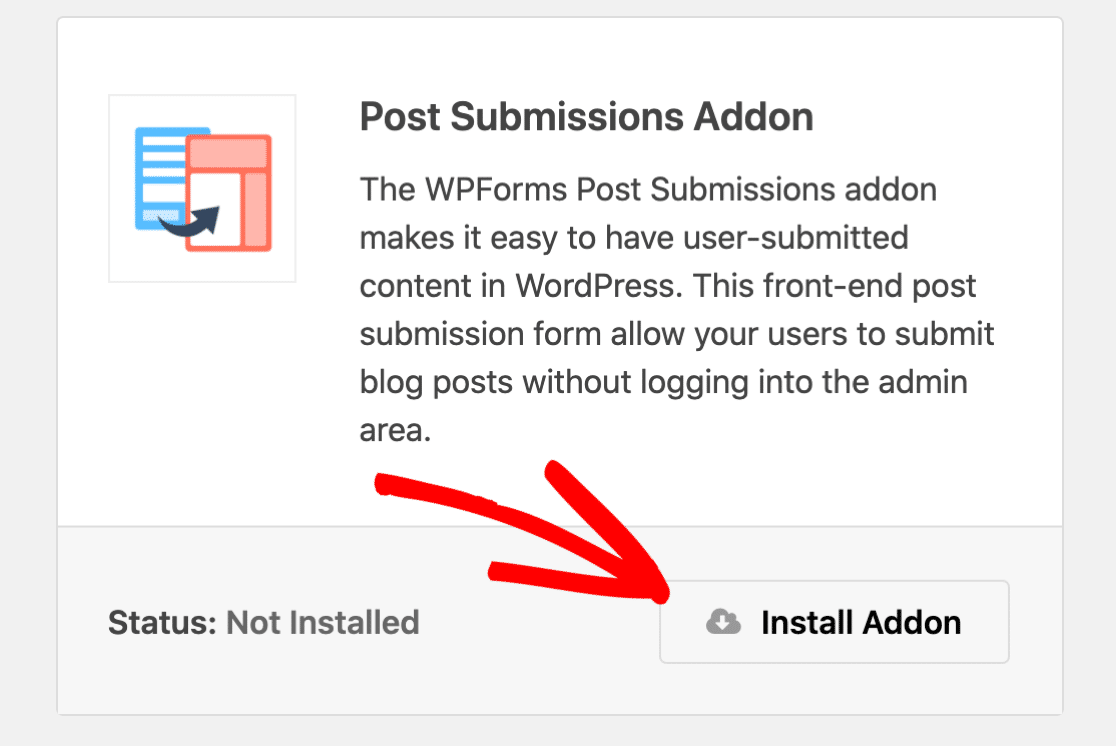
Zuletzt müssen Sie eines der WPForms-Zahlungs-Addons installieren. WPForms ermöglicht es Ihnen, Zahlungen über PayPal, Stripe, Square oder Authorize.Net zu akzeptieren, wenn Sie einen Elite-Plan haben.
Sie können Ihr Zahlungs-Addon auf die gleiche Weise installieren, wie wir das Post Submissions Addon installiert haben. Stellen Sie dann sicher, dass Sie Ihr Zahlungs-Addon eingerichtet haben, bevor Sie versuchen, ein Zahlungsfeld zu Ihrem Formular hinzuzufügen. Wenn Sie Hilfe benötigen, lesen Sie unsere Dokumentation für das von Ihnen gewählte Addon:
Schritt 2: Ein Formular für die Einreichung von Blogbeiträgen erstellen
Nach der Installation müssen Sie ein Formular für die Einreichung von Blogbeiträgen erstellen. Um loszulegen, können Sie sich unser Tutorial zum Erstellen eines Formulars für die Einreichung von Blogbeiträgen in WPForms ansehen.
Der schnellste Weg, um loszulegen, ist die Verwendung unserer Vorlage für Blogbeitrags-Einreichungen.
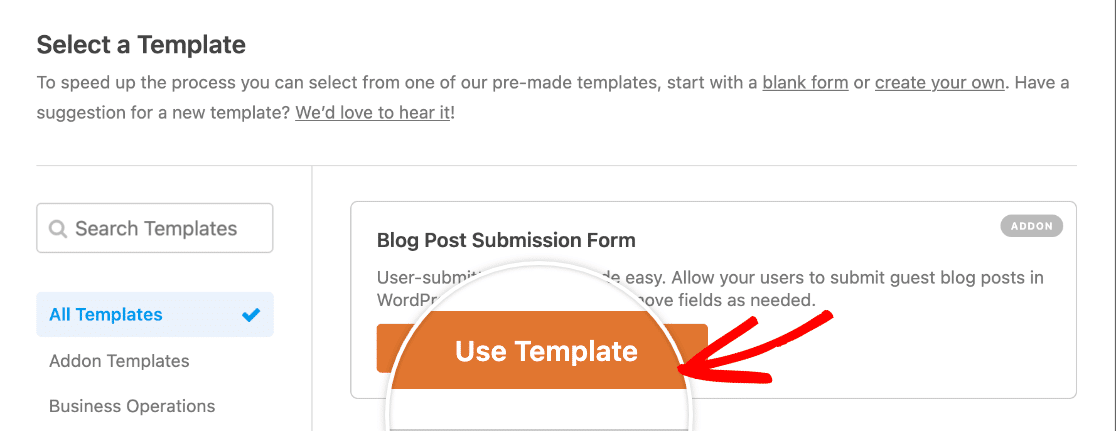
Sie können jede beliebige Änderung an dieser Vorlage vornehmen, um sie anzupassen. Sie könnten beispielsweise das Feld „Post Content Paragraph Text“ durch ein Rich-Text-Feld ersetzen, wenn Sie möchten, dass Autoren ihre eigenen Beiträge formatieren können.
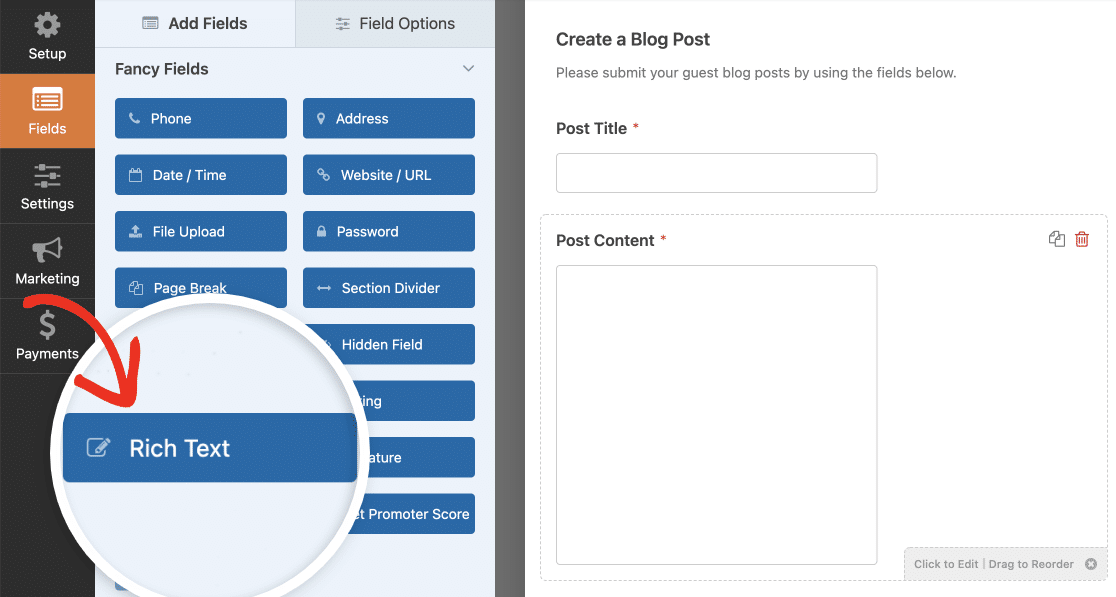
Dies kann Ihnen Zeit bei der Überprüfung nach der Einreichung sparen.
Um Benutzer zur Zahlung für die Einreichung eines Beitrags aufzufordern, müssen Sie das Formular etwas weiter anpassen.
In diesem Beispiel sehen wir uns an, wie Zahlungen über Stripe abgewickelt werden. Die Schritte sind jedoch weitgehend dieselben, unabhängig davon, welches Zahlungs-Add-on Sie verwenden.
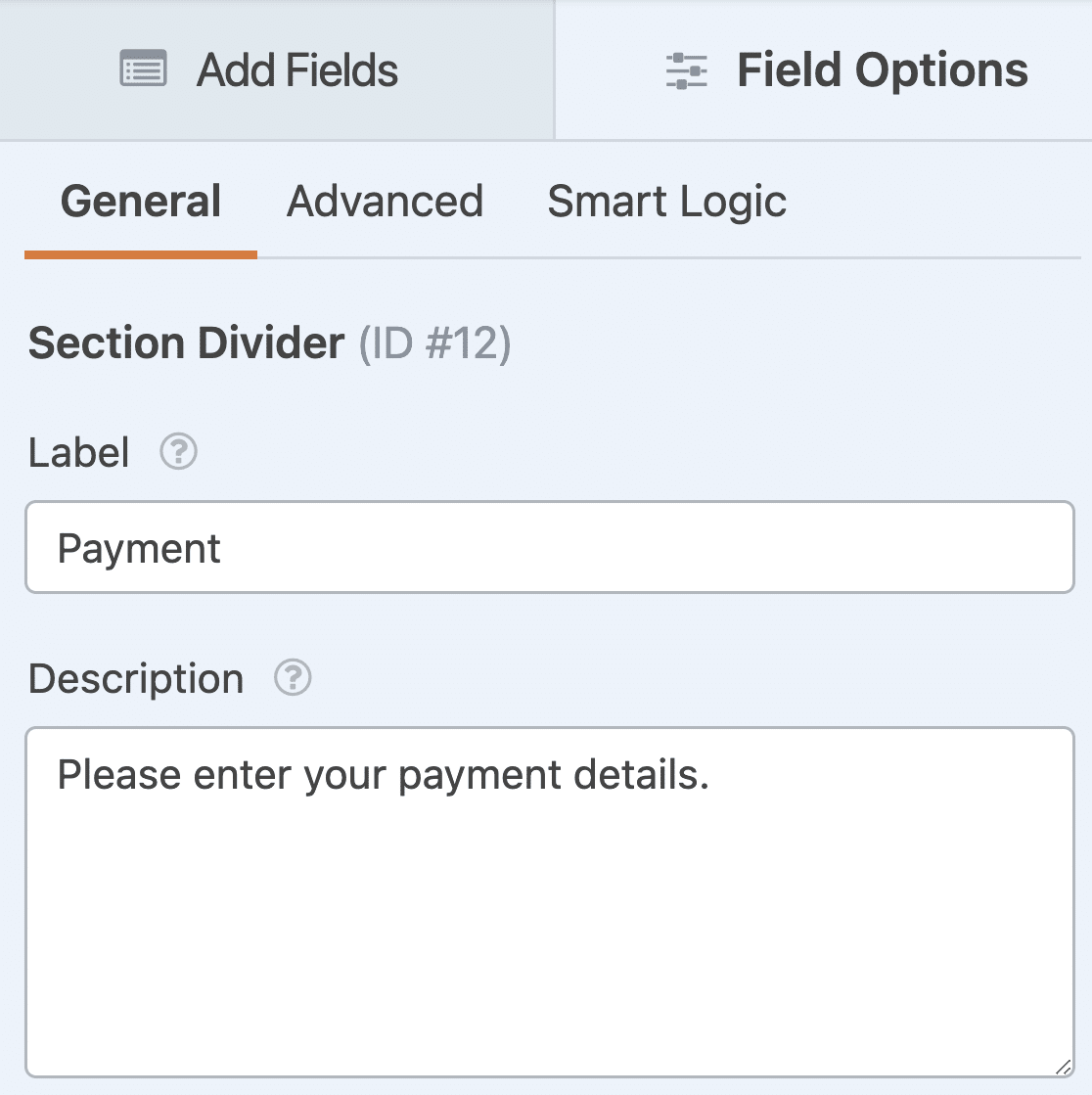
Bevor wir Zahlungsfelder zu unserem Formular hinzufügen, trennen wir den Zahlungsbereich vom Rest des Formulars, indem wir das Feld Section Divider per Drag & Drop in das Formular ziehen.
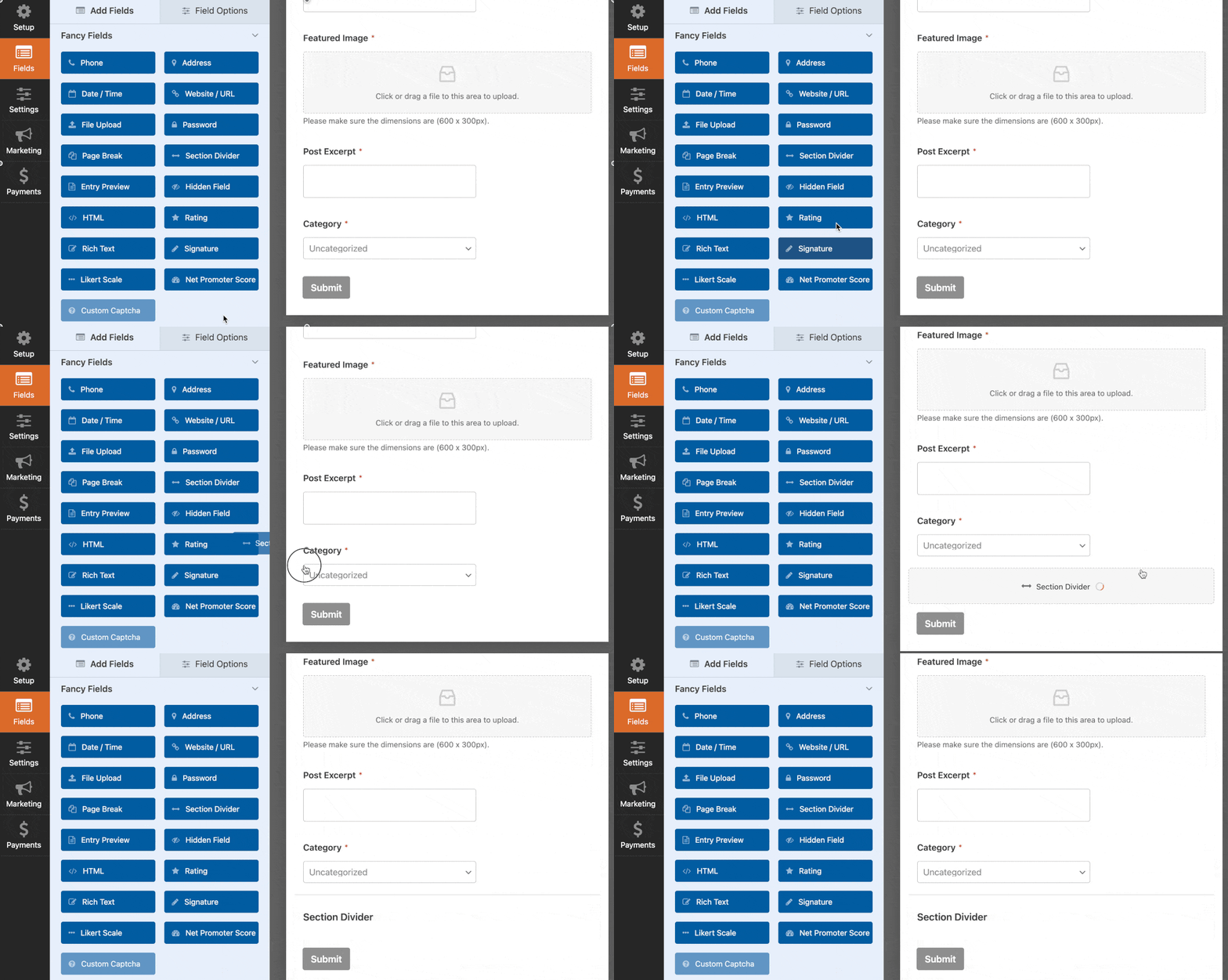
Um das Feld anzupassen, klicken Sie im rechten Bereich auf den gerade hinzugefügten Section Divider. Im linken Bereich können Sie nun die Beschriftung und Beschreibung anpassen.
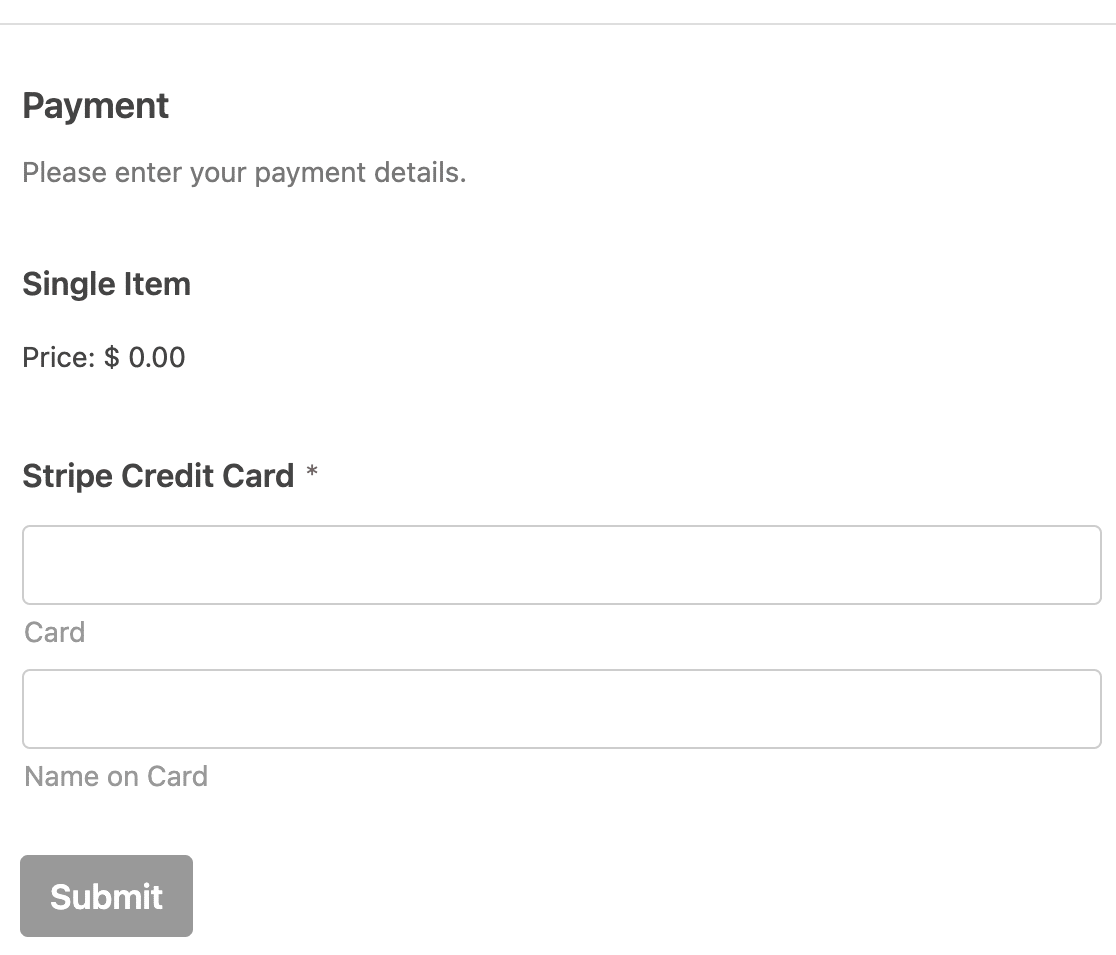
Fügen wir als Nächstes 2 Zahlungsfelder zu unserem Formular hinzu: Single Item und Stripe Credit Card.
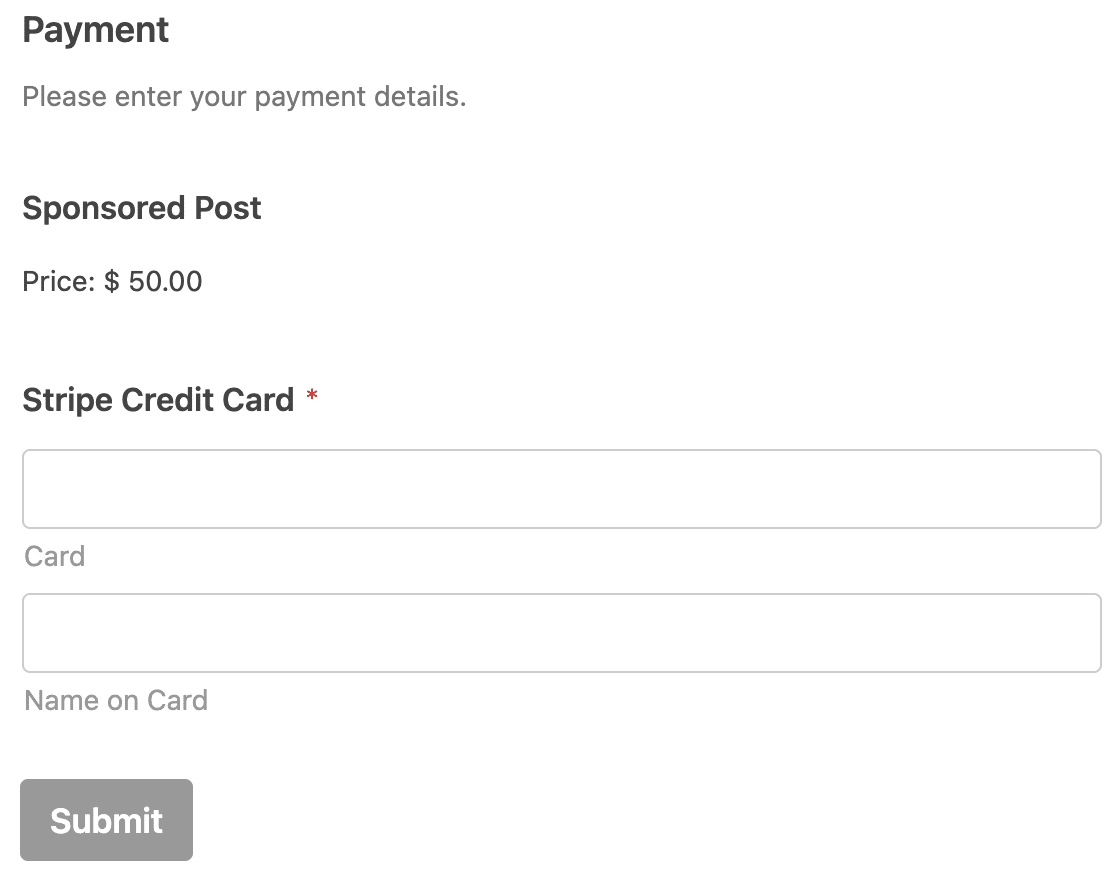
Im Feld Single Item müssen Sie die Beschriftung anpassen und den Artikelpreis festlegen. Stellen Sie sicher, dass Sie den richtigen Preis für gesponserte Beiträge festlegen, der für Sie profitabel ist.
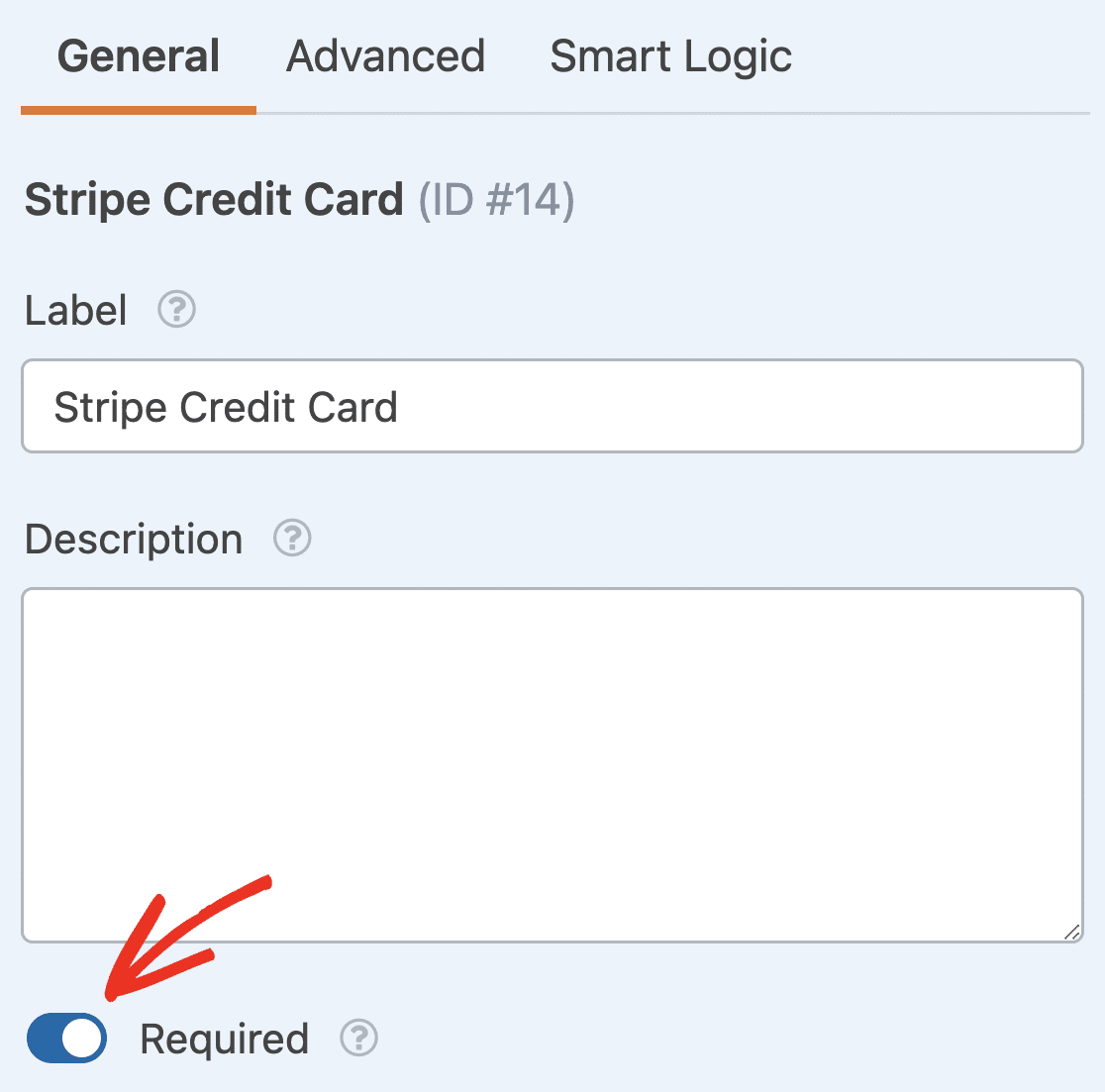
Vergessen Sie nicht, das Kreditkartenfeld als erforderlich zu markieren. Klicken Sie einfach auf das Feld auf der rechten Seite des Formular-Builders und aktivieren Sie die Einstellung Required in den Feldoptionen auf der linken Seite.
Schritt 3: Ihre Einstellungen für die Beitrags-Einreichung konfigurieren
Als Nächstes müssen Sie die Einstellungen für die Beitragsübermittlung konfigurieren. Dadurch können Autoren ihre gesponserten Beiträge zu Ihrer Website hinzufügen, ohne sich anmelden zu müssen.
Klicken Sie zuerst auf Settings auf der linken Seite des Formular-Builders. Klicken Sie dann auf Post Submissions.
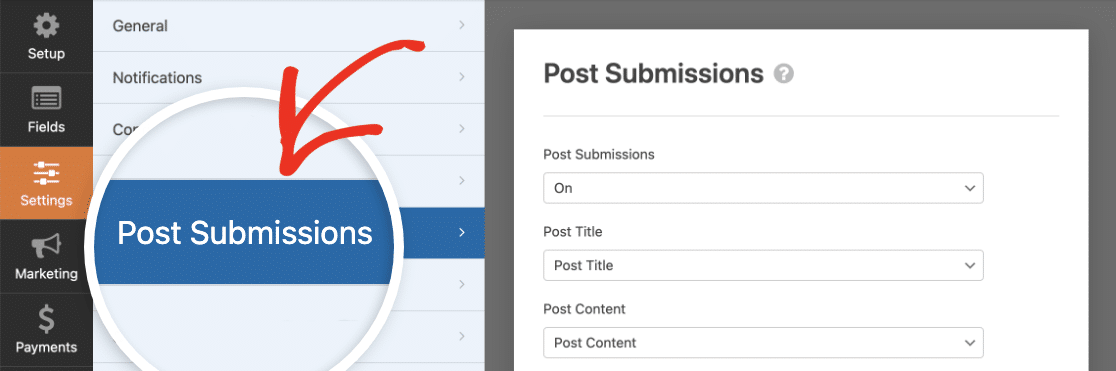
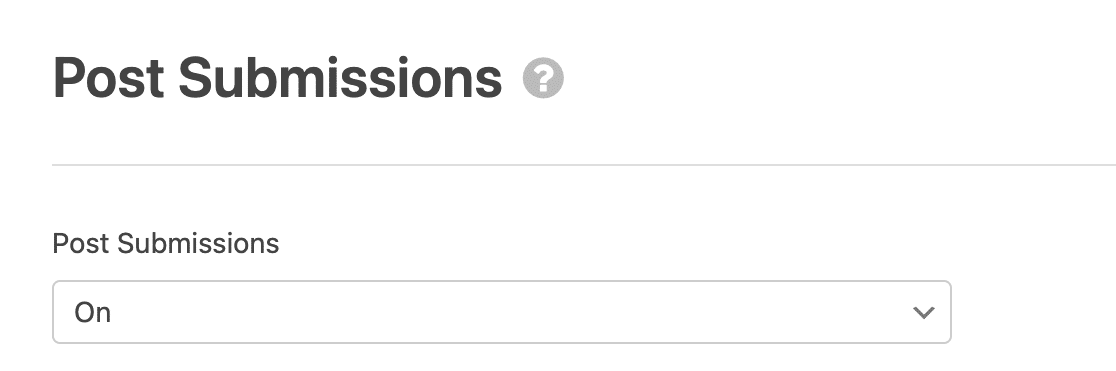
Füllen Sie dann die Einstellungen auf der rechten Seite aus. Stellen Sie sicher, dass das Dropdown-Menü Post Submissions auf On gesetzt ist.
Ordnen Sie dann die nächsten 4 Einstellungen den Feldern in Ihrem Formular zu.
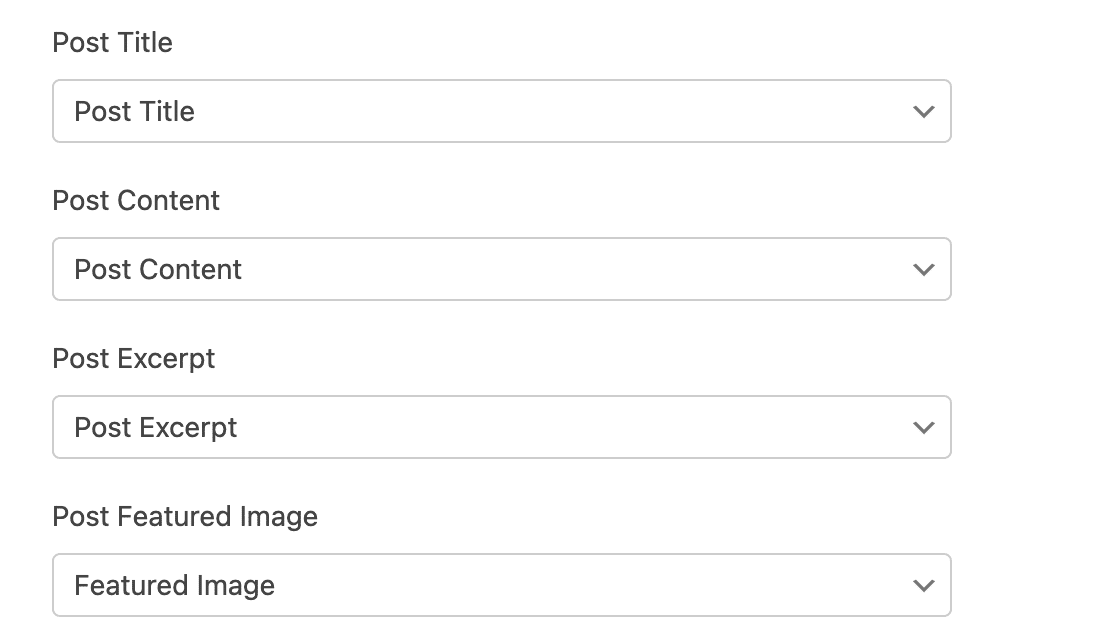
Wählen Sie also im Dropdown-Menü Post Title das Feld aus, in das die Benutzer den Titel des Beitrags eingeben werden, im Dropdown-Menü Post Content das Feld, in das sie den Inhalt des Beitrags eingeben werden, und so weiter.
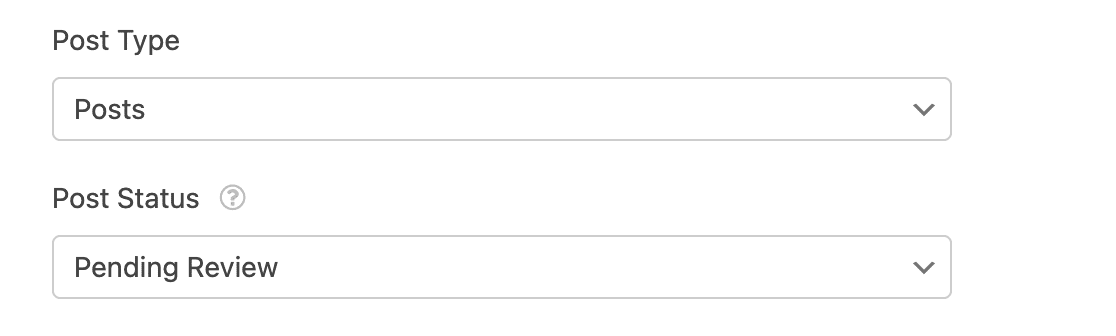
Lassen Sie das Dropdown-Menü Post Type auf Posts gesetzt. Wählen Sie dann den Status für neue Beiträge, die über dieses Formular eingereicht werden. Wir empfehlen Pending Review, damit Sie Ihre gesponserten Beiträge überprüfen können, bevor sie veröffentlicht werden.
Wählen Sie schließlich aus, wer als Autor des Beitrags aufgeführt werden soll. Sie können jeden Benutzer von Ihrer WordPress-Website auswählen.

Wenn Sie fertig sind, können Sie mit den Zahlungseinstellungen fortfahren.
Schritt 4: Zahlungen für Ihr Formular für gesponserte Beiträge aktivieren
Klicken Sie nun auf die Registerkarte Payments auf der linken Seite des Formular-Builders und wählen Sie das installierte Zahlungs-Add-on aus. Wir werden Stripe verwenden.
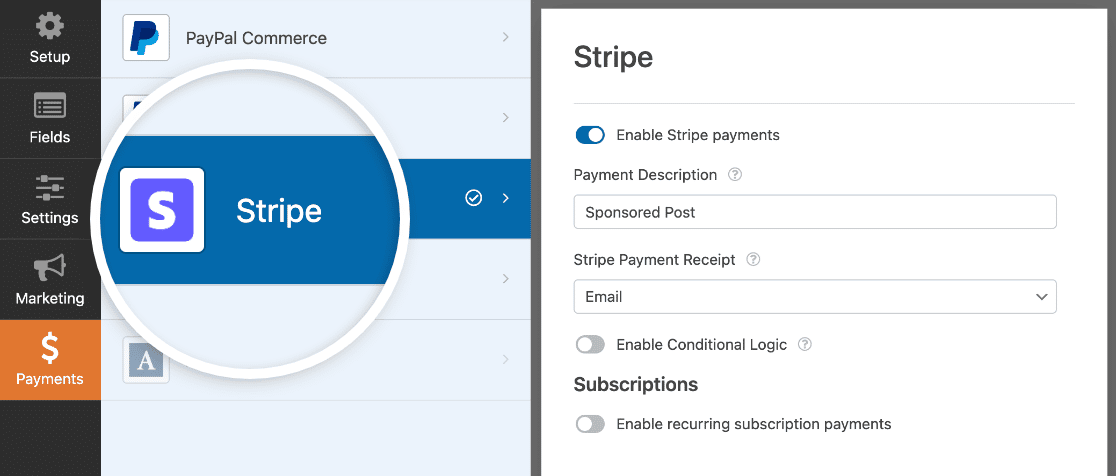
Füllen Sie dann die Zahlungseinstellungen für Ihre Integration aus. Wenn Sie Hilfe benötigen, lesen Sie die Dokumentation, die wir in Schritt 1 verlinkt haben.
Beachten Sie, dass Sie das Stripe Pro Addon nicht benötigen, um die Stripe-Integration auf Ihrer Website zu aktivieren. Das Stripe Pro Addon schaltet jedoch die Unterstützung für bedingte Logik für das Stripe-Zahlungsfeld frei. Wenn Sie also bedingte Logik für Ihr Zahlungsfeld wünschen, ist es eine gute Idee, auch das Stripe Pro Addon zu installieren (verfügbar in Pro- und höheren Tarifen).
Wenn Sie fertig sind, klicken Sie auf die Schaltfläche Speichern .
Schritt 5: Ihr Formular für die Einreichung von gesponserten Beiträgen veröffentlichen
Schließlich müssen Sie nur noch Ihr Formular für die Einreichung gesponserter Beiträge veröffentlichen, damit Benutzer Ihnen ihre Inhalte senden können. WPForms macht dies einfach. Klicken Sie einfach oben im Builder auf Einbetten.

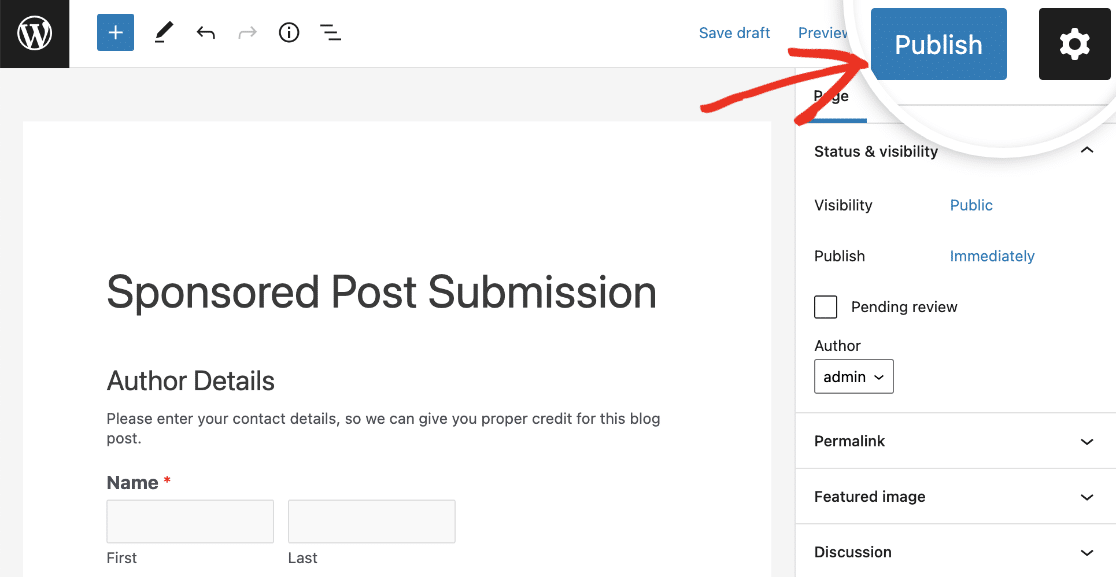
Dann können Sie eine vorhandene Seite auswählen, zu der Sie Ihr Formular hinzufügen möchten, oder eine neue erstellen. Sobald Sie Ihr Formular zu einer eigenen Seite hinzugefügt haben, können Sie auf Aktualisieren oder Veröffentlichen klicken, um es live zu schalten.
Ihre neuen gesponserten Inhalte werden im Abschnitt Beiträge Ihres WordPress-Dashboards verfügbar sein. Sie können auch die WPForms-Eintragsseite überprüfen, um Einreichungen anzuzeigen. Sie sind nach Stichwörtern sowie nach den Zahlungsdetails des Autors durchsuchbar.
Jetzt mit Beitrags-Einreichungen Geld verdienen
Erhöhen Sie als Nächstes Ihre Einreichungen für gesponserte Beiträge
Das ist alles! Sie können jetzt gesponserte Beitragsanfragen auf Ihrer Website annehmen, indem Sie Benutzer mit einem WordPress-Plugin pro Beitrag bezahlen lassen.
Sie können auch sehen, wie Sie mehr Gastbeitragseinreichungen erhalten, um mehr Sponsoren für Ihren Blog zu gewinnen.
Worauf warten Sie noch? Holen Sie sich noch heute das leistungsstärkste WordPress-Formular-Plugin.
Wenn Ihnen dieser Artikel gefällt, dann folgen Sie uns bitte auf Facebook und Twitter für weitere kostenlose WordPress-Tutorials.





Tolle Informationen!
Was ist, wenn ich möchte, dass der Benutzer Bilder im Beitrag oder mehr Inhalt hinzufügt, wie geht das?
Beste Grüße!
Hallo Luis!
Derzeit kann WPForms nur neue Beiträge einreichen, aber keine vorhandenen bearbeiten oder aktualisieren. Ich stimme zu, dass es sehr hilfreich wäre. Ich habe eine Notiz zu dieser Funktionsanfrage gemacht und wir werden sie bei der Planung unserer Roadmap für die Zukunft im Auge behalten.
Danke für den Vorschlag!
Einen schönen Tag noch 🙂
Gibt es eine Gebühr für das Veröffentlichen eines Gastbeitrags auf WooCommerce?
Hallo,
Es tut mir leid, ich bin mir nicht sicher, ob ich diese Frage vollständig verstehe. Aber ich werde mein Bestes tun – und bitte lassen Sie mich wissen, wenn ich etwas missverstanden habe!
Derzeit sucht WPForms nicht nach Gastbeiträgen. Bezüglich des WooCommerce-Gastbeitrags empfehle ich, sich direkt an das Woo-Team zu wenden (https://woocommerce.com/contact-us/).
Ich hoffe, das hilft! 🙂
Kann es für wiederkehrende Zahlungen / Abonnements verwendet werden / Ich möchte, dass meine Benutzer so lange bezahlen, wie ihre Inhalte auf meinem Blog sind
Hallo Dimo! Sie können mit WPForms auf jeden Fall wiederkehrende Zahlungen einrichten. Bitte sehen Sie sich unseren Leitfaden an, wie Sie dies einrichten.
Wenn Sie weitere Fragen dazu haben, kontaktieren Sie uns bitte, wenn Sie ein aktives Abonnement haben. Wenn nicht, zögern Sie nicht, uns Ihre Fragen in unseren Support-Foren zu stellen 🙂
Kann eine Rückerstattung erfolgen, wenn der Beitrag nicht über das WPForm genehmigt wird?
Hallo Sammy! Die mit WPForms verfügbaren Zahlungsintegrationen dienen lediglich als Gateway für Zahlungen von Ihrer Website. Die gesamte Abwicklung erfolgt direkt über den Zahlungsdienstleister, und die Verwaltung dieser Zahlungen muss direkt in Ihrem Konto des Zahlungsanbieters erfolgen, da WPForms keine Zahlungsverwaltungsfunktionen bietet. Wenn Ihr Formular beispielsweise eine Zahlung über Stripe abgewickelt hat, können Sie nur eine Rückerstattung für die Zahlung vornehmen, indem Sie sich in Ihr Stripe-Konto einloggen und die Rückerstattung von dort aus veranlassen.
Ich hoffe, das klärt die Sache 🙂 Wenn Sie weitere Fragen dazu haben, kontaktieren Sie uns bitte, wenn Sie ein aktives Abonnement haben. Wenn nicht, zögern Sie nicht, uns Fragen in unseren Support-Foren zu stellen.
Schnelle Frage. Könnten Sie das Zahlungsgateway nur aktivieren, wenn eine bestimmte Option in den obigen Details ausgewählt wurde?
Wir möchten, dass der Service kostenlos ist – es sei denn, sie möchten, dass ihr Beitrag über soziale Medien geteilt wird (Und könnten Sie die zutreffenden Fragen in Form einer Frage zum Formular hinzufügen)
Ich schätze, das könnte durch die Verwendung von bedingter Logik möglich sein? Aber ich wollte nur nachfragen.
Hallo Matt – Gute Frage!
Ja, Sie können absolut erreichen, was Sie erwähnt haben. Hier ist ein vollständiges Tutorial, wie Sie dies erreichen können.
Ich hoffe, das hilft! 🙂
Hallo
Ich kann diese Option nicht sehen, die es den Einreichern ermöglicht, einen Hyperlink hinzuzufügen, und wenn der Beitrag veröffentlicht wird, ist der Hyperlink standardmäßig nofollow.
Es scheinen alle erforderlichen Funktionen für bezahlte Medien zu fehlen.
Hallo Matthew – Es tut uns leid für etwaige Schwierigkeiten. Um sicherzustellen, dass wir Ihre Frage so gründlich wie möglich beantworten, könnten Sie bitte unser Team mit einigen zusätzlichen Details kontaktieren, was Sie tun möchten?
Wenn Sie eine WPForms-Lizenz haben, haben Sie Zugang zu unserem E-Mail-Support. Bitte senden Sie ein Support-Ticket.
Danke.
Hallo
Dies ist eine Pre-Sales-Frage, ich muss wissen, ob dies möglich ist, bevor ich das Produkt kaufe.
Kann ein Beitrag erstellt werden, bei dem der Benutzer einen Hyperlink einfügen kann
Der Hyperlink ist standardmäßig nofollow.
Ist all das mit Ihrem Plugin möglich? Ich möchte es wissen, bevor ich es kaufe.
Hallo Matthew – Derzeit haben wir keine integrierte Methode, mit der Benutzer einen Hyperlink einfügen und standardmäßig nofollow setzen können.
Ich habe jedoch Ihr Interesse an dieser Funktion zur Kenntnis genommen und Ihre E-Mail zu unserer Liste hinzugefügt, um Updates zu dieser Funktion zu erhalten.
Danke!
Ist es möglich, eine wöchentliche Gebühr zu berechnen, die auf dem Wert basiert, den sie für eines der benutzerdefinierten Felder auswählen?
Hallo John, Sie können wiederkehrende Zahlungen auf Ihrem Formular akzeptieren, die wöchentlich, monatlich, jährlich usw. abgerechnet werden. Hier ist unser großartiger Leitfaden dazu.
Um sicherzustellen, dass wir so gründlich wie möglich sind und um Verwirrung zu vermeiden, geben Sie uns bitte die Möglichkeit, Ihnen per E-Mail-Support zu antworten.
Danke.
Wenn ein Benutzer bei wiederkehrender Zahlung storniert, nachdem der Beitrag eingereicht wurde
Haben wir eine Option, den Beitrag automatisch auf nicht veröffentlicht zu setzen?
Hallo Dan,
Wir haben keine integrierte Funktion, um den Status aufgrund der Stornierung der wiederkehrenden Zahlung als nicht genehmigt/veröffentlicht festzulegen. Ich habe Ihre Stimme hinzugefügt, um dies als Funktionsanfrage für zukünftige Verbesserungen zu berücksichtigen.
Danke!
Ist es möglich, Kontrollkästchen zu haben, die den Preis erhöhen?
Hallo Znit – Sie können das Feld Kontrollkästchenelemente verwenden, bei dem die Werte im Feld Gesamt erhöht werden, wenn der Benutzer die Optionen im Kontrollkästchen auswählt.
Kann ich fragen, ob Sie die Möglichkeit behoben haben, eingereichte Formulare zu bearbeiten? Ich habe gesehen, dass Sie erwähnt haben, dass dies 2020 für die Roadmap berücksichtigt wird.
Hallo Sean – Unsere Entwickler befassen sich mit dieser Funktion, um die eingereichten Einträge vom Frontend aus bearbeiten zu können, da sie in Betracht gezogen wird. Ich entschuldige mich für die Verzögerung.