


KI-Zusammenfassung
Möchten Sie mehr Informationen von neuen Benutzern sammeln als nur deren Namen und E-Mail-Adressen? Indem Sie benutzerdefinierte Benutzer-Metadatenfelder in WordPress einrichten und ein Registrierungsformular mit WPForms erstellen, können Sie eindeutige Daten in den Benutzerprofilen Ihrer Website anzeigen.
Diese Anleitung zeigt Ihnen, wie Sie benutzerdefinierte Benutzer-Metadatenfelder in WordPress einrichten und diese Daten dann mit WPForms sammeln.
Voraussetzungen: Sie benötigen eine Pro-Lizenzstufe oder höher, um auf das User Registration Addon zugreifen zu können.
Bevor Sie beginnen, stellen Sie sicher, dass Sie das WPForms-Plugin auf Ihrer WordPress-Website installiert und aktiviert haben. Außerdem müssen Sie das User Registration Addon installiert und aktiviert haben.
Was sind benutzerdefinierte Benutzer-Metadatenfelder?
Benutzerdefinierte Benutzer-Metadatenfelder sind zusätzliche Details, die Sie während des Registrierungsprozesses von Ihren Benutzern sammeln und die von WordPress auf der Benutzerprofilseite nicht nativ unterstützt werden.
Hier sind zum Beispiel einige benutzerdefinierte Felder, die Sie dem Benutzerregistrierungsformular auf Ihrer Website hinzufügen können:
- Adresse
- Telefonnummer
- Geburtstag
- Geschlecht
WPForms ermöglicht es Ihnen, Ihre Benutzerregistrierungsformulare vollständig anzupassen. Neben Textfeldern können Sie Ihrer Anmeldeseite auch Dropdown-Menüs, Radio-Buttons und mehr hinzufügen.
Um diese Daten jedoch in Ihren Benutzerprofilen sehen zu können, müssen Sie benutzerdefinierte Felder auf Ihrer WordPress-Website mit einem Plugin einrichten.
Installation von Advanced Custom Fields
Das Plugin Advanced Custom Fields ermöglicht es Ihnen, eigene Benutzer-Metadatenfelder für Ihre WordPress-Website zu erstellen. Dazu können Felder gehören, mit denen Sie Informationen aus Ihrem Registrierungsformular sammeln und in den Profilen Ihrer Benutzer anzeigen können.
Wenn Sie nicht sicher sind, wie Sie ein Plugin installieren, können Sie sich diese Anleitung ansehen.
Hinzufügen neuer benutzerdefinierter Felder
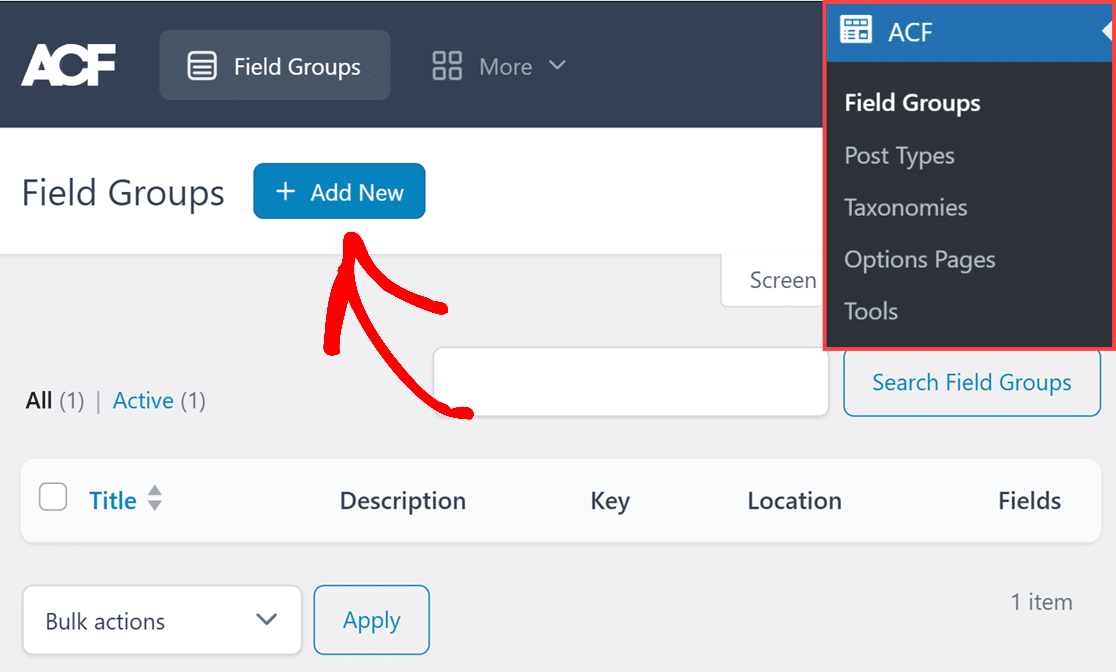
Zuerst müssen Sie in Ihrem WordPress-Adminbereich angemeldet sein. Klicken Sie dort in der Admin-Seitenleiste auf ACF, um zur Seite Feldgruppen zu gelangen.
Klicken Sie dann, um benutzerdefinierte Felder zu erstellen, auf die Schaltfläche + Neu hinzufügen.
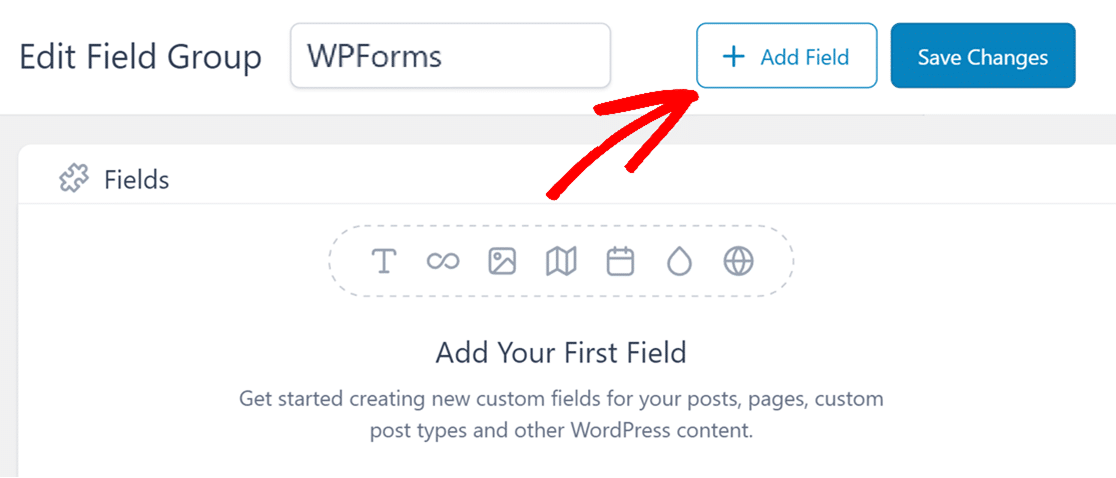
Geben Sie auf der nächsten Seite einen Titel für Ihre neue Feldgruppe im Feld Feldgruppe bearbeiten ein. In unserem Beispiel nennen wir sie WPForms. Dann müssen Sie ein neues Feld hinzufügen, indem Sie auf die Schaltfläche + Feld hinzufügen klicken.
In diesem Beispiel fügen wir benutzerdefinierte Benutzer-Metadatenfelder für Adresse, Telefonnummer und Geschlecht des Benutzers hinzu.
Für jedes benutzerdefinierte Feld werden Sie aufgefordert, einen Feldtyp, eine Feldbezeichnung und einen Feldnamen sowie weitere optionale Details anzugeben.
- Feldtyp: Sie können für jedes Feld einen geeigneten Feldtyp auswählen, z. B. Text, Zahl, Passwort usw. Details zu verfügbaren Feldtypen finden Sie in der Übersicht von Advanced Custom Fields.
- Feldbezeichnung: Dies ist der Name des Feldes, wie er auf den Profilseiten Ihrer Benutzer erscheint.
- Feldname: Dies ist der Metaschlüssel, den Sie später in Ihrem Benutzerregistrierungsformular verwenden werden. Er wird automatisch erstellt, sobald Sie die Feldbezeichnung angegeben haben.
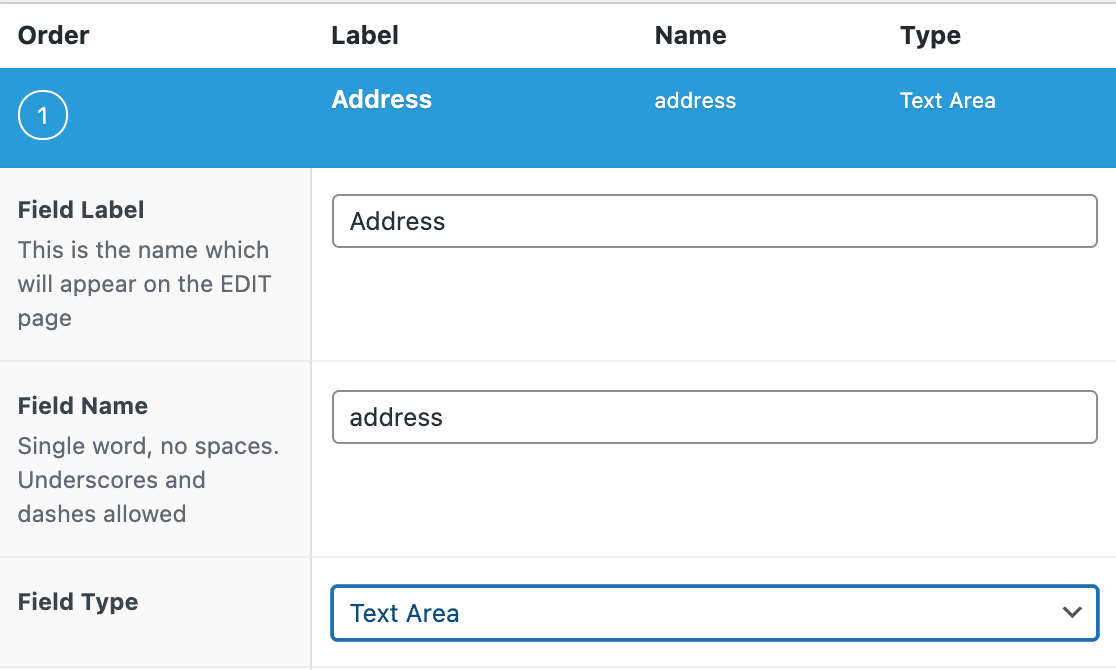
Nachfolgend finden Sie einige Empfehlungen zur Auswahl des richtigen Feldtyps in Advanced Custom Fields.
- Adresse: Wählen Sie Textbereich als Feldtyp. Diese Option ist groß genug, um alle Informationen auf einen Blick auf der Benutzerprofilseite anzuzeigen.
- Telefonnummer: Wählen Sie Text als Feldtyp. Telefonnummern enthalten Sonderzeichen wie Klammern, die nicht im Feldtyp Zahl gespeichert werden können.
- Geschlecht: Wenn Sie ein Dropdown-Feld in WPForms verwenden, wählen Sie Auswahl als Feldtyp. Wenn Sie ein Feld für mehrere Auswahlmöglichkeiten verwenden, wählen Sie Radio-Schaltfläche. Zusätzlich müssen Sie die Optionen im Feld Auswahlmöglichkeiten angeben.
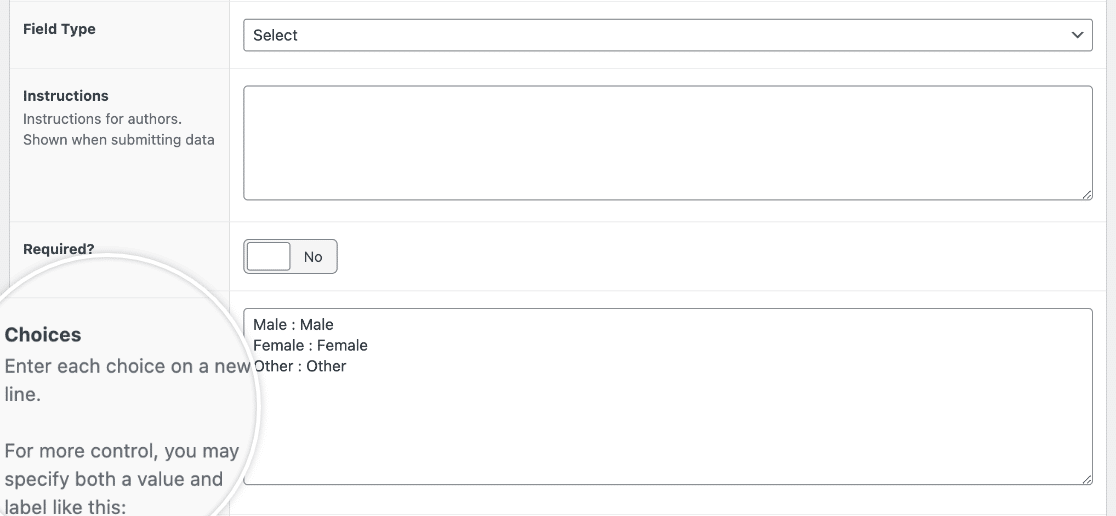
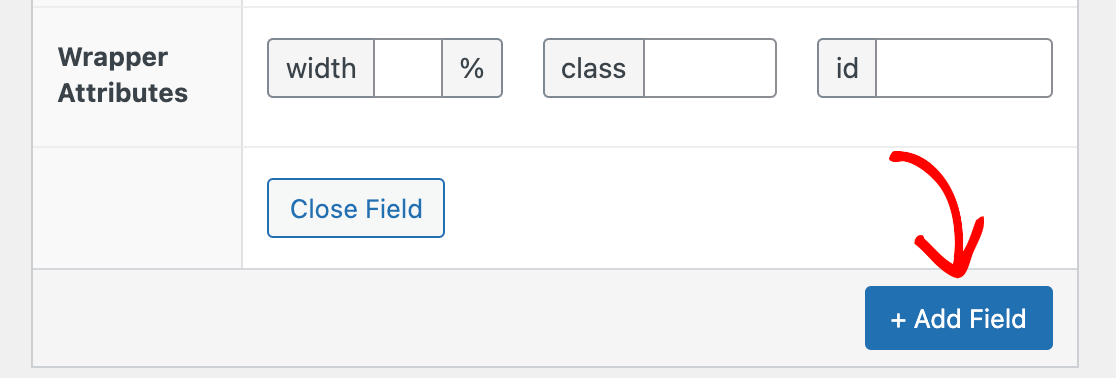
Nachdem Sie alle erforderlichen Informationen für Ihr neues benutzerdefiniertes Feld angegeben haben, scrollen Sie nach unten und klicken Sie auf + Feld hinzufügen, um das nächste zu konfigurieren.
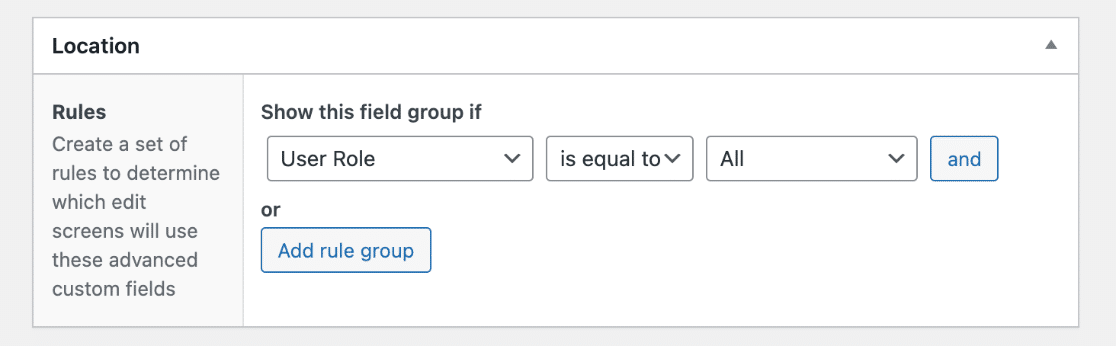
Um die Felder dieser Gruppe auf der WordPress-Benutzerseite anzuzeigen, scrollen Sie nach unten zum Abschnitt Standort und konfigurieren Sie die Regel so, dass sie lautet: Diese Feldgruppe anzeigen, wenn die Benutzerrolle gleich Alle ist.
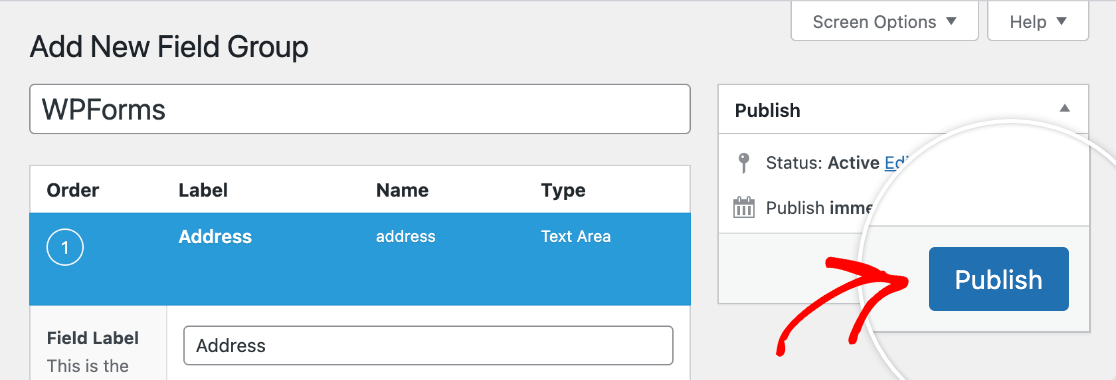
Wenn Sie fertig sind, klicken Sie oben rechts auf dem Bildschirm auf Veröffentlichen, um Ihre Felder zu speichern.
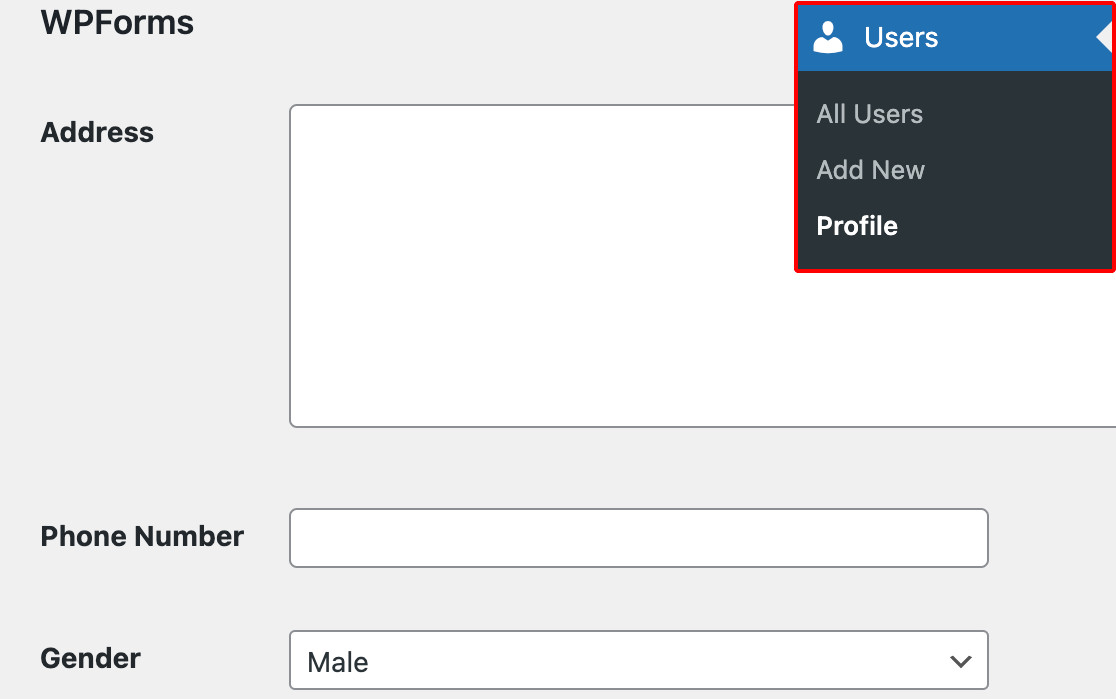
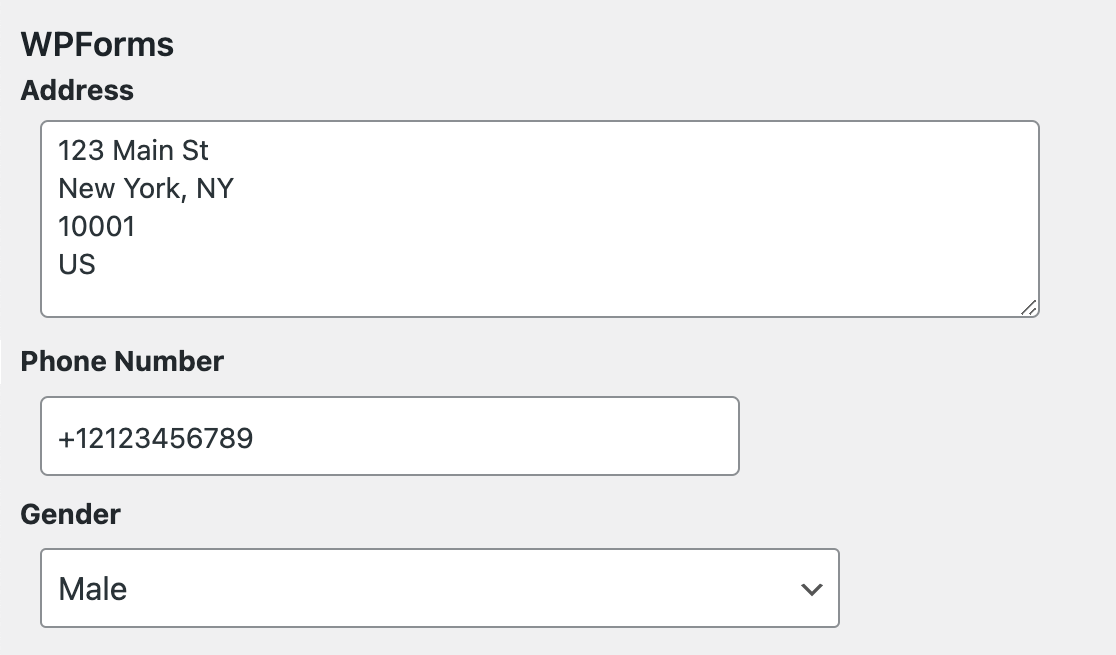
Wenn Sie die gerade hinzugefügten benutzerdefinierten Felder sehen möchten, können Sie zu Ihrer eigenen Profilseite navigieren, indem Sie auf Benutzer » Profil klicken und zu dem Abschnitt scrollen, der nach Ihrer Feldgruppe benannt ist (in unserem Beispiel WPForms).
Erstellen eines Benutzerregistrierungsformulars
Sobald Ihre benutzerdefinierten Felder eingerichtet sind, können Sie ein Benutzerregistrierungsformular erstellen, falls Sie noch keines haben. Navigieren Sie dazu zu WPForms » Neu hinzufügen.
Geben Sie oben auf dem Bildschirm einen Namen für Ihr neues Formular ein. Geben Sie dann „Benutzerregistrierung“ in die Suchleiste auf der linken Seite der Vorlagenbibliothek ein. Klicken Sie auf Vorlage verwenden, um sie dem Formular-Builder hinzuzufügen.
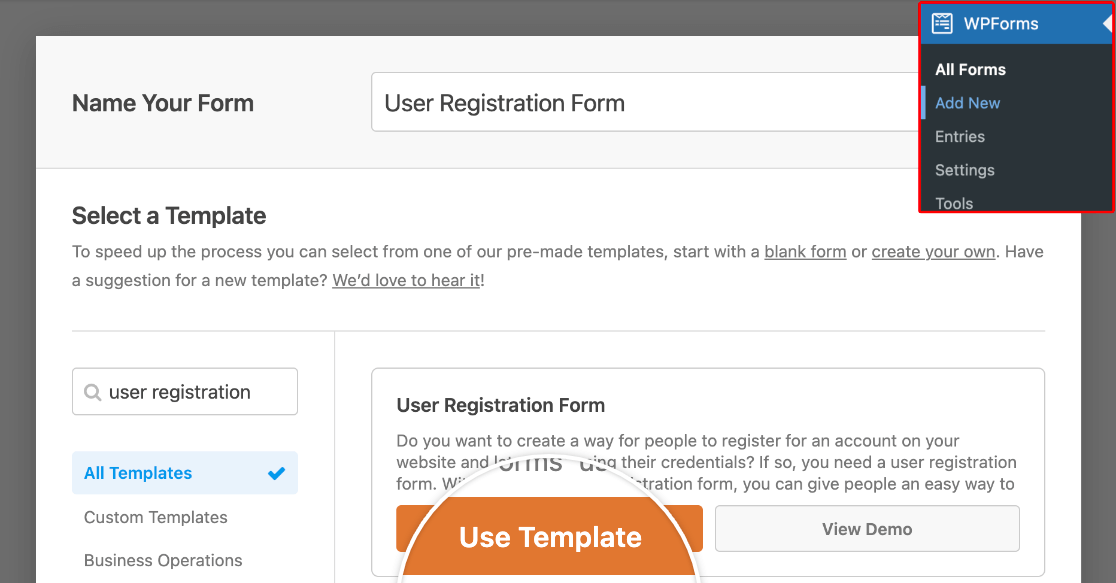
Standardmäßig enthält unsere Vorlage für Benutzerregistrierungsformulare die folgenden Felder, die den Standard-Benutzer-Meta-Feldern in WordPress zugeordnet sind:
- Name
- Benutzername
- Passwort
- Kurze Biografie
Sie können neue Felder aus dem linken Bereich hinzufügen und die Reihenfolge, in der sie erscheinen, mit unserem Drag-and-Drop-Builder anpassen.
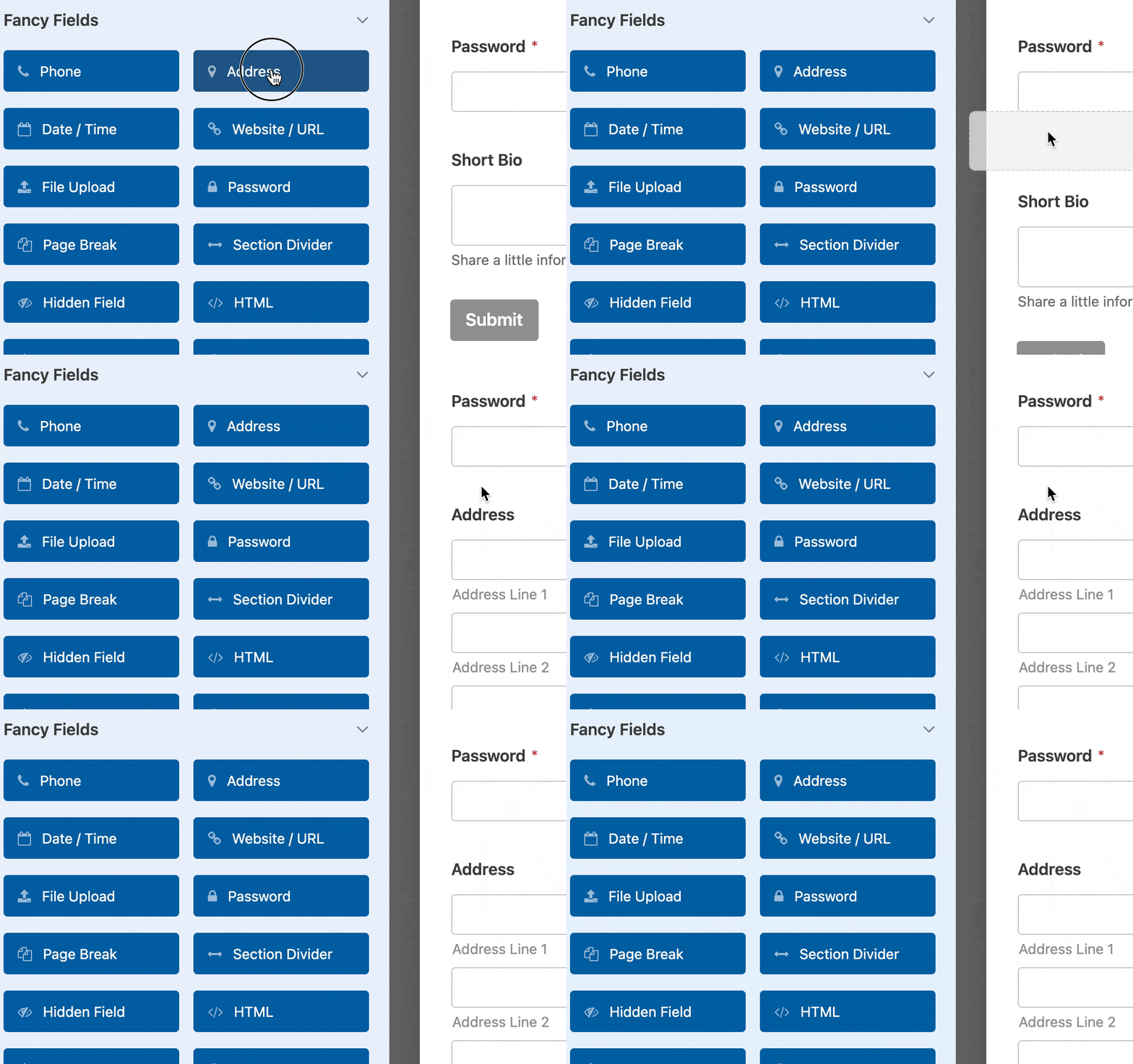
In diesem Beispiel fügen wir die oben erstellten Felder hinzu: Adresse, Telefonnummer und Geschlecht (dies kann ein Dropdown- oder ein Feld für mehrere Auswahlmöglichkeiten sein, je nachdem, was Sie zuvor bei der Einrichtung Ihrer benutzerdefinierten Felder entschieden haben).
Hinweis: Möchten Sie mehr über die Einrichtung der Felder Ihres Formulars erfahren? Lesen Sie unsere Anleitung zum Anpassen von Feldoptionen.
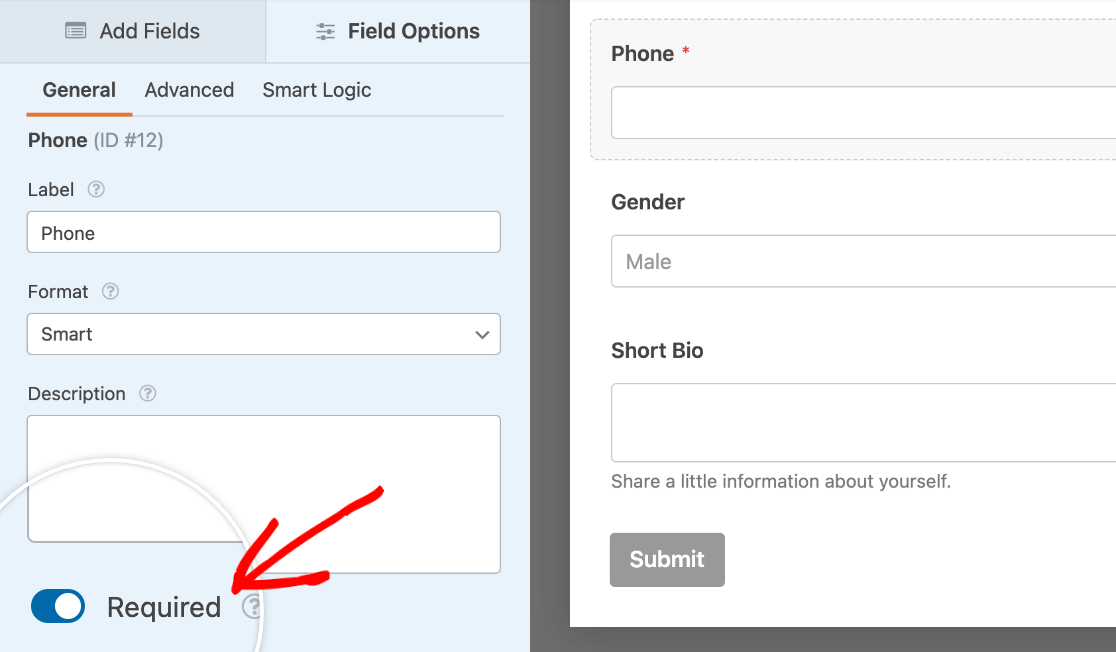
Wenn Sie möchten, dass Benutzer diese Felder ausfüllen müssen, um Ihr Registrierungsformular einzureichen, können Sie dies tun, indem Sie auf ein Feld in der Vorschau rechts klicken, um seine Feldoptionen zu öffnen. Schalten Sie dann die Einstellung Erforderlich ein.
Wenn Sie alle Ihre Felder zu Ihrem Formular hinzugefügt haben, müssen Sie als Nächstes Ihre Benutzereinstellungen für die Registrierung konfigurieren, indem Sie zu Einstellungen » Benutzerregistrierung gehen.
Um Ihre Formularfelder den zuvor hinzugefügten benutzerdefinierten Benutzer-Meta-Feldern zuzuordnen, scrollen Sie nach unten zum Abschnitt Benutzerdefinierte Benutzer-Meta.
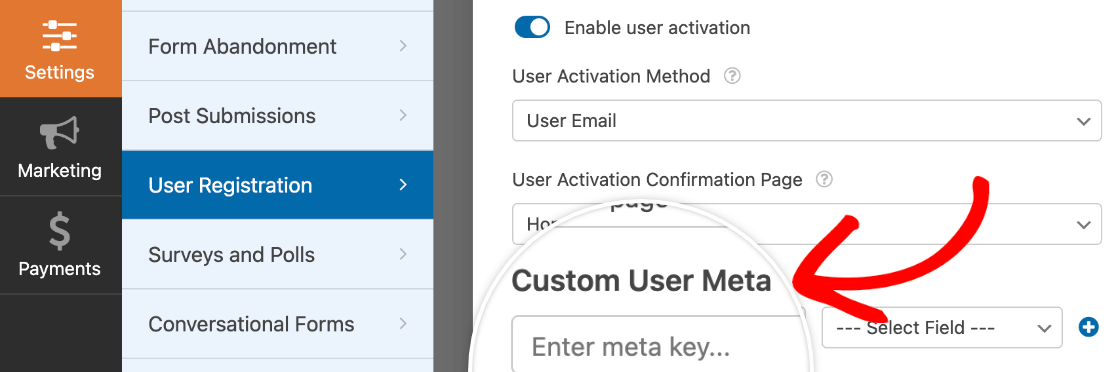
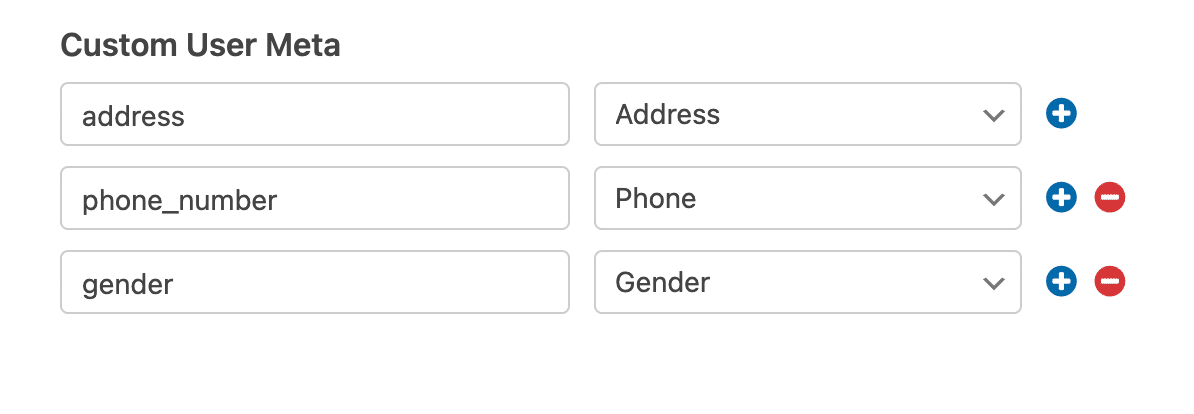
Geben Sie im Feld Meta-Schlüssel den Feldnamen ein, den Advanced Custom Fields für Sie generiert hat. Klicken Sie nach dem Hinzufügen jedes Feldes auf die Schaltfläche Plus (+), um ein weiteres zu erstellen.
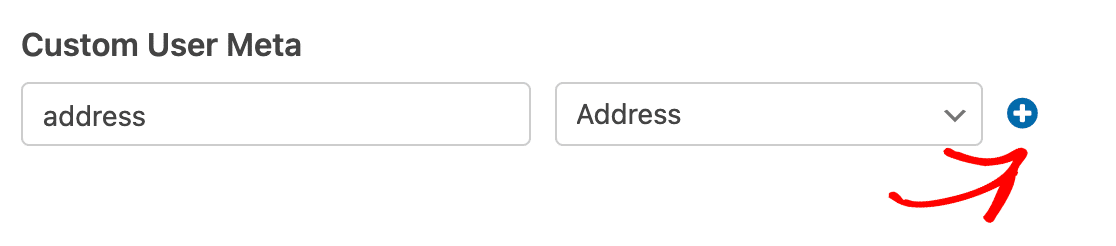
Wählen Sie für die Dropdown-Liste Auswahlfeld die Felder aus Ihrem Formular aus, die Sie Ihren benutzerdefinierten Feldern zuordnen möchten. In unserem Beispiel haben wir unsere Felder mit Adresse, Telefon und Geschlecht beschriftet.
Wenn Sie mit der Einrichtung Ihres Benutzerregistrierungsformulars fertig sind, klicken Sie oben im Builder auf die Schaltfläche Speichern.
Veröffentlichung Ihres Formulars
Um Ihr Benutzerregistrierungsformular zu veröffentlichen, können Sie entweder eine neue Seite erstellen oder eine vorhandene bearbeiten.
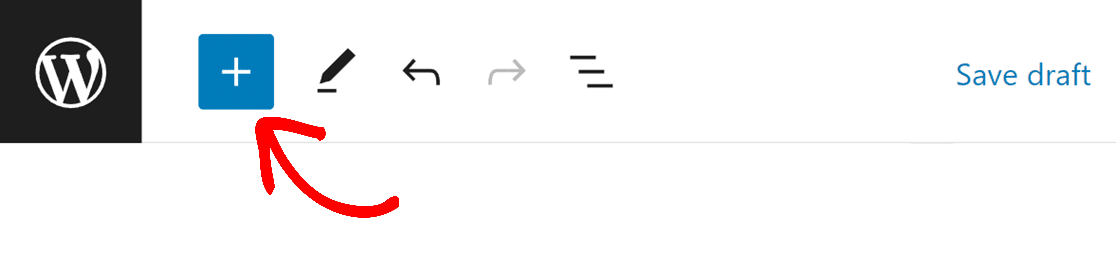
Klicken Sie im Seiten-Editor auf die Schaltfläche Plus (+), um einen neuen Block hinzuzufügen.
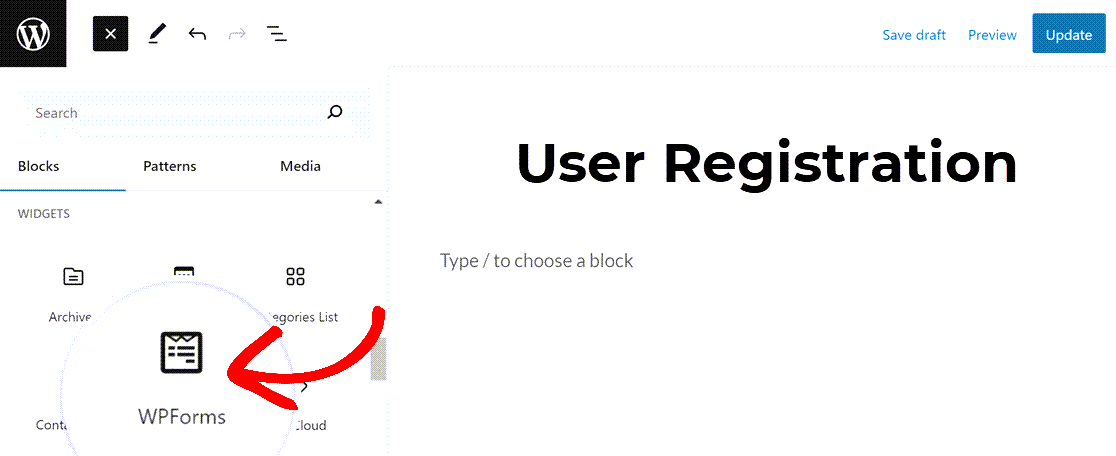
Suchen Sie dann im Suchfeld der Blockbibliothek auf der linken Seite nach „WPForms“ oder scrollen Sie nach unten zum Abschnitt Widgets und klicken Sie auf WPForms.
Wählen Sie im Seiten-Editor Ihr Benutzerregistrierungsformular aus der Dropdown-Liste aus.
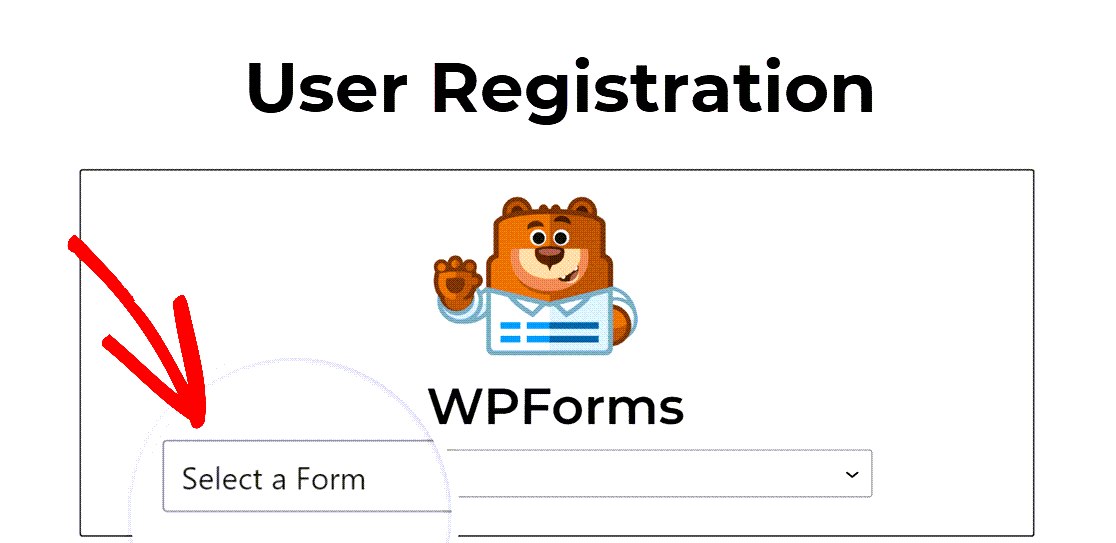
Sobald diese Seite veröffentlicht ist, können sich Benutzer mit Ihrem neuen Formular registrieren.
Hinweis: Wir empfehlen immer, Ihre Formulare zu testen, bevor Sie sie veröffentlichen. Sehen Sie sich unsere Checkliste vor dem Start von Formularen für Tipps zur Vorschau Ihrer Formulare an.
Um auf die übermittelten Daten der Benutzer zuzugreifen, gehen Sie zu Benutzer » Alle Benutzer. Wählen Sie dann einen Benutzer aus und klicken Sie unter seinem Namen auf Bearbeiten.
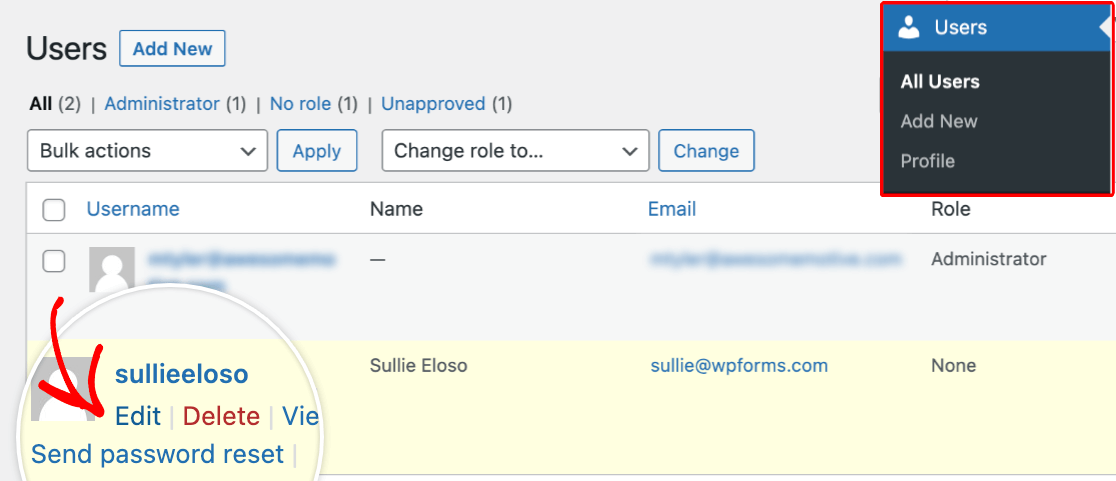
Scrollen Sie schließlich die Seite nach unten und suchen Sie nach Ihren neuen Feldern im Profil des ausgewählten Benutzers.
Das war's! Sie können jetzt benutzerdefinierte Benutzer-Metafelder einrichten und Daten über Ihr WPForms-Benutzerregistrierungsformular sammeln.
Möchten Sie als Nächstes, dass Ihre Besucher Inhalte zu Ihrer Website beitragen können, ohne auf Ihr WordPress-Dashboard zuzugreifen? Lesen Sie unbedingt unseren Leitfaden zur Installation und Verwendung des Post Submissions Addons.


