


KI-Zusammenfassung
Das Hinzufügen eines Instagram-Feeds zu Ihrer WordPress-Website ist eine großartige Möglichkeit, Ihre neuesten Beiträge zu präsentieren, Kundenerlebnisse hervorzuheben oder Ihrer Website etwas Persönlichkeit zu verleihen.
Es bietet auch die Möglichkeit, mehr Besucher anzuziehen und die Interaktion auf Ihrer WordPress-Website zu erhöhen. Noch besser, es hilft Ihnen auch, mehr Instagram-Follower zu gewinnen.
In diesem Beitrag führe ich Sie durch das Einbetten eines Instagram-Feeds in WordPress und stelle sicher, dass Ihr Feed auf Ihrer Website großartig aussieht und perfekt funktioniert.
Wie bettet man einen Instagram-Feed auf Ihrer WordPress-Website ein?
Sie können Instagram-Feeds ganz einfach mit dem Instagram Feed Pro Plugin von Smash Balloon in Ihre Website einbetten. Befolgen Sie die nachstehenden Schritte, um loszulegen:
Schritt 1: Installieren und Aktivieren des Instagram Feed Pro Plugins
Smash Balloon ist das beste Social-Feeds-Plugin für WordPress. Es verfügt über leistungsstarke Plugin-Optionen, mit denen Sie Folgendes anzeigen können:
- Benutzerdefinierten Twitter-Feed auf Ihrer Website
- YouTube-Kanal auf WordPress
- Anpassbare Facebook-Feeds auf Ihrer Website
- Und Instagram-Feeds auf WordPress
Wenn wir schon von Instagram sprechen, enthält das Instagram Feed-Plugin von Smash Balloon eine umfangreiche Liste von Anpassungsoptionen, mit denen Sie vollständig anpassbare Instagram-Feeds auf Ihrer Website anzeigen können.
Am wichtigsten ist, dass Instagram Feed Pro es Ihnen ermöglicht, einen Instagram-Feed einzubetten, ohne sich als App-Entwickler registrieren zu müssen. Dies spart Ihnen viel Zeit und Mühe. Erfahren Sie mehr in unserem vollständigen Smash Balloon-Testbericht.
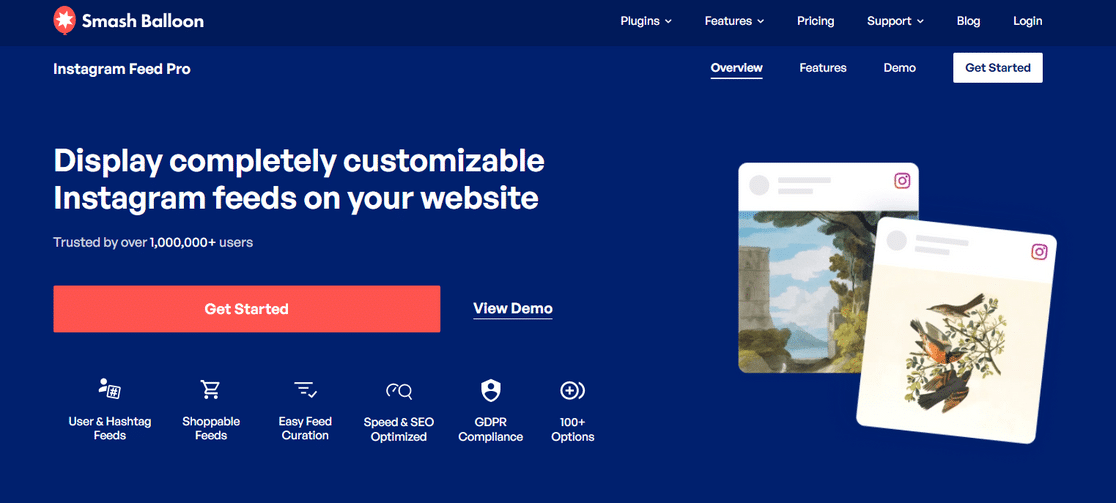
Das bedeutet, wir müssen das Plugin Instagram Feed Pro von Smash Balloon installieren und aktivieren. Sie können eine Kopie Ihres Plugins im Download-Bereich Ihres Smash Balloon-Kontos erhalten.

Sobald Sie die ZIP-Datei heruntergeladen haben, ist es an der Zeit, das Plugin zu installieren. Gehen Sie dazu in Ihrem WordPress-Dashboard zu Plugins und klicken Sie dann auf die Option Installieren.

Klicken Sie auf der nächsten Seite auf die Schaltfläche Plugin hochladen und wählen Sie die zuvor heruntergeladene ZIP-Datei des Plugins aus. Klicken Sie anschließend auf Jetzt installieren, um die Datei hochzuladen.

Sobald die Installation abgeschlossen ist, vergessen Sie nicht, auf die Schaltfläche Plugin aktivieren zu klicken, um das Instagram Feed Pro Plugin auf Ihrer WordPress-Website zu aktivieren.

Fantastisch! Sie haben das Instagram Feed Pro Plugin erfolgreich installiert und aktiviert. Jetzt ist es an der Zeit, Ihr Instagram-Konto mit Ihrer WordPress-Website zu verbinden.
Schritt 2: Verbinden Sie Ihr Instagram-Konto mit WordPress
Um Ihr Instagram-Konto mit Ihrer Website zu verbinden, navigieren Sie zu Instagram Feed » Einstellungen. Klicken Sie dann unter Quellen verwalten auf die Option + Quelle hinzufügen.

Ein Pop-up-Fenster wird angezeigt, in dem Sie aufgefordert werden, den Verbindungstyp auszuwählen, den Sie benötigen. Grundsätzlich werden Ihnen zwei Optionen zum Verbinden Ihres Kontos angeboten:
- Business Basic: Mit dieser Option können Sie Beiträge direkt von Ihrem Instagram-Konto anzeigen.
- Business Advanced: Diese Option verbindet sich über Facebook mit Ihrem Instagram-Konto.
Sobald Sie Ihre Option gewählt haben, klicken Sie auf die Schaltfläche Verbinden.

Dies leitet Sie zum nächsten Bildschirm des Verifizierungsprozesses weiter. Bestätigen Sie von hier aus Ihr Konto und klicken Sie auf die Schaltfläche Mit Instagram verbinden.

Geben Sie Ihre Anmeldedaten ein, um Instagram mit Ihrer WordPress-Website zu verbinden. Sehen wir uns nun die Inhaltsanzeigeoptionen an, die Sie mit dem Instagram Feed Pro-Plugin erhalten.
Schritt 3: Wählen Sie die anzuzeigenden Instagram-Inhalte aus
Das Instagram Feed Pro-Plugin gibt Ihnen die vollständige Kontrolle darüber, wie Instagram-Inhalte angezeigt werden. Navigieren Sie zu Instagram Feed » Alle Feeds und klicken Sie auf die Schaltfläche Neu hinzufügen.

Sie können nun auswählen, welche Instagram-Inhalte Sie anzeigen möchten. Sie finden die folgenden Optionen:
- Benutzerkonto: Zeigt die neuesten Fotos von Ihrem Instagram-Benutzerkonto an.
- Hashtag: Zeigt Ihren Instagram-Feed mit benutzerdefinierten Hashtags an.
- Markiert: Zeigt Fotos an, in denen Sie von anderen Benutzern markiert wurden.
- Social Wall: Zeigt einen Feed mit mehreren Feed-Typen an.

Sobald Sie Ihre Anzeigeoption ausgewählt haben, klicken Sie auf die Schaltfläche Weiter, um mit der Anpassung Ihres Feed-Typs fortzufahren.
Schritt 4: Passen Sie Ihren Instagram-Feed an
Die erste sind die allgemeinen Anpassungseinstellungen; von hier aus können Sie die Hintergrundfarbe, Breite und Höhe Ihres Instagram-Feeds ändern.
Das Instagram Feed Pro-Plugin bietet stilvolle Layout-Optionen, um Instagram-Feeds auf Ihrer Website anzuzeigen. Sie können aus den Layouts Grid, Masonry, Carousel und Highlight wählen.
Sehen wir uns an, wie jedes Layout aussieht:
1. Grid-Layout

2. Carousel-Layout

3. Masonry-Layout

4. Highlight-Layout

Zusätzlich zu diesen erhalten Sie weitere Optionen zum:
- Definieren der Anzahl der anzuzeigenden Fotos
- Ein-/Ausblenden des Headers
- Ändern der Header-Farbe und -Größe
- Ein-/Ausblenden der Follower-Anzahl
- Ein-/Ausblenden Ihrer Instagram-Bio
- Anpassen der Schaltflächen Mehr laden und Folgen.
Sobald Sie mit allen Anpassungen fertig sind, klicken Sie auf die Schaltfläche Speichern und fahren Sie mit dem nächsten Schritt fort.
Schritt 5: Präsentieren Sie Ihren Instagram-Feed
Sehen wir uns nun an, wie Sie Ihren Instagram-Feed in WordPress einbetten können.
Smash Balloon funktioniert reibungslos mit dem neuen WordPress-Blockeditor. Sie können Ihren Instagram-Feed an mehreren Stellen hinzufügen, einschließlich Blogbeiträgen, Seiten und Sidebar-Widget-Bereichen.
Sehen wir uns die Einbettungsoption für Beiträge/Seiten an. Öffnen Sie die Seite oder den Beitrag, klicken Sie auf das Symbol „+“ und fügen Sie den Block Instagram Feed aus dem Blockeditor hinzu.
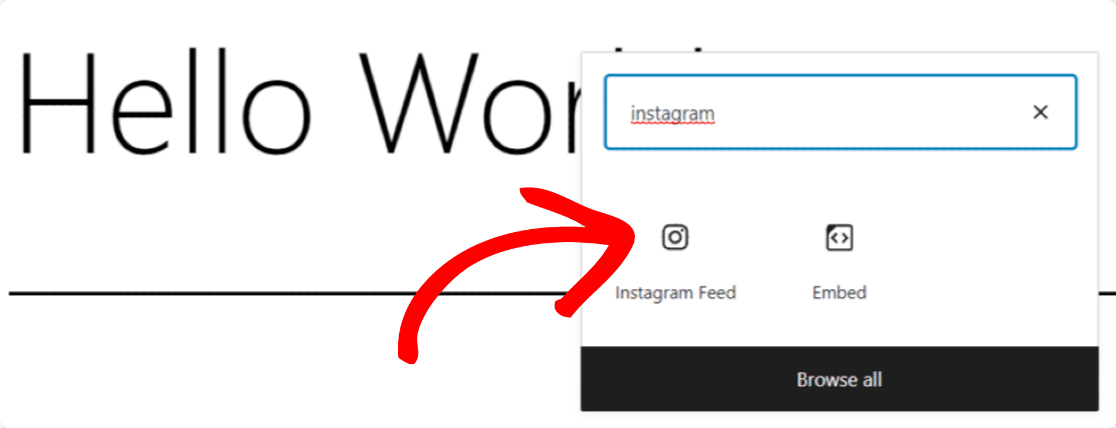
Sobald Sie den Block hinzufügen, erscheint Ihr Feed auf Ihrer Seite.
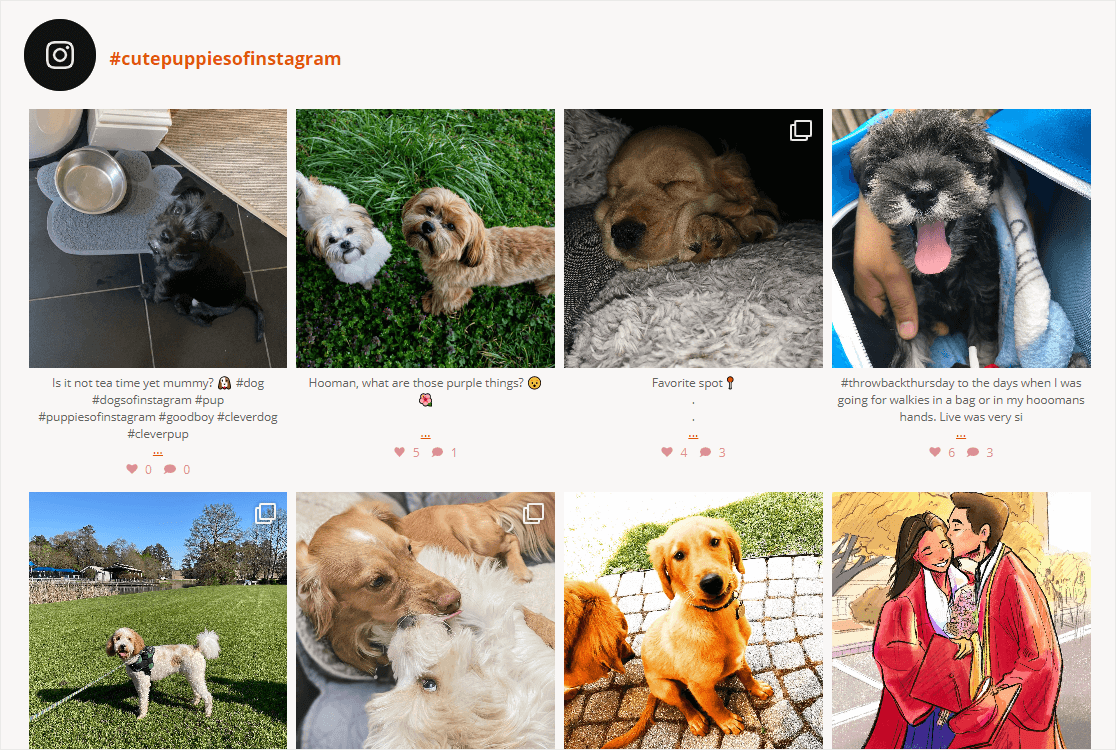
Veröffentlichen Sie die Seite und genießen Sie den Instagram Live-Feed auf Ihrer WordPress-Website. Und da haben Sie es! So einfach ist es, einen Instagram-Feed in nur 5 einfachen Schritten in Ihre WordPress-Website einzubetten.
FAQs — Instagram-Feed in WordPress einbetten
Das Einbetten eines Instagram-Feeds in WordPress ist ein beliebtes Thema, das unsere Leser interessiert. Hier sind Antworten auf einige häufig gestellte Fragen dazu:
Wie füge ich einen Instagram-Feed zu WordPress hinzu, ohne mich anzumelden?
Um einen Instagram-Feed zu WordPress hinzuzufügen, ohne sich anzumelden, können Sie Plugins wie Smash Balloon verwenden.
Diese Plugins ermöglichen es Ihnen, öffentliche Instagram-Beiträge anzuzeigen, ohne Ihre Kontozugangsdaten zu benötigen.
Installieren Sie einfach das Plugin, konfigurieren Sie den Feed mit öffentlichen Hashtags oder Benutzer-IDs und betten Sie ihn auf Ihrer Website ein.
Wie füge ich einen Instagram-Slider zu WordPress hinzu?
Sie können einen Instagram-Slider zu WordPress hinzufügen, indem Sie Plugins wie 10Web Social Photo Feed oder Smash Balloon verwenden. Diese Plugins ermöglichen es Ihnen, einen anpassbaren Slider aus Ihren Instagram-Beiträgen zu erstellen.
Nach der Installation stellen Sie das Anzeigeformat auf „Slider“ ein, passen Sie die Einstellungen an und verwenden Sie einen Shortcode, um den Slider auf Ihrer Seite oder in Ihrem Widget einzubetten.
Wie füge ich einen Instagram-Button zu WordPress hinzu?
Um einen Instagram-Button zu WordPress hinzuzufügen, verwenden Sie einen Block-Editor oder ein Widget. Fügen Sie einen Button-Block oder ein Widget ein und verknüpfen Sie es mit Ihrem Instagram-Profil.
Sie können auch Social-Media-Plugins wie Social Icons Widget verwenden, um einen professionell gestalteten Instagram-Button zu erhalten, der zum Design Ihrer Website passt.
Als Nächstes: Beeindruckende Beispiele für nutzergenerierte Inhalte prüfen
Nachdem Sie den Instagram-Feed angezeigt haben, sind Sie vielleicht daran interessiert, die Beispiele für nutzergenerierte Inhalte zu prüfen, die Sie auf Ihrer Website anzeigen können, um Zeit zu sparen und Ihr Geschäft auszubauen.
Wenn Sie Ihrer Website Kontaktformulare hinzugefügt haben, sollten Sie auch diesen Beitrag prüfen, um Spam in Kontaktformularen auf WordPress zu stoppen.
Erstellen Sie jetzt Ihr WordPress-Formular
Bereit, Ihr Formular zu erstellen? Beginnen Sie noch heute mit dem einfachsten WordPress-Formularersteller-Plugin. WPForms Pro enthält viele kostenlose Vorlagen und bietet eine 14-tägige Geld-zurück-Garantie.
Wenn dieser Artikel Ihnen geholfen hat, folgen Sie uns bitte auf Facebook und X (Twitter) für weitere kostenlose WordPress-Tutorials und Anleitungen.





