


KI-Zusammenfassung
Möchten Sie CSV-Uploads in WordPress zulassen?
Wenn Sie Ihren Besuchern das Hochladen von CSV-Dateien ermöglichen, können Sie Informationen, die in Tabellen gespeichert sind, einfach erfassen.
In diesem Artikel zeige ich Ihnen, wie Sie ganz einfach ein CSV-Upload-Formular in WordPress erstellen.
Erstellen Sie jetzt Ihr CSV-Upload-Formular
Warum ein CSV-Upload-Feld in Ihren WordPress-Formularen verwenden?
CSV steht für Comma Separated Value. Es ist im Grunde nur eine einfache Textdatei mit vielen Daten darin. Diese Art von Dateien speichert Daten in Tabellen.
Sie existieren also praktisch, um den Datenaustausch von einer Anwendung zur anderen zu erleichtern.
Hier sind zum Beispiel einige reale Gründe, warum Sie Besuchern das Hochladen einer CSV-Datei in die Formulare Ihrer Website ermöglichen möchten:
- Sie sammeln Stundenzettel für Mitarbeiter, die an einem persönlichen Verbesserungsplan arbeiten.
- Sie möchten Ernährungstagebücher für Kunden mit Gesundheits- oder Wohlfühlplänen sammeln.
- Sie müssen Inventardetails für ein Formular zur Ausrüstungsabholung speichern.
- Sie sammeln Finanzinformationen für einen Hypothekenantrag.
- Sie möchten Großeinkäufe für ein Großhandelsbestellformular ermöglichen.
- Ihr Online-Geschäft muss Zahlungen mit Ihren Datei-Uploads sammeln.
- Sie möchten ein RSVP-Formular in WordPress erstellen und Ihren Besuchern das Hochladen von Anhängen ermöglichen.
Sie können sich wahrscheinlich noch viele weitere Gründe ausdenken.
Es ist wirklich einfach, CSV-Uploads in WordPress zu ermöglichen. Sie können Daten in CSV-Dateien von jeder Seite Ihrer Website sammeln.
WordPress blockiert aus Sicherheitsgründen einige Dateitypen. Aber die meisten Bilddateien können mit WPForms hochgeladen werden, und CSV-Dateien sind standardmäßig erlaubt. Wenn Sie Probleme mit anderen Dateitypen haben, lesen Sie unseren Leitfaden, wie Sie zusätzliche Dateitypen zulassen können.
Erstellen wir unser erstes CSV-Upload-Formular.
So erstellen Sie ein CSV-Upload-Formular in WordPress
In diesem Artikel verwenden wir das WPForms-Plugin, um schnell ein Formular zu erstellen, das CSV-Datei-Uploads in WordPress ermöglicht.
Wir haben es in 7 Schritte unterteilt.
- Schritt 1: Erstellen Sie Ihr CSV-Upload-Formular in WordPress
- Schritt 2: Konfigurieren Sie die Optionen für das Dateiupload-Feld
- Schritt 3: Konfigurieren Sie die Einstellungen Ihres CSV-Upload-Formulars
- Schritt 4: Passen Sie die Benachrichtigungen Ihres CSV-Upload-Formulars an
- Schritt 5: Konfigurieren Sie die Bestätigungen Ihres CSV-Upload-Formulars
- Schritt 6: Fügen Sie Ihr CSV-Upload-Formular zu Ihrer Website hinzu
- Schritt 7: Zeigen Sie die CSV-Dateien an
Legen wir gleich los.
Schritt 1: Erstellen Sie Ihr CSV-Upload-Formular in WordPress
Um Ihr CSV-Upload-Formular zu erstellen, müssen Sie das WPForms-Plugin installieren.
WPForms ist das beste Dateiupload-Plugin für WordPress. Es macht es wirklich einfach, mit einem Drag-and-Drop-Builder ein Formular für jeden Zweck zu erstellen.
Sobald Sie Ihr CSV-Upload-Formular erstellt haben, können Sie es überall auf Ihrer Website anzeigen. Sie können es sogar in der Seitenleiste platzieren.
Wenn Sie Hilfe bei der Installation des WPForms-Plugins benötigen, lesen Sie diese Schritt-für-Schritt-Anleitung, wie Sie ein Plugin in WordPress installieren.
Sobald Sie WPForms installiert haben, aktivieren Sie das Plugin. Sie sehen WPForms im linken Navigationsmenü im WordPress-Dashboard.
Klicken Sie auf WPForms » Neu hinzufügen, um ein neues Formular zu erstellen. Geben Sie oben einen Namen für Ihr Formular ein.

Beginnen wir mit einer Vorlage und passen Sie diese dann für CSV-Uploads an.
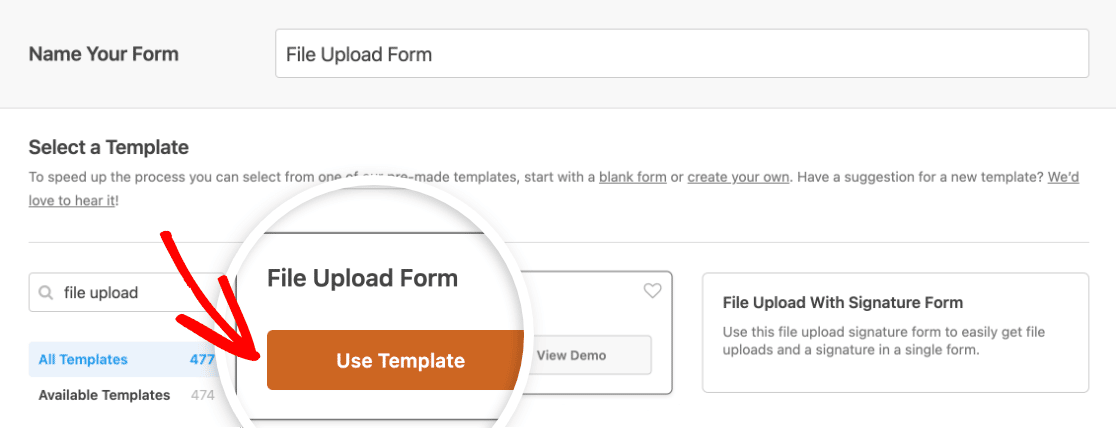
Scrollen Sie in WPForms nach unten zum Abschnitt Vorlage auswählen. Suchen Sie nach „Dateiupload“ und klicken Sie auf Vorlage verwenden für die Vorlage „Dateiupload-Formular“.
WPForms erstellt ein leeres Formular mit 5 Feldern: Name, E-Mail, Telefon, Dateiupload und Zusätzliche Kommentare.
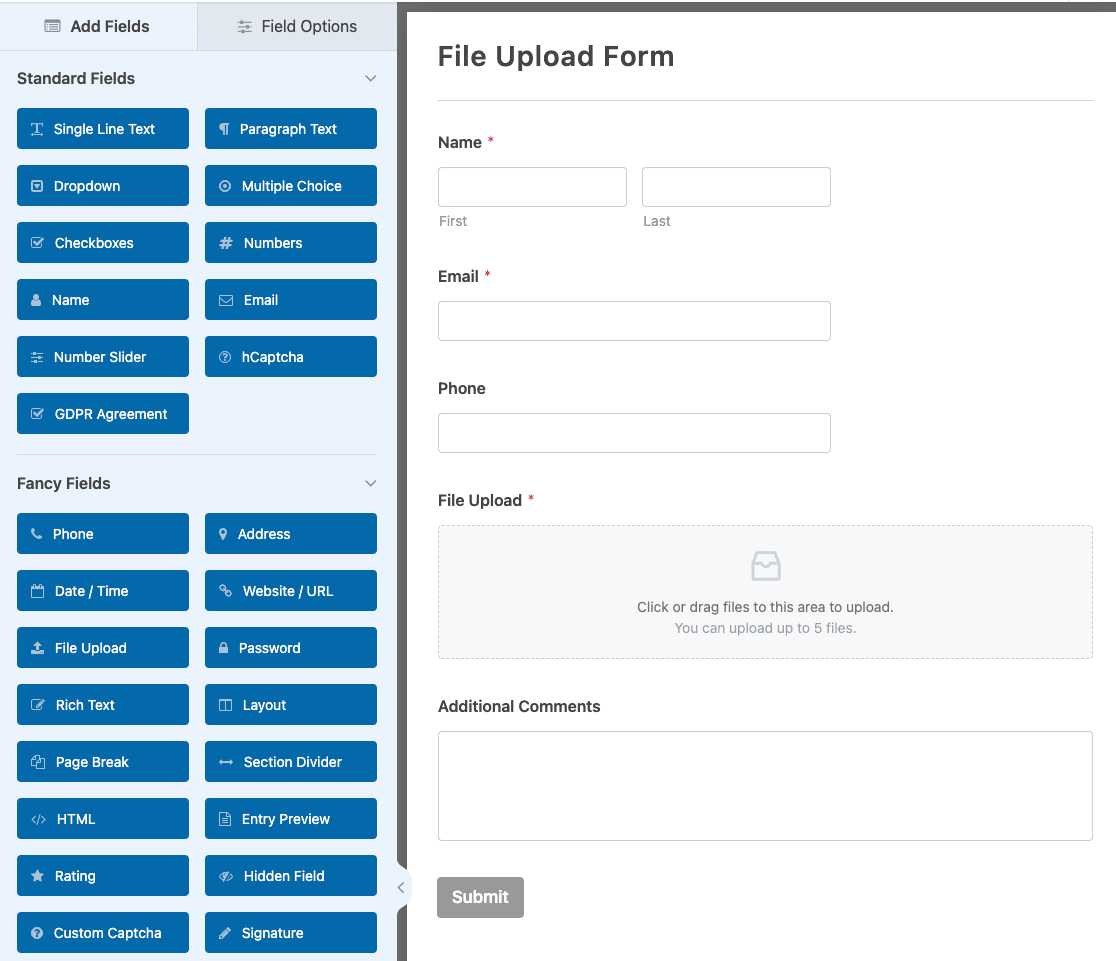
Um dem Formular weitere Felder hinzuzufügen, ziehen Sie das gewünschte Feld vom linken Bereich in den Vorschau-Bereich auf der rechten Seite.
Sie können auch die Reihenfolge der Felder ändern. Klicken Sie auf das Feld, das Sie verschieben möchten, und ziehen Sie es im Formular-Vorschau nach oben oder unten.
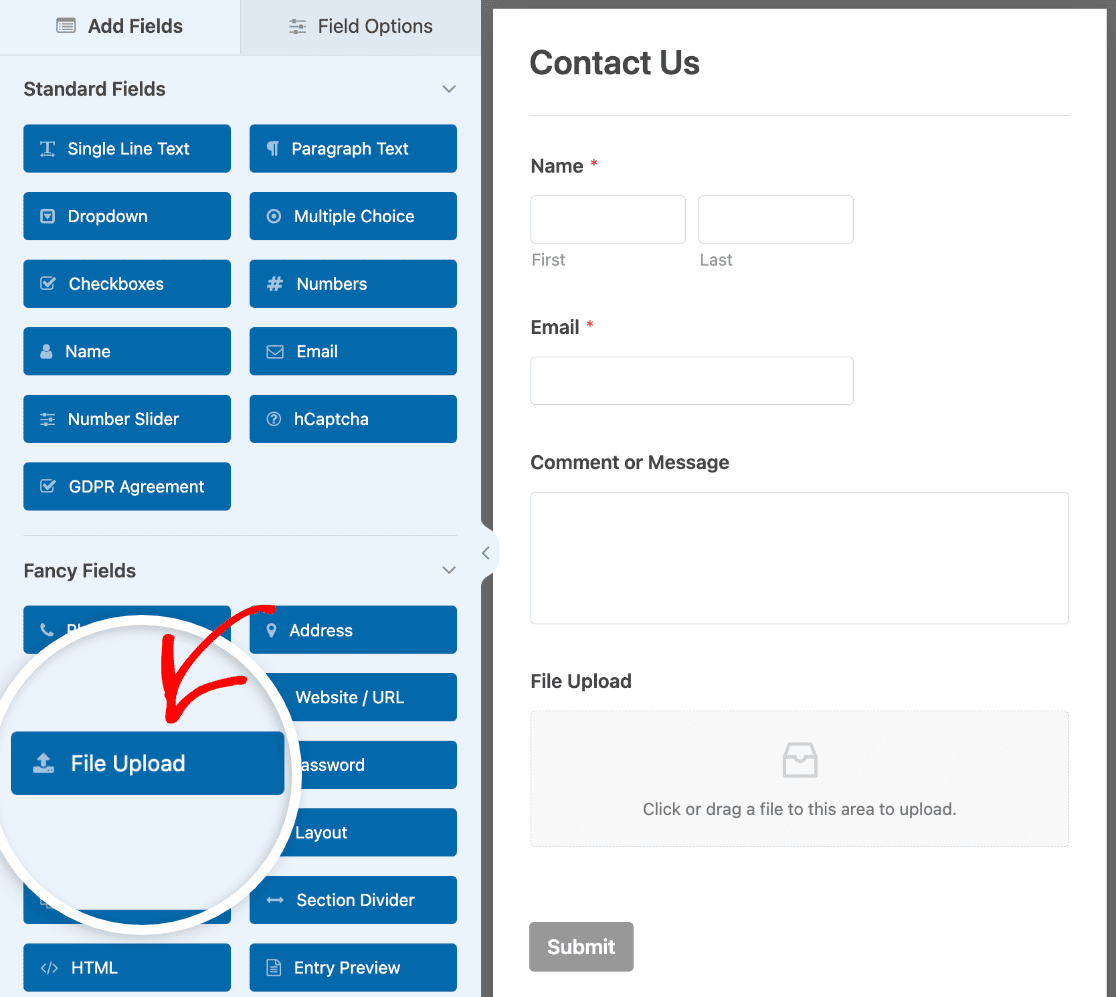
Haben Sie bereits ein Formular, das Sie für CSV-Uploads verwenden möchten? Sie können ihm ganz einfach ein Feld für den Dateiupload hinzufügen. Öffnen Sie das vorhandene Formular im WPForms-Editor, erweitern Sie die Dropdown-Liste „Fancy Fields“ und ziehen Sie ein Feld für den Dateiupload vom linken Bereich in den Vorschau-Bereich.
Schritt 2: Konfigurieren Sie die Optionen für das Dateiupload-Feld
Jetzt haben Sie ein Feld für den Dateiupload in Ihrem Formular. Standardmäßig können Benutzer damit viele verschiedene Dateitypen hochladen.
Um nur CSV-Dateien hochladen zu können, klicken Sie auf das Feld für den Dateiupload. Geben Sie im Feld Zulässige Dateierweiterungen „csv“ ein.
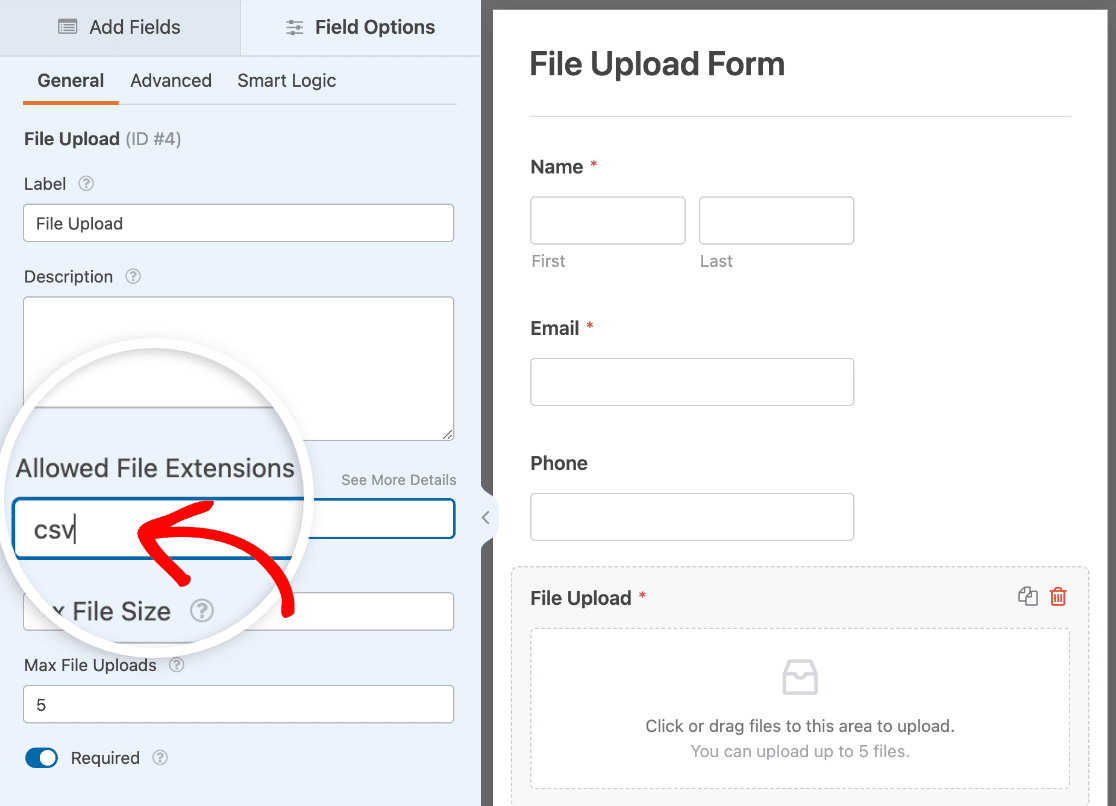
Manchmal speichern Anwendungen CSV-Dateien in einem anderen Format. Um es Ihren Besuchern zu erleichtern, möchten Sie vielleicht auch diese Formate zulassen.
Um beispielsweise Excel-formatierte Dateien und CSV-Dateien hochladen zu können, würden Sie „csv,xls,xlsx“ in das Feld Zulässige Dateierweiterungen eingeben.
Sie können hier auch andere Optionen für das Feld „Dateiupload“ ändern:
- Bezeichnung – Geben Sie dem Feld „Dateiupload“ eine Bezeichnung wie „Laden Sie Ihre CSV-Datei hoch“, damit Ihre Besucher wissen, wofür das Feld bestimmt ist.
- Beschreibung – Fügen Sie eine Beschreibung hinzu. Sie können beispielsweise angeben, welche Dateierweiterungen Ihre Besucher hochladen können.
- Maximale Dateigröße – Geben Sie die maximale Größe der CSV-Datei an, die Benutzer hochladen können. Wenn Sie hier keine Zahl angeben, verwendet WPForms standardmäßig die maximale Dateigröße, die Ihr Server zulässt. Wenn Sie dies ändern müssen, lesen Sie dieses Tutorial, wie Sie die maximale Dateiuploadgröße in WordPress erhöhen.
- Maximale Datei-Uploads — Wenn Ihr Datei-Upload-Feld Benutzern erlaubt, mehrere Dateien hochzuladen, können Sie hier die Anzahl der erlaubten Dateien angeben. Wenn Sie dieses Feld leer lassen, wird die maximale Anzahl von Datei-Uploads auf 1 gesetzt.
- Erforderlich — Wenn diese Einstellung aktiviert ist, muss Ihr Besucher eine CSV-Datei anhängen, bevor er das Formular absenden kann.
Es gibt ein paar weitere Optionen für Ihr Datei-Upload-Feld auf der Registerkarte Erweitert.

Hier können Sie auswählen:
- Stil — Sie können den modernen Datei-Uploader oder den klassischen Stil wählen. Der moderne Stil erlaubt es Benutzern, ihre Dateien per Drag & Drop auf Ihr Formular zu ziehen und unterstützt mehrere Datei-Uploads. Der klassische Stil verwendet eine Schaltfläche „Datei auswählen“, damit Benutzer die hochzuladende Datei von ihrem Computer auswählen können. Er erlaubt Benutzern nur den Upload von 1 Datei.
- Datei in WordPress-Mediathek speichern — Wenn diese Option aktiviert ist, werden Dateien, die in Ihr Formular hochgeladen werden, Ihrer WordPress-Mediathek hinzugefügt. Wenn diese Einstellung deaktiviert ist, werden Dateien im Upload-Ordner Ihrer WordPress-Website gespeichert, auf den Sie per FTP zugreifen können. Wenn Sie jedoch keine Dateien in der Mediathek speichern möchten, aber trotzdem einfach darauf zugreifen möchten, zeigen wir Ihnen im nächsten Schritt, wie Sie sie sich per E-Mail zusenden.
- Dateizugriffsbeschränkungen aktivieren — Diese Option ermöglicht es Ihnen, den Zugriff auf hochgeladene Dateien zu beschränken. Sie können den Zugriff basierend auf der Benutzerrolle einschränken (Benutzer müssen angemeldet sein). Sie können den Zugriff auch durch Passwortschutz von Dateien einschränken.
- Label ausblenden — Diese Option ermöglicht es Ihnen, das Label des Formularfelds auszublenden.
Wir sind mit der Erstellung unseres einfachen Upload-Formulars fertig!
Wenn Sie ein kompliziertes Formular haben, können Sie es leichter navigierbar machen, indem Sie unserem Tutorial folgen: wie man ein mehrstufiges Formular in WordPress erstellt.
Schritt 3: Konfigurieren Sie die Einstellungen Ihres CSV-Upload-Formulars
Nun müssen Sie einige Einstellungen für Ihr CSV-Upload-Formular konfigurieren. Klicken Sie auf Einstellungen » Allgemein, um die Einstellungen Ihres Formulars zu öffnen.

In diesem Abschnitt können Sie die folgenden Optionen konfigurieren:
- Formularname — Bearbeiten Sie den Namen Ihres Formulars.
- Formularbeschreibung — Fügen Sie eine Beschreibung für Ihr Formular hinzu. Sie können wählen, ob die Beschreibung über dem Formular angezeigt werden soll, wenn Sie es auf Ihrer Website einbetten.
- Tags — Fügen Sie Tags hinzu, um die Formulare Ihrer Website zu organisieren und sie leichter zu finden.
- Text der Senden-Schaltfläche — Passen Sie die Beschriftung der Senden-Schaltfläche an.
- Text der Senden-Schaltfläche während der Verarbeitung — Ändern Sie den Text, der angezeigt wird, während Ihr Formular gesendet wird.
Sie können auch die Erweiterten Einstellungen erweitern, um Folgendes zu konfigurieren:
- CSS-Klassen — Fügen Sie Ihrem Formular oder der Schaltfläche „Senden“ benutzerdefiniertes CSS hinzu.
- Vorausfüllen per URL — Füllen Sie einige Felder automatisch basierend auf einer benutzerdefinierten URL aus.
- AJAX-Formularübermittlung aktivieren — Aktivieren Sie AJAX-Einstellungen, damit das Formular ohne Neuladen der Seite übermittelt werden kann.
- Informationen zur Eintragsspeicherung in WordPress deaktivieren — Machen Sie Ihr Formular DSGVO-konform. Dies reduziert die Datenmenge, die das Formular über Ihre Besucher erfasst. Wenn Ihr Formular wahrscheinlich von Personen genutzt wird, die in der Europäischen Union leben, müssen Sie dies möglicherweise überprüfen. Weitere Details finden Sie in unserem Leitfaden zum Thema Hinzufügen eines DSGVO-Zustimmungsfelds zu den Formularen Ihrer Website.
Wenn Sie mit allen allgemeinen Einstellungen fertig sind, gehen Sie zu den Einstellungen für Spam-Schutz und Sicherheit .

- Spam-Schutz aktivieren — Verhindern Sie, dass Spammer unerwünschte Einträge über Ihr Kontaktformular übermitteln. Sie können die Anti-Spam-Funktion, benutzerdefiniertes CAPTCHA, hCaptcha oder Google reCAPTCHA verwenden. Beachten Sie, dass die Anti-Spam-Funktion standardmäßig für alle neuen Formulare aktiviert ist.
- Akismet Anti-Spam-Schutz aktivieren — Wenn Sie das Akismet-Plugin zur Bekämpfung von Kommentar-Spam verwenden, können Sie es auch mit Ihrem Formular verbinden, um Spam-Übermittlungen zu verhindern.
- Länderfilter aktivieren — Verhindern Sie Übermittlungen aus einem bestimmten Land.
- Schlüsselwortfilter aktivieren — Verhindern Sie Übermittlungen, die bestimmte Wörter oder Phrasen enthalten.
Klicken Sie auf Speichern, wenn Sie fertig sind.
Schritt 4: Passen Sie die Benachrichtigungen Ihres CSV-Upload-Formulars an
Sie können wählen, wie Sie benachrichtigt werden möchten, wenn jemand Ihr Formular übermittelt.
Standardmäßig sind die E-Mail-Benachrichtigungen für jedes Formular aktiviert. Sie können die E-Mail-Benachrichtigung anpassen oder sie im Bereich Einstellungen » Benachrichtigungen deaktivieren.

Wenn Sie Hilfe beim Einrichten dieser Benachrichtigungs-E-Mails benötigen, lesen Sie unseren Leitfaden zum Thema Einrichten von Formularbenachrichtigungen in WordPress.
Sie können Ihrem Besucher auch automatisch eine Benachrichtigung senden, wenn er ein Formular übermittelt. Dies ist eine großartige Möglichkeit, ihn wissen zu lassen, dass wir seine Datei erhalten haben. Um dies einzurichten, müssen Sie Smart Tags in Ihrer Benachrichtigungsvorlage verwenden.
Sie könnten die CSV-Datei auch an andere Abteilungen in Ihrem Unternehmen senden. Zum Beispiel könnten Sie alle Ihre Großhandelsbestellungen an das Versandzentrum senden.
Um mehrere Benachrichtigungen zu senden, lesen Sie unseren Leitfaden zum Thema Senden mehrerer Formularbenachrichtigungen in WordPress.
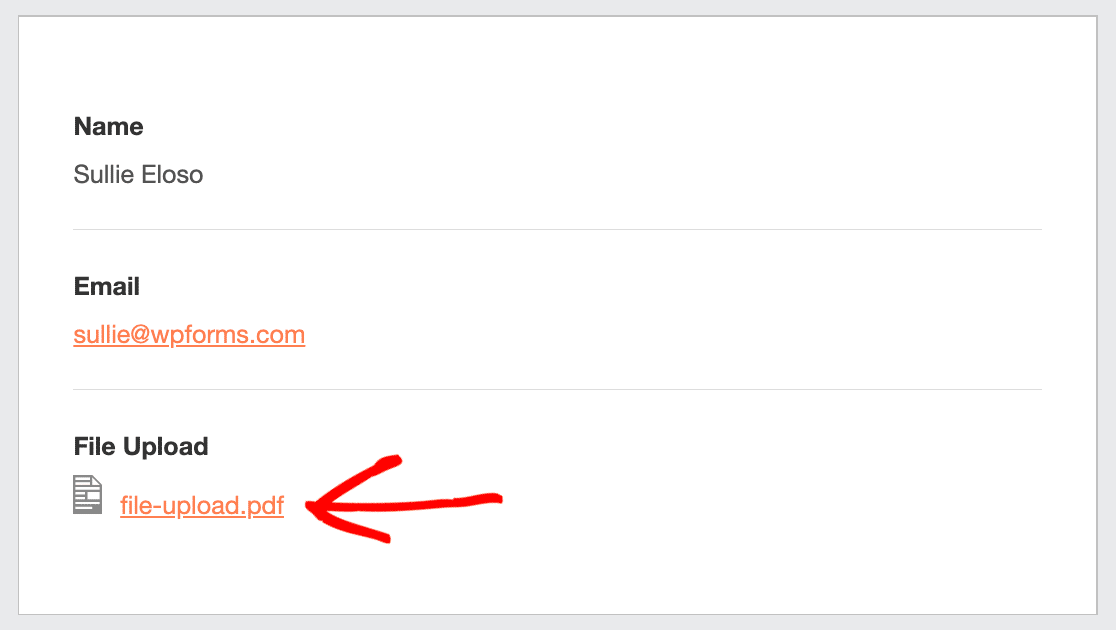
Erinnern Sie sich, dass wir sagten, dass Sie auf CSV-Uploads in Ihren E-Mail-Benachrichtigungen zugreifen können? Wenn Sie Smart Tags verwenden, um das Datei-Upload-Feld Ihres Formulars in den E-Mail-Text einzufügen, wird es als Link hinzugefügt, auf den Sie klicken können, um die CSV-Datei anzuzeigen.
Die andere Option ist, zu den Erweiterten Einstellungen für Ihre E-Mail-Benachrichtigung zu scrollen und Datei-Upload-Anhänge aktivieren.
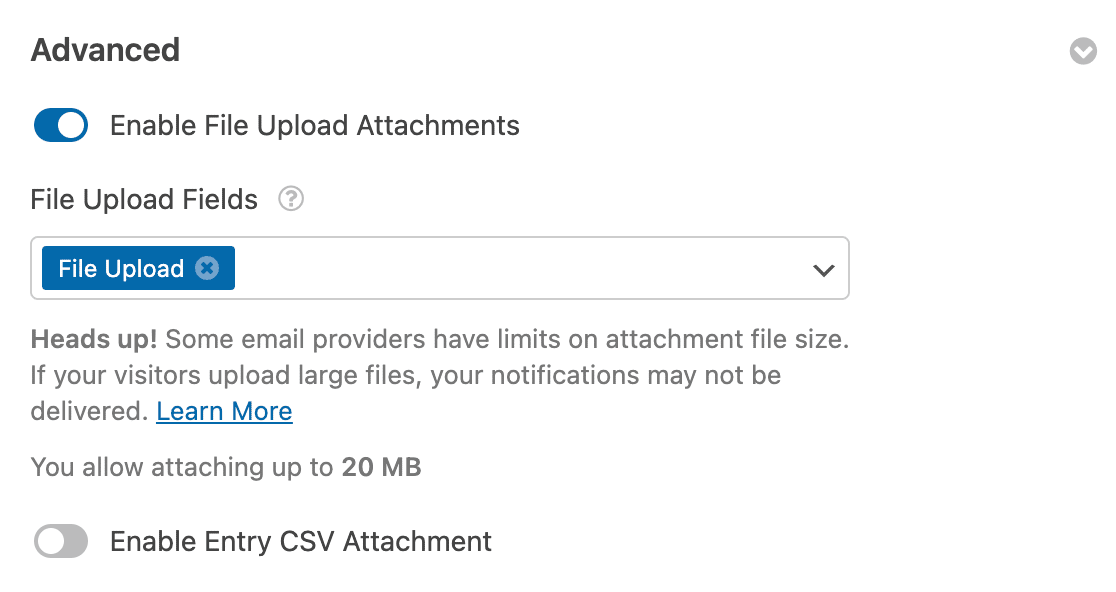
Es ist wichtig zu beachten, dass die meisten E-Mail-Anbieter die Größe von Anhängen begrenzen. Daher können Ihre Benachrichtigungen fehlschlagen, wenn diese Einstellung aktiviert ist. Um dies zu vermeiden, stellen Sie sicher, dass Sie die maximale Dateigröße für den Upload wie in Schritt 2 erwähnt festgelegt haben.
Schließlich kann WPForms, wenn Sie Ihre E-Mails mit einem Branding versehen möchten, ein Bild oder ein Firmenlogo als benutzerdefiniertes Kopfbild zu Benachrichtigungs-E-Mails hinzufügen. Ihr Logo wird oben in der E-Mail angezeigt, wie im folgenden Screenshot.

Schritt 5: Konfigurieren Sie die Bestätigungen Ihres CSV-Upload-Formulars
Bestätigungen sind Aktionen, die automatisch ausgeführt werden, wenn ein Formular gesendet wird. Wenn Sie weitere Hilfe dazu benötigen, lesen Sie unser Tutorial zum Einrichten von Formularbestätigungen.
Klicken Sie als Nächstes auf die blaue Schaltfläche Veröffentlichen in der oberen rechten Ecke.
- Nachricht – Zeigt eine Nachricht an, um zu bestätigen, dass das Formular gesendet wurde. Dies ist die Standardbestätigung für jedes Formular. Sie können sie bei Bedarf anpassen.
- Seite anzeigen – Zeigt automatisch eine Seite oder einen Beitrag auf Ihrer Website an, wenn das Formular gesendet wird.
- Weiterleitung – Lädt automatisch eine Seite auf einer anderen Website.
Für unser CSV-Upload-Formular zeigen wir eine einfache Bestätigungsnachricht an.
Gehen Sie zurück zum Formular-Editor und öffnen Sie Ihr Formular. Klicken Sie auf Einstellungen » Bestätigungen.
Wählen Sie im Dropdown-Menü Bestätigungstyp die Option Nachricht.
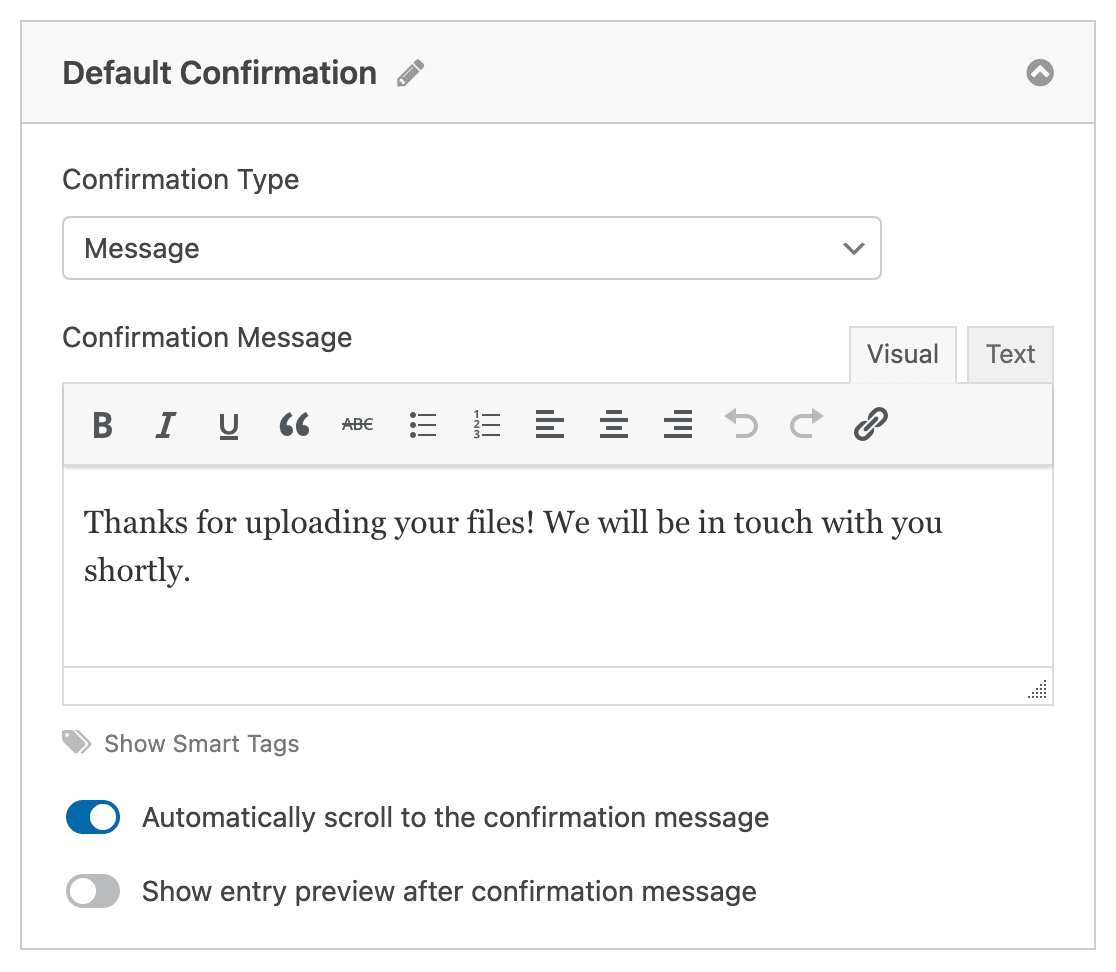
Passen Sie die Nachricht an und klicken Sie auf Speichern.
Fertig! Alles ist erledigt, bis auf einen wichtigen Schritt. Bringen wir das CSV-Upload-Formular auf Ihre Website.
Schritt 6: Fügen Sie Ihr CSV-Upload-Formular zu Ihrer Website hinzu
WPForms ermöglicht es Ihnen, Formulare überall in WordPress hinzuzufügen, z. B. auf einer Seite, in einem Beitrag, einer Seitenleiste oder der Fußzeile Ihrer Website. In diesem Beispiel fügen wir es zu einer neuen Seite hinzu.
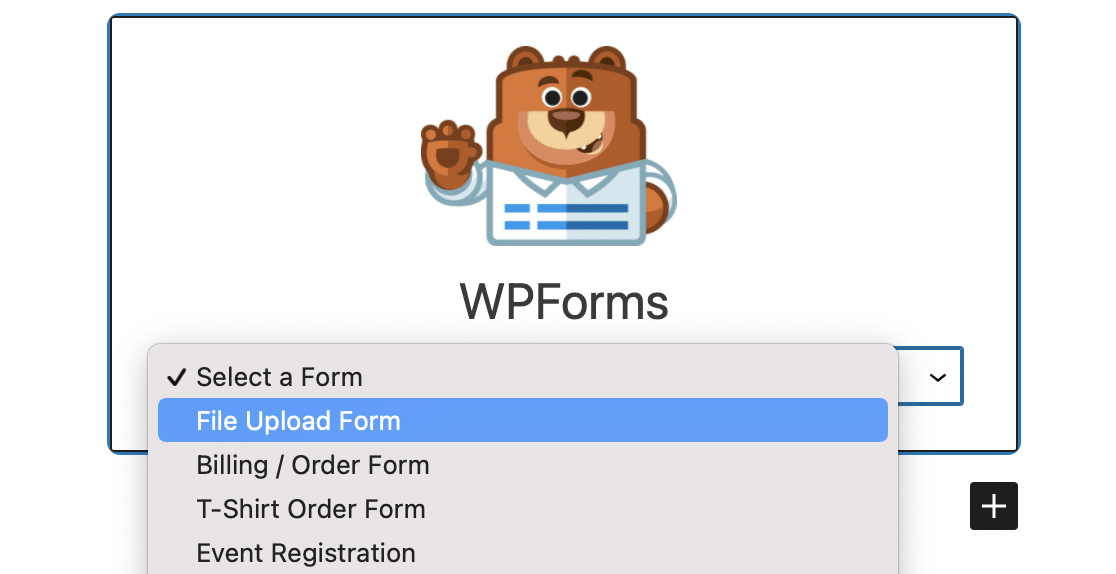
Erstellen Sie eine neue Seite und klicken Sie auf die Schaltfläche Plus (+), um einen neuen Block hinzuzufügen. Suchen Sie nach dem WPForms-Block und klicken Sie darauf.

Der WPForms-Block wird im Editor geladen. Wählen Sie aus der Dropdown-Liste das CSV-Upload-Formular aus, das Sie erstellt haben.
Klicken Sie als Nächstes auf die blaue Schaltfläche Veröffentlichen in der oberen rechten Ecke.
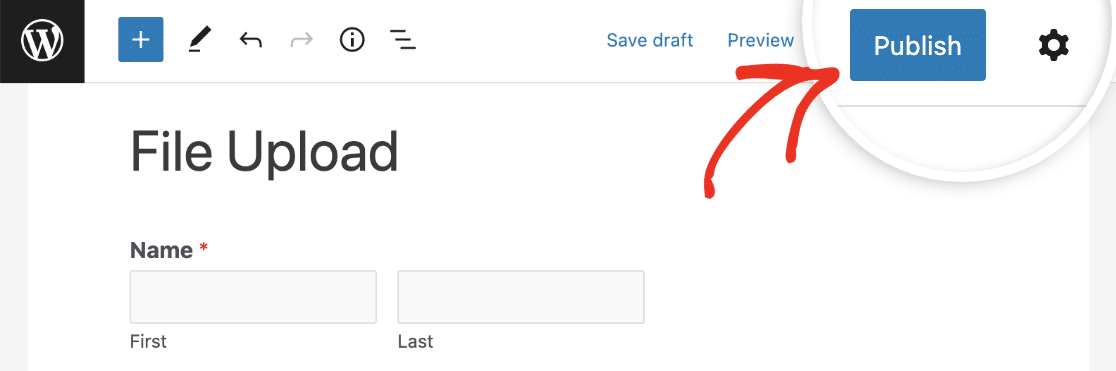
Sie sind fertig! Ihre neue CSV-Upload-Datei ist jetzt auf Ihrer Website live und bereit für Ihre Besucher zum Hochladen ihrer Dateien.
Schritt 7: Zeigen Sie die CSV-Dateien an
Sie können alle erhaltenen Formulareinträge im WordPress-Dashboard anzeigen, einschließlich der von Benutzern hochgeladenen Dateien. Klicken Sie auf WPForms » Einträge und suchen Sie Ihr CSV-Upload-Formular.
Um jeden einzelnen Formulareintrag anzuzeigen, klicken Sie auf den Link Anzeigen auf der rechten Seite der Zeile.
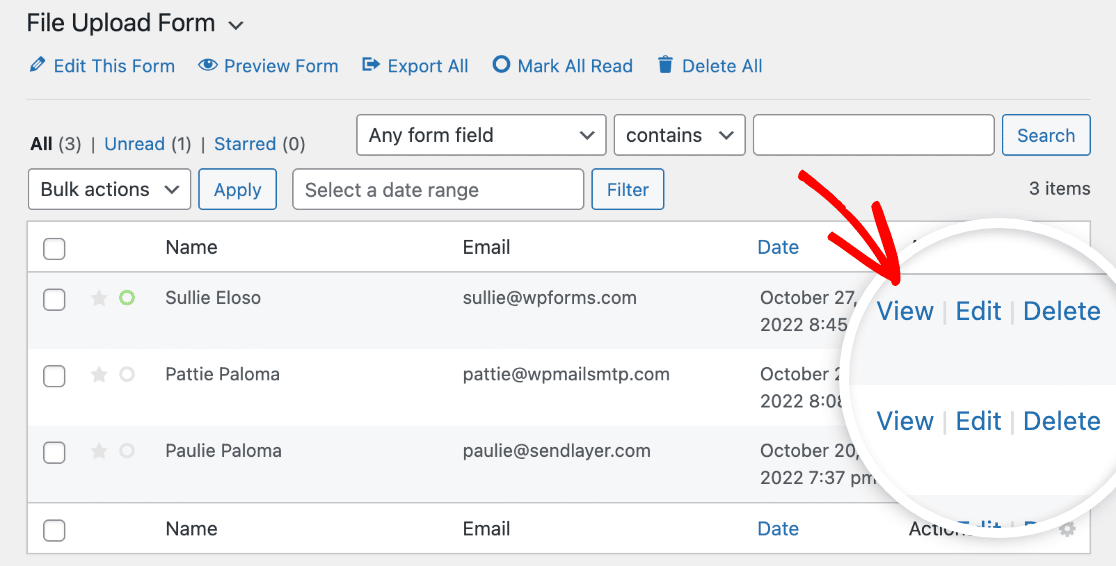
Sie können die vom Benutzer hochgeladenen Dateien durch Klicken auf den Link speichern oder öffnen.
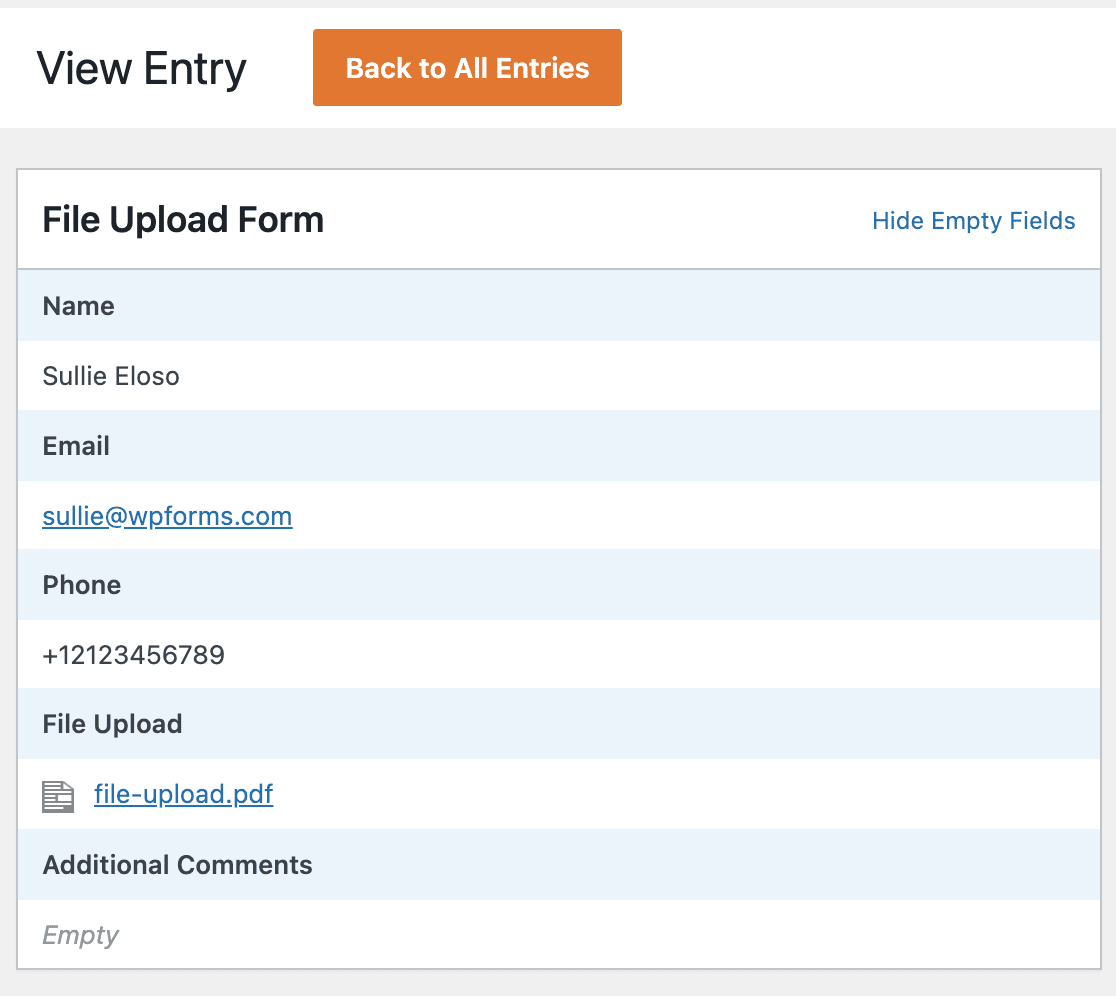
Wenn Sie hochgeladene Dateien in Dropbox oder Google Drive speichern müssen, können Sie das Zapier-Addon verwenden, um dies automatisch zu tun.
Erstellen Sie jetzt Ihr CSV-Upload-Formular
Erstellen Sie als Nächstes ein Datei-Upload-Widget
Das ist alles! Jetzt wissen Sie, wie Sie CSV-Datei-Uploads in WordPress ermöglichen.
Wenn Sie ein Seitenleisten-Widget für Ihre CSV-Upload-Formulare erstellen möchten, lesen Sie wie Sie ein Datei-Upload-Widget in WordPress erstellen.
Wussten Sie schon, dass Sie auch WordPress-Formulareinträge im CSV-Format exportieren können? Es ist eine großartige Möglichkeit, Ihre Kontaktformular-Einträge in Excel anzuzeigen.
Erstellen Sie jetzt Ihr WordPress-Formular
Bereit, Ihr Formular zu erstellen? Beginnen Sie noch heute mit dem einfachsten WordPress-Formularersteller-Plugin. WPForms Pro enthält viele kostenlose Vorlagen und bietet eine 14-tägige Geld-zurück-Garantie.
Wenn dieser Artikel Ihnen geholfen hat, folgen Sie uns bitte auf Facebook und X (Twitter) für weitere kostenlose WordPress-Tutorials und Anleitungen.





Hallo, ich benötige, dass Benutzer eine CSV-Datei auf meine WP-Website hochladen. Dann muss ich die Daten extrahieren und mit anderen CSVs vergleichen, die ich habe, und einen Wert zurückgeben. Schließlich muss das System die vom Benutzer hochgeladene CSV löschen. Welche Tools sollte ich verwenden?
Hallo Alfonso- Um das zu erreichen, was Sie erwähnt haben, müssen Sie einen benutzerdefinierten Workflow erstellen. Falls Sie sich mit benutzerdefinierten Entwicklungsoptionen befassen möchten, empfehlen wir Ihnen dringend, Codeable zu nutzen, und langfristig können Sie sich für WPBuffs entscheiden.
Danke 🙂
Ich muss ein Formular erstellen, um einen Blogbeitrag vom Frontend aus zu erstellen. Der Benutzer kann einen Titel, ein Bild und eine Tabelle in Google Sheets, die als „CSV“-Datei gespeichert ist, angeben und nach der Übermittlung und Überprüfung durch einen Administrator und der Bestätigung durch den Administrator sollte die Tabelle automatisch mit Titel und Bild im Blogbeitrag angezeigt werden. Ist dies mit wpforms möglich?
Hallo Dilan – Wir haben das Google Sheet Addon, mit dem Sie Ihre Formulare mit Google Sheets verbinden können, und das Post Submissions Addon, mit dem Benutzer Blogbeiträge veröffentlichen können. Wenn Sie etwas Zeit haben, können Sie uns bitte über unser Kontaktformular weitere Details zu der Bestätigungstabelle mitteilen, auf die Sie sich beziehen, und ein Support-Ticket einreichen?
Sehr hilfreich, aber die Dateien werden entweder im Ordner /wp-content/uploads/wpforms/ oder im Ordner /wp-content/uploads/ gespeichert, die beide öffentlich zugänglich sind. Wenn Sie Bestelldaten mit sensiblen Informationen sammeln, wie sichert man diese Ordner, sodass niemand außer internen Benutzern darauf zugreifen kann, aber Besucher trotzdem Dateien öffnen können, die wir ihnen zugänglich machen wollen, wie z. B. eine PDF-Datei?
Hallo Adam – Um Ihnen etwas Kontext zu geben: Wenn die Datei hochgeladen wird, fügen wir am Ende der Datei einen eindeutigen Hash hinzu (z. B. my-logo-570543445db74.png), damit ein böswilliger Benutzer nicht einfach eine Reihe von Dateien öffnen kann, die auf Ihre Website hochgeladen wurden. Nichtsdestotrotz haben wir derzeit keine Sicherheitsmaßnahmen, um den Zugriff auf den Ordner außer für interne Benutzer zu blockieren, und ich werde dies in unser Feature-Request-Tracker aufnehmen.