


KI-Zusammenfassung
Möchten Sie ein RSVP-Formular in WordPress erstellen? Das Sammeln von Zu- und Absagen auf Ihrer Website ist eine einfache Möglichkeit, den Überblick über die Teilnehmer zu behalten, damit Sie Ihre Veranstaltung leichter planen können.
In diesem Artikel zeigen wir Ihnen, wie Sie ganz einfach ein RSVP-Formular in WordPress erstellen. Wir erklären Ihnen auch, wie Sie die Anzahl der Zusagen begrenzen können, falls erforderlich.
Erstellen Sie jetzt Ihr WordPress RSVP-Formular
So erstellen Sie ein RSVP-Formular in WordPress
Möchten Sie stattdessen die Anweisungen lesen? Hier ist eine schriftliche Liste von Schritten, die wir in diesem Tutorial durchgehen werden.
- Kann ich Bestätigungs-E-Mails für RSVP-Einreichungen in WordPress senden?
- Was ist der Unterschied zwischen einem Kontaktformular und einem RSVP-Formular?
- Schritt 1: Installieren Sie das WPForms-Plugin
- Schritt 2: Erstellen Sie Ihr WordPress RSVP-Formular
- Schritt 3: Bearbeiten Sie die Benachrichtigungen und Bestätigungen Ihres RSVP-Formulars
- Schritt 4 (Optional): Begrenzen Sie die Anzahl der Zusagen, die Sie erhalten
- Schritt 5: Fügen Sie Ihr RSVP-Formular zu Ihrer Website hinzu
Lassen Sie uns eintauchen und zuerst das Plugin einrichten.
Schritt 1: Installieren Sie das WPForms-Plugin
Zuerst möchten Sie das WPForms-Plugin auf Ihrer Website installieren. Wenn Sie Hilfe bei der Installation des Plugins benötigen, lesen Sie diese Anleitung für Anfänger zur Installation eines Plugins in WordPress.

Nachdem das Plugin installiert ist, können Sie WPForms verwenden, um jede Art von Formular für WordPress zu erstellen, einschließlich RSVP-Formularen. Außerdem enthält es über 2.100 Formularvorlagen, die Sie mit dem einfachen Drag-and-Drop-Builder anpassen können.
Viele unserer Kunden verwenden WPForms, um RSVP-Formulare für Veranstaltungen wie diese zu erstellen:
- Geschäftskonferenzen
- Partys
- Hochzeiten
- Online-Webinare
- Schulungen
- Sommercamps
- Klassentreffen
Schritt 2: Erstellen Sie Ihr WordPress RSVP-Formular
Während Sie sich in Ihrem WordPress-Dashboard befinden, gehen Sie zu WPForms » Neu hinzufügen.

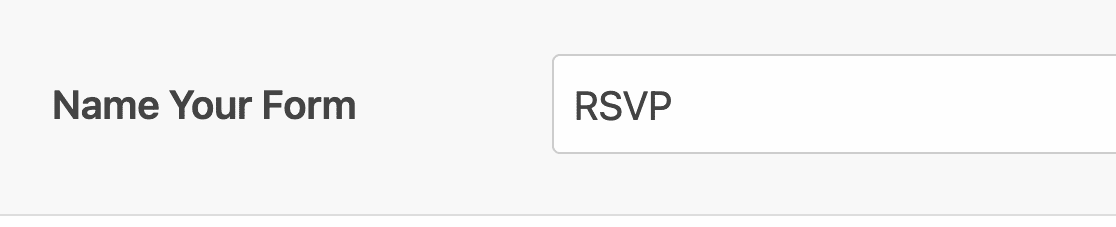
Dies öffnet den WPForms-Formular-Builder, in dem Sie oben auf dem Einrichtungsbildschirm einen Namen für Ihr Formular eingeben können.
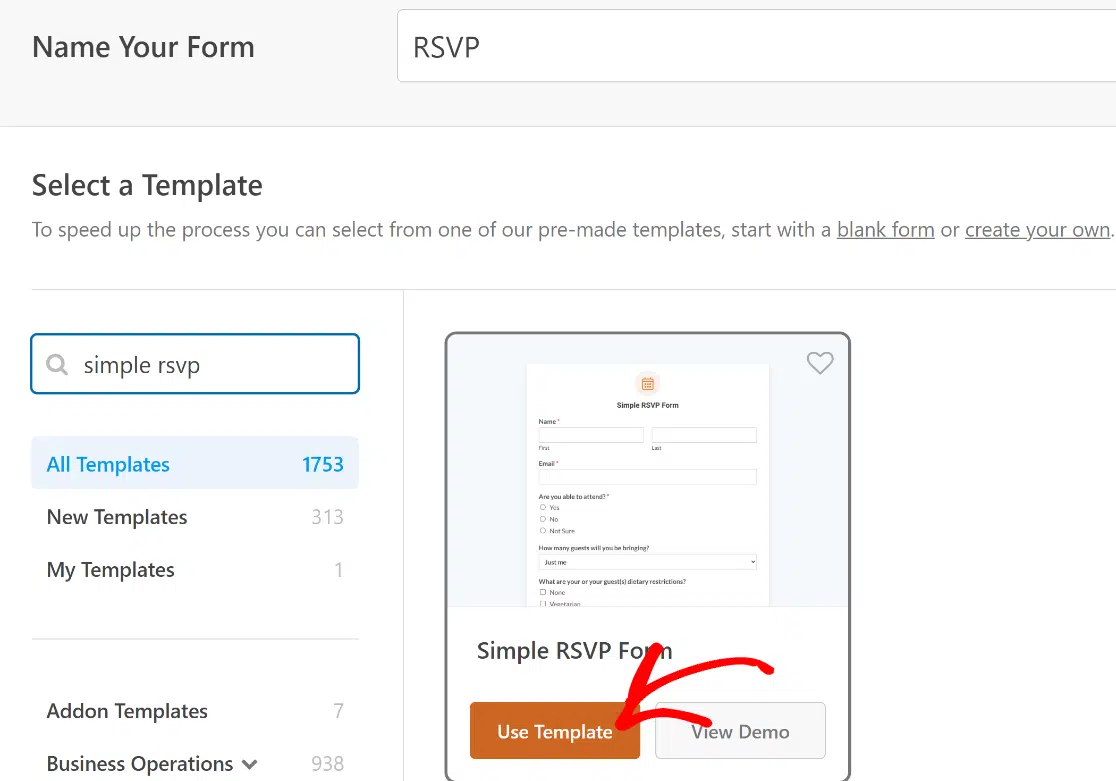
Scrollen Sie als Nächstes zum Abschnitt Vorlage auswählen und suchen Sie nach „RSVP“. WPForms leistet Wunder als RSVP-Plugin für WordPress mit Dutzenden von fertigen RSVP-Formularvorlagen, die für verschiedene Arten von Veranstaltungen und Szenarien geeignet sind.
Für dieses Beispiel halte ich die Dinge so allgemein wie möglich und wähle die Vorlage Einfaches RSVP-Formular . Klicken Sie auf Vorlage verwenden , um die gewünschte Vorlage zu öffnen.
⚡ Probieren Sie dies aus: Es ist möglich, Daten von Ihren Formularen automatisch an Google Tabellen zu senden, sobald Sie Einreichungen erhalten. Hier ist eine RSVP-Tracker-Formularvorlage, die die WPForms Google Tabellen-Integration nutzt – ideal für die Verfolgung von RSVPs in einer Tabelle!
Die Vorlage „Einfaches RSVP-Formular“ wird in wenigen Augenblicken geöffnet. Auf der rechten Seite sehen Sie eine Live-Vorschau Ihres Formulars.
Wenn Sie zusätzliche Felder einfügen müssen, können Sie das benötigte Feld einfach aus dem linken Bereich ziehen und im Live-Vorschaufenster ablegen.
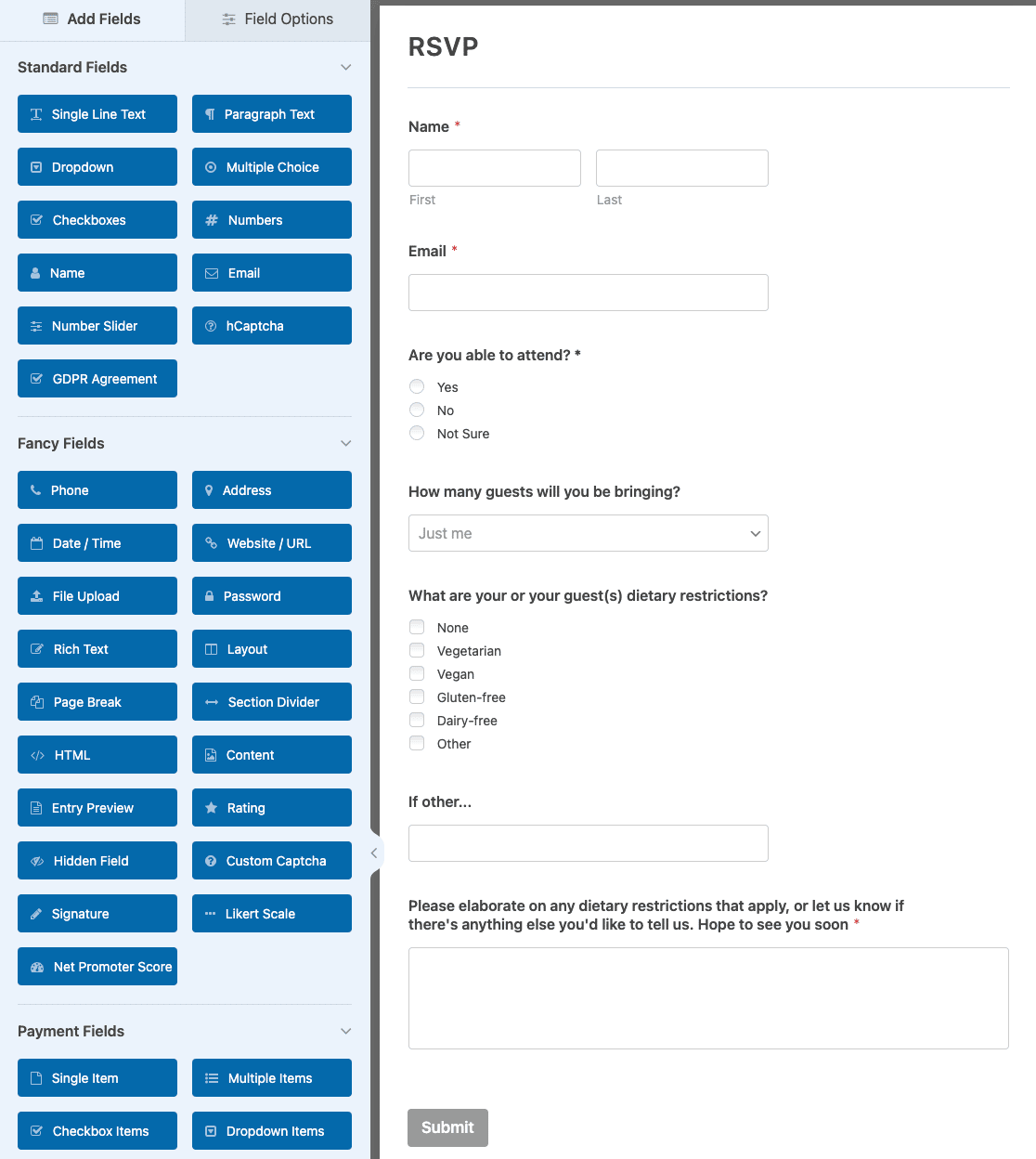
Sie können auch auf jedes Feld klicken, um die Einstellungen zu ändern.
💬 Wussten Sie schon: Sie können Ihrem RSVP-Formular auch Zahlungen hinzufügen. Dies ist eine großartige Möglichkeit, eine Buchungsgebühr oder eine Spende für Ihre Veranstaltung einzuziehen. Um Ihrem Formular ein Zahlungsfeld hinzuzufügen, lesen Sie unsere Anleitung zum Entgegennehmen von Stripe-Zahlungen auf Ihrer Website.
Wenn Ihr RSVP-Formular so aussieht, wie Sie es möchten, klicken Sie auf Speichern.

Im nächsten Schritt sehen wir uns einige wichtige Einstellungen für das Formular an.
Schritt 3: Bearbeiten Sie die Benachrichtigungen und Bestätigungen Ihres RSVP-Formulars
WPForms bietet Ihnen die Flexibilität, Ihre Formularbenachrichtigungen anzupassen, die nach jeder erfolgreichen Einreichung gesendet werden.
Sie können Ihre Formularbenachrichtigungen überprüfen und aktualisieren, indem Sie zu Einstellungen » Benachrichtigungen gehen.

Standardmäßig sendet WPForms eine Benachrichtigung an {admin_email} – die E-Mail-Adresse des Administrators in WordPress.
Wenn Sie dies ändern möchten, können Sie den Smart Tag {admin_email} löschen und durch eine andere E-Mail-Adresse ersetzen.
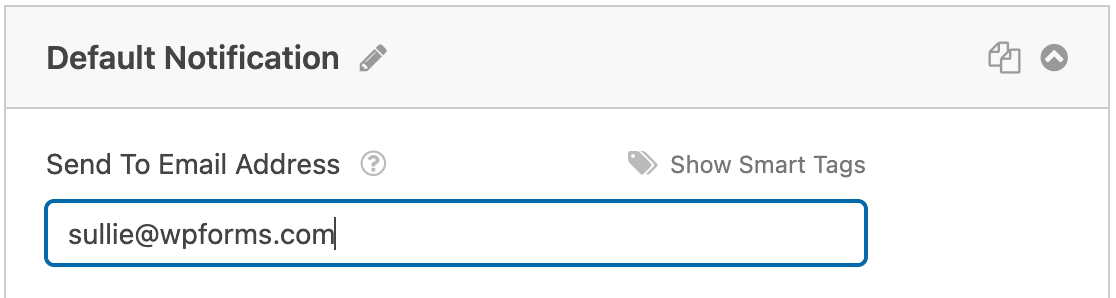
Sie können hier auch die Betreffzeile und die Nachricht anpassen.
RSVP-Benachrichtigung an Teilnehmer senden
Für ein RSVP-Formular wäre es eine gute Idee, die Person darüber zu informieren, dass Sie ihre Einreichung erhalten haben. Klicken Sie einfach auf Neue Benachrichtigung hinzufügen , um eine neue E-Mail-Benachrichtigung für die Teilnehmer einzurichten.
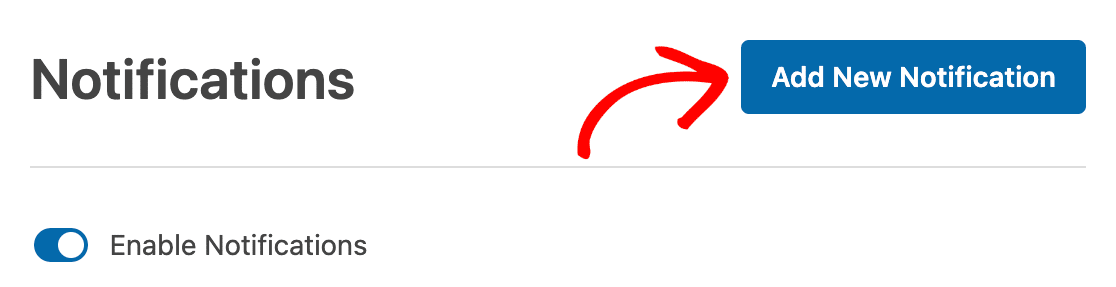
Diesmal können Sie Smart Tags verwenden, um die E-Mail automatisch an die E-Mail-Adresse des Teilnehmers zu senden.
Klicken Sie auf den Link Smart Tags anzeigen oberhalb des gewünschten Feldes und wählen Sie den benötigten Smart Tag aus der Liste aus.
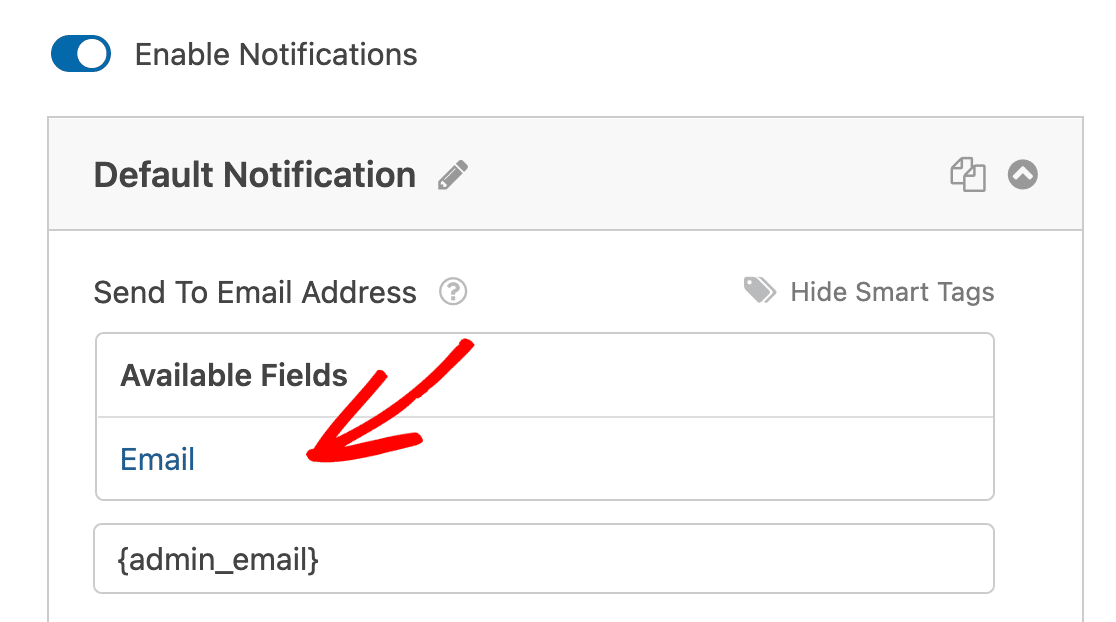
Sehen Sie sich unser Schritt-für-Schritt-Tutorial an, wie Sie mehrere Formularbenachrichtigungen in WordPress senden, wenn Sie weitere Details dazu wünschen, wie dies funktioniert.
RSVP-Formular-Bestätigungen
Zusätzlich zu den E-Mail-Benachrichtigungen ist es auch eine gute Praxis, direkt nach der Formulareinreichung eine Bestätigungsnachricht auf dem Bildschirm anzuzeigen.
Sie können die Bestätigung Ihres RSVP-Formulars bearbeiten, indem Sie auf die Menüoption Bestätigungen klicken (die direkt unter Benachrichtigungen erscheint).
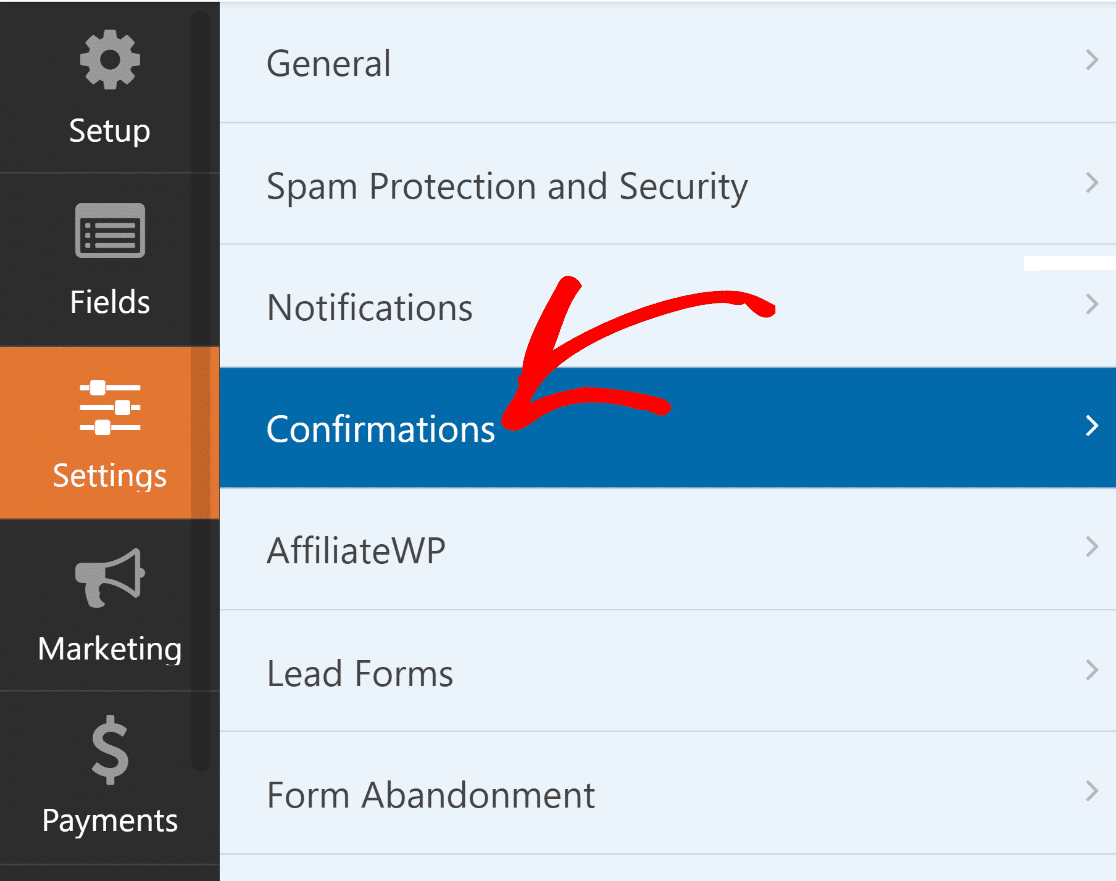
Im Menü Bestätigungen können Sie die Art der anzuzeigenden Bestätigung auswählen und die Nachricht selbst bearbeiten.
Ich habe eine kurze Dankesnachricht verwendet, die für den Anlass geeignet ist. Fühlen Sie sich frei, Ihre Nachricht an Ihre Veranstaltung anzupassen.
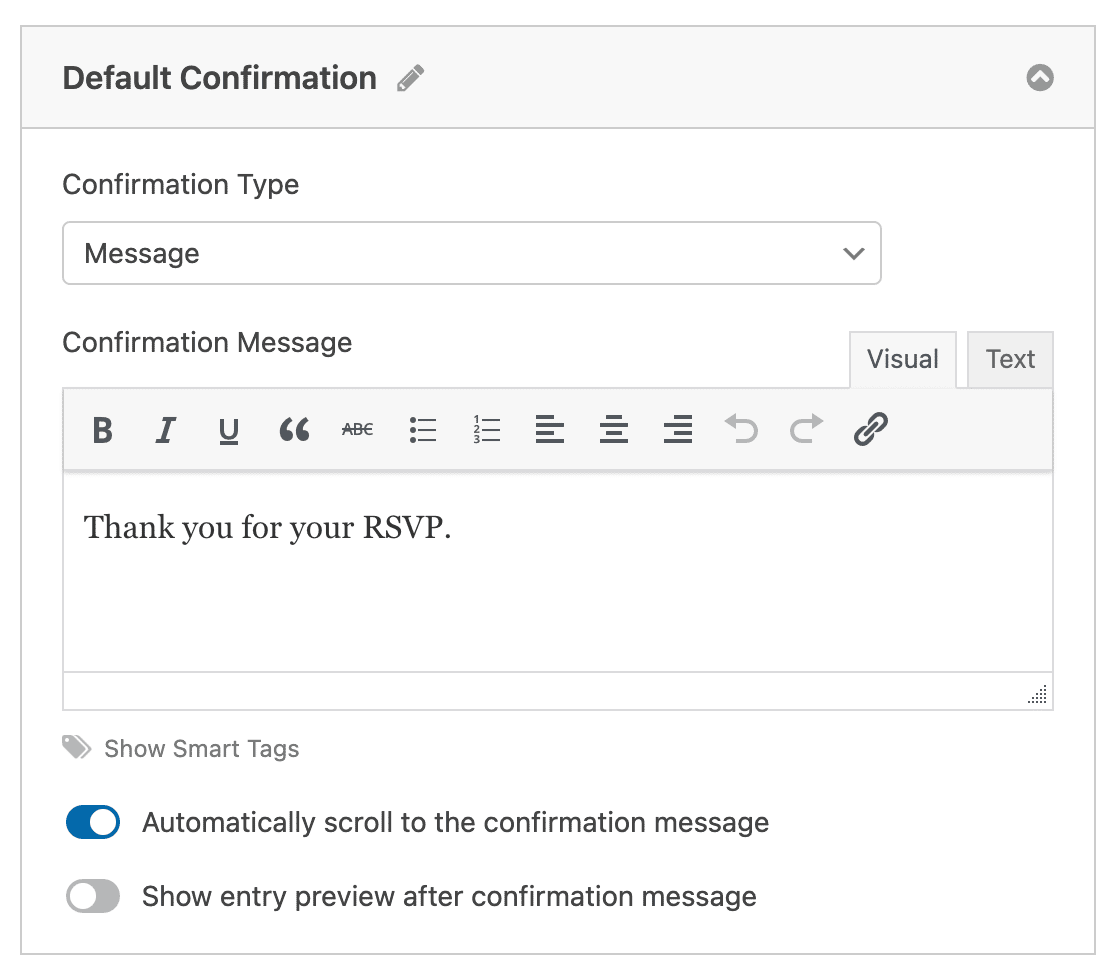
Alles erledigt? Vergessen Sie nicht, auf Speichern zu klicken.
Der nächste Schritt ist optional, aber Sie möchten vielleicht fortfahren, wenn Sie nur begrenzte Plätze für Ihre Veranstaltung haben.
Schritt 4 (Optional): Begrenzen Sie die Anzahl der Zusagen, die Sie erhalten
Mit dem Form Locker Addon können Sie WPForms das Formular automatisch schließen lassen, wenn Sie die maximale Anzahl an Einträgen erreicht haben, und doppelte Einträge verhindern.
Wenn Sie das Addon noch nicht installiert haben, machen Sie sich keine Sorgen. Es ist super einfach einzurichten. Gehen Sie zuerst zu Einstellungen und klicken Sie dann auf die ausgegraute Option Form Locker.
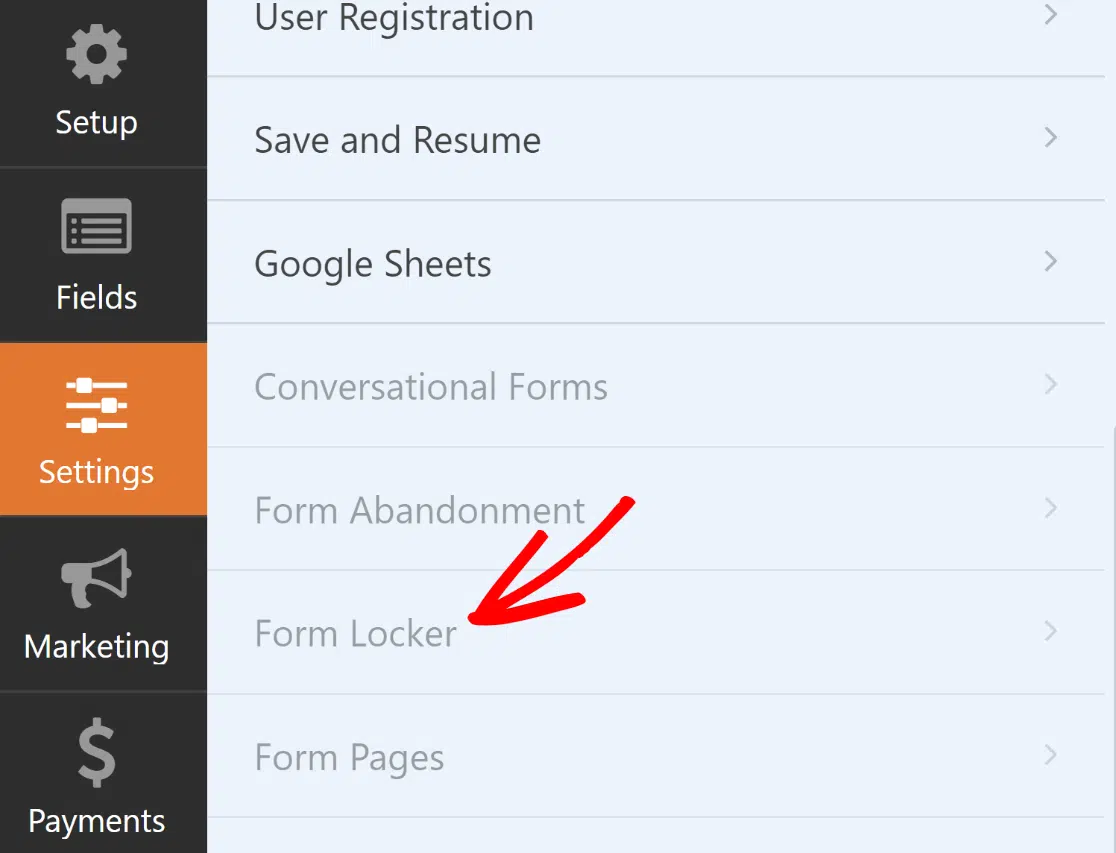
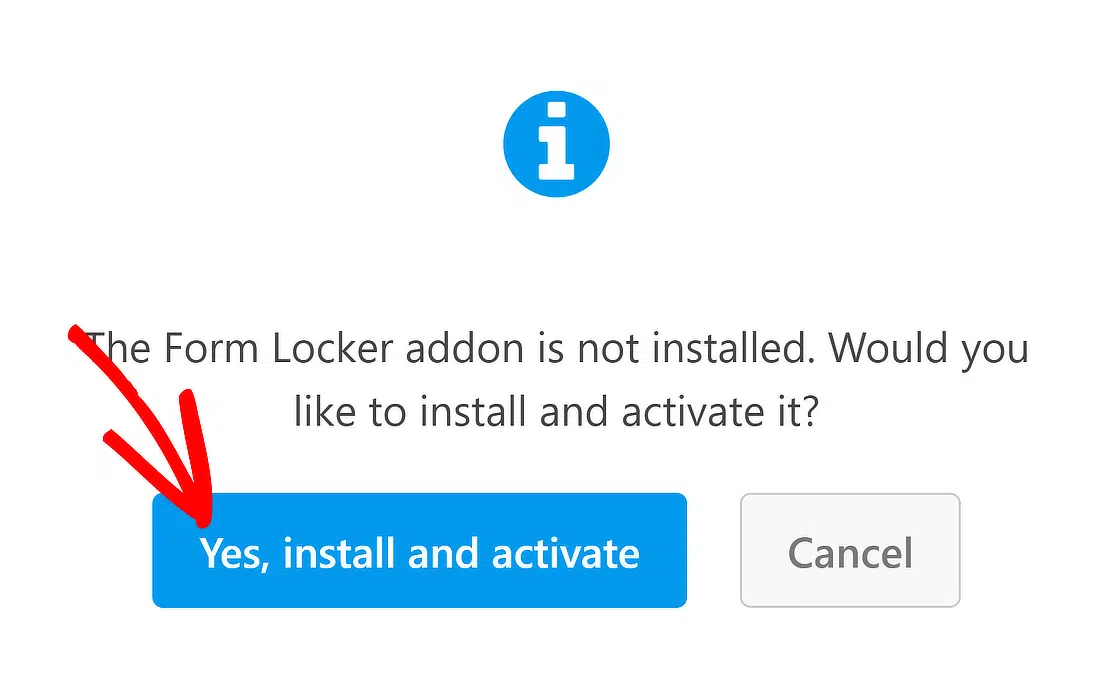
Danach erscheint ein Modalfenster, in dem Sie gefragt werden, ob Sie das Addon installieren möchten. Klicken Sie auf Ja, installieren und aktivieren, um fortzufahren.
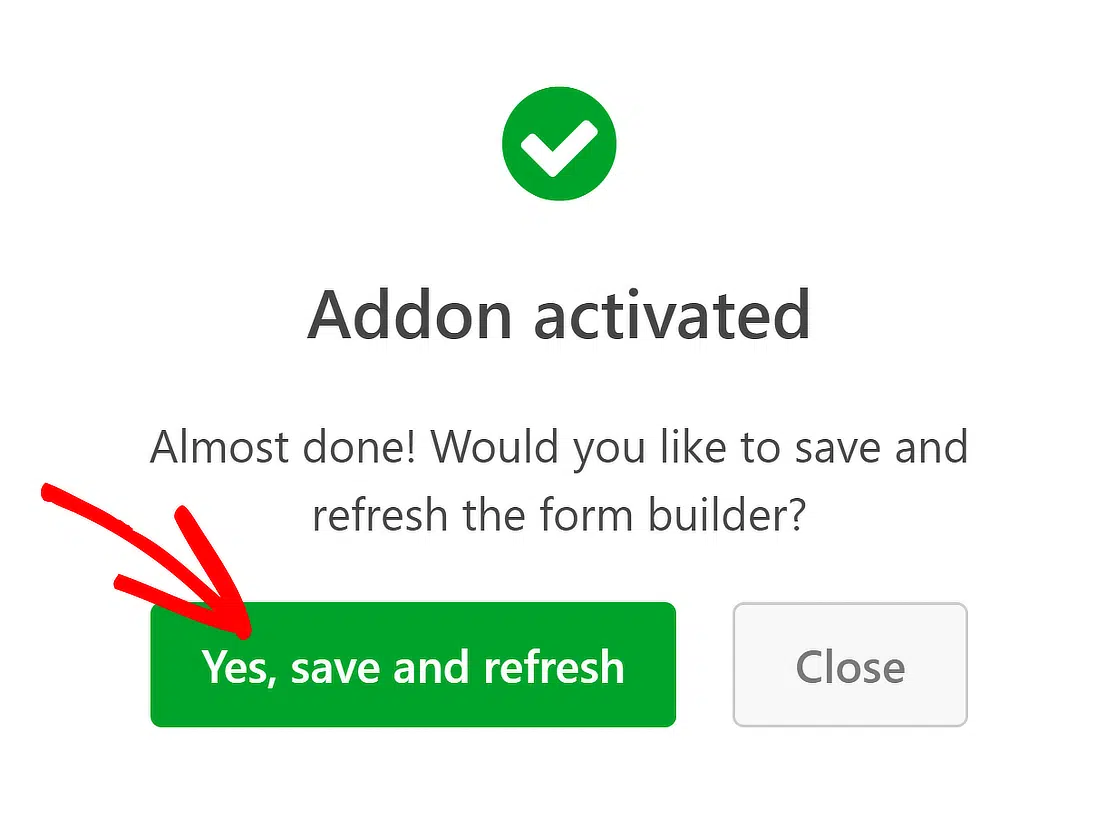
Großartig! Klicken Sie nun einfach auf Ja, speichern und neu laden , um Ihr Formular neu zu laden. Sie können nun das unglaublich hilfreiche Form Locker Addon verwenden.
Klicken Sie auf der Einstellungsseite auf die Option Form Locker.
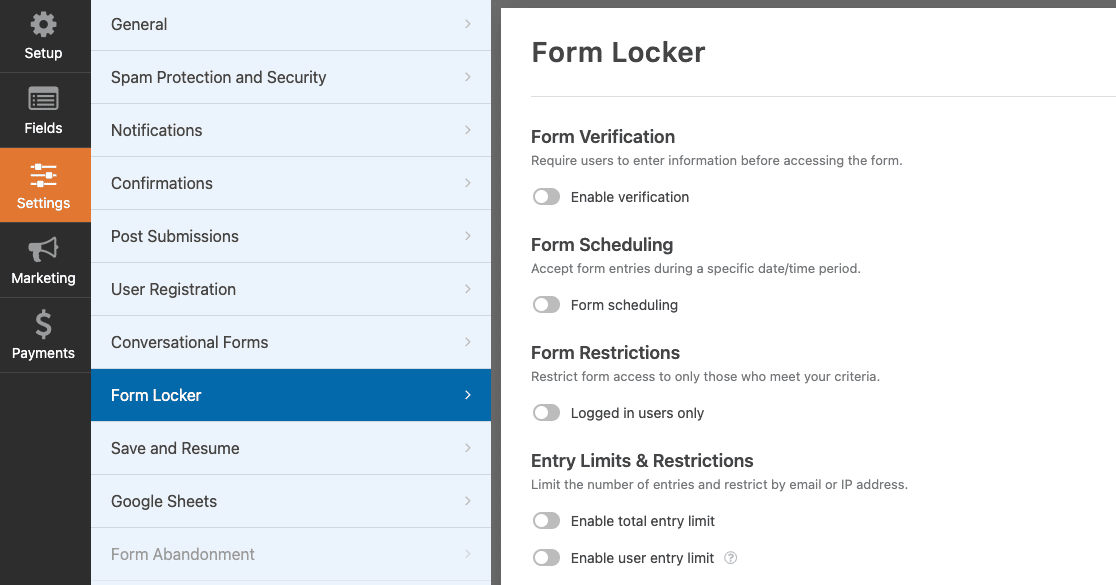
All diese Einstellungen sind sehr praktisch für Veranstaltungen, also nutzen Sie sie nach Bedarf. Ich werde mich hier für dieses Beispiel auf das Eintrags-Limit konzentrieren.
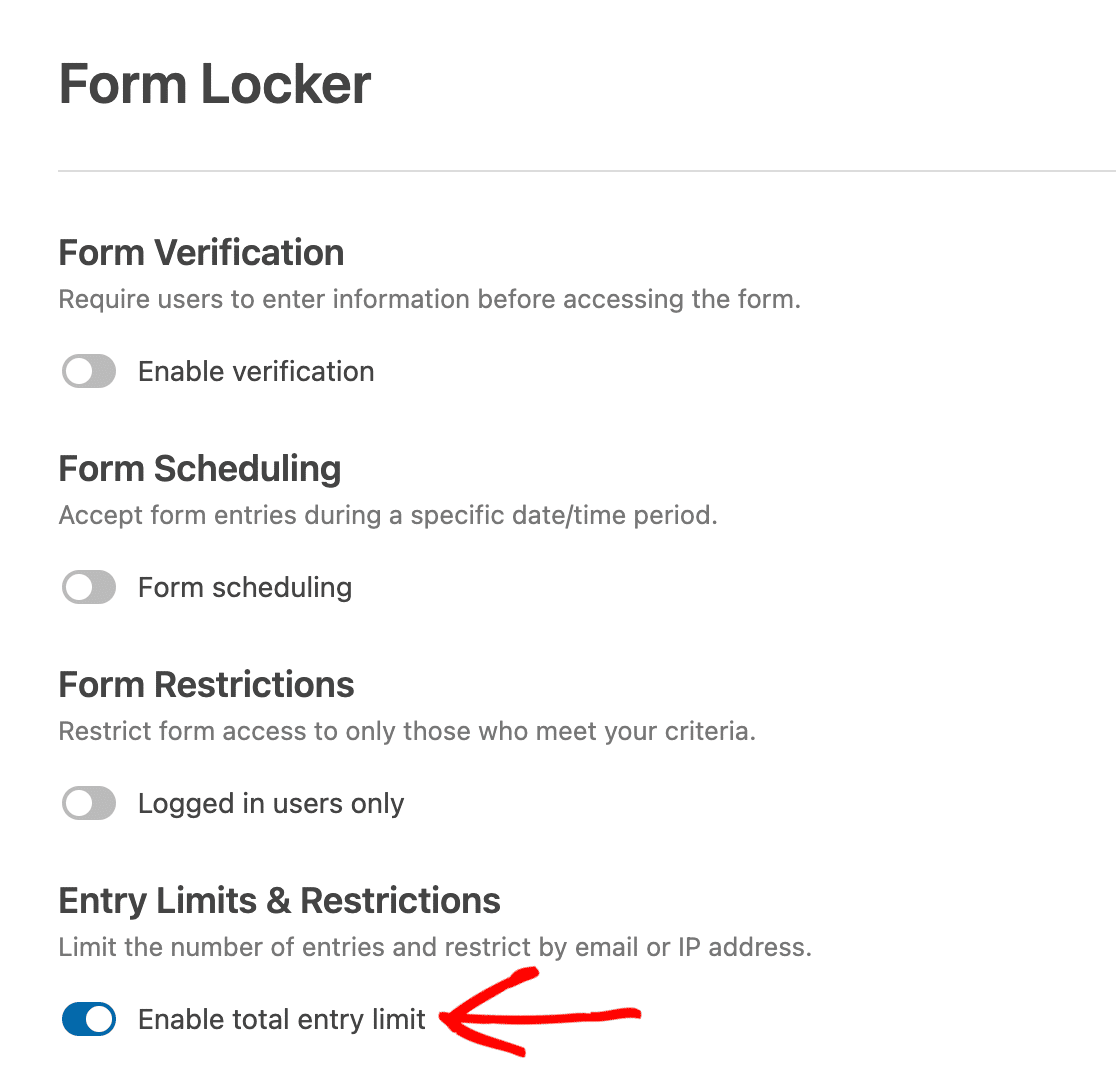
Um die Anzahl der Personen zu begrenzen, die das Formular absenden können, drücken Sie einfach den Umschalter Gesamtes Eintrags-Limit .
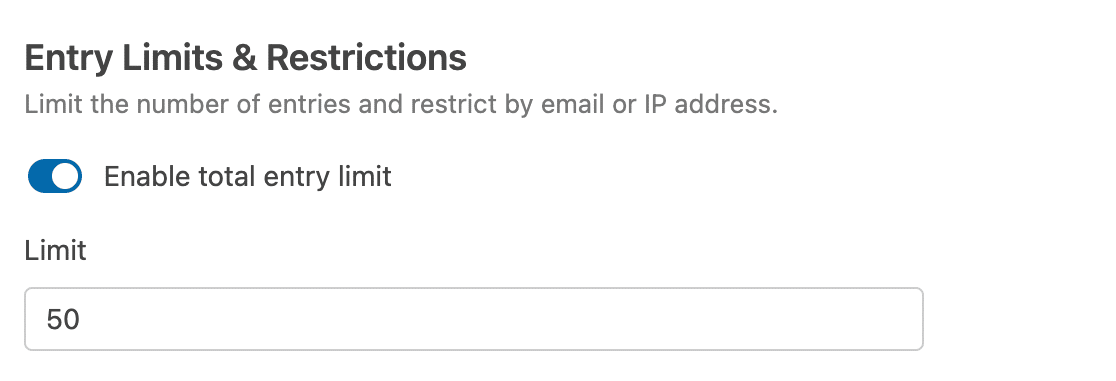
Geben Sie dann im Feld Limit die maximale Anzahl der RSVPs ein, die Sie erhalten möchten.
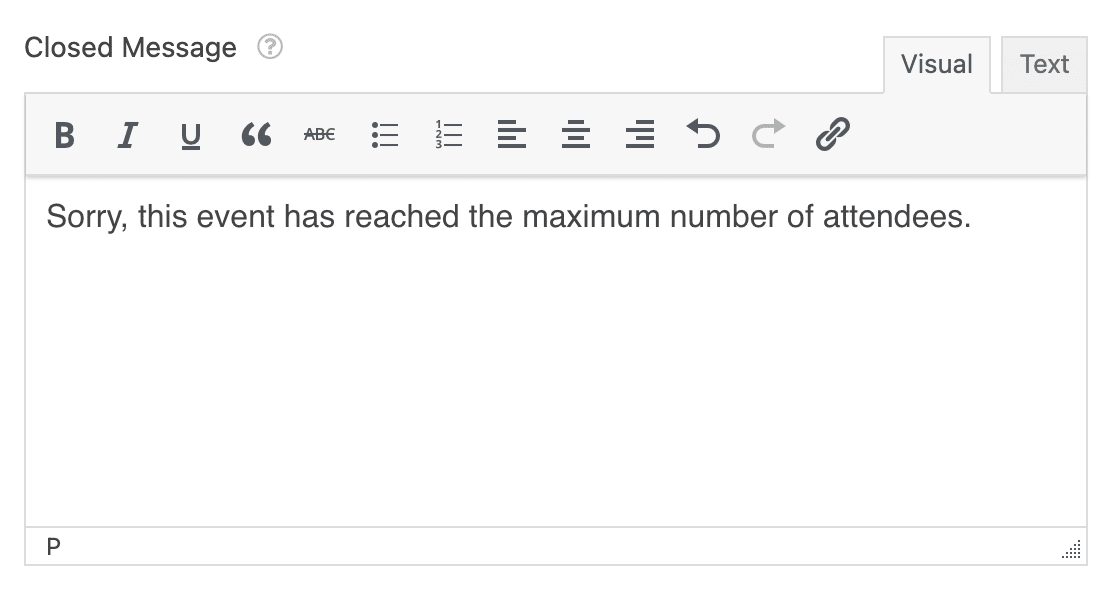
Sie können auch eine Nachricht hinzufügen, die angezeigt wird, wenn Ihr Formular die maximale Anzahl an Einträgen erreicht hat.
Darüber hinaus können Sie auch die Feld-Einstellungen ändern, um sicherzustellen, dass Sie keine Duplikate erhalten, wie z. B. dieselbe E-Mail-Adresse, die sich zweimal registriert.
Erfordern Sie eine eindeutige Antwort für jede RSVP
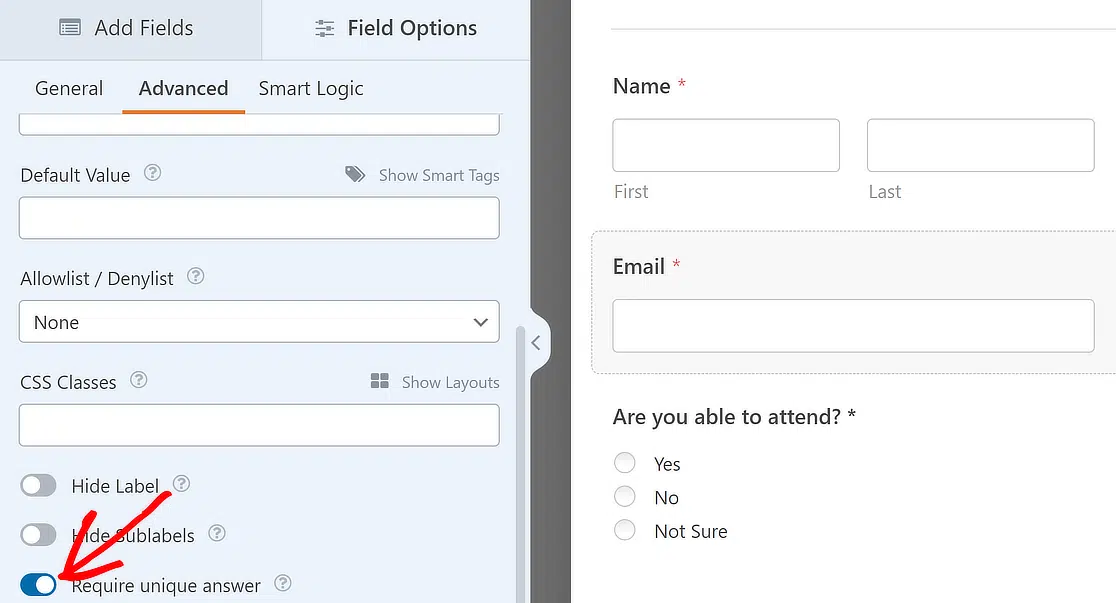
Um sicherzustellen, dass Sie nur einen eindeutigen Eintrag für jede RSVP erhalten, gehen Sie im Formular-Builder zum Tab Felder. Wählen Sie dann das Feld aus, für das Sie nur eindeutige Antworten akzeptieren möchten, um dessen Feldoptionen zu öffnen.
Scrollen Sie zum Ende der Optionen im Tab Erweitert und klicken Sie auf den Umschalter Eindeutige Antwort erforderlich.
Ich habe diese Einstellung nur für das E-Mail-Feld verwendet, da E-Mails eindeutig sind. Namen sind es nicht!
Es gibt andere Möglichkeiten, Ihr Formular mit Form Locker zu sperren. Sie könnten zum Beispiel ein automatisches Ablaufdatum für Ihr Formular festlegen. Auf diese Weise schließt WPForms Ihr Formular automatisch am von Ihnen gewählten Datum, auch wenn Ihre maximale Kapazität noch nicht erreicht ist.
OK, wir sind mit der Erstellung des Formulars fertig, also veröffentlichen wir es. Dies ist der letzte Schritt und dauert nur ein paar Minuten.
Schritt 5: Fügen Sie Ihr RSVP-Formular zu Ihrer Website hinzu
WPForms ermöglicht es Ihnen, Ihre Formulare an vielen Stellen auf Ihrer Website hinzuzufügen, darunter:
- Blogbeiträge
- Seiten
- Sidebar-Widgets.
Wir haben auch eine wirklich einfache Möglichkeit, ein Elementor-Kontaktformular hinzuzufügen.
In diesem Beispiel verwende ich die Schaltfläche Einbetten, um das Formular auf eine neue Seite zu setzen.

Wenn ein Popup über Ihre Einbettungsmethode angezeigt wird, klicken Sie auf Neue Seite erstellen.

Geben Sie einen Namen für Ihre neue Seite ein und klicken Sie auf die Schaltfläche Los geht's.

Nun befinden Sie sich im WordPress-Blockeditor mit Ihrem eingebetteten Formular, das zur Veröffentlichung bereit ist.
Aber bevor Sie das tun, denken Sie daran, dass Sie auch alle anderen WordPress-Blöcke hinzufügen können, um Ihre Seite wie gewohnt weiterzuentwickeln, falls erforderlich.
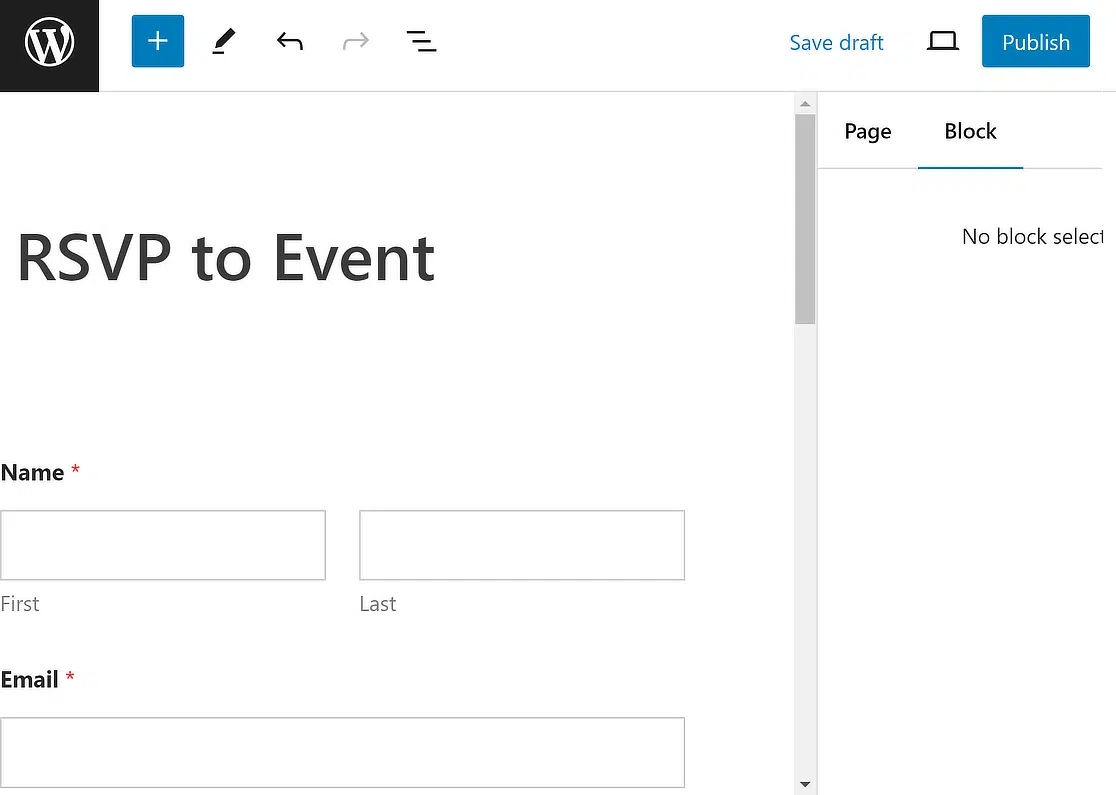
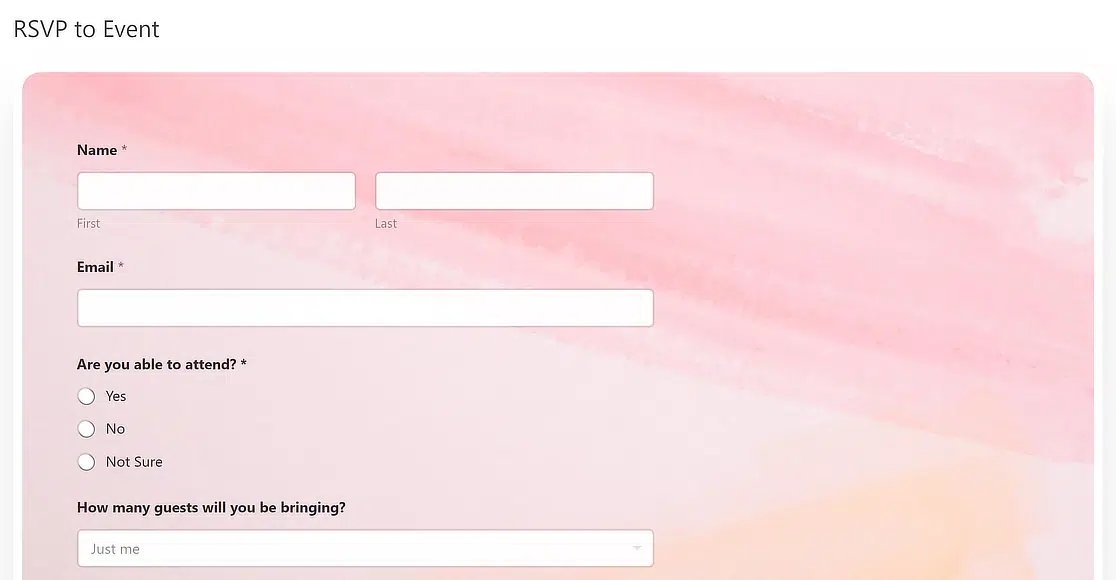
An diesem Punkt sieht das Formular aus visueller Sicht eher schlicht aus. Ich empfehle wirklich, WPForms-Themes auszuprobieren, die Ihrem Formular mit schönen Farben und Stilen sofort ein neues Aussehen verleihen können.
Um auf Formular-Themes und Stiloptionen zuzugreifen, klicken Sie einfach irgendwo in den Bereich um das Formular herum, um die WPForm-Blockoptionen im rechten Bereich zu öffnen.
Hier können Sie vordefinierte Formular-Themes ausprobieren und die Stiländerungen in Echtzeit sehen, während Sie Themes auswählen.
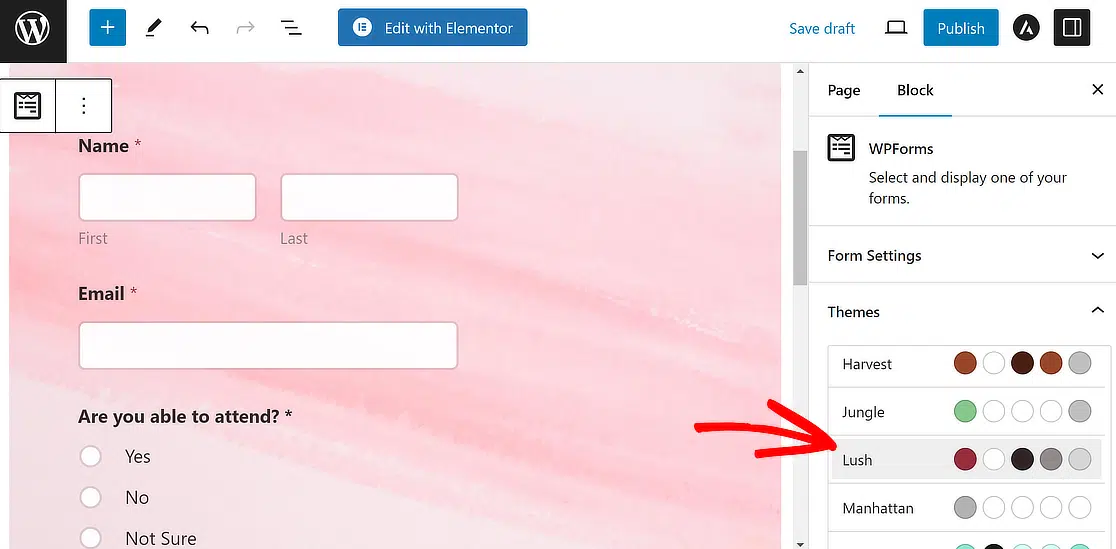
Für eine zwanglose Veranstaltung neige ich dazu, ein eher festliches Thema zu verwenden. Aber wenn das für Sie nicht funktioniert, gibt es unzählige andere Optionen zur Auswahl. Probieren Sie also gerne die verschiedenen Themes aus, die Ihnen zur Verfügung stehen!
💪 Power-User-Tipp: Passen Sie Formular-Designs gerne selbst an? Die WPForms-Funktionen für benutzerdefinierte Stile sind perfekt für Benutzer, die ihrem Formular-Design ihre persönliche kreative Note verleihen möchten.
Wenn Sie mit Ihrem Formular in jeder Hinsicht zufrieden sind, klicken Sie auf Veröffentlichen.
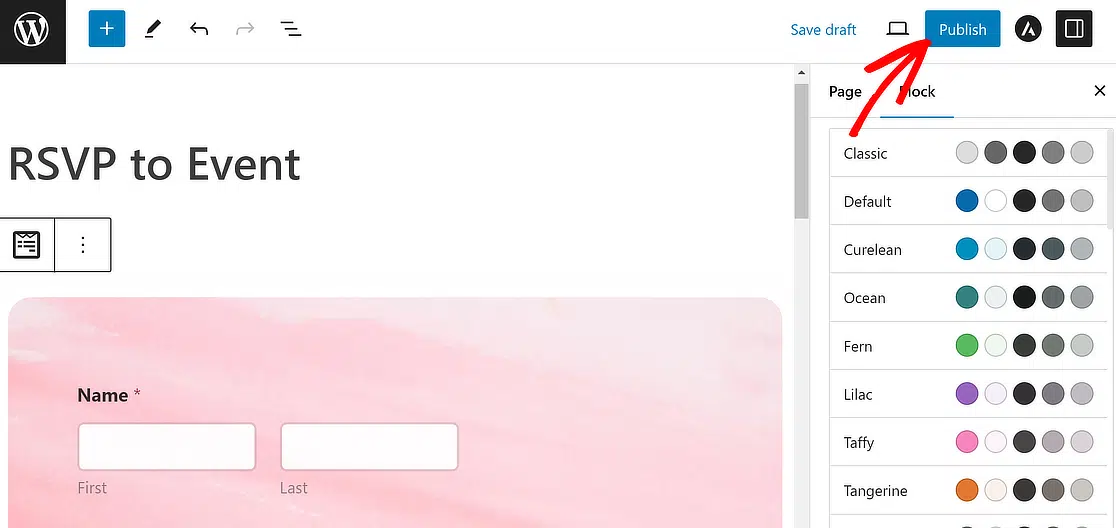
Vergessen Sie nicht, die veröffentlichte Seite zu überprüfen und selbst mit dem Formular im Frontend zu spielen, um sicherzustellen, dass alles gut aussieht.
Sobald die Leute anfangen, Ihr Formular auszufüllen, um die RSVP zu bestätigen, können Sie die Formulareinträge anzeigen ganz einfach direkt in Ihrem WordPress-Dashboard. So können Sie jeden Gast verfolgen, der an Ihrer Veranstaltung teilnehmen möchte.
Das ist alles! Jetzt, da Ihr RSVP-Formular fertig ist, können Sie den Link zu Ihrem Formular in sozialen Medien oder per E-Mail teilen, damit Ihre Zielgruppe ihn entdecken kann.
Erstellen Sie jetzt Ihr WordPress RSVP-Formular
Weitere Fragen zu RSVP-Formularen
Kann ich das RSVP-Formular an das Branding meiner Website anpassen?
Ja, WPForms ermöglicht es Ihnen, das Design des RSVP-Formulars anzupassen, einschließlich Farben, Hintergrund, Rahmenfelder und Layout, um sicherzustellen, dass es mit dem Branding Ihrer Website übereinstimmt. Sie können sogar Ihr Logo zum Formular hinzufügen, ohne benutzerdefinierten HTML-Code.
Kann ich mein RSVP-Formular mit anderen Tools und Diensten integrieren?
WPForms integriert sich mit verschiedenen Drittanbieterdiensten wie Mailchimp, Brevo, Drip, Active Campaign und sogar Google Sheets. So können Sie Einträge senden, um die Funktionalität Ihres RSVP-Formulars zu verbessern.
Ist es möglich, die Anzahl der erhaltenen RSVPs zu begrenzen?
Ja, Sie können ein Einreichungslimit für Ihr RSVP-Formular mit dem WPForms Form Locker Addon festlegen, um sicherzustellen, dass Sie die Kapazität Ihrer Veranstaltung nicht überschreiten.
Wie kann ich RSVPs nach der Einreichung bestätigen und verwalten?
Sie können für jede RSVP-Einreichung E-Mail-Benachrichtigungen erhalten und Antworten direkt aus dem WordPress-Dashboard verwalten. Wenn Sie lieber in einer Tabelle arbeiten, können Sie Ihre Einträge für weitere Analysen in eine Tabelle exportieren.
Gibt es eine Möglichkeit, Spam-Einreichungen für mein RSVP-Formular zu verhindern?
WPForms enthält eine Reihe von leistungsstarken Anti-Spam-Funktionen, darunter Cloudflare Turnstile, reCAPTCHA, hCaptcha, Keyword-Filter, Länderfilter und vieles mehr, um sicherzustellen, dass Ihr Formular spammfrei bleibt und nur gültige Antworten gesammelt werden.
Welches WordPress-Plugin unterstützt RSVP mit bedingter Logik?
WPForms unterstützt RSVP-Formulare mit bedingter Logik. Das bedeutet, dass Sie Fragen ein- oder ausblenden können, basierend darauf, was jemand im Formular auswählt.
Kann ich Bestätigungs-E-Mails für RSVP-Einreichungen in WordPress senden?
Ja. Mit WPForms können Sie automatische E-Mails einrichten, um jede RSVP-Anfrage zu bestätigen. Sie können die Nachricht auch anpassen, bevor Sie sie senden.
Was ist der Unterschied zwischen einem Kontaktformular und einem RSVP-Formular?
Ein Kontaktformular wird verwendet, um allgemeine Nachrichten zu senden. Ein RSVP-Formular dient zur Beantwortung von Einladungen zu Veranstaltungen. Es enthält oft Felder wie Name des Gastes, Anwesenheit und Essenswahl.
Wie exportiere ich RSVP-Formulareinträge aus WordPress?
In WPForms können Sie zum Abschnitt „Einträge“ gehen und alle Antworten auf Ihr RSVP-Formular als CSV-Datei exportieren. Diese Datei kann in Excel oder Google Tabellen geöffnet werden.
Als Nächstes: Vom Benutzer eingereichte Veranstaltungen akzeptieren
Viele Websites im Bereich Eventmanagement ermöglichen es Community-Mitgliedern, Veranstaltungen direkt in den Kalender ihrer Website einzureichen.
Wenn dies eine Funktionalität ist, die Sie auf Ihrer Website aktivieren möchten, lesen Sie unsere Anleitung zum Einrichten eines Kalenders für vom Benutzer eingereichte Veranstaltungen.
Wenn Sie außerdem mit Code vertraut sind und Ihre Formulare lieber mit CSS gestalten möchten, finden Sie hier einige Kontaktformular-Designs, die Sie übernehmen können (dies enthält auch die Codes, die Sie zum Kopieren der Designs verwenden können).
Und wir sind fertig! Bereit, Ihr Formular zu erstellen? Beginnen Sie noch heute mit dem einfachsten WordPress-Formular-Builder-Plugin. WPForms Pro enthält kostenlose RSVP-Formularvorlagen und bietet eine 14-tägige Geld-zurück-Garantie.
Wenn Ihnen dieser Artikel geholfen hat, folgen Sie uns bitte auf Facebook und Twitter für weitere kostenlose WordPress-Tutorials und Anleitungen.





