



KI-Zusammenfassung
Möchten Sie ein Online-Anmeldeformular für ein Klassentreffen erstellen, das die Teilnehmerzahl Ihrer Veranstaltung erhöht? Mit einem Online-Anmeldeformular ist es einfach, Ihr Klassentreffen zu organisieren und ehemalige Klassenkameraden schnell anzumelden.
In diesem Tutorial zeigen wir Ihnen, wie Sie ein Online-Anmeldeformular für ein Klassentreffen für Ihre WordPress-Website erstellen.
Erstellen Sie jetzt Ihr Anmeldeformular für das Klassentreffen
- Schritt 1: Erstellen Sie ein Online-Anmeldeformular für das Klassentreffen
- Schritt 2: Konfigurieren Sie Ihre Formulareinstellungen
- Schritt 3: Konfigurieren Sie Ihre Formularbenachrichtigungen
- Schritt 4: Konfigurieren Sie Ihre Formularbestätigungen
- Schritt 5: Fügen Sie Ihr Online-Anmeldeformular für das Klassentreffen zu Ihrer Website hinzu
- Weitere Fragen zu Klassentreffen-Anmeldungen
Warum ein Online-Anmeldeformular für Klassentreffen verwenden?
Der Gedanke, dass alte Klassenkameraden wieder zusammen für ein Treffen sind, ist aufregend, aber es kann schwierig sein, alle benötigten Informationen zu erhalten. Ihre Aufgabe als Organisator des Treffens ist es, so viele Ihrer Klassenkameraden wie möglich zusammenzubringen. Was ist also der beste Weg, das zu tun?
Es ist kein Geheimnis, dass die Leute es nicht mögen, lange Formulare auszufüllen, die nach vielen Informationen fragen. Es ist eine sofortige Abneigung, wenn sie einen Umschlag öffnen und ein langes, langwieriges Anmeldeformular sehen.
Vor diesem Hintergrund sollte Ihr Online-Formular super einfach sein und weniger als 2 Minuten dauern, bis Ihre Klassenkameraden es ausgefüllt haben.
Warum also nicht ein Online-Anmeldeformular für Klassentreffen ausprobieren? Die Online-Anmeldung erleichtert die Planung Ihres Treffens mit Vorteilen wie:
- Mehr Antworten: Einfache Anmeldung auf Desktops und Mobiltelefonen bedeutet, dass Ihre Klassenkameraden den Anmeldevorgang eher abschließen.
- Bessere Informationen: Kein mühsames Entziffern von Handschriften mehr, Sie erhalten die genauen und leserlichen Details beim ersten Mal.
- Schnellere Antworten: Da es online ist, erhalten Sie sofortige Antworten von Ihren Klassenkameraden, indem Sie die kostenlose Online-Formularvorlage für Klassentreffen von WPForms Pro verwenden.
- Einfachere Organisation: Bewahren Sie alle Informationen Ihrer Klassenkameraden an einem leicht zugänglichen Ort auf und senden Sie Folge-E-Mails und andere wichtige Informationen zum Treffen. Außerdem haben Sie alle Kontaktdaten Ihrer Klassenkameraden zur Hand, um das nächste Treffen zu planen.
- Erhöhte Sichtbarkeit: Wenn Sie der Organisator des Klassentreffens sind, ist dies eine hervorragende Gelegenheit, ihnen Ihre Website vorzustellen, indem Sie das Anmeldeformular auf Ihrer Website hosten.
Nachdem Sie nun wissen, warum Sie ein Online-Anmeldeformular für Klassentreffen verwenden sollten, tauchen wir ein, wie es gemacht wird.
So erstellen Sie ein Online-Formular für die Anmeldung zu einem Klassentreffen
Hier erfahren Sie genau, wie Sie Ihr Online-Anmeldeformular für Klassentreffen in WordPress einrichten:
Schritt 1: Erstellen Sie ein Online-Anmeldeformular für das Klassentreffen
Die Verwendung von WPForms ist der einfachste Weg, ein Online-Anmeldeformular für Klassentreffen zu erstellen. WPForms Pro verfügt über eine umfangreiche Sammlung von vorgefertigten Formularvorlagen für Bildungseinrichtungen und jede Nische, einschließlich vieler Online-Anmeldeformularvorlagen.
Der Einstieg ist einfach. Installieren und aktivieren Sie einfach das WPForms-Plugin. Wenn Sie etwas Hilfe benötigen, können Sie diese Schritt-für-Schritt-Anleitung zum Installieren eines Plugins in WordPress lesen.
Okay, jetzt, da Ihr Plugin aktiv ist, müssen Sie ein neues Formular erstellen.
Gehen Sie nun zu WPForms » Neu hinzufügen und geben Sie Ihrem Anmeldeformular für das Klassentreffen einen Namen. Scrollen Sie dann zum Abschnitt Vorlagen und geben Sie „Reunion“ in die Suchleiste ein. Suchen Sie als Nächstes das Formular „High School Reunion Registration Form“ und klicken Sie auf Vorlage verwenden.
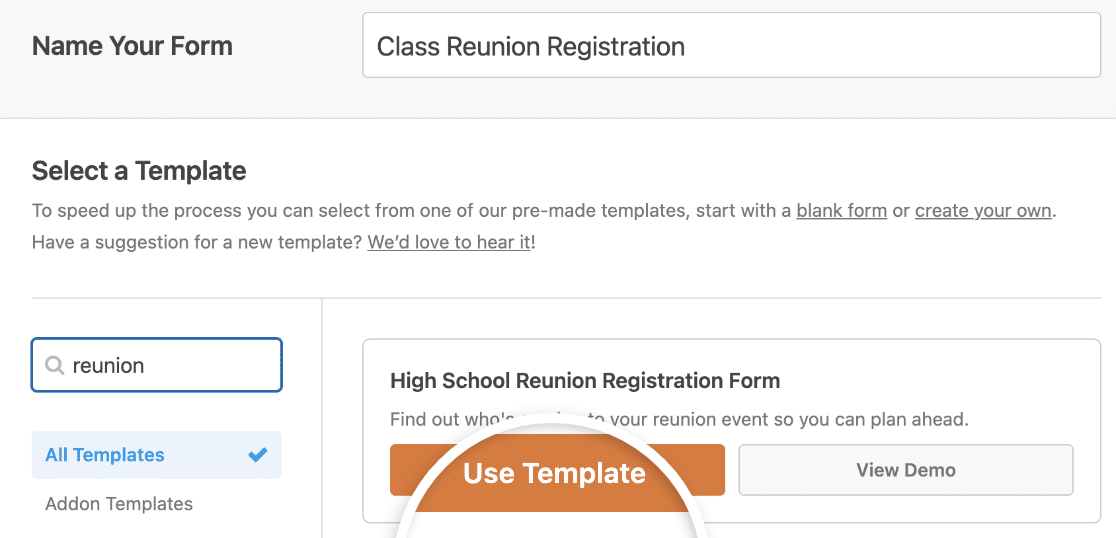
Sobald die Formularvorlage geladen ist, werden Sie feststellen, dass die meisten benötigten Felder bereits enthalten sind. Sie können diese Felder nach Belieben hinzufügen, löschen, anordnen und bearbeiten.
Es ist am besten, wenn Sie bei der Anmeldung nicht viele Informationen abfragen. Wenn es Ihnen wichtig ist, weitere Details zu sammeln, können Sie einfach die E-Mail-Adresse verwenden, die sie bei der Anmeldung angeben, und ihnen später einen Fragebogen senden. Da sie sich bereits für Ihr Klassentreffen angemeldet haben, wird das Ausfüllen dieser Details kein Problem sein.
Wenn Sie Hilfe beim Erstellen Ihres Fragebogens benötigen, sehen Sie sich diese Beispiele und Vorlagen für Fragebögen an.
Eines der besten Dinge an WPForms ist, dass Sie zusätzliche Felder zu Ihrem Formular hinzufügen können, indem Sie Felder per Drag & Drop dorthin ziehen, wo Sie sie haben möchten.
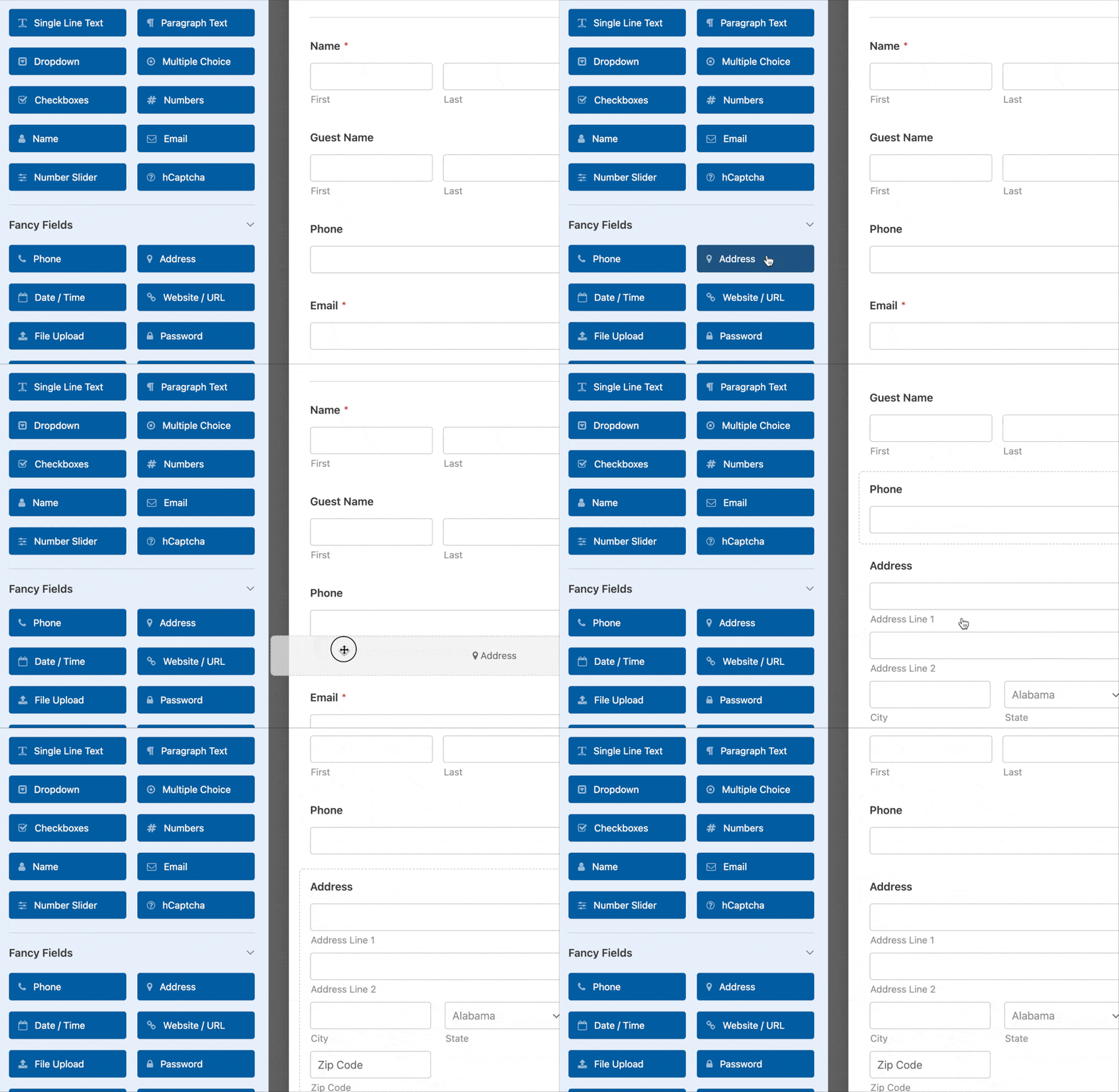
Klicken Sie dann einfach auf das Feld, um Änderungen vorzunehmen. Sie können auch auf ein Feld klicken und es ziehen, um die Reihenfolge auf Ihrem Anmeldeformular für das Klassentreffen zu ändern.
💡 Profi-Tipp: Unterschätzen Sie nicht die Bedeutung des visuellen Designs. Die Einbindung der Farben, Logos und Themen Ihrer Schule in das Formular kann Nostalgie wecken und zu einer angenehmen Benutzererfahrung beitragen. Benutzerdefiniertes Branding verstärkt auch die professionelle Präsentation Ihrer Veranstaltung.
Zahlungen für Formulare für Klassentreffen akzeptieren
Es fallen viele Kosten an, um ein großartiges Klassentreffen zu organisieren, darunter:
- Saalmiete
- Rednergagen
- Bands oder DJs
- Dekorationen
- Fotografen und mehr
Das Sammeln von Geld von Ihren Klassenkameraden ist der beste Weg, um Ihre Klassenveranstaltung zu finanzieren. Hier können Sie Ihre Klassenkameraden bitten, sich zu beteiligen, um die Veranstaltung zu einem Erfolg zu machen.
WPForms erleichtert die Annahme von Zahlungen direkt auf Ihrem Online-Anmeldeformular für das Klassentreffen.
Online-Zahlungen helfen Ihnen auf 2 Arten.
Erstens ist es wahrscheinlicher, dass sich Leute anmelden, da Online-Zahlungen bequemer sind.
Zweitens erhalten Sie sofort Bargeld, damit Sie Artikel für Ihr Treffen kaufen oder einen Veranstaltungsort für Ihr Klassentreffen buchen können. Wenn Sie die Anmeldungen steigern möchten, bieten Sie den ersten 20 Personen, die sich anmelden, einen Rabatt an.
Sie können Anmeldegebühren über Ihr Formular mit Stripe, Square, Authorize.Net oder PayPal entgegennehmen. Wenn Sie mehr als eine Integration in Ihrem Formular verwenden möchten, haben wir ausgezeichnete Dokumentationen dazu, wie Sie Benutzern die Auswahl einer Zahlungsmethode ermöglichen.
Wenn Sie fertig sind und Ihr Formular so aussieht, wie Sie es möchten, klicken Sie auf Speichern.
Schritt 2: Konfigurieren Sie Ihre Formulareinstellungen
Gehen Sie zunächst zu Einstellungen » Allgemein.

Auf diesem Bildschirm können Sie Folgendes konfigurieren:
- Formularname — Ändern Sie hier den Namen Ihres Formulars, wenn Sie möchten.
- Formularbeschreibung — Geben Sie Ihrem Formular eine Beschreibung.
- Tags — Organisieren Sie Ihre Formulare, indem Sie Formular-Tags hinzufügen.
- Text der Schaltfläche „Senden“ — Passen Sie den Text auf der Schaltfläche „Senden“ an.
- Verarbeitungstext für die Schaltfläche „Senden“ — Ändern Sie den Text, den Ihre Klassenkameraden sehen, während ihre Anmeldung verarbeitet wird.
Wenn Sie den Abschnitt Erweitert unten auf der Seite erweitern, können Sie diese Einstellungen auch bearbeiten:
- CSS-Klassen — Fügen Sie benutzerdefinierte CSS-Klassen zu Ihrem Formular oder Ihrer Schaltfläche hinzu.
- Vorausfüllen per URL aktivieren — Füllen Sie einige Felder automatisch anhand einer benutzerdefinierten URL aus.
- AJAX-Formularübermittlungen aktivieren — Aktivieren Sie AJAX-Einstellungen ohne Seitenneuladung.
- Speichern von Eintragsinformationen in WordPress deaktivieren — Sie können das Speichern von Eintragsinformationen und Benutzerdetails wie IP-Adressen und User-Agents deaktivieren, um die DSGVO-Anforderungen zu erfüllen. Lesen Sie außerdem unsere Schritt-für-Schritt-Anleitung zum Hinzufügen eines DSGVO-Zustimmungsfeldes zu Ihrem einfachen Kontaktformular.
Gehen Sie als Nächstes zu den Spam-Schutz und Sicherheit Einstellungen.

- Moderner Anti-Spam-Schutz aktivieren — Stoppen Sie Spam in Kontaktformularen mit dem modernen Anti-Spam-Schutz von WPForms. Er ist standardmäßig für neue Formulare aktiviert, aber Sie können wählen, ob Sie ihn für jedes Formular einzeln deaktivieren möchten. Dieser integrierte Spam-Schutz läuft nahtlos im Hintergrund, um Ihre Formulare zu schützen. Sie können ihn auch mit einer weiteren Sicherheitsebene wie einem CAPTCHA kombinieren.
- Akismet Anti-Spam-Schutz aktivieren — Verbinden Sie Ihr Formular mit dem Akismet-Plugin, um verdächtige Einträge zu blockieren.
- Länderfilter aktivieren — Senden von Beiträgen aus bestimmten Ländern nicht zulassen.
- Schlüsselwortfilter aktivieren — Blockieren Sie Einträge, die bestimmte Wörter oder Phrasen enthalten.
Wenn Sie fertig sind, klicken Sie auf Speichern.
Nur noch ein paar Schritte und Sie sind fertig.
Schritt 3: Konfigurieren Sie Ihre Formularbenachrichtigungen
Benachrichtigungen sind eine hervorragende Möglichkeit, eine E-Mail-Benachrichtigung zu erhalten, sobald sich jemand auf Ihrer Website registriert.

Sie müssen dies nicht einmal aktivieren, da es standardmäßig aktiviert ist.
Wenn Sie die Funktion Smart Tags verwenden, können Sie auch E-Mail-Benachrichtigungen an Ihre Klassenkameraden senden, wenn diese sich anmelden. So wissen sie, dass ihre Registrierung erfolgreich war.
Wenn Sie bei diesem Schritt Hilfe benötigen, lesen Sie unsere Dokumentation zum Thema Einrichtung von Formularbenachrichtigungen in WordPress.
Sie können auch mehr als eine Person benachrichtigen, wenn ein Registrierungsformular für ein Klassentreffen eingereicht wird. Sie können beispielsweise eine Benachrichtigung an sich selbst, Ihren Klassenkameraden, einen anderen Organisator des Treffens und andere Helfer bei der Planung des Treffens senden.
Zur Hilfe schauen Sie sich einfach unser einfaches Schritt-für-Schritt-Tutorial an, wie Sie mehrere Formularbenachrichtigungen in WordPress senden.
Zuletzt, wenn Sie Ihre E-Mails mit einem Klassentier oder einem anderen Emblem branden möchten, damit Ihre gesamte E-Mail-Korrespondenz einheitlich aussieht, lesen Sie diese Anleitung zum Hinzufügen einer benutzerdefinierten Kopfzeile zu Ihrer E-Mail-Vorlage.

Schritt 4: Konfigurieren Sie Ihre Formularbestätigungen
Eine Formularbestätigung ist eine Nachricht, die Ihre Klassenkameraden sehen, nachdem sie die Anmeldung abgeschlossen haben. Bestätigungen lassen die Leute wissen, dass Sie die Einreichung bearbeitet haben und ermöglichen es Ihnen, ihnen mitzuteilen, was sie als Nächstes tun müssen.
Es gibt 3 Bestätigungstypen in WPForms:
- Nachricht: Diese Bestätigung ist der Standardtyp, der in WPForms verwendet wird. Es ist nur eine einfache, anpassbare Nachricht, die den Besuchern mitteilt, dass ihre Registrierung bearbeitet wird. Sie können die Nachricht umformulieren, wenn Sie möchten. Wenn Sie unsicher sind, wo Sie anfangen sollen, schauen Sie sich einige tolle Erfolgsmeldungen an, um Ihren Klassenkameraden zu zeigen, dass Sie sich freuen, sie zu sehen.
- Seitenanzeige: Diese Option leitet Ihre Klassenkameraden zu einer bestimmten Seite auf Ihrer Website weiter, die erstellt wurde, um ihnen für die Anmeldung zu Ihrem Klassentreffen zu danken. Sehen Sie sich unser Tutorial zum Umleiten Ihres Besuchers auf eine Dankesseite an, wenn Sie Hilfe benötigen. Sie sollten auch unseren Artikel zum Erstellen effektiver Dankesseiten lesen.
- URL aufrufen (Weiterleitung): Diese Bestätigungsoption leitet diejenigen, die sich registrieren, zu einer von Ihnen ausgewählten Seite auf einer völlig anderen Website weiter.
Nun richten wir eine benutzerdefinierte Nachricht ein, die Ihre Gäste sehen, wenn sie sich für Ihr Klassentreffen anmelden.
Klicken Sie dazu zunächst im Formular-Builder auf Einstellungen » Bestätigungen. Passen Sie dann Ihre Bestätigungsnachricht an.
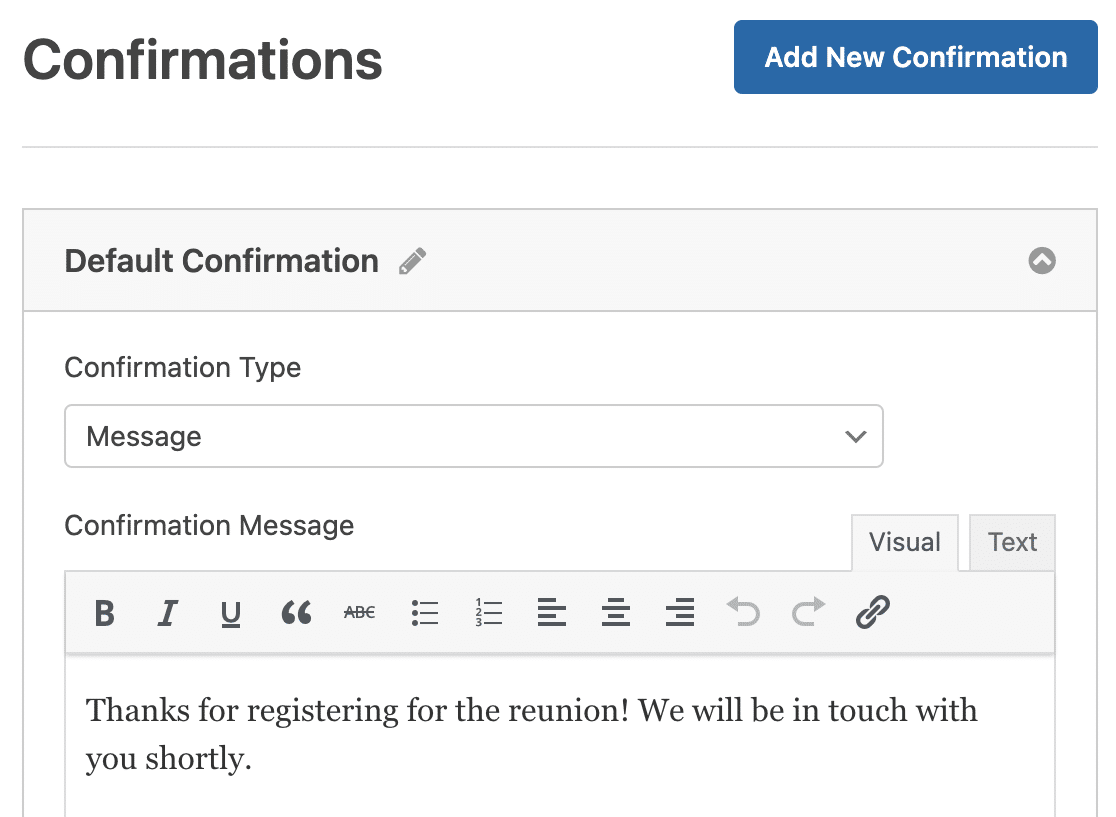
Wenn Sie fertig sind, klicken Sie auf Speichern.
Hilfe zu anderen Bestätigungstypen finden Sie in unserer Dokumentation zum Einrichten von Formularbestätigungen in WPForms.
Nun sind Sie beim letzten Schritt angekommen.
Schritt 5: Fügen Sie Ihr Online-Anmeldeformular für das Klassentreffen zu Ihrer Website hinzu
Sobald Sie Ihr Online-Anmeldeformular für das Klassentreffen fertiggestellt haben, müssen Sie es zu Ihrer WordPress-Website hinzufügen. Dies ist der einfachste Teil. WPForms ermöglicht es Ihnen, Ihre Formulare in Blogbeiträge, Seiten und sogar Seitenleisten-Widgets einzufügen.
Erstellen Sie dazu zunächst eine neue Seite oder einen neuen Beitrag in WordPress, oder Sie können auch einen vorhandenen aktualisieren, wenn Sie möchten.
Klicken Sie als Nächstes auf die Schaltfläche Plus (+), um einen neuen Block hinzuzufügen, und wählen Sie WPForms aus.

Das praktische WPForms-Widget wird in Ihrem Block angezeigt. Klicken Sie nun auf das Dropdown-Menü von WPForms und wählen Sie das Formular aus, das Sie gerade erstellt haben.
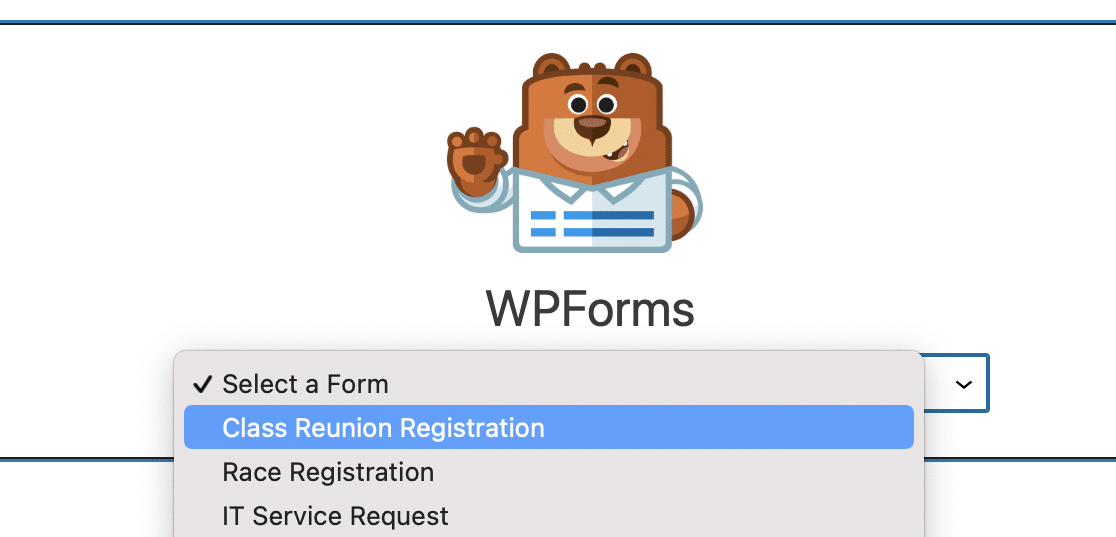
Klicken Sie als Nächstes auf Vorschau, damit Sie Ihr Anmeldeformular für das Klassentreffen so sehen können, wie es auf Ihrer Website erscheinen wird. Wenn Sie mit dem Aussehen zufrieden sind, drücken Sie die Schaltfläche Veröffentlichen, und Ihr Formular wird online geschaltet.
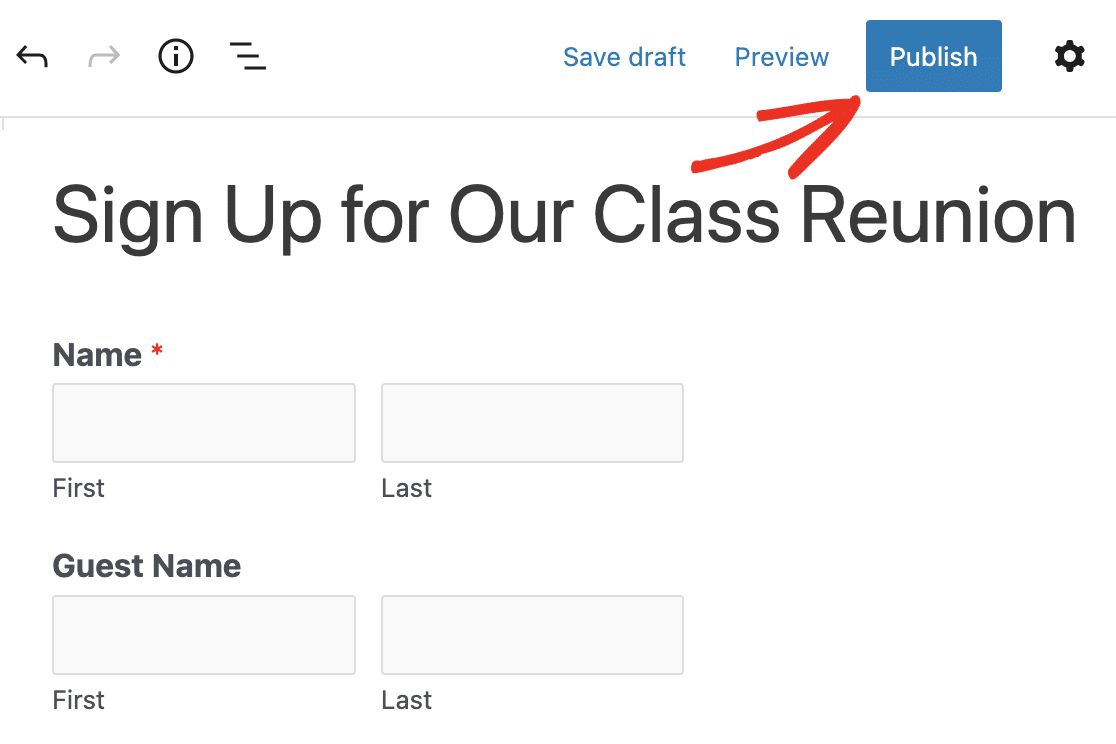
Sie können Ihre Anmeldeformular-Einträge nach der Übermittlung ganz einfach anzeigen. Schauen Sie sich dazu unseren vollständigen Leitfaden zu Formulareinträgen an. WPForms erleichtert die Anzeige, Suche, Filterung, den Druck und das Löschen von Anmeldeformular-Einträgen, was die Planung Ihres Klassentreffens erheblich vereinfacht.
Weitere Fragen zu Klassentreffen-Anmeldungen
Wie kann ich mehr Klassenkameraden ermutigen, sich online anzumelden?
Halten Sie das Formular einfach und unkompliziert, indem Sie unnötige Felder entfernen. Sie können auch mehr Leute zur Anmeldung ermutigen, indem Sie Frühbucherrabatte anbieten, die mit dem WPForms Coupons Addon einfach verwaltet werden können. Wenn Sie eine E-Mail-Liste für die eingeladenen Personen haben, ist das Versenden von Erinnerungs-E-Mails eine hilfreiche Methode, um die Anmeldungen zu erhöhen.
Welche Art von Bestätigung sollten die Registranten nach dem Absenden des Formulars erhalten?
Sie können den Registranten eine E-Mail-Bestätigung senden, um eine persönlichere Note zu erzielen. Die automatischen Benachrichtigungen von WPForms können einfach bearbeitet werden, sodass Sie gerne eine Nachricht verfassen können, die bei Ihren Klassenkameraden Anklang findet. Darüber hinaus können Sie eine Bestätigungsnachricht anzeigen oder den Registranten auf eine separate Seite weiterleiten. Dies ist eine großartige Gelegenheit, auf der Seite unvergessliche Fotos hinzuzufügen, um Ihre Klassenkameraden für das Treffen zu begeistern.
Welche Informationen sollte ich in einem Anmeldeformular für ein Klassentreffen sammeln?
Ein Anmeldeformular, das nicht kompliziert sein muss. Halten Sie es einfach mit den wichtigsten Feldern, um Kontaktdaten zu sammeln, sowie Zahlungsfeldern, falls Ihre Veranstaltung Online-Zahlungen von Anmeldenden erfordert. Sie können auch Gutscheinfelder hinzufügen, um Rabatte anzubieten und die Teilnahme an einer gelungenen Wiedersehenveranstaltung zu steigern!
Erstellen Sie als Nächstes mit Leichtigkeit mehrseitige Formulare
Jetzt wissen Sie genau, wie Sie ein Online-Anmeldeformular für ein Klassentreffen auf Ihrer WordPress-Website erstellen. Wenn Sie verhindern möchten, dass Ihr Wiedersehensformular zu lang wird, lesen Sie unser Tutorial, wie Sie ein mehrstufiges Formular in WordPress erstellen.
Wenn Sie nach einer schnellen Methode suchen, um Schülerinformationen zu verwalten und die Kommunikation zwischen Lehrern und Eltern zu erleichtern, lesen Sie auch diese Anleitung zum Erstellen einer Klassenliste in WordPress.
Erstellen Sie jetzt Ihr Anmeldeformular für das Klassentreffen
Bereit, Ihr Formular zu erstellen? Beginnen Sie noch heute mit dem einfachsten WordPress-Formularersteller-Plugin. WPForms Pro enthält viele kostenlose Vorlagen und bietet eine 14-tägige Geld-zurück-Garantie.
Wenn dieser Artikel Ihnen geholfen hat, folgen Sie uns bitte auf Facebook und X (Twitter) für weitere kostenlose WordPress-Tutorials und Anleitungen.





Fällt für jede Anmeldung eine Buchungsgebühr an?
Hallo Elsie! Wenn Sie sich fragen, ob unser Plugin Gebühren für die Verarbeitung von Anmeldungen in Ihren Formularen erhebt, nein, das tun wir nicht :)
Wenn Sie jedoch Ihren Benutzern die Möglichkeit geben möchten, für die Anmeldung zu bezahlen, können Sie dies auf jeden Fall tun, indem Sie einige unserer Zahlungs-Add-ons verwenden (die mit Lizenzen der Pro-Stufe oder höher erhältlich sind). Falls Sie interessiert sind, lesen Sie bitte diese Artikel darüber, wie Sie Zahlungen über Stripe oder PayPal abwickeln.
Ich hoffe, das klärt die Sache 🙂 Wenn Sie weitere Fragen dazu haben, kontaktieren Sie uns bitte, wenn Sie ein aktives Abonnement haben. Wenn nicht, zögern Sie nicht, uns Fragen in unseren Support-Foren zu stellen.