


KI-Zusammenfassung
Das Erstellen einer Klassenliste kann schwierig sein, insbesondere wenn Sie nach einer schnellen Methode suchen, um Schülerinformationen zu verwalten und die Kommunikation zwischen Lehrern und Eltern zu erleichtern.
Sie fragen sich vielleicht, ob ein Tool wie WPForms diesen Prozess wirklich reibungsloser gestalten kann und ob es leicht liefern könnte, was Sie brauchen, um die Klassenverwaltung zu revolutionieren.
Nachdem ich WPForms auf die Probe gestellt hatte, fand ich einen Weg, eine Klassenliste zu erstellen, die einfach zu verwalten ist und Ihnen viel Zeit spart. In diesem Leitfaden führe ich Sie durch, wie ich es gemacht habe!
Erstellen Sie eine Klassenliste mit WPForms 🙂
So erstellen Sie eine Klassenliste in WordPress
Mit WPForms können Sie ganz einfach eine Klassenliste und andere Bildungsformulare in WordPress erstellen. Befolgen Sie die unten stehenden Schritte, um loszulegen:
- Schritt 1: Installieren und aktivieren Sie das WPForms-Plugin
- Schritt 2: Verwenden Sie die Vorlage für Klassenlistenformulare
- Schritt 3: Passen Sie die Klassenliste nach Ihren Wünschen an
- Schritt 4: Konfigurieren Sie die Benachrichtigungs- und Bestätigungsnachricht
- Schritt 5: Veröffentlichen Sie Ihr Klassenlistenformular
Schritt 1: Installieren und aktivieren Sie das WPForms-Plugin
Um mit der Erstellung Ihrer Klassenliste zu beginnen, benötigen Sie eine WPForms Basic Lizenz, um wiederholende Abschnitte zu Ihren Formularen hinzufügen zu können. Dies ist hervorragend für ein effizientes Klassenmanagement und eine organisierte Aufzeichnung geeignet.

Nachdem Sie die WPForms Basic Lizenz erworben haben, können Sie das Plugin zu Ihrer WordPress-Website hinzufügen. Wenn Sie neu hier sind, machen Sie sich keine Sorgen; lesen Sie diese Anleitung für Schritt-für-Schritt-Anweisungen zur Installation von WPForms.
Schritt 2: Verwenden Sie die Vorlage für Klassenlistenformulare
Nachdem WPForms auf Ihrer WordPress-Website eingerichtet ist, ist es an der Zeit, Ihr Klassenlistenformular zu erstellen. Gehen Sie dazu in Ihrem Dashboard zu WPForms und klicken Sie auf die Option Neu hinzufügen.

Geben Sie Ihrem Formular als Nächstes einen Namen, z. B. „Klassenliste“, um die Übersicht zu wahren. Sie können das Formular von Grund auf neu erstellen oder die verfügbaren Vorlagen nutzen.
Sie werden erfreut sein zu hören, dass WPForms eine praktische Vorlage für Klassenlistenformulare bietet, mit der Sie schnell loslegen können. Verwenden Sie die Suchleiste, um sie zu finden, und klicken Sie dann auf die Schaltfläche Vorlage verwenden.

Diese Vorlage enthält alle notwendigen Felder für die Erfassung von Schülerinformationen wie Namen, Kontaktdaten usw. Sie können sie weiter anpassen, wenn Sie zusätzliche Felder benötigen oder das Layout ändern möchten.
Schritt 3: Passen Sie die Klassenliste nach Ihren Wünschen an
Sobald Sie die Vorlage für Klassenlistenformulare ausgewählt haben, ist es an der Zeit, sie zu Ihrer eigenen zu machen. WPForms ermöglicht es Ihnen, die Vorlage mühelos an Ihre spezifischen Bedürfnisse anzupassen.
Beginnen Sie damit, Felder hinzuzufügen, zu entfernen oder neu anzuordnen, um sicherzustellen, dass Sie alle notwendigen Informationen von Ihren Schülern erfassen.

Sie können auch die Beschriftungen ändern und Platzhaltertext hinzufügen, um das Formular benutzerfreundlicher und für Ihre Klasse relevanter zu gestalten.
Bei Bedarf können Sie sogar den Schaltflächentyp des Wiederholungsfelds anpassen, seine Beschriftungen ändern oder ein Minimum und Maximum für die Schülereinträge festlegen.

Sobald Sie das Formular nach Ihren Wünschen angepasst haben, können Sie die Benachrichtigungs- und Bestätigungsnachrichten konfigurieren, die beim Absenden eines Formulars angezeigt werden.
Schritt 4: Konfigurieren Sie die Benachrichtigungs- und Bestätigungsnachricht
Um über neue Einträge informiert zu werden, müssen Sie die Benachrichtigungsnachricht konfigurieren. Klicken Sie im Formular-Generator einfach auf Einstellungen und dann auf Benachrichtigungen.

Sie können nun die Standard-Benachrichtigungseinstellungen ändern, z. B. die E-Mail-Adresse des Empfängers oder die Betreffzeile. Weitere Informationen finden Sie in unserer Anleitung zum Einrichten von Formularbenachrichtigungen in WordPress.

Legen Sie als Nächstes Bestätigungen fest, indem Sie im Menü Einstellungen die Option Bestätigungen auswählen. Wählen Sie aus, wie Sie auf erfolgreiche Formularübermittlungen reagieren möchten.

Wenn Sie beispielsweise das Klassenlistenformular verwenden, um Einreichungen von verschiedenen Lehrern zu erhalten, können Sie ihnen einfach eine Nachricht anzeigen, dass ihre Listen erfolgreich übermittelt wurden.

Damit sind Sie mit der Anpassung Ihrer Klassenliste fertig. Vergessen Sie jedoch nicht, dass Sie alle Ihre Fortschritte speichern müssen. Klicken Sie daher auf die Schaltfläche Speichern in der oberen rechten Ecke der Seite.

Nun, da Ihr Klassenlistenformular fertig ist, besteht der nächste Schritt darin, es für Ihre Schüler zugänglich zu machen. Sie können dies ganz einfach tun, indem Sie das Formular auf einer vorhandenen Seite Ihrer Website platzieren oder eine neue Seite speziell dafür erstellen.
Lesen Sie auch: So erstellen Sie ein benutzerdefiniertes Dateneingabeformular in WordPress
Schritt 5: Veröffentlichen Sie Ihr Klassenlistenformular
Klicken Sie zunächst auf die Option Einbetten in der oberen rechten Ecke des Formular-Builders. Wenn Sie das Formular zu einer Seite hinzufügen möchten, die bereits auf Ihrer Website vorhanden ist, wählen Sie die Option zum Auswählen einer vorhandenen Seite.
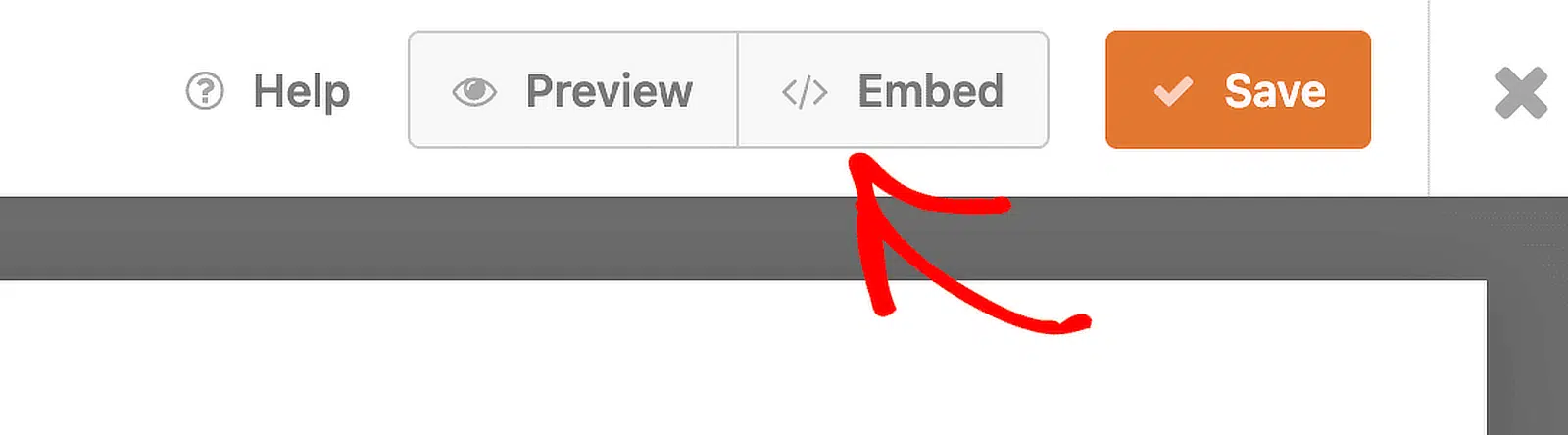
Wenn Sie es vorziehen, eine neue Seite zu erstellen, klicken Sie auf die Option zum Erstellen einer neuen Seite und geben Sie ihr einen Namen, der ihren Zweck widerspiegelt, z. B. „Klassenliste“.

Sobald Sie Ihre Wahl getroffen haben, öffnet sich der WordPress-Editor und Ihr Klassenlistenformular ist bereits vorhanden. Um es live zu schalten, drücken Sie einfach die Schaltfläche Veröffentlichen oben.

Und da haben Sie es! Sie haben erfolgreich eine Klassenliste mit WPForms erstellt. Sie können jederzeit zum Formular-Builder zurückkehren, um bei Bedarf Änderungen oder Verbesserungen vorzunehmen.
Erstellen Sie eine Klassenliste mit WPForms 🙂
FAQs zum Erstellen einer Klassenliste mit WPForms
Die Erstellung einer Klassenliste ist ein beliebtes Thema für unsere Leser. Hier sind einige schnelle Antworten auf einige der am häufigsten gestellten Fragen:
Was ist eine Klassenliste?
Eine Klassenliste ist eine Liste der Schüler, die in einer bestimmten Klasse eingeschrieben sind, einschließlich wichtiger Details wie Namen, Kontaktinformationen und anderer relevanter Daten.
Sie hilft Lehrern und Administratoren, den Überblick zu behalten, wer in der Klasse ist, und Schülerinformationen effektiv zu verwalten.
Die Verwendung von WPForms mit einer Basic-Lizenz und der Repeater-Feld-Funktion kann den Prozess der Erstellung und Organisation einer Klassenliste vereinfachen.
Was ist ein Beispiel für eine Liste?
Ein Beispiel für eine Liste könnte eine Liste von Mitarbeitern sein, die eine bestimmte Schicht arbeiten, mit ihren Namen, Rollen und zugewiesenen Aufgaben.
Im Bildungskontext ist eine Klassenliste eine Liste der Schüler eines bestimmten Kurses, einschließlich Details wie Kontaktinformationen und besondere Hinweise.
WPForms erleichtert die Erstellung solcher Listen, indem es Ihnen ermöglicht, die Felder an Ihre Bedürfnisse anzupassen.
Was ist der Unterschied zwischen einem Zeitplan und einer Liste?
Ein Zeitplan gibt den Zeitpunkt von Ereignissen oder Aktivitäten an, z. B. wann Kurse stattfinden, während eine Liste eine Liste der beteiligten Personen ist, z. B. Schüler in einer Klasse.
Ein Zeitplan sagt Ihnen, wann die Dinge passieren, und eine Liste sagt Ihnen, wer beteiligt ist. Mit WPForms können Sie sowohl Zeitpläne als auch Listen mit verschiedenen Formularvorlagen erstellen.
Als Nächstes: Erstellen Sie ein Gruppenregistrierungsformular in WordPress
Die Organisation von Veranstaltungen, Workshops oder Kursen erfordert oft die gleichzeitige Registrierung mehrerer Teilnehmer. Ein Gruppenregistrierungsformular kann hierfür nützlich sein. Lesen Sie diese Anleitung, die Sie Schritt für Schritt durch das Erstellen eines Gruppenregistrierungsformulars in WordPress führt.
Erstellen Sie jetzt Ihr WordPress-Formular
Bereit, Ihr Formular zu erstellen? Beginnen Sie noch heute mit dem einfachsten WordPress-Formularersteller-Plugin. WPForms Pro enthält viele kostenlose Vorlagen und bietet eine 14-tägige Geld-zurück-Garantie.
Wenn dieser Artikel Ihnen geholfen hat, folgen Sie uns bitte auf Facebook und X (Twitter) für weitere kostenlose WordPress-Tutorials und Anleitungen.





