


KI-Zusammenfassung
Ein Dateneingabeformular ist genau das, wonach es klingt. Es ist ein Formular, das Informationen sammelt, die in einer Datenbank oder Tabelle gespeichert werden sollen.
Diese Informationen können Kundendetails, Terminbuchungen, Registrierungsinformationen und andere wichtige Daten umfassen. Glücklicherweise ist die Erstellung dieser Arten von Formularen einfacher, als Sie vielleicht denken. Und es ist kein Code erforderlich!
Wenn Sie also lernen möchten, wie das geht, lesen Sie weiter. Ich zeige Ihnen, wie Sie ein benutzerdefiniertes Dateneingabeformular erstellen, das sich einfach in Ihr Datenverwaltungssystem Ihrer Wahl integrieren lässt. Sie können dies in nur 5 Schritten erledigen.
So erstellen Sie ein benutzerdefiniertes Dateneingabeformular in WordPress (ohne Code)
WPForms erhalten
Um Ihr eigenes benutzerdefiniertes Dateneingabeformular zu erstellen, müssen Sie WPForms Pro in Ihrem WordPress-Dashboard installieren und aktivieren.
Mit Pro erhalten Sie Zugriff auf die notwendigen Add-ons, zusätzlichen Felder und erweiterten Anpassungsoptionen, die ich Ihnen in diesem Blogbeitrag zeigen werde.

Sobald Sie das Plugin installiert und aktiviert haben, kann es losgehen!
Erstellen Sie jetzt Ihr Dateneingabeformular
Integrieren Sie Ihr bevorzugtes Tool
Mit der WPForms Pro-Lizenz haben Sie Zugriff auf alle Integrationen, die wir derzeit unterstützen. Das ist eine ganze Menge.

WPForms integriert sich mit über 200 Tools und Systemen, einschließlich Zapier – das sich mit Tausenden anderer Plattformen verbindet.
Was Dateneingabe-Tools betrifft, sind Sie vielleicht an unseren Integrationen mit interessiert:
- Google Sheets: Mit dieser Integration können Sie Formularübermittlungen automatisch an ein Google Sheets-Dokument senden, um die Datenverwaltung zu vereinfachen.
- Salesforce: Synchronisieren Sie Ihre WPForms-Einträge mit Salesforce, um Leads und Kundeninformationen zu verwalten.
- Airtable: Über Zapier können Sie WPForms mit Airtable integrieren, um eine umfangreiche Datenbank für Ihre Einträge zu erstellen.
- CRM- und Marketingplattformen: WPForms integriert sich auch mit E-Mail-Marketing-Tools wie Mailchimp und anderen.
Wir werden den Integrationsschritt behandeln, bevor wir das Formular erstellen, damit Sie beim Erstellen des Formulars auswählen können, mit welchem Dienst Sie es verbinden möchten. Ich werde mehr erklären, wenn wir zum Formular-Builder kommen.
Gehen Sie zuerst zu WPForms » Addons.

Auf der Seite WPForms Addons können Sie nun das Tool finden, das Sie integrieren und mit Ihrem Formular verbinden möchten.
Google Sheets zum Beispiel – suchen Sie das Google Sheets Addon und aktivieren Sie es.

Sie werden dann durch einige Bildschirme geleitet, die im Grunde Ihren Google-Login bestätigen.
Sobald dies abgeschlossen ist, werden Sie zur Seite Integrationen weitergeleitet. Sie sollten nun sehen, dass die Google Sheets-Integration als Verbunden angezeigt wird.
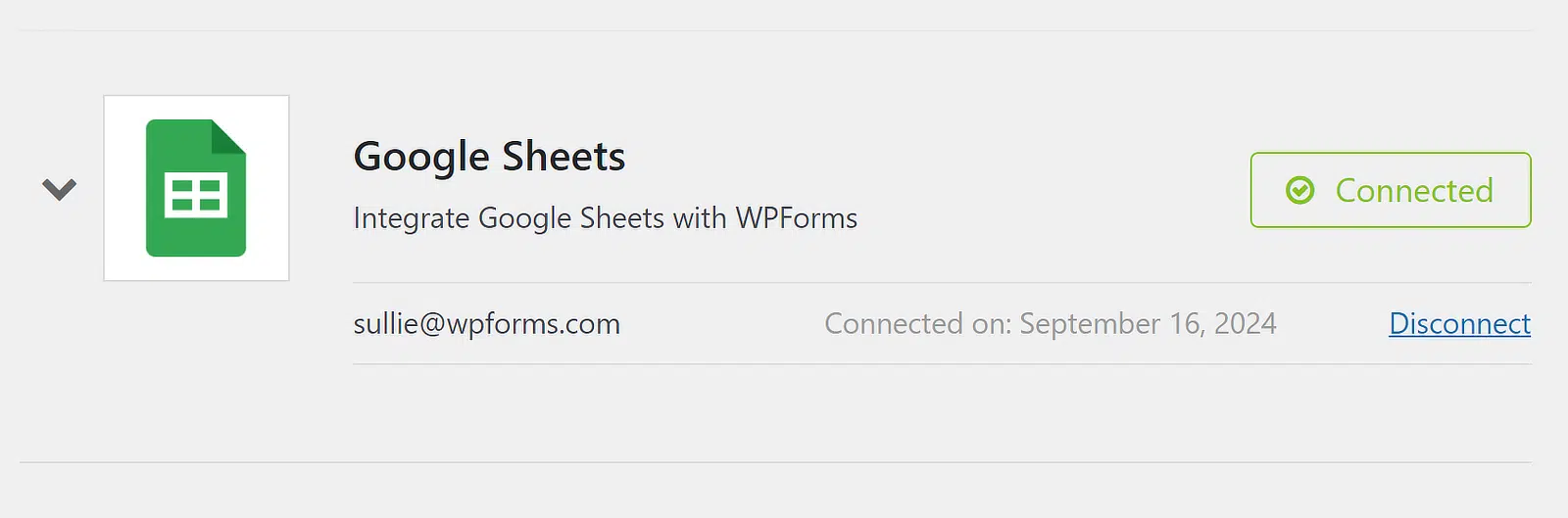
Diese Integration ist jedoch nicht nur für das Formular praktisch, das wir in diesem Tutorial erstellen werden.
Nach der Verbindung können Sie sie mit jedem von Ihnen erstellten Formular verwenden, um die Formulardaten automatisch an Google Sheets zu senden.
Erstellen Sie Ihr Formular
Nachdem die Integration eingerichtet ist, können Sie Ihr Dateneingabeformular erstellen. Gehen Sie zum WPForms-Tab Ihres WordPress-Dashboards und klicken Sie auf Neu hinzufügen.

Durch das Hinzufügen eines neuen Formulars werden Sie aufgefordert, das Formular zu benennen und den Formular-Builder zu öffnen. Sie können ein leeres Formular verwenden und es von Grund auf neu erstellen oder mit einer Vorlage beginnen.
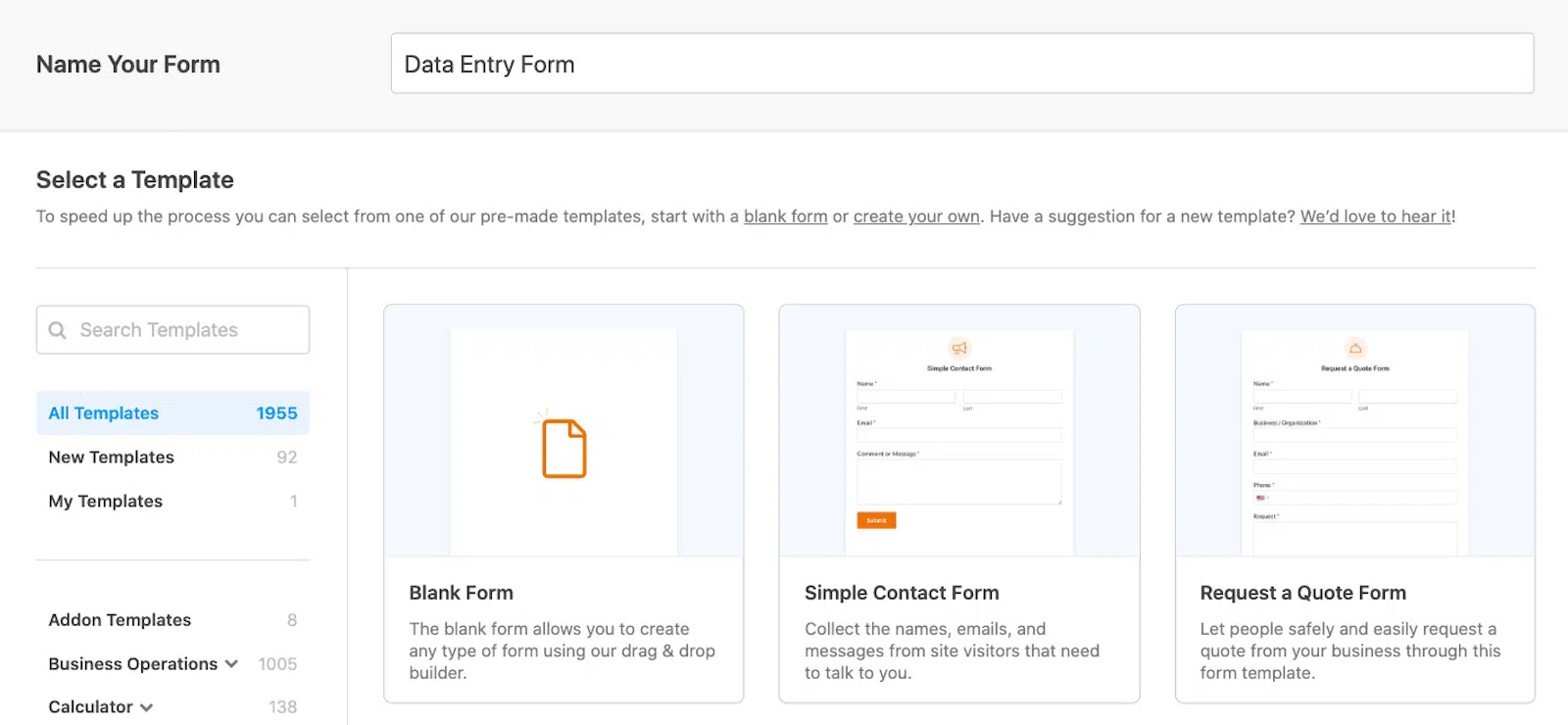
Ich schlage vor, die vielen Formularvorlagen in der Vorlagengalerie zu nutzen (wir haben Tausende zur Auswahl), um loszulegen.
Mit einer Vorlage sind die meisten, wenn nicht alle benötigten Felder auf jedem Dateneingabeformular enthalten. Zum Beispiel ist unsere Studentenanmeldeformular-Vorlage fertig mit Feldern für Studenteninformationen, Elterndetails und Notfallkontaktdaten.
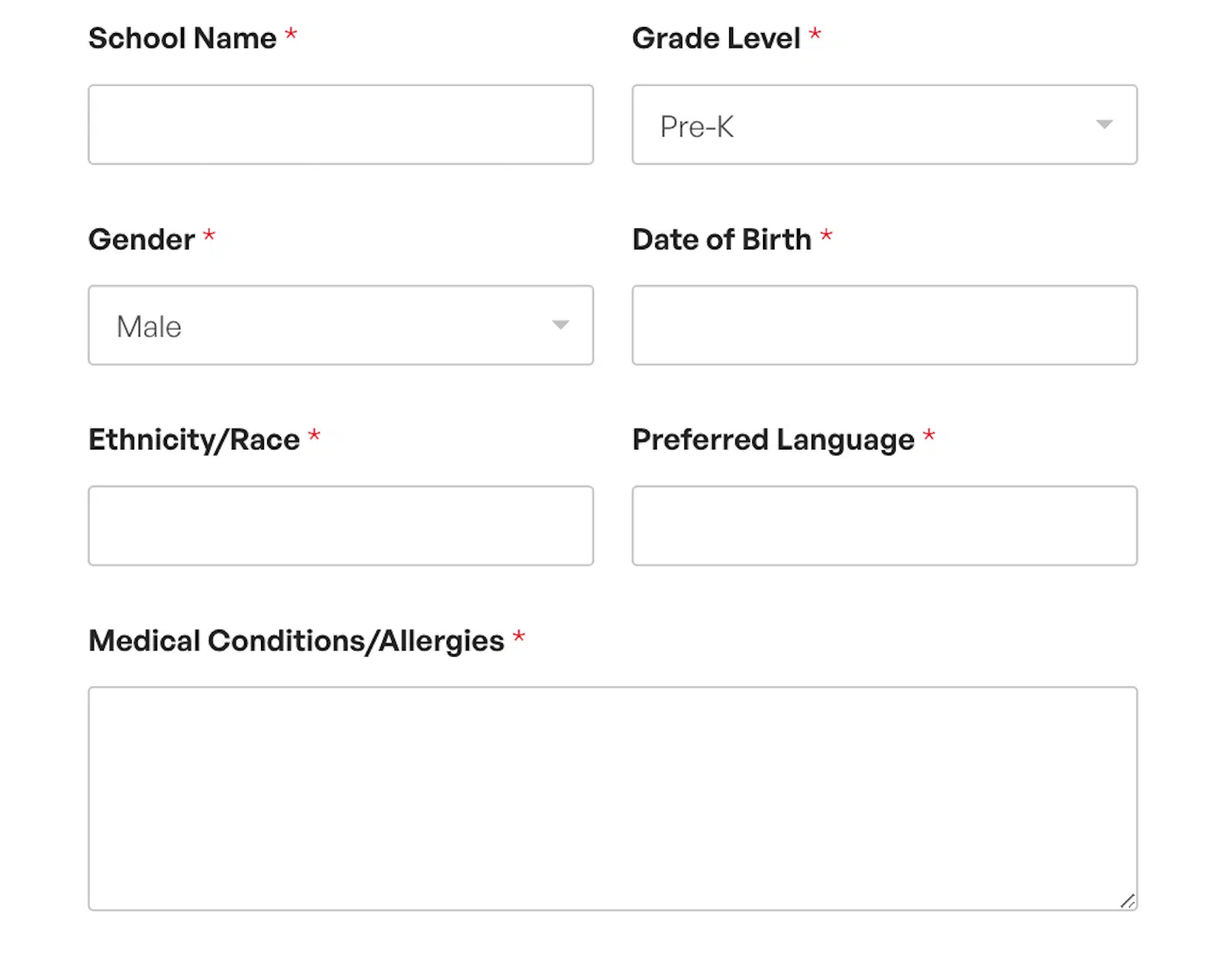
So oder so – mit einer vorgefertigten Formularvorlage oder einer leeren Formularvorlage – haben Sie die Möglichkeit, Ihre Vorlage mit dem Drag-and-Drop-Formularersteller nach Ihren Wünschen anzupassen.
Sie können das Styling und die Funktionalität der Felder in Ihrem Formular bearbeiten, zusätzliche Felder hinzufügen, die Sie wünschen, Felder entfernen, die Sie nicht wünschen, und mehr. Darauf werden wir im nächsten Schritt eingehen.
Passen Sie Ihr Formular an
Sobald Sie sich im Formularersteller befinden, können Sie eine Vielzahl von Feldern zu Ihrem Formular hinzufügen und anpassen, darunter Texteingaben, Kontrollkästchen, Dropdown-Menüs und mehr.
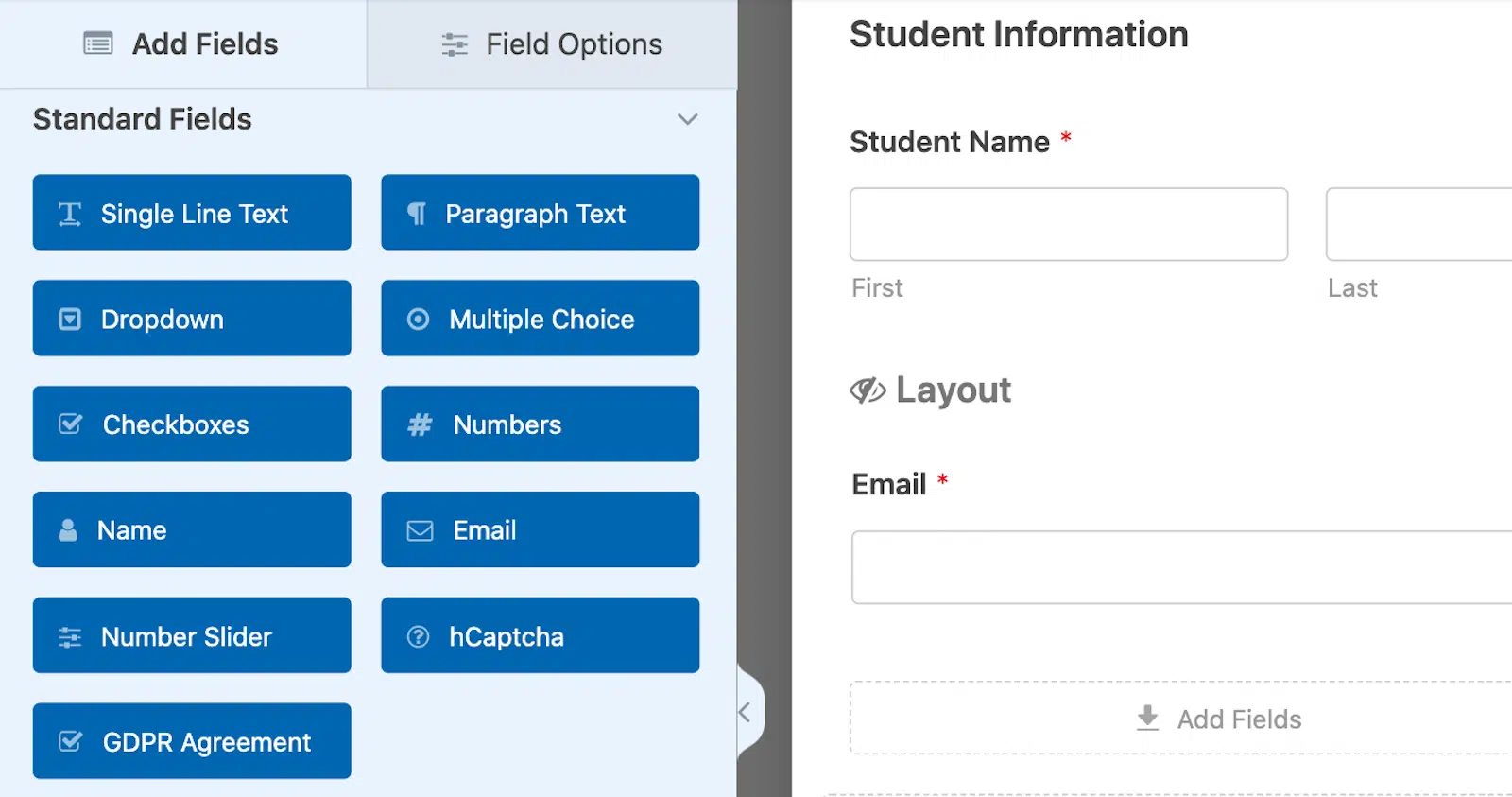
Viele verschiedene Möglichkeiten, Benutzern die Eingabe ihrer Daten zu ermöglichen, sind immer ein großer Vorteil, insbesondere für diese Art von Formular.
KI-Optionen nutzen
Und wenn Sie ein Feld hinzufügen, aus dem Benutzer eine Auswahl treffen, haben Sie die Möglichkeit, WPForms AI die Auswahl der Optionen für Sie generieren zu lassen.
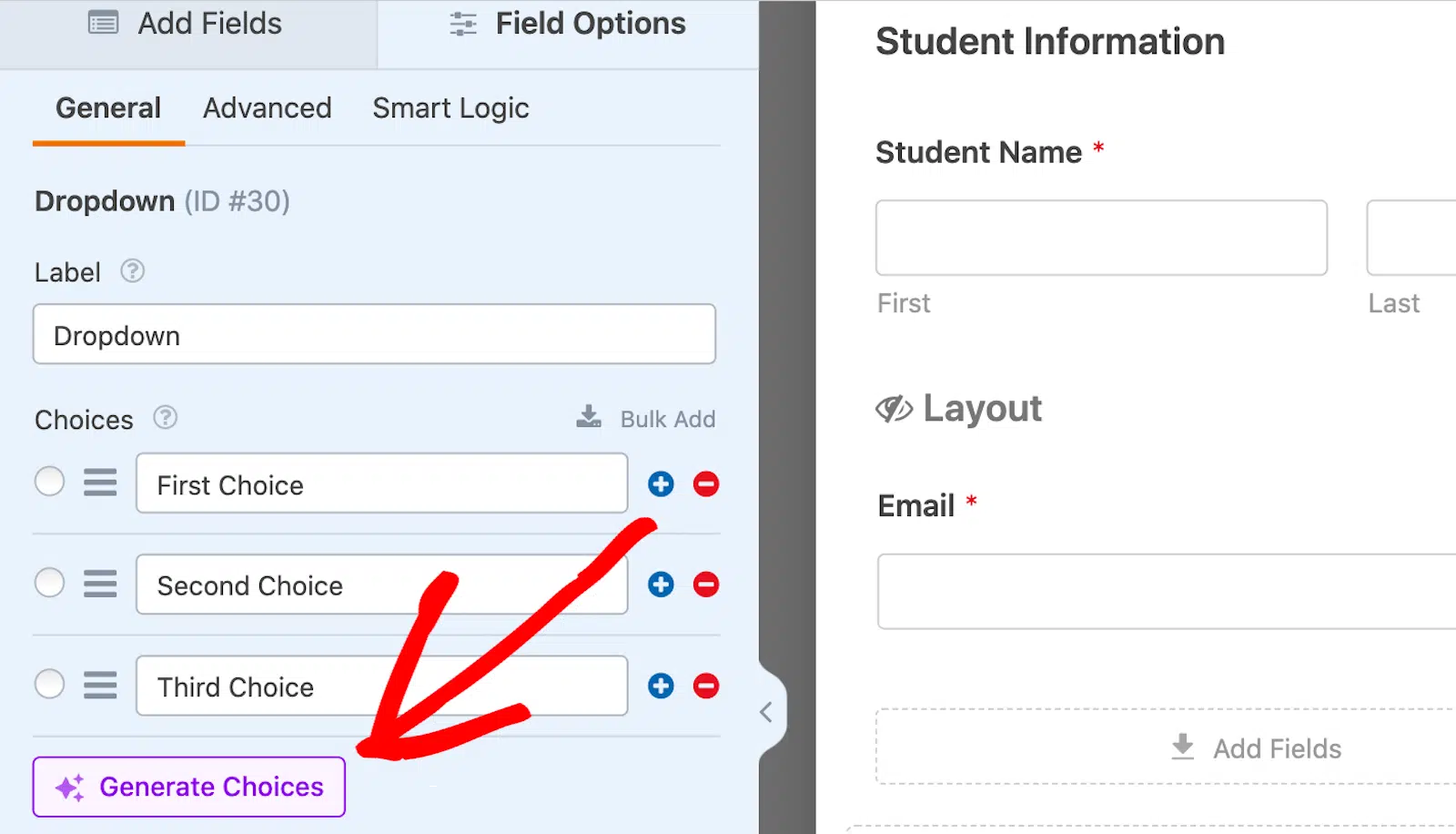
Geben Sie einfach die Art der Liste oder Optionen ein, die Sie generieren lassen möchten, und beobachten Sie, wie der KI-Assistent sie schnell für Sie erstellt. Dann können Sie die generierten Optionen mit einem Klick auf Ihr Formular einfügen.
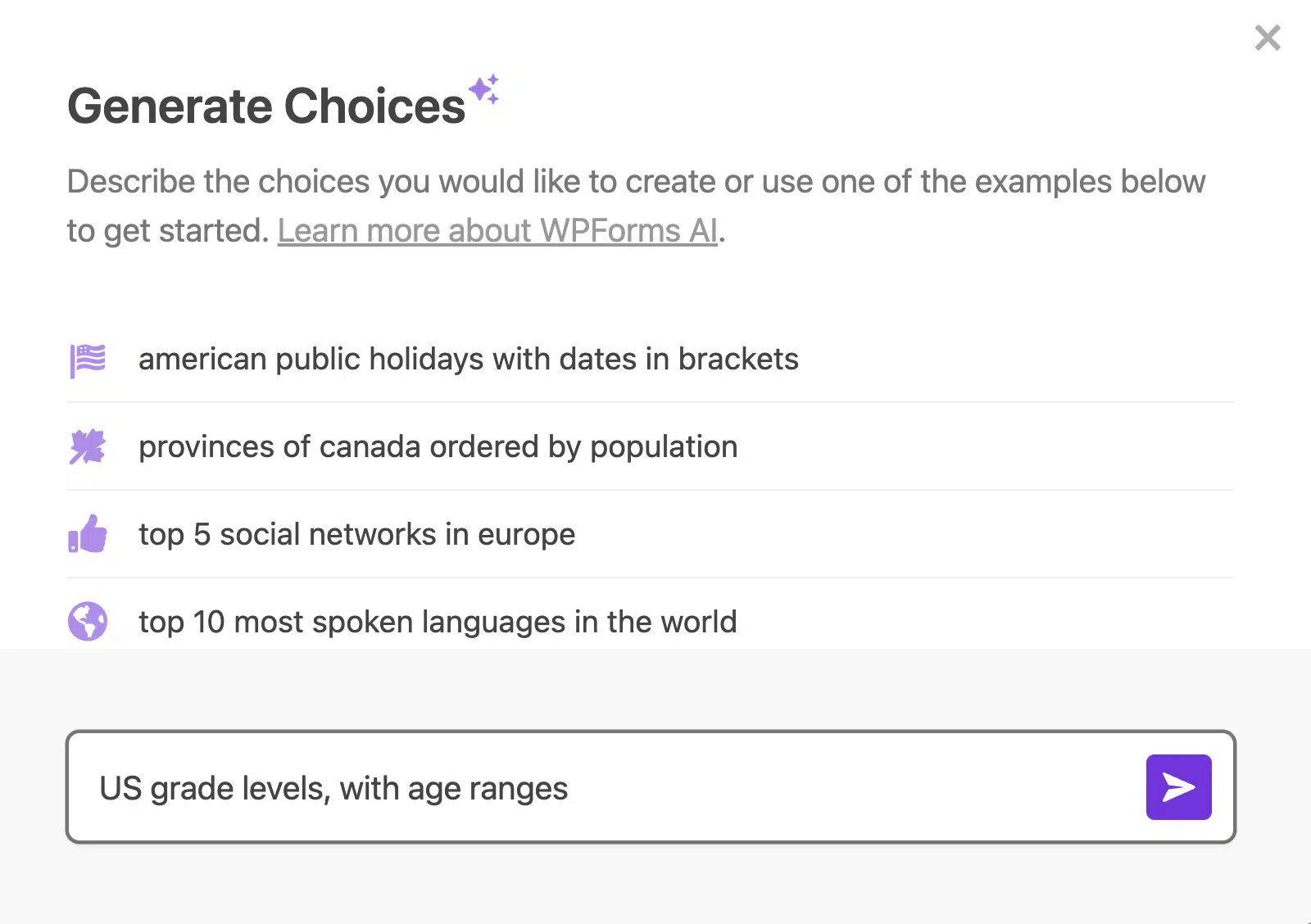
KI-Optionen nehmen Ihnen die Zeit und das Rätselraten beim Hinzufügen dieser Datenpunkte zu Ihrem Dateneingabeformular ab.
Außerdem können sie Ihren Formularbenutzern helfen, die richtigen Daten in ihren Formularen zu erfassen, und somit die Effizienz und Genauigkeit Ihrer Datenerfassung erhöhen.
Verwenden Sie die Wiederholungsfeld
Das Wiederholungsfeld ermöglicht es Benutzern, dynamisch weitere Eingabefelder hinzuzufügen, ohne das Formular zu überladen. Dies ist nützlich für Dateneingabeaufgaben, bei denen die Anzahl der Eingaben variiert – z. B. die Eingabe zusätzlicher Namen, Adressen, Telefonnummern usw.
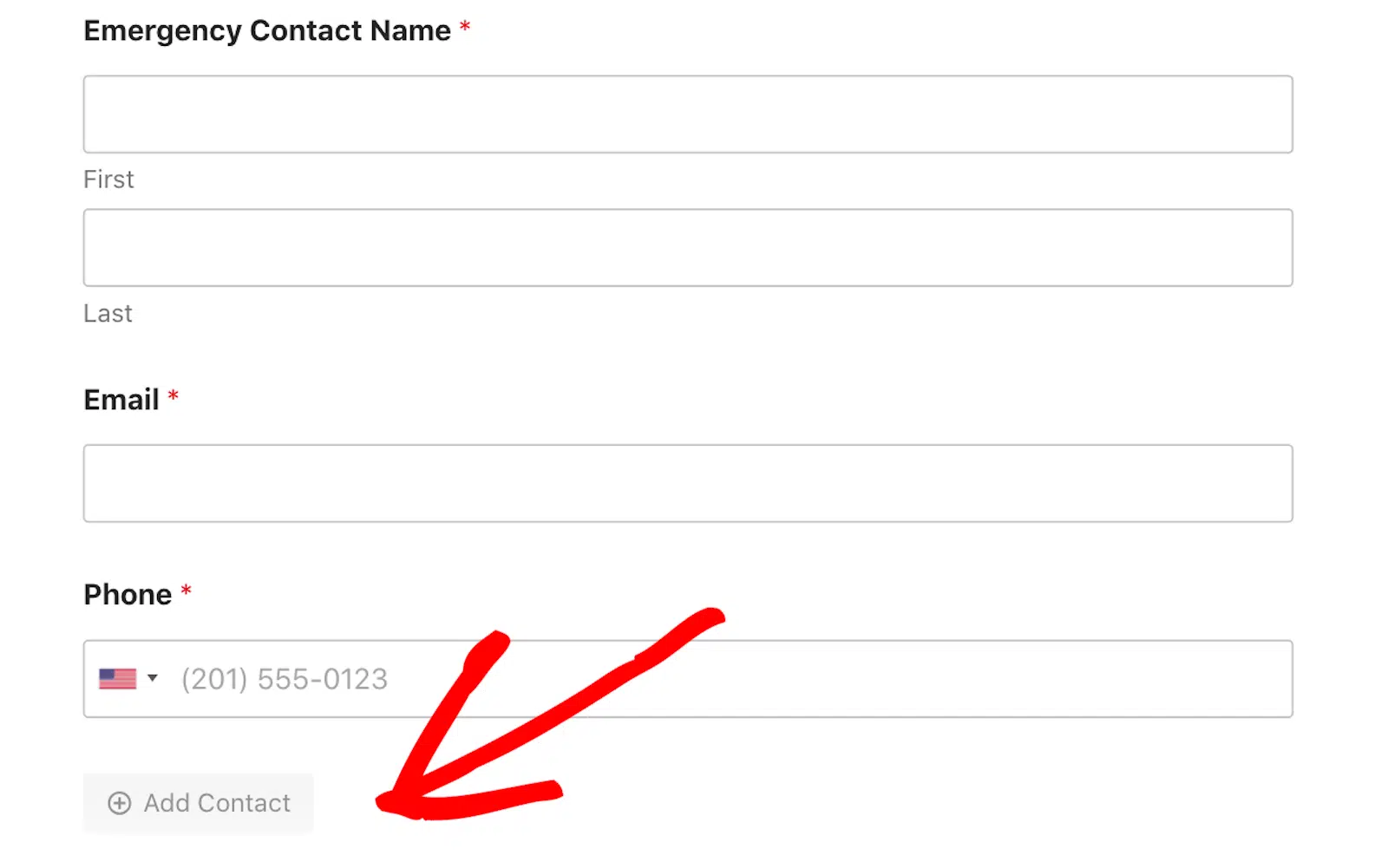
Formularbenutzer klicken einfach auf eine Schaltfläche, um bestimmte Felder oder ganze Blockabschnitte Ihres Formulars hinzuzufügen oder zu entfernen. Und was die Anpassung angeht, haben Sie die volle Kontrolle über das Layout dieser wiederholbaren Felder, das Styling der Schaltflächen und andere Optionen.
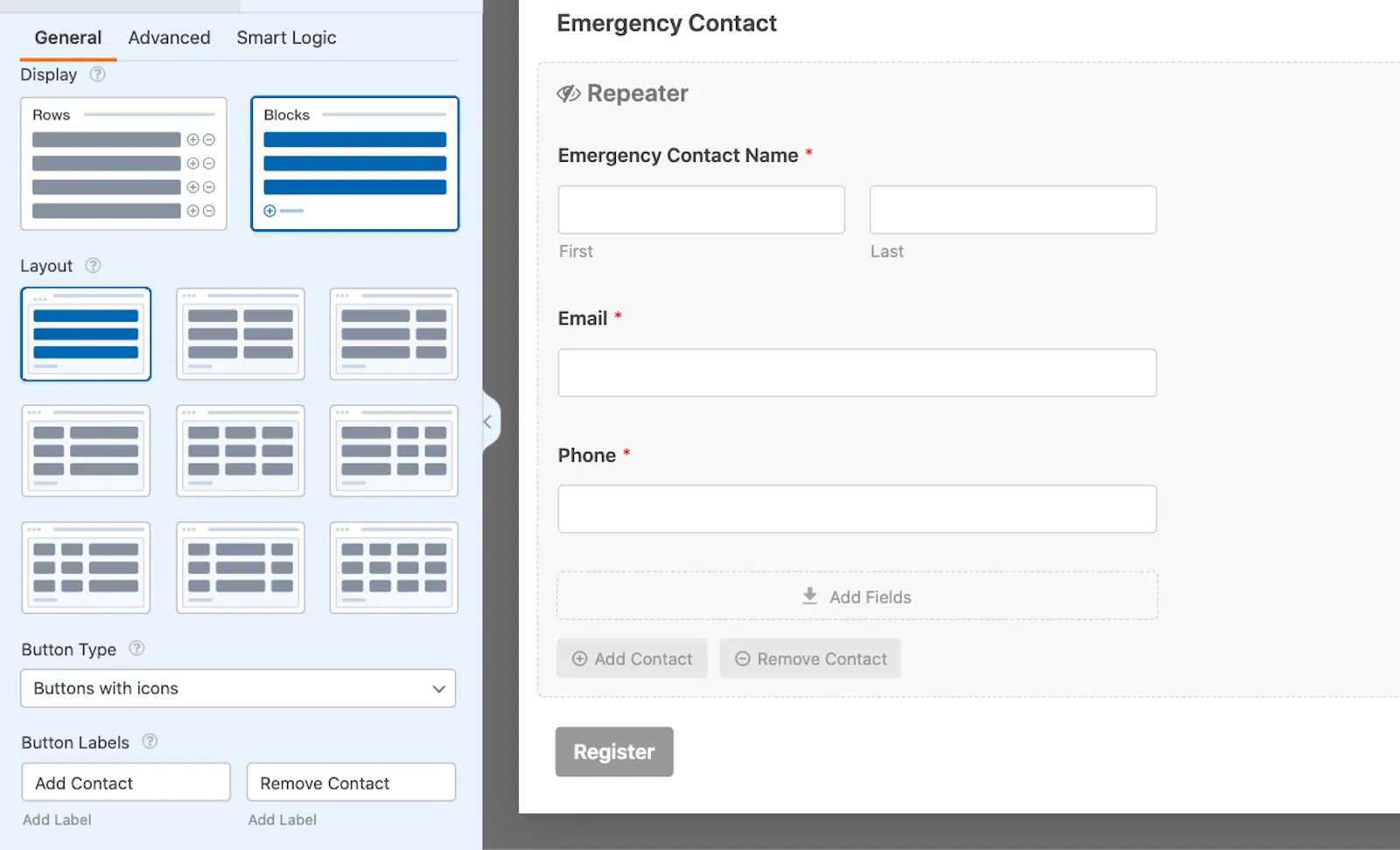
Für eine vollständige Übersicht über das Wiederholungsfeld, wie Sie es am besten verwenden und Tipps zum Styling, werfen Sie einen Blick auf unseren ausführlichen Leitfaden zu diesem wichtigen Organisationstool.
Verbinden Sie die Integration
Wenn Ihr Formular nach Ihren Wünschen angepasst ist, können Sie es mit der zuvor eingerichteten Dateneingabeintegration verbinden. Sie finden sie im Tab Einstellungen der Seitenleiste des Formularerstellers. In diesem Fall können Sie Google Sheets aus den verfügbaren Optionen auswählen.
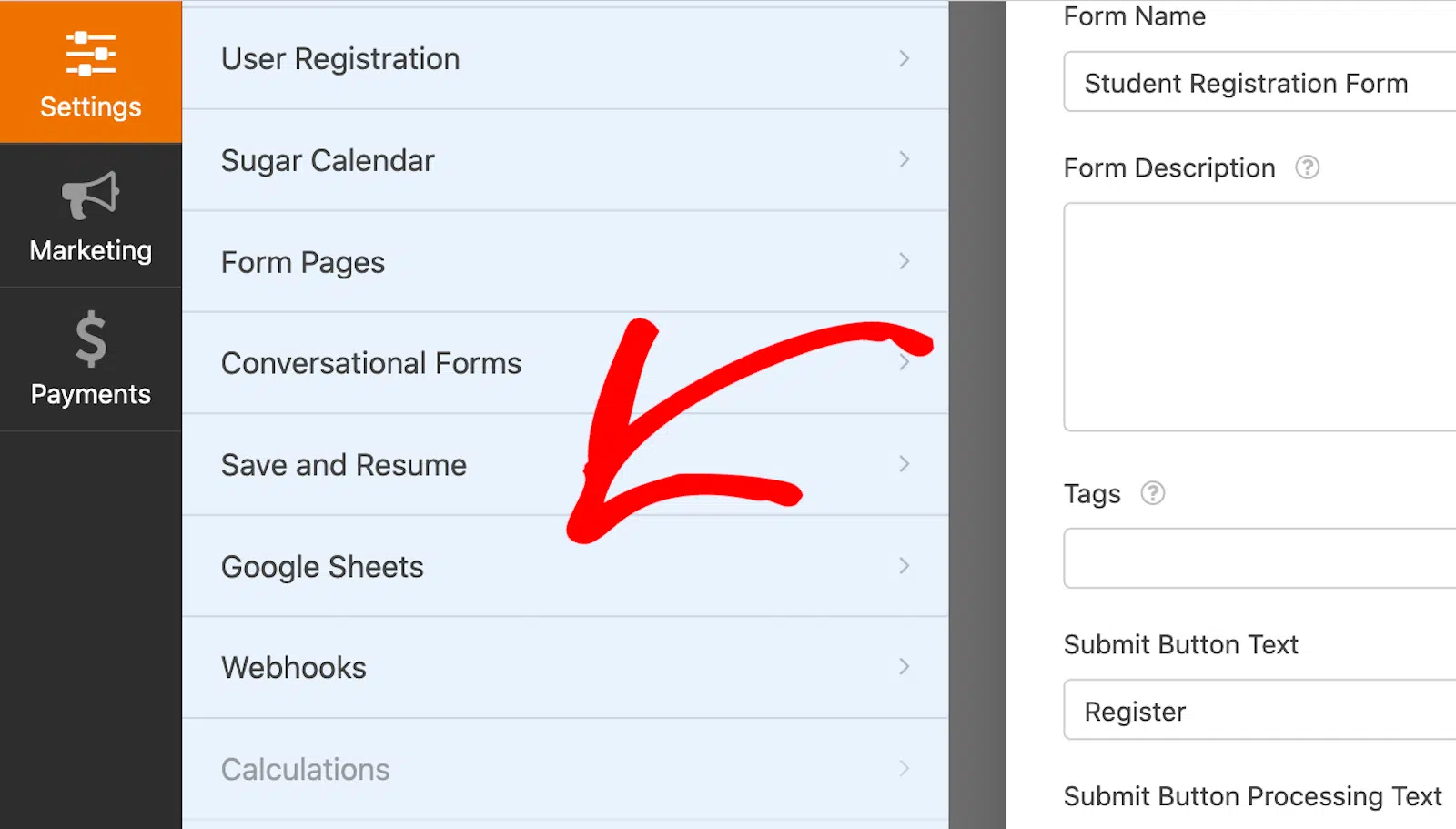
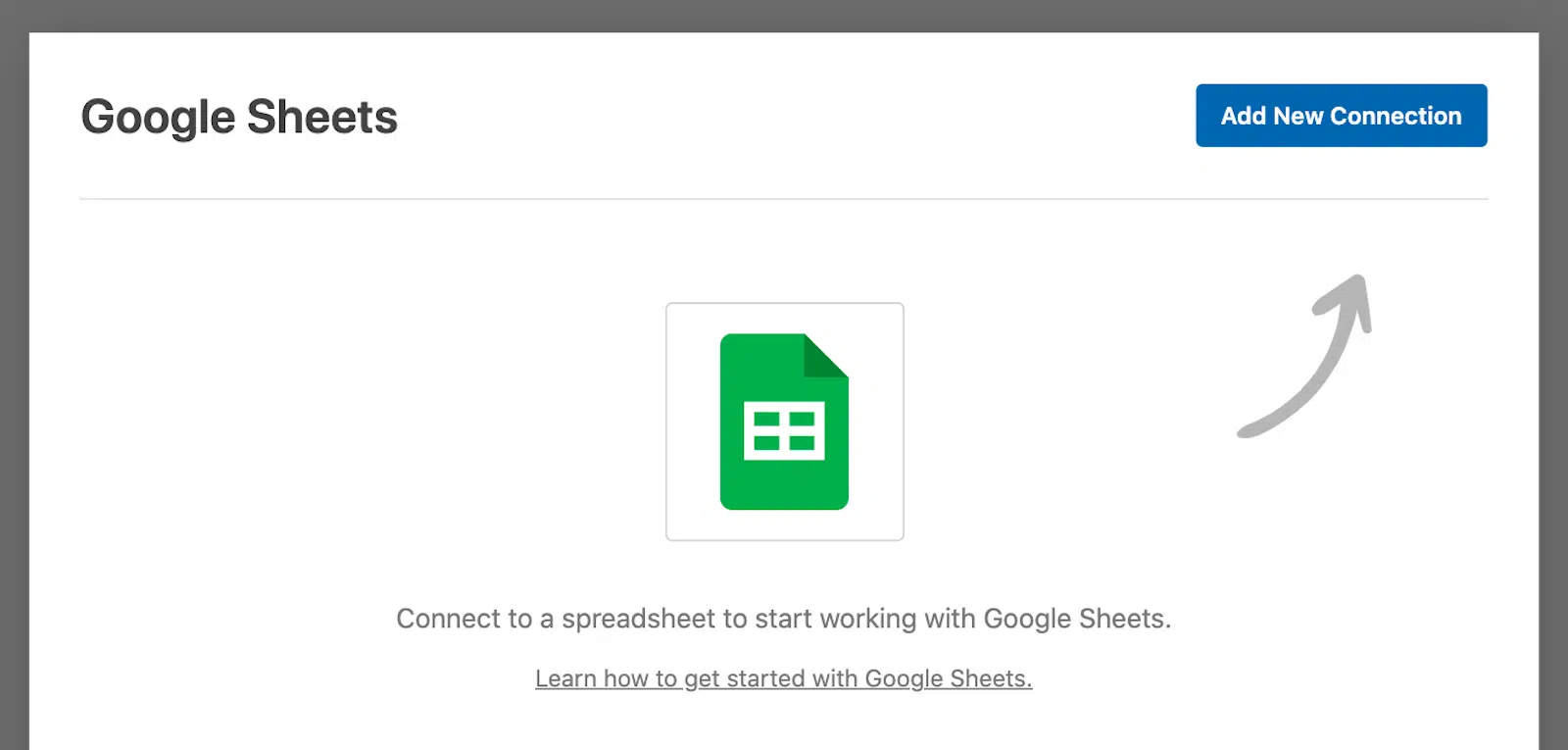
Klicken Sie dann auf Neue Verbindung hinzufügen, um Ihr Google-Konto mit diesem Formular zu verknüpfen und mit der Speicherung von Einträgen zu beginnen.
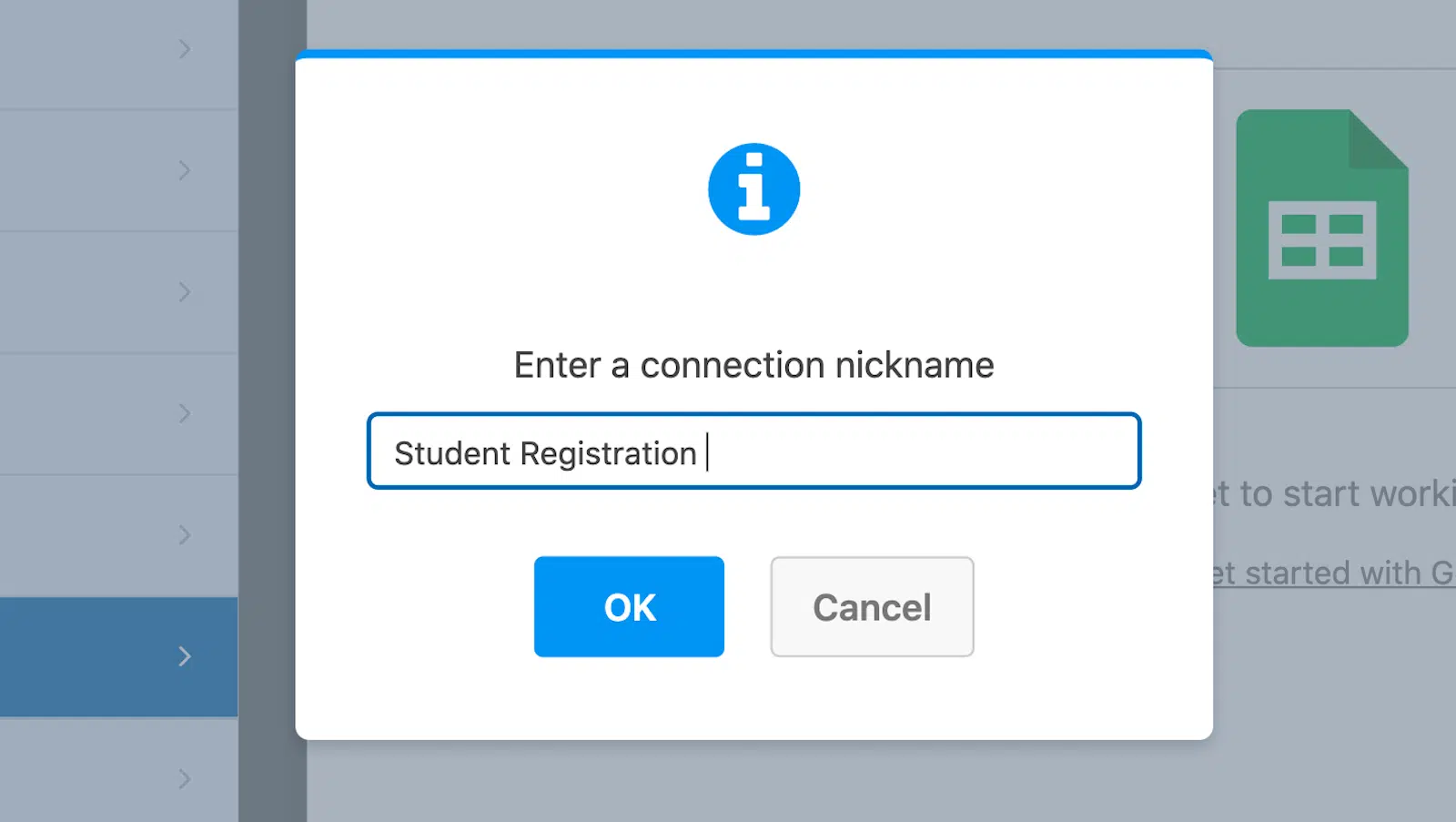
Sie müssen dieser Verbindung als Nächstes einen Spitznamen geben. Aber keine Sorge, dieser Spitzname wird nicht auf Ihrer Website angezeigt. Er dient nur dazu, Ihnen zu helfen, sich daran zu erinnern, mit welchem Formular Ihr Google Sheet verbunden ist. Nachdem Sie einen Spitznamen eingegeben haben, klicken Sie auf OK.
Dann sehen Sie für die Tabelle, die dieses Formular ausfüllen wird, Optionen, um Vorhandene auswählen oder Neu erstellen. Sie können dieses Formular entweder mit einer vorhandenen Tabelle verbinden, die Sie bei Google Tabellen haben, oder hier eine neue Tabelle starten.
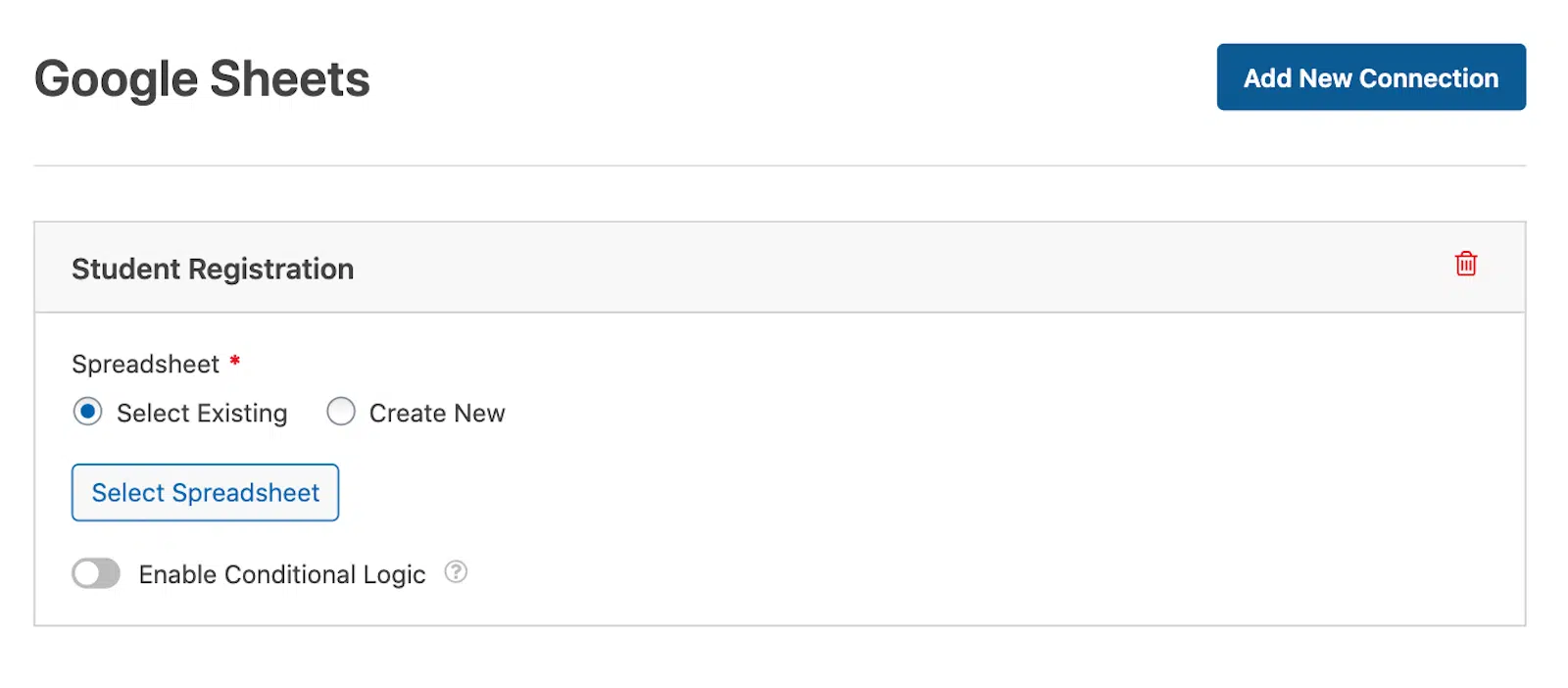
Scrollen Sie schließlich weiter nach unten, um die Einstellungen für das Feld-Mapping anzuzeigen. Hier legen Sie fest, welche Spalten welchen Feldwerten aus Ihrem Formular entsprechen.
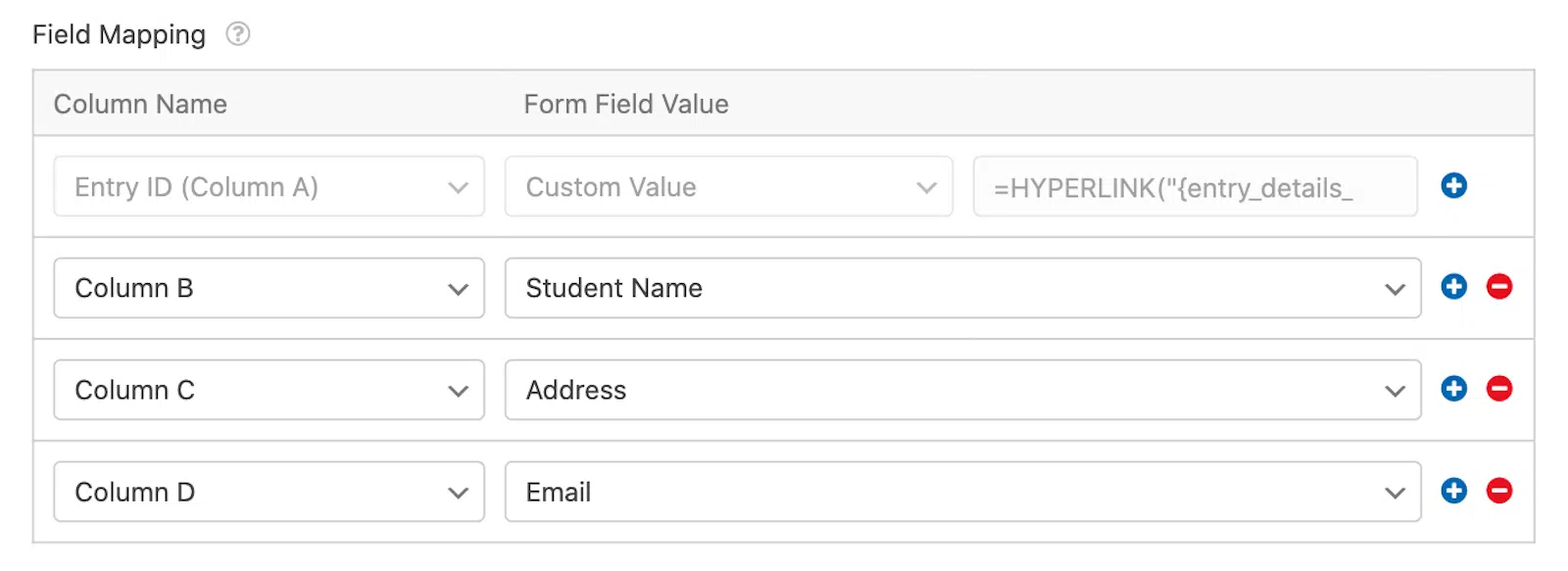
Da es zusätzliche Einstellungen für das Feld-Mapping gibt, die Sie vielleicht erkunden möchten, empfehle ich Ihnen, das vollständige Tutorial zum Speichern von Einträgen in Google Tabellen zu lesen.
Und obwohl diese Schritte spezifisch für Google Tabellen als bevorzugte Integration für die Dateneingabe waren, ist der allgemeine Ansatz branchenweit ähnlich.
Sie rufen das entsprechende Add-on der Integration ab, Sie müssen die Integration einrichten, indem Sie sie mit einem Konto verbinden, das Sie bei der Plattform haben, und Sie finden die Integration im Tab Einstellungen des Formular-Builders.
Veröffentlichen Sie Ihr Formular
Jetzt, da Ihr Formular fertig ist, müssen Sie es zu einer Seite hinzufügen, die auf Ihrer Website veröffentlicht ist. Wenn dann jemand das Formular absendet, werden die Einträge automatisch an Ihre Google Tabellen-Tabelle gesendet.
Klicken Sie dazu auf die Schaltfläche Einbetten in der oberen rechten Ecke des Formular-Builders.

Sie können Ihr Formular entweder auf einer Seite einbetten, die Sie bereits auf Ihrer Website haben, oder Sie können hier eine neue Seite erstellen. Wenn Sie eine neue Seite erstellen, müssen Sie ihr einen Namen geben, z. B. „Studentenregistrierung“.
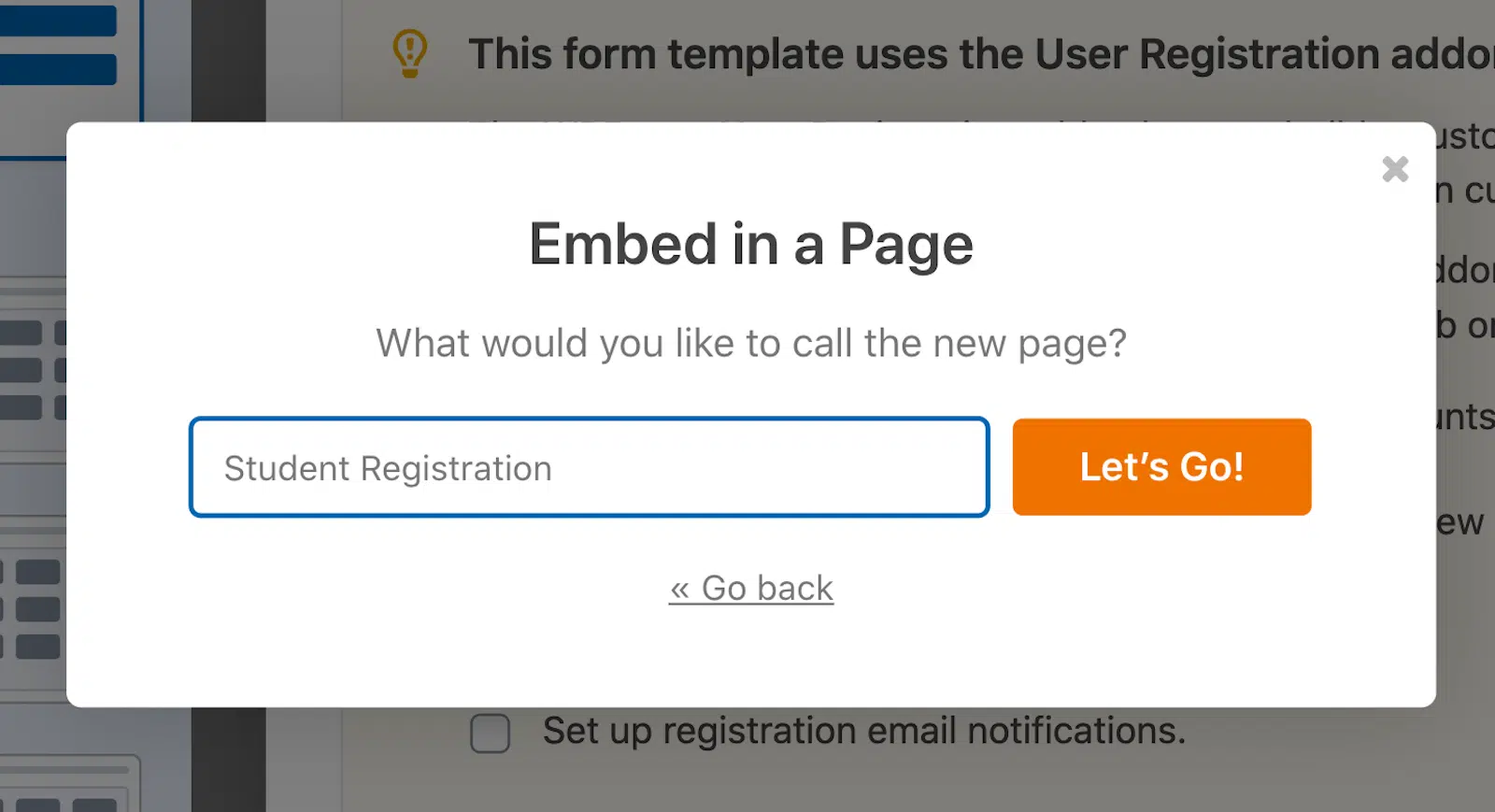
Welchen Weg Sie auch wählen, der WordPress-Editor wird sich dann mit Ihrem hinzugefügten Formular öffnen. Von dort aus einfach die Seite Veröffentlichen.

Ihr Dateneingabeformular ist jetzt auf Ihrer Website live!
Bonus: Best Practices & Tipps
Mit einer Vorlage für den Anfang, KI-Optionen zur Generierung Ihrer Auswahlmöglichkeiten und dem Wiederholungsfeld, um alles organisiert zu halten, stelle ich mir vor, dass Ihr Formular großartig wird. Dennoch sollten Sie einige dieser Tipps und Überlegungen im Hinterkopf behalten.
- Platzhaltertext und Beschreibungen: Während Platzhaltertext Benutzer anleiten kann, vermeiden Sie es, Ihr Formular mit zu vielen Erklärungen zu überladen. Dasselbe gilt für Beschreibungen. Halten Sie Feld-Beschreibungen kurz und relevant, um Formular-Müdigkeit zu reduzieren.
- Mehrspaltiges vs. einspaltiges Layout: Mehrspaltige Layouts können Ihr Formular kürzer erscheinen lassen, aber ein einspaltiges Layout hilft Benutzern, sich auf eine Eingabe gleichzeitig zu konzentrieren, und verbessert die Abschlussraten des Formulars.
- Formularlänge und bedingte Logik: Halten Sie Ihre Formulare prägnant. Je kürzer Ihr Formular ist, desto wahrscheinlicher ist es, dass Benutzer es ausfüllen. Verwenden Sie bedingte Logik, um unnötige Felder auszublenden und nur das anzuzeigen, was für den Benutzer relevant ist.
- Branding: Erwägen Sie, das Branding Ihrer Organisation auf das Formular anzuwenden, indem Sie Kopfzeilenbilder, Farbauswahl und andere Styling-Optionen verwenden. Dies ist besonders wichtig für die öffentlicheren Formulare, die Sie auf Ihrer Website verwenden.
Das ist alles! Sie haben alle Werkzeuge zur Erstellung Ihres eigenen Dateneingabeformulars direkt zur Hand. Welche Art von Daten werden Sie sammeln und eingeben? Die Möglichkeiten mit WPForms sind praktisch endlos.
Erstellen Sie jetzt Ihr Dateneingabeformular
FAQs zu Dateneingabeformularen
Als das führende Formular-Plugin – sei es für Dateneingabeformulare oder andere – erhalten wir viele Fragen zu Formularen. Hier sind einige der am häufigsten gestellten Fragen zu diesem Thema:
Kann ich Formularübermittlungen nach Excel exportieren?
Ja! Mit WPForms können Sie Formulardaten ganz einfach in das CSV-Format exportieren, das dann in Excel geöffnet werden kann.
Ist WPForms DSGVO-konform?
Ja, WPForms bietet Tools, die Ihnen bei der Einhaltung der DSGVO-Vorschriften helfen, einschließlich der Möglichkeit, Zustimmungs-Checkboxes hinzuzufügen und anzupassen, wie Daten gespeichert werden.
Funktioniert WPForms mit Drittanbieter-Integrationen?
Absolut. WPForms funktioniert mit Zapier, wodurch Sie Ihre Formulare mit über 7.000 Apps verbinden können, darunter Google Drive, Slack und Trello.
Fügen Sie als Nächstes eine Anrede zum Namensfeld Ihres Formulars hinzu
Es ist eine professionelle Höflichkeit, die Anrede einer Person neben ihren Namen aufzuführen. Warum also nicht diese Option als Teil der Namensfelder anbieten, die Sie in Ihr Formular aufnehmen? Um zu erfahren, wie Sie einem Namensfeld eine bevorzugte Anrede oder einen Titel hinzufügen, werfen Sie einen Blick auf unseren hilfreichen Leitfaden zu diesem Thema.
Bereit, Ihr Formular zu erstellen? Beginnen Sie noch heute mit dem einfachsten WordPress-Formularersteller-Plugin. WPForms Pro enthält viele kostenlose Vorlagen und bietet eine 14-tägige Geld-zurück-Garantie.
Wenn dieser Artikel Ihnen geholfen hat, folgen Sie uns bitte auf Facebook und X (Twitter) für weitere kostenlose WordPress-Tutorials und Anleitungen.





