


KI-Zusammenfassung
Eines der Prinzipien effektiver Kommunikation ist, Menschen so anzusprechen, wie sie es bevorzugen. Und das bedeutet oft, professionelle Höflichkeit zu zeigen, indem man ihren bevorzugten Ehrennamen oder Titel neben dem Namen angibt.
Obwohl es einfach genug klingt, Menschen nach ihren Namen und Ehrennamen zu fragen, habe ich einige Beispiele von Websites gesehen, die dies aus Sicht der Benutzererfahrung nicht sehr gut machen.
In diesem Artikel zeige ich Ihnen, wie Sie auf einfachste Weise einen Ehrennamen zum WPForms-Namensfeld hinzufügen können, ohne Ihre Besucher zu belästigen.
So fügen Sie Ihrem Formular einen Ehrennamen hinzu (Schritt für Schritt)
- Schritt 1: WPForms installieren
- Schritt 2: Erstellen Sie ein neues WordPress-Formular
- Schritt 3: Fügen Sie Ihrem Formular ein Feld für Ehrennamen/Titel hinzu
- Schritt 4: Richten Sie Benachrichtigungen und Bestätigungen ein
- Schritt 5: Veröffentlichen Sie das Formular mit dem Feld für Ehrennamen
- Weitere Fragen zu Feldern für Ehrennamen
Schritt 1: WPForms installieren
Der Drag-and-Drop-Editor von WPForms erleichtert das Hinzufügen von Ehrennamen zu Ihrem Formular. Während Sie dies mit WPForms Lite (kostenlose Version) erreichen können, können Sie mit WPForms Pro leistungsfähigere Funktionen wie Formular-Abbruch, professionell gestaltete Formular-Designs und Integrationen mit E-Mail-Marketing-Tools, Google Sheets und mehr freischalten.

Ich werde für dieses Tutorial die WPForms Pro-Lizenz verwenden, die eine große Hilfe beim Hinzufügen von coolen Stilen zum Formular ist, damit es optisch wirkungsvoller aussieht.
Hier erfahren Sie, wie Sie WPForms auf Ihrer Website installieren und aktivieren können, wenn Sie neu bei der Installation von WordPress-Plugins sind (ich verspreche, es ist unglaublich einfach).
Nach der Installation des Plugins fahren Sie mit dem nächsten Schritt fort.
Holen Sie sich jetzt WPForms Pro 🚀
Schritt 2: Erstellen Sie ein neues WordPress-Formular
Mit WPForms haben Sie den Vorteil einer riesigen Bibliothek fertiger Formularvorlagen, die die Formularerstellung noch schneller machen. Sie können Ihr Formular aber auch komplett von Grund auf neu erstellen. Die Wahl liegt bei Ihnen.
Klicken Sie in beiden Fällen zuerst auf WPForms » Neu hinzufügen in Ihrem WordPress-Admin-Dashboard.

Danach können Sie Ihrem Formular auf dem Bildschirm zur Formulareinrichtung einen Namen geben. Der von Ihnen verwendete Name kann später als Titel des veröffentlichten Formulars angezeigt werden, oder Sie können den Namen auch nur intern verwenden.
Scrollen Sie nach unten zum Bereich zur Auswahl der Vorlagen, wo Sie über 2.100 Formularvorlagen finden, die Sie verwenden können. Ich verwende die Vorlage „Einfaches Kontaktformular“, aber Sie können jede andere Vorlage wählen, die Ihren Bedürfnissen am besten entspricht. Der Prozess zum Hinzufügen von Ehrennamen oder Titeln bleibt derselbe.
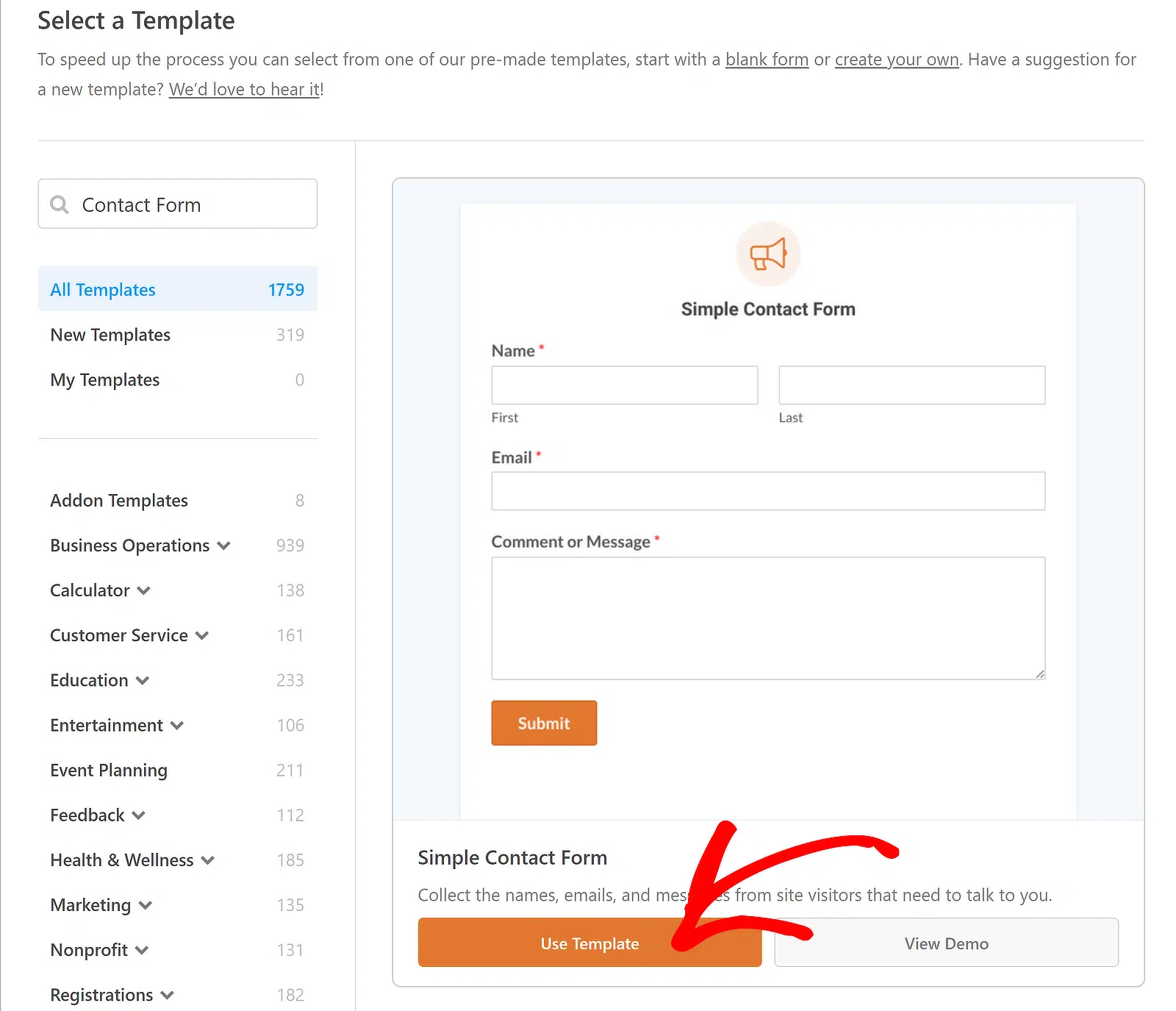
Diese Formularvorlage wird dann auf Ihrem Bildschirm im Formular-Builder angezeigt. Von hier aus können Sie jeden Aspekt des Formulars mit einfacher Drag-and-Drop-Funktionalität vollständig anpassen.

Sie werden feststellen, dass dieses Formular ein Namensfeld enthält, aber kein Feld für Ehrennamen oder Titel. Das ist kein Problem – wir fügen einfach manuell ein neues Feld über dem Namensfeld für den Titel/Ehrennamen hinzu.
Schritt 3: Fügen Sie Ihrem Formular ein Feld für Ehrennamen/Titel hinzu
Es gibt mehrere Optionen, um Ihrem Formular ein Feld für Ehrennamen hinzuzufügen. Üblicherweise verwenden die meisten Websites entweder ein Dropdown-Feld oder ein Radio-/Multiple-Choice-Feld für Ehrennamen.
Ich bevorzuge die Verwendung des Feldes Multiple Choice, da es im Vergleich zu Dropdown eine mobilfreundlichere Lösung ist. Der Prozess ist jedoch derselbe, unabhängig davon, welchen Ansatz Sie wählen.
Ziehen Sie im Formular-Generator das Feld Multiple Choice per Drag & Drop über das vorhandene Namensfeld in Ihrem Formular.

Nachdem Sie das Feld an der gewünschten Stelle platziert haben, klicken Sie darauf, um das Menü Feldoptionen im linken Bereich zu öffnen.

Sie können dann die Bezeichnung des Feldes bearbeiten und die Auswahlmöglichkeiten aktualisieren. Ich habe dieses Feld beispielsweise mit „Anrede / Titel“ bezeichnet und einige gängige Titel hinzugefügt, die die Standardauswahlmöglichkeiten abdecken, die Ihre Besucher erwarten.

Dies nimmt bereits eine gute Form an, aber wir können das Layout noch weiter verbessern. Ich verwende gerne ein Inline-Layout für Anrede-Auswahlmöglichkeiten, damit sie weniger vertikalen Platz beanspruchen. Das wird die Benutzererfahrung auf Mobilgeräten noch weiter verbessern.
Um das Layout des Feldes Multiple Choice zu ändern, klicken Sie im Menü Feldoptionen auf den Tab Erweitert. Verwenden Sie dann das Dropdown-Menü „Auswahl-Layout“ und wählen Sie Inline.

Jetzt werden Sie feststellen, dass alle Anrede-Auswahlmöglichkeiten in einer einzigen Zeile erscheinen, wodurch ein Großteil des zusätzlichen vertikalen Scrollens entfällt.
Sie möchten dieses Feld möglicherweise als Pflichtfeld markieren, damit Ihre Besucher es nicht überspringen. Klicken Sie einfach mit der rechten Maustaste auf das Feld Anrede / Titel und wählen Sie im Menü Als erforderlich markieren .

Damit ist die Einrichtung des Feldes abgeschlossen. Aber mit dem hinzugefügten Anrede-Feld stellt sich die Frage: Was werden Sie damit tun?
Sie können die Anreden sofort nutzen, indem Sie sie in den automatisierten Formularbenachrichtigungen und Bestätigungsnachrichten zur Anrede Ihrer Kunden verwenden.
Schritt 4: Richten Sie Benachrichtigungen und Bestätigungen ein
Um Ihre Formularbenachrichtigungen anzupassen, klicken Sie auf der linken Seite Ihres Formular-Generators auf Einstellungen » Benachrichtigungen.

Standardmäßig verfügt WPForms über eine Standardbenachrichtigung für den Administrator, die bereits eingerichtet ist. Auf diese Weise wissen Sie sofort, wenn eine neue Einreichung über das Formular eingeht. Sie können die Standardbenachrichtigung anpassen, indem Sie die E-Mail-Adresse des Empfängers, die Betreffzeile, den Absendernamen und die Nachricht ändern.
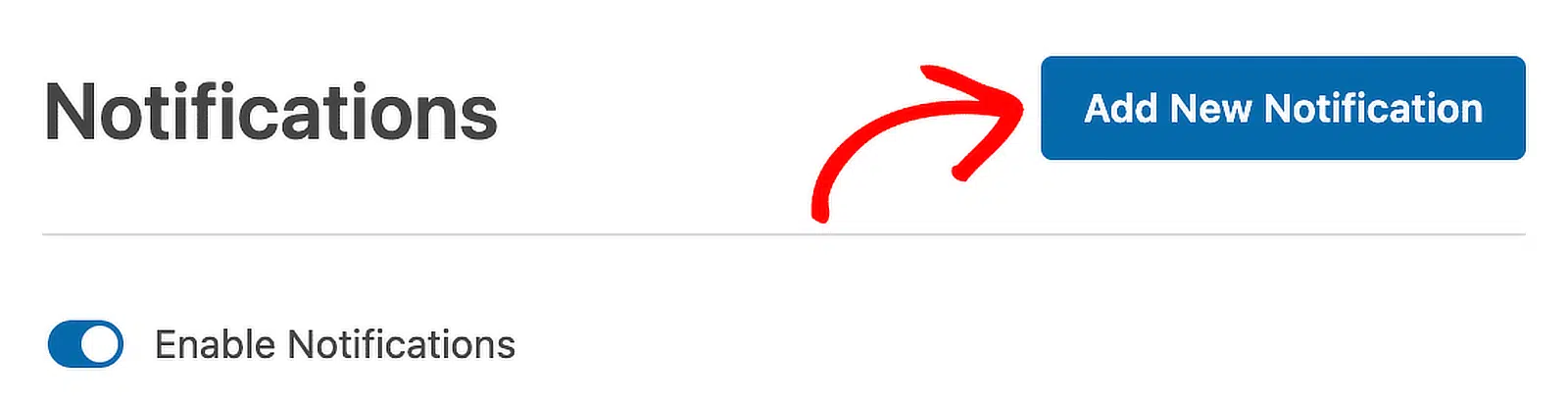
Gleichzeitig können Sie auch eine separate Benachrichtigung für die Besucher hinzufügen. Klicken Sie einfach oben auf die Schaltfläche Neue Benachrichtigung hinzufügen.
Da das Ziel darin besteht, diese Benachrichtigung an die Person zu senden, die das Formular ausgefüllt hat, muss die E-Mail-Adresse des Empfängers mit dem entsprechenden Smart Tag versehen werden. Sie können auf den Link „Smart Tags anzeigen“ klicken, um alle verfügbaren Felddaten anzuzeigen, die als Smart Tag verwendet werden können, und darauf klicken.
Wählen Sie also E-Mail im Smart Tag-Menü aus, wodurch der zugehörige Tag automatisch ausgefüllt wird.

Jetzt kommt der spaßige Teil. Mit den Namen und Titeln, die Sie jetzt sammeln, können Sie die E-Mail-Benachrichtigung personalisieren, indem Sie die Person direkt in der Betreffzeile ansprechen.
Geben Sie einfach eine Nachricht ein und verwenden Sie sowohl die Smart Tags für Anrede / Titel als auch für Name – Nachname, getrennt durch einen Punkt (.)

Die angezeigten Feld-IDs stimmen möglicherweise nicht mit diesem Beispiel überein (da diese für jedes Formular spezifisch sind), aber das obige Bild ist ein allgemeines Format dafür, wie die Betreffzeile mit den Daten für Anrede und Nachname aussehen sollte.
Sie können das gleiche Konzept beim Bearbeiten der E-Mail-Nachricht anwenden, die ebenfalls Smart Tags akzeptiert.
Ebenso können Sie die Bestätigungsnachricht des Formulars anpassen (die direkt nach der Übermittlung auf dem Formular angezeigt wird). Um die Bestätigungsnachricht anzupassen, gehen Sie zu Einstellungen » Bestätigungen.

Auch hier können Sie die Smart Tags nutzen, um die Nachricht zu personalisieren und zu zeigen, dass Sie professionelle Höflichkeit durchgängig mit Ihrer Kommunikation wahren.

Auf der Benutzeroberfläche wird die Bestätigung wie folgt angezeigt:

Stellen Sie sicher, dass Sie auf die Schaltfläche Speichern klicken, um alle bisherigen Änderungen zu speichern.

Alles, was wir jetzt noch tun müssen, ist, das Formular auf der Website zu veröffentlichen.
Schritt 5: Veröffentlichen Sie das Formular mit dem Feld für Ehrennamen
Mit WPForms ist die Veröffentlichung jedes Formulars mühelos und erfordert keine Shortcodes. Sie können den Einbettungsprozess starten, indem Sie neben der Schaltfläche Speichern auf Einbetten klicken.

Zu diesem Zeitpunkt wird ein Modal angezeigt, in dem Sie Ihre Einbettungsmethode auswählen können. Wählen wir Neue Seite erstellen , um dieses Formular auf einer brandneuen Seite einzubetten.

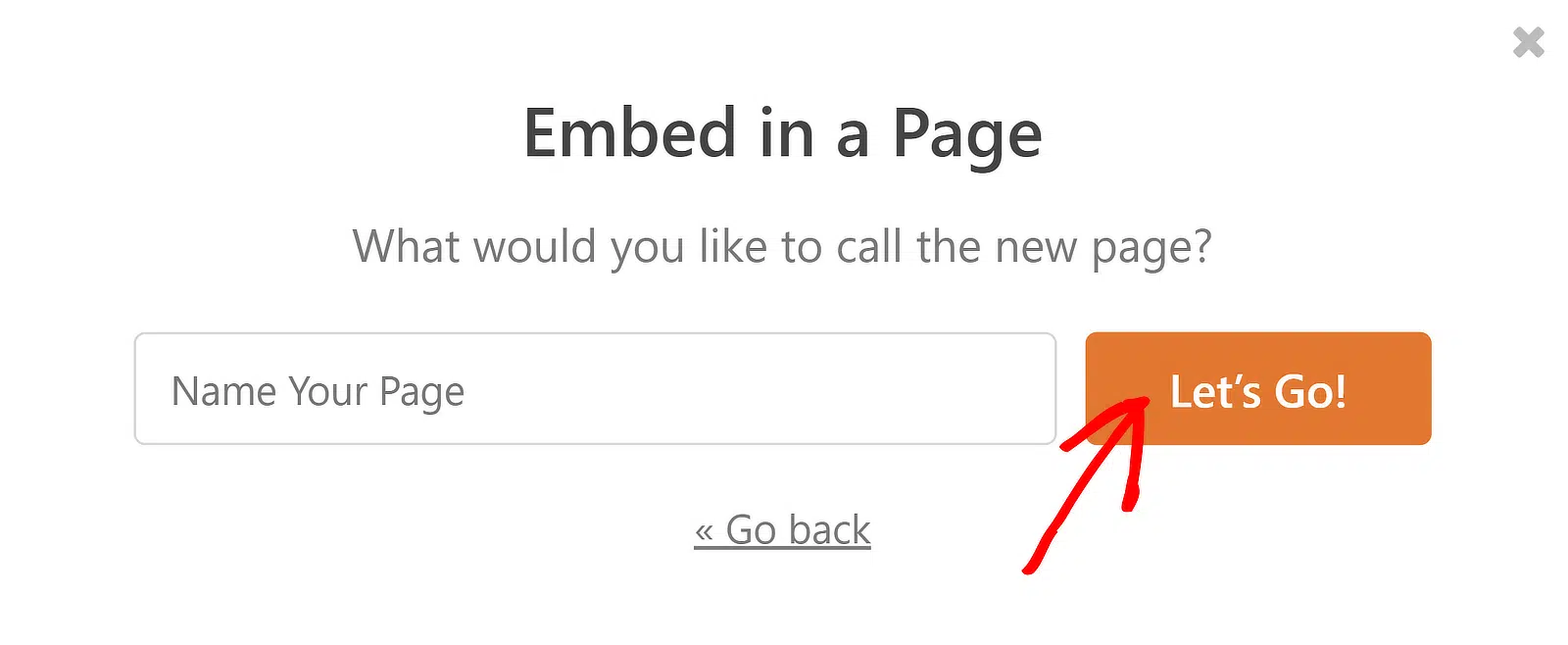
Geben Sie als Nächstes einfach den Namen für Ihre neue Seite ein und klicken Sie auf Los geht’s.
Damit werden Sie zum WordPress-Editor weitergeleitet, in dem das Formular eingebettet ist. Bevor Sie das Formular veröffentlichen, empfehle ich Ihnen, die verfügbaren Formular-Themes oder die Einstellungen zur Stil-Anpassung auszuprobieren, um Ihr Formular aufzupeppen.
In meinem Fall verwende ich das Spring-Theme (das ich besonders ansprechend finde).

Wenn Sie bereit sind, starten Sie, indem Sie auf die Schaltfläche Veröffentlichen klicken.

Und da haben Sie es! Sie haben jetzt ein Formular, mit dem Besucher eine Anrede oder einen Titel für ihren Namen auswählen können, was Ihnen die Möglichkeit gibt, Ihre Nachrichten so zu personalisieren, dass sie bei Ihrem Publikum Anklang finden.
Weitere Fragen zu Feldern für Ehrennamen
Warum sollte ich meinem Formular ein Feld für die Anrede hinzufügen?
Websites verwenden Felder für die Anrede aus verschiedenen Gründen, darunter:
- Personalisierung: Die Ansprache von Personen mit ihren bevorzugten Titeln verbessert die Personalisierung Ihrer Nachrichten, was eine starke Komponente beim Aufbau von Beziehungen ist.
- Zielgruppensegmentierung: Wenn Ihre Marketingstrategie eine geschlechtsbasierte Segmentierung erfordert, kann das Feld für die Anrede die Daten liefern, die Sie benötigen, um die Demografie Ihrer Zielgruppe zu verstehen.
- Anrede: Anredefelder sind eine Möglichkeit, berufliche Höflichkeit auszudrücken.
- Kulturelle Sensibilität: In einigen Kulturen kann die Anrede von Personen ohne deren Anredefelder als unhöflich empfunden werden.
Ist es zwingend erforderlich, Anreden zu sammeln?
Absolut nicht. Tatsächlich sollten Anreden vermieden werden, es sei denn, Sie haben einen guten geschäftlichen Grund dafür, z. B. zur Segmentierung, oder wenn Ihr Publikum erwartet, mit seiner Anrede angesprochen zu werden. Wenn Sie keinen bestimmten Grund für das Hinzufügen des Anredefelds haben, sollten Sie es vermeiden. Dadurch entfernen Sie ein zusätzliches Feld aus Ihrem Formular, das keine besondere Funktion für Ihr Unternehmen hat und das Ausfüllen des Formulars für Ihre Besucher vereinfacht.
Was ist, wenn sich jemand nicht mit traditionellen Anreden identifiziert?
Sie können inklusive, geschlechtsneutrale Titel wie „Mx“ für Personen verwenden, die sich möglicherweise nicht mit traditionellen Titeln identifizieren. Gleichzeitig können Sie das Titelfeld optional gestalten, sodass Besucher, die sich nicht mit den angebotenen Optionen identifizieren, es ganz überspringen können. Seien Sie jedoch vorsichtig, wenn Sie Smart Tags für das Anredefeld verwenden. Wenn dieses Feld leer bleibt, zeigt der Smart Tag nur einen leeren Wert an, was Ihre Nachrichten möglicherweise fehlerhaft erscheinen lässt. Letztendlich liegt diese Entscheidung ganz in der Natur Ihres Geschäfts und den Vorlieben Ihres Publikums. Wenn Sie unsicher sind, sollten Sie erwägen, ein Anredefeld ganz zu vermeiden.
Welche verschiedenen Möglichkeiten gibt es, ein Anredefeld in WPForms hinzuzufügen?
Es gibt drei logische Möglichkeiten, ein Anredefeld in WPForms hinzuzufügen. Diese Methoden umfassen die Verwendung eines Feldes für Mehrfachauswahl oder Radio-Buttons, eines Dropdowns oder eines einzelnen Textfeldes.
Als Nächstes: Entdecken Sie nützliche Vorlagen für Power-User
WPForms verfügt über eine riesige Bibliothek einzigartiger Formularvorlagen. Es gibt jedoch einige versteckte Formularvorlagen, die sehr nützlich sein können. Fühlen Sie sich frei, diese Vorlagen zu erkunden und sie nach Bedarf für Ihr Unternehmen oder Ihre Organisation wiederzuverwenden.
Erstellen Sie jetzt Ihr WordPress-Formular
Bereit, Ihr Formular zu erstellen? Beginnen Sie noch heute mit dem einfachsten WordPress-Formularersteller-Plugin. WPForms Pro enthält viele kostenlose Vorlagen und bietet eine 14-tägige Geld-zurück-Garantie.
Wenn dieser Artikel Ihnen geholfen hat, folgen Sie uns bitte auf Facebook und X (Twitter) für weitere kostenlose WordPress-Tutorials und Anleitungen.





