


KI-Zusammenfassung
Mit einem Camp-Anmeldeformular registrieren Sie mehr Camper, ziehen sofort Zahlungen ein und vermeiden Wartezeiten auf per Post eintreffende Anmeldungen.
Ein mit WPForms erstelltes Camp-Anmeldeformular sammelt Camper-Details, Elternkontakte, medizinische Hinweise, Haftungsfreistellungen und Zahlungen in einer einzigen Einreichung. Ich führe Sie durch die Erstellung eines solchen Formulars und erkläre, welche Felder am wichtigsten sind.
Erstellen Sie jetzt Ihr Camp-Anmeldeformular
So erstellen Sie ein Camp-Anmeldeformular
Hier ist unsere einfache Schritt-für-Schritt-Anleitung, die Ihnen zeigt, wie Sie online Ihr eigenes Camp-Anmeldeformular erstellen.
- Schritt 1: Installieren Sie das WPForms-Plugin
- Schritt 2: Beginnen Sie mit der Vorlage für das Camp-Anmeldeformular
- Schritt 3: Konfigurieren Sie die Einstellungen Ihres Camp-Anmeldeformulars
- Schritt 4: Konfigurieren Sie Ihre Formularbenachrichtigungen & Bestätigungen
- Schritt 5: Fügen Sie Ihr Camp-Anmeldeformular zu Ihrer WordPress-Website hinzu
- Was Sie in Ihr Camp-Anmeldeformular aufnehmen sollten
- Fügen Sie Haftungsfreistellungen, Platzlimits und Zahlungen zu Ihrem Camp-Formular hinzu
Schritt 1: Installieren Sie das WPForms-Plugin
WPForms ist der einfachste Weg, ein Online-Camp-Anmeldeformular zu erstellen, und WPForms Pro schaltet die vorgefertigten Camp-Anmeldevorlagen zusammen mit den Addons frei, die im Rest dieser Anleitung verwendet werden.

Um es zu installieren, gehen Sie in Ihrem WordPress-Dashboard zu Plugins » Neues hinzufügen, laden Sie die ZIP-Datei aus Ihrem WPForms-Konto hoch und klicken Sie dann auf Aktivieren.
Wenn Sie Hilfe benötigen, lesen Sie unsere Anleitung zur Installation von WPForms. Mit der Installation fertig? Großartig! Beginnen wir mit der Erstellung des Formulars.
Verzichtserklärungen und Spot-Limits erfordern später in dieser Anleitung WPForms Pro. Alles bis Schritt 5 funktioniert mit Basic.
Holen Sie sich jetzt das WPForms Plugin
Schritt 2: Beginnen Sie mit der Vorlage für das Camp-Anmeldeformular
Nach der Installation gehen Sie im WordPress-Adminmenü zu WPForms » Neu.

Sobald Sie klicken, öffnet sich der WPForms-Formular-Builder. Beginnen wir damit, Ihrem Formular einen Namen zu geben und eine Vorlage auszuwählen.
WPForms bietet über 2.100+ Formularvorlagen. Aber in diesem Fall ist das Sommercamp-Anmeldeformular genau das, was Sie brauchen, also wählen wir dieses aus.

Tatsächlich gibt es noch ein paar andere ähnliche Vorlagen, die Sie ausprobieren könnten:
- Formular zur Camp-Anmeldung
- Pfadfinder-Camp-Anmeldeformular
- Anmeldeformular für Camping für Erwachsene
- Tanzcamp-Anmeldeformular
Denken Sie daran, dass Sie jede Vorlage vollständig anpassen können, um alle benötigten Felder einzuschließen. Sobald Sie Ihre Vorlage ausgewählt haben, wird sie in wenigen Augenblicken geladen.
Fügen Sie Ihrem Formular gerne neue Felder hinzu oder ändern Sie vorhandene Felder mit den einfachen Drag-and-Drop-Steuerelementen.
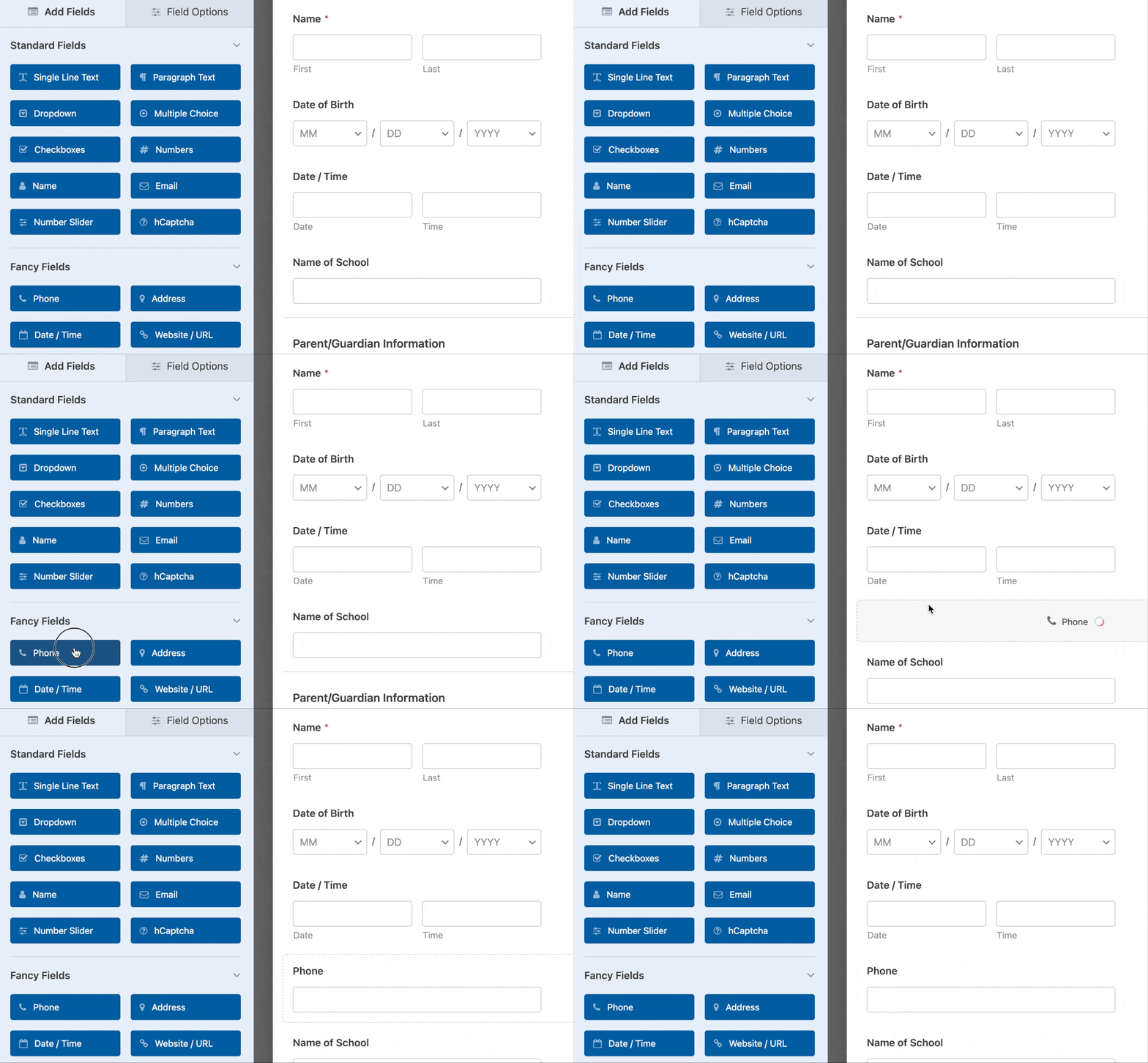
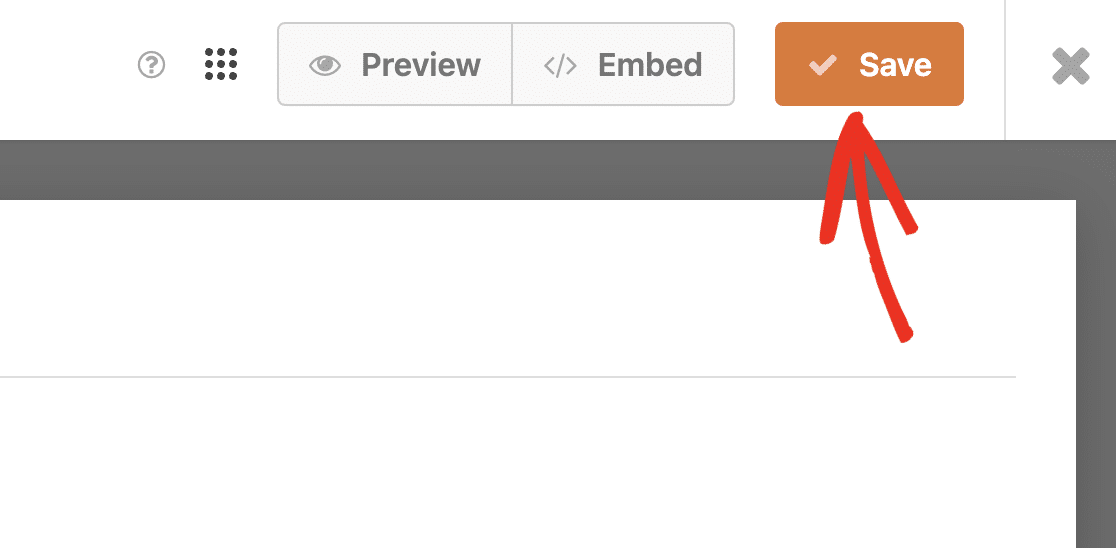
Haben Sie Ihr Formular nach Ihren Wünschen eingerichtet? Es ist eine gute Idee, Ihr Formular nach Änderungen häufig zu speichern. Drücken Sie einfach oben auf die Schaltfläche Speichern.
Perfekt. Machen wir weiter mit einigen allgemeinen Einstellungen für Ihr Camp-Anmeldeformular.
Schritt 3: Konfigurieren Sie die Einstellungen Ihres Camp-Anmeldeformulars
Konfigurieren wir nun einige Einstellungen. Gehen Sie zunächst zu Einstellungen » Allgemein.

Hier können Sie Folgendes konfigurieren:
- Formularname: Ändern Sie hier den Namen Ihres Formulars, wenn Sie möchten.
- Formularbeschreibung: Geben Sie Ihrem Formular eine Beschreibung.
- Tags: Organisieren Sie Ihre WordPress-Formulare mit Formular-Tags.
- Text für die Übermittlungsschaltfläche: Passen Sie den Text auf der Übermittlungsschaltfläche an.
- Text der Schaltfläche zum Absenden: Ändern Sie den Text, der angezeigt wird, während Ihr Registrierungsformular gesendet wird.
Weiter unten auf der Seite finden Sie auch erweiterte Einstellungen, darunter:
- CSS-Klassen: Fügen Sie Ihrem Formular oder der Schaltfläche zum Absenden benutzerdefiniertes CSS hinzu.
- Vorausfüllen per URL aktivieren: Füllen Sie einige Felder automatisch basierend auf einer benutzerdefinierten URL aus.
- AJAX-Formularübermittlungen aktivieren: Aktivieren Sie AJAX-Einstellungen ohne Seitenneuladung.
- Speicherung von Eingabeinformationen in WordPress deaktivieren: Sie können die Speicherung von Eingabeinformationen und Benutzerdetails wie IP-Adressen und User-Agents deaktivieren, um die DSGVO-Anforderungen zu erfüllen.
- Schauen Sie sich zusätzlich unsere Schritt-für-Schritt-Anleitung an, wie Sie Ihrem einfachen Kontaktformular ein DSGVO-Zustimmungsfeld hinzufügen.
Verschieben Sie als Nächstes die Einstellungen für Spam-Schutz und Sicherheit.

Hier können Sie:
- Anti-Spam-Schutz aktivieren: Stoppen Sie Spam in Kontaktformularen mit dem WPForms Anti-Spam-Token. Die Anti-Spam-Funktion ist automatisch für alle neuen Formulare aktiviert, die Sie erstellen.
- Akismet Anti-Spam-Schutz aktivieren: Verbinden Sie Ihr Formular mit dem Akismet-Plugin, um verdächtige Einträge zu verhindern.
- Länderfilter aktivieren: Einreichungen aus bestimmten Ländern blockieren.
- Schlüsselwortfilter aktivieren: Verhindern Sie Einträge, die bestimmte Wörter oder Phrasen enthalten.
Sie machen großartige Fortschritte!
Wenn Sie fertig sind, klicken Sie auf Speichern.
Schritt 4: Konfigurieren Sie Ihre Formularbenachrichtigungen & Bestätigungen
Das Camp-Anmeldeformular sendet Ihnen automatisch eine Benachrichtigung, wenn ein neuer Eintrag eingereicht wird. Dies ist eine großartige Möglichkeit, auf dem Laufenden zu bleiben, wenn neue Anmeldungen eingehen.
Um auf Benachrichtigungen zuzugreifen und Änderungen vorzunehmen, gehen Sie einfach zu Einstellungen » Benachrichtigungen.

Sie können den Empfänger der Benachrichtigung (dies kann nur ein Benutzer oder mehrere durch Kommas getrennte E-Mail-Adressen sein), die Betreffzeile der Benachrichtigung und die Nachricht bearbeiten.
Darüber hinaus haben Sie auch die Flexibilität, separate Benachrichtigungen zu erstellen, die gleichzeitig an verschiedene Personen gesendet werden.
Es ist zum Beispiel eine gute Praxis, eine Benachrichtigung an die Person zu senden, die sich gerade angemeldet hat, und sie darüber zu informieren, dass ihre Anmeldung erfolgreich eingegangen ist.
Sie können also zum Beispiel eine Benachrichtigung senden an:
- Sie selbst
- Die Person, die sich angemeldet hat
- Ihren Camp-Koordinator
- Und andere
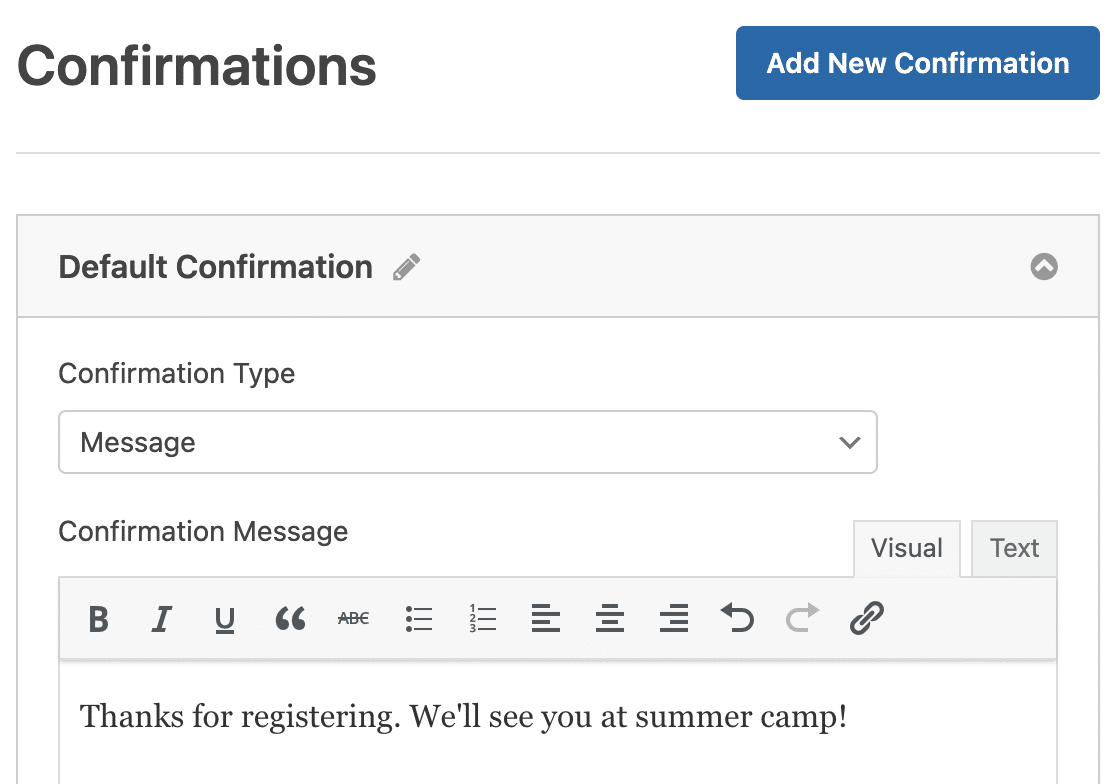
Als Nächstes empfehle ich Ihnen, sich Ihre Formularbestätigungen anzusehen. Eine Bestätigungsnachricht ist das, was diejenigen, die sich für Ihr Camp anmelden, auf der Seite sehen, sobald sie die Anmeldung abgeschlossen haben.
Um Ihre Bestätigungseinstellungen aufzurufen, klicken Sie im Formular-Generator auf Einstellungen » Bestätigungen. Passen Sie dann Ihre Bestätigungsnachricht an. Wenn Sie fertig sind, klicken Sie auf Speichern.
Hilfe zu anderen Bestätigungstypen finden Sie in unserer Dokumentation zum Einrichten von Formularbestätigungen.
Nun kommt der letzte Schritt.
Schritt 5: Fügen Sie Ihr Camp-Anmeldeformular zu Ihrer WordPress-Website hinzu
Nachdem Sie Ihr Camp-Anmeldeformular erstellt haben, müssen Sie es nur noch zu Ihrer WordPress-Website hinzufügen. Keine Sorge. Das ist der einfachste Teil.
WPForms ermöglicht es Ihnen, Ihre Formulare in Blogbeiträge, Seiten und Sidebar-Widgets einzufügen.
Wenn Sie es lieber manuell machen möchten, kopieren Sie den Shortcode des Formulars aus WPForms » Alle Formulare oder fügen Sie den WPForms-Block zu einer beliebigen Seite hinzu und wählen Sie Ihr Formular aus der Dropdown-Liste aus.
Klicken Sie zunächst auf die Schaltfläche Einbetten oben im Formular-Generator.

Wählen Sie anschließend aus, ob Sie das Formular in eine vorhandene Seite oder eine neue Seite einbetten möchten. Ich wähle hier die letztere Option, d. h. Neue Seite erstellen, aber die Schritte sind für beide ähnlich.

Wenn Sie das getan haben, müssen Sie einen Namen für die Seite eingeben, auf der Sie Ihr Formular einbetten möchten. Geben Sie einen Namen ein und klicken Sie auf Los geht’s.

Danach öffnet sich der WordPress-Blockeditor. Hier sollten Sie das gerade erstellte Formular sehen.
Das Coole daran ist, dass Sie, wenn Sie diesem Formular coole Stile hinzufügen möchten, um es optisch ansprechender zu gestalten, dies hier tun können.
Klicken Sie auf den Bereich um das Formular herum, um Optionen für den WPForms-Block im rechten Bereich zu öffnen. Scrollen Sie nach unten, um den Abschnitt „Themes“ zu finden und wählen Sie eines aus. Sie werden sehen, wie sich die Änderungen sofort ändern, wenn Sie durch die verschiedenen Themes wechseln.
Für das Sommercamp habe ich das Range-Theme gewählt, das meiner Meinung nach gut zum Anlass passt. Aber Sie können jedes fertige Theme frei wählen.
Tatsächlich können Sie sogar selbst Stile anpassen, indem Sie einfache Steuerelemente zum Anpassen von Farben, Hintergrundbildern, Containerstilen, Feldbezeichnungen, Schaltflächen und mehr verwenden.

Klicken Sie auf die Schaltfläche Veröffentlichen, um Ihr Registrierungsformular zu starten, wenn Sie bereit sind. Hier ist mein Sommercamp-Registrierungsformular in seiner endgültigen Form (Wortspiel nicht beabsichtigt):

Und Sie können Ihre Registrierungsformular-Einträge auch ganz einfach einsehen. Schauen Sie sich einfach unseren vollständigen Leitfaden zu Formulareinträgen an. WPForms erleichtert das Anzeigen, Suchen, Filtern, Drucken und Löschen von Registrierungsformularen und erleichtert die Planung erheblich.
Erstellen Sie jetzt Ihr Camp-Anmeldeformular
Was Sie in Ihr Camp-Anmeldeformular aufnehmen sollten
Ein Camp-Registrierungsformular benötigt sieben Informationsgruppen, bevor ein Camper am ersten Tag eintrifft. Wenn Sie eine davon verpassen, verbringen Sie die Woche vor dem Camp damit, Eltern telefonisch zu jagen.
Hier ist, was jede Gruppe abdeckt und welches WPForms-Feld es sammelt.
- Details zum Camper: Vollständiger Name und Geburtsdatum, plus Schuljahr, wenn Sie Camper nach Klassenstufe gruppieren. Verwenden Sie das Feld Datum / Uhrzeit für das Geburtsdatum, damit Sie Camper später in Altersgruppen einteilen können, und fügen Sie eine Dropdown-Liste für die T-Shirt-Größe hinzu, während Sie dabei sind.
- Kontaktinformationen der Eltern oder Erziehungsberechtigten: Name, plus die Felder Smart Phone und Smart Email. Das Feld Smart Phone erkennt das Land und validiert die Nummer, wodurch Sie Tippfehler bei dem einen Kontakt vermeiden, den Sie tatsächlich benötigen.
- Notfallkontakt: Ein zweiter Name und eine Telefonnummer für eine andere Person als den Elternteil, der das Kind abgibt. Die meisten Camps verlangen zwei.
- Medizinische und diätetische Informationen: Allergien, Medikamente und diätetische Einschränkungen in einem Feld für Paragraphentext. Fügen Sie ein Feld für den Datei-Upload hinzu, wenn Sie Impfunterlagen oder eine ärztliche Bescheinigung benötigen.
- Auswahl der Sitzung oder Woche: An welchen Wochen der Camper teilnimmt. Kontrollkästchen eignen sich für mehrtägige Camps, und Dropdown-Elemente eignen sich, wenn jede Sitzung einen anderen Preis hat.
- Zustimmungen und Erlaubnisse: Foto-Freigabe, Abholberechtigung und Haftungsausschluss. Ein Formular für die elterliche Zustimmung deckt die rechtliche Seite ab, wenn Ihr Camp ein separates Dokument benötigt.
- Zahlung: Anzahlung oder vollständige Gebühr, unter Verwendung der Artikel-Felder und eines Gesamtbetrags-Feldes.
Eltern melden sich oft über ein Telefon an, halten Sie das gesamte Formular also unter zwei Minuten ausfüllbar. Jedes zusätzliche Feld ist eine weitere Chance, dass sie aufgeben und später wiederkommen.
Fügen Sie Haftungsfreistellungen, Platzlimits und Zahlungen zu Ihrem Camp-Formular hinzu
WPForms Pro erledigt die drei Aufgaben, die ein Camp-Formular über die Datenerfassung hinaus hat. Kein zweites Plugin ist an einer dieser Aufgaben beteiligt.
Jede davon ist ein Feld oder eine Einstellung im Builder, den Sie bereits geöffnet haben.
- Unterzeichnete Verzichtserklärungen: Ziehen Sie das Feld Signatur aus der Gruppe Erweitert in Ihr Formular. Unter Eingabemethode können Eltern mit dem Finger zeichnen oder ihren Namen eingeben, und die Signatur wird in beiden Fällen mit dem Eintrag gespeichert. WPForms kann eine Signatur direkt im Formular sammeln, sodass keine separaten E-Signatur-Dienste bezahlt werden müssen.
- Platzlimits und Fristen: Öffnen Sie Einstellungen » Formular sperren und schalten Sie Gesamteintragslimit aktivieren ein, dann legen Sie Ihr Limit fest. Das Formular schließt sich selbst, wenn Sie es erreichen, und zeigt die Geschlossene Nachricht an, die Sie geschrieben haben. Schalten Sie Formularplanung ein, um ein Startdatum und eine Startzeit sowie ein Enddatum und eine Endzeit festzulegen, wenn Sie lieber die Anzahl der Einträge nach Datum begrenzen möchten.
- Geschwister in einem Formular: Familien mit zwei oder drei Kindern, die sich anmelden, müssen sie alle auf einmal registrieren. Das Wiederholungsfeld ermöglicht es einem Elternteil, den Camper-Block zu duplizieren, anstatt das Formular dreimal einzureichen. Unser Leitfaden zum Erstellen eines Gruppenregistrierungsformulars geht weiter für größere Buchungen.
- Felder, die nur angezeigt werden, wenn sie zutreffen: Die intelligente bedingte Logik blendet die Frage auf Swim-Ebene für Tagescamper aus und zeigt das Dropdown-Menü für den Bus-Stopp nur für Familien an, die den Transport gewählt haben.
- Wochenpreise: Berechnungen summieren wöchentliche Tarife oder einen Geschwisterrabatt auf, während Eltern Sitzungen auswählen. WPForms berechnet keine Transaktionsgebühren für Stripe Pro, Square Pro oder PayPal Commerce-Zahlungen. Sie zahlen nur die Gebühren Ihres Zahlungsabwicklers.
- Halbfertige Anmeldungen: Speichern & Fortsetzen sendet Eltern eine E-Mail mit einem Link, damit sie dort weitermachen können, wo sie aufgehört haben, anstatt neu zu beginnen.
Signaturen, Form Locker, Berechnungen und Speichern & Fortsetzen sind Pro-Addons. Das Repeater-Feld und die bedingte Logik funktionieren in Basic, ebenso wie Datei-Uploads.
FAQs zu Camp-Anmeldeformularen
Hier sind einige Fragen, die uns von Leuten gestellt wurden, die an Sommeranmeldungen interessiert waren, aber mit Online-Formularen nicht so vertraut sind.
Warum ein Camp-Registrierungsformular in WordPress verwenden?
Camper sehen das Camp als eine Zeit, um herunterzukommen, Stress abzubauen und den Kopf frei zu bekommen. Aber wenn Sie ein Camp-Administrator sind, ist dies die hektischste und stressigste Zeit des Jahres.
Außerdem möchten Camper keine langen Papierformulare ausfüllen und dann einen Scheck per Post senden. Und Camp-Administratoren möchten sich nicht mit all dem Papierkram herumschlagen. Es ist frustrierend, stundenlang damit zu verbringen, die Post zu sortieren, die Handschrift der Leute zu entziffern und mit Papierschecks umzugehen.
Was macht ein gutes Design für ein Camp-Formular aus?
Ein gut gestaltetes Camp-Registrierungsformular sollte 2 Zwecke erfüllen: eine großartige Benutzererfahrung bieten und Camp-Administratoren bessere Informationen liefern.
Ihr Camp-Registrierungsformular sollte also für Camper weniger als ein paar Minuten zum Ausfüllen benötigen und Ihnen dennoch die Informationen liefern, die Sie benötigen, um sie anzumelden.
Und wir alle wissen, dass die Leute nicht immer einen Desktop-Computer benutzen. Alle mit WPForms erstellten Formulare sind mobilfreundlich, sodass Ihre Formulare auf allen Geräten gut aussehen und einwandfrei funktionieren, ohne dass auf Ihrer Seite zusätzliche Einstellungen erforderlich sind.
Kann ich mein Registrierungsformular mit anderen Diensten integrieren (z. B. E-Mail-Marketing, Zahlungs-Gateways)?
Ja. WPForms lässt sich mit E-Mail-Marketingdiensten wie Mailchimp, Drip und Kit ab Plus verbinden. Für Zahlungen funktionieren Stripe, Square und PayPal bei jedem Plan, und Stripe Pro, Square Pro und PayPal Commerce entfernen die WPForms-Transaktionsgebühr ab Pro. Authorize.Net erfordert Elite.
Ist es möglich, Benutzern zu erlauben, ihren Fortschritt zu speichern und das Formular später fertigzustellen?
Ja. Das Addon Speichern & Fortsetzen ermöglicht es Eltern, eine Anmeldung zu pausieren und später darauf zurückzukommen. Sie können ihren Fortschritt jederzeit speichern und später mit einem speziellen Link zum Ausfüllen des Formulars zurückkehren.
Kann ich meiner Registrierungsformular bedingte Logik hinzufügen?
Ja, Sie können bedingte Logik mit WPForms verwenden, um Felder basierend auf den Antworten der Benutzer entweder anzuzeigen oder auszublenden. Es ist eine praktische Funktion, mit der Sie dynamischere, interaktivere und prägnantere Formulare erstellen können, die einfacher auszufüllen sind.
Kann ich begrenzen, wie viele Camper sich für jede Sitzung anmelden?
Ja. Das Addon Form Locker begrenzt die Anmeldungen pro Formular, sodass die Anmeldungen aufhören, sobald eine Sitzung voll ist. Gehen Sie zu Einstellungen » Form Locker, aktivieren Sie Gesamtlimit für Einträge und legen Sie die Anzahl fest. Das Formular schließt sich dann selbst und zeigt eine von Ihnen gewählte Nachricht an, was Ihnen erspart, Familien per E-Mail abweisen zu müssen.
Können Eltern eine Haftungsfreistellung im Anmeldeformular unterzeichnen?
Ja. Das Signaturfeld ermöglicht es Eltern, mit einem Finger auf einem Handy oder einer Maus auf einem Desktop zu unterschreiben, und die Signatur wird zusammen mit dem Rest des Eintrags gespeichert. Sie finden es in der Feldgruppe Erweitert, sobald das Signatur-Addon aktiv ist, und es erfordert WPForms Pro.
Als Nächstes: Erstellen Sie ein Popup für Ihre Camp-Website
Sie haben es geschafft! Jetzt wissen Sie genau, wie Sie ein Camp-Registrierungsformular in WordPress erstellen. Lesen Sie auch unseren Beitrag über die besten WordPress-Popup-Plugins.
Die Dinge so einfach wie möglich in Ihrem Formular zu halten, ist ein wirkungsvoller Weg, um in diesem Jahr mehr Leute für Ihr Camp zu registrieren.
Erstellen Sie jetzt Ihr WordPress-Formular
Also, worauf warten Sie noch? Beginnen Sie noch heute mit dem leistungsstärksten WordPress-Formular-Plugin. WPForms Pro enthält ein kostenloses Online-Camp-Registrierungsformular für WordPress und bietet eine 14-tägige Geld-zurück-Garantie.
Wenn Ihnen dieser Artikel geholfen hat, folgen Sie uns bitte auf Facebook und Twitter für weitere kostenlose WordPress-Tutorials und Anleitungen.





