



KI-Zusammenfassung
Suchen Sie nach einer effizienten Möglichkeit, Eltern die Zustimmung zu Aktivitäten für ihre Kinder zu ermöglichen, die die Zustimmung der Eltern erfordern? Die Genehmigung durch die Eltern schützt Sie nicht nur vor jeglicher Haftung, sondern stellt auch sicher, dass die Eltern über die Aktivitäten informiert sind, an denen ihre Kinder teilnehmen.
In diesem Artikel zeigen wir Ihnen, wie Sie ein Formular zur elterlichen Zustimmung in WordPress erstellen.
Erstellen Sie jetzt Ihr WordPress-Formular
So erstellen Sie ein Zustimmungsformular für Eltern in WordPress
- Schritt 1: Erstellen Sie ein Formular zur elterlichen Zustimmung in WordPress
- Schritt 2: Konfigurieren Sie die Einstellungen Ihres Formulars zur elterlichen Zustimmung
- Schritt 3: Konfigurieren Sie die Benachrichtigungen für Ihr Formular zur elterlichen Zustimmung
- Schritt 4: Konfigurieren Sie die Bestätigungen für Ihr Formular zur elterlichen Zustimmung
- Schritt 5: Fügen Sie Ihr Formular zur elterlichen Zustimmung zu Ihrer Website hinzu
Schritt 1: Erstellen Sie ein Formular zur elterlichen Zustimmung in WordPress
Die Verwendung von WPForms ist der einfachste Weg, ein Formular zur elterlichen Zustimmung in WordPress zu erstellen. WPForms bietet über 2.100 WordPress-Formularvorlagen für jede Nische und Branche, einschließlich einer Vorlage für Formulare zur elterlichen Zustimmung.
Das erste, was Sie tun müssen, ist das WPForms-Plugin zu installieren und zu aktivieren. Weitere Details finden Sie in dieser Schritt-für-Schritt-Anleitung zur Installation eines Plugins in WordPress.
Als Nächstes müssen Sie ein neues Formular erstellen.
Gehen Sie dazu zu WPForms » Neu hinzufügen, benennen Sie Ihr Formular. Scrollen Sie dann zum Abschnitt Vorlage auswählen und geben Sie „Formular zur elterlichen Zustimmung“ in die Suchleiste ein.
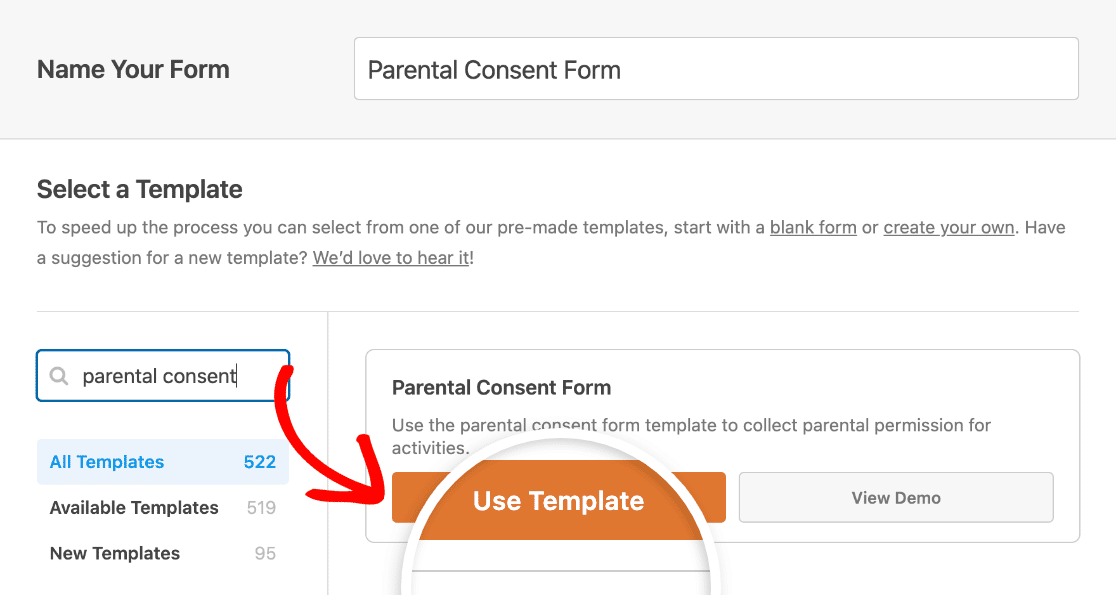
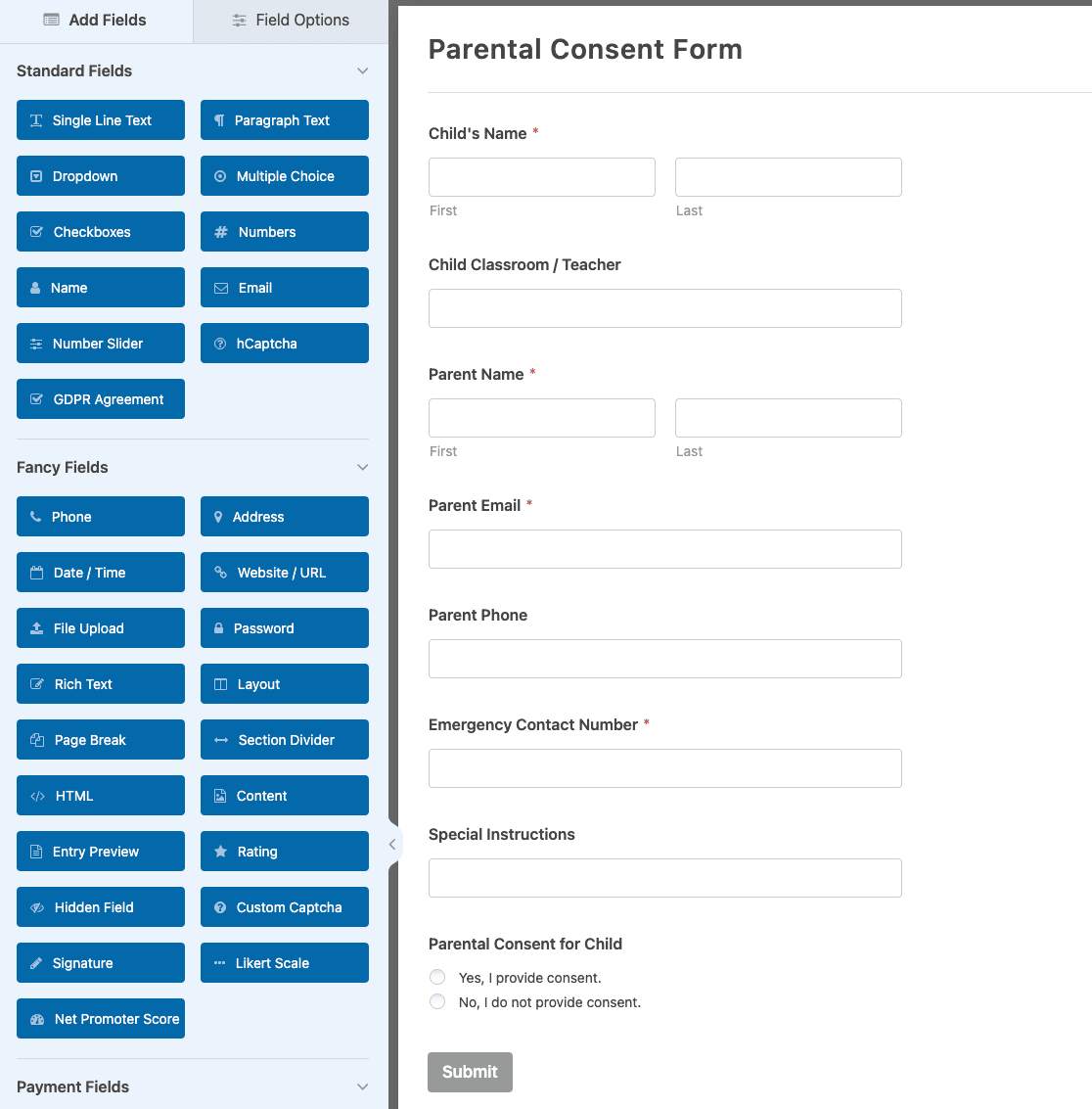
Wenn die vorab erstellte Vorlage für das Formular zur elterlichen Zustimmung geladen ist, ist die meiste Arbeit bereits für Sie erledigt.
Sie sehen Formularfelder für Folgendes:
- Kind, Aufsichtsperson (z. B. Lehrer) und Elternteil oder Erziehungsberechtigter
- Kontaktinformationen für Elternteil oder Erziehungsberechtigten, einschließlich E-Mail und Telefonnummer
- Notfallkontaktinformationen
- Ein Abschnitt für spezielle Anweisungen
- Mehrfachauswahloptionen bezüglich der Genehmigung für die Teilnahme eines Minderjährigen
Wenn Sie die Online-Vorlage für das Formular zur elterlichen Zustimmung in Aktion sehen möchten, besuchen Sie unsere Demo des Formulars zur elterlichen Zustimmung.
Sie können Ihrer Formular zusätzliche Felder hinzufügen, indem Sie sie vom linken Bedienfeld in das rechte Bedienfeld ziehen.
Klicken Sie dann auf ein Feld, um Änderungen daran vorzunehmen. Sie können auch auf ein Formularfeld klicken und es nach oben oder unten ziehen, um die Reihenfolge auf Ihrem Formular zur elterlichen Zustimmung zu ändern.
Wenn Sie beispielsweise eine Unterschrift des Elternteils oder Erziehungsberechtigten auf Ihren Formularen verlangen möchten, fügen Sie das Formularfeld Unterschrift zu Ihrer Vorlage für das Formular zur elterlichen Zustimmung hinzu.
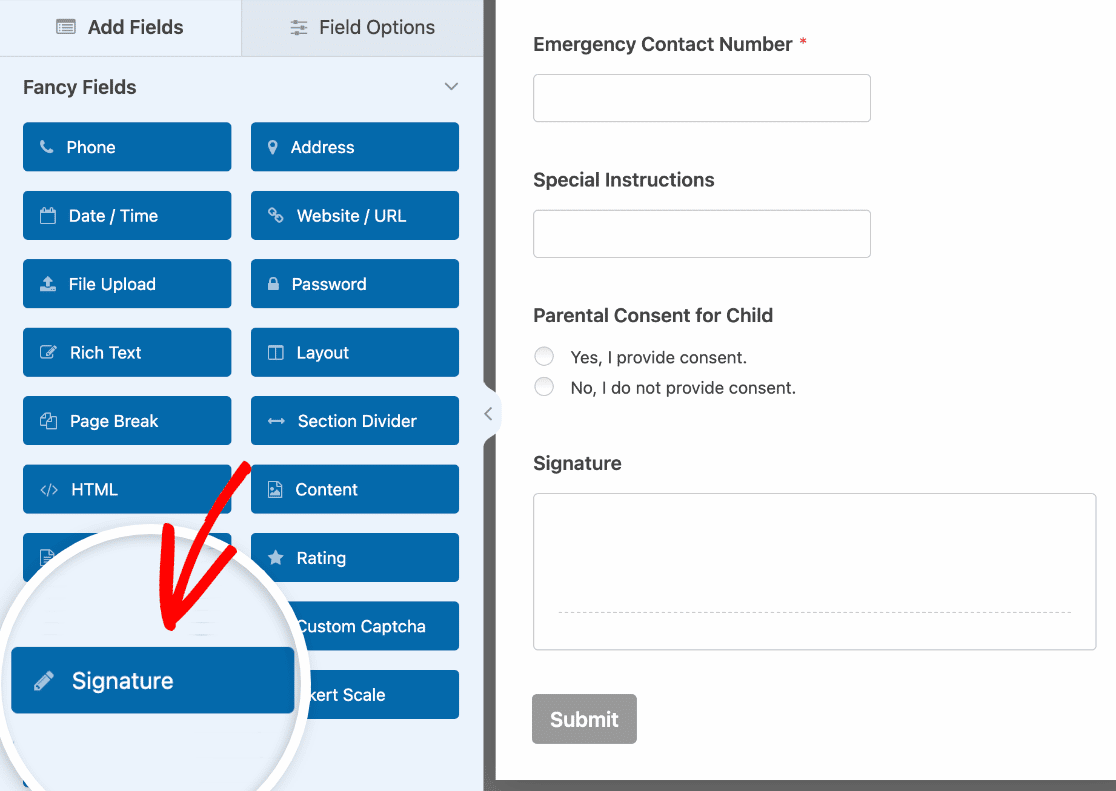
Hilfe bei der Verwendung des Formularfelds „Unterschrift“ finden Sie in diesem Tutorial zur Installation und Verwendung des Signature-Addons.
Wenn Ihr Online-Formular zur elterlichen Zustimmung so aussieht, wie Sie es möchten, klicken Sie auf Speichern.
Schritt 2: Konfigurieren Sie die Einstellungen Ihres Formulars zur elterlichen Zustimmung
Gehen Sie zunächst zu Einstellungen » Allgemein.

Hier können Sie Folgendes konfigurieren:
- Formularname — Ändern Sie hier den Namen Ihres Formulars, wenn Sie möchten.
- Formularbeschreibung — Geben Sie Ihrem Formular eine Beschreibung.
- Tags — Organisieren Sie Ihre WordPress-Formulare mit Formular-Tags.
- Text der Schaltfläche „Senden“ — Passen Sie den Text auf der Schaltfläche „Senden“ an.
- Text der Schaltfläche „Senden“ — Ändern Sie den Text, der angezeigt wird, während Ihr Formular gesendet wird.
Unter dem Abschnitt Erweitert können Sie auch:
- CSS-Klassen hinzufügen — Verwenden Sie benutzerdefiniertes CSS, um Ihr Formular oder Ihre Schaltfläche zum Senden zu gestalten.
- Vorausfüllen per URL aktivieren — Füllen Sie einige Felder automatisch von einem Formular in ein anderes mithilfe einer benutzerdefinierten URL aus.
- AJAX-Formularübermittlung aktivieren — Aktivieren Sie AJAX-Einstellungen ohne Seitenneuladung.
- Speicherung von Eingabeinformationen in WordPress deaktivieren — Sie können die Speicherung von Eingabeinformationen und Benutzerdetails, wie z. B. IP-Adressen und User Agents, deaktivieren, um die DSGVO-Anforderungen zu erfüllen. Sehen Sie sich unsere Schritt-für-Schritt-Anleitung an, wie Sie ein DSGVO-Zustimmungsfeld zu Ihrem einfachen Kontaktformular hinzufügen.
Sobald Sie mit den allgemeinen Einstellungen fertig sind, fahren Sie mit den Einstellungen für Spam-Schutz und Sicherheit fort.

- Moderner Anti-Spam-Schutz aktivieren — Stoppen Sie Spam in Kontaktformularen mit dem modernen Anti-Spam-Schutz von WPForms. Er ist standardmäßig für neue Formulare aktiviert, aber Sie können wählen, ob Sie ihn für jedes Formular einzeln deaktivieren möchten. Dieser integrierte Spam-Schutz läuft nahtlos im Hintergrund, um Ihre Formulare zu schützen. Sie können ihn auch mit einer weiteren Sicherheitsebene wie einem CAPTCHA kombinieren.
- Akismet Anti-Spam-Schutz aktivieren — Wenn Sie das Akismet-Plugin verwenden, können Sie es mit Ihrem Formular verbinden, um Spam zu verhindern.
- Länderfilter aktivieren — Blockieren Sie Einreichungen aus bestimmten Ländern.
- Schlüsselwortfilter aktivieren — Verhindern Sie Einträge, die bestimmte Wörter oder Phrasen enthalten.
Sie können auch Ihr bevorzugtes CAPTCHA einrichten. Weitere Details finden Sie in unserem vollständigen Leitfaden zur Spam-Prävention.
Klicken Sie auf Speichern.
Schritt 3: Konfigurieren Sie die Benachrichtigungen für Ihr Formular zur elterlichen Zustimmung
Benachrichtigungen sind eine großartige Möglichkeit, eine E-Mail zu senden, wann immer jemand ein Zustimmungsformular der Eltern auf Ihrer Website einreicht.

Tatsächlich erhalten Sie, sofern Sie diese Funktion nicht deaktivieren, jedes Mal eine Benachrichtigung, wenn jemand ein Zustimmungsformular der Eltern auf Ihrer Website einreicht.
Wenn Sie Smart Tags verwenden, können Sie auch Benachrichtigungen an die Eltern senden, wenn diese ein Zustimmungsformular ausfüllen, damit diese wissen, dass Sie ihre Zustimmung erhalten haben und sie bald kontaktieren werden. Dies versichert den Personen, dass ihr Formular ordnungsgemäß bearbeitet wurde.
Sie können der Benachrichtigung über das Zustimmungsformular der Eltern auch wichtige Informationen hinzufügen. Fügen Sie beispielsweise Informationen über die Aktivität hinzu, an der Ihr Kind teilnehmen wird, wie z. B. Ort, Datum und Uhrzeit der Aktivität.
Hilfe bei diesem Schritt finden Sie in unserer Dokumentation zum Thema Einrichtung von Formularbenachrichtigungen in WordPress.
Sie können mehr als eine Benachrichtigung senden, wenn jemand ein Zustimmungsformular der Eltern auf Ihrer Website einreicht. Sie können beispielsweise eine Benachrichtigung an sich selbst, die Eltern und den Administrator senden, der für die Dokumentation aller Zustimmungsformulare der Eltern zuständig ist.
Hilfe hierzu finden Sie in unserer Schritt-für-Schritt-Anleitung zum Senden mehrerer Formularbenachrichtigungen in WordPress.
Schließlich, wenn Sie möchten, dass das Branding Ihrer E-Mails konsistent bleibt, können Sie sich diesen Leitfaden zum Hinzufügen einer benutzerdefinierten Kopfzeile zu Ihrer E-Mail-Vorlage ansehen.

Schritt 4: Konfigurieren Sie die Bestätigungen für Ihr Formular zur elterlichen Zustimmung
Formularbestätigungen sind Nachrichten, die den Personen angezeigt werden, nachdem sie ein Zustimmungsformular der Eltern auf Ihrer Website eingereicht haben. Sie informieren die Personen darüber, dass ihr Formular bearbeitet wurde, und geben Ihnen die Möglichkeit, ihnen die nächsten Schritte mitzuteilen.
WPForms bietet drei Bestätigungstypen:
- Nachricht. Dies ist der Standard-Bestätigungstyp in WPForms. Wenn jemand ein Zustimmungsformular der Eltern einreicht, wird eine einfache Nachrichtenbestätigung angezeigt, die ihn darüber informiert, dass sein Formular empfangen und bearbeitet wird.
- Seite anzeigen. Dieser Bestätigungstyp leitet Kunden zu einer bestimmten Webseite auf Ihrer Website weiter, auf der Sie ihnen danken. Hilfe hierzu finden Sie in unserer Anleitung zum Weiterleiten von Kunden zu einer Dankesseite.
- URL aufrufen (Weiterleitung). Diese Option wird verwendet, wenn Sie Personen zu einer anderen Website senden möchten.
Lassen Sie uns sehen, wie Sie eine einfache Formularbestätigung in WPForms einrichten, damit Sie die Nachricht anpassen können, die Eltern oder Erziehungsberechtigte sehen, wenn sie ein Zustimmungsformular der Eltern auf Ihrer Website ausfüllen.
Klicken Sie zunächst auf die Registerkarte Bestätigungen unter Einstellungen.
Wählen Sie als Nächstes den Bestätigungstyp aus, den Sie erstellen möchten. In diesem Beispiel wählen wir Nachricht.
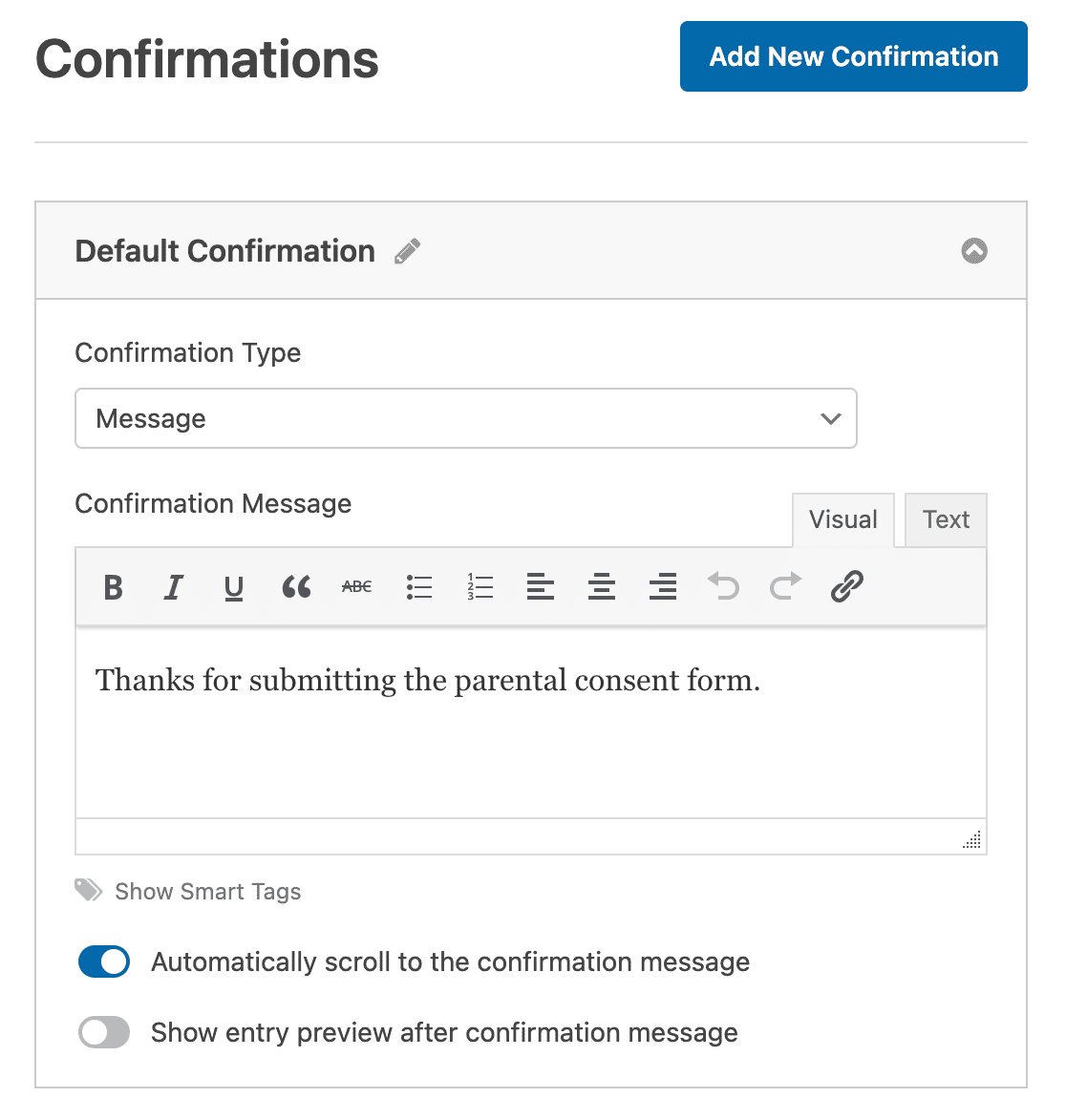
Passen Sie dann die Bestätigungsnachricht nach Ihren Wünschen an und klicken Sie auf Speichern.
Wenn Sie Website-Besuchern unterschiedliche Bestätigungen anzeigen möchten, je nachdem, ob sie der Teilnahme ihres Kindes an einer Aktivität zustimmen oder nicht, lesen Sie unbedingt unsere Anleitung zur Erstellung bedingter Formularbestätigungen.
Schritt 5: Fügen Sie Ihr Formular zur elterlichen Zustimmung zu Ihrer Website hinzu
Nachdem Sie ein Zustimmungsformular der Eltern erstellt haben, müssen Sie es zu Ihrer WordPress-Website hinzufügen.
WPForms ermöglicht es Ihnen, Ihre Formulare an vielen Stellen auf Ihrer Website hinzuzufügen, einschließlich Ihrer Blogbeiträge, Seiten und sogar Seitenleisten-Widgets.
Werfen wir einen Blick auf die gängigste Option zum Einbetten in Beiträge oder Seiten.
Erstellen Sie zunächst eine neue Seite in WordPress oder öffnen Sie eine vorhandene im Editor. Klicken Sie dann auf die Schaltfläche Plus (+), um einen neuen Block hinzuzufügen, und wählen Sie WPForms. Sie können danach suchen, wenn Sie es nicht sofort sehen.

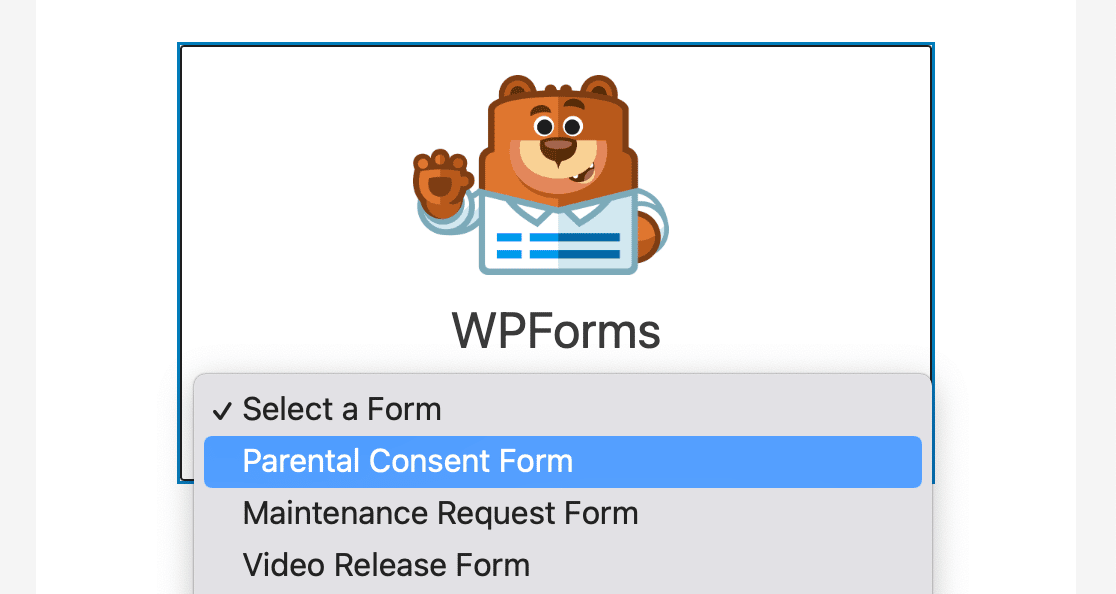
Sobald der WPForms-Block im Editor erscheint, wählen Sie Ihr Zustimmungsformular für Eltern aus dem Dropdown-Menü aus.
Veröffentlichen oder Aktualisieren Sie dann Ihren Beitrag oder Ihre Seite, damit Ihr Formular auf Ihrer Website erscheint.
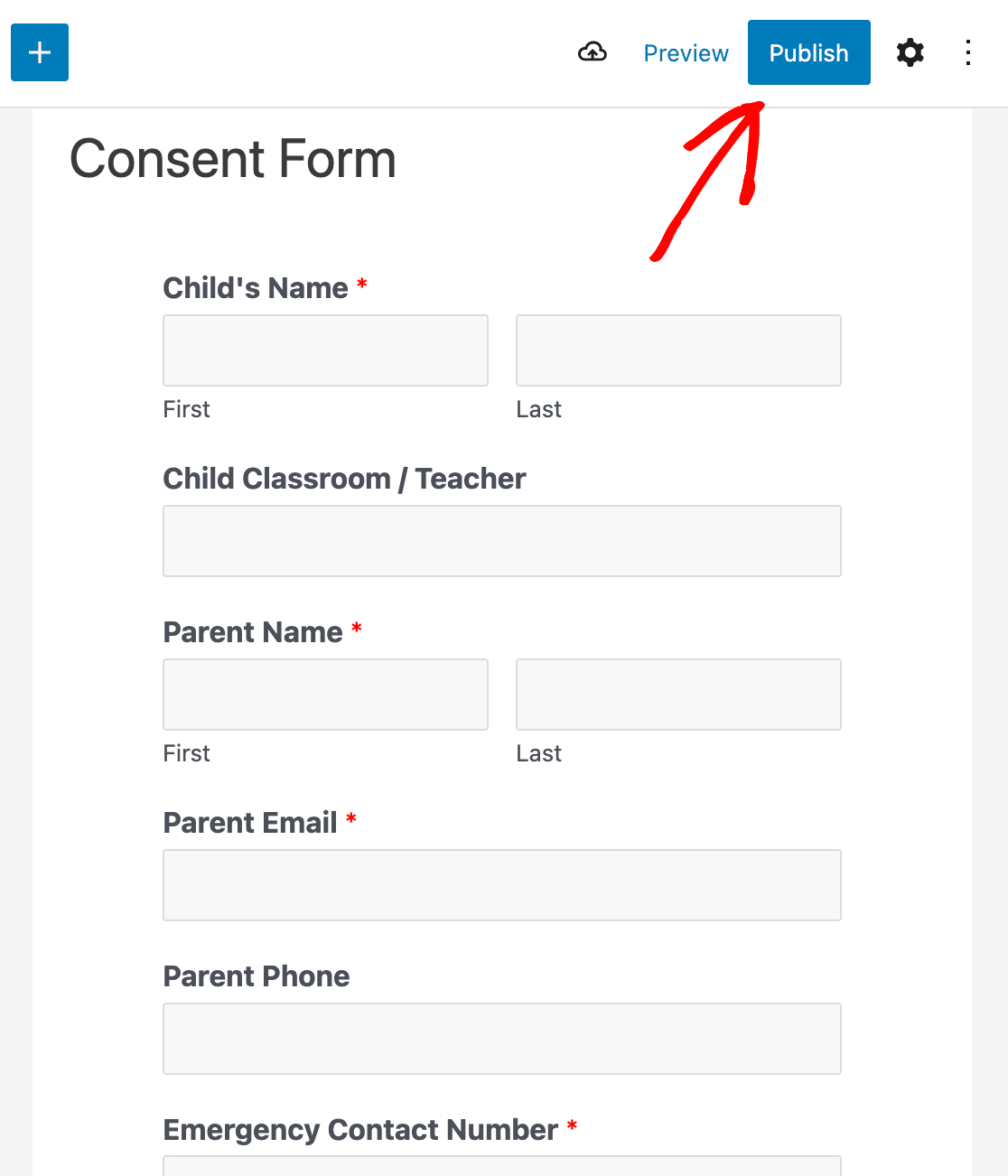
Jetzt ist Ihr Zustimmungsformular für Eltern einsatzbereit und bereit für Einreichungen.
Als Nächstes: Erstellen Sie eine benutzerdefinierte Formular-Landingpage
Und da haben Sie es! Sie wissen jetzt, wie Sie ein Zustimmungsformular für Eltern in WordPress erstellen.
Erstellen Sie jetzt Ihr WordPress-Formular
Wenn Sie eine benutzerdefinierte Formular-Landingpage mit einem Zustimmungsformular für Eltern darauf erstellen möchten, das Eltern ausfüllen können, sehen Sie sich dieses Schritt-für-Schritt-Tutorial an, wie Sie eine spezielle Formular-Landingpage in WordPress erstellen.
Bereit, Ihr Formular zu erstellen? Beginnen Sie noch heute mit dem einfachsten WordPress-Formularersteller-Plugin. WPForms Pro enthält viele kostenlose Vorlagen und bietet eine 14-tägige Geld-zurück-Garantie.
Wenn dieser Artikel Ihnen geholfen hat, folgen Sie uns bitte auf Facebook und X (Twitter) für weitere kostenlose WordPress-Tutorials und Anleitungen.





