



KI-Zusammenfassung
Suchen Sie nach einer Möglichkeit, ein Konversationsformular in WordPress zu erstellen?
Ihren Benutzern die Möglichkeit zu geben, Formulare auszufüllen, als ob sie ein Gespräch führen würden, ist eine großartige Möglichkeit, den Abbruch von Formularen zu reduzieren und Ihre Abschlussraten zu erhöhen.
In diesem Artikel zeigen wir Ihnen, wie Sie mit 2 verschiedenen Methoden ein interaktives Formular in WordPress erstellen.
Was sind die Vorteile eines konversationellen Online-Formulars?
Es gibt viele Vorteile bei der Erstellung von Formularen, die tatsächliche Gespräche nachahmen:
- Einfacher und schneller auszufüllen, was die Formularabschlüsse erhöht
- Persönlich und ansprechend für Benutzer
- Kann nur mit der Tastatur ausgefüllt werden, was die Zugänglichkeit des Formulars erhöht
- Interaktive Natur verbessert die Benutzererfahrung
Erstellen Sie jetzt Ihr Conversational Formular
So erstellen Sie ein Konversationsformular in WordPress
Es gibt 2 Möglichkeiten, ein Konversationsformular mit verschiedenen WPForms-Addons zu erstellen.
- Konversationsformulare: Dieses Addon ermöglicht es Ihnen, ein Typeform-ähnliches Formular in WordPress zu replizieren. Ihr Formular wird in einem neuen Fenster geöffnet, um eine ablenkungsfreie Erfahrung zu ermöglichen. Der Hauptnachteil eines Konversationsformulars ist, dass es nicht in eine bestehende Seite eingebettet werden kann.
- Lead Forms: Dieses Addon ermöglicht es Ihnen, ein Konversationsformular zu erstellen, das in jeden Beitrag oder jede Seite eingebettet werden kann. Das Lead Forms Addon ist großartig, wenn Sie mehr Leads generieren möchten oder ein attraktives Mehrschrittformular veröffentlichen möchten, um ein reguläres Formular zu ersetzen.
Hier ist ein Beispiel für ein Formular, das im Lead Forms Addon erstellt wurde:

In diesem Tutorial konzentrieren wir uns auf die Verwendung von Konversationsformularen, da diese Ihnen das klassische Erlebnis einer Typeform-Alternative bieten.
Schritt 1: Erstellen Sie ein neues Formular in WordPress
Als Erstes müssen Sie das WPForms-Plugin installieren und aktivieren. Weitere Details finden Sie in dieser Schritt-für-Schritt-Anleitung, wie Sie ein Plugin in WordPress installieren.
Als Nächstes müssen Sie ein neues Formular erstellen. Sie können mit WPForms und seinen über 2.100 WordPress-Formularvorlagen beliebig viele Online-Formulare erstellen.
Sie können Ihrem Formular weitere Felder hinzufügen, indem Sie sie vom linken Bedienfeld in das rechte Bedienfeld ziehen.
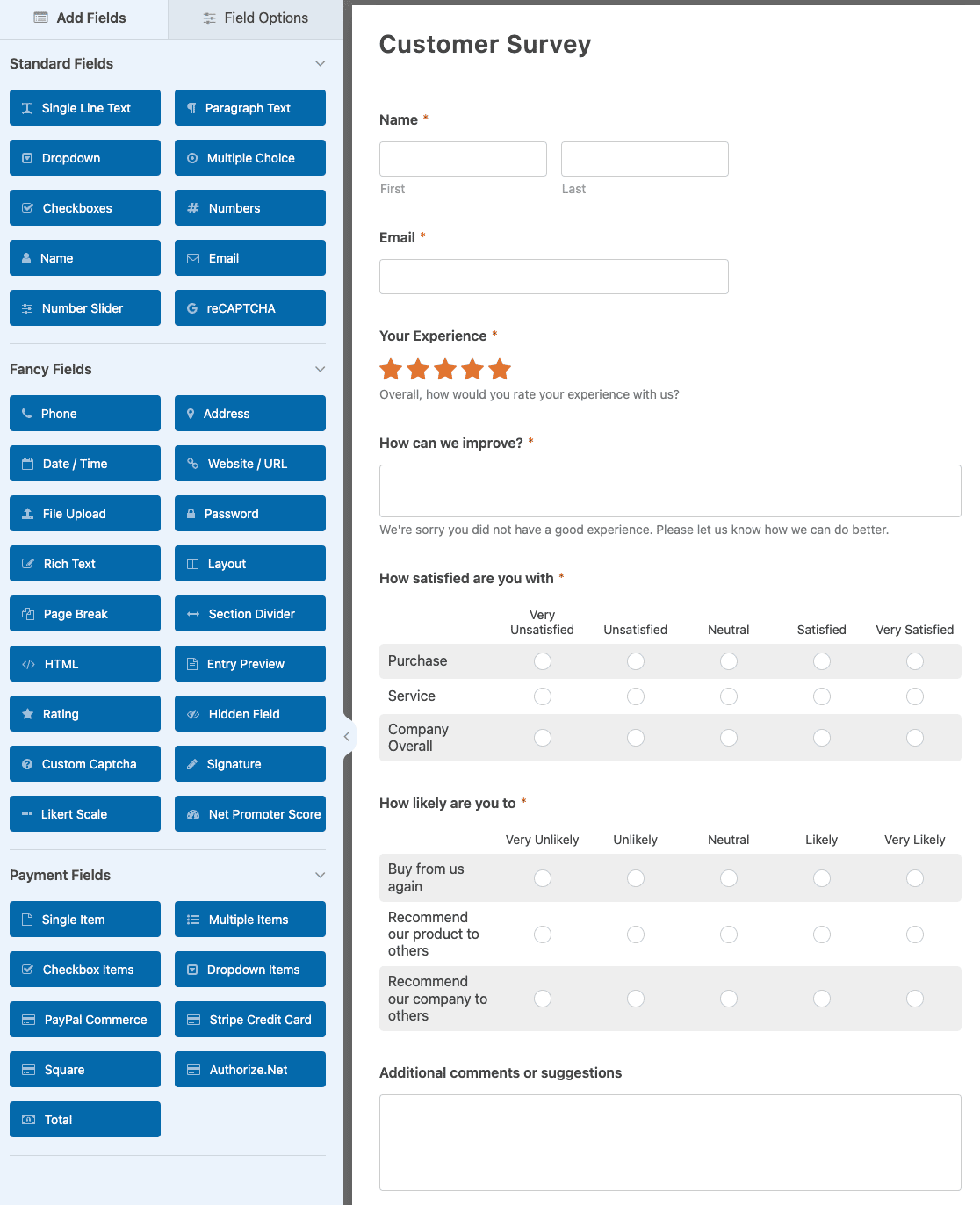
Klicken Sie dann auf das Feld, um Änderungen vorzunehmen. Sie können auch auf ein Formularfeld klicken und es ziehen, um die Reihenfolge in Ihrem Online-Formular zu ändern.
Denken Sie daran, dass Sie unabhängig davon, welche Art von Online-Formular Sie erstellen, ihm ein Konversationskontaktformular-Layout im Vollbildmodus geben können.
Schritt 2: Installieren Sie das Konversationsformulare-Addon
Sobald Ihr WordPress-Formular fertig ist, müssen Sie das WPForms Konversationsformulare-Addon installieren und aktivieren.
Mit diesem Addon können Sie Ihr neu erstelltes WordPress-Formular in ein interaktives Formular umwandeln.
Gehen Sie dazu zu WPForms » Addons und suchen Sie das mit der Bezeichnung Konversationsformulare Addon.
Klicken Sie auf Addon installieren, um es zu installieren und zu aktivieren.
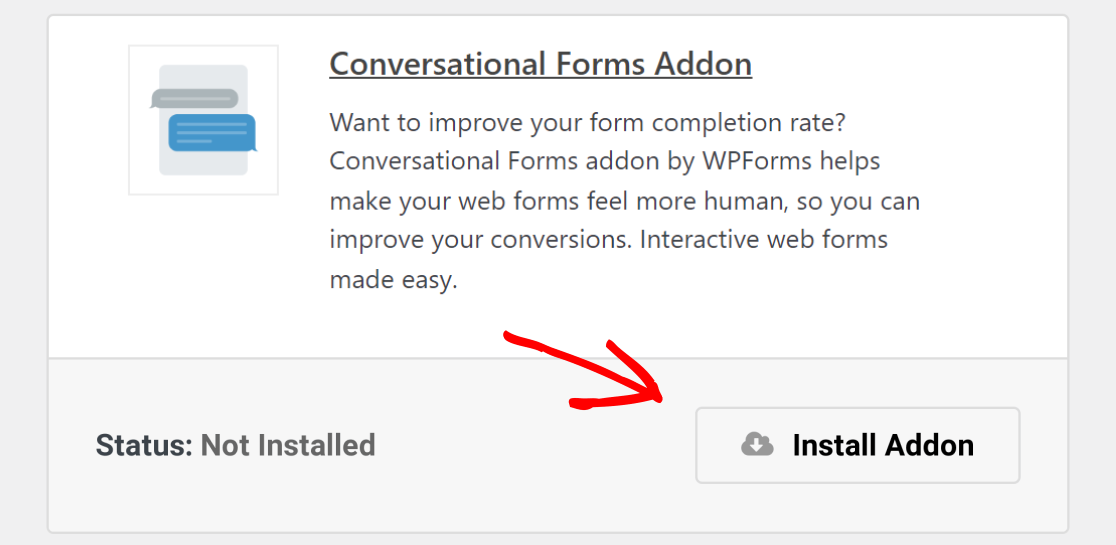
Das Conversational Forms Addon ist jetzt einsatzbereit. Aber zuerst werfen wir einen kurzen Blick auf die allgemeinen Formulareinstellungen, die Sie möglicherweise konfigurieren möchten, bevor Sie Ihr ablenkungsfreies Konversationsformular erstellen.
Schritt 3: Konfigurieren Sie Ihre Formulareinstellungen
Es gibt viele Einstellungen, die Sie konfigurieren können, sobald Sie Ihr Formular nach Ihren Wünschen angepasst haben.
Allgemeine Einstellungen
Gehen Sie zunächst zu Einstellungen » Allgemein.

Hier können Sie Dinge wie den Namen Ihres Formulars, die Beschreibung und den Text des Sende-Buttons ändern.
Sie können auch zusätzliche Spam-Schutzfunktionen aktivieren, um Ihre Website vor unerwünschten Formulareingaben zu schützen, Formular-Tags hinzufügen und mehr.
Formularbenachrichtigungen
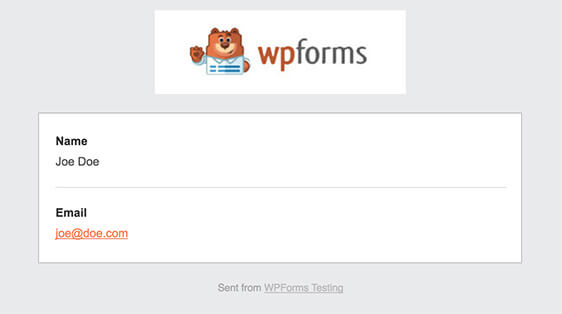
Benachrichtigungen sind eine großartige Möglichkeit, eine E-Mail zu senden, wann immer ein Formular auf Ihrer Website eingereicht wird.

Tatsächlich erhalten Sie, sofern Sie diese Funktion nicht deaktivieren, jedes Mal eine Benachrichtigung, wenn jemand ein Formular auf Ihrer Website einreicht.
Hilfe bei diesem Schritt finden Sie in unserer Dokumentation zum Thema Einrichtung von Formularbenachrichtigungen in WordPress.
Wenn Sie mehr als eine Benachrichtigung senden müssen, z. B. an sich selbst, ein Teammitglied und Ihren Website-Besucher, lesen Sie unser Schritt-für-Schritt-Tutorial, wie Sie mehrere Formularbenachrichtigungen in WordPress senden.
Darüber hinaus können Sie, wenn Sie das Branding Ihrer E-Mails konsistent halten möchten, diesen Leitfaden zum Hinzufügen einer benutzerdefinierten Kopfzeile zu Ihrer E-Mail-Vorlage lesen.
Formularbestätigungen
Formularbestätigungen sind Nachrichten, die Website-Besuchern angezeigt werden, nachdem sie ein Formular auf Ihrer Website übermittelt haben. Sie teilen den Leuten mit, dass ihr Formular verarbeitet wurde, und geben Ihnen die Möglichkeit, ihnen die nächsten Schritte mitzuteilen.
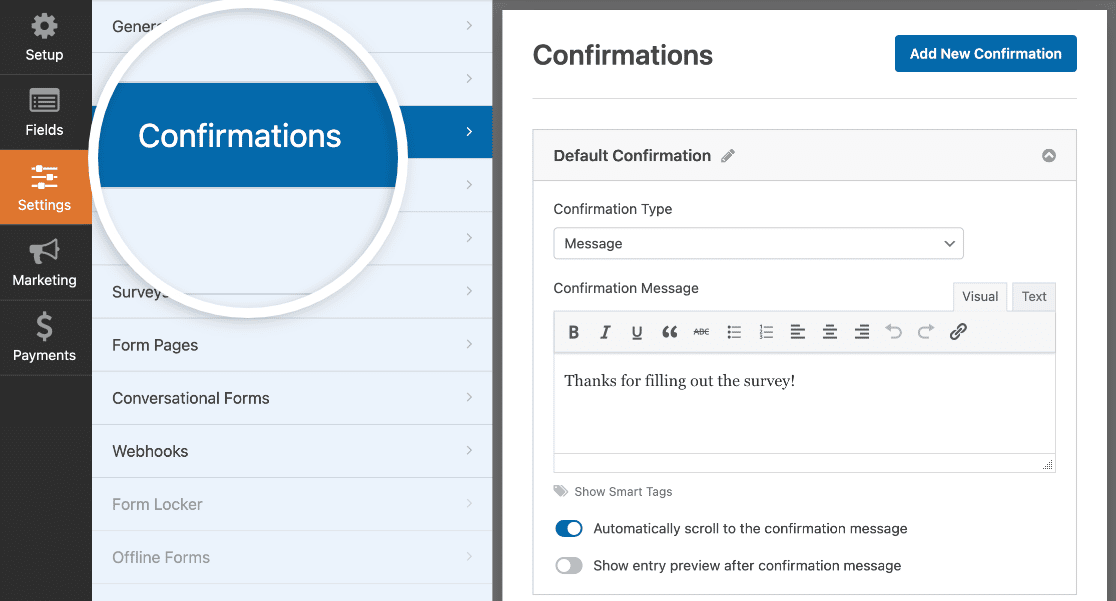
WPForms hat 3 Bestätigungstypen:
- Nachricht. Eine einfache Nachricht, die angezeigt wird, sobald jemand ein Formular auf Ihrer Website übermittelt, in der er sich bedankt und die nächsten Schritte erklärt.
- Seite anzeigen. Leitet Benutzer zu einer anderen Seite Ihrer Website weiter, z. B. zu einer Dankesseite.
- URL aufrufen (Weiterleitung). Sendet Website-Besucher zu einer anderen Website.
Wenn Sie Website-Besuchern basierend auf ihrem Verhalten unterschiedliche Bestätigungen anzeigen möchten, lesen Sie unbedingt unsere Anleitung zur Erstellung bedingter Formularbestätigungen.
Klicken Sie im Formular-Builder oben rechts auf Speichern, sobald Sie die Einstellungen Ihres Formulars konfiguriert haben.
Schritt 4: Konfigurieren Sie die Einstellungen für Konversationsformulare
Nachdem Sie die allgemeinen Einstellungen Ihres Formulars konfiguriert haben, ist es an der Zeit, die Einstellungen für Ihr Konversationsformular zu konfigurieren.
Gehen Sie dazu im Formular-Builder zu Einstellungen » Konversationsformulare und aktivieren Sie die Option Konversationsformularmodus aktivieren.
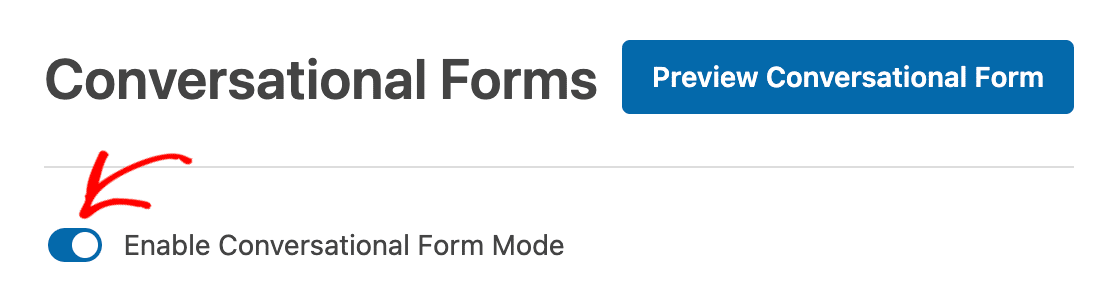
Wenn Sie dies tun, sehen Sie eine Reihe von Einstellungen, die Sie an Ihre Bedürfnisse anpassen können.
Formulartitel und Nachricht
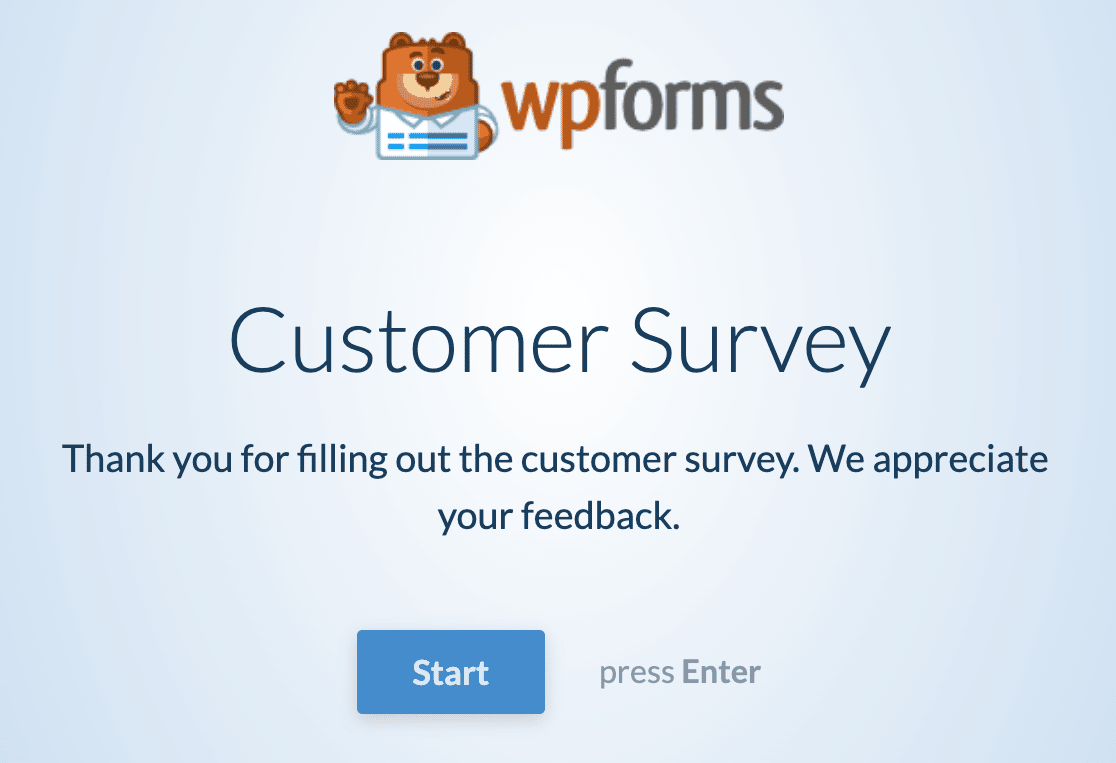
Geben Sie zunächst Ihrem Formular einen Titel, der Ihren Website-Besuchern angezeigt wird. Dies ist nützlich, um den Leuten mitzuteilen, worum es in Ihrem Formular geht und welche Aktion Sie von ihnen erwarten.
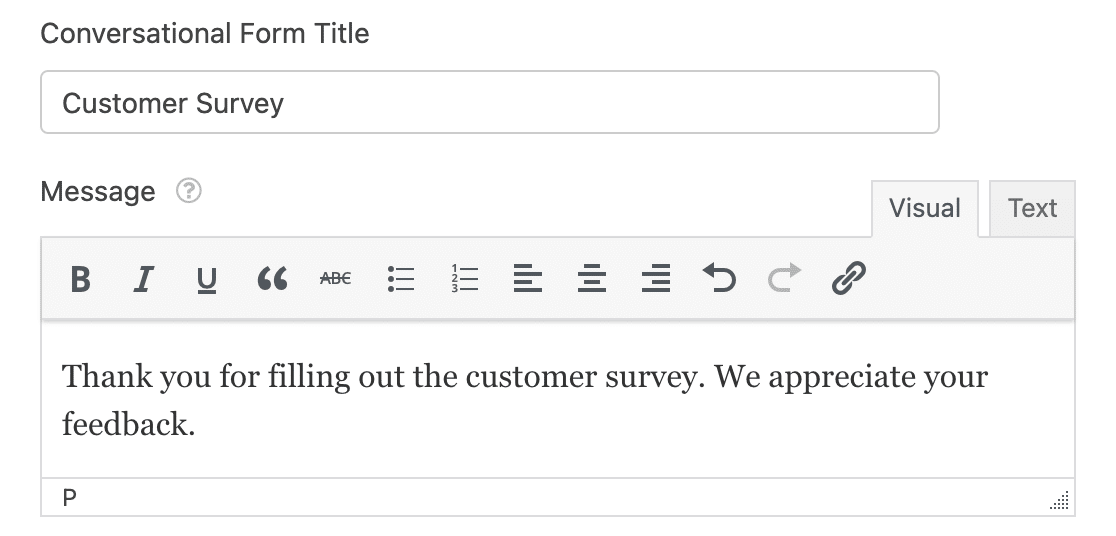
Als Nächstes können Sie eine kurze Nachricht für Ihre Website-Besucher hinzufügen. Dies gibt Ihnen die Möglichkeit, zusätzliche Informationen hinzuzufügen, damit die Leute wissen, was sie erwartet, wenn sie Ihr Formular ausfüllen.
Permalink
Immer wenn Sie den Konversationsformularmodus für Ihr Online-Formular aktivieren, erstellt das Conversational Forms Addon automatisch eine eindeutige Permalink für Sie.

Sie können diesen Permalink ändern, wenn Sie möchten, oder ihn so belassen.
So oder so, dies ist die URL, die Sie in E-Mail-Kampagnen, internen Verlinkungen und sogar Social-Media-Posts verwenden, wenn Sie möchten, dass Personen auf Ihren Konversationsformular-Link klicken und Ihre Website besuchen.
Es ist super einfach einzurichten, weshalb WPForms die beste Typeform-Alternative ist.
Kopfzeilen-Logo
Das Nächste, was Sie tun können, um Ihre interaktive Formular-Landingpage anzupassen, ist das Hinzufügen eines Logos. Klicken Sie auf Bild hochladen und wählen Sie das Bild aus, das Sie Ihrer Formular-Landingpage hinzufügen möchten.

Sie können auch jegliches WPForms-Branding entfernen, indem Sie die Einstellung WPForms-Branding ausblenden aktivieren.
Farbschemata und Fortschrittsbalken
Eines der besten Dinge am WPForms Conversational Forms Addon ist, dass Sie Ihre interaktive Formular-Landingpage mit einem Farbschema anpassen können, das zum Branding Ihres Unternehmens passt.
Das von Ihnen gewählte Farbschema bestimmt die Hintergrundfarbe der Landingpage Ihres Formulars und die Schaltflächen des Formulars.
Um es Ihnen leicht zu machen, haben wir Ihnen mehrere großartige Farbschemata zur Auswahl gegeben, von denen wir wissen, dass sie gut aussehen werden, egal was.
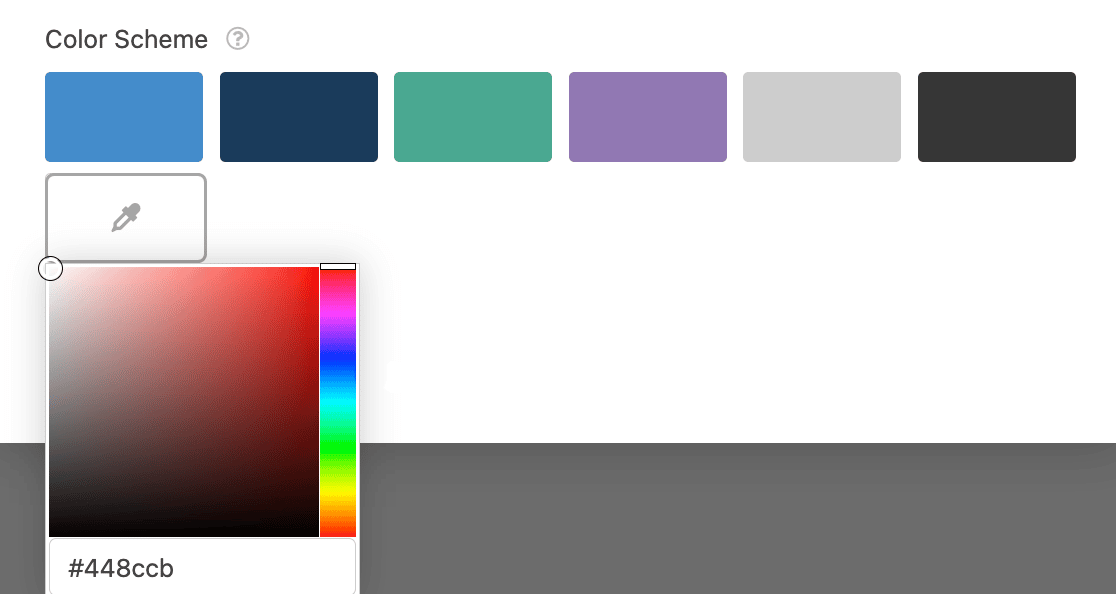
Wenn Ihnen keine der voreingestellten Farben gefällt, können Sie jederzeit die Farbauswahl verwenden und eine benutzerdefinierte Farbe auswählen.
Sie haben auch zwei Fortschrittsbalkenstile zur Auswahl:
- Prozentual: Zeigt den Benutzern in Prozent an, wie weit sie beim Ausfüllen Ihres Formulars sind.
- Anteil: Zeigt den Benutzern an, wie viele Formularfelder sie ausgefüllt haben, damit sie wissen, wie viele Fragen noch zu beantworten sind.
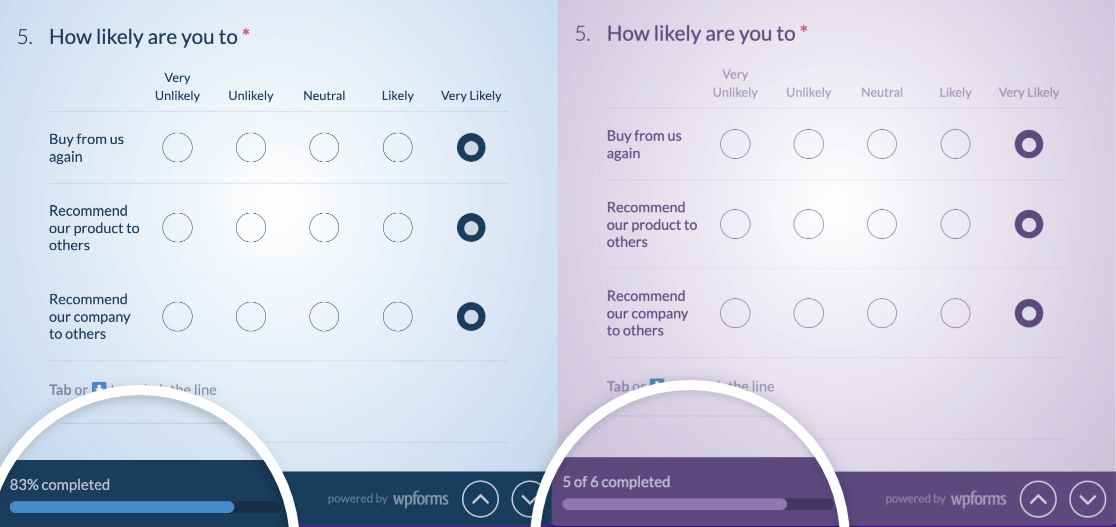
Sobald Sie alle Einstellungen Ihrer Konversationsformular-Landingpage konfiguriert haben, können Sie oben auf die Schaltfläche Konversationsformular in der Vorschau anzeigen klicken, um zu sehen, wie Ihr Formular aussieht, wenn es live geschaltet ist.
Wenn alles so aussieht, wie Sie es möchten, klicken Sie auf Speichern.
Jetzt ist Ihr Formular live und bereit, Einsendungen entgegenzunehmen!
Erstellen Sie jetzt Ihr Conversational Formular
Als Nächstes: Reduzieren Sie den Formularabbruch
Und das ist alles! Sie wissen jetzt, wie Sie ein interaktives Formular in WordPress erstellen. Personen, die die eindeutige URL oder einen Link zu Ihrer interaktiven Formular-Landingpage haben, können diese nun anzeigen und ausfüllen.
Wenn Sie nach weiteren Möglichkeiten suchen, Formularabbrüche zu bekämpfen, lesen Sie diesen Artikel über die Reduzierung von Formularabbrüchen und die Steigerung des Umsatzes.
Also, worauf warten Sie noch? Beginnen Sie noch heute mit dem leistungsstärksten WordPress-Formular-Plugin.
Und vergessen Sie nicht: Wenn Ihnen dieser Artikel gefällt, folgen Sie uns bitte auf Facebook und Twitter.





Ich bin etwas verwirrt. Ich brauchte ein einfaches Formular für die Website, die ich baue. WP Forms sah perfekt aus. Ich habe das erste in ein paar Minuten erstellt. Habe es ausgefüllt und abgeschickt, um es zu testen (meine eigene E-Mail-Adresse ist als Administrator und einziger Benutzer der WP-Website angegeben. Ich habe keine Stelle gefunden, an der ich eine andere E-Mail-Adresse eingeben konnte, also ging ich davon aus, dass ich die abgeschickte Formularübermittlung erhalten würde.) Ich erwartete, sie per E-Mail zu erhalten. DAS PASSIERT NICHT. Was übersehe ich?
Hallo Jessica,
Normalerweise empfehlen wir bei Problemen mit der E-Mail-Zustellung, das WP Mail SMTP-Plugin zu installieren, um das Problem zu beheben. Falls es hilft, lesen Sie bitte unsere Anleitung zur Installation hier.
Ich hoffe, das hilft!
Kann das Konversationsformular auf einer anderen Seite meiner Website eingebettet werden, anstatt den generierten Permalink zu verwenden? Wenn ich versuche, es einzubetten, wird es zu einem herkömmlichen Formular und nicht zu dem Typeform-ähnlichen Konversationsformular.
Gibt es außerdem eine Möglichkeit, die automatisch hinzugefügte Meldung „Bitte aktivieren Sie JavaScript in Ihrem Browser, um dieses Formular abzuschließen“ zu entfernen?
Hallo Bri – Wir haben derzeit keine Funktion, um das Konversationsformular in eine normale Seite einzubetten. Ich stimme zu, dass dies großartig wäre, und ich werde dies auf unserem Feature-Request-Tracker vermerken. In der Zwischenzeit können Sie sich als Workaround unser Leads Forms Addon ansehen.
Um den JavaScript-Fehler, den Sie sehen, zu beheben, empfehle ich Ihnen, unsere Dokumentation hier zu lesen.