


KI-Zusammenfassung
Viele Websites behandeln ihre Formulare nur als Methode zur Datenerfassung.
Sicher, das ist der praktische Zweck eines Formulars, aber Ihre Besucher sehen die Dinge anders. Für sie ist Ihr Formular der erste Berührungspunkt und ein Kommunikationsmittel zwischen dem Besucher und Ihnen.
Mit anderen Worten, es ist Ihre Gelegenheit, den Besucher zu fesseln, indem Sie in Ihrem Formular Fragen in einem Layout stellen, das sich wie ein echtes Gespräch anfühlt.
Konversationelle Formulare sind so konzipiert, dass sie ein personalisiertes und ansprechendes Formularerlebnis bieten, das eine tatsächliche Konversation nachahmt, die sich für den Besucher natürlich anfühlt.
In diesem Beitrag führe ich Sie durch die Schritte zur Erstellung eines konversationellen Kontaktformulars in WordPress.
Erstellen Sie jetzt Ihr konversationelles Kontaktformular
So erstellen Sie ein konversationelles Kontaktformular
Schritt 1: WPForms installieren
Der einfachste Weg, ein konversationelles Kontaktformular in WordPress zu erstellen, ist die Verwendung des WPForms-Plugins, das die beste Typeform-Alternative ist, die Sie für Ihre Website verwenden können.
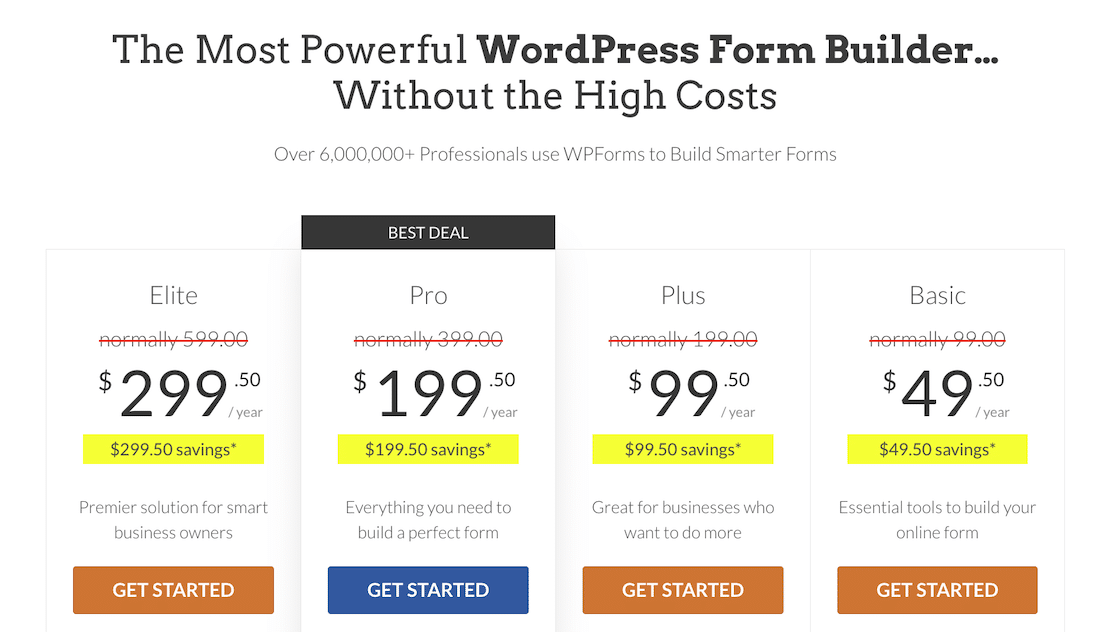
Mit einer WPForms Pro-Lizenz erhalten Sie Zugriff auf das Conversational Forms Addon und schalten gleichzeitig eine Reihe von konversionssteigernden Funktionen frei, wie z. B. Lead Forms, Speichern und Fortsetzen, Formularabbruch (Erfassung unvollständiger Einträge) und mehr.
Wenn Sie noch nie ein WordPress-Plugin installiert haben, machen Sie sich keine Sorgen! Diese Einrichtungsanleitung hilft Ihnen, WPForms problemlos auf Ihrer Website zu installieren.
Nachdem das Plugin nun installiert und einsatzbereit ist, ist es an der Zeit, ein benutzerdefiniertes Kontaktformular zu erstellen.
Schritt 2: Erstellen Sie ein Kontaktformular
Gehen Sie im WordPress-Admin-Menü zu WPForms » Neu hinzufügen.

Dadurch wird der Formulareinrichtungsbildschirm geöffnet, auf dem Sie Ihrem Formular einen Namen geben und eine Vorlage auswählen können, um sofort loszulegen.
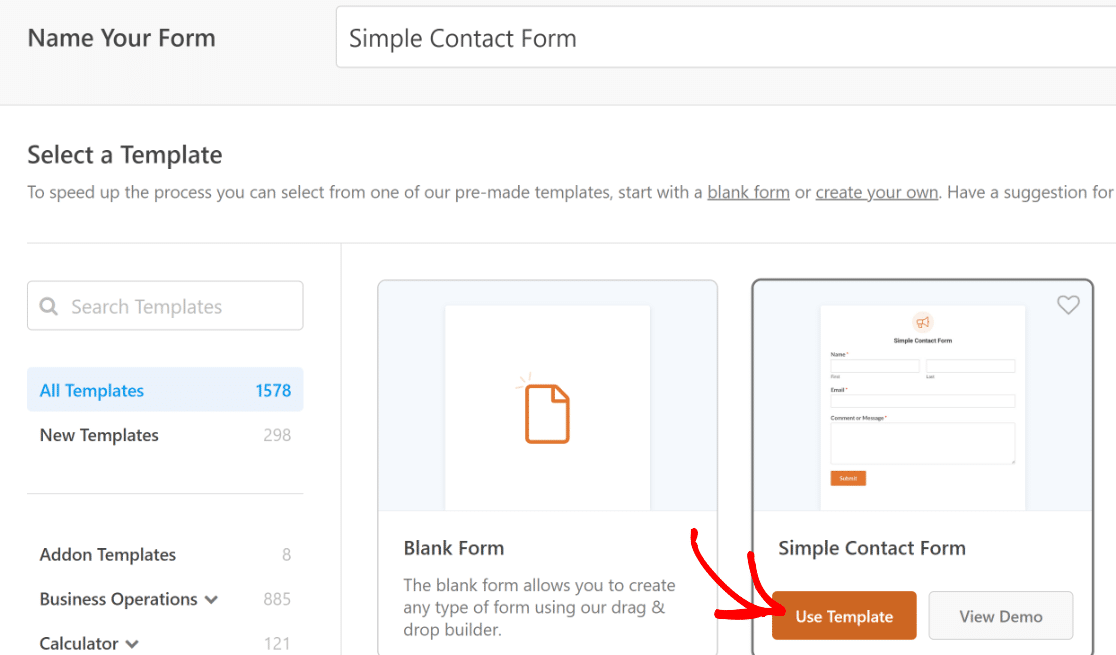
WPForms hat über 2.170 Formularvorlagen zur Auswahl, aber die einfache Kontaktformularvorlage wäre ideal für unsere aktuelle Situation.
Sie können eine Vorlage auswählen, indem Sie einfach den Mauszeiger darüber bewegen und dann auf die Schaltfläche Vorlage verwenden klicken.
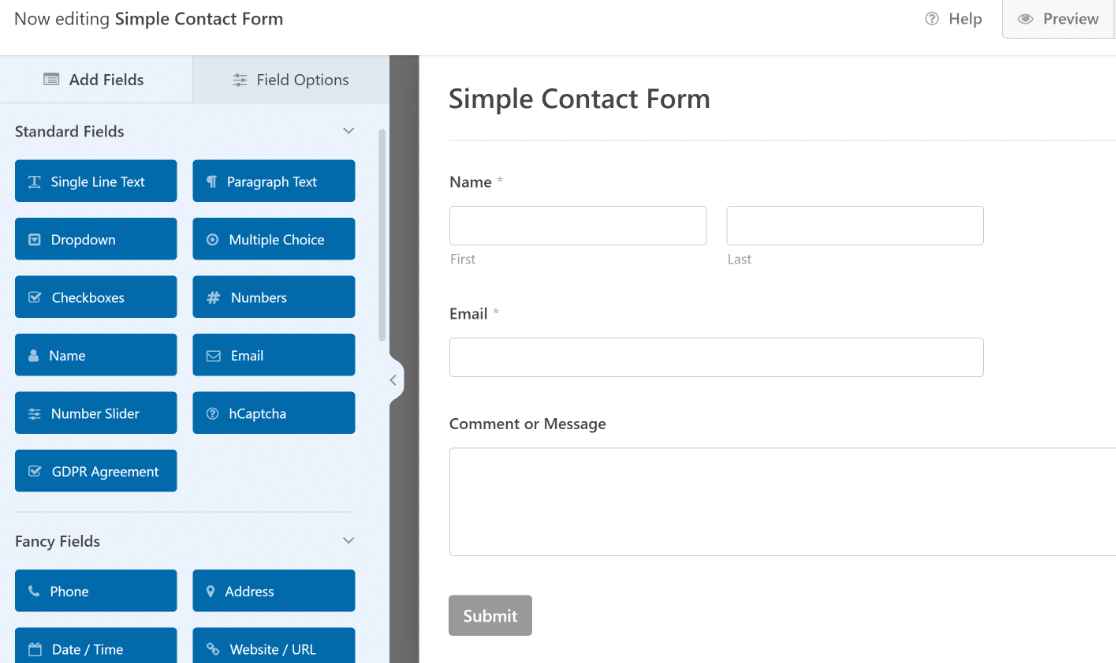
WPForms generiert nun automatisch ein einfaches Kontaktformular für Sie. Das Formular enthält nur drei Felder, um es so einfach wie möglich zu halten: Name, E-Mail und Kommentar oder Nachricht.
Ziemlich cool, oder?
Die Vorlage ist vollständig anpassbar, sodass Sie neue Felder hinzufügen oder die Bezeichnungen oder Einstellungen vorhandener Felder mit dem einfach zu bedienenden Drag-and-Drop-Editor ändern können.
Wenn Sie Ihr Formular fertiggestellt haben, fahren Sie mit dem nächsten Schritt fort.
Schritt 3: Aktivieren Sie den Konversationelle Formulare-Modus
Um Ihr Formular in ein konversationelles Formular umzuwandeln, benötigen Sie zuerst das Conversational Forms Addon.
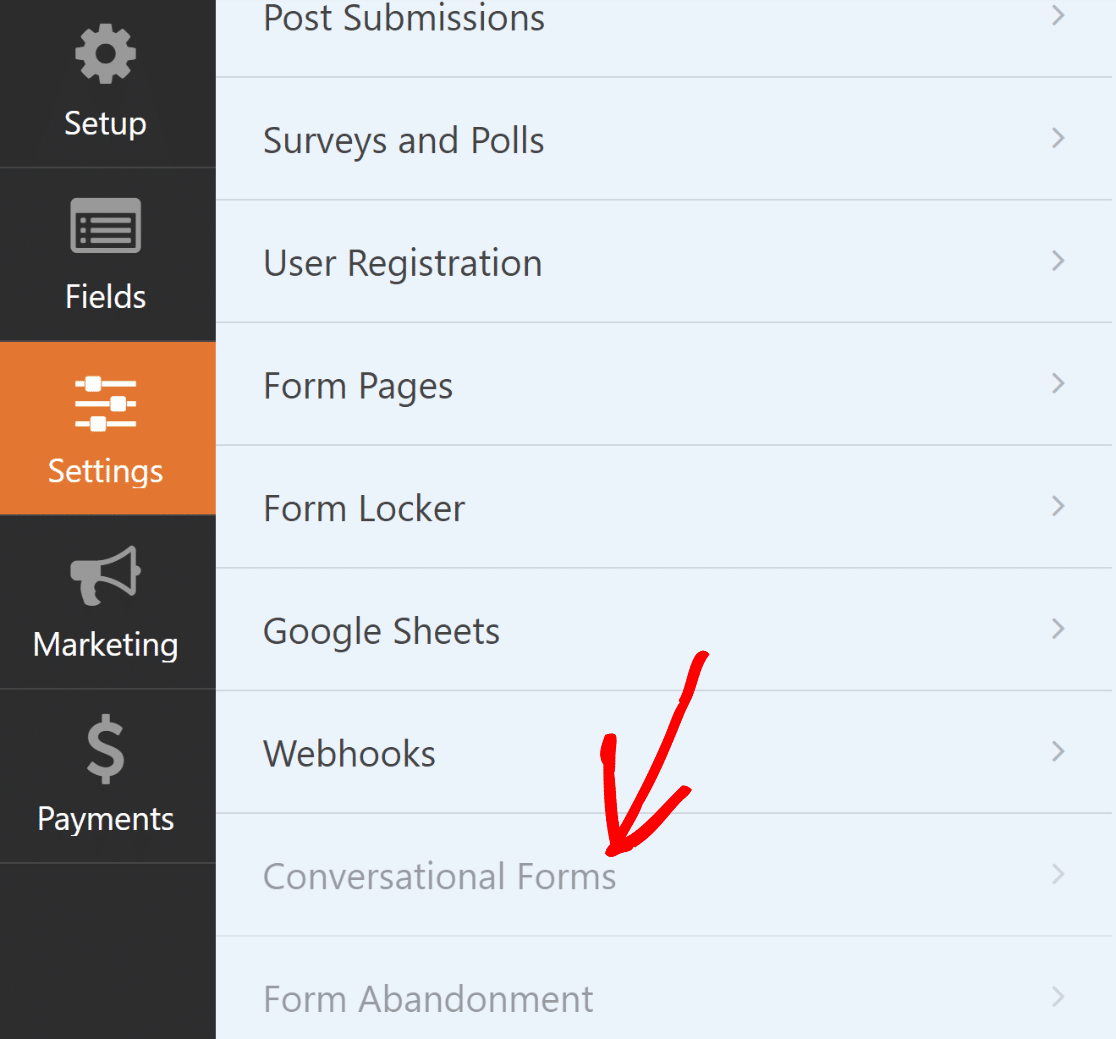
Sie können das Addon installieren, indem Sie im Formular-Builder zum Tab Einstellungen gehen und dann in der Liste auf Konversationelle Formulare klicken.
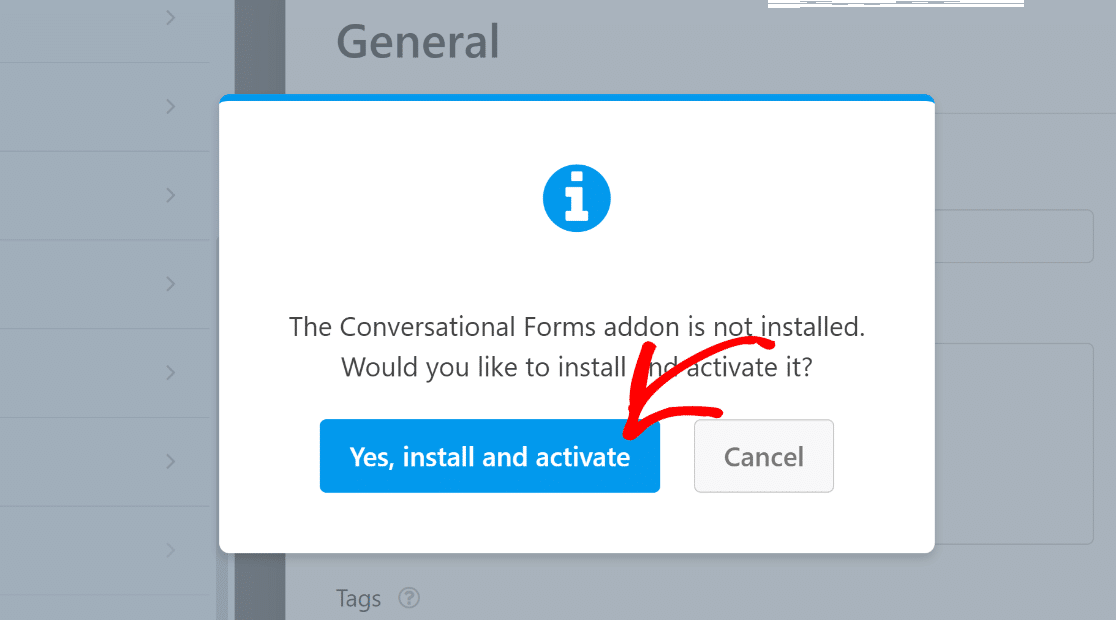
Danach erscheint eine Aufforderung, die Sie fragt, ob Sie das Conversational Forms Addon installieren möchten. Drücken Sie die Schaltfläche Ja, installieren und aktivieren, um fortzufahren.
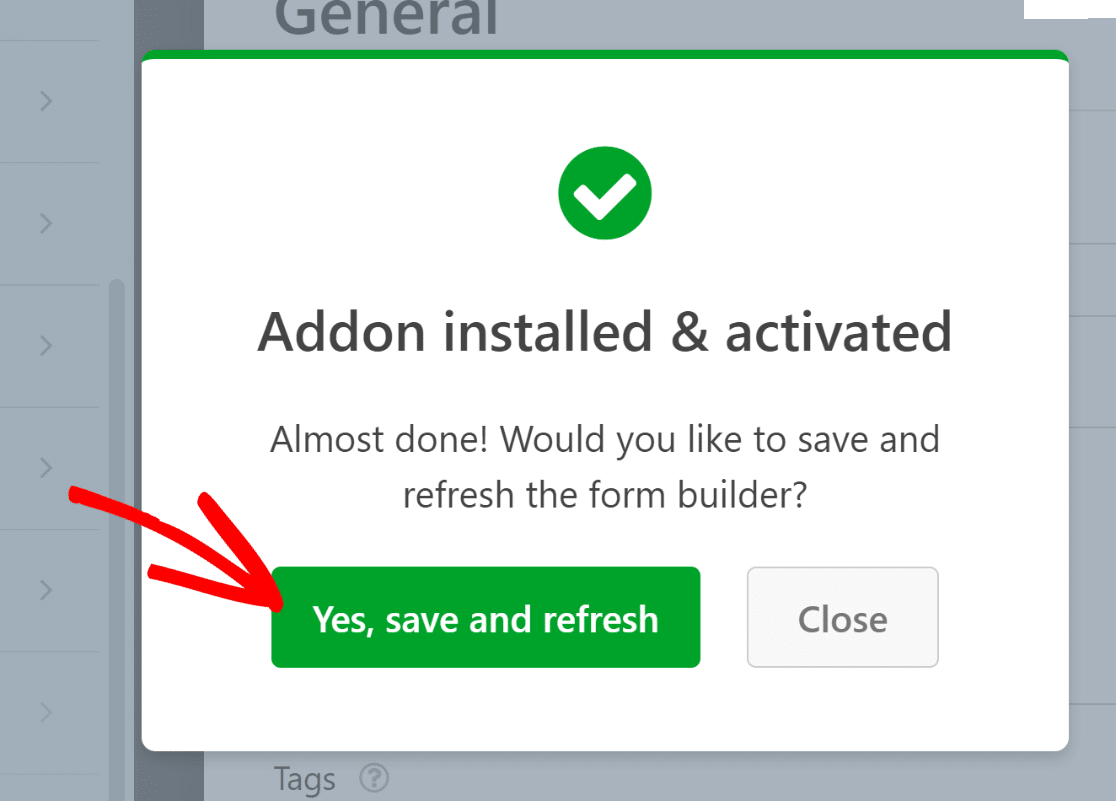
Sie sollten eine weitere Aufforderung zum Aktualisieren Ihres Formular-Generators sehen. Dies ist notwendig, damit Sie nun auf das neu aktivierte Add-on für Konversationsformulare zugreifen können. Klicken Sie erneut auf die Schaltfläche Ja, speichern und aktualisieren .
Perfekt! Das Add-on ist nun einsatzbereit. Sie sollten sofort einen Umschalter auf der rechten Seite des Formular-Generators sehen. Klicken Sie auf die Schaltfläche Konversationsmodus aktivieren.
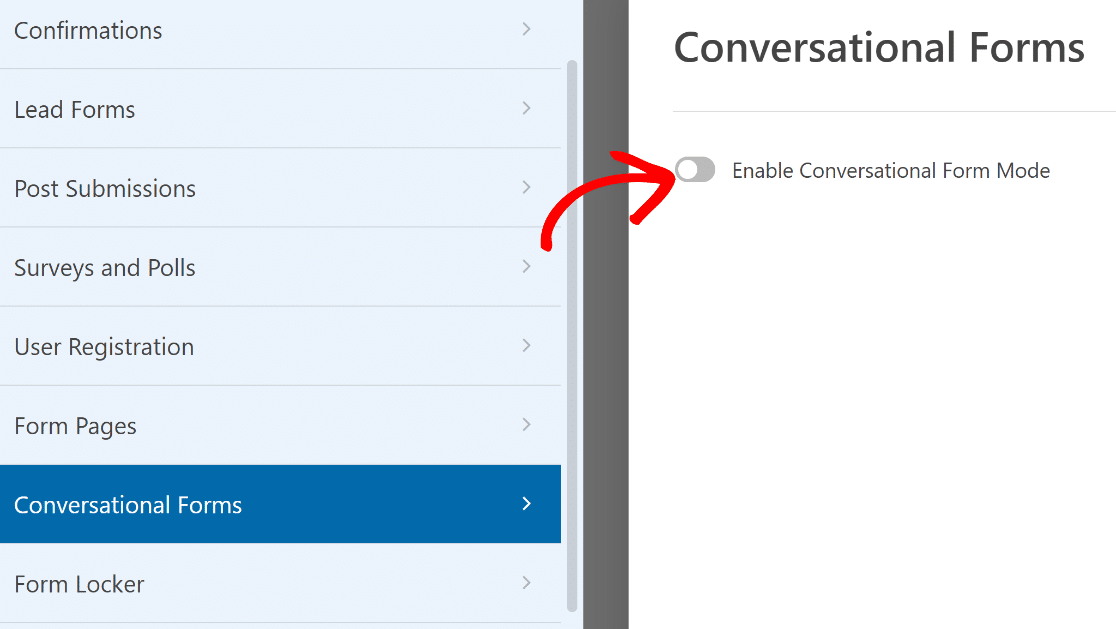
Wenn Sie das getan haben, sehen Sie darunter Einstellungen für Konversationsformulare.
Hier können Sie einen Titel für Ihr Formular und eine Nachricht eingeben, die als Beschreibung am oberen Rand Ihres Formulars in einem Vollbild-Konversationslayout angezeigt wird.
Die wichtigste Einstellung hier ist der Permalink. Dies ist der eindeutige Link, über den Sie von der Frontend auf Ihr Konversationsformular zugreifen können.
Sie können diesen Permalink verwenden, um das Formular direkt mit Ihren Benutzern zu teilen und Einträge zu sammeln. Daher empfehle ich die Verwendung eines kurzen, aber beschreibenden Slugs.
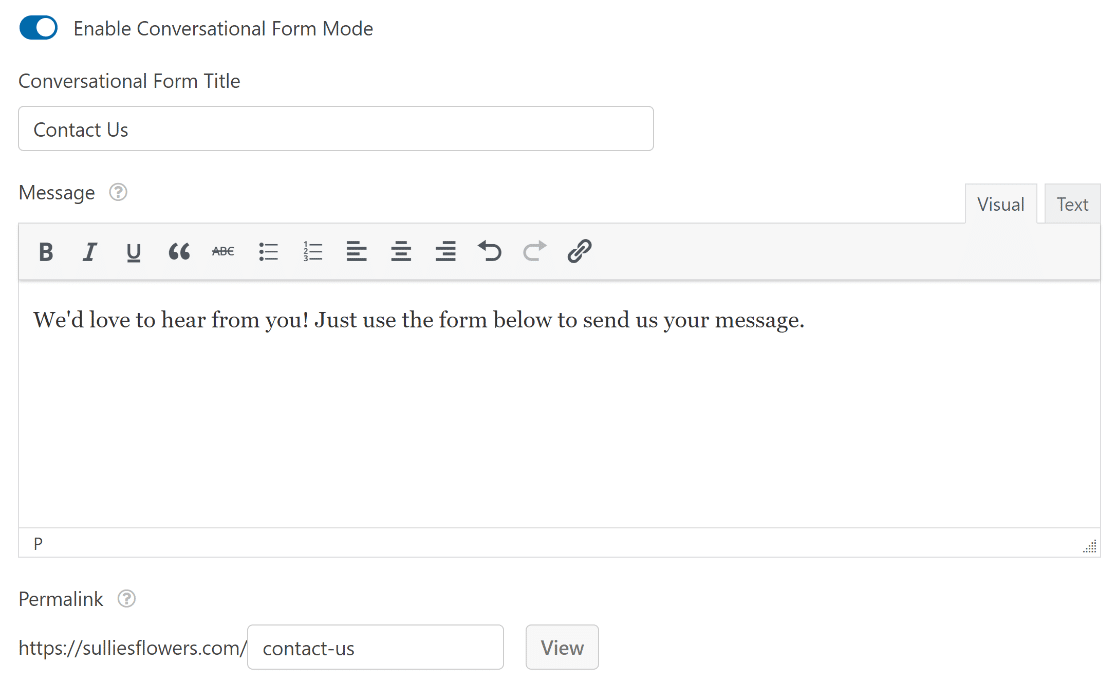
Hinweis: Wenn Sie einen Permalink verwenden, der bereits von einer anderen Seite auf Ihrer Website belegt ist, wird am Ende Ihres angegebenen Permalinks automatisch eine Zahl hinzugefügt, um sicherzustellen, dass Ihr Formularlink eindeutig ist.
Im Gegensatz zu Standardformularen müssen Konversationsformulare nicht eingebettet werden. Stattdessen werden sie in eigenständigen Seiten angezeigt, die über den Permalink zugänglich sind.
Wenn Sie weiter nach unten scrollen, finden Sie zusätzliche Einstellungen. Sie können zum Beispiel ein Kopfzeilenbild hochladen, das Ihr Formular wirklich hervorheben kann und eine großartige Stelle ist, um das Logo Ihrer Marke hinzuzufügen.
Sie können auch ein Farbschema für das Konversationsformular auswählen.
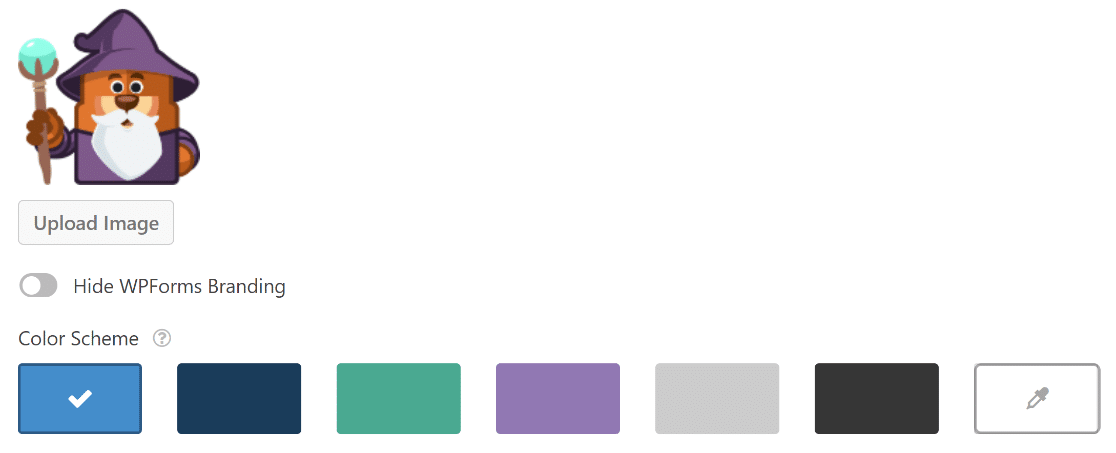
Sobald Sie diese Einstellungen konfiguriert haben, drücken Sie oben auf die Schaltfläche Speichern. Sie können auf die Schaltfläche Anzeigen neben dem Permalink-Feld klicken, um Ihr Formular zu besuchen.
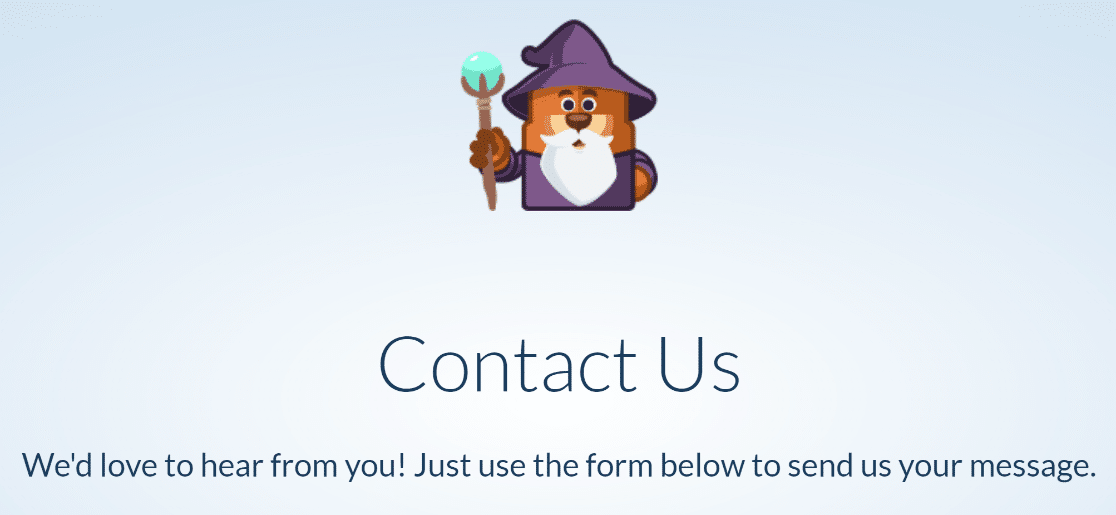
An diesem Punkt ist Ihr Formular bereit, um Einsendungen von Besuchern entgegenzunehmen.
Aber bevor Sie fortfahren, vergessen Sie nicht, Ihre Formularbenachrichtigungen einzurichten.
Schritt 4: Konfigurieren Sie Benachrichtigungen & Bestätigungen für konversationelle Formulare
Wenn Sie eine Einsendung von Ihrem Konversationskontaktformular erhalten, möchten Sie das wahrscheinlich sofort wissen, damit Sie oder Ihr Team schnell handeln können.
Wie können Sie das tun? Indem Sie Formularbenachrichtigungen einrichten. Sie sind die perfekte Möglichkeit, eine E-Mail zu erhalten, wann immer jemand Ihr Konversationskontaktformular online übermittelt.
Klicken Sie dazu auf Einstellungen » Benachrichtigungen. Hier können Sie die E-Mail-Nachricht anpassen, eine Vorlage für die E-Mail-Benachrichtigung auswählen und Ihre Absenderdetails sowie die Empfänger-E-Mail-Adresse bearbeiten.
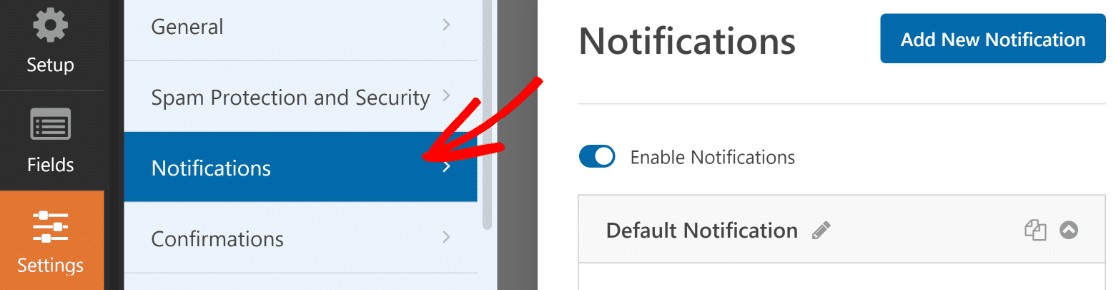
Sie können auch die Bestätigungsnachricht bearbeiten, die angezeigt wird, nachdem ein Benutzer das Formular abgeschickt hat. Klicken Sie auf Bestätigungen (direkt unter Benachrichtigungen im Tab Einstellungen) und geben Sie dann einfach Ihre Nachricht ein.
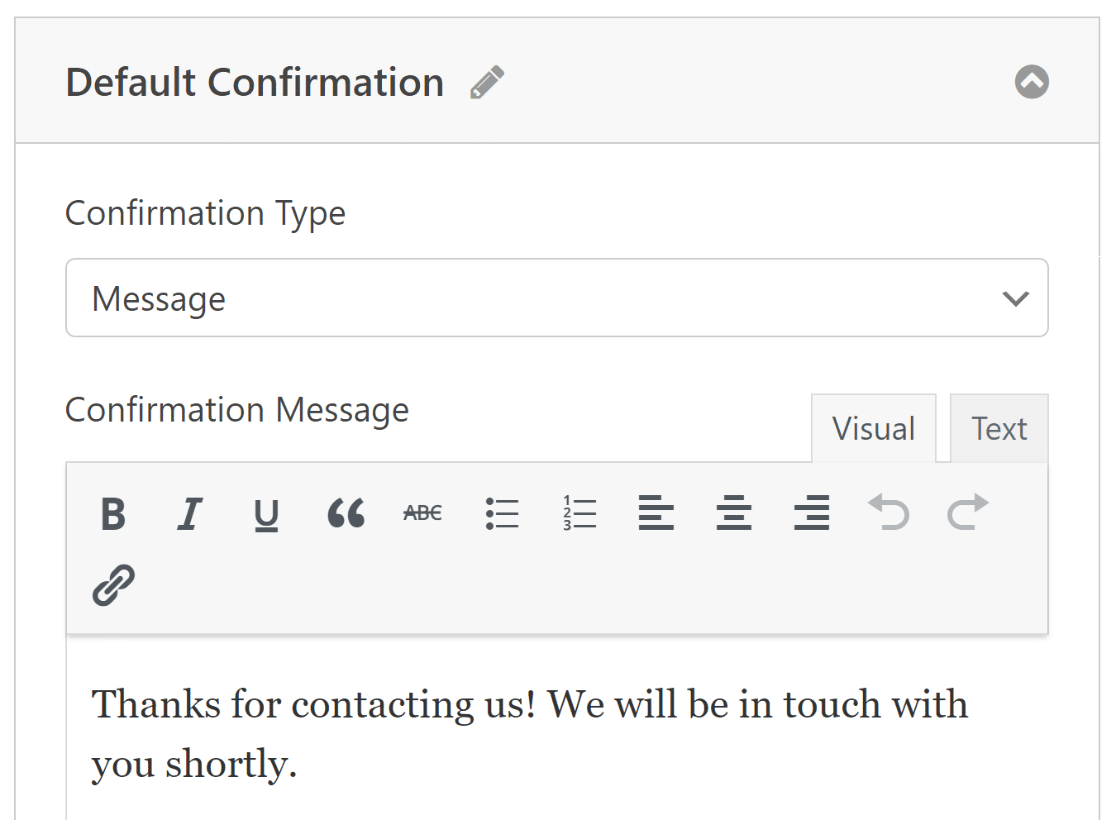
Wenn Sie mit diesen Änderungen fertig sind, ist es eine gute Idee, oben auf die Schaltfläche Speichern zu klicken.
Nun haben Sie Ihr Konversationsformular eingerichtet. Sehen Sie sich weitere Möglichkeiten an, um mit Ihren Besuchern zu kommunizieren und ansprechende Konversationserlebnisse zu bieten. Sie können sich zum Beispiel unsere Liste der LiveChat-Lösungen ansehen.
Konversationelle Kontaktformulare – FAQs
Hier sind einige häufig gestellte Fragen, die unsere Besucher uns oft zur Verwendung des Konversationslayouts für WordPress-Kontaktformulare stellen.
Warum sollte ich Konversationsformulare auf meiner WordPress-Seite verwenden?
Konversationsformulare können das Nutzerengagement und die Konversionsraten erheblich verbessern, indem sie die Nutzer durch eine persönlichere und natürlich wirkende Interaktion führen. Da sie das Formular in kleinere Abschnitte unterteilen, werden Besucher eher das Konversationsformular ausfüllen, was zu geringeren Abbruchraten führt.
Kann ich Konversationsformulare mit anderen WordPress-Plugins oder Drittanbieterdiensten integrieren?
Ja, WPForms unterstützt Marketingintegrationen für alle Arten von Formularen, einschließlich Konversationsformularen. Sie können beliebte E-Mail-Marketingdienste wie Mailchimp, ConvertKit, HubSpot, Constant Contact und mehr nativ mit WPForms integrieren. Kein Code erforderlich!
Sind Konversationsformulare mobilfreundlich?
Ja, die mit WPForms erstellten Konversationsformulare sind standardmäßig responsiv gestaltet. Diese passen sich perfekt an alle Geräte von Desktops bis zu Handys an, ohne dass manuelle Anpassungen Ihrerseits erforderlich sind.
Unterstützen Konversationsformulare mehrseitige Formulare?
Konversationsformulare unterstützen normalerweise kein mehrseitiges Format. Das liegt daran, dass das Konversationslayout so optimiert ist, dass es die Besucher Schritt für Schritt von einer Frage zur nächsten führt.
Die Unterstützung von Seitenumbrüchen bietet keinen Mehrwert in einem Layout, das bereits in mehrere Abschnitte unterteilt ist, um das Nutzerengagement zu maximieren.
Als Nächstes: Vergleichen Sie die Top-Formularersteller für WordPress
Wenn Sie unseren Ninja Forms vs. WPForms-Testbericht bereits gelesen haben, wissen Sie, dass Ninja Forms überhaupt keine Konversationsformulare unterstützt. Aber mit WPForms können Sie jedes Formular in Sekundenschnelle in ein schönes Konversationsformular verwandeln.
Erstellen Sie jetzt Ihr WordPress-Formular
Hat Ihnen diese Anleitung gefallen? Möglicherweise sind Sie auch an unserem Beitrag Open-Source-Alternativen zur Reduzierung von SaaS-Rechnungen interessiert.
Worauf warten Sie also noch? Beginnen Sie noch heute mit dem leistungsstärksten WordPress-Formular-Plugin. WPForms Pro beinhaltet unbegrenzte kostenlose Konversationskontaktformulare und bietet eine 14-tägige Geld-zurück-Garantie.
Wenn Ihnen dieser Beitrag gefallen hat, folgen Sie uns auf Facebook und Twitter für weitere kostenlose WordPress-Tutorials.





Ich muss ein Formular erstellen. Formidable Forms verlieren ihre Funktionalität, wenn das Formular groß ist, und sie haben keine Massenbearbeitung. Gravity Forms hat zwar eine Massenbearbeitung, aber ihre Repeater-Felder sind schrecklich. Ich suche einen Builder für große Formulare, mit dem ich Repeater und Massenbearbeitungen erstellen kann.
Hallo Joel – Wir haben derzeit nicht die Möglichkeit, Front-End-Benutzern das Duplizieren von Feldern oder Feldgruppen zu ermöglichen, obwohl dies auf unserer Wunschliste steht, um es zu einem späteren Zeitpunkt zu berücksichtigen.
Vorerst ist die beste alternative Lösung, bedingte Logik zu verwenden, um die richtige Anzahl von Feldern (oder Feldgruppen) anzuzeigen. Wenn Sie dies ausprobieren möchten, hier ist, was Sie tun müssten (es ist eigentlich ziemlich einfach, kann aber verwirrend sein, wenn Sie gerade erst anfangen):
1) Fügen Sie ein Dropdown-Feld hinzu, bei dem jede Option eine Zahl ist – schließen Sie die gesamte Bandbreite der möglichen Feldanzahlen ein.
2) Fügen Sie das/die gewünschte(n) Feld(er) hinzu. Klicken Sie dann auf jedes einzelne, um dessen Feldoptionen-Bildschirm zu öffnen, und klicken Sie auf „Intelligente Logik“. Aktivieren Sie diese und fügen Sie dann eine Logik hinzu, um dieses Feld für jede im Dropdown verfügbare Zahl anzuzeigen.
Hier ist ein Screenshot, der zeigt, wie die bedingte Logik aussehen würde, wenn Ihre Dropdown-Optionen 1, 2 und 3 sind: (Screenshot) am Beispiel des Feldes „Single Line Text“. Der Schlüssel ist, die Schaltfläche „Neue Gruppe hinzufügen“ zu verwenden – die „ODER“-Logik anwendet.
Warum Sie ODER-Logik benötigen, kann verwirrend sein, aber wenn Sie neugierig sind, finden Sie hier weitere Details.
Was Sie gerade erstellt haben, ist ein Feld, das bei jeder einzelnen ausgewählten Zahl angezeigt wird.
3) Duplizieren Sie nun dieses Feld (mit dem Symbol mit den zwei Papieren hier gezeigt). Gehen Sie bei diesem kopierten Feld in den Abschnitt „Bedingte Logik“ und entfernen Sie die Logik „Wenn Dropdown 1 ist“, wie in diesem Screenshot.
Dies bedeutet, dass dieses Feld nur angezeigt wird, wenn 2 oder höher aus dem Dropdown ausgewählt wird.
4) Fahren Sie mit diesem Vorgang für jede andere mögliche Zahl fort (duplizieren Sie das vorherige Feld und entfernen Sie dann die bedingte Logik der niedrigsten Zahl).
Wenn Sie fertig sind, sieht dies für den Front-End-Benutzer super professionell aus – es erfordert nur ein wenig Aufwand für die Einrichtung :)