


KI-Zusammenfassung
Möchten Sie ein Formular auf Ihrer WordPress-Seite, das mit einer WhatsApp-Nachricht endet, anstatt mit einer E-Mail, die zwei Tage lang ungelesen bleibt?
Für viele Zielgruppen ist das der Unterschied zwischen einem Lead und einem verpassten Gespräch. In Regionen, in denen WhatsApp die Standardkommunikationsmethode ist, ist ein reiner E-Mail-Antwortweg eine Hürde.
Wenn Sie also Lead-Erfassung, Terminanfragen, Support-Aufnahmen oder Bestellbestätigungen für ein Publikum erstellen, das auf WhatsApp lebt, möchten Sie, dass das Formular und der Nachrichtenkanal verbunden sind.
So erstellen Sie ein WhatsApp-Formular in WordPress
Bevor wir beginnen, hier sind die Werkzeuge, die Sie für dieses Tutorial benötigen:
- WPForms: Sie müssen das WPForms-Plugin auf Ihrer Website herunterladen und installieren. Bitte beachten Sie, dass Sie den Plus-Plan oder höher benötigen, um auf das Twilio-Addon zugreifen zu können, das WhatsApp-Benachrichtigungen einfach macht.
- Twilio-Konto: Sie müssen den Prozess der Einrichtung eines Twilio-Kontos durchlaufen und eine Telefonnummer erhalten. Dies ist notwendig, um Twilio und WPForms zu verbinden.
- Twilio Addon: Stellen Sie sicher, dass Sie das Twilio-Addon in WPForms installieren und aktivieren.
Erstellen Sie jetzt Ihr WordPress-Formular
Mehr dazu im Laufe des Tutorials. Vorerst hier eine kurze Übersicht:
Im Wesentlichen richten Sie einige Elemente in Twilio ein und konfigurieren diese, verbinden sie dann mit Ihrem WPForms-Konto, damit sie zusammenarbeiten können, um WhatsApp-Nachrichten direkt nach einer erfolgreichen Formularübermittlung an Benutzer zu senden.
Schauen wir uns an, wie alles zusammenkommt.
Schritt 1. Erstellen Sie eine Nachrichten-Vorlage in Twilio
Die Business-Plattform von WhatsApp verlangt, dass jede ausgehende Nachricht an einen Kunden eine vorab genehmigte Vorlage verwendet. Das ist die Richtlinie von WhatsApp, nicht die von Twilio, und sie dient dazu, zu verhindern, dass WhatsApp zu einem weiteren Spam-Kanal wird.
Bevor WPForms also etwas senden kann, müssen Sie die Vorlage in Twilio erstellen und zur Genehmigung einreichen. Vorerst erfahren Sie hier, wie Sie es einrichten.
Navigieren Sie in der linken Seitenleiste zu Messaging » Content Template Builder.
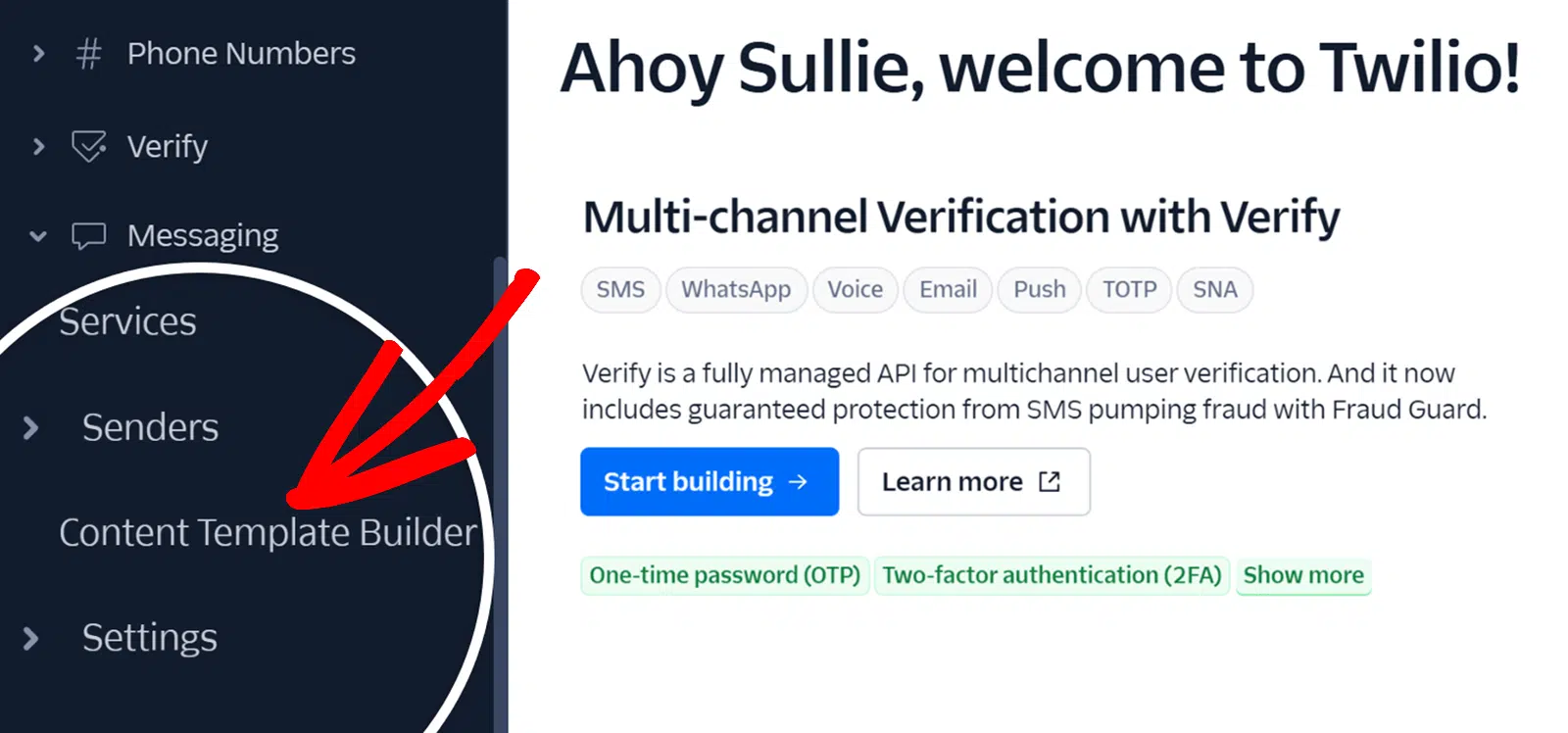
Klicken Sie dann auf die blaue Schaltfläche Create your first content template.

Danach müssen Sie einige Details angeben. Das erste ist der Vorlagenname und das zweite die Vorlagensprache. Das dritte ist der Inhaltstyp.
Dort haben Sie mehrere Optionen zur Auswahl, und welche Sie wählen, hängt davon ab, welche Art von Benachrichtigungsnachricht Sie senden möchten.
Wenn Sie zum Beispiel nur Text senden möchten, wählen Sie diese Option. Sobald Sie Ihre Auswahl getroffen haben, klicken Sie auf Erstellen.

Jetzt müssen wir die Vorlage konfigurieren.
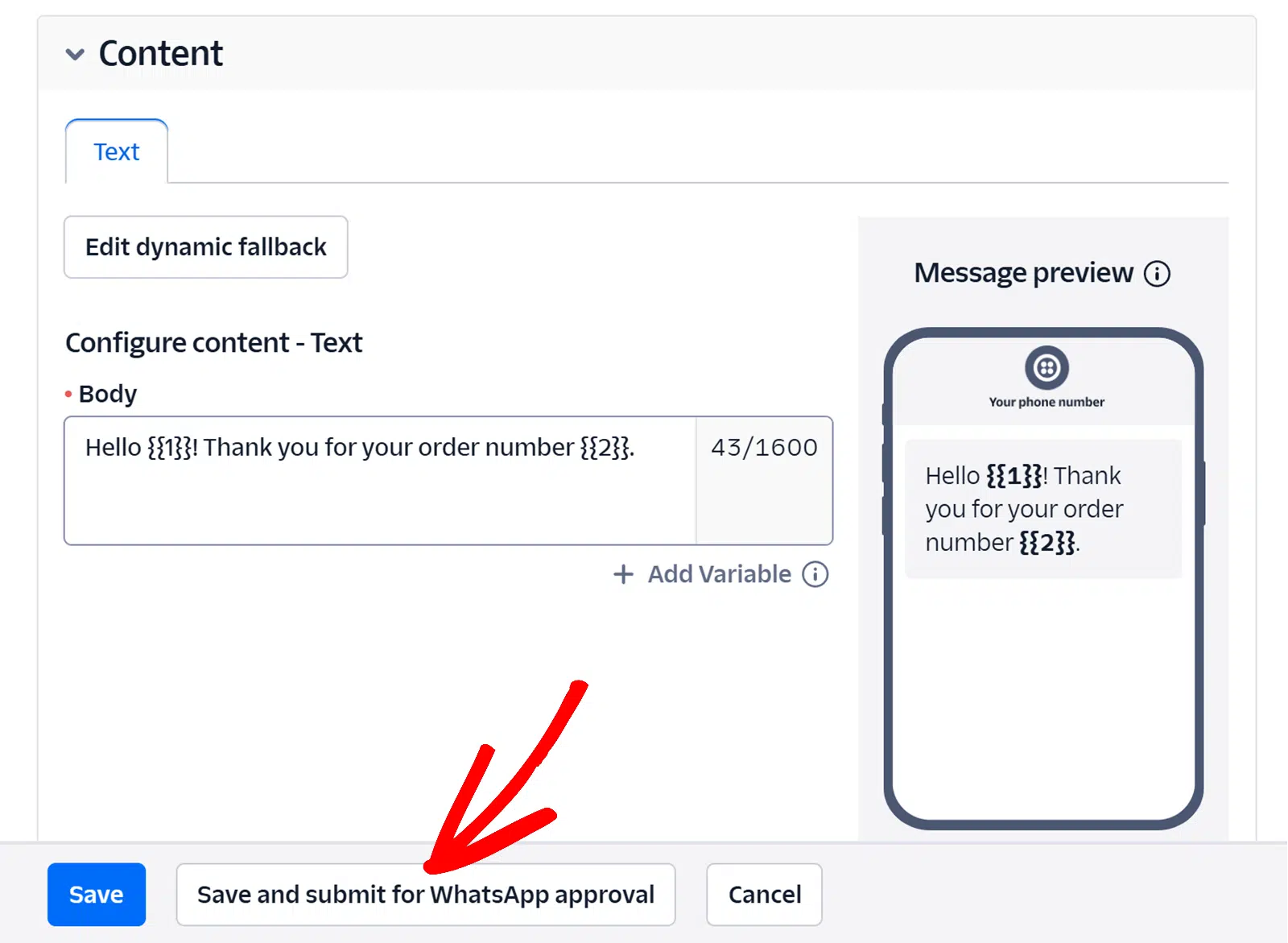
Scrollen Sie nach unten, bis Sie den Abschnitt Content finden. Geben Sie Ihren Nachrichtentext in das Feld Body ein. Beachten Sie die Zeichenbeschränkungen.

Sie können auch auf + Add Variable klicken, um dynamischen Text zu verwenden, der aus Ihren Formularfeldern abgerufen wird, wie z. B. Namen, Bestellnummern oder andere personalisierte Informationen.
Wenn Sie mit Ihrer Nachricht zufrieden sind, klicken Sie auf Save and Submit for WhatsApp Approval.
Nachdem Sie dies getan haben, erhalten Sie einen Bildschirm, auf dem Sie Beispielwerte angeben müssen, damit Sie sehen können, wie der Text aussieht, wenn diese Variablen ausgefüllt sind.
Sobald Sie diese für die von Ihnen verwendeten Variablenfelder hinzugefügt haben, klicken Sie auf Mit Beispielen speichern.

Verzetteln Sie sich nicht zu sehr in den Beispielwerten. Wenn Sie Ihr Formular in WPForms mit Twilio verbinden, können Sie die Variablen bestimmten Formularfeldern zuordnen. Betrachten Sie dies vorerst eher als eine Testfunktion.
Lassen Sie diesen Tab geöffnet, da wir zu Twilio zurückkehren müssen, um einige Informationen zu erhalten. Öffnen Sie einen weiteren Tab und navigieren Sie zu Ihrem WordPress-Dashboard für den nächsten Schritt.
Schritt 2. Verbinden Sie WPForms mit Twilio
Nun ziehen Sie Ihre Twilio Account SID und Ihren Auth Token in WPForms, damit die beiden kommunizieren können.
Klicken Sie in Ihrem WordPress-Dashboard auf WPForms » Einstellungen. Wählen Sie dann die Registerkarte Integrationen. Scrollen Sie nach unten, bis Sie Twilio finden. Klicken Sie auf Neues Konto hinzufügen.

Sie werden sehen, dass Sie einige Informationen angeben müssen, um Ihr Konto hinzuzufügen.
Hier kommt das Öffnen von 2 Tabs ins Spiel. Es wird viel einfacher sein, wenn Sie zwischen ihnen wechseln können, um schnell die Informationen zu erhalten, die Sie zum Verbinden Ihres Kontos benötigen.
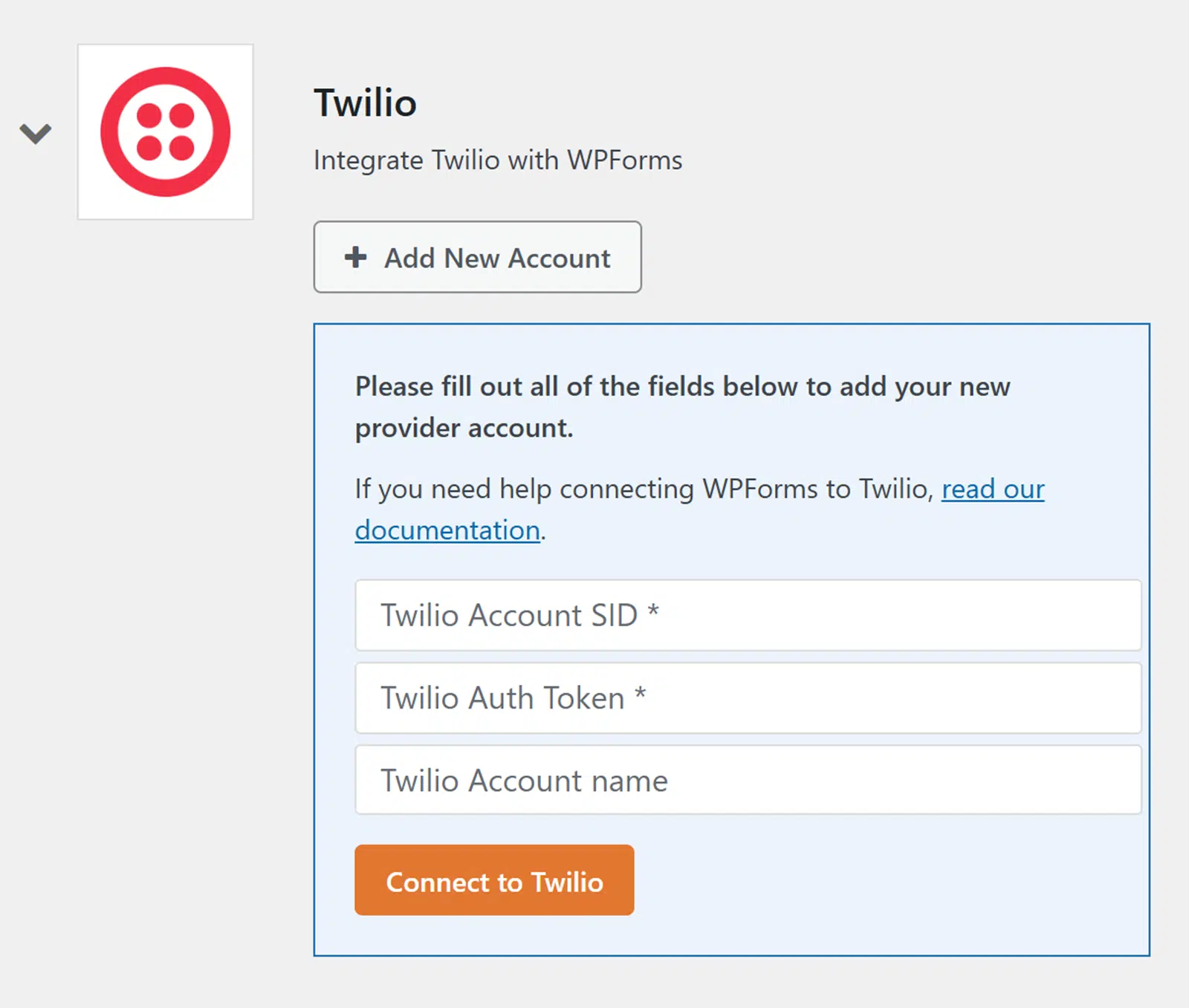
Klicken Sie zurück zu dem Tab mit Ihrem geöffneten Twilio-Konto und navigieren Sie zu Ihrem Dashboard. Sie sollten im Dashboard einen Abschnitt namens Konto-Info sehen. Er enthält die Account SID und den Auth Token, die Sie in WPForms eingeben müssen.
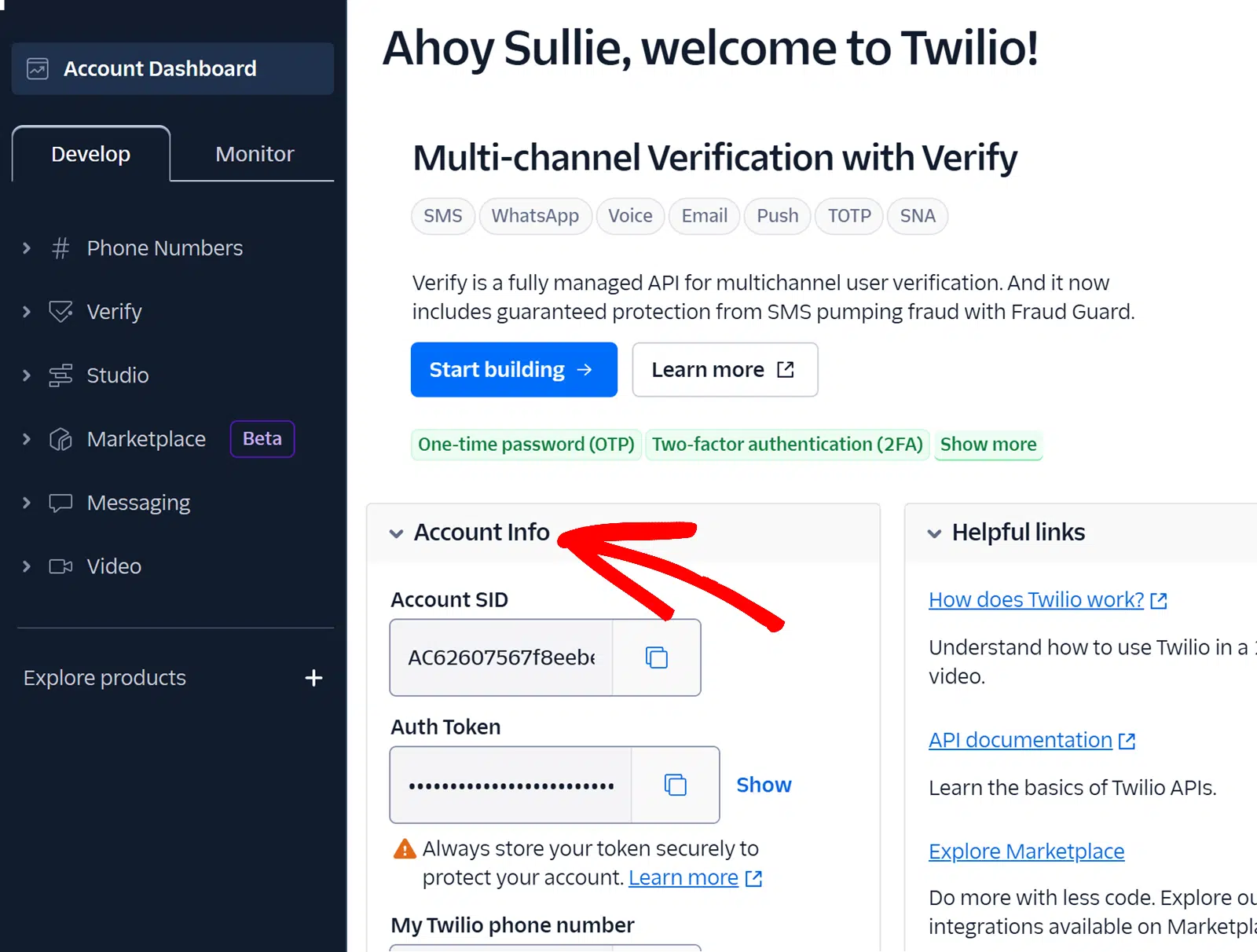
Kopieren Sie die Informationen und fügen Sie sie in das entsprechende Feld auf Ihrem WPForms-Tab ein.
Nachdem Sie beide Nummern hinzugefügt haben, fragt das letzte Feld nach einem Twilio-Kontonamen. Betrachten Sie dies einfach als Spitznamen. Es ist nur für den internen Gebrauch bestimmt und hilft Ihnen, zwischen Konten und Verbindungen zu unterscheiden, wenn Sie mehrere haben.

Wenn alle Informationen vorhanden sind, klicken Sie auf Mit Twilio verbinden.
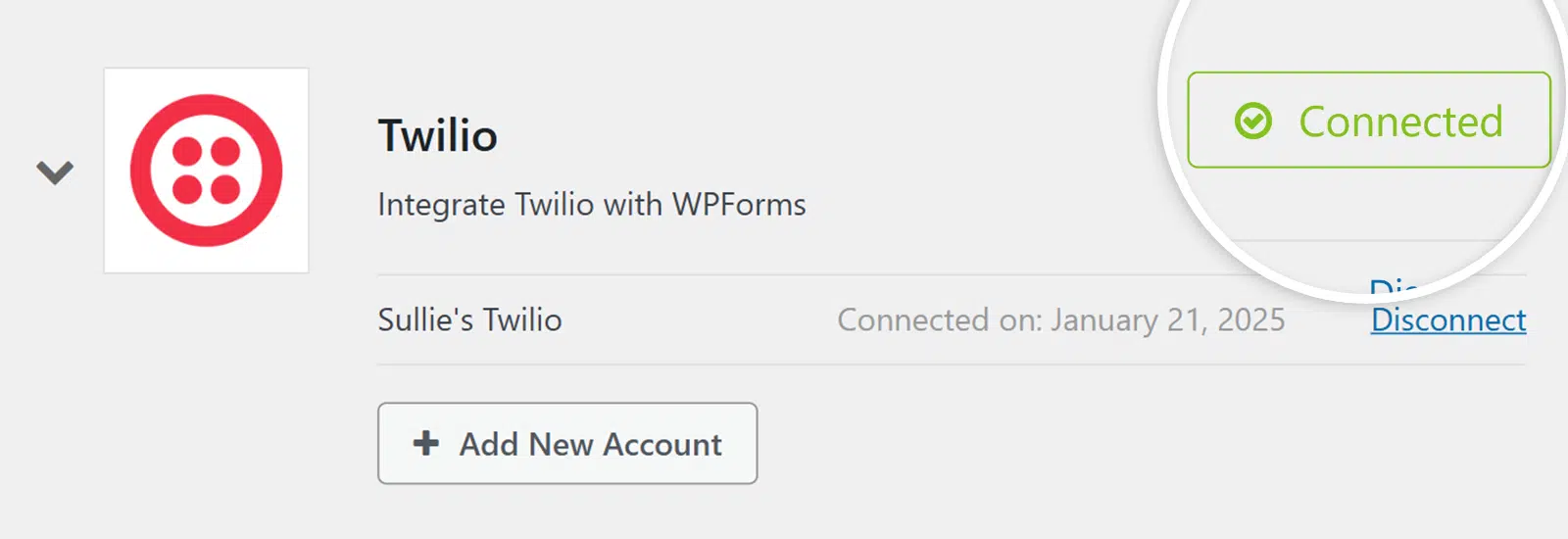
Wenn die Verbindung erfolgreich ist, wird dies im Status angezeigt.
Jetzt ist es an der Zeit, alles zusammenzubringen!
Schritt 3. Erstellen Sie ein Formular in WPForms
In diesem letzten Schritt zeige ich Ihnen, wie Sie alles zusammenbringen, damit Sie Benachrichtigungen von einem WordPress-Formular an WhatsApp senden können. Das Erste, was Sie brauchen, ist das Formular, das Sie verwenden möchten, um Ihre WhatsApp-Benachrichtigungen auszulösen.
Sie können ein Formular erstellen oder eine der über 2.100 Formularvorlagen verwenden, die auf WPForms verfügbar sind. Wenn Sie sich entscheiden, eine Vorlage zu verwenden, können Sie diese anpassen, um sie zu Ihrer eigenen zu machen.
Erstellen Sie jetzt Ihr WordPress-Formular
Wenn Ihr Formular bereit ist und Sie es im WPForms-Formular-Builder sehen, klicken Sie auf Marketing. Wählen Sie in der Liste Ihrer Add-ons, die angezeigt wird, Twilio aus. Klicken Sie auf Neue Verbindung hinzufügen.
Keine Sorge, dies ist anders als das, was Sie am Ende von Schritt 2 getan haben. Hier fügen Sie die Verbindung direkt zu diesem Formular hinzu.
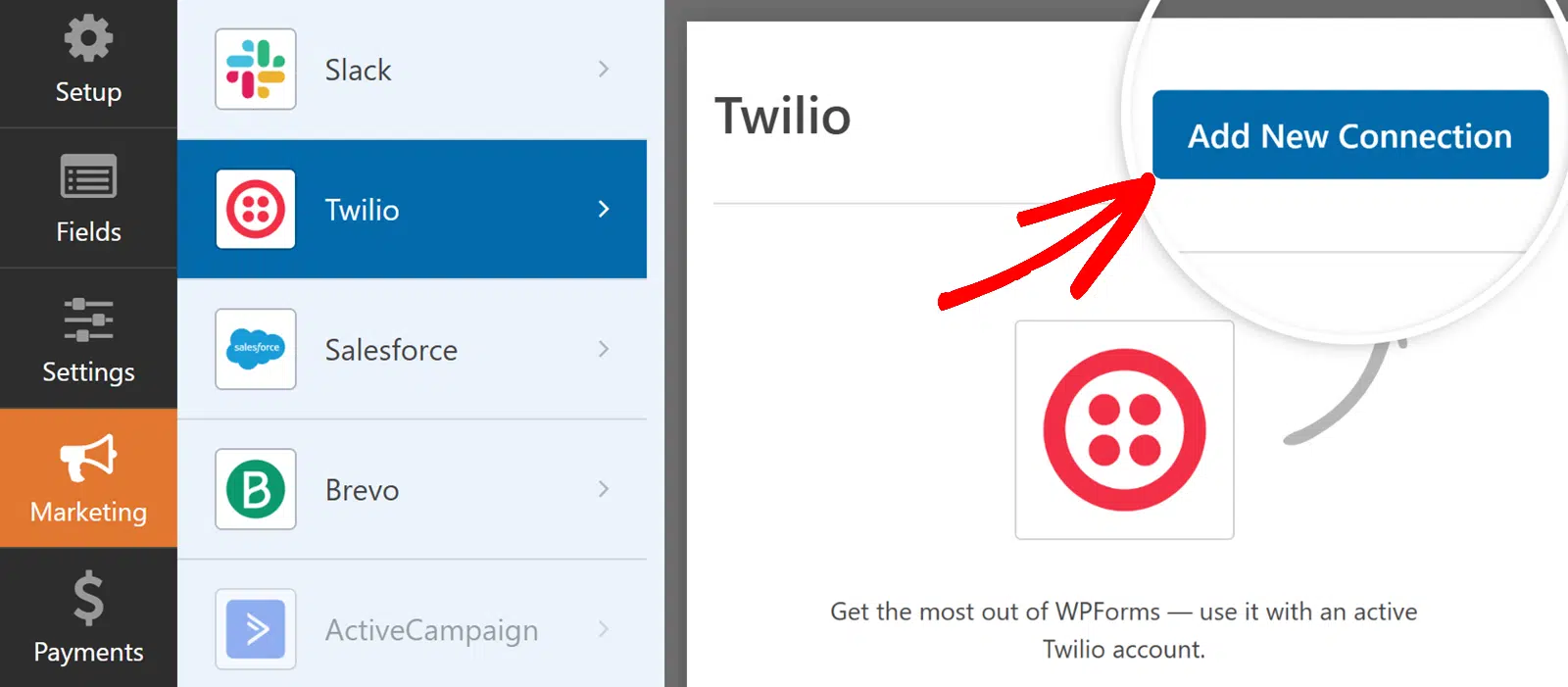
Geben Sie im Modalfenster, das sich öffnet, einen Verbindungsnamen ein. Auch dies ist für den internen Gebrauch bestimmt und hilft Ihnen, zwischen verschiedenen Verbindungen zu unterscheiden, wenn Sie mehrere haben.
Anschließend wählen Sie das zu verbindende Konto aus. Wenn Sie in Schritt 2 nur ein Konto verbunden haben, ist dies das einzige Konto, das hier angezeigt wird. Wählen Sie das Konto aus, mit dem Sie das Formular verbinden möchten.
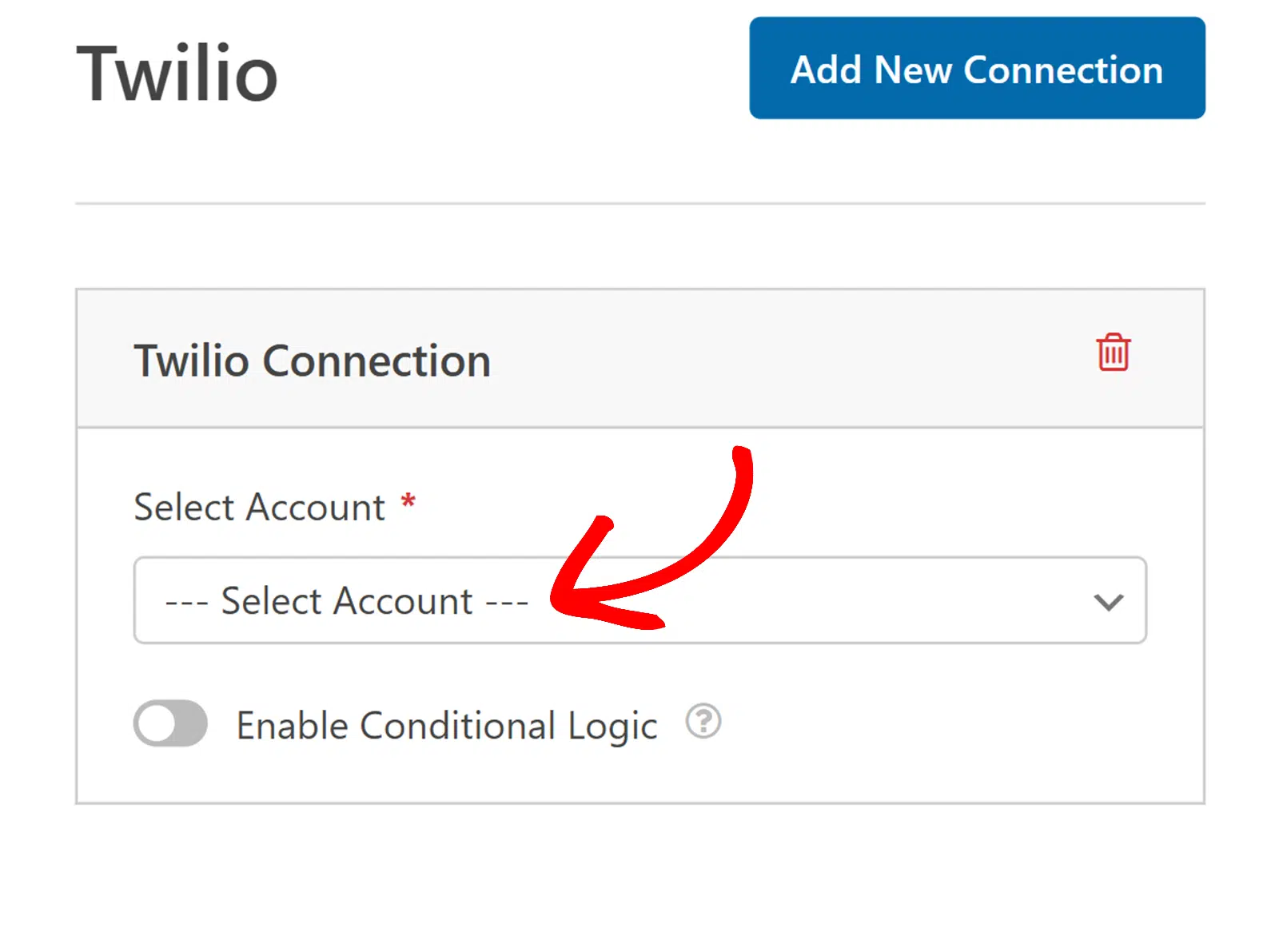
Wenn Sie das verwirrend finden, denken Sie so: Im letzten Schritt wurde Ihr Twilio-Konto mit WPForms verbunden. Dieser Schritt stellt diese Verbindung direkt zu Ihrem Formular her.
Nachdem Sie das Konto ausgewählt haben, müssen Sie angeben, ob Sie als SMS oder als WhatsApp senden möchten. Für dieses Tutorial wählen wir WhatsApp, da wir uns hier damit befassen.
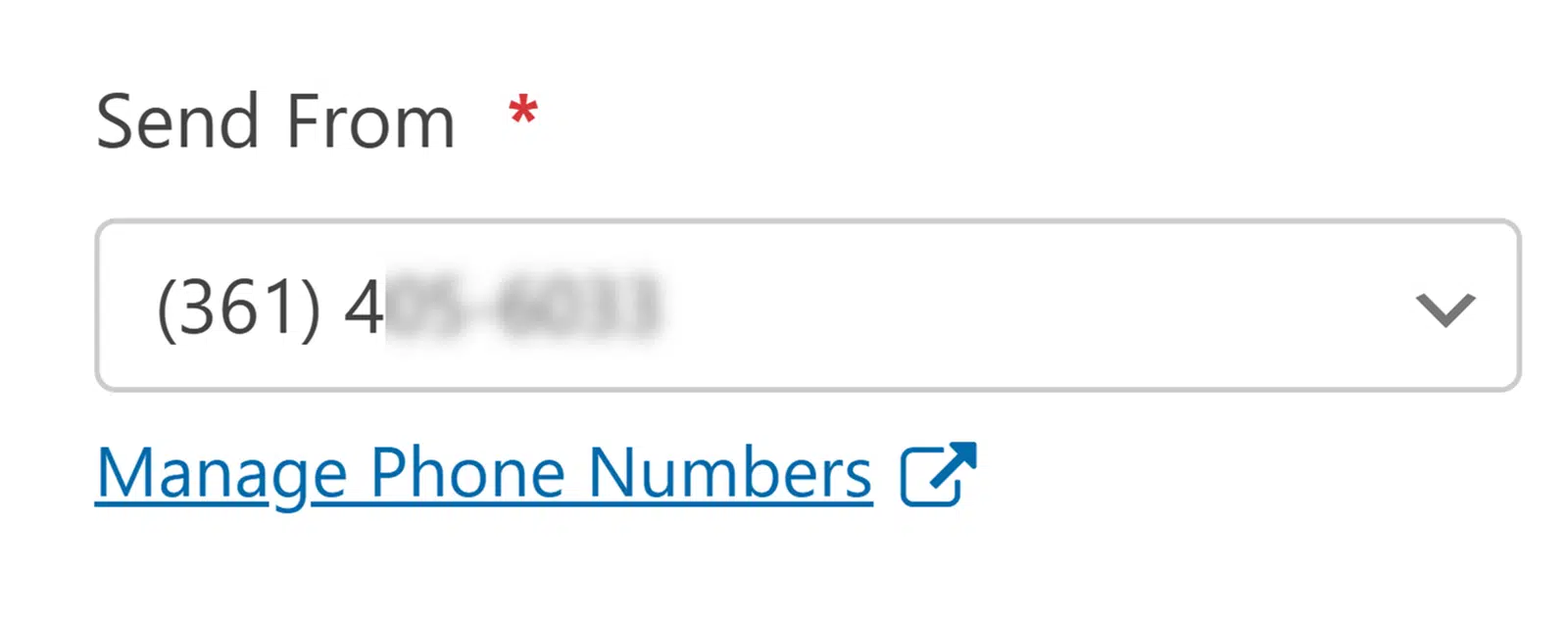
Wählen Sie als Nächstes die Telefonnummer aus, die Sie zum Senden Ihrer Nachrichten verwenden möchten.
Dann geben Sie an, wer die Nachrichten erhalten soll.
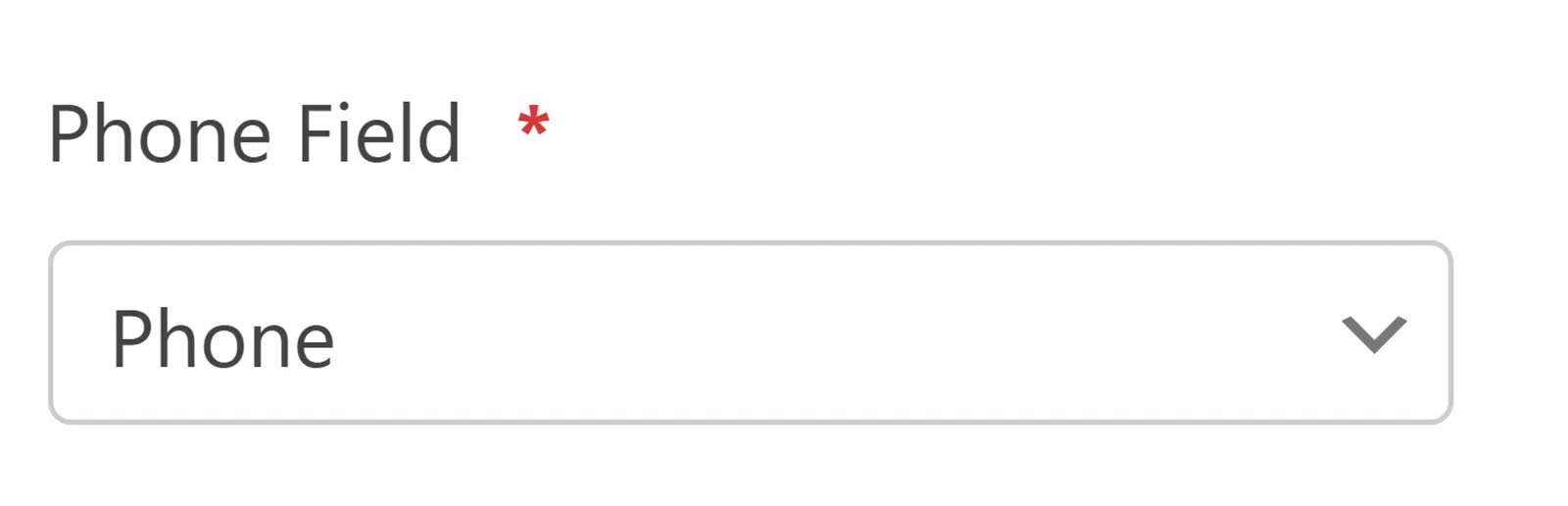
Wenn Sie Telefonfelder auswählen, gehen die Nachrichten an die Personen, die Ihr Formular absenden, basierend auf den Informationen, die sie in den Telefonfeldern Ihres Formulars angeben. Wenn Sie dies tun, erscheint ein Dropdown-Menü, in dem Sie das richtige Feld aus Ihrem Formular auswählen können.
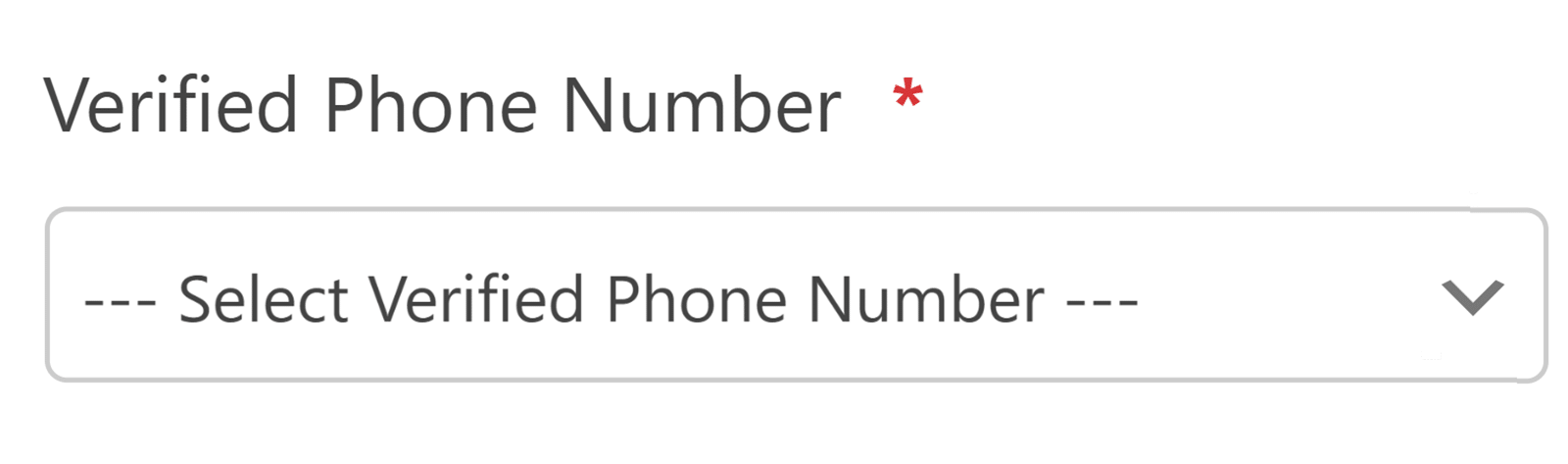
Wenn Sie Verifizierte Telefonnummer auswählen, sehen Sie ein Dropdown-Menü mit allen Nummern, die Sie in Ihrem Twilio-Konto verifiziert haben. Sie wählen die spezifische Nummer aus, an die Sie eine Benachrichtigung erhalten möchten.
Schließlich sehen Sie, da Sie sich für den Versand als WhatsApp entschieden haben, ein Dropdown-Menü, in dem Sie eine Nachrichtenvorlage auswählen können.

Erinnern Sie sich kurz daran, was Sie in Schritt 1 oben getan haben, als Sie eine Nachrichtenvorlage in Twilio erstellt haben. Die dort erstellte(n) Vorlage(n) sollte(n) nun in diesem Dropdown-Menü zur Auswahl stehen.
Wählen Sie die Vorlage aus, die Sie verwenden möchten. Nachdem Sie die Vorlage ausgewählt haben, sehen Sie Optionen, um die Variablen Ihren Formularfeldern zuzuordnen.

Das mag etwas verwirrend erscheinen, da hier alle Teile zusammenkommen. Lassen Sie es mich aufschlüsseln.
- Sie haben eine Nachrichtenvorlage in Twilio erstellt, die für WhatsApp-Benachrichtigungen verwendet werden soll. In dieser Nachrichtenvorlage haben Sie nummerierte Variablen hinzugefügt, um die Nachricht zu personalisieren.
- Sie haben auch ein Formular mit WPForms erstellt. Dieses Formular ist das, das Ihre Benutzer tatsächlich ausfüllen werden.
- Sie möchten Benachrichtigungen vom WordPress-Formular an WhatsApp senden, was erfordert, dass Sie die Nachrichtenvorlage mit Ihrem Formular verbinden.
- Sobald Sie die Formularfelder Ihres WPForms-Formulars Ihrer Twilio-Nachrichtenvorlage (die Sie für den Versand als WhatsApp-Nachricht erstellt haben) zugeordnet haben, werden diese Variablenfelder mit den korrekten personalisierten Informationen gefüllt. Sie sind jetzt verbunden.
- Oder vereinfacht ausgedrückt: Ihre WhatsApp-Nachricht enthält Informationen, die über das von Ihnen erstellte Formular auf WPForms übermittelt wurden.
Wenn Sie mit der Konfiguration der Einstellungen hier fertig sind, klicken Sie oben im Formular-Builder auf Speichern.

Optional: Sandbox-Tests aktivieren
Dieser Schritt ist optional, aber ich möchte, dass Sie die Informationen haben, falls sie für Ihre Zwecke relevant sind.
Wenn Sie Ihre WhatsApp-Nachrichten testen möchten, bevor Sie sich für ein WhatsApp Business-Konto entscheiden und die WhatsApp-Genehmigung erhalten, können Sie dies in Twilio tun. Seine Sandbox-Umgebung ermöglicht es Ihnen, Ihre Integration zuerst zu testen.
Glücklicherweise ist dies recht einfach einzurichten, indem Sie Ihre bevorzugte Telefonnummer mit der Twilio WhatsApp Sandbox verbinden.
Beginnen Sie mit der Anmeldung bei Ihrem Twilio-Konto. Klicken Sie in der linken Seitenleiste unter Messaging und dann in diesem Untermenü auf Ausprobieren » Eine WhatsApp-Nachricht senden, wie hier:

Wenn sich die Seite für Eine WhatsApp-Nachricht senden öffnet, Ihre letzte Auswahl hier, scrollen Sie nach unten, bis Sie WhatsApp Sandbox verbinden sehen. Dort sehen Sie Ihre Verbindungsdetails zusammen mit 2 Optionen für den Beitritt.
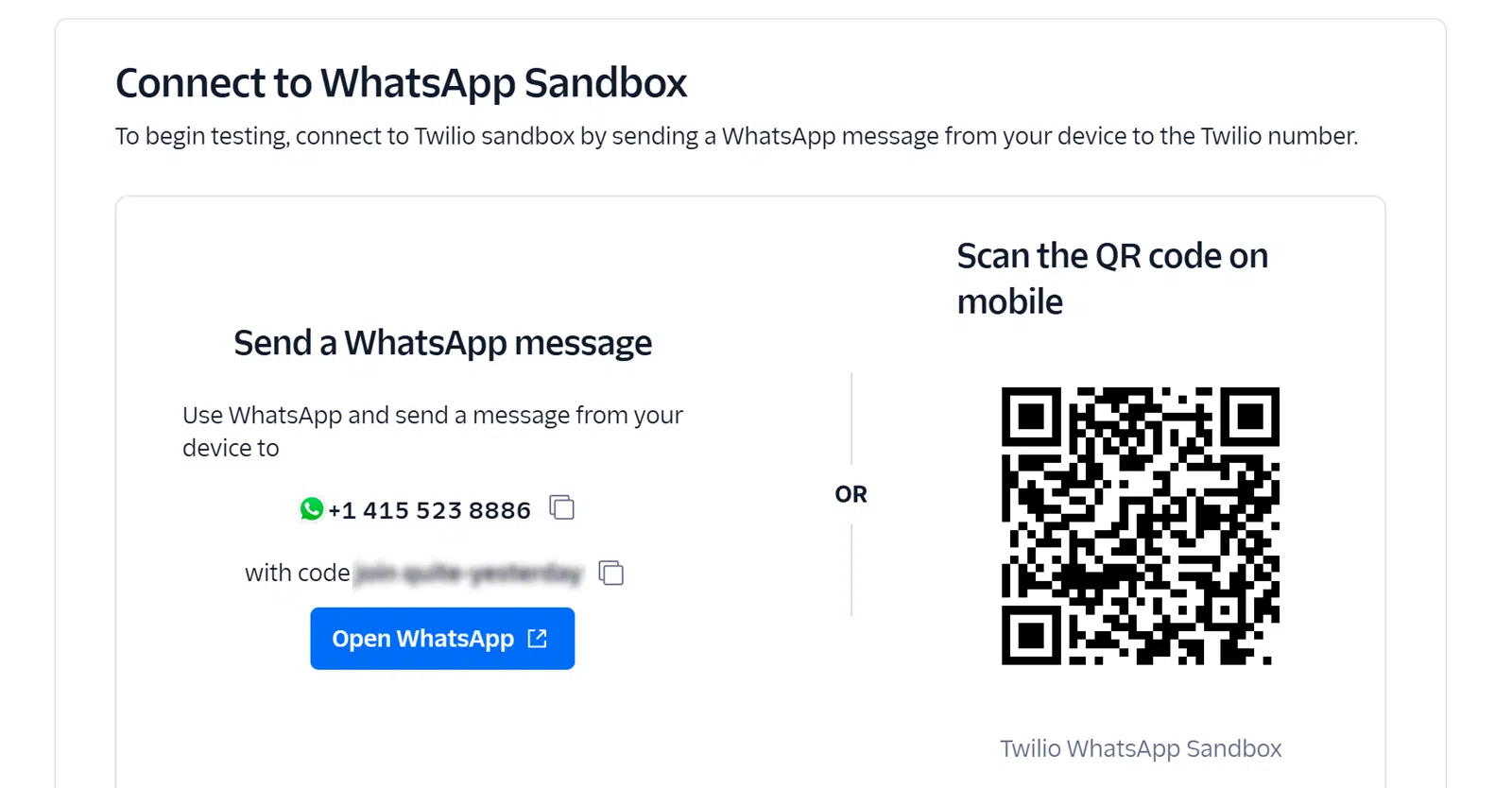
Sie können wählen, ob Sie eine WhatsApp-Nachricht mit Ihrem persönlichen Beitrittscode an die Twilio-Nummer senden möchten oder ob Sie den QR-Code scannen möchten.
Nachdem Sie den Beitrittscode gesendet haben, überprüfen Sie Ihr Telefon. Sie sollten eine Nachricht erhalten, die bestätigt, dass Ihre Nummer mit der Sandbox-Umgebung verbunden ist und Sie mit dem Testen beginnen können.

Navigieren Sie von Ihrem WordPress-Dashboard zum WPForms-Plugin und öffnen Sie das Formular, das Sie für Ihre WhatsApp-Nachrichten verwenden.
Sobald das Formular im Formular-Builder geöffnet ist, wählen Sie auf der linken Seite die Registerkarte Marketing und suchen Sie dann Twilio.
Wenn Ihnen das bekannt vorkommt, liegt es daran, dass Sie zuvor hier waren, als Sie die Twilio-Einstellungen in Schritt 3 konfiguriert haben. Unter dem Dropdown-Menü, in dem Sie Als WhatsApp senden ausgewählt haben, sehen Sie einen Schalter, um den Sandbox-Modus aktivieren.
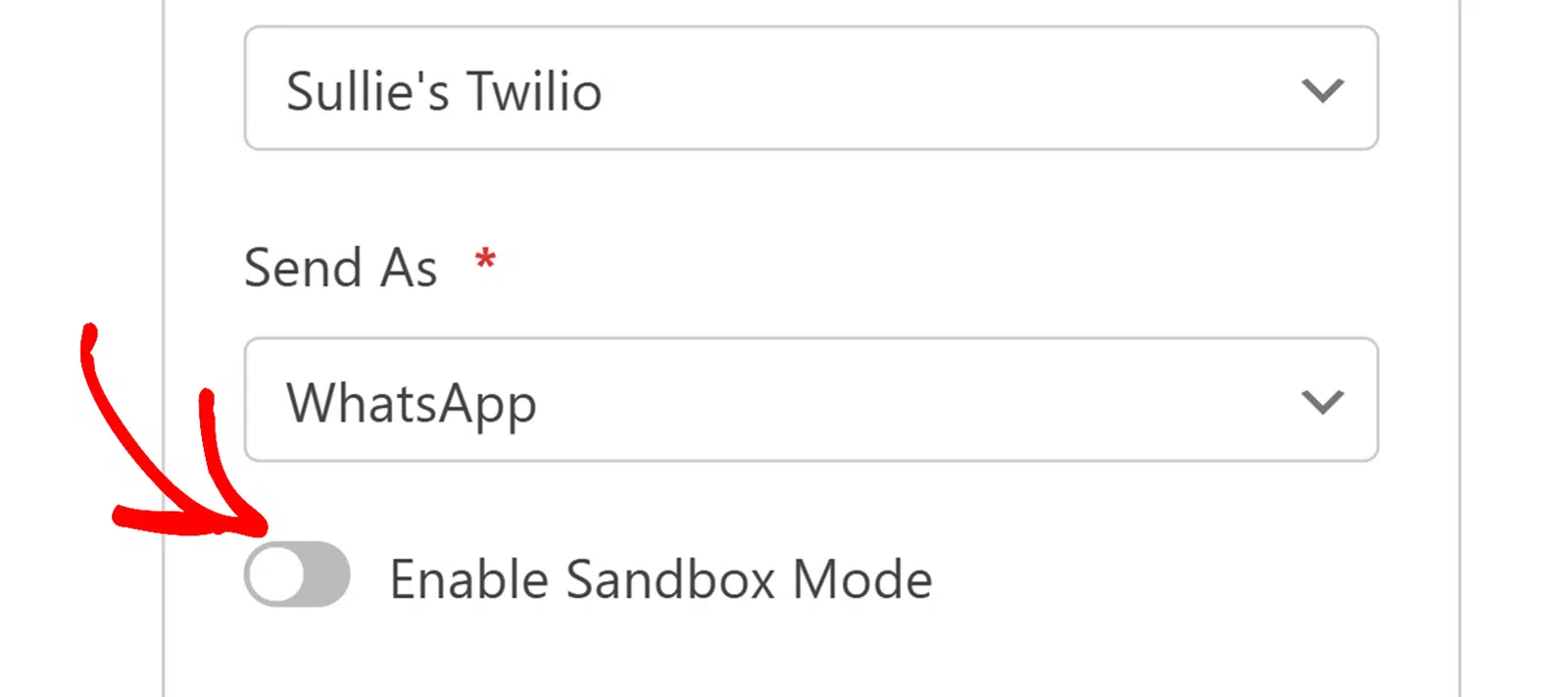
Wenn Sie den Sandbox-Modus aktivieren, müssen Sie kein vorab genehmigtes Nachrichten-Template mehr verwenden. Stattdessen sehen Sie ein Nachricht-Feld, in dem Sie beliebigen Text für Testzwecke erstellen können.
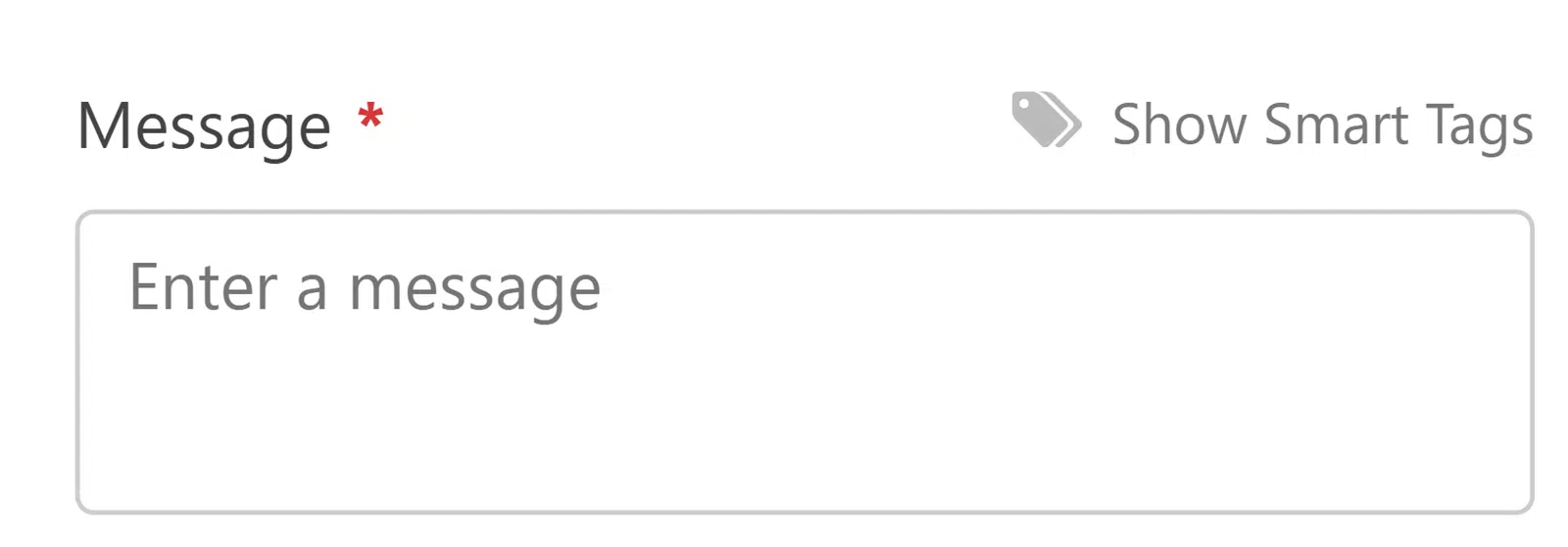
Jetzt können Sie Nachrichten über die Twilio-Testnummer senden, um die Integration zu testen, ohne sofort ein WhatsApp Business-Konto zu benötigen.
Es ist erwähnenswert, dass Sie im Sandbox-Modus eine 3-tägige Testphase erhalten. Nach Ablauf der 3 Tage werden Ihre Testnachrichten nicht gesendet, es sei denn, Sie verbinden den Sandbox-Modus erneut.
Sobald Sie mit der Konfiguration Ihrer Nachricht fertig sind, speichern Sie Ihr Formular, und Sie sind bereit.
FAQs zum Erstellen eines WhatsApp-Formulars in WordPress
Das Erstellen eines WhatsApp-Formulars in WordPress ist ein beliebter Workflow für Unternehmen, die mit Kunden über Messaging-Apps kommunizieren. Hier sind Antworten auf die Fragen, die am häufigsten auftreten, wenn Leser dies zum ersten Mal einrichten.
Benötige ich WPForms Pro oder reicht Plus?
Das Twilio-Add-on, das für WhatsApp-Nachrichten verwendet wird, wird in der Plus-Stufe freigeschaltet. Pro und höher beinhalten ebenfalls das Twilio-Add-on und bieten Ihnen Zugriff auf weitere Premium-Funktionen wie Stripe Pro, Berechnungen oder Coupons.
Benötige ich ein WhatsApp Business-Konto, um dies zu nutzen?
Ja, die WhatsApp-Zustellung von Twilio erfolgt über die offizielle WhatsApp Business Platform, die eine GeschäftsGenehmigung erfordert.
Für Tests können Sie mit der Twilio Sandbox den Genehmigungsschritt überspringen und die Integration mit einer persönlichen Telefonnummer validieren, die mit einem temporären Sandbox-Kanal verbunden ist.
Wenn ein Kunde, mit dem ich bereits auf WhatsApp gesprochen habe, das Formular übermittelt, wird die neue Nachricht dann im bestehenden Chat angezeigt?
Das hängt davon ab, ob Ihre registrierte WhatsApp Business-Nummer dieselbe ist, die Sie für frühere Gespräche verwendet haben. Nachrichten werden dem Chatverlauf des Empfängers mit der sendenden Nummer zugeordnet.
Wenn Sie von Ihrer Geschäftsnummer senden und dieser Kunde bereits einen Thread mit dieser Nummer hat, landet die neue automatisierte Nachricht in demselben Thread. Wenn Sie von einer anderen Nummer senden, wird ein neuer Thread geöffnet.
Kann ich dieselbe Formularübermittlung sowohl per E-Mail als auch per WhatsApp senden?
Ja. Die WhatsApp-Zustellung erfolgt über die Twilio Marketing-Verbindung im Formular. E-Mail-Benachrichtigungen erfolgen separat unter Einstellungen » Benachrichtigungen im Formular-Builder.
Konfigurieren Sie beides, und eine einzelne Übermittlung löst eine E-Mail an Ihr Team und eine WhatsApp-Nachricht an den Kunden aus (oder umgekehrt). Sie können auch bedingte Logik verwenden, um bestimmte Benachrichtigungen nur dann zu senden, wenn bestimmte Formularwerte übermittelt werden.
Kann das Formular einen WhatsApp-Chat im Browser des Besuchers öffnen, anstatt eine Nachricht von meinem Konto zu senden?
Das ist ein anderes Muster, da der Twilio-Flow in diesem Artikel eine ausgehende Nachricht von Ihrer registrierten WhatsApp Business-Nummer sendet.
Wenn Sie ein Formular wünschen, das Besucher zu einem wa.me-Link weiterleitet, wobei ihre Formulardaten vorausgefüllt sind (kein Twilio-Konto erforderlich), handelt es sich um ein Click-to-Chat-Muster.
Für diese Anwendungsfälle behandelt unsere Zusammenfassung der besten WhatsApp-Plugins für WordPress die in Betracht zu ziehenden Click-to-Chat-Optionen.
Erkunden Sie als Nächstes weitere Möglichkeiten für Conversational Marketing
Jetzt, da Sie wissen, wie Sie Benachrichtigungen von einem WordPress-Formular an WhatsApp senden, suchen Sie vielleicht nach weiteren Möglichkeiten, Conversational Marketing zu üben.
Wenn Sie Kunden durch Konversation und Personalisierung gewinnen und binden möchten, lesen Sie unseren Leitfaden zu Beispielen für Conversational Marketing und Tools zur Kundenbindung.
Erstellen Sie jetzt Ihr WordPress-Formular
Bereit, Ihr Formular zu erstellen? Beginnen Sie noch heute mit dem einfachsten WordPress-Formularersteller-Plugin. WPForms Pro enthält viele kostenlose Vorlagen und bietet eine 14-tägige Geld-zurück-Garantie.
Wenn dieser Artikel Ihnen geholfen hat, folgen Sie uns bitte auf Facebook und X (Twitter) für weitere kostenlose WordPress-Tutorials und Anleitungen.





Toller Artikel!
2 Fragen:
1. Funktioniert nur das Pro-Abonnement von WPForms bei dieser Integration (und nicht Plus oder Basic)?
2. Wir haben eine Arztpraxis. Wir nutzen WhatsApp, um mit unseren Kunden zu kommunizieren. Wenn ich die Integration wie erklärt verwende, werden Leads an unsere WhatsApp-Anwendung gesendet. Wenn wir einen Lead von einem bestehenden Kunden erhalten, mit dem wir zuvor bereits auf WhatsApp gesprochen haben, öffnet das Klicken auf seine Telefonnummer im Lead den bestehenden Chat oder einen neuen?
Danke.
Hallo Yonatan – Jede kostenpflichtige Version, einschließlich der Basic- & Plus-Pläne von WPForms, lässt sich nahtlos in Uncanny Automator integrieren.
Bezüglich Ihrer zweiten Frage, bitte beachten Sie, dass die Schritte nur die Formularübermittlung an die bestimmte Telefonnummer von WhatsApp senden. Wenn Sie eine Telefonnummervariable in die Nachricht einfügen, haben wir keine Kontrolle darüber, ob sie die vorherige Konversation öffnet. Auf den meisten Geräten öffnet ein Klick auf eine Telefonnummer ein Popup und fordert Sie auf, den gewünschten Schritt auszuwählen. Ich hoffe, das hilft. Danke.
Hallo, enthält die Benachrichtigung auf WhatsApp den Inhalt des Formulars?
Hallo Lilly – Sicher tut sie das! Während der Integration können Sie ausgewählte Feldwerte über die Trigger-Sektion mithilfe von WPForms-spezifischen Tokens an WhatsApp übergeben. Hier ist ein Screenshot, falls er hilft.
Danke.
Benötige ich eine kostenpflichtige Version von Uncanny Automator?
Hallo Matheus – Sie benötigen tatsächlich keine kostenpflichtige Version von Uncanny Automator, um eine Verbindung mit WhatsApp herzustellen.
Kann ich dies verwenden, um einen Prozess zu automatisieren, bei dem der Kunde nach dem Ausfüllen des Formulars mit einer strukturierten Nachricht, die die zuvor ausgefüllten Formulareingaben enthält, zu meinem WhatsApp-DM weitergeleitet wird?
Wenn ja, wie kann ich vorgehen?
Hallo Abdulmuiz – Sicher tut sie das! Während der Integration können Sie ausgewählte Feldwerte über die Trigger-Sektion mithilfe von WPForms-spezifischen Tokens an WhatsApp übergeben. Hier ist ein Screenshot, falls er hilft.
Wenn Sie Probleme haben oder weitere Hilfe benötigen, wenden Sie sich bitte an unser Team, indem Sie hier ein Support-Ticket einreichen.
Danke.
Ich möchte automatisch eine Bestätigung und eine Dankesnachricht per E-Mail und WhatsApp senden.
Ist das möglich?
Hallo Surya. Ja, Sie können automatische Bestätigungen für WhatsApp und E-Mail einrichten, wenn ein Formular übermittelt wird. Befolgen Sie für WhatsApp den Blogbeitrag, aber ändern Sie die Nachricht so, dass sie eine Danksagung ist, anstatt alle Formulareinträge zu senden. Verwenden Sie für E-Mails die integrierte Benachrichtigungsfunktion von WPForms – sehen Sie sich hierzu bitte unsere Anleitung zum Einrichten von Formular-Benachrichtigungs-E-Mails an.
Wenn Sie Hilfe bei der Anpassung der Nachrichten oder der Einrichtung beider Benachrichtigungen benötigen, können Sie sich gerne ein Support-Ticket einreichen und unsere vertrauenswürdigen Berater helfen Ihnen bei Ihrer spezifischen Einrichtung.