


KI-Zusammenfassung
Sind Sie auf ein unerwartetes Problem mit WPForms gestoßen? Unser Plugin verwendet Best Practices, um die Kompatibilität auf so vielen WordPress-Websites wie möglich zu gewährleisten. Manchmal halten sich andere Entwickler jedoch nicht an diese Standards oder es treten andere unerwartete Probleme auf, die zu einem Konflikt mit dem Theme oder Plugin führen.
Diese Anleitung führt Sie durch die Lokalisierung und Fehlerbehebung von Theme- oder Plugin-Konflikten.
Hinweis: Diese Anleitung behandelt die häufigsten Schritte, die WPForms-Benutzer zur Fehlerbehebung von Theme- oder Plugin-Konflikten benötigen. Wenn Sie eine allgemeinere Anleitung wünschen, lesen Sie bitte den Artikel von WPBeginner zur Fehlerbehebung bei WordPress-Fehlern.
Prüfung auf Plugin-Konflikte
Die meisten Plugins müssen zusätzliche Ressourcen wie CSS-Stylesheets oder JavaScript-Dateien laden, um richtig zu funktionieren. In einigen Fällen verändert der Code aus diesen Dateien jedoch Elemente außerhalb ihres vorgesehenen Geltungsbereichs und bricht oder verändert die Funktionalität.
Durch Befolgen der folgenden Schritte sollten Sie feststellen können, ob das von Ihnen festgestellte Problem auf Code von einem anderen Plugin zurückzuführen ist.
1. Erstellen Sie ein Website-Backup
Bevor Sie beginnen, stellen Sie sicher, dass Sie ein Backup Ihrer Website erstellen. Dies ist immer eine gute Vorsichtsmaßnahme, bevor Sie Änderungen an Ihrem Theme oder Ihren Plugins vornehmen.
2. Deaktivieren Sie alle anderen Plugins
Nachdem Sie Ihre Website gesichert haben, gehen Sie zur Seite Plugins. Dort müssen Sie alle Ihre Plugins außer WPForms (und WPForms-Add-ons) auswählen. Öffnen Sie dann das Dropdown-Menü Massenaktionen oben auf der Seite und wählen Sie Deaktivieren.
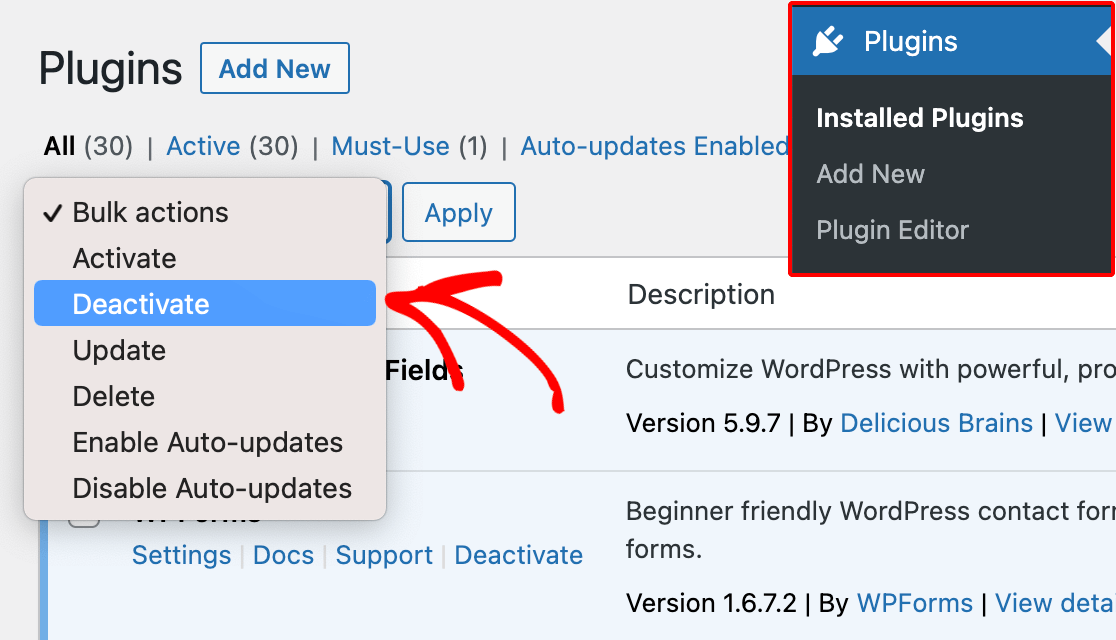
Wenn Sie auf die Schaltfläche Übernehmen klicken, deaktiviert WordPress alle ausgewählten Plugins auf einmal.
3. Plugins reaktivieren und das Problem überwachen
Nachdem Sie alle Ihre Plugins außer WPForms deaktiviert haben, müssen Sie prüfen, ob das Problem weiterhin besteht. Wenn Sie das Problem immer noch sehen, wissen Sie, dass es keinen Plugin-Konflikt gab und Sie mit dem Testen Ihres Themes fortfahren können.
Wenn das Problem jedoch behoben ist, besteht der nächste Schritt darin, festzustellen, welches spezifische Plugin es ausgelöst hat. Dazu müssen Sie jedes Plugin einzeln reaktivieren.
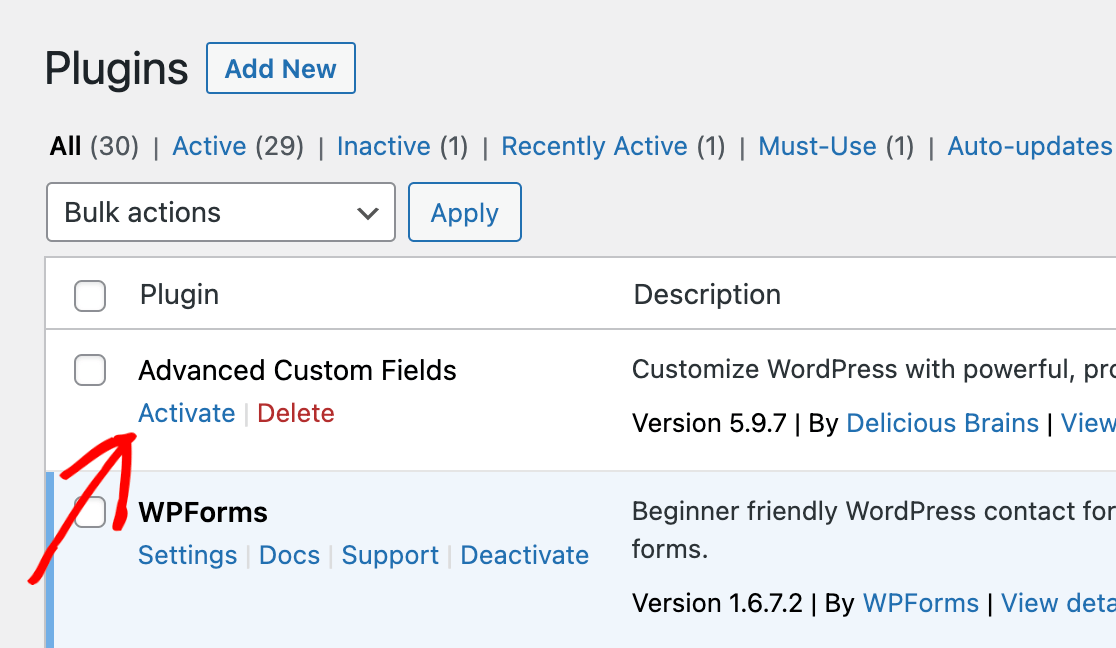
Überprüfen Sie das Problem jedes Mal erneut, wenn Sie ein weiteres Plugin aktivieren. Um dies zu erreichen, ist es am einfachsten, zwei Browser-Tabs oder -Fenster geöffnet zu halten, eines zeigt die Plugin-Seite und das andere den Problemort.
Wenn das Problem erneut auftritt, wissen Sie, dass das zuletzt aktivierte Plugin die Ursache des Konflikts ist.
Prüfung auf Theme-Konflikte
Wenn das Problem nach der Fehlerbehebung eines Plugin-Konflikts weiterhin besteht, besteht der nächste Schritt darin, zu prüfen, ob das Problem von Ihrem Website-Theme herrührt.
Um ein Theme-bezogenes Problem zu testen, müssen Sie zu einem Standard-WordPress-Theme wechseln. Sie sind alle nach Jahr benannt (Twenty Twenty, Twenty Twenty-One usw.).
Diese Themes sind ziemlich einfach und folgen strengen Standards, was sie gut zum Testen macht. Wenn Sie bereits eines dieser Themes verwenden, wechseln Sie zu einem, das Sie noch nie zuvor verwendet haben.
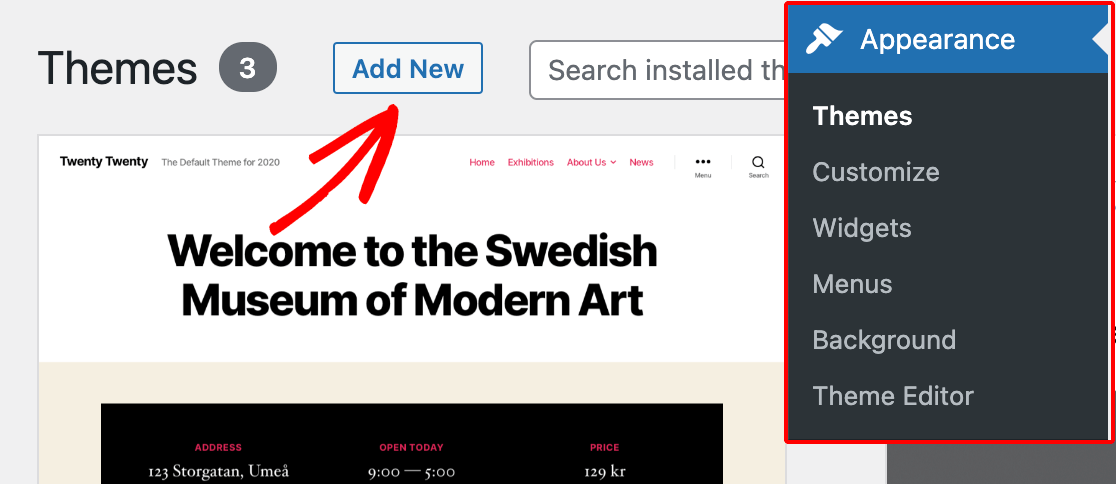
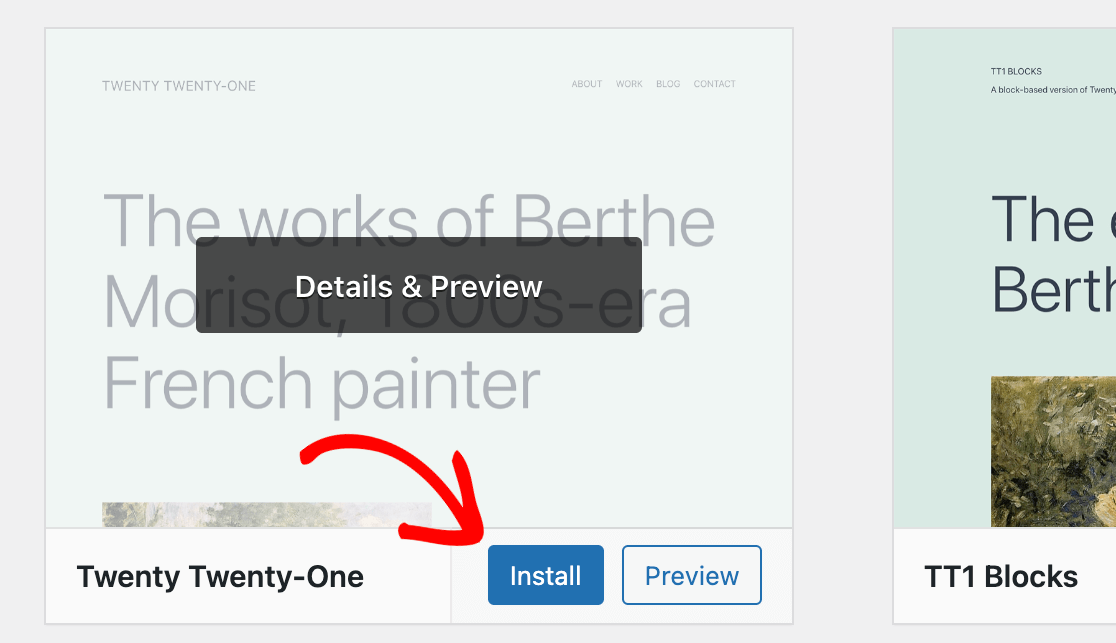
Wenn Sie bereit sind, Ihr Theme zu wechseln, gehen Sie zu Darstellung » Themes. Klicken Sie hier auf Neues Theme hinzufügen und suchen Sie nach „Twenty Twenty-One“ (oder einem der anderen aktuellen Standard-Themes).
Klicken Sie dann auf Installieren und anschließend auf Aktivieren.
Sobald ein Standard-Theme aktiviert ist, müssen Sie versuchen, das Problem erneut zu reproduzieren. Wenn das Problem mit dem neuen Theme behoben ist, wissen Sie, dass die Ursache bei Ihrem regulären Website-Theme liegt.
Hinweis: Treten Theme-Konflikte mit WPForms auf? Umfassende Anleitungen finden Sie in unserer Entwicklerdokumentation, die Lösungen für häufige Probleme und Schritte zur Fehlerbehebung enthält.
Was tun, nachdem ein Konflikt gefunden wurde
Hinweis: Der beste Weg, Theme- oder Plugin-Konflikte zu vermeiden, ist, nur hochwertige auf Ihrer Website zu installieren. Weitere Informationen zur Bewertung dieser Komponenten finden Sie in den Anleitungen von WPBeginner zur Auswahl des bestmöglichen Themes und der besten Plugins.
Wenn Sie festgestellt haben, dass das Problem, mit dem Sie konfrontiert sind, durch ein Plugin oder ein Theme verursacht wird, sollten Sie zwei Schritte unternehmen:
1. Kontaktieren Sie das Support-Team des Plugins oder Themes
Es ist wichtig, dem Team des Produkts, bei dem das Problem auftritt, mitzuteilen, was Sie herausgefunden haben. In vielen Fällen ist dem Support-Team oder dem Autor das Problem bereits bekannt und er hat möglicherweise sogar eine Lösung für Sie.
2. Informieren Sie unser Team, was Sie herausgefunden haben
Wir wissen es sehr zu schätzen, dass Sie sich die Zeit nehmen, uns über Probleme zu informieren, auf die Sie stoßen, und über Lösungen, die Sie entdeckt haben. Auf diese Weise kann unser Support-Team Ihre Erkenntnisse mit anderen teilen, die auf dasselbe Problem stoßen.
Leider können wir Probleme mit Code von Drittanbietern wie Themes oder anderen Plugins nicht beheben. Wie oben erwähnt, müssen Sie sich an das Support-Team des konfliktreichen Plugins oder Themes wenden, um dies zu tun.
Wenn Sie alternative Plugins oder Themes in Betracht ziehen möchten, die Sie anstelle des oder der Probleme verursachenden WPForms-Konflikte verwenden können, sehen Sie sich die Plugin- und Theme-Archive von WPBeginner an. In einigen Fällen können wir auch Empfehlungen geben, um Ihnen bei der Suche nach einer geeigneten Alternative zu helfen.
Das ist alles! Wir hoffen, dieses Tutorial hat Ihnen geholfen, Theme- oder Plugin-Konflikte auf Ihrer WordPress-Website zu lokalisieren.
Haben Sie noch Fragen? Setzen Sie sich mit unserem Support-Team in Verbindung, um uns mitzuteilen, wie wir Ihnen helfen können.


