


KI-Zusammenfassung
Sie fragen sich, welche Felder für die Erstellung eines Zahlungsformulars verfügbar sind? WPForms bietet viele Feldtypen, um einfache Formulare und Zahlungsformulare in WordPress zu erstellen.
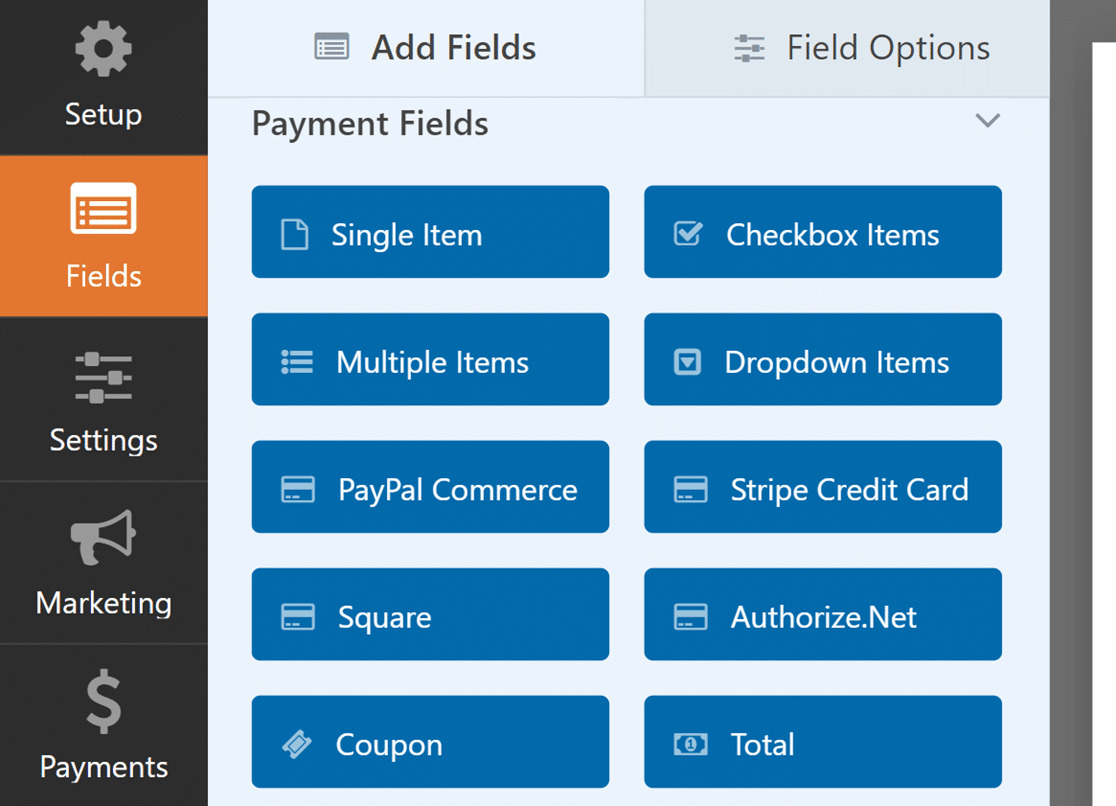
Dieses Tutorial behandelt die von WPForms bereitgestellten Zahlungsfeldtypen.
- Zahlungsfelder (Für alle verfügbar, sofern nicht anders angegeben)
- Einzelner Artikel
- Mehrere Artikel
- Kontrollkästchen-Elemente
- Dropdown-Elemente
- PayPal Commerce (Verfügbar mit der Pro-Lizenz und höher)
- Stripe-Kreditkarte
- Square (Verfügbar mit der Pro-Lizenz und höher)
- Authorize.Net (Verfügbar mit der Elite-Lizenz)
- Gutschein (Verfügbar mit Pro-Lizenz und höher)
- Gesamt
Hinweis: Für Details zu Feldtypen, die für alle Benutzer verfügbar sind, lesen Sie unbedingt unseren vollständigen Leitfaden zu den Standardfeldern von WPForms.
Zahlungsfelder
Zahlungsfelder ermöglichen es Benutzern, Artikel mit zugehörigen Preisen aus Ihrem Formular auszuwählen. Sie sind für alle verfügbar (sofern nicht anders angegeben).
Voraussetzungen: Obwohl eine Zahlungs-Integration nicht erforderlich ist, um alle Zahlungsfelder zu verwenden, werden diese am häufigsten mit einem oder mehreren unserer Zahlungs-Add-ons verwendet, um Online-Zahlungen zu sammeln. Einige dieser Add-ons erfordern höhere Lizenzstufen, wie unten angegeben.
Einzelner Artikel
Einzelartikel-Felder zeigen einzelne Artikel und ihre Preise in einem Formular an. Dies kann nützlich sein für Preise, die fest sind und immer auf den Gesamtbetrag angewendet werden, wie z. B. eine Grundgebühr für ein Programm.
Sie können auch die Mengenauswahl für Einzelartikel-Felder aktivieren, sodass Benutzer die gewünschte Menge auswählen können. Schritt-für-Schritt-Anleitungen zu dieser Funktion finden Sie in unserem Leitfaden zum Hinzufügen von Mengen zu Ihren Zahlungsartikeln.

Standardmäßig verwenden Single Item-Felder einen Festpreis. Wenn Besucher stattdessen ihren eigenen Betrag wählen sollen, wie bei einem Spendenformular, setzen Sie den Item Type des Feldes auf User Defined.
Wenn der Item Type auf User Defined gesetzt ist, erscheint in den Feldoptionen die Option Minimum Price. Verwenden Sie diese, um den niedrigsten Betrag festzulegen, den Besucher eingeben können.
Mehrere Artikel
Mit dem Feld Mehrfachauswahl können Benutzer einen einzelnen Artikel aus einer beliebigen Anzahl von Optionen mit unterschiedlichen Preisen auswählen. Sie können auch Bilder oder Symboloptionen für jede Auswahl verwenden.
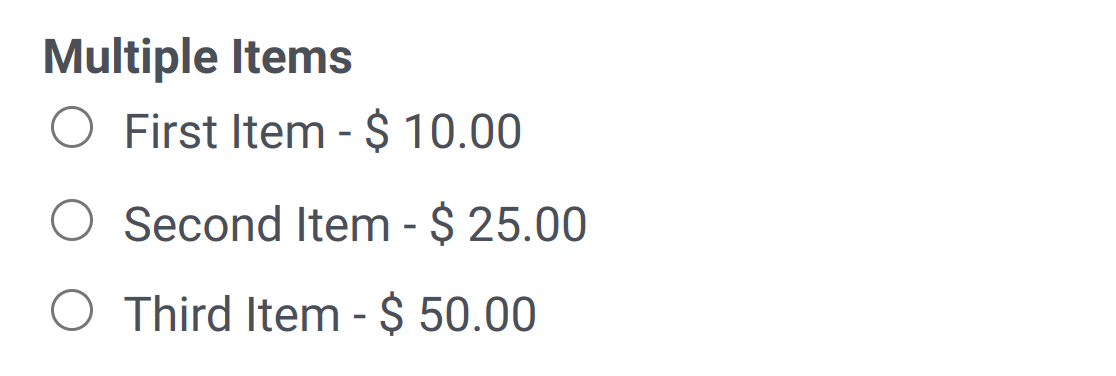
Hinweis: Die Anzeige von Preisen im Feld Mehrfachauswahl ist optional.
Kontrollkästchen-Elemente
Das Feld Kontrollkästchen-Artikel ermöglicht es Benutzern, so viele Artikel auszuwählen, wie sie möchten. Sie können für jeden Artikel einzeln Preise definieren und jedem Artikel auch ein Bild oder Symbol hinzufügen.
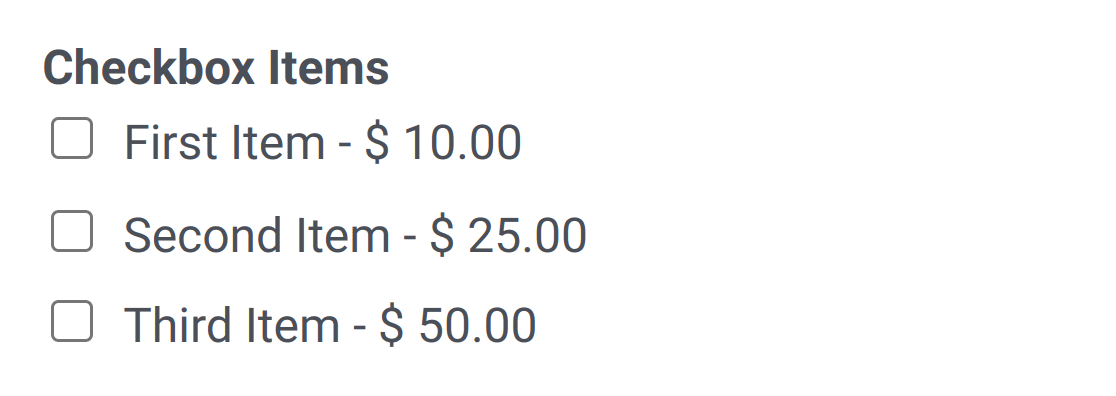
Hinweis: Die Anzeige von Preisen im Feld Kontrollkästchen-Artikel ist optional.
Dropdown-Elemente
Ähnlich wie die oben genannten Artikel-Felder enthält das Feld Dropdown-Artikel eine Liste von Artikeln mit zugehörigen Preisen, jedoch in einem kompakteren Format.
Sie können auch die Mengenauswahl für dieses Feld aktivieren, sodass Benutzer definieren können, wie viele von jeder Option sie kaufen möchten. Detaillierte Anleitungen zum Aktivieren von Mengen für dieses Feld finden Sie in unserem Leitfaden zum Hinzufügen von Mengen zu Ihren Zahlungsartikeln.
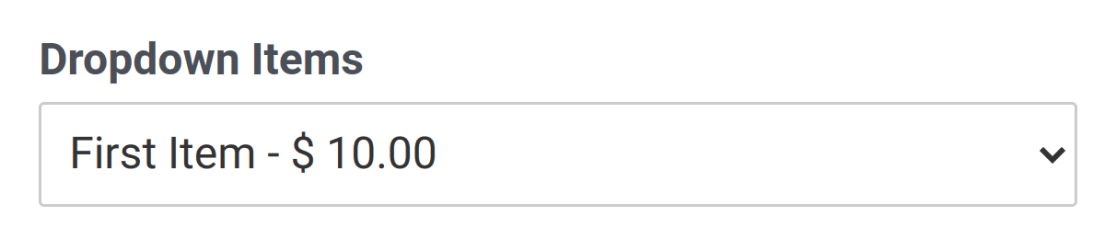
Hinweis: Die Anzeige von Preisen im Feld Dropdown-Artikel ist optional.
PayPal Commerce
Voraussetzungen: Das PayPal Commerce Addon muss installiert sein, um das PayPal Commerce-Feld zu verwenden. Dieses Addon ist mit der Pro-Lizenzstufe oder höher verfügbar.
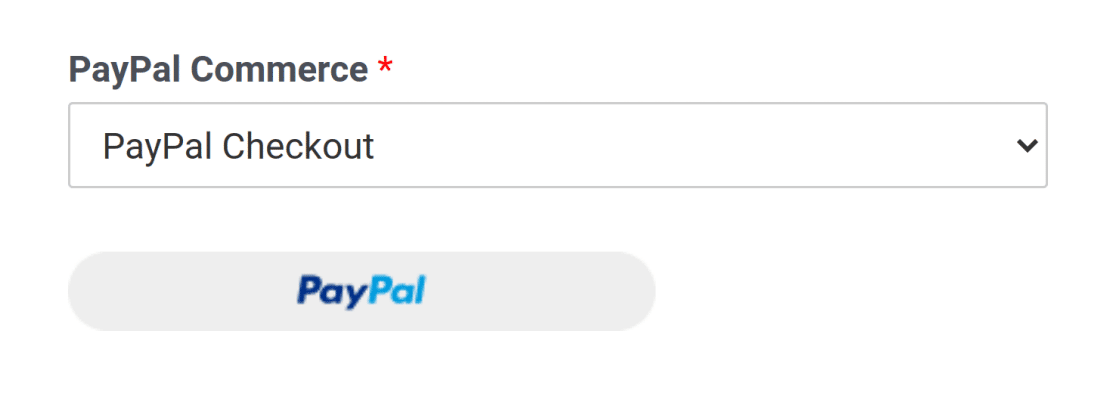
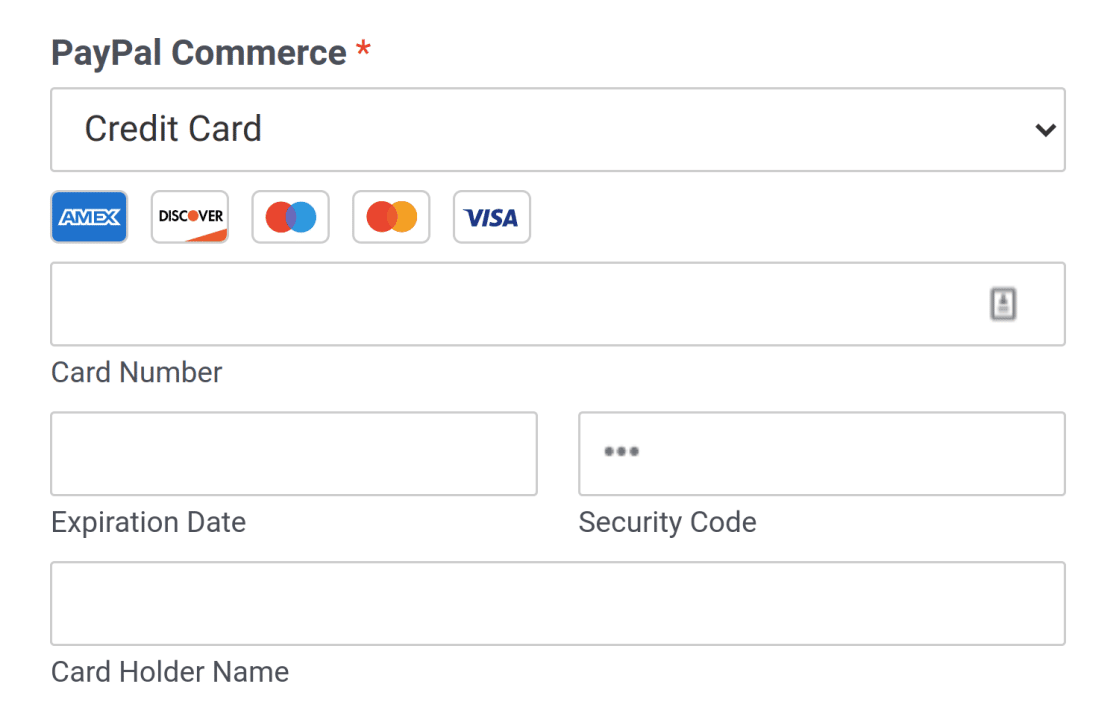
Das PayPal Commerce-Feld ermöglicht es Ihnen, einfach Zahlungen mit PayPal oder einer Kreditkarte zu sammeln. Der Benutzer kann seine bevorzugte Zahlungsmethode mit einem einzigen Klick auswählen.
Wenn der Nutzer PayPal wählt, sieht er im Formular einen PayPal-Button, über den er auf sein PayPal-Konto zugreifen kann.
Wenn sie sich für die Zahlung per Kreditkarte entscheiden, sehen sie Felder zur Eingabe ihrer Kreditkartendaten.
Hinweis: Für eine vollständige Anleitung zur Verwendung des PayPal Commerce-Feldes lesen Sie unbedingt unser Tutorial zur Verwendung des PayPal Commerce Addons mit WPForms.
Stripe-Kreditkarte
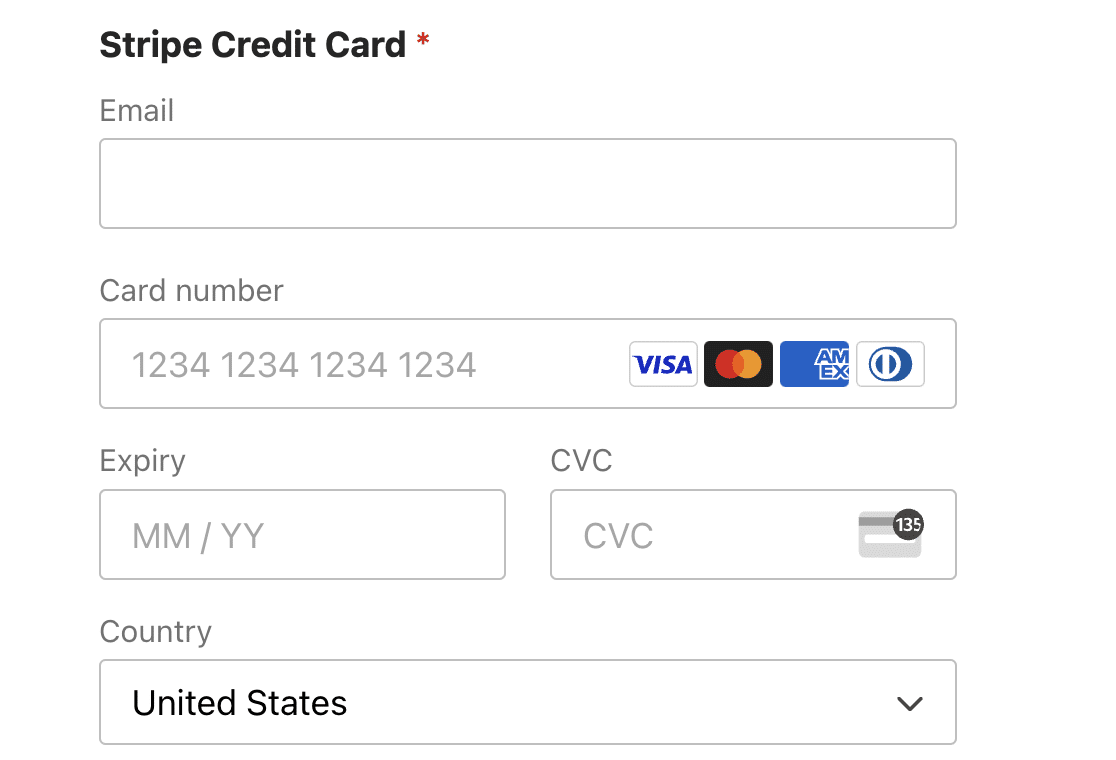
Das Stripe-Kreditkartenfeld funktioniert mit WPForms Lite und unserem Stripe Pro Addon. Es ermöglicht Nutzern, eine Stripe-Zahlung vorzunehmen, ohne sensible Kreditkartendaten auf Ihrer Website zu speichern.
Hinweis: Weitere Informationen zur Aktivierung von Stripe-Zahlungen in Ihren Formularen finden Sie in unseren Tutorials Stripe Pro Addon und Stripe für Lite-Nutzer. Um eine praktische Implementierung von Stripe-Zahlungen zu sehen, schauen Sie sich unsere Kreditkarten-Zahlungsformular-Vorlage an, die zeigt, wie man ein benutzerfreundliches Zahlungsformular mit Stripe-Integration erstellt.
Square
Voraussetzungen: Das Square Addon muss installiert sein, um das Square-Feld verwenden zu können. Dieses Addon ist mit der Pro-Lizenzstufe oder höher verfügbar.
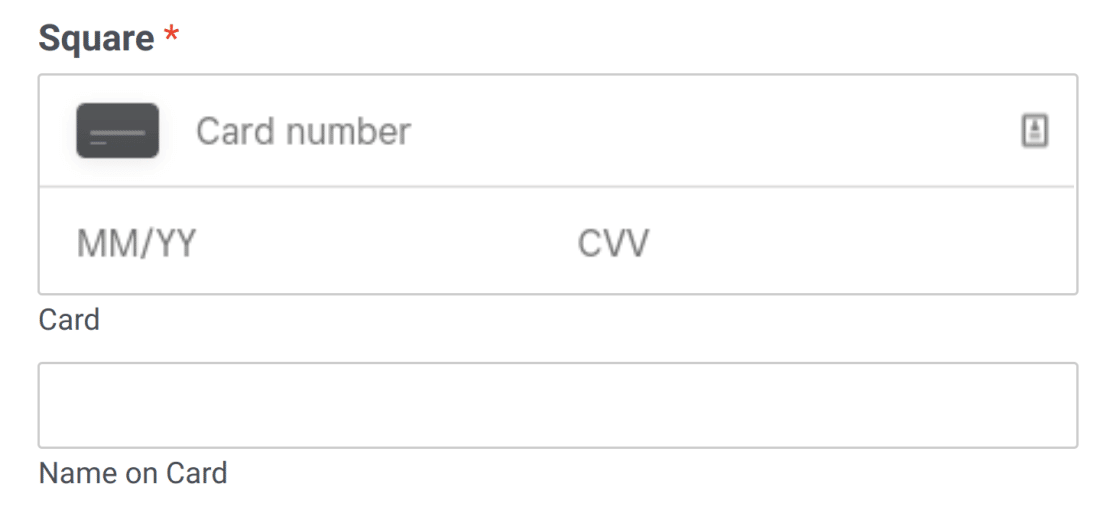
Das Square-Feld ermöglicht es Nutzern, ihre Kreditkartendaten in Ihrem Formular einzugeben, um sichere Zahlungen über Square von Ihrer Website aus zu tätigen.
Hinweis: Alle Details zur Verwendung des Square-Feldes finden Sie in unserer Anleitung zur Verwendung des Square Addons mit WPForms.
Authorize.Net
Voraussetzungen: Das Authorize.Net Addon muss installiert sein, um das Authorize.Net-Feld verwenden zu können. Dieses Addon ist derzeit nur mit der Elite-Lizenzstufe verfügbar.
Das Authorize.Net-Feld funktioniert mit unserem Authorize.Net Addon. Ähnlich wie die Square- und Stripe-Kreditkartenfelder ermöglicht es Nutzern, Zahlungen über Authorize.Net vorzunehmen, ohne Kreditkartendaten auf Ihrer Website zu speichern.
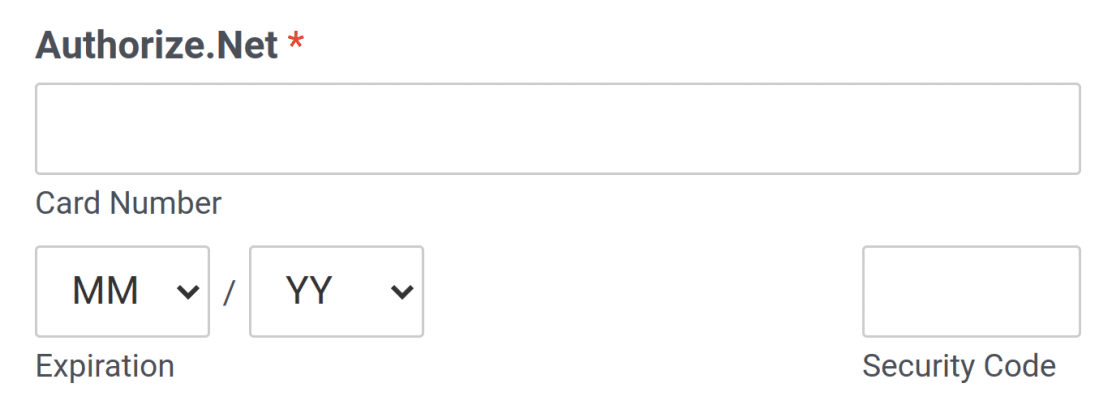
Hinweis: Zusätzliche Anleitungen zur Verwendung des Authorize.Net-Feldes finden Sie in unserem Tutorial zur Verwendung des Authorize.Net Addons in WPForms.
Gutschein
Voraussetzungen: Das Coupons Addon muss installiert sein, um das Gutscheinfeld verwenden zu können. Dieses Addon ist mit der Pro-Lizenzstufe oder höher verfügbar.
Das Gutscheinfeld ermöglicht es Ihnen, Ihren Kunden Rabatte anzubieten. Durch das Hinzufügen dieses Feldes zu Ihren Formularen können Kunden einen gültigen Gutscheincode eingeben, bevor sie ihre Zahlung abschließen, und erhalten einen Rabatt.

Hinweis: Um mehr über die Erstellung eines Gutscheincodes und dessen Hinzufügung zu Ihren Formularen zu erfahren, lesen Sie unsere Anleitung zur Verwendung des Coupons Addons.
Gesamt
Das Gesamt-Feld addiert die Preise der ausgewählten Artikel. Sie können auch eine Bestellübersicht aktivieren, die jeden Artikel, angewendete Gutscheine, Zwischensummen und den Gesamtbetrag übersichtlich in Tabellenform anzeigt.
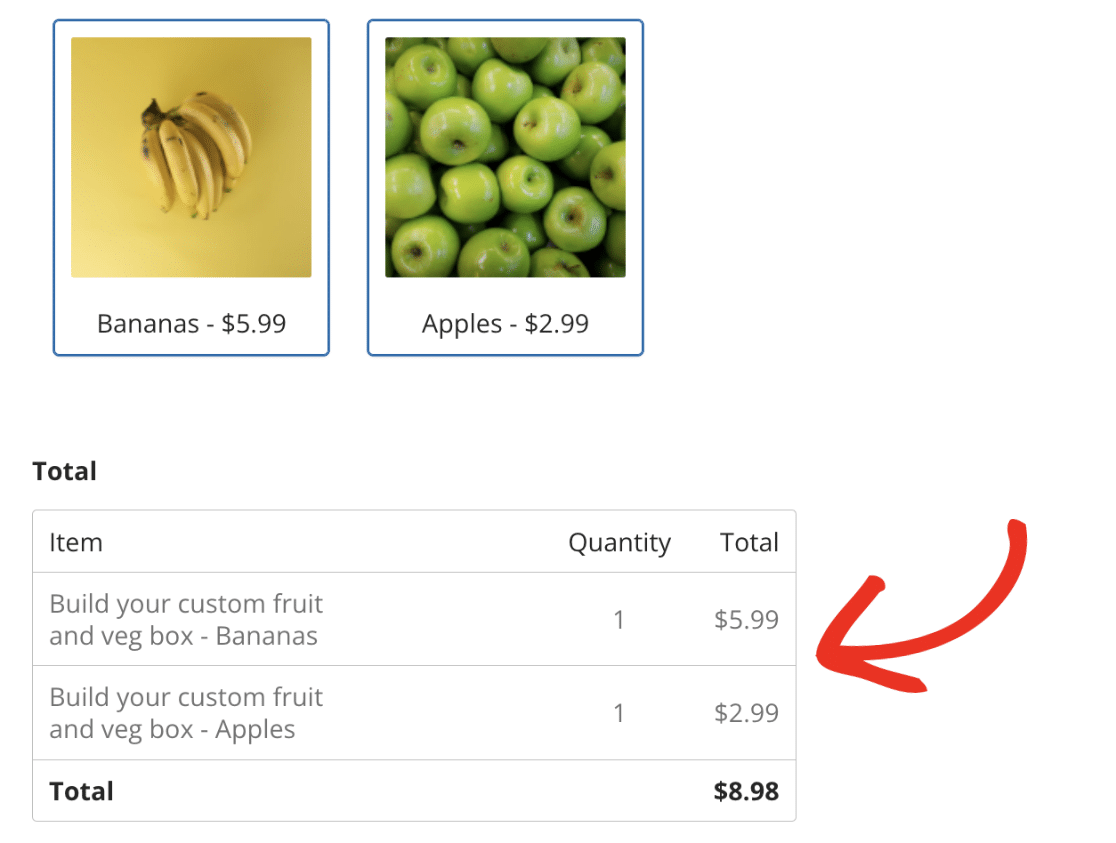
Hinweis: Um mehr über die Bestellübersicht zu erfahren, lesen Sie unsere Anleitung zur Verwendung des Gesamt-Feldes.
Das war's! Sie haben nun die verfügbaren Zahlungsfeldtypen in WPForms kennengelernt.
Bereit, Zahlungen von Ihren Benutzern mit WPForms zu akzeptieren? Schauen Sie sich unser Tutorial zum Erstellen eines Zahlungsformulars an, um mehr zu erfahren.


