


KI-Zusammenfassung
Möchten Sie die Anzahl der Wörter oder Zeichen begrenzen, die ein Benutzer in bestimmte Felder Ihres Formulars eingeben kann? Lange Einträge können schwer zu überprüfen sein und passen manchmal nicht zu Ihren Zielen für ein Formular.
Diese Anleitung zeigt Ihnen, wie Sie die Länge von Feldern für einzeiligen Text und für Textabsätze einfach einschränken können.
Bevor Sie beginnen, stellen Sie sicher, dass WPForms auf Ihrer WordPress-Website installiert und aktiviert ist und dass Sie Ihre Lizenz verifiziert haben. Anschließend können Sie ein neues Formular erstellen oder ein vorhandenes bearbeiten, um auf den Formular-Generator zuzugreifen.
Zeichen- oder Wortlimit hinzufügen
Sobald Ihr Formular-Builder geöffnet ist, fügen Sie entweder ein Feld für einzeiligen Text oder für Textabsätze hinzu. In diesem Beispiel fügen wir ein Feld für Textabsätze hinzu.
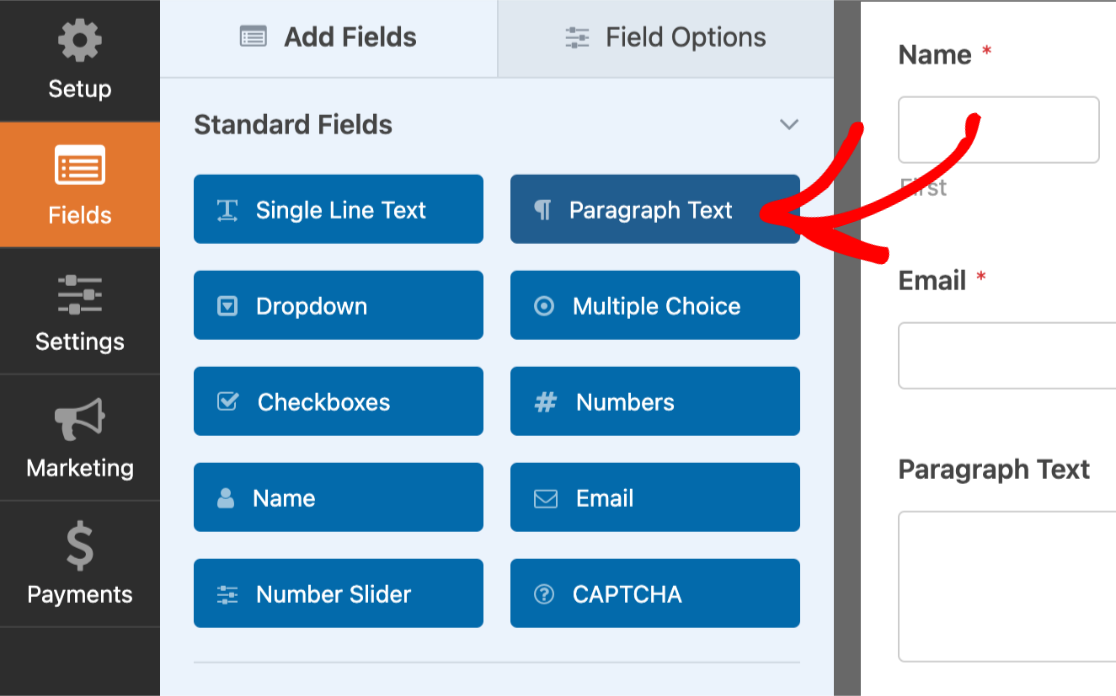
Klicken Sie nun in der Vorschau auf dieses Feld, um seine Feldoptionen zu öffnen.
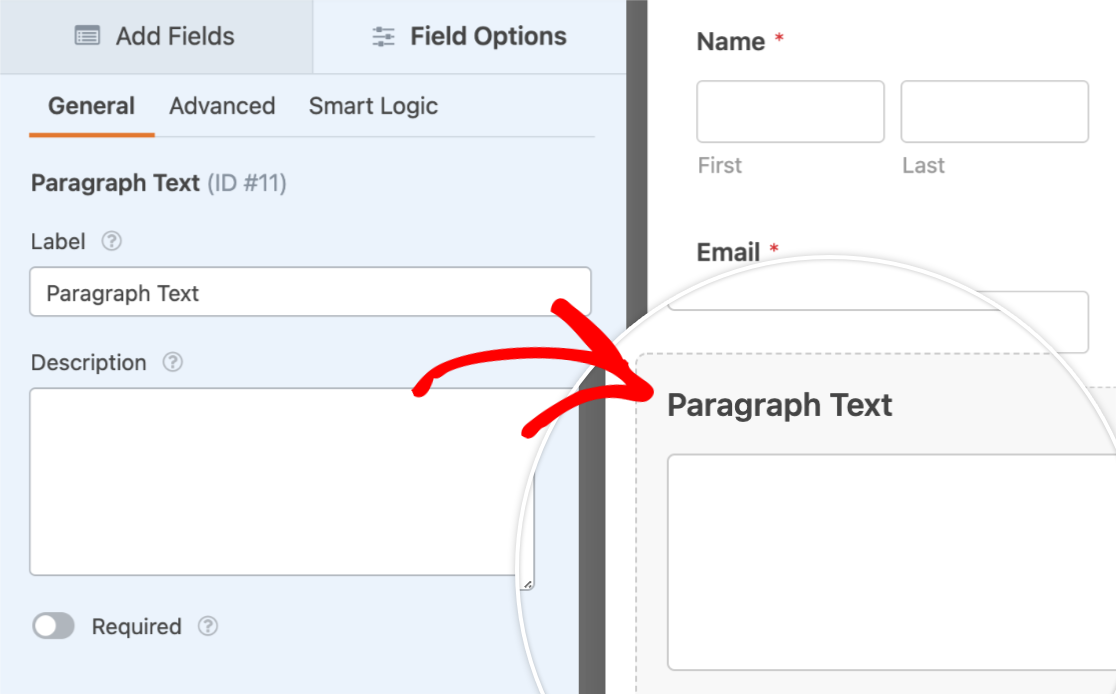
Klicken Sie im Bereich Feldoptionen auf die Registerkarte Erweitert, um die erweiterten Optionen des Feldes zu öffnen.
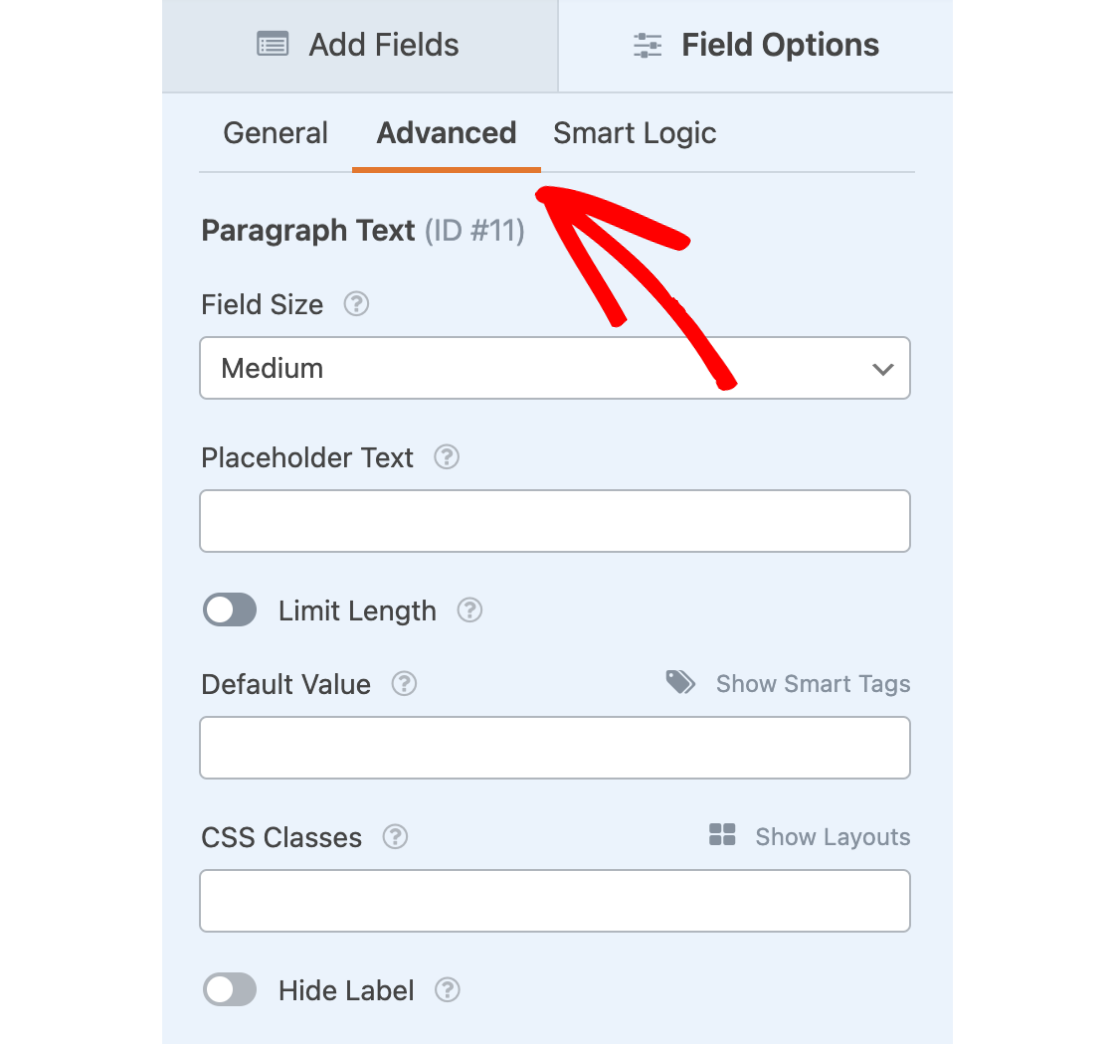
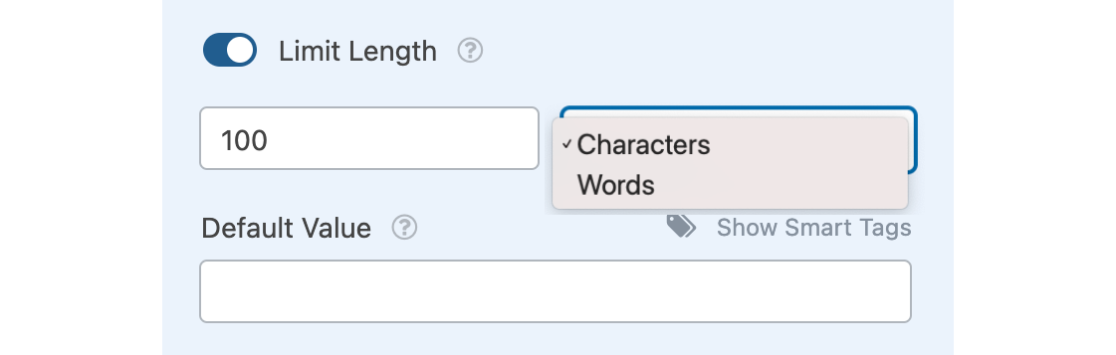
Wählen Sie dann die Option Länge begrenzen, um die Anzahl der Zeichen oder Wörter zu begrenzen.
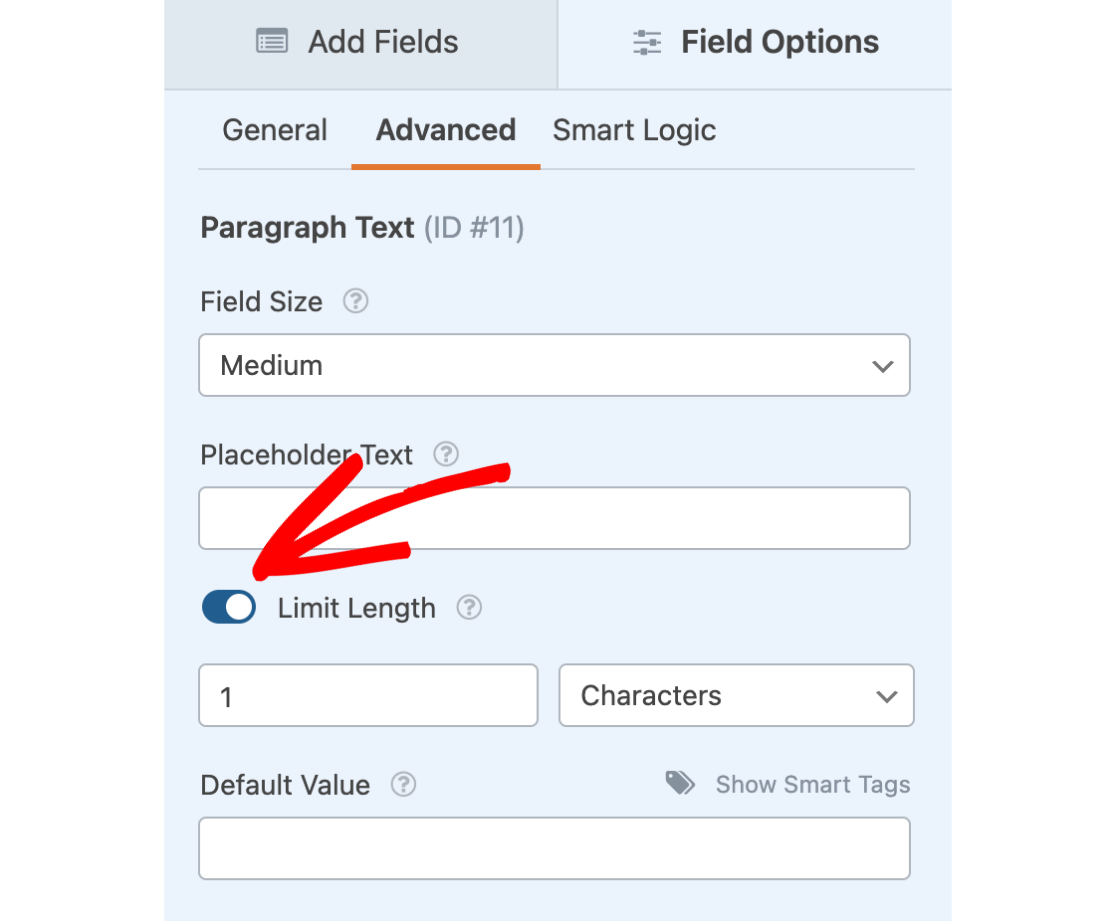
Wenn Sie diese Option aktivieren, werden zwei zusätzliche Felder angezeigt:
- Zahleneingabe: Geben Sie einen numerischen Wert ein, der als maximales Limit verwendet werden soll.
- Zeichen- und Wortauswahl: Wählen Sie, ob Sie nach der Anzahl einzelner Zeichen oder Wörter begrenzen möchten.
Hinweis: Wenn Sie die Länge nach Zeichen begrenzt haben, beachten Sie, dass Leerzeichen, Punkte, Kommas usw. alle zur Gesamtzahl der Zeichen zählen.
In unserem Beispiel begrenzen wir unser Feld auf 100 Zeichen.
Nachdem Sie diese Optionen nach Ihren Wünschen eingerichtet haben, speichern Sie Ihr Formular.
Hinweis: Um zu verhindern, dass Benutzer Sonderzeichen in Feldern für einzeiligen Text und Textabsätze eingeben, können Sie bestimmte Einschränkungen mithilfe eines PHP-Snippets anwenden. Anweisungen zur Einrichtung finden Sie in unserer Entwicklerdokumentation.
Testen Ihres Formulars
Als letzten Schritt dieser Einrichtung empfehlen wir, Ihr Formular zu testen, damit Sie überprüfen können, ob es so aussieht und funktioniert, wie Sie es möchten. Unser detaillierter Leitfaden zum Testen von Formularen enthält eine Checkliste mit empfohlenen Schritten, die Sie vor der Veröffentlichung Ihrer Formulare berücksichtigen sollten.
Bei dieser speziellen Funktion sollten Sie beim Testen Ihres Formulars vor allem den Text bemerken, der anzeigt, wie viele Wörter oder Zeichen erlaubt sind und wie viele bereits verwendet wurden.
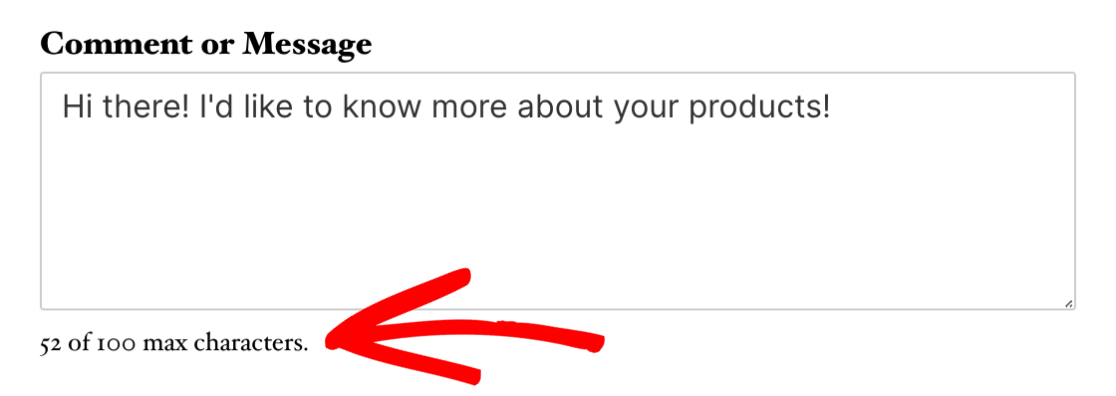
Sobald das Limit erreicht ist, kann der Benutzer keine weiteren Zeichen in dieses Feld eingeben.
Hinweis: Für erweiterte Feldanpassungen können Sie benutzerdefinierte Eingabemasken verwenden, um das Format der Eingabe zu definieren und einzuschränken. Erfahren Sie, wie Sie dies in unserem Leitfaden zur Verwendung benutzerdefinierter Eingabemasken in WPForms implementieren.
Häufig gestellte Fragen
Nachfolgend beantworten wir einige der häufigsten Fragen, die uns zum Begrenzen von Wörtern oder Zeichen gestellt werden.
Kann ich eine Mindestanzahl von Zeichen für die Texteingabe in meinen Formularen festlegen?
Ja, Sie können eine Mindestzeichenanzahl für Felder für einzeiligen Text, Textabsätze und Passwörter erzwingen. Detaillierte Anweisungen zum Festlegen eines Mindestzeichenlimits finden Sie in unserer Entwicklerdokumentation.
Hinweis: Bitte beachten Sie, dass dies fortgeschrittene Funktionalität erfordert, wie z. B. das Hinzufügen von Code zu Ihrer Website, und daher für Entwickler empfohlen wird.
Das ist alles! Sie können jetzt die Anzahl der Wörter oder Zeichen begrenzen, die ein Benutzer in Ihre Felder für einzeiligen Text und Textabsätze eingeben kann.
Als Nächstes: Möchten Sie die automatischen Benachrichtigungs-E-Mails Ihres Formulars anpassen? Benachrichtigungs-E-Mails können problemlos ein Kopfzeilenlogo, eine benutzerdefinierte Hintergrundfarbe und benutzerdefinierte Inhalte enthalten. Schauen Sie sich unbedingt unser Tutorial zum Einrichten von Benachrichtigungs-E-Mails an, um alle Details zu erfahren.


