


KI-Zusammenfassung
Möchten Sie Ihre Workflows automatisieren, indem Sie WPForms-Einträge über Make an andere Apps senden? Das Make-Addon ermöglicht es Ihnen, Ihre Formulare mit Tausenden von Webdiensten zu integrieren, indem Daten über Webhooks gesendet werden.
In diesem Tutorial zeigen wir Ihnen, wie Sie das Make-Addon mit WPForms installieren und verwenden.
Voraussetzungen:
- Sie benötigen eine Pro-Lizenzstufe oder höher, um auf das Make-Addon zugreifen zu können
- Stellen Sie sicher, dass Sie WPForms Version 1.9.5.1 oder höher installiert haben, um die mindestens erforderliche Version für das Make-Addon zu erfüllen
Bevor Sie beginnen, stellen Sie sicher, dass WPForms auf Ihrer WordPress-Website installiert und aktiviert ist und dass Sie Ihre Lizenz verifiziert haben. Gehen Sie dann fort und installieren und aktivieren Sie das Make-Addon.
Erstellen eines Szenarios in Make
Melden Sie sich zunächst bei Ihrem Make-Konto an und klicken Sie auf die Schaltfläche Neues Szenario erstellen.

Sobald sich der Szenario-Editor öffnet, klicken Sie auf das große +-Symbol in der Mitte des Bildschirms. Daraufhin werden Sie aufgefordert, ein Modul zum Beginnen auszuwählen.

Geben Sie in die Suchleiste WPForms ein und wählen Sie es dann aus der Liste aus.

Wählen Sie als Nächstes die Option Neue Formulareinträge beobachten als Ihren Auslöser.

Nachdem Sie diesen Auslöser ausgewählt haben, werden Sie von Make aufgefordert, einen Webhook einzurichten. Klicken Sie auf die Schaltfläche Webhook erstellen, um fortzufahren.

Anschließend werden Sie aufgefordert, einen Namen für Ihren Webhook anzugeben. Dieser Name dient nur zur internen Verwendung. Geben Sie also gerne ein, was für Sie sinnvoll ist. Sobald Sie ihn benannt haben, klicken Sie auf Speichern.

Make generiert nun eine eindeutige Webhook-URL. Klicken Sie auf die Schaltfläche Adresse in die Zwischenablage kopieren, um die URL zu kopieren.

Sobald Sie die URL kopiert haben, kehren Sie zu Ihrer WordPress-Website zurück, um mit dem nächsten Schritt fortzufahren.
Verbinden von Make mit WPForms
Nachdem Sie Ihre Webhook-URL von Make kopiert haben, ist es an der Zeit, sie mit Ihrem Formular in WPForms zu verbinden.
Beginnen Sie mit dem Erstellen eines neuen Formulars oder der Bearbeitung eines vorhandenen. Sobald Sie sich im Formular-Builder befinden, gehen Sie zu Marketing » Make und klicken Sie auf den Schalter Make-Integration aktivieren, um ihn einzuschalten.

Sobald sie aktiviert ist, sehen Sie zwei neue Einstellungen: Webhook-URL und Feldzuordnung. Hier verbinden Sie Ihr Make-Szenario und wählen aus, welche Formulardaten gesendet werden sollen.

Fügen Sie im Feld Webhook-URL die URL ein, die Sie zuvor von Make kopiert haben. Dies ist die Adresse, die WPForms verwendet, um Formulareinträge an Ihr Szenario zu senden.

Unter Feldzuordnung können Sie genau definieren, welche Teile der Formulardaten mit jeder Übermittlung weitergegeben werden sollen.
Um dies einzurichten, geben Sie einen Parameter-Schlüssel ein, d. h. das Label, das Make zur Identifizierung der Daten verwendet. Wählen Sie dann das entsprechende Formularfeld aus dem Dropdown-Menü daneben aus.
Um beispielsweise die E-Mail-Adresse des Nutzers zu senden, müssen Sie email als Parameternamen eingeben und das E-Mail-Feld Ihres Formulars aus der Liste auswählen.

Sie können weitere Feldzuordnungen hinzufügen, indem Sie auf die blaue Schaltfläche + klicken.
Wenn Sie fertig sind, vergessen Sie nicht, im Formular-Builder auf Speichern zu klicken, um Ihre Änderungen zu übernehmen.
Abschließen Ihres Szenarios in Make
Nachdem Sie Ihr Formular in WPForms gespeichert haben, kehren Sie zu Ihrem Make-Szenario zurück, um die Einrichtung abzuschließen.
An diesem Punkt ist Make bereit, Daten von Ihrem Formular zu empfangen. Um zu entscheiden, was mit diesen Daten geschieht, klicken Sie auf das + Symbol in Ihrem Szenario, um ein weiteres Modul hinzuzufügen.

Wählen Sie aus der Liste der verfügbaren Apps diejenige aus, an die Sie Ihre Formulardaten senden möchten. Zum Beispiel Google Sheets, Gmail, Trello oder eine andere unterstützte App. Wählen Sie dann die entsprechende Aktion aus, z. B. Zeile hinzufügen, E-Mail senden oder Aufgabe erstellen.
Die genauen Schritte, die Sie von hier aus befolgen, hängen von der gewählten App und Aktion ab.
Sobald Ihr Szenario vollständig konfiguriert ist, empfehlen wir, es vor der Live-Schaltung zu testen. Klicken Sie im Szenario-Editor auf die Schaltfläche Einmal ausführen und senden Sie dann einen Testeintrag über Ihr Formular. Dies hilft zu überprüfen, ob Ihre Daten wie erwartet empfangen und verarbeitet werden.
Weitere Details zum Testen Ihres Make-Szenarios finden Sie im Leitfaden von Make zum Testen eines Moduls.
Einrichtung bedingter Logik (Optional)
Die bedingte Logik ermöglicht es Ihnen zu steuern, wann die Make-Integration basierend auf den Formularauswahlen der Nutzer ausgeführt wird. Sie können beispielsweise festlegen, dass Daten nur dann an Make gesendet werden, wenn ein Nutzer eine bestimmte Option auswählt oder eine Frage auf eine bestimmte Weise beantwortet.
Um bedingte Logik mit dem Make-Addon zu verwenden, aktivieren Sie die Option Bedingte Logik aktivieren und erstellen Sie Ihre Regel für bedingte Logik.

Stellen Sie abschließend sicher, dass Sie alle Änderungen speichern und Ihr Formular testen, bevor Sie es auf Ihrer Website anzeigen.
Häufig gestellte Fragen
Hier sind einige häufig gestellte Fragen zur Verwendung des Make-Addons mit WPForms.
Muss ich alle Felder zuordnen?
Nein, Sie können wählen, nur bestimmte Felder an Make zu senden. Nur die zugeordneten Felder werden in die Webhook-Anfrage aufgenommen.
Kann ich die Speicherung von Einträgen deaktivieren, wenn ich Make verwende?
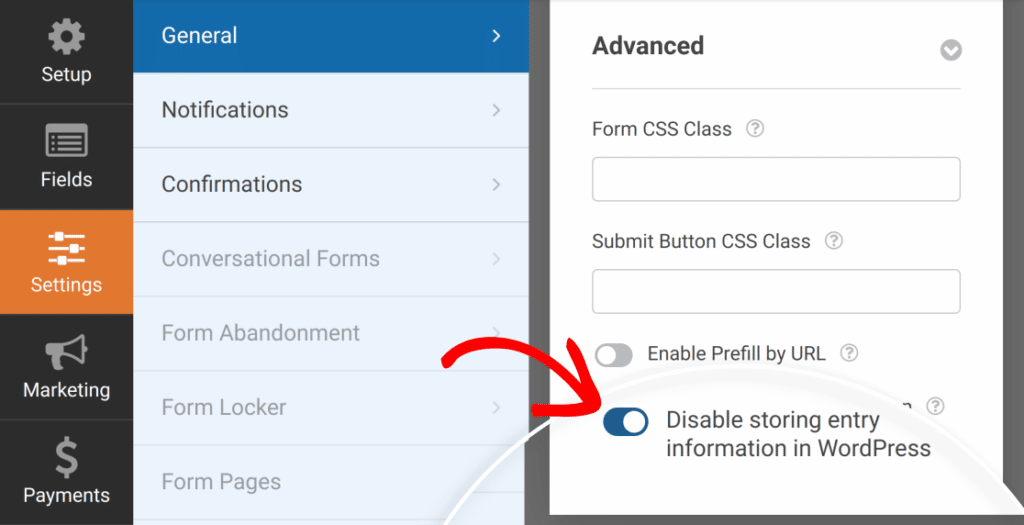
Ja. Wenn Sie verhindern möchten, dass WPForms Formulareinträge in der Datenbank Ihrer Website speichert, gehen Sie im Formular-Builder zu Einstellungen » Allgemein, öffnen Sie dann den Abschnitt Erweitert und aktivieren Sie die Option Speicherung von Eintragsinformationen in WordPress deaktivieren.
Was passiert, wenn der Webhook in Make gelöscht wird?
Wenn der mit Ihrem Formular verknüpfte Webhook aus Ihrem Make-Konto entfernt wird, lösen Formularübermittlungen das Szenario nicht mehr aus. Um dies zu beheben, generieren Sie einen neuen Webhook in Make und aktualisieren Sie die Webhook-URL in Ihren Formulareinstellungen.
Das war's! Sie haben das Make-Addon in WPForms erfolgreich eingerichtet. Jetzt können Ihre Formulareinträge automatisch Tausende von verschiedenen Arbeitsabläufen mit Make-Szenarien steuern.
Als Nächstes möchten Sie mehr darüber erfahren, was Sie mit WPForms-Einträgen tun können? Lesen Sie unbedingt unseren vollständigen Leitfaden zu Einträgen für Details zu allen verfügbaren Optionen und Tools.


