


KI-Zusammenfassung
Möchten Sie das Erscheinungsbild der Ansichtsseite für Einträge anpassen? WPForms bietet Optionen, um zu aktualisieren, wie Felder beim Anzeigen eines bestimmten Eintrags dargestellt werden.
In diesem Tutorial zeigen wir Ihnen, wie Sie die Ansichtsseite für Einträge in WPForms anpassen.
In diesem Artikel
Bevor Sie beginnen, stellen Sie sicher, dass WPForms auf Ihrer WordPress-Site installiert und aktiviert ist und dass Sie Ihre Lizenz verifiziert haben. Fahren Sie dann fort, ein neues Formular zu erstellen und mindestens einen Eintrag zu übermitteln.
Zugriff auf einen bestimmten Eintrag
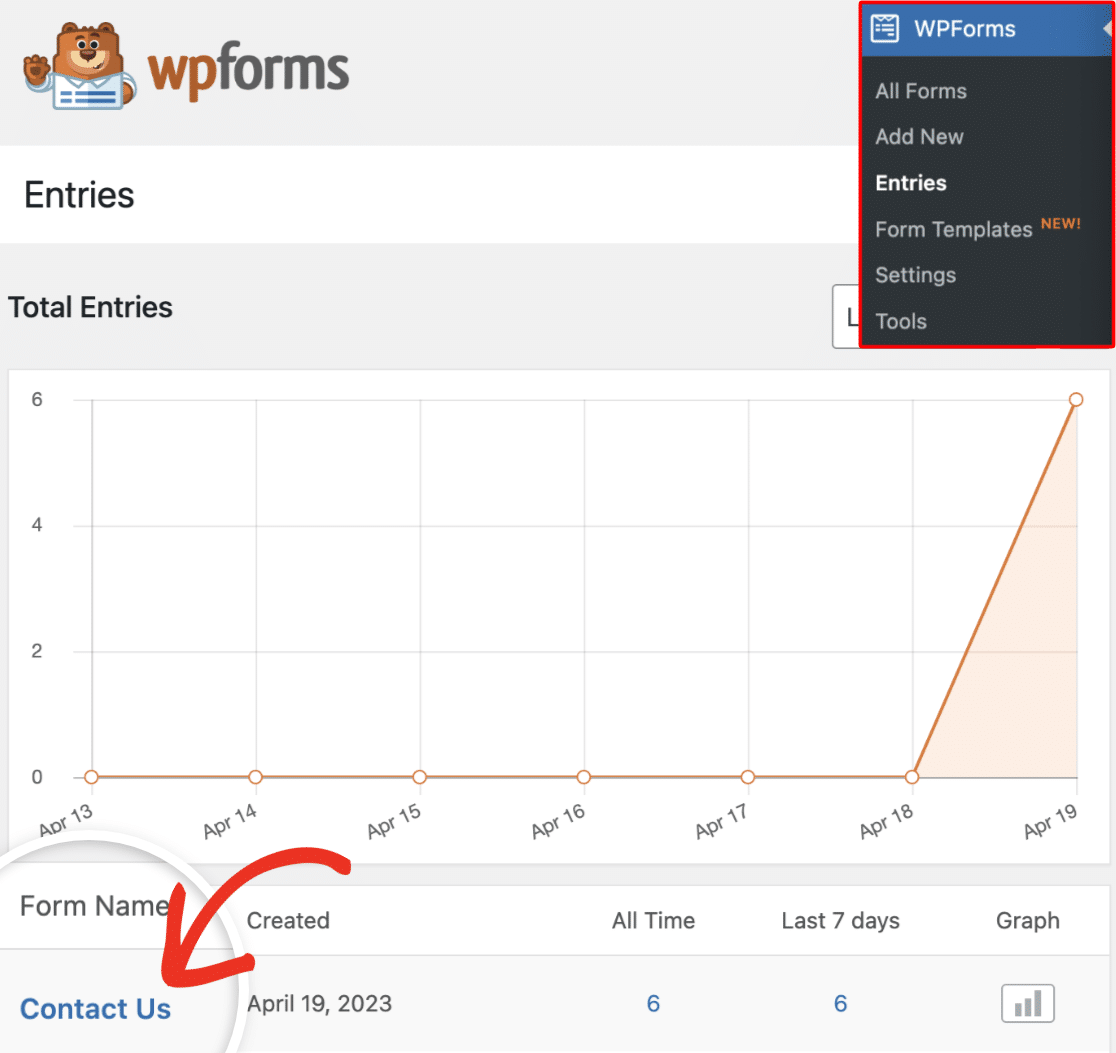
Um einen einzelnen Eintrag aufzurufen, gehen Sie zu WPForms » Einträge im WordPress-Adminbereich. Wählen Sie dann das Formular aus, dessen Einträge Sie anzeigen möchten.
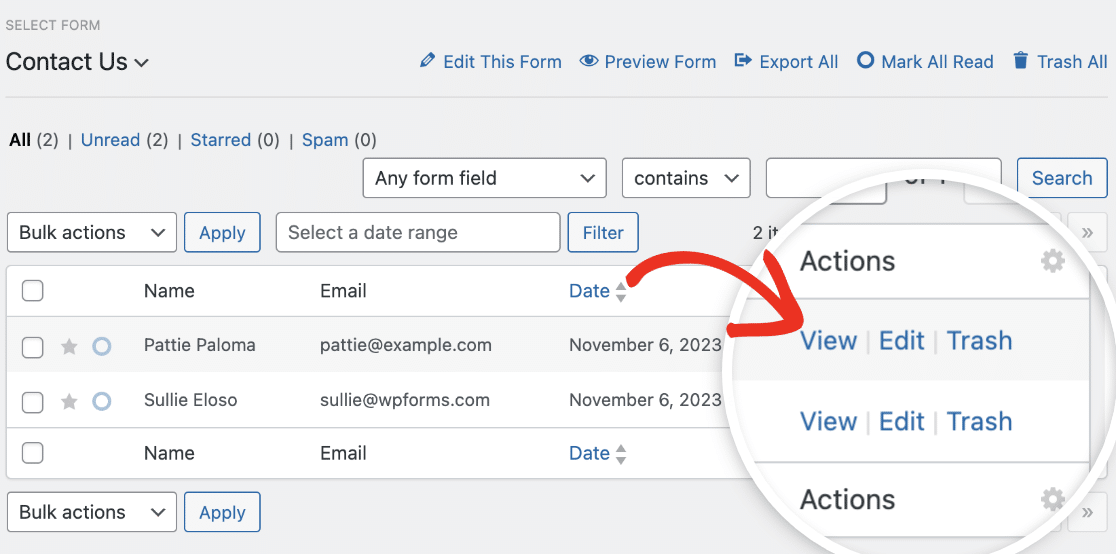
Suchen Sie als Nächstes in der Spalte Aktionen nach der Option Anzeigen neben dem Eintrag, den Sie öffnen möchten, und klicken Sie darauf.
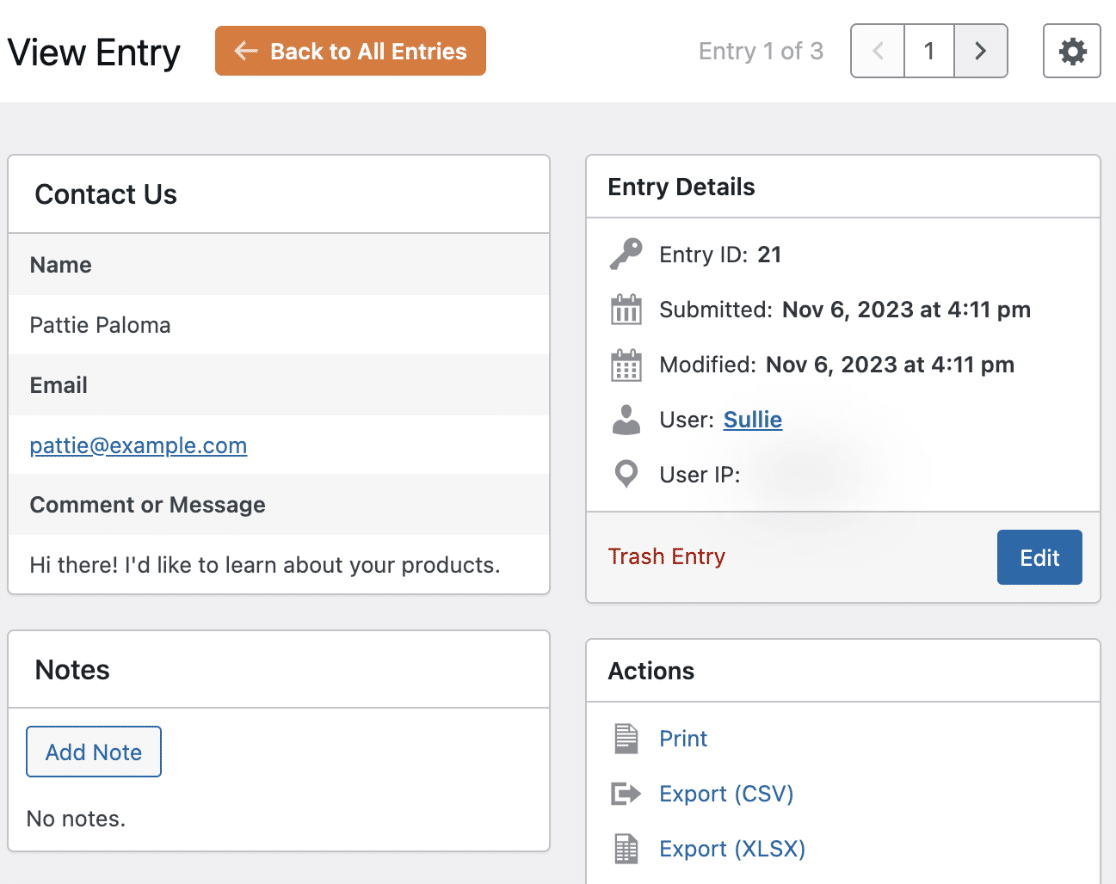
Dies führt Sie zur Seite Eintrag anzeigen für diesen spezifischen Eintrag.
Hinweis: Wenn Sie lernen möchten, wie Sie Ihre Formulareinträge verwalten, lesen Sie unbedingt unser Tutorial zu Formulareinträgen.
Anpassen der Ansichtsseite für Einträge
Beim Anzeigen eines bestimmten Eintrags möchten Sie ihn möglicherweise kompakter gestalten oder zusätzliche Felder anzeigen.
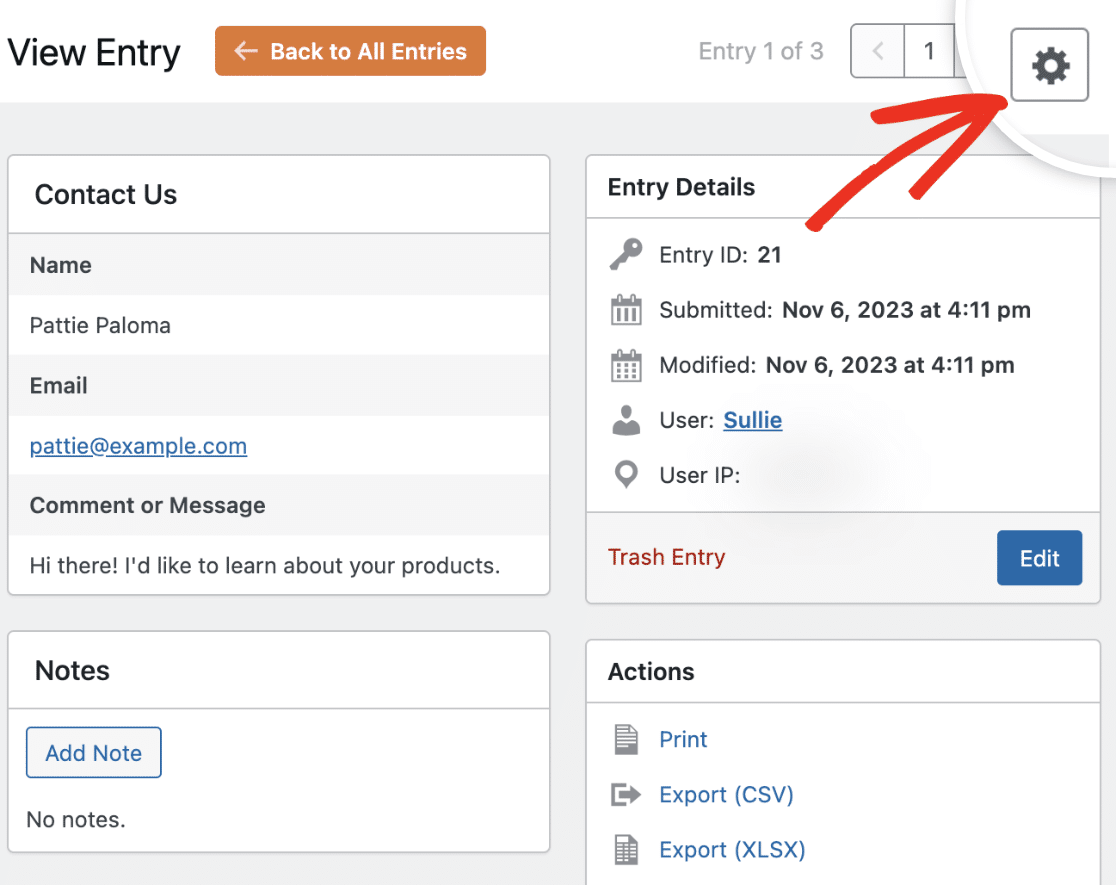
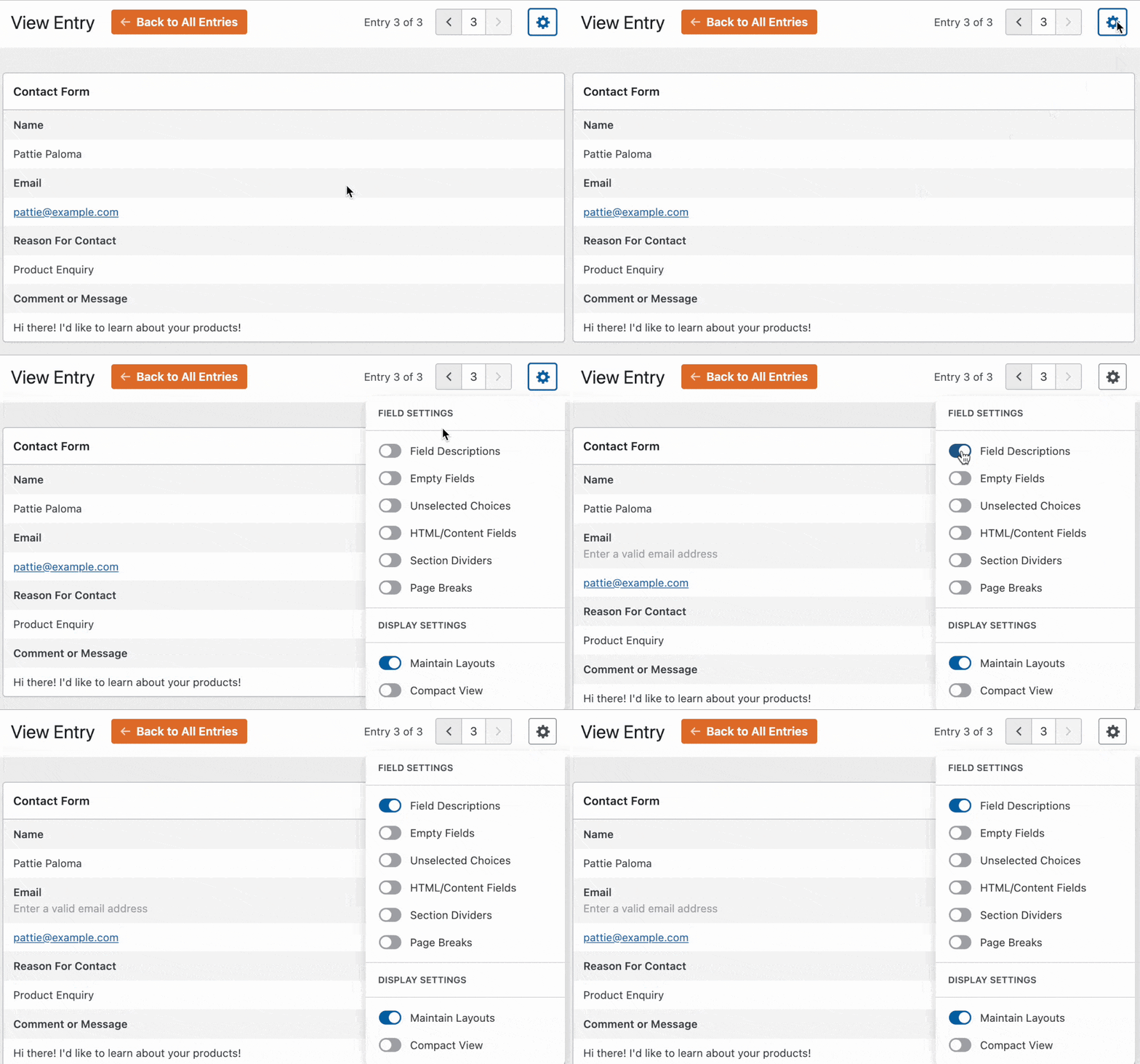
Klicken Sie zu Beginn auf das Einstellungen-Symbol, das wie ein Zahnrad neben der Navigationsleiste aussieht. Dadurch können Sie weitere Anpassungsoptionen anzeigen.
In den nächsten Abschnitten behandeln wir alle verfügbaren Anpassungsoptionen.
Feldeinstellungen
Die Feldeinstellungen enthalten zusätzliche Formatierungsoptionen für jedes Formularfeld.
Feld-Beschreibung
Wenn Sie Beschreibungen zu Ihren Formularfeldern hinzugefügt haben, werden diese standardmäßig in Ihrer Eintrags-Vorschau ausgeblendet. Um sie in Ihrer Eintragsansicht anzuzeigen, aktivieren Sie die Option Feld-Beschreibungen.
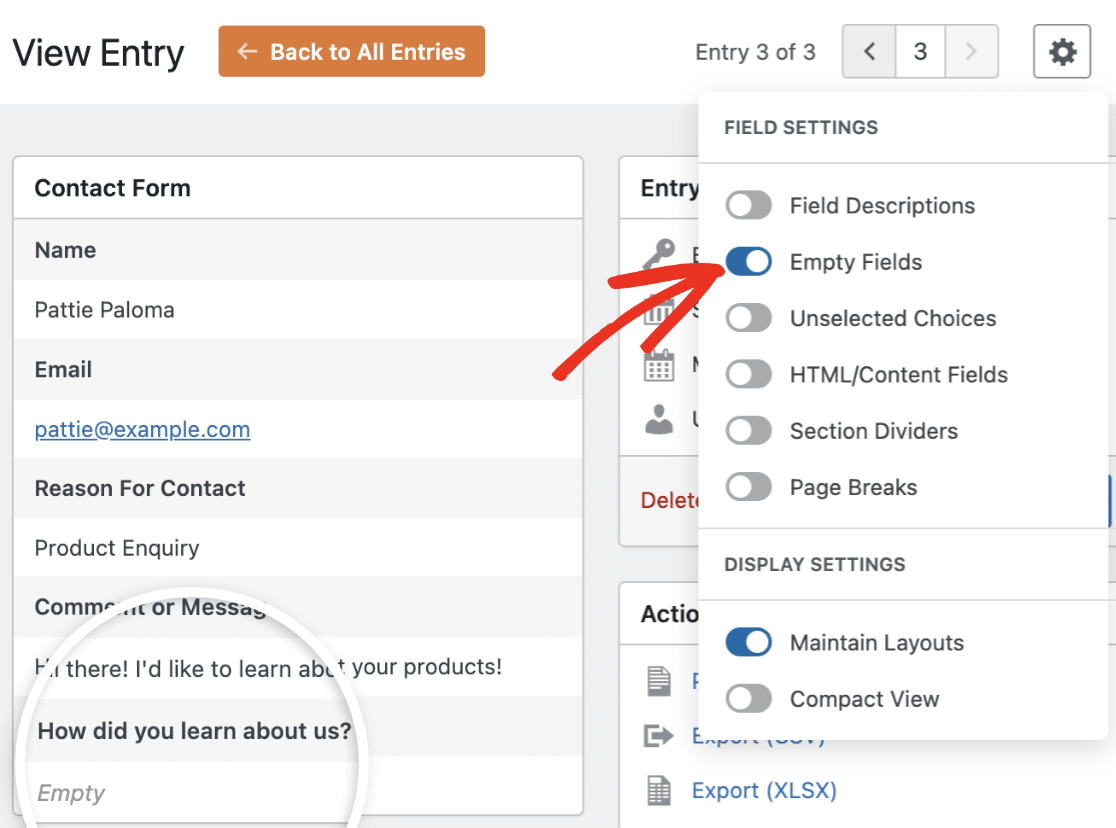
Leere Felder ausblenden
Standardmäßig werden Felder, die keine Benutzereingabe enthalten, ausgeblendet. Wenn jedoch leere Felder angezeigt werden und Sie diese ausblenden möchten, deaktivieren Sie die Option Leere Felder.
Nicht ausgewählte Optionen
Beim Anzeigen eines einzelnen Formulareintrags wird nur die/die ausgewählte Option(en) in einem Feld für Multiple Choice, Mehrfachauswahl, Kontrollkästchen oder Kontrollkästchen-Elemente angezeigt. Um alle verfügbaren Optionen anzuzeigen, aktivieren Sie die Option Nicht ausgewählte Optionen.
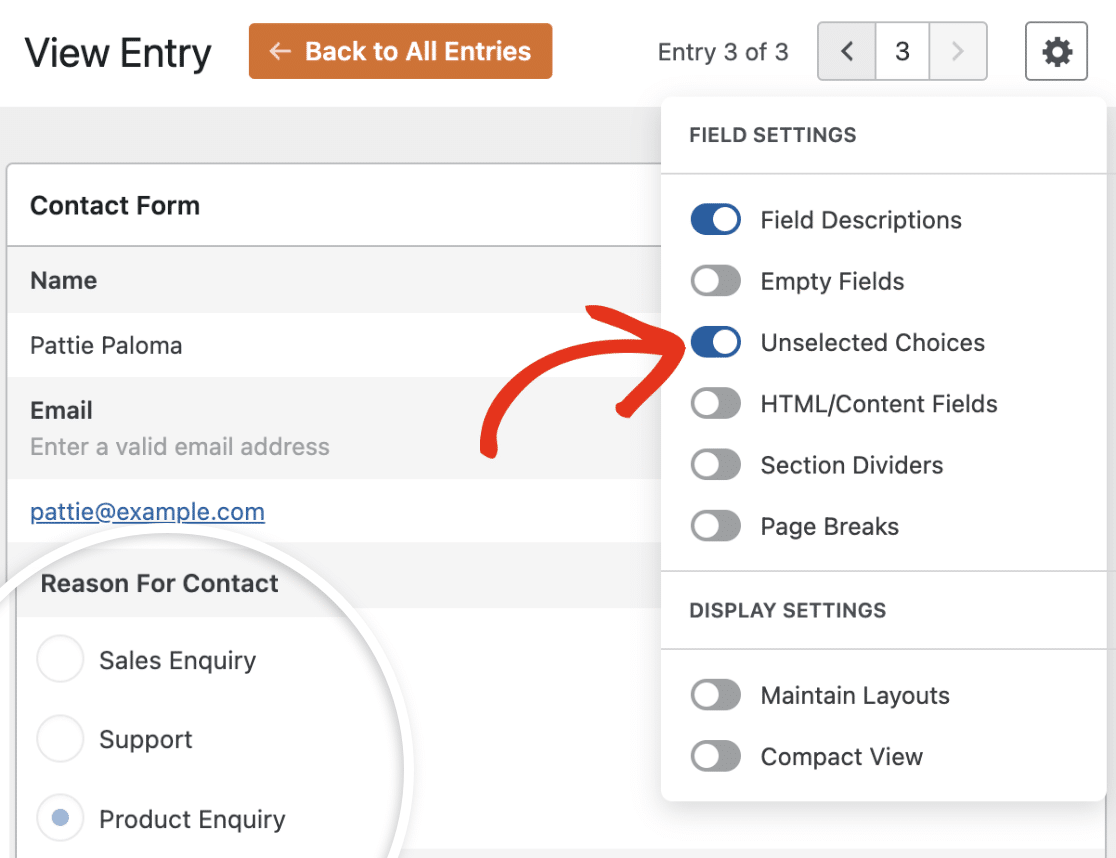
Die Aktivierung dieser Option zeigt alle Optionen an und hebt die ausgewählte Option hervor.
HTML/Inhaltsfelder
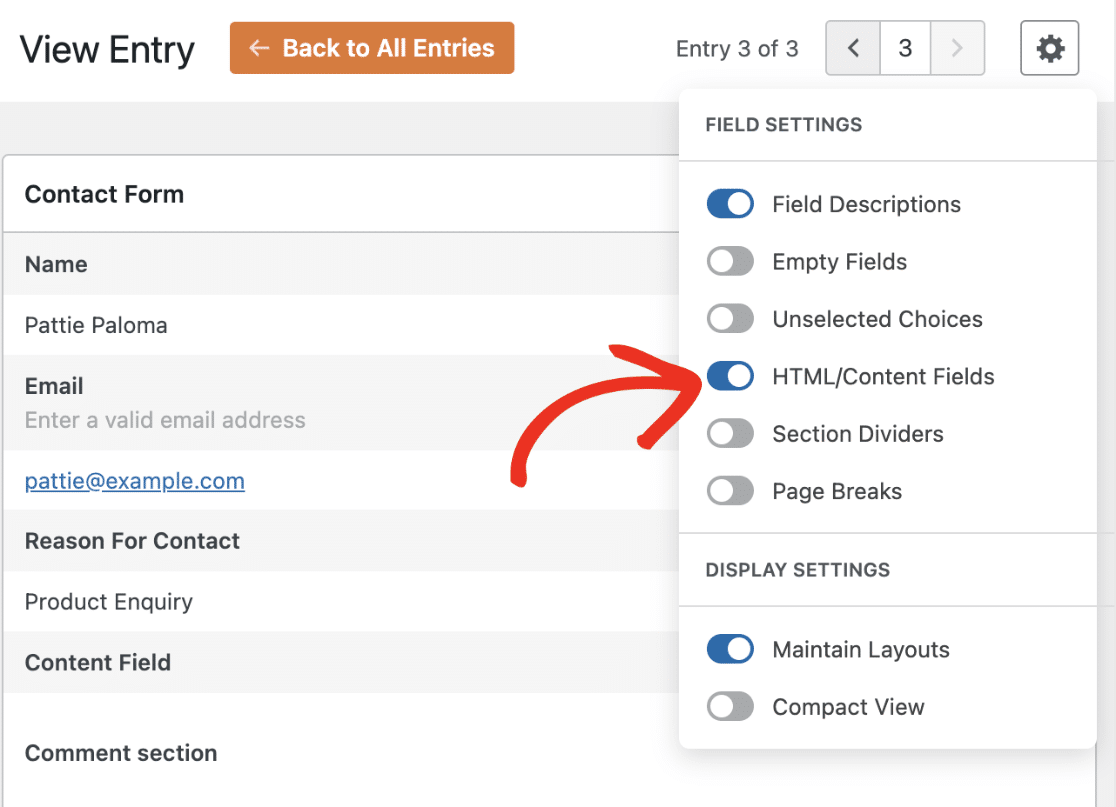
HTML- und Inhaltsfelder sind auf der Ansichtsseite für Einträge standardmäßig ausgeblendet. Wenn Sie sie anzeigen möchten, müssen Sie die Option HTML/Inhaltsfelder aktivieren.
Abschnittstrenner
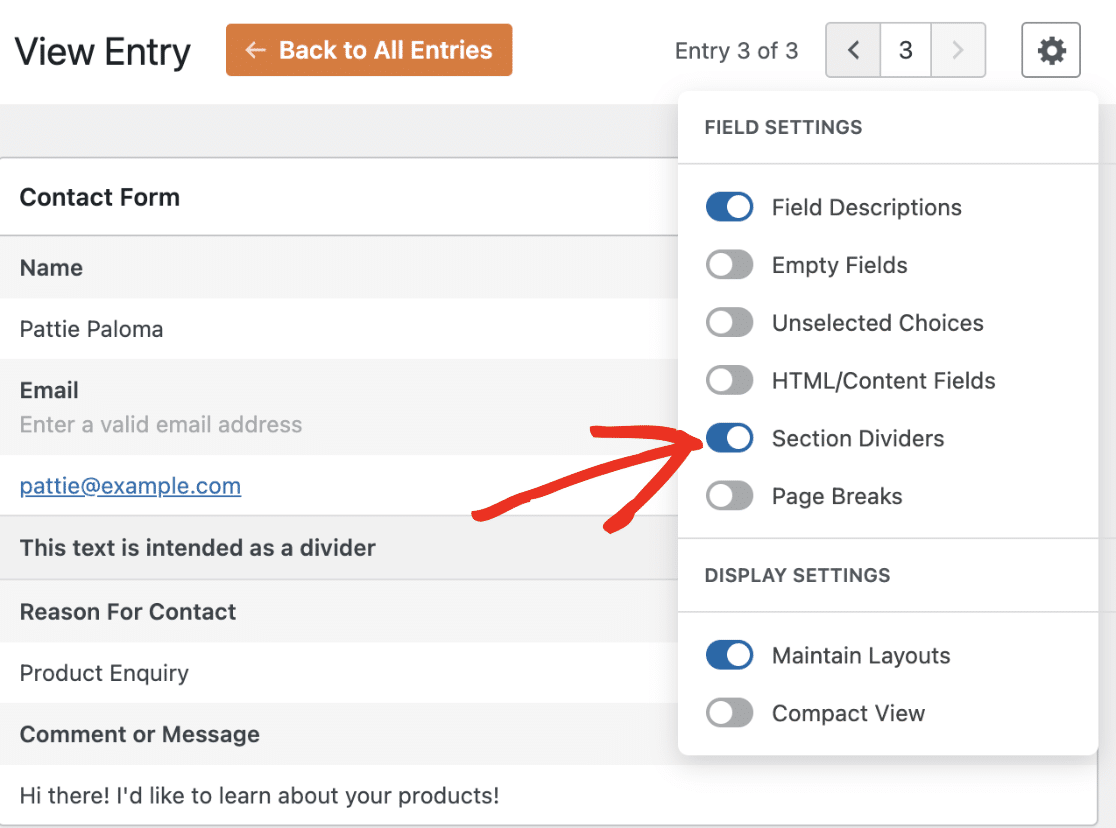
Abschnittstrenner werden auf der Ansichtsseite für Einträge ebenfalls standardmäßig ausgeblendet. Um sie anzuzeigen, wählen Sie die Option Abschnittstrenner.
Seitenumbrüche
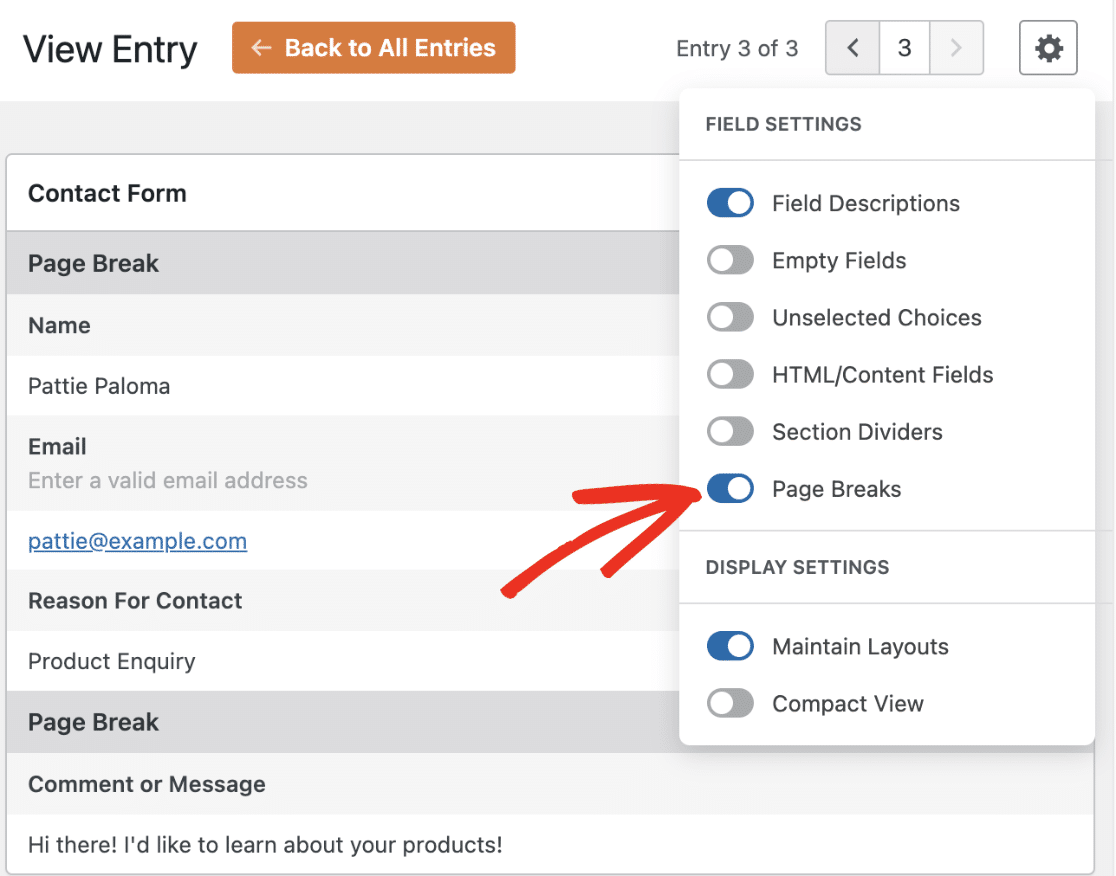
Seitenumbrüche sind auf der Ansichtsseite für Einträge standardmäßig ausgeblendet. Um sie beim Anzeigen eines bestimmten Formulareintrags anzuzeigen, wählen Sie die Option Seitenumbrüche.
Anzeigeeinstellungen
Die Anzeigeeinstellungen enthalten 2 Optionen zur Anpassung des Layouts von Formularfeldern auf der Ansichtsseite für Einträge.
Layouts beibehalten
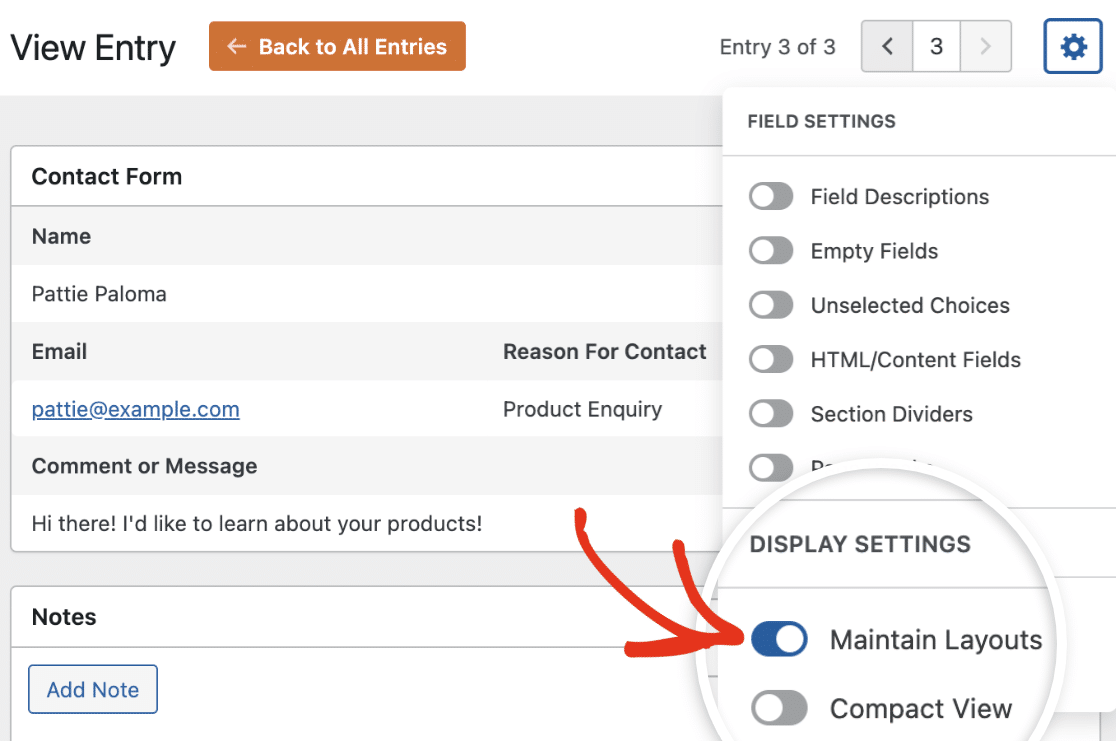
Diese Option zeigt die Felder genauso an, wie sie im Frontend erscheinen. Wenn Sie beispielsweise das Layout-Feld verwenden, um Ihre Felder in verschiedene Spalten zu gruppieren, zeigt die Aktivierung der Option Layouts beibehalten die Felder mit demselben Layout an, das Sie konfiguriert haben.
Kompakte Ansicht
Diese Option zeigt den Inhalt des Eintrags in zwei Spalten an, sodass Sie mehr Informationen auf einer einzigen Seite unterbringen können. Um sie zu aktivieren, schalten Sie die Option Kompakte Ansicht ein.
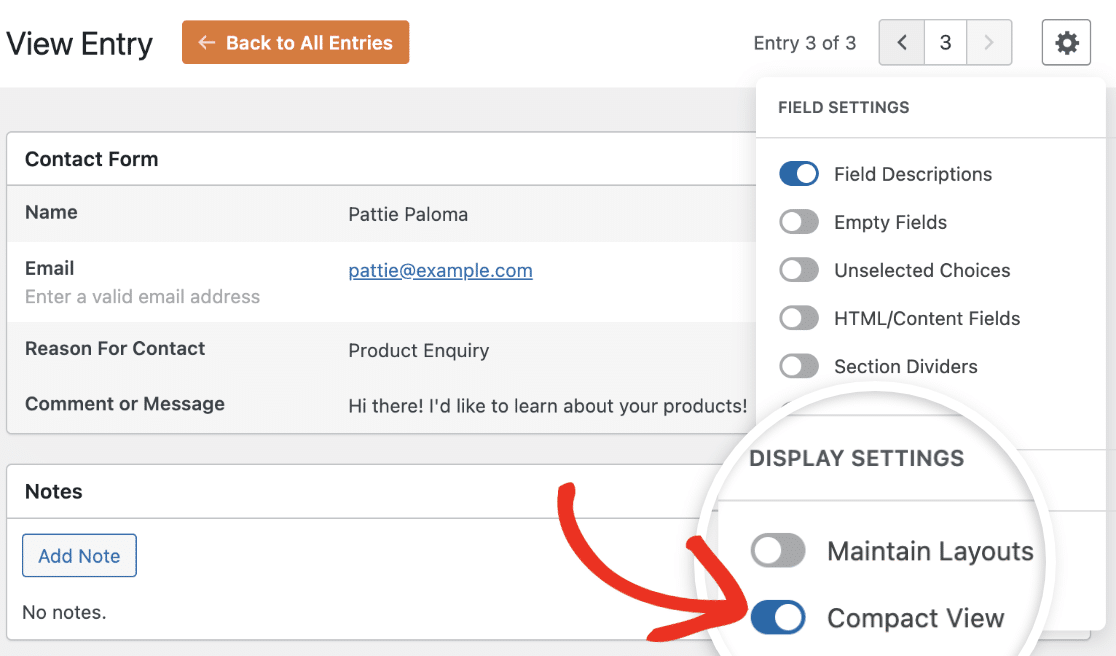
Hinweis: Sie können die Optionen Kompakte Ansicht und Layouts beibehalten nicht gleichzeitig verwenden.
Das ist alles! Jetzt kennen Sie die verschiedenen Optionen für Feld- und Anzeigeeinstellungen zur Anpassung der Seite zur Ansicht von Einträgen.
Möchten Sie als Nächstes lernen, wie Sie Ihre WordPress-Formulare gestalten, ohne CSS-Code zu schreiben? Sehen Sie sich unser Tutorial zur Formulargestaltung an, um zu erfahren, wie Sie Ihre Formulare im Block-Editor gestalten.