


KI-Zusammenfassung
Möchten Sie bestimmte Einträge für Ihre Formulare schnell finden? Mit den Such- und Filterwerkzeugen in WPForms können Sie ganz einfach Einträge finden, die den von Ihnen gesuchten Kriterien entsprechen.
Diese Anleitung zeigt Ihnen, wie Sie Einträge in WPForms suchen und filtern.
Suche nach Schlüsselwörtern
Bevor wir beginnen, stellen Sie sicher, dass Sie ein Formular erstellen und einige Einträge sammeln.
Anschließend können Sie Ihre Formulareinträge anzeigen, indem Sie zu WPForms » Einträge gehen. Um die Einträge eines bestimmten Formulars anzuzeigen, klicken Sie auf den Namen dieses Formulars.
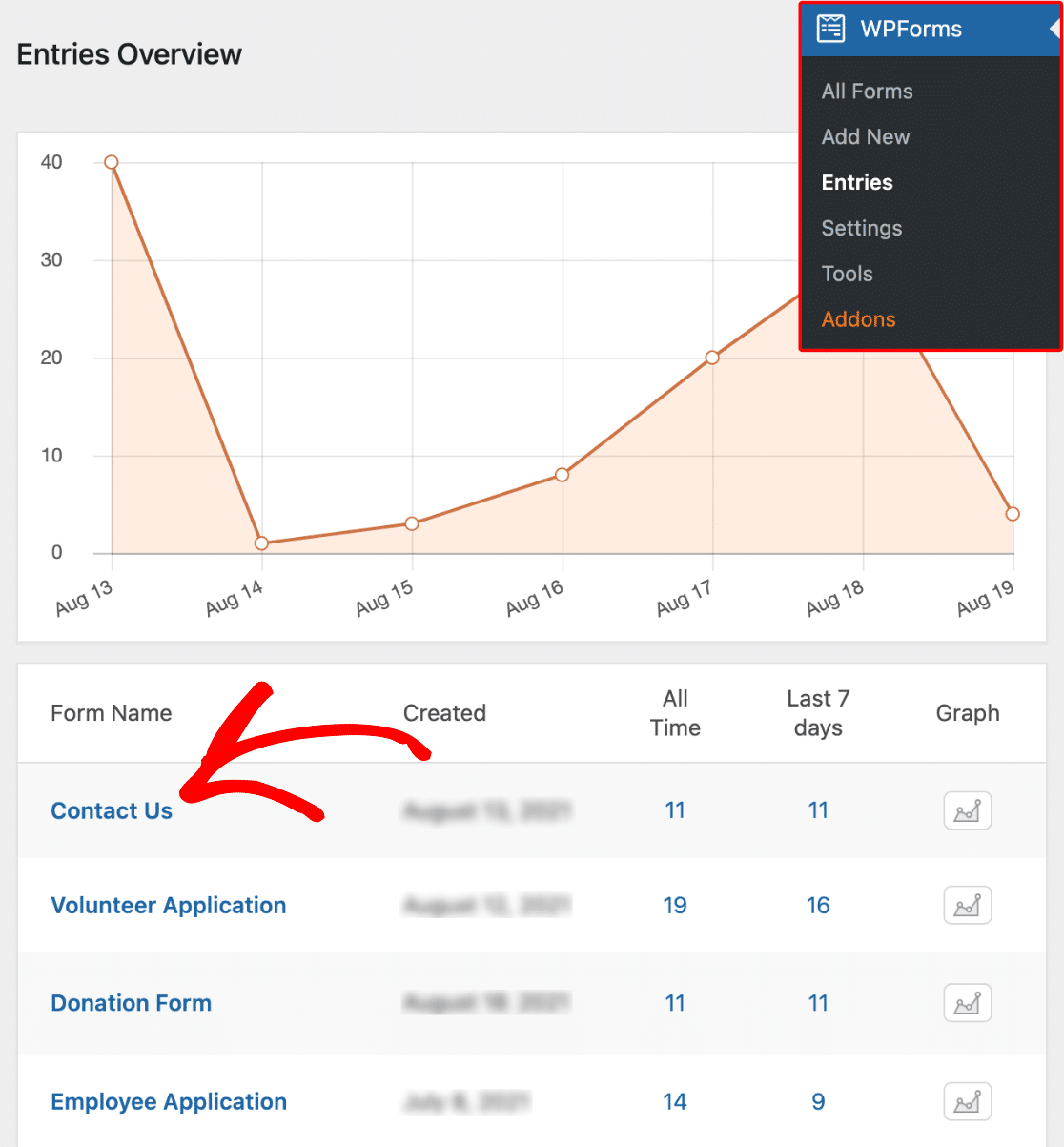
Dies führt Sie zur Eingabeseite für dieses spezielle Formular.
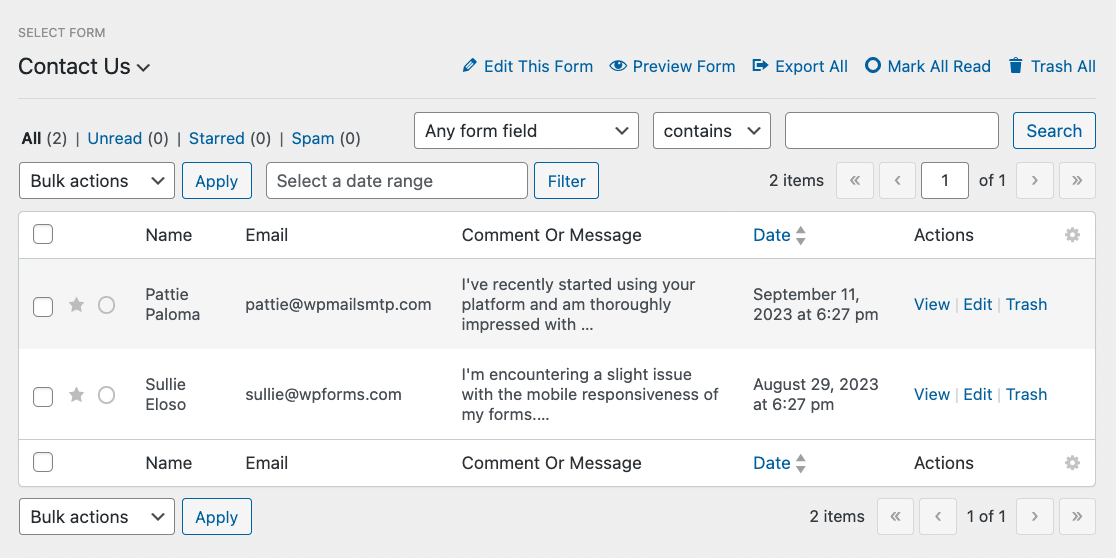
Sobald Sie sich auf der Eintragsseite befinden, die Sie durchsuchen möchten, müssen Sie die Suchleiste lokalisieren.

Innerhalb der Suchleiste können die folgenden Optionen verwendet werden, um Ihre Suchanforderungen festzulegen:
- Formularfelder: Sie können ein bestimmtes Feld dieses Formulars auswählen, wenn Sie möchten.
- Erweiterte Optionen: Es gibt vier erweiterte Optionen, aus denen Sie wählen können, um Ihre Suchergebnisse weiter zu verfeinern. Wir werden jede der Optionen unten besprechen:
-
- Eintrags-ID: Suchen Sie nach Einträgen anhand der Eintrags-ID-Nummer.
- Eintragsnotizen: Wählen Sie diese Option, um Einträge anhand der Eintragsnotizen zu suchen, die optional nach der Formularübermittlung hinzugefügt wurden.
- IP-Adresse: Dies ermöglicht es Ihnen, nach Einträgen anhand der IP-Adresse des Benutzers zu suchen, der Ihr Formular übermittelt hat.
- User Agent: Suchen Sie nach Einträgen anhand des Browsers, des Betriebssystems oder des Gerätetyps des Benutzers, der Ihr Formular übermittelt hat.
-
- Operator: Optionen umfassen enthält, enthält nicht, ist, ist nicht, ist leer und ist nicht leer.
- Schlüsselwort: Die spezifischen Begriffe, nach denen Sie suchen möchten.
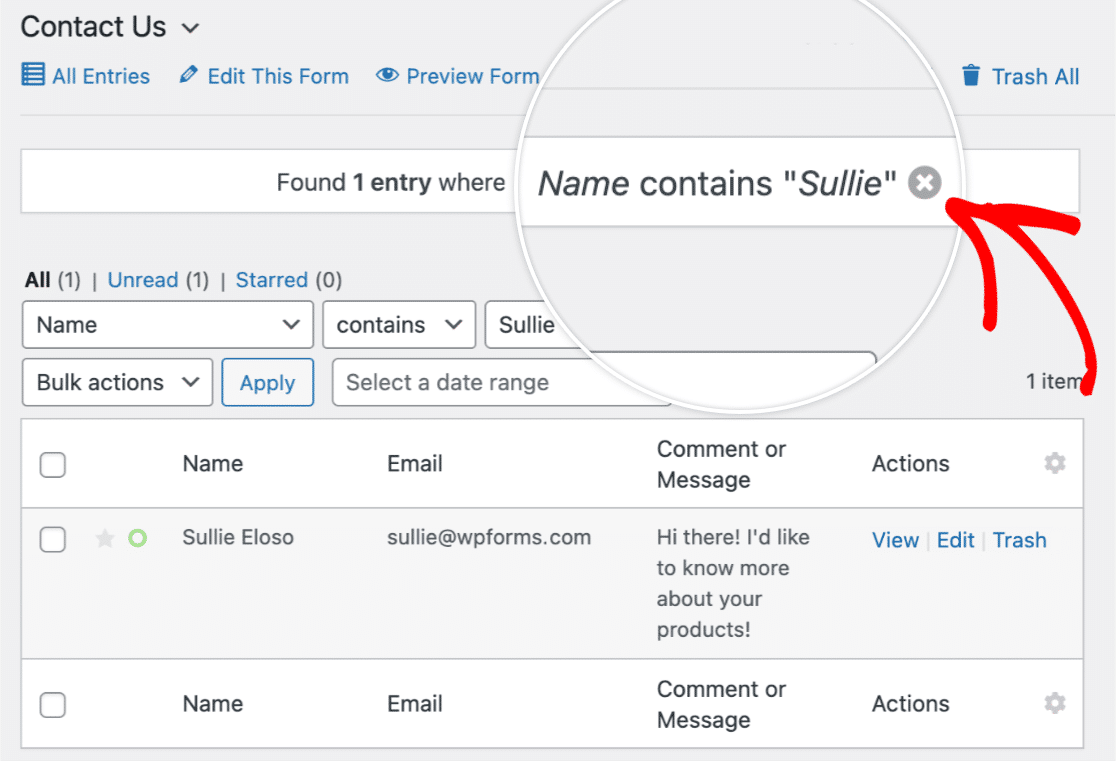
In unserem Beispiel suchen wir nach Einträgen, bei denen das Feld Name den Begriff Sullie enthält.
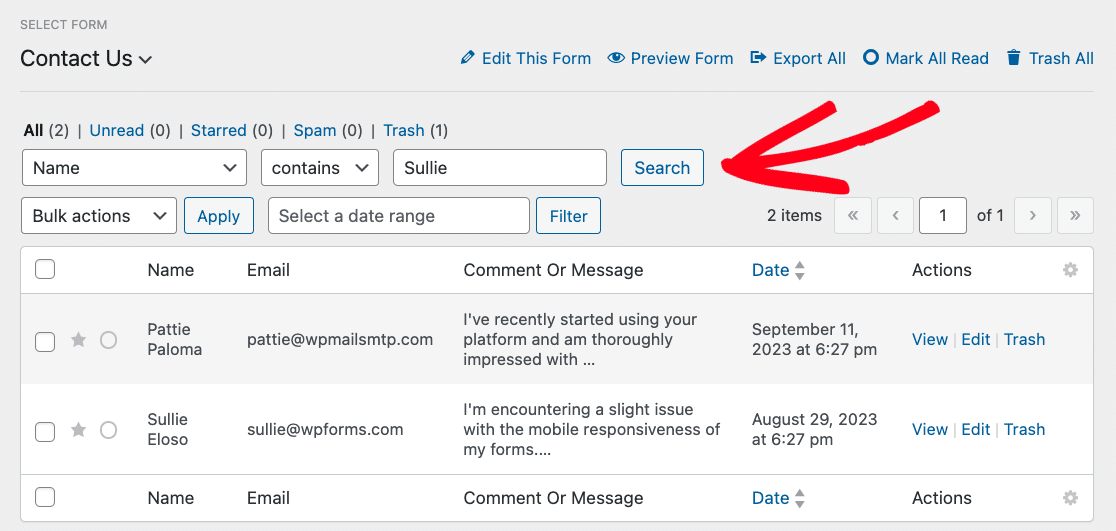
Wenn die Suche abgeschlossen ist, sehen Sie eine Zusammenfassung der Suchergebnisse oben auf der Seite.

Filtern nach Datum
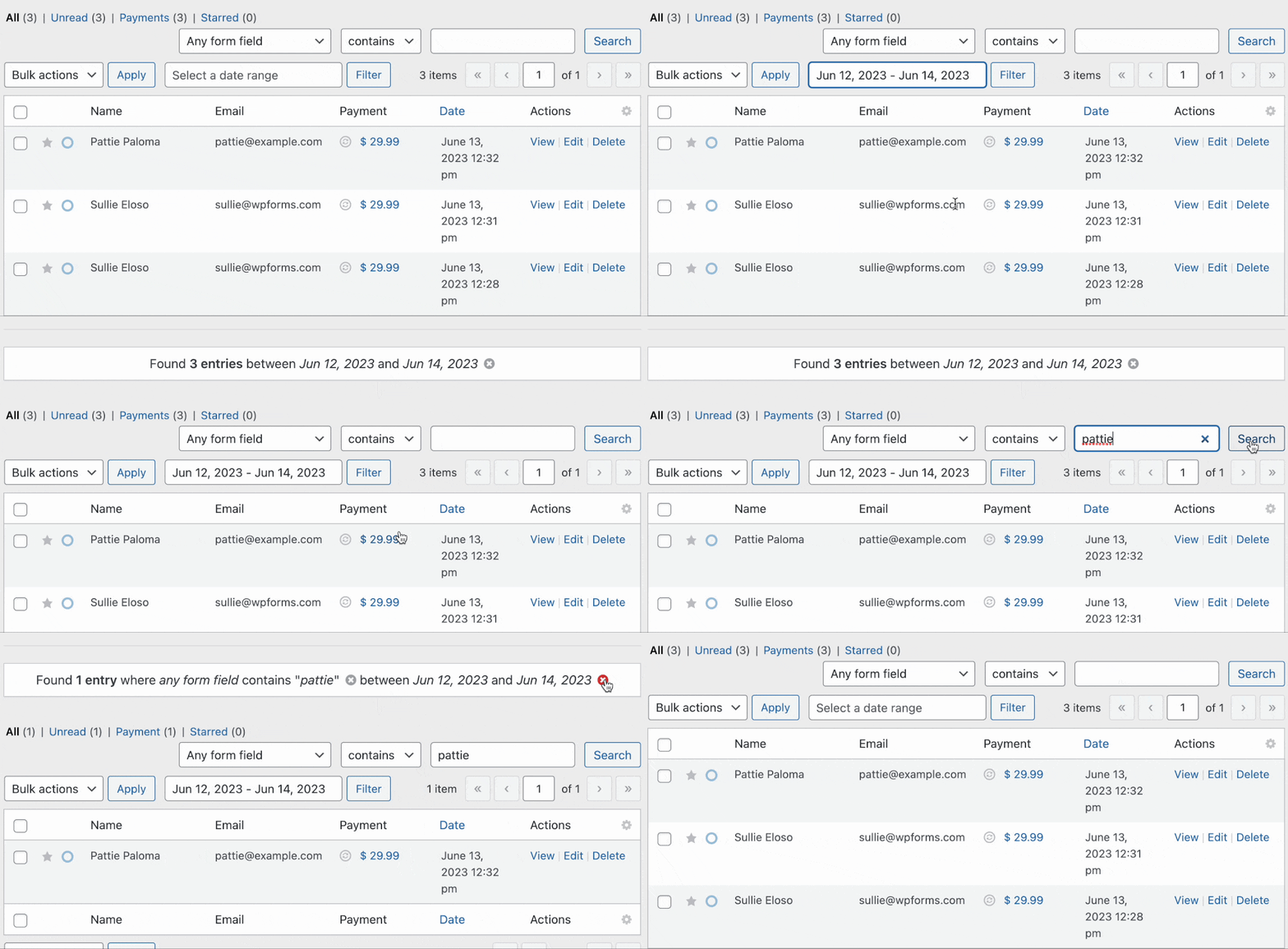
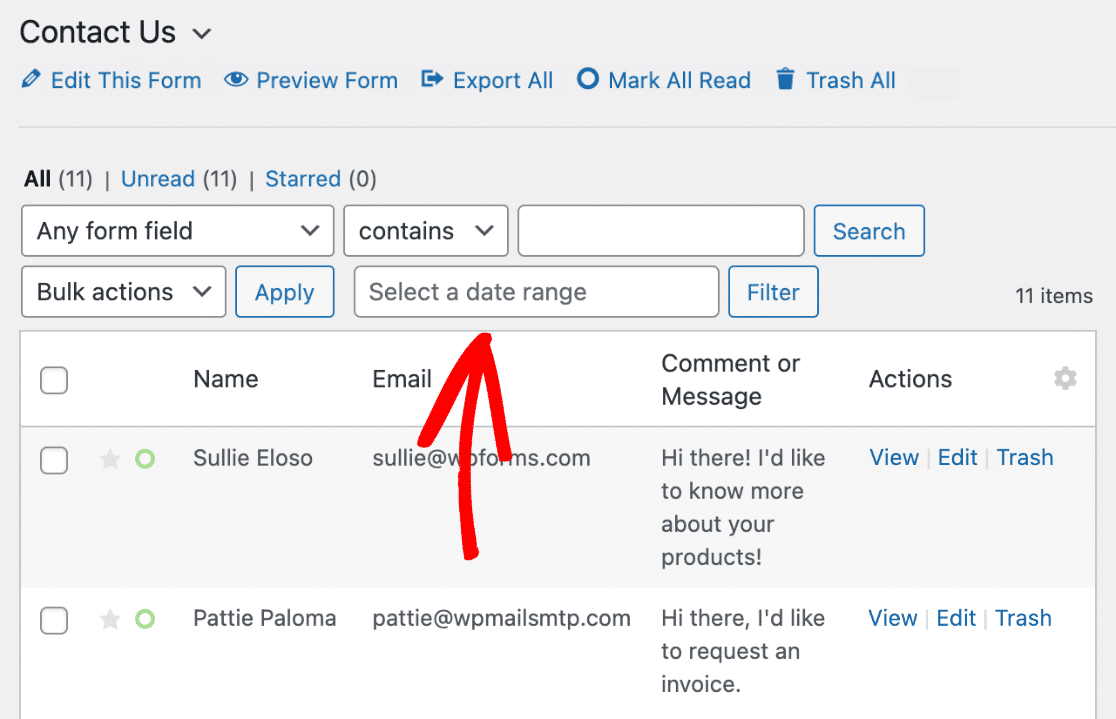
Auf der Eintragsseite können Sie auch auswählen, nur Einträge anzuzeigen, die innerhalb eines bestimmten Zeitraums gesammelt wurden. Um Ihren Zeitraum auszuwählen, müssen Sie zuerst auf das Feld Zeitraum auswählen klicken.
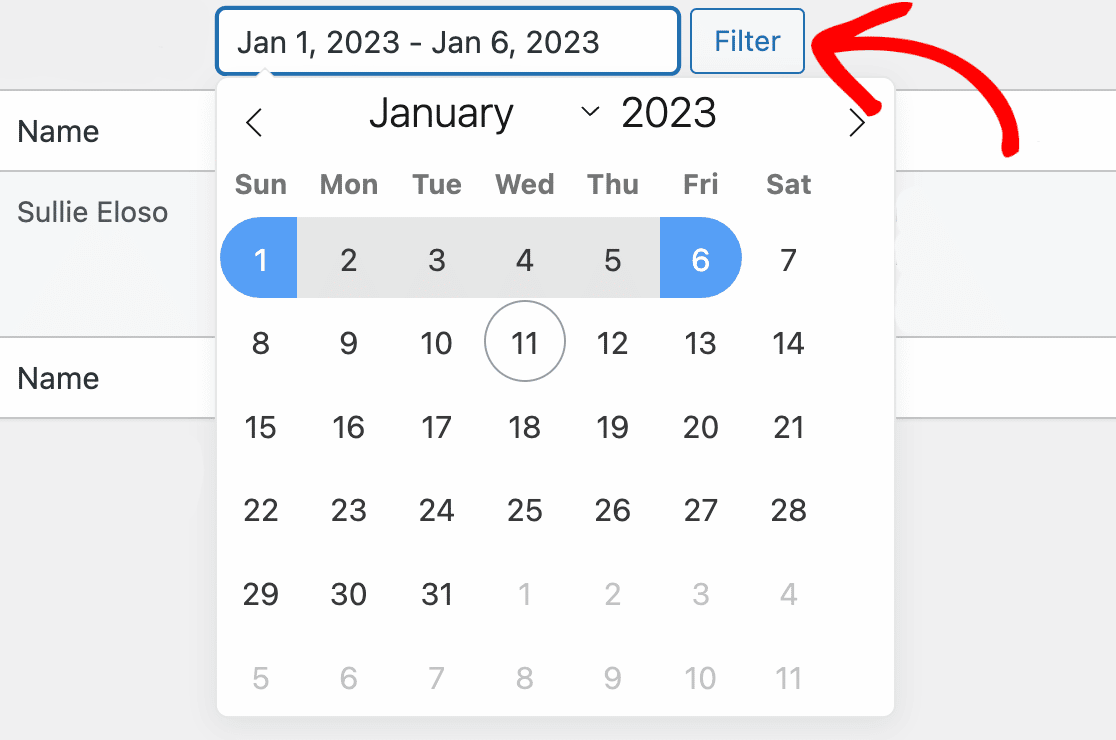
Wählen Sie als Nächstes einfach zwei Daten im Datumsauswahlkalender aus und klicken Sie auf die Schaltfläche Filtern.
Such- und Filterergebnisse löschen
Wenn Sie die Such- und Filterergebnisse einfach löschen möchten, klicken Sie einfach auf das „X“-Symbol. Dadurch wird die vollständige Eintragsliste angezeigt.
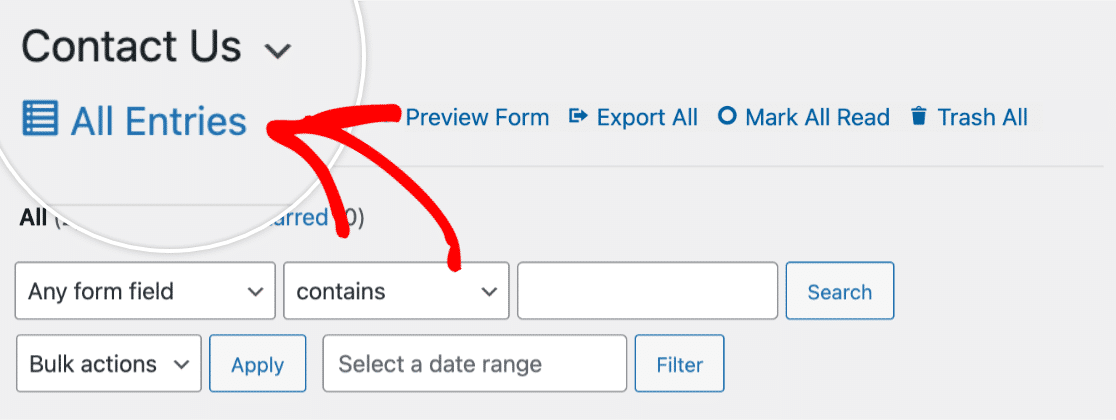
Alternativ können Sie auf Alle Einträge klicken, um die Ergebnisse zu löschen.
Das ist alles! Sie können jetzt Ihre Formulareinträge nach Schlüsselwörtern durchsuchen oder nach Datumsbereich filtern.
Möchten Sie als Nächstes mehr über alle anderen verfügbaren Optionen für Einträge erfahren? Schauen Sie sich unbedingt unseren Leitfaden zu Formulareinträgen für alle Details an.


