


KI-Zusammenfassung
Verwenden Sie das Add-on Conversational Forms und möchten den Schlüsseltext ändern, der auf Auswahlfeldern angezeigt wird? Standardmäßig fügt das Add-on Schlüssel A, Schlüssel B, Schlüssel C usw. für Multiple-Choice-Eingabefelder hinzu, wenn das Formular im Konversationsmodus angezeigt wird. Sie können diesen Text jedoch mit benutzerdefiniertem CSS ändern.
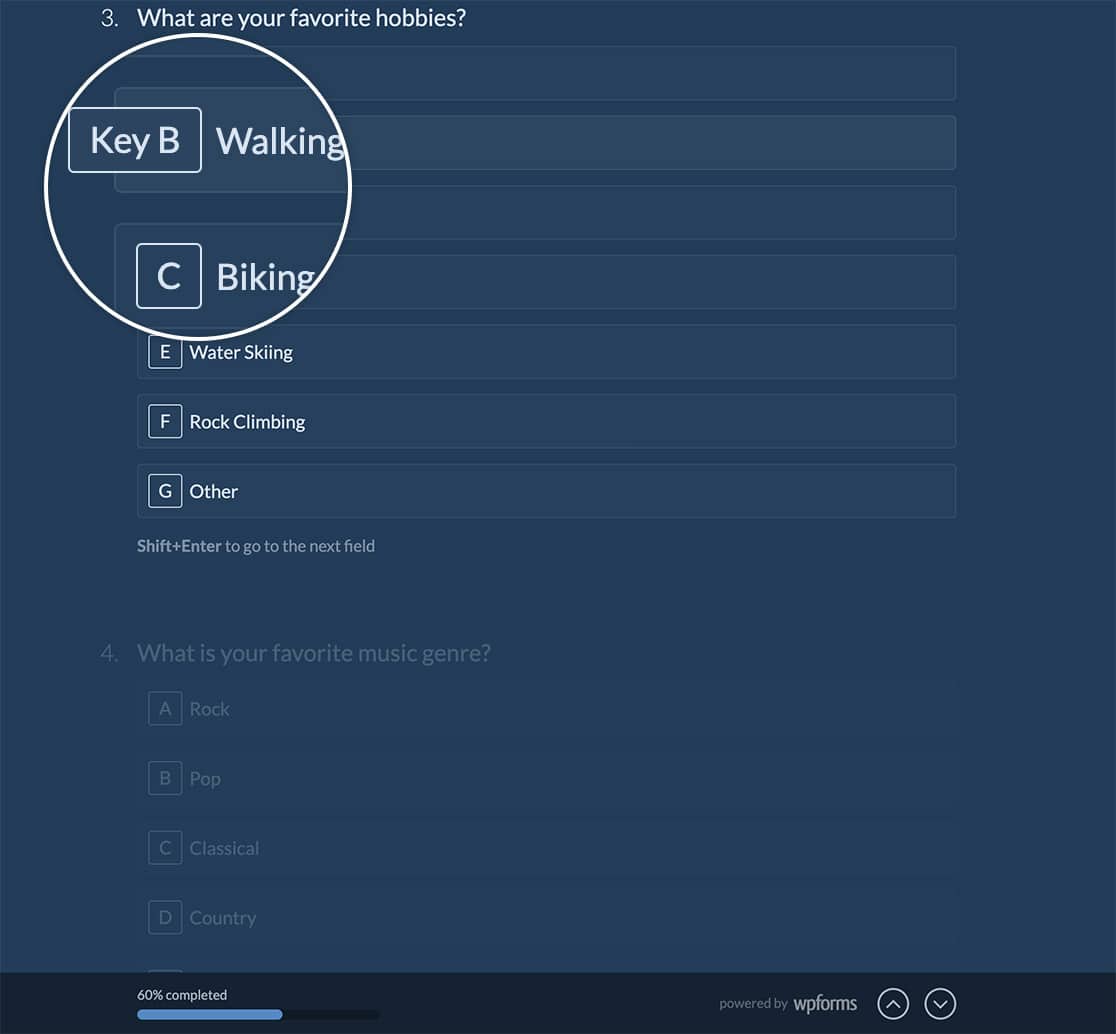
In diesem Tutorial zeigen wir Ihnen den CSS-Schnipsel, mit dem der Schlüsseltext in etwas anderes geändert wird.
Erstellen Ihres Formulars
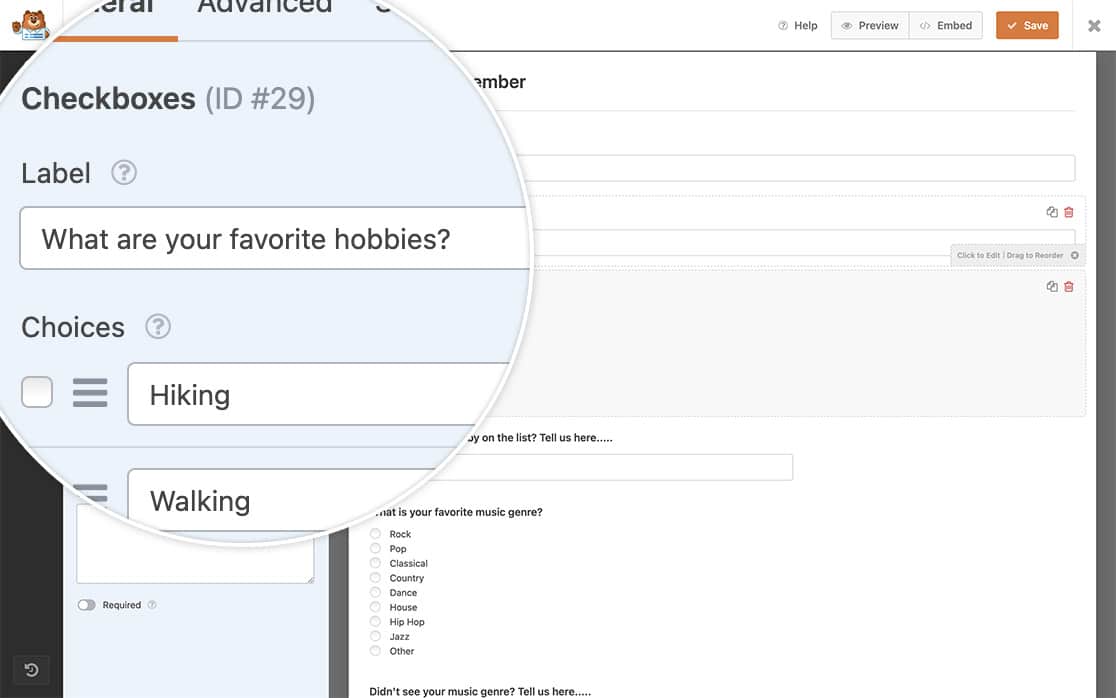
Zuerst erstellen wir ein neues Konversationsformular und fügen unsere Felder hinzu. Dies beinhaltet mindestens ein Kontrollkästchen-Feld und ein Auswahlfeld (Radiobuttons).
Hinzufügen von CSS zum Ändern des Schlüsseltexts
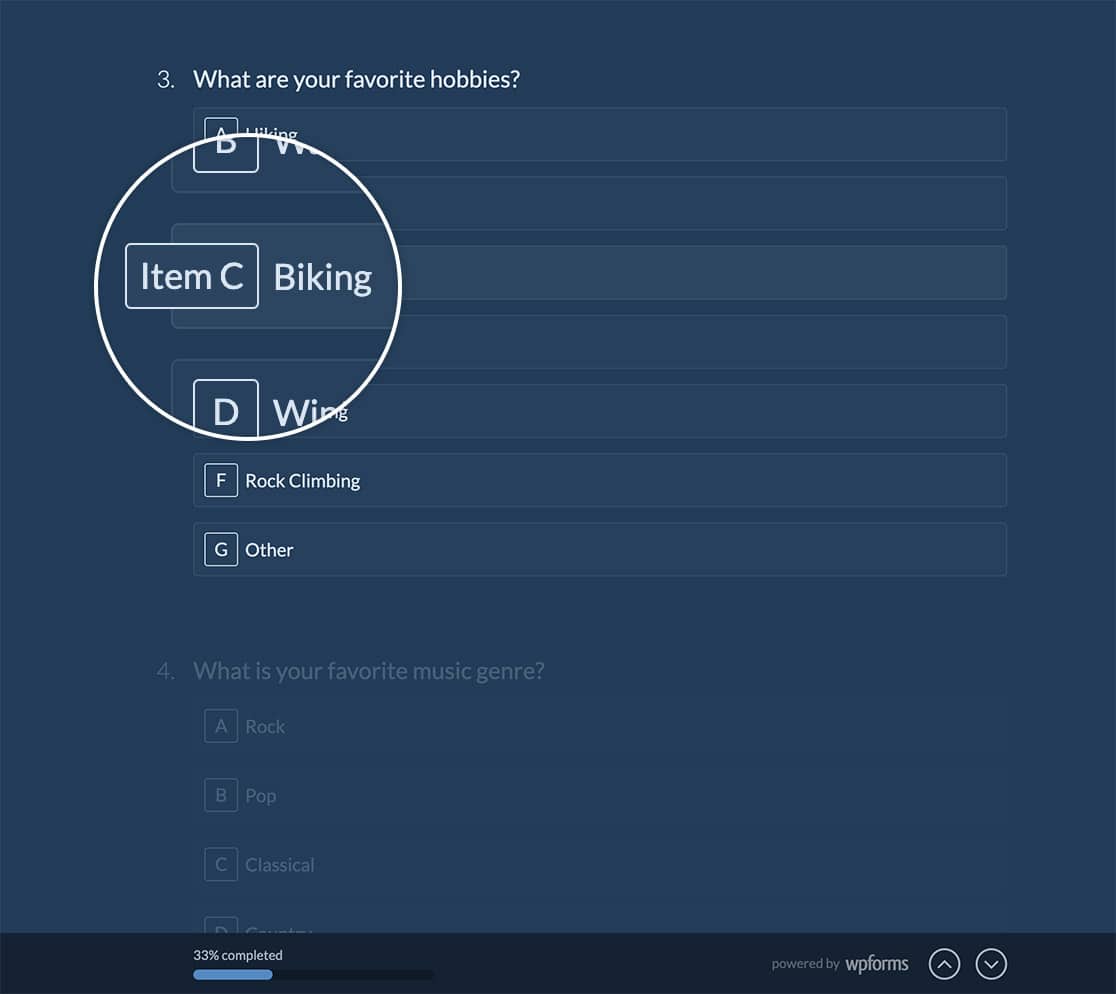
Für dieses Tutorial möchten wir das Wort „Schlüssel“ nicht in unserem Formular anzeigen. Wir möchten diesen Text in „Element“ ändern.
Wir werden unser CSS in eine sogenannte Media Query einfügen. Dies ist nur eine Möglichkeit, dem CSS mitzuteilen, dass es nicht angewendet werden soll, es sei denn, die min-width des Geräts entspricht dem, was wir in unserem CSS angegeben haben. Um mehr über Media Queries zu erfahren, lesen Sie die Mozilla Developer-Anleitung zu Media Queries und deren Verwendung.
Jetzt ist es an der Zeit, das CSS zu Ihrer Website hinzuzufügen, damit wir diesen Text ändern können. Kopieren und fügen Sie einfach das unten stehende CSS auf Ihre Website ein. Wenn Sie Hilfe beim Hinzufügen von CSS zu Ihrer Website benötigen, lesen Sie bitte dieses Tutorial.
#wpforms-conversational-form-page .wpforms-field-radio li:not(.wpforms-image-choices-item) label:before,
#wpforms-conversational-form-page .wpforms-field-payment-multiple li:not(.wpforms-image-choices-item) label:before,
#wpforms-conversational-form-page .wpforms-field-payment-checkbox li:not(.wpforms-image-choices-item) label:before,
#wpforms-conversational-form-page .wpforms-field-gdpr-checkbox li:not(.wpforms-image-choices-item) label:before,
#wpforms-conversational-form-page .wpforms-field-checkbox li:not(.wpforms-image-choices-item) label:before {
    counter-increment: wpforms-radio;
    content: counter(wpforms-radio, upper-alpha);
    left: 10px;
}

#wpforms-conversational-form-page .wpforms-field-radio li:not(.wpforms-image-choices-item):not(.wpforms-selected) label.wpforms-field-item-hover:before,
#wpforms-conversational-form-page .wpforms-field-radio li:not(.wpforms-image-choices-item):not(.wpforms-selected) label:hover:before,
#wpforms-conversational-form-page .wpforms-field-radio li:not(.wpforms-image-choices-item):not(.wpforms-selected) label.wpforms-field-item-hover:before,
#wpforms-conversational-form-page .wpforms-field-payment-multiple li:not(.wpforms-image-choices-item):not(.wpforms-selected) label:hover:before,
#wpforms-conversational-form-page .wpforms-field-payment-multiple li:not(.wpforms-image-choices-item):not(.wpforms-selected) label.wpforms-field-item-hover:before,
#wpforms-conversational-form-page .wpforms-field-payment-checkbox li:not(.wpforms-image-choices-item):not(.wpforms-selected) label:hover:before,
#wpforms-conversational-form-page .wpforms-field-payment-checkbox li:not(.wpforms-image-choices-item):not(.wpforms-selected) label.wpforms-field-item-hover:before,
#wpforms-conversational-form-page .wpforms-field-gdpr-checkbox li:not(.wpforms-image-choices-item):not(.wpforms-selected) label:hover:before,
#wpforms-conversational-form-page .wpforms-field-gdpr-checkbox li:not(.wpforms-image-choices-item):not(.wpforms-selected) label.wpforms-field-item-hover:before,
#wpforms-conversational-form-page .wpforms-field-checkbox li:not(.wpforms-image-choices-item):not(.wpforms-selected) label:hover:before,
#wpforms-conversational-form-page .wpforms-field-checkbox li:not(.wpforms-image-choices-item):not(.wpforms-selected) label.wpforms-field-item-hover:before {
      content: counter(wpforms-radio, upper-alpha);
    content: "Item " counter(wpforms-radio, upper-alpha);
  }
Das CSS ändert das Wort Schlüssel in Element bei allen Kontrollkästchen- und Auswahlfeld-Formularfeldern, einschließlich aller Zahlungsfelder wie Kontrollkästchenelemente und Multiple Items-Felder. Ersetzen Sie einfach das Wort Element durch das, was Sie anzeigen möchten, auf Ihren Formularen.
Hinweis: Wenn Sie dieses CSS verwenden, ist dieser Text nicht übersetzbar, da er über CSS hinzugefügt wird. Wenn Sie eine mehrsprachige Website haben, wird dieses Tutorial nicht empfohlen.
Häufig gestellte Fragen
Dies sind Antworten auf einige der häufigsten Fragen, die wir zur Anpassung der Vorschau des Add-ons Conversational Forms erhalten.
Wie kann ich den Text vollständig entfernen?
Um den Text vollständig zu entfernen, fügen Sie dieses CSS zu Ihrer Website hinzu. Hilfe beim Hinzufügen von CSS zu Ihrer Website finden Sie in diesem Tutorial.
#wpforms-conversational-form-page div[class^='wpforms-field-'] li:not(.wpforms-image-choices-item) label:before,
#wpforms-conversational-form-page div[class*=' wpforms-field-'] li:not(.wpforms-image-choices-item) label:before,
#wpforms-conversational-form-page div[class^='wpforms-field-'] li:not(.wpforms-image-choices-item):not(.wpforms-selected) label:hover:before,
#wpforms-conversational-form-page div[class*=' wpforms-field-'] li:not(.wpforms-image-choices-item):not(.wpforms-selected) label:hover:before,
#wpforms-conversational-form-page div[class^='wpforms-field-'] li:not(.wpforms-image-choices-item):not(.wpforms-selected) label.wpforms-field-item-hover:before,
#wpforms-conversational-form-page div[class*=' wpforms-field-'] li:not(.wpforms-image-choices-item):not(.wpforms-selected) label.wpforms-field-item-hover:before,
#wpforms-conversational-form-page div[class^='wpforms-field-'] li:not(.wpforms-image-choices-item).wpforms-selected label:before,
#wpforms-conversational-form-page div[class*=' wpforms-field-'] li:not(.wpforms-image-choices-item).wpforms-selected label:before {
  content:none;
}

#wpforms-conversational-form-page div[class^='wpforms-field-'] li:not(.wpforms-image-choices-item) label,
#wpforms-conversational-form-page div[class*=' wpforms-field-'] li:not(.wpforms-image-choices-item) label {
  padding: 9px 9px 9px 9px;
}
Das war's! Sie haben den Schlüsseltext in Conversational Forms erfolgreich geändert.
Möchten Sie als Nächstes Ihre eigene dedizierte Stylesheet für Conversational Forms einbinden? Sehen Sie sich unser Tutorial an, wie Sie ein Stylesheet für Conversational Forms enqueuen.


