


KI-Zusammenfassung
Möchten Sie eine Benachrichtigung erhalten, wenn ein Benutzer ein Formular auf Ihrer Website übermittelt? WPForms ermöglicht es Ihnen, einfach Benachrichtigungen einzurichten und automatisch E-Mails mit den Informationen zu versenden, die ein Benutzer über Ihre WordPress-Formulare übermittelt.
Diese Anleitung führt Sie durch die Schritte zur Einrichtung einer einfachen Formular-Benachrichtigungs-E-Mail.
- Was sind Formularbenachrichtigungen?
- Zugriff auf Formularbenachrichtigungseinstellungen
- Formularbenachrichtigungen aktivieren
- Eine neue Benachrichtigung hinzufügen
- Einrichtung einer einfachen Formular-Benachrichtigungs-E-Mail
- Testen von Benachrichtigungs-E-Mails
- Fehlerbehebung bei Benachrichtigungs-E-Mails
- Häufig gestellte Fragen
Bevor Sie beginnen, stellen Sie sicher, dass WPForms auf Ihrer WordPress-Site installiert und aktiviert ist. Dann können Sie ein neues Formular erstellen oder ein vorhandenes bearbeiten, um auf den Formular-Generator zuzugreifen.
Was sind Formularbenachrichtigungen?
Formularbenachrichtigungen sind automatisierte E-Mails, die gesendet werden, wenn ein Benutzer ein Formular auf Ihrer Website übermittelt. Diese Formularbenachrichtigungen enthalten in der Regel die Informationen, die ein Benutzer über Ihr Formular übermittelt hat, und können sowohl vom Website-Administrator als auch vom Benutzer, der das Formular ausgefüllt hat, empfangen werden.
Die Nutzung von Formularbenachrichtigungen ist eine großartige Möglichkeit, Benutzereingaben sofort zu verfolgen und zeitnah mit Ihren Website-Besuchern zu interagieren.
Zugriff auf Formularbenachrichtigungseinstellungen
Gehen Sie im Formular-Generator zu Einstellungen » Benachrichtigungen, um auf die Benachrichtigungseinstellungen Ihres Formulars zuzugreifen.

Formularbenachrichtigungen aktivieren
Standardmäßig sind Benachrichtigungen für Ihr Formular aktiviert. Wir empfehlen jedoch, zu überprüfen, ob sie aktiviert sind, indem Sie sicherstellen, dass die Option Benachrichtigungen aktivieren auf „Ein“ gestellt ist.

Jede Benachrichtigung enthält auch eine Status-Schaltfläche mit der Bezeichnung AKTIV. Durch Klicken auf diese Schaltfläche wird diese spezielle Benachrichtigung deaktiviert, und die Bezeichnung ändert sich zu INAKTIV. Sie können jederzeit erneut darauf klicken, um sie wieder zu aktivieren.

Dies erleichtert die Einrichtung mehrerer Benachrichtigungen und die Aktivierung nur derjenigen, die Sie zu einem bestimmten Zeitpunkt benötigen.
Eine neue Benachrichtigung hinzufügen
WPForms stellt eine Standardbenachrichtigung für Sie bereit. Um Sie jedoch durch den gesamten Prozess zu führen, erstellen Sie eine neue Benachrichtigung, indem Sie auf die Schaltfläche Neue Benachrichtigung hinzufügen klicken.

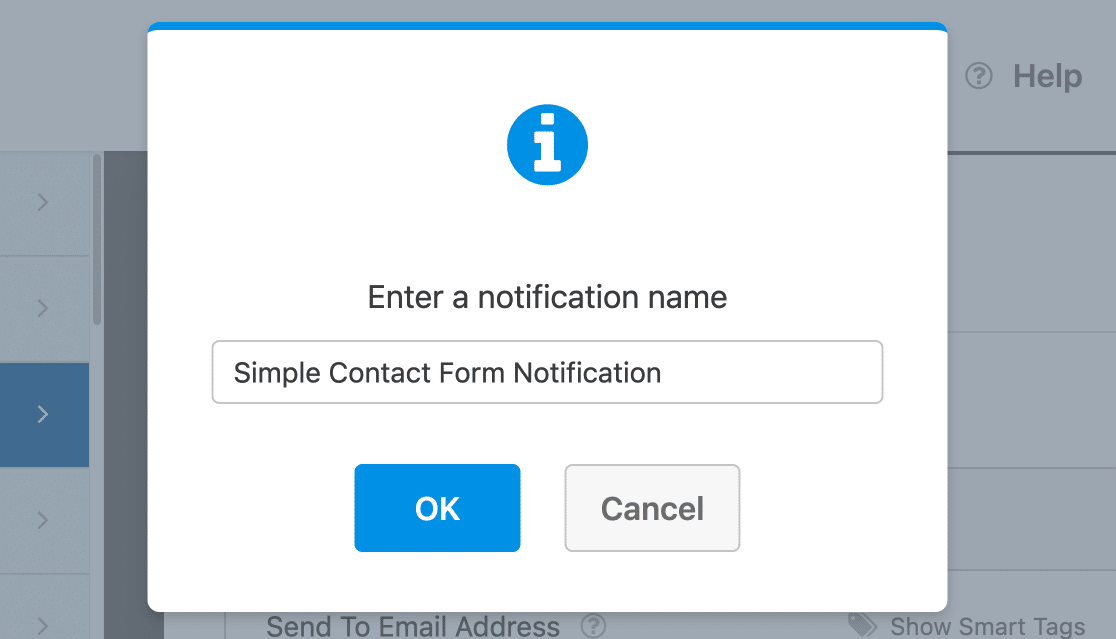
Geben Sie im erscheinenden Overlay einen Namen für Ihre neue Benachrichtigung ein. Dieser Name ist nur für den internen Gebrauch bestimmt und für Personen, die Ihr Formular ausfüllen, nicht sichtbar. Klicken Sie nach Eingabe eines Namens auf die Schaltfläche OK.
Einrichtung einer einfachen Formular-Benachrichtigungs-E-Mail
Als Nächstes müssen Sie mehrere Felder ausfüllen, um die Einrichtung Ihrer Formularbenachrichtigung abzuschließen. Wie Sie jede Option einrichten, behandeln wir in den folgenden Abschnitten.
Hinweis: Bitte seien Sie vorsichtig bei der Konfiguration Ihrer Benachrichtigungseinstellungen. Ein kleiner Fehler, wie eine falsche E-Mail-Adresse oder ein Tippfehler, könnte dazu führen, dass Ihre Benachrichtigungs-E-Mails als Spam markiert werden oder gar nicht in Ihrem Posteingang ankommen. Überprüfen Sie Ihre Einstellungen immer doppelt, bevor Sie Ihr Formular speichern.
An E-Mail-Adresse senden

Dies ist die E-Mail-Adresse, an die Ihre Formularbenachrichtigung gesendet wird, wenn ein Benutzer Ihr Formular übermittelt.
Standardmäßig ist dieses Feld mit dem Smart Tag {admin_email} (E-Mail-Adresse des Website-Administrators) vorausgefüllt, was bedeutet, dass die Benachrichtigungen an den Administrator Ihrer WordPress-Website gesendet werden.
Wenn Sie möchten, können Sie die Standard-E-Mail-Adresse durch eine andere gültige E-Mail-Adresse ersetzen.
Wenn Sie die Benachrichtigung an mehrere E-Mail-Adressen senden möchten, fügen Sie einfach ein Komma zwischen jede E-Mail-Adresse ein.

Betreffzeile der E-Mail

Dies ist der Betreff der Benachrichtigungs-E-Mail.
Der Standard-Betreff der E-Mail lautet „Neue Eingabe“ gefolgt vom Namen des Formulars. Sie können ihn gerne in einen beliebigen Text ändern, aber denken Sie daran, dass dieser Text für den Empfänger der E-Mail sichtbar ist.
Von Name

Dies ist der Name, von dem die E-Mail zu stammen scheint, standardmäßig der Domainname Ihrer Website. Wenn Ihre Website beispielsweise example.com ist, scheint die E-Mail von example.com gesendet zu werden.
Sie können dies in einen beliebigen Namen ändern, aber wir empfehlen, einen Namen zu verwenden, der für den E-Mail-Empfänger nicht verwirrend ist.
Von E-Mail

Dies ist die E-Mail-Adresse, von der Ihre E-Mails gesendet werden, und einer der wichtigsten Teile Ihrer Benachrichtigungseinstellungen.
Standardmäßig ist dieses Feld mit dem Smart Tag {admin_email} (E-Mail-Adresse des Website-Administrators) vorausgefüllt, was bedeutet, dass die Benachrichtigungen von der E-Mail-Adresse des Administrators Ihrer Website gesendet werden.
Sie können die Absender-E-Mail-Adresse ändern, aber die von Ihnen verwendete E-Mail-Adresse muss die folgenden Kriterien erfüllen:
- Sie muss gültig sein: Die Absender-E-Mail sollte eine existierende, funktionierende E-Mail-Adresse sein, die Nachrichten senden und empfangen kann. Wenn eine ungültige oder nicht existierende E-Mail-Adresse verwendet wird, können Ihre Benachrichtigungen als Spam markiert werden.
- Sie sollte mit Ihrer Domain übereinstimmen: Die Absender-E-Mail sollte mit der Domain Ihrer Website übereinstimmen. Wenn Ihre Website beispielsweise www.example.com ist, wäre eine geeignete Absender-E-Mail-Adresse etwas wie [email protected]. Durch die Verwendung einer E-Mail-Adresse Ihrer Domain verringern Sie die Wahrscheinlichkeit, dass Ihre Benachrichtigungs-E-Mails als Spam behandelt werden.
- Verwenden Sie nur eine E-Mail-Adresse: Benachrichtigungen können nur von einer einzigen E-Mail-Adresse gesendet werden, genau wie E-Mails von jedem anderen Dienstanbieter. Wenn Sie mehr als eine E-Mail-Adresse hinzufügen, wird Ihre Benachrichtigung wahrscheinlich nicht zugestellt.
- Vermeiden Sie kostenlose E-Mail-Dienstanbieter: Kostenlose E-Mail-Dienstanbieter (wie Gmail, Yahoo und Hotmail) sollten nicht als Ihre Absender-E-Mail verwendet werden, da einige E-Mail-Server E-Mails von diesen Anbietern oft als Spam behandeln.
- Vermeiden Sie die Verwendung der E-Mail-Adresse des Formularsenders: Die E-Mail-Adresse der Person, die Ihr Formular gesendet hat, sollte nicht als „Von“-E-Mail verwendet werden. Diese Praxis kann zu Verwirrung führen und dazu führen, dass Ihre Benachrichtigungen als Phishing-Versuche gekennzeichnet werden, da es so aussieht, als würden Sie E-Mails von einer Adresse senden, die Ihnen nicht gehört. Dies kann den Ruf Ihrer Domain erheblich schädigen und zu einer schlechten E-Mail-Zustellbarkeit führen.
- Einhaltung der SMTP-Einstellungen: Wenn Sie ein SMTP-Plugin wie WP Mail SMTP verwenden, muss die „Von“-E-Mail mit Ihren SMTP-Einstellungen übereinstimmen. Die meisten SMTP-Dienste verlangen, dass Sie eine „Von“-E-Mail verwenden, die mit der in Ihren SMTP-Einstellungen verwendeten E-Mail-Adresse übereinstimmt.
Möglicherweise sehen Sie die Warnung: „Die aktuelle „Von“-E-Mail stimmt nicht mit dem Domainnamen Ihrer Website überein“ unter dem Feld „Von“-E-Mail.

Dies bedeutet, dass die Admin-E-Mail-Adresse Ihrer Website oder die eingegebene „Von“-E-Mail-Adresse zu einer anderen Domain gehört, z. B. @gmail.com.
Benachrichtigungs-E-Mails von Ihrer Website können weiterhin zugestellt werden, wenn die „Von“-E-Mail nicht mit der Domain Ihrer Website übereinstimmt. Einige E-Mail-Dienstanbieter kennzeichnen jedoch E-Mails, die von einer anderen Domain stammen, als Spam und blockieren sie möglicherweise vollständig.
Hinweis: Um die E-Mail-Zustellbarkeit zu verbessern, empfehlen wir dringend die Einrichtung von WP Mail SMTP, insbesondere wenn Sie eine „Von“-E-Mail-Adresse verwenden möchten, die nicht mit der Domain Ihrer Website übereinstimmt.
Antwort-an-E-Mail-Adresse

Dies ist die E-Mail-Adresse, an die alle Antworten auf die gesendete Benachrichtigungs-E-Mail gesendet werden.
Wenn Sie die „Von“-E-Mail auf Ihre eigene E-Mail-Adresse eingestellt haben, kann es sinnvoll sein, die „Antworten an“-E-Mail-Adresse auf ein Smart Tag einzustellen, das die E-Mail des Benutzers aus der Formularübermittlung abruft (wie im obigen Screenshot zu sehen).
Auf diese Weise können Sie, wenn Sie Fragen zu einer Formularübermittlung eines Benutzers haben, einfach auf die Benachrichtigungs-E-Mail antworten, um mit ihm in Kontakt zu treten.
Oder, wenn Sie eine Benachrichtigungs-E-Mail an Ihre Benutzer senden, könnten Sie die Antwort-an-E-Mail zu Ihrer eigenen E-Mail-Adresse machen, damit sie Sie leicht erreichen können.
Wenn Sie dieses Feld leer lassen, wird die „Antworten an“-E-Mail-Adresse standardmäßig auf die „Von“-E-Mail gesetzt.
Hinweis: Es kann nur eine „Antworten an“-E-Mail-Adresse geben. Wenn Sie die „Allen antworten“-Funktion verwenden möchten, um an mehrere E-Mail-Adressen zu antworten, stellen Sie sicher, dass Sie ein CC-Feld hinzufügen.
E-Mail-Nachricht

Dies ist der Inhalt, der in den Körper Ihrer Formularbenachrichtigungs-E-Mail aufgenommen wird.
Standardmäßig enthält das Feld „E-Mail-Nachricht“ das Smart Tag {all_fields}, das alle vom Benutzer eingegebenen Felder (plus versteckte Felder) und deren Bezeichnungen anzeigt.
Wenn Sie den Inhalt der Benachrichtigungs-E-Mail weiter anpassen möchten, können Sie zusätzlichen Text, Smart Tags und sogar HTML oder Inline-CSS direkt in das Feld E-Mail-Nachricht einfügen.
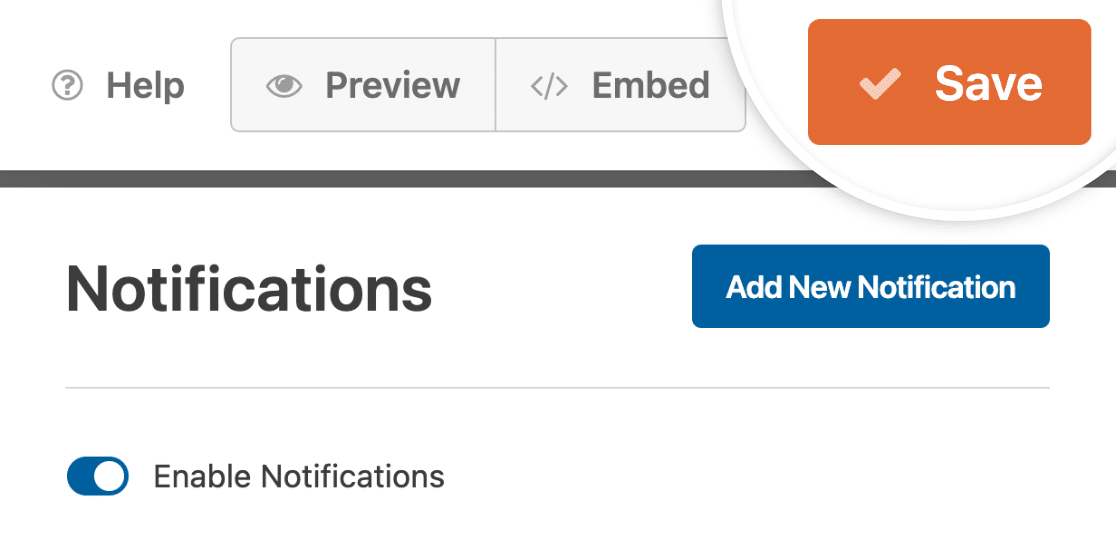
Stellen Sie abschließend sicher, dass Sie Ihre Benachrichtigungseinstellungen speichern, indem Sie auf die Schaltfläche Speichern klicken.
Hinweis: Möchten Sie mehr als eine Benachrichtigung senden, wenn Ihr Formular übermittelt wird? Lesen Sie unbedingt unseren Leitfaden zum Senden mehrerer Formularbenachrichtigungen, um zu erfahren, wie.
Testen von Benachrichtigungs-E-Mails
Sobald Ihre Benachrichtigungseinstellungen konfiguriert sind, empfehlen wir, sie auszuprobieren. Das Testen Ihrer Formulare ist äußerst nützlich, da es Ihnen ermöglicht, die Benutzererfahrung nachzuvollziehen. Es bietet auch die Möglichkeit, sicherzustellen, dass alles genau so aussieht und funktioniert, wie Sie es möchten.
Alle Details zum Testen von Benachrichtigungs-E-Mails sowie zu anderen Aspekten Ihrer Formulare finden Sie in unserer Checkliste vor dem Start und im Tutorial zum Testen von Formularen.
Fehlerbehebung bei Benachrichtigungs-E-Mails
Wenn Sie keine Benachrichtigungs-E-Mails erhalten, liegt dies normalerweise an Problemen mit den Benachrichtigungseinstellungen oder an der Notwendigkeit einer SMTP-Einrichtung. Hier ist eine einfache Checkliste, die Ihnen bei der Behebung dieser häufigen Probleme hilft:
- Stellen Sie sicher, dass alle E-Mail-Adressen in Ihren Benachrichtigungseinstellungen korrekt sind.
- Überprüfen Sie, ob die Absender-E-Mail und E-Mail-Adresse des Empfängers unterschiedlich sind. Einige E-Mail-Clients könnten Ihre E-Mails als Spam markieren, wenn beide Adressen gleich sind.
- Erwägen Sie die Konfiguration eines SMTP-Plugins für eine verbesserte E-Mail-Zustellbarkeit.
Weitere detaillierte Anleitungen finden Sie in unserem Leitfaden zur Fehlerbehebung bei Formularbenachrichtigungen.
Häufig gestellte Fragen
Hier besprechen wir einige der häufigsten Fragen, die wir zu E-Mail-Benachrichtigungen in WPForms erhalten.
Kann ich meine Benachrichtigungen so konfigurieren, dass sie nur gesendet werden, wenn bestimmte Bedingungen erfüllt sind?
Absolut! Mit jeder kostenpflichtigen Lizenz können Sie bedingte Benachrichtigungen für Ihre Formulare einrichten. Weitere Details dazu finden Sie in unserem Leitfaden zur Erstellung bedingter Formularbenachrichtigungen.
Wie kann ich Nicht-Eingabefelder wie Seitenumbruch, Abschnittstrenner und HTML-Felder in meine WPForms-Benachrichtigungen aufnehmen?
Um Nicht-Eingabefelder wie Seitenumbruch, Abschnittstrenner und HTML-Felder in Ihre WPForms-E-Mail-Benachrichtigungen aufzunehmen, können Sie einen benutzerdefinierten PHP-Snippet zu Ihrer Website hinzufügen. Der dafür notwendige Code-Snippet ist in der WPForms Code Snippets-Bibliothek verfügbar.
Weitere Informationen zur Einrichtung finden Sie in unserer Entwicklerdokumentation.
Das war's! Jetzt wissen Sie, wie Sie eine grundlegende Benachrichtigungs-E-Mail für Ihre Formulare einrichten.
Erkunden Sie unsere anderen Tutorials zu Formularbenachrichtigungen, um zu erfahren, wie Sie das Beste daraus machen können.


