


KI-Zusammenfassung
Besucher landen auf Ihren Seiten, scrollen herum und verlassen sie, ohne jemals Ihr Kontaktformular auszufüllen oder sich für Ihre Liste anzumelden?
Ein WordPress-Popup-Formular kann die Lösung für Sie sein. Anstatt darauf zu hoffen, dass Besucher ein Formular bemerken, das in Ihrer Seitenleiste oder am Ende einer Seite versteckt ist, platziert ein Popup es im richtigen Moment direkt vor ihnen.
Die Top-Popup-Formulare konvertieren fast 1 von 10 Besuchern, was deutlich besser ist als die meisten statischen Formulare. In diesem Leitfaden führe ich Sie durch die Schritte, wie Sie ein Popup-Formular mit zwei verschiedenen Methoden erstellen!
So erstellen Sie ein WordPress-Popup-Formular
Bevor wir zu den Anleitungen kommen, wollen wir kurz besprechen, warum Popup-Formulare Ihre Zeit wert sind und was Sie für den Anfang benötigen.
Warum ein WordPress-Popup-Formular verwenden?
Wenn ein Besucher Ihre Website verlassen möchte oder Ihre Inhalte schon eine Weile liest, gibt ihm ein gut getimtes Popup einen Grund, innezuhalten und sich zu engagieren. Hier sind einige der häufigsten Anwendungsfälle, die ich bei Website-Betreibern gesehen habe:
- Kontaktformulare: Ermöglichen Sie Besuchern, Kontakt aufzunehmen, ohne die Seite zu verlassen, auf der sie sich gerade befinden.
- E-Mail-Opt-in-Formulare: Erweitern Sie Ihre Newsletter-Liste, indem Sie Besucher abfangen, bevor sie gehen.
- Lead-Capture-Formulare: Sammeln Sie Informationen von potenziellen Kunden, die Ihre Lead-Capture-Formular-Seiten durchsuchen.
- Feedback und Umfragen: Stellen Sie eine schnelle Frage, solange die Erfahrung des Besuchers noch frisch ist.
- Anmeldung und Registrierung: Geben Sie wiederkehrenden Benutzern schnellen Zugriff, ohne eine Seitenumleitung.
- Veranstaltungsanmeldung: Bewerben Sie Webinare, Workshops oder Produkteinführungen mit einer gezielten Single Opt-in oder Double Opt-in-Anmeldung.
Was am wichtigsten ist, sind Timing und Relevanz. Ein Popup, das sofort erscheint, wenn jemand auf Ihrer Website landet, wirkt aggressiv. Aber eines, das erscheint, nachdem er die Hälfte Ihres Artikels gelesen hat oder kurz bevor er den Tab schließen möchte? Das fühlt sich hilfreich an.
Sie können Popup-Formulare auch mit dem Lead Forms Addon von WPForms kombinieren, um hochkonvertierende Lead-Capture-Layouts zu erstellen, oder Conversational Forms in Ihrem Popup verwenden, um eine Frage-für-Frage-Erfahrung zu schaffen, die weniger aufdringlich wirkt.
Erste Schritte: Erstellen Sie Ihr Formular
Bevor Sie ein Popup erstellen, sollten Sie ein Formular in WPForms erstellen. Diese Anleitung funktioniert mit jeder Version, einschließlich WPForms Lite.
Beachten Sie, dass WPForms Lite Einträge per E-Mail versendet, sie aber nicht in WordPress speichert. Ich empfehle WPForms Pro, wenn Sie Ihre Formulareinträge später auf andere Plattformen exportieren möchten.
Schauen Sie sich diesen Beitrag an, um den Unterschied zwischen WPForms Lite und WPForms Pro zu sehen. Sobald WPForms installiert und aktiviert ist, gehen Sie zu WPForms » Neu hinzufügen, um ein neues Formular zu erstellen.

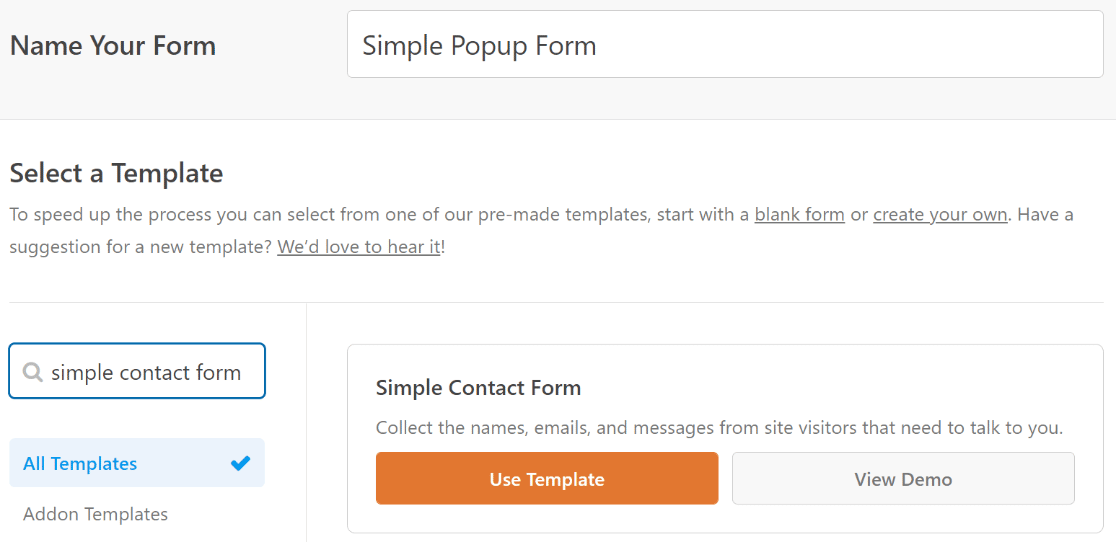
Sie sehen den Formulareinrichtungsbildschirm mit einer Bibliothek von über 2.100 Vorlagen. Halten Sie für ein Popup-Formular die Dinge kurz und kompakt. Weniger Felder bedeuten weniger Reibung, besonders auf mobilen Bildschirmen.
Ich werde die Vorlage „Einfaches Kontaktformular“ als Ausgangspunkt verwenden, aber Sie könnten genauso gut eine Newsletter-Anmeldung, ein Feedback-Formular oder eine andere Vorlage wählen, die Ihrem Ziel entspricht.
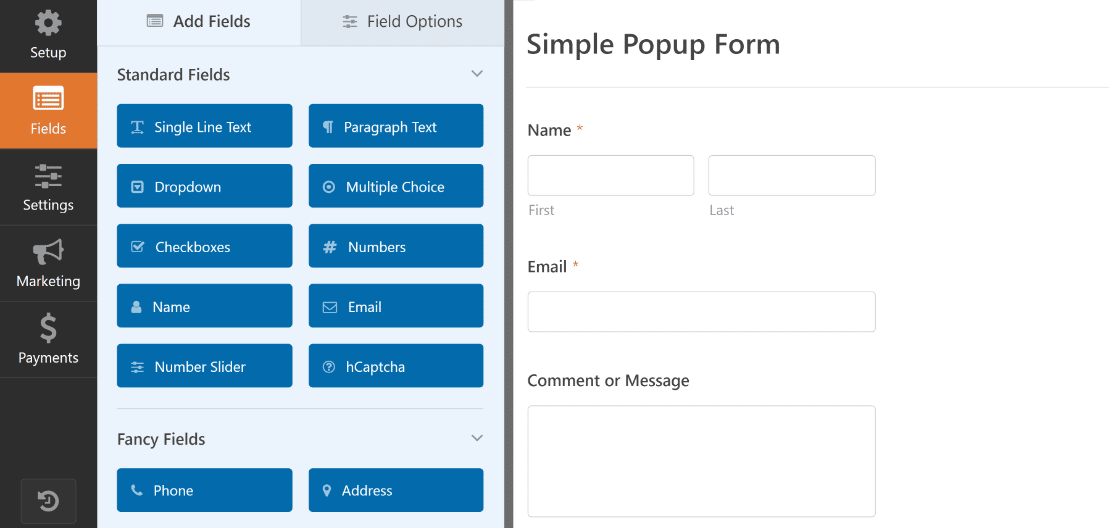
WPForms lädt Ihre Vorlage und bringt Sie zum Drag-and-Drop-Builder. Das einfache Kontaktformular enthält Felder für Name, E-Mail und Absatztext, was wir vorerst alles brauchen.
Wenn Sie es vorziehen, ein Formular direkt auf Ihrer Website einzubetten, anstatt ein Popup zu verwenden, unterstützt WPForms auch das. Aber für diesen Leitfaden gehen wir den Popup-Weg.
Wenn Sie mit dem Aussehen Ihres Formulars zufrieden sind, klicken Sie auf Speichern. Jetzt sind wir bereit, mit dem Popup fortzufahren. Beginnen wir mit OptinMonster.
Methode 1: Erstellen Sie ein Popup-Formular mit OptinMonster
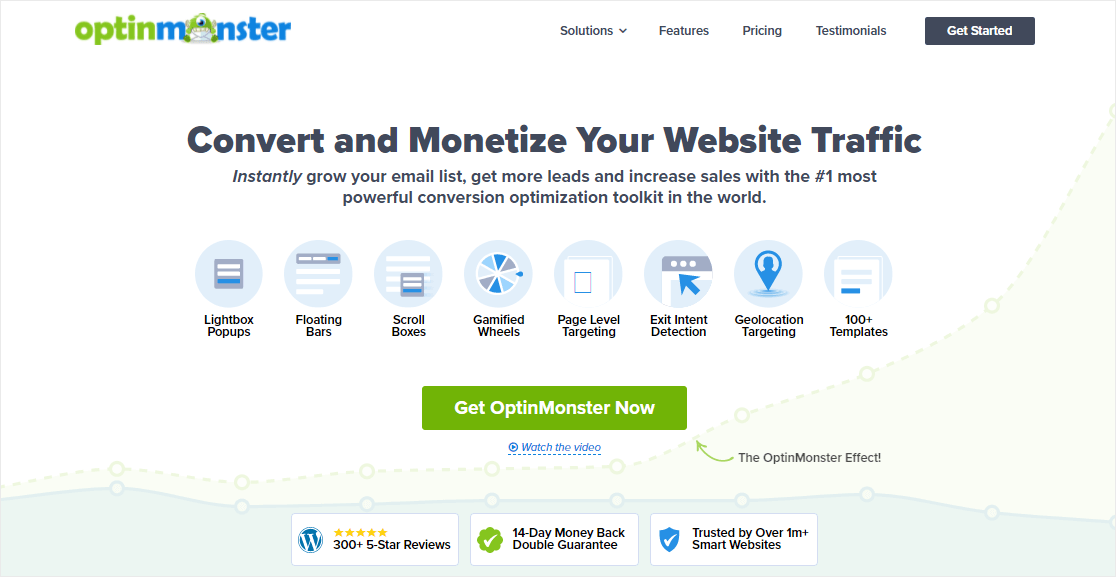
OptinMonster ist ein beliebtes WordPress-Popup-Plugin, das auf über 1 Million Websites verwendet wird. Es ist spezialisiert auf Popups, schwebende Balken, Slide-Ins und andere Lead-Generierungskampagnen.
Wenn Sie OptinMonster installieren, erhalten Sie ein kostenloses Konto mit 3 Kampagnen und 500 Kampagnen-Impressionen. Das reicht aus, um Ihr erstes Popup-Formular einzurichten und es mit echtem Traffic zu testen.
Bezahlte Pläne beginnen bei 7 $/Monat (jährlich abgerechnet), wenn Sie mehr Kampagnen, erweiterte Trigger wie Exit-Intent oder Funktionen wie A/B-Tests benötigen.
1. Installieren Sie OptinMonster
Sie können das OptinMonster-Plugin aus dem WordPress-Plugin-Verzeichnis herunterladen und auf Ihrer Website installieren.
Wenn Sie nicht sicher sind, wie Sie ein WordPress-Plugin installieren, folgen Sie diesen Anweisungen, um OptinMonster zu Ihrer WordPress-Website hinzuzufügen.
2. Erstellen Sie eine Popup-Kampagne
Erstellen wir nun Ihre Popup-Kampagne. Klicken Sie im Seitenmenü von WordPress auf OptinMonster » Kampagnen.
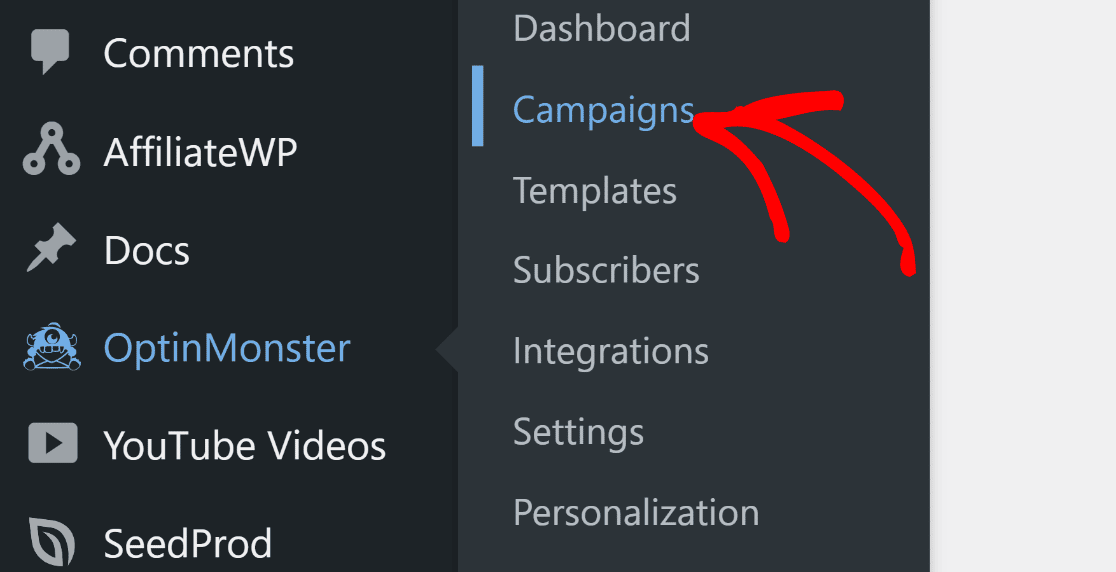
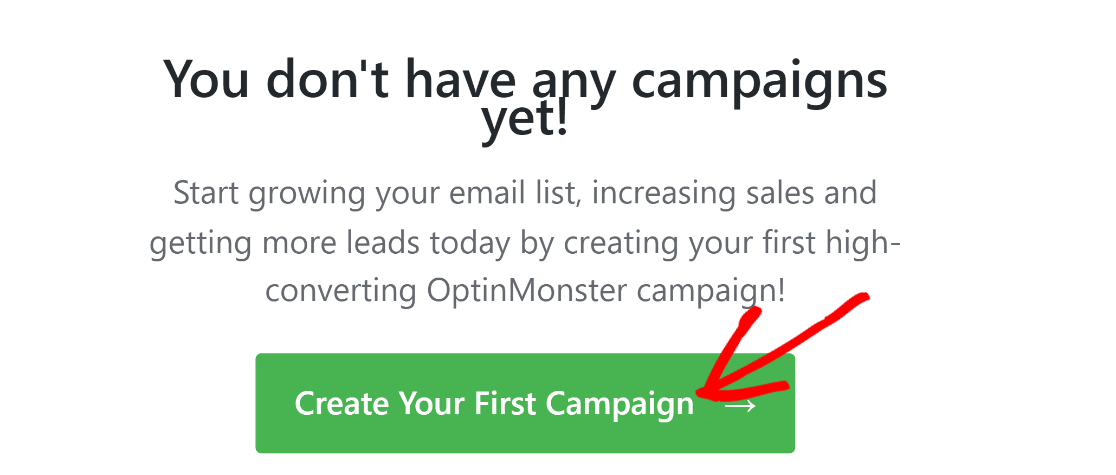
Dies führt Sie zur Seite zur Kampagnenerstellung, auf der Sie die Ziele und andere Aspekte Ihres Popups definieren können. Klicken Sie auf die Schaltfläche Erste Kampagne erstellen.
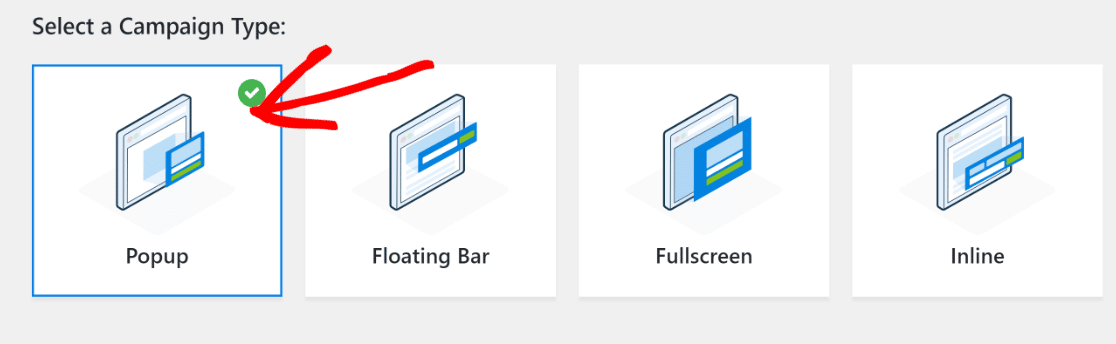
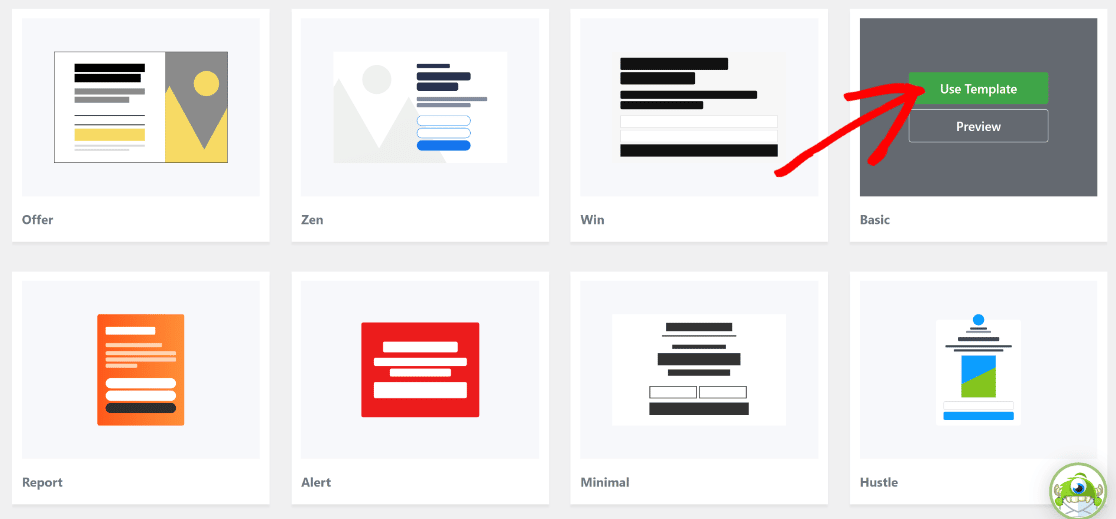
Wählen Sie aus den verfügbaren Optionen Popup als Kampagnentyp aus. Scrollen Sie nach unten und wählen Sie eine Vorlage aus. Fahren Sie mit der Maus über eine Vorlage und klicken Sie auf Vorlage verwenden, um sie auszuwählen.
Ich verwende gerne die Basis-Kampagne für Popups, da sie einfach anzupassen ist und sich gut als Ausgangspunkt eignet. Sie ist flexibel genug für verschiedene Formulararten und Anmeldemethoden.
OptinMonster fordert Sie auf, Ihrer Kampagne einen Namen zu geben. Geben Sie einen Namen ein und klicken Sie auf Mit dem Erstellen beginnen. Ich habe zu diesem Zweck "WordPress Popup-Formular" eingegeben.
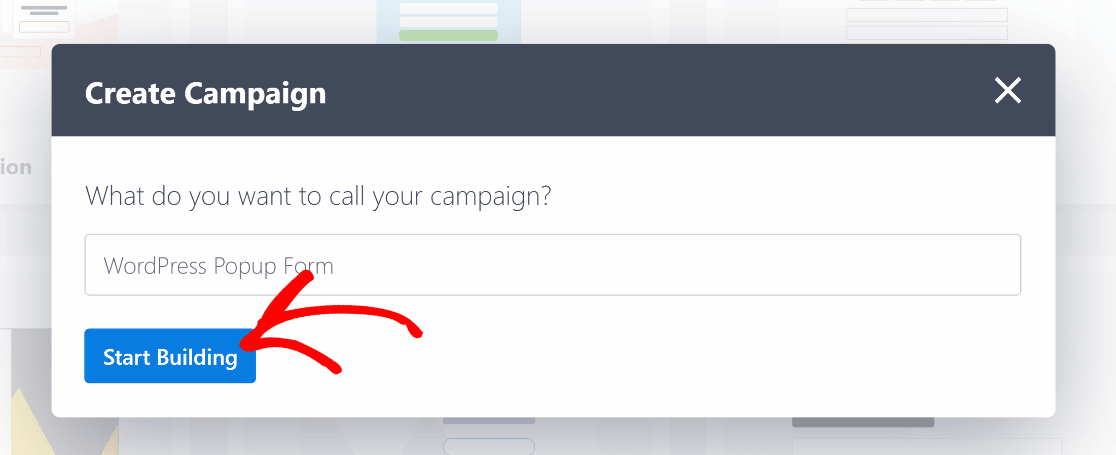
Sobald Sie Ihrer Kampagne einen Namen gegeben haben, gelangen Sie zum OptinMonster-Kampagnen-Builder mit Ihrer geladenen Vorlage.
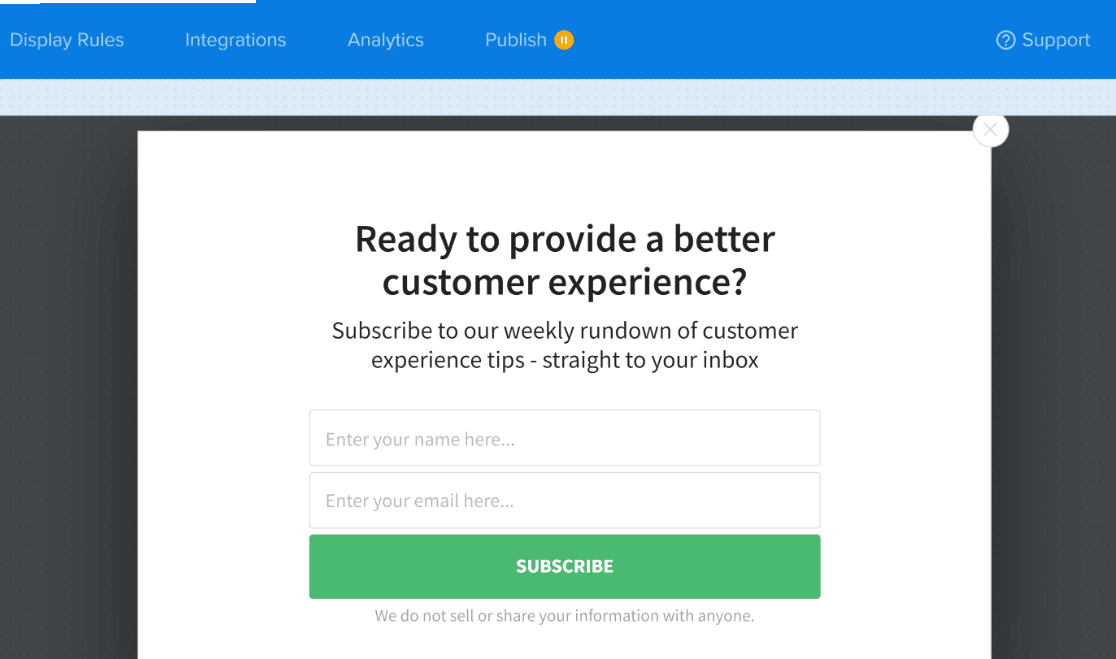
Die Vorlage enthält eigene Anmeldefelder, aber wir werden diese durch unser WPForms-Formular ersetzen, damit wir die Integrationen und die Eingabeverwaltung von WPForms nutzen können.
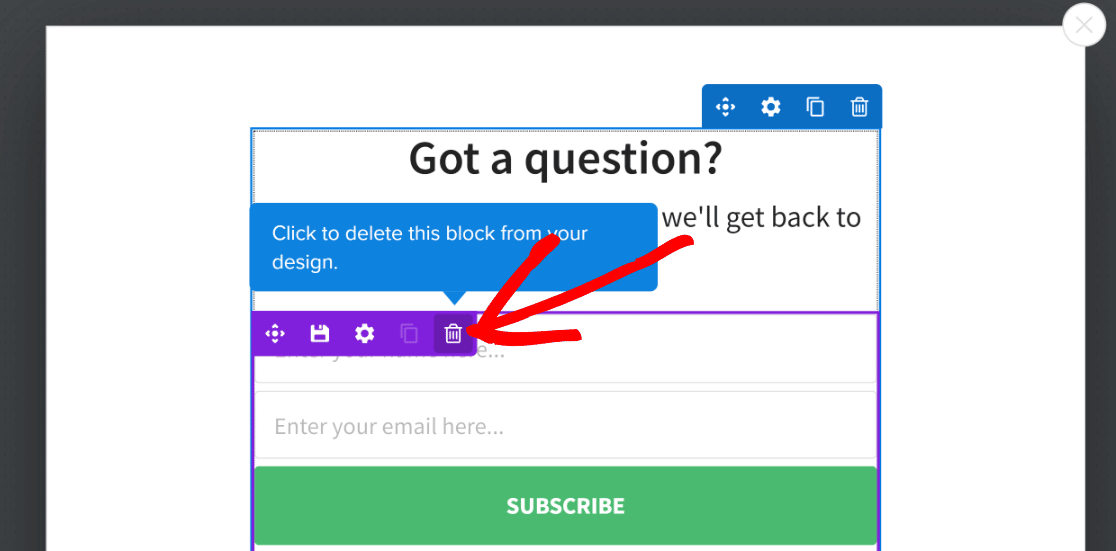
Bearbeiten Sie zuerst den Text der Popup-Kopfzeile. Klicken Sie darauf und geben Sie eine Nachricht ein, die den Besuchern erklärt, wofür das Formular bestimmt ist. Löschen Sie dann die vorhandenen Anmeldefelder aus der Vorlage. Fahren Sie mit der Maus über jedes Feld und klicken Sie auf das Papierkorb-Symbol, um es zu entfernen.
Ziehen Sie nun den WPForms-Block in den Kampagnenbereich, direkt unter Ihrem Kopfzeilentext. OptinMonster verfügt über eine native WPForms-Integration, was dies unkompliziert macht.
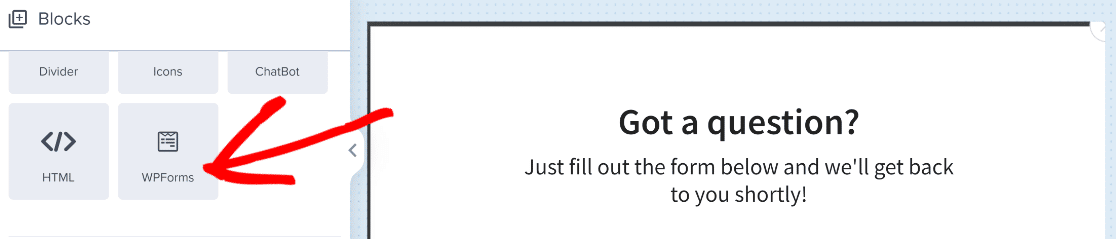
Klicken Sie auf den WPForms-Block, nachdem Sie ihn hinzugefügt haben. Öffnen Sie im linken Einstellungsbereich das Dropdown-Menü Formularauswahl und wählen Sie das zuvor erstellte Formular aus.
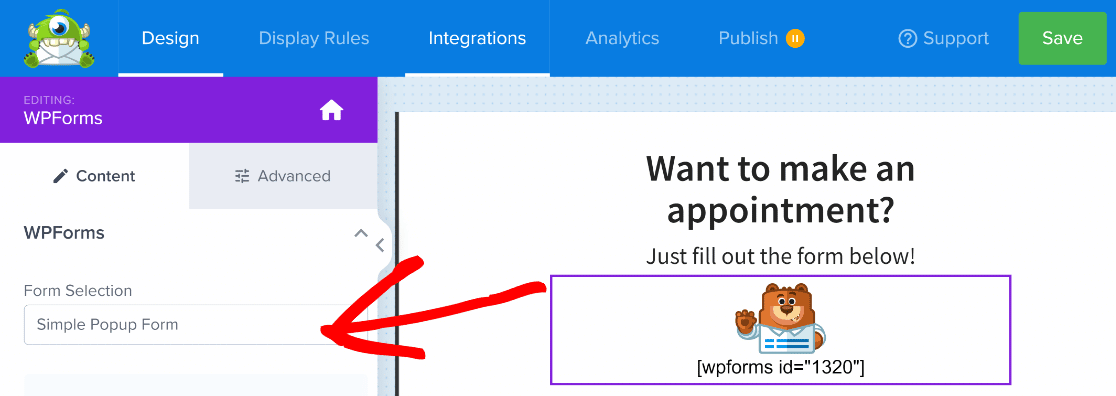
Großartig! Wir sind fast fertig mit der Erstellung eines WordPress-Popup-Formulars mit der ersten Methode. Jetzt müssen wir es nur noch veröffentlichen!
3. Vorschau und Veröffentlichung Ihres Popup-Formulars
Da OptinMonster Shortcodes zum Einbetten von mit WPForms erstellten Formularen verwendet, können Sie keine Live-Vorschau Ihres Formulars direkt in der Popup-Formular-Kampagne sehen.
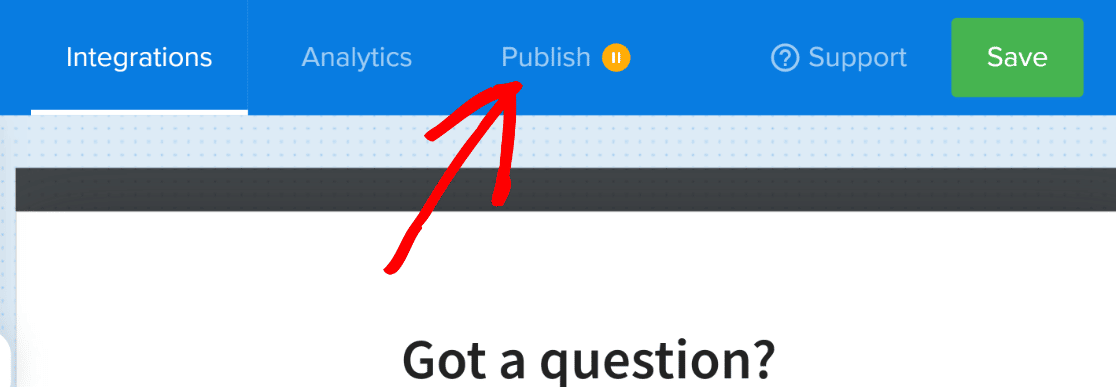
Sie können es jedoch direkt vor der Veröffentlichung in der Vorschau anzeigen. Klicken Sie dazu auf die Schaltfläche Veröffentlichen in der Navigationsleiste oben.
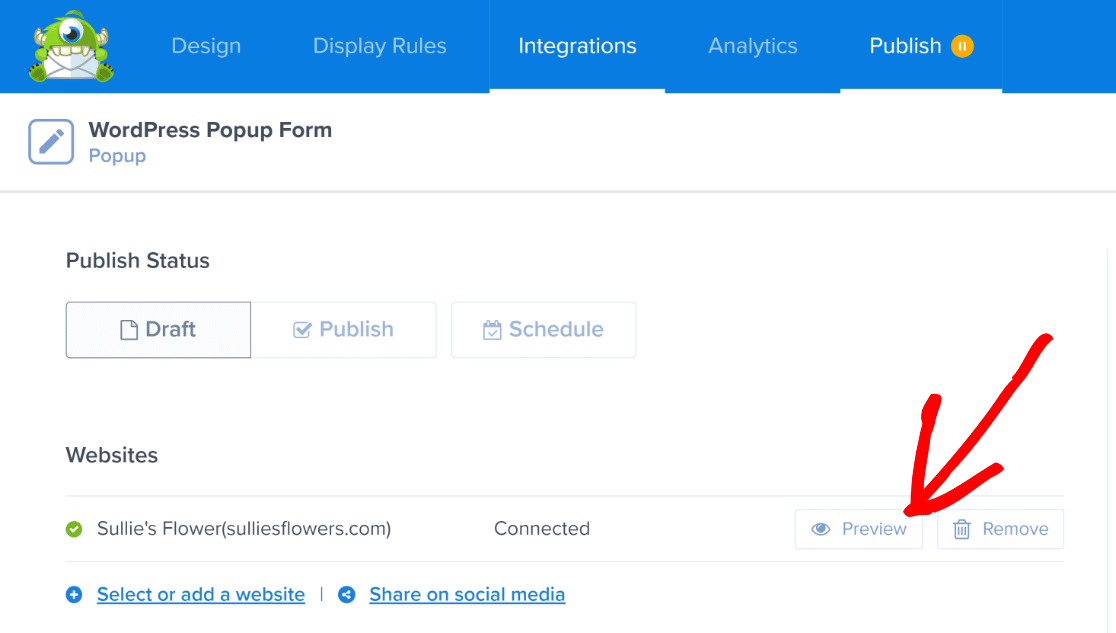
Auf diesem Bildschirm gibt es eine Vorschalschaltfläche. Wenn Sie auf die Schaltfläche Vorschau klicken, gelangen Sie zum Frontend Ihrer Website, wo das Formular auf Ihrem Bildschirm angezeigt wird, genau wie für Ihre Besucher.
OptinMonster löst nun Ihr WordPress-Popup-Formular beim Laden der Seite aus. So sieht es in unserem Beispiel aus:
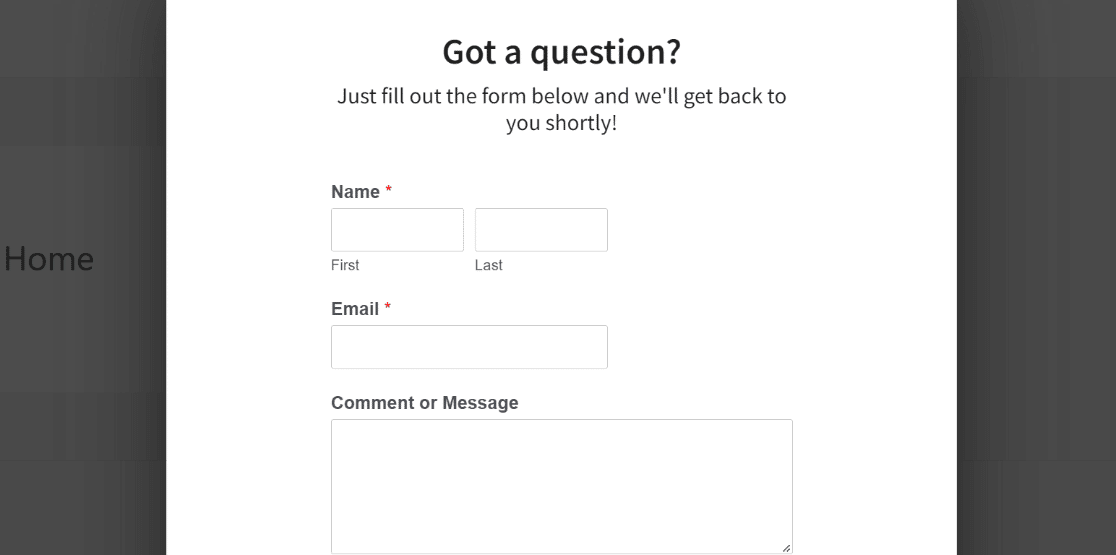
Die Vorschau ermöglicht es Ihnen, alles noch einmal zu überprüfen, bevor Sie die Kampagne veröffentlichen.
Wenn Sie mit dem Aussehen des Popup-Formulars zufrieden sind, klicken Sie auf die grüne Schaltfläche Veröffentlichen unter Veröffentlichungsstatus.
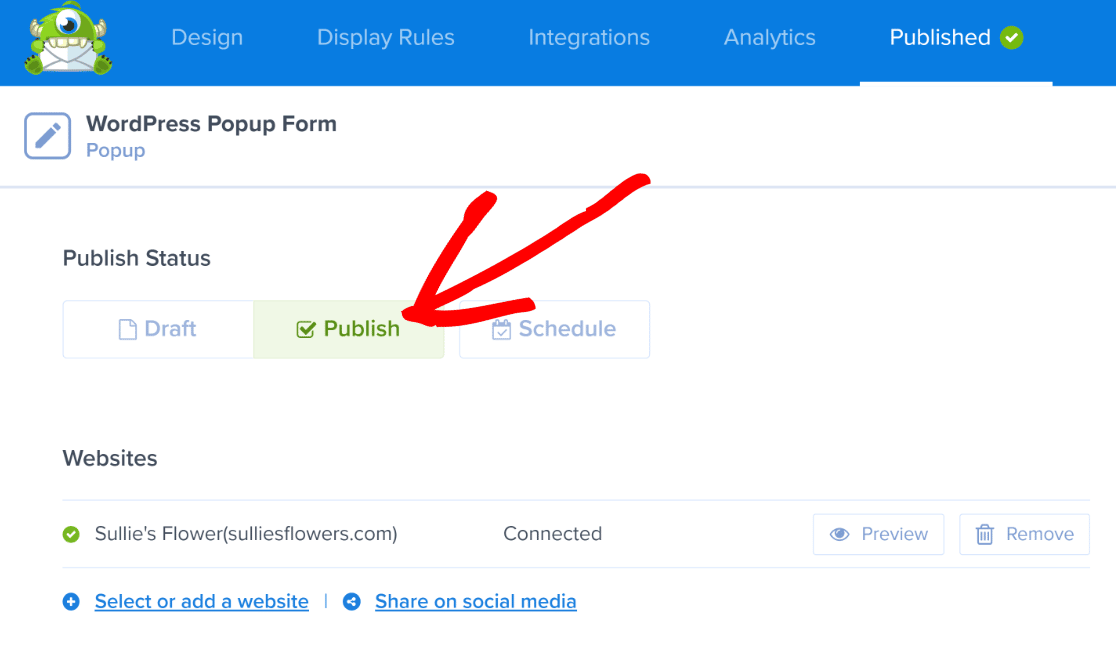
Ihre Kampagne ist jetzt live. Das Popup-Formular wird nun für alle Benutzer angezeigt, die Ihre Website besuchen. Wenn Sie möchten, können Sie auch die Anzeigeregeln für Ihr WordPress-Popup-Formular ändern.
Gehen Sie zurück zu OptinMonster » Kampagnen. Suchen Sie die gerade erstellte Kampagne und bewegen Sie den Mauszeiger darüber. Klicken Sie dann auf die Option Ausgabeeinstellungen .
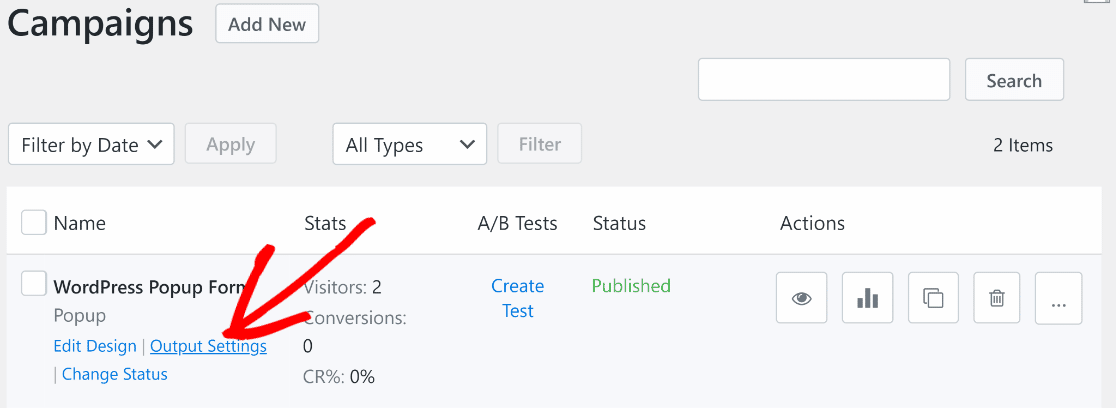
Hier können Sie Sichtbarkeitsregeln festlegen: Zeigen Sie es nur angemeldeten Benutzern, nur Besuchern oder beiden an. Sie können auch bestimmte Seiten einschließen oder ausschließen.
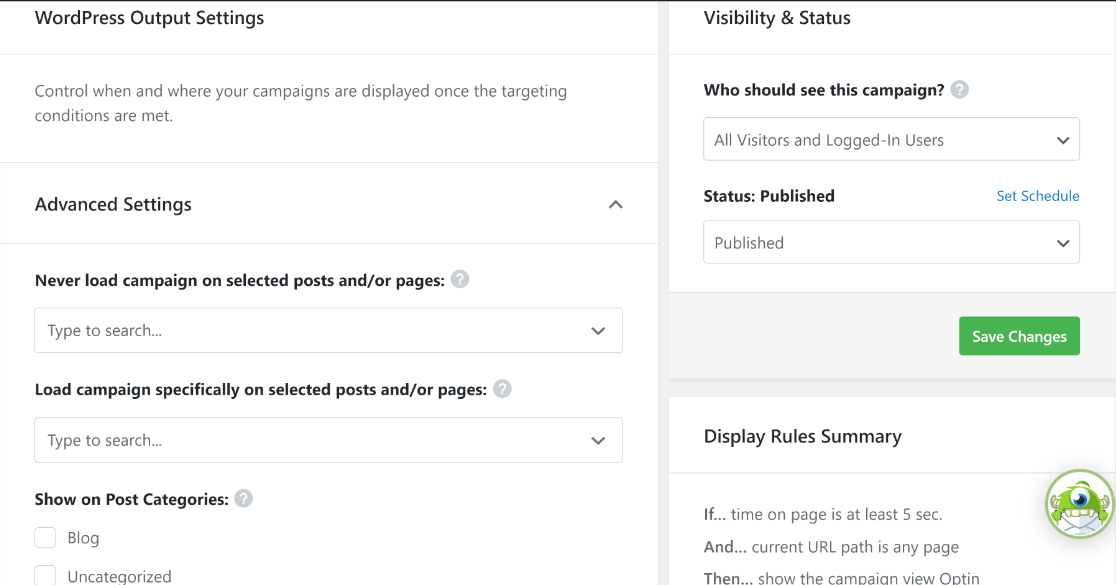
Nachdem Sie die Anzeigeregeln nach Ihren Wünschen geändert haben, stellen Sie sicher, dass Sie auf die grüne Schaltfläche Änderungen speichern auf der rechten Seite klicken. Und das ist alles, was Sie tun müssen, um eine WordPress-Popup-Formular-Kampagne mit OptinMonster und WPForms zu erstellen!
Methode 2: Erstellen Sie ein Popup-Formular mit Popup Maker
Wenn Sie eine andere Lösung bevorzugen, ist Popup Maker ebenfalls eine gute Alternative zu OptinMonster. Es ist ein WordPress-Popup-Plugin, das auf über 700.000 Websites verwendet wird und eine Bewertung von 4,9 Sternen von über 4.400 Bewertungen hat.
Popup Maker hat eine kostenlose und eine kostenpflichtige Pro-Version. Die kostenlose Version bietet alles, was Sie für grundlegende Popup-Formulare benötigen: einen visuellen Popup-Editor, Zeitverzögerungs- und Click-to-Open-Trigger, seitenbasierte Ausrichtung und Cookie-Steuerung.
Popup Maker Pro (99 $/Jahr) fügt Exit-Intent-Trigger, Scroll-Depth-Trigger, Conversion-Analysen, erweiterte Ausrichtung und Zeitplanung hinzu. Es gibt keine Traffic-Limits oder monatlichen Gebühren für Pläne.
1. Installieren Sie Popup Maker
Für dieses Tutorial reicht die kostenlose Version von Popup Maker völlig aus. Sie ist nicht so leistungsfähig wie das OptinMonster-Plugin, funktioniert aber genauso gut mit WPForms.

Genau wie wir es bereits getan haben, werden wir das Formular, das wir zu Beginn mit WPForms erstellt haben, verwenden und es in Ihr Popup einbetten.
2. Erstellen Sie ein Popup in Popup Maker
Gehen Sie zum Popup Maker Plugin, um Ihr Popup zu erstellen. Dieses kostenlose WordPress-Plugin ermöglicht es Ihnen, Popups einfach von Grund auf neu zu erstellen.
Gehen Sie zu Ihrem WordPress-Dashboard und navigieren Sie zu Popup Maker » Neues Popup hinzufügen. Daraufhin wird der Popup-Bearbeitungsbildschirm angezeigt.

Auf diesem Bildschirm möchten Sie einen Namen für Ihr Popup eingeben. Sie können auch einen optionalen Anzeigetitel eingeben, wie wir es in diesem Beispiel getan haben.

Nun ist es an der Zeit, Ihr WPForms-Formular hinzuzufügen. Klicken Sie im Block-Editor auf die Schaltfläche +, um einen neuen Block hinzuzufügen. Suchen Sie dann nach WPForms und wählen Sie es aus. Wählen Sie das zuvor erstellte Formular aus dem Dropdown-Menü aus.
Wenn Sie den WPForms-Block nicht sehen, können Sie auch einen Shortcode-Block hinzufügen und Ihren WPForms-Shortcode einfügen (z. B. ). Die Formular-ID finden Sie unter WPForms » Alle Formulare.

Scrollen Sie nun zum Feld Popup-Einstellungen unterhalb des Editors. Hier konfigurieren Sie Trigger, Targeting und Anzeigeoptionen.
Unter dem Tab Trigger klicken Sie auf Neuen Trigger hinzufügen und wählen Zeitverzögerung / Automatisches Öffnen. Dies löst das Popup aus, nachdem Besucher eine bestimmte Zeit auf der Seite waren.

Ich stelle dies normalerweise auf 5 Sekunden (5.000 Millisekunden) ein, was den Besuchern einen Moment Zeit gibt, mit dem Lesen zu beginnen, bevor das Popup erscheint. Klicken Sie auf Hinzufügen, um den Trigger zu speichern.
Jeder Trigger erhält auch eine Cookie-Einstellung, die steuert, wie oft das Popup erneut angezeigt wird. Der Standard-Cookie „Beim Schließen des Popups“ verhindert, dass das Popup nach dem Schließen durch einen Besucher 1 Monat lang erneut angezeigt wird.

Unter dem Tab Targeting können Sie steuern, auf welchen Seiten das Popup angezeigt wird. Die Standardeinstellung zielt nur auf Ihre Homepage ab. Sie können Regeln hinzufügen, um das Popup auf allen Seiten, bestimmten Beiträgen, Kategorien oder benutzerdefinierten Beitragstypen anzuzeigen.
Unter dem Tab Anzeige wählen Sie ein Popup-Theme aus, um das Aussehen Ihres Popups zu gestalten. Popup Maker wird mit mehreren integrierten Themes geliefert, oder Sie können benutzerdefinierte Themes unter Popup Maker » Popup Themes erstellen.
3. Veröffentlichen und testen Sie Ihr Popup
Wenn Sie mit Ihren Popup-Einstellungen zufrieden sind, scrollen Sie auf der Seite nach oben und klicken Sie auf die Schaltfläche Veröffentlichen, um Ihr WordPress-Popup-Formular live zu schalten.
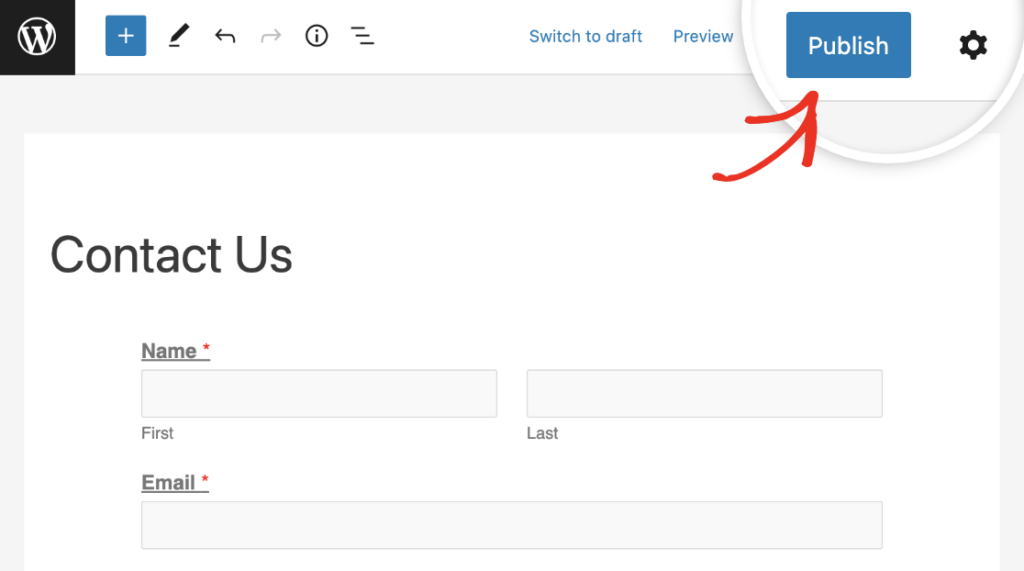
Und da haben Sie es! Sie können jetzt Ihre WordPress-Popup-Formular in der Vorschau anzeigen, um sicherzustellen, dass es genau so aussieht, wie Sie es möchten, und die Einstellungen entsprechend anpassen.
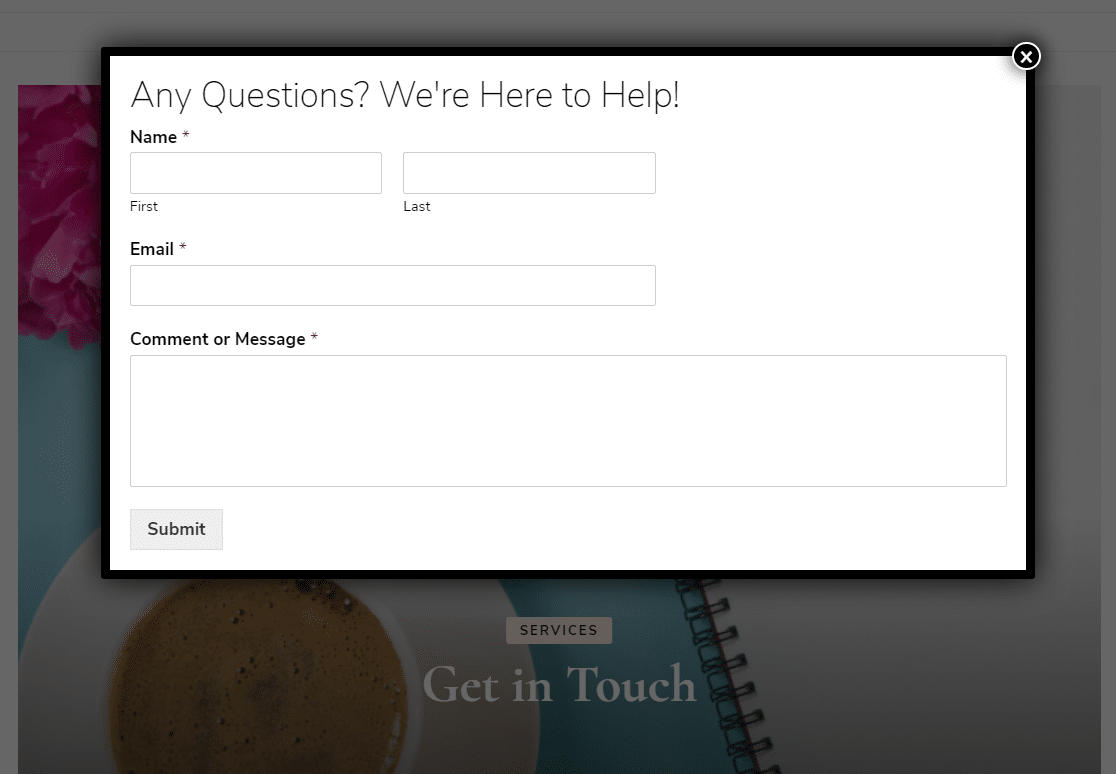
Um weitere Kontaktformular-Popups zu erstellen, können Sie diesen Vorgang wiederholen und die Einstellungen und Anzeigeregeln anpassen, damit sie auf verschiedenen Beiträgen oder Seiten usw. erscheinen. Oder Sie können kreativ werden und eine Popup-WordPress-Umfrage erstellen.
Welches Plugin sollten Sie wählen?
Beide Plugins erledigen die Aufgabe, sind aber für unterschiedliche Situationen konzipiert. Hier ist ein Vergleich nebeneinander, der Ihnen bei der Entscheidung hilft:
| Funktion | OptinMonster | Popup Maker |
|---|---|---|
| Plugin-Typ | WordPress-Plugin mit Cloud-basiertem Builder | 100% WordPress-nativ |
| Kostenlose Version | 3 Kampagnen, 500 Impressionen | Unbegrenzte Popups, keine Traffic-Limits |
| Kostenpflichtige Pläne | Ab 7 $/Monat (jährlich abgerechnet) | Pro 99 $/Jahr, Pro+ 249 $/Jahr |
| Formularintegration | Nativer WPForms-Block | WPForms-Block, Shortcode, plus 15+ Formular-Plugins |
| Kostenlose Trigger | Zeitverzögerung, Scrollen, Klicken | Zeitverzögerung, Klicken, Formularübermittlung |
| Exit-Intent | Pro-Plan (29 $/Monat) | Pro-Plan (99 $/Jahr) |
| A/B-Tests | Plus-Plan (19 $/Monat) | Nicht verfügbar |
| Analysen | In allen Plänen enthalten | Pro-Plan und höher |
| Datenspeicherung | Cloud (OptinMonster-Server) | Ihre WordPress-Datenbank |
| Aktive Installationen | 1,000,000+ | 700,000+ |
Für die meisten WordPress-Website-Besitzer, die ihr erstes Popup-Formular erstellen, würde ich mit der kostenlosen Version von Popup Maker beginnen. Wenn Sie jedoch Exit-Intent-Popups oder A/B-Tests benötigen, ist OptinMonster die stärkere Option für erweiterte Funktionen.
Best Practices für WordPress Popup-Formulare
- Schreiben Sie eine klare Überschrift: Ihr Popup hat etwa 2 Sekunden Zeit, um seine Unterbrechung zu rechtfertigen. „Holen Sie sich unsere wöchentlichen WordPress-Tipps“ ist besser als „Abonnieren Sie unseren Newsletter“. Sagen Sie den Besuchern genau, was sie erhalten werden.
- Wählen Sie Ihre Trigger sorgfältig aus: Lassen Sie ein Popup nicht sofort erscheinen, wenn jemand auf Ihrer Seite landet. Eine Verzögerung von 5-10 Sekunden oder ein Scroll-Trigger (nach 50% des Inhalts) ermöglicht es den Besuchern, sich zuerst mit Ihren Inhalten zu beschäftigen. Exit-Intent-Trigger funktionieren gut, da sie nur ausgelöst werden, wenn der Besucher bereits dabei ist zu gehen.
- Halten Sie Formulare auf Mobilgeräten kurz: Mehr als die Hälfte des Webverkehrs stammt von Telefonen und Tablets. Beschränken Sie Popup-Formulare auf maximal 2-3 Felder. Name und E-Mail reichen oft aus. Sie können später jederzeit weitere Informationen über Folge-E-Mails oder ein vollständiges Formular auf einer speziellen Formularseite sammeln.
- Verwenden Sie Cookie-Regeln, um die Häufigkeit zu steuern: Nichts vergrault Besucher schneller, als dasselbe Popup bei jedem Besuch auf jeder Seite zu sehen. Sowohl OptinMonster als auch Popup Maker ermöglichen es Ihnen, Cookie-Regeln festzulegen, sodass ein Popup nur einmal pro Sitzung, einmal pro Woche oder einmal überhaupt angezeigt wird.
- Fügen Sie eine sichtbare Schließen-Schaltfläche hinzu: Geben Sie den Besuchern immer eine offensichtliche Möglichkeit, das Popup zu schließen. Ein kontrastreicher X-Button oder ein „Nein danke“-Link schafft Vertrauen. Eine erzwungene Interaktion mit einer versteckten Schließen-Schaltfläche schadet Ihrer Marke mehr, als sie Ihren Konversionen nützt.
Häufig gestellte Fragen zu WordPress Popup-Formularen
Hier sind Antworten auf die häufigsten Fragen zur Erstellung von Popup-Formularen in WordPress.
Kann ich ein WordPress Popup-Formular kostenlos erstellen?
Ja. Beide Methoden in diesem Leitfaden funktionieren mit kostenlosen Tools. WPForms Lite ist kostenlos, OptinMonster bietet Ihnen ein kostenloses Konto mit 3 Kampagnen und 500 Impressionen, und die kostenlose Version von Popup Maker beinhaltet unbegrenzte Popups ohne Traffic-Limits. Sie können ein voll funktionsfähiges Popup-Formular erstellen, ohne etwas auszugeben.
Wie löse ich ein Popup-Formular bei einem Button-Klick in WordPress aus?
Verwenden Sie mit Popup Maker den Trigger „Click Open“ (verfügbar in der kostenlosen Version). Fügen Sie eine CSS-Klasse (wie popmake-123, wobei 123 Ihre Popup-ID ist) zu jedem Button oder Link hinzu, und ein Klick darauf öffnet das Popup. In OptinMonster heißt die entsprechende Funktion MonsterLinks, wo Sie einen speziellen Link erstellen, der eine bestimmte Kampagne per Klick öffnet.
Wie erstelle ich ein Popup-Formular in Elementor?
Elementor Pro enthält einen integrierten Popup-Builder. Sie können eine Popup-Vorlage erstellen, ein beliebiges Formular-Widget (einschließlich WPForms) hinzufügen und Anzeigebedingungen und Trigger direkt im Elementor-Editor festlegen. Wenn Sie die kostenlose Version von Elementor verwenden, benötigen Sie ein separates Popup-Plugin wie Popup Maker, das mit Ihrem Formular-Builder gekoppelt ist.
Was ist das beste WordPress Popup-Plugin?
Das hängt von Ihren Bedürfnissen und Ihrem Budget ab. Eine vollständige Aufschlüsselung finden Sie in unserem Leitfaden zu den besten WordPress-Popup-Plugins. OptinMonster und Popup Maker sind zwei der beliebtesten Optionen und die, mit denen ich beginnen würde.
Steigern Sie als Nächstes Ihre Formular-Conversions
Nachdem Sie nun wissen, wie Sie ein WordPress-Popup-Formular erstellen, möchten Sie vielleicht auch andere Möglichkeiten zur Verbesserung Ihrer Formular-Conversions erkunden. Sehen Sie sich unseren Leitfaden zu Lead-Generierungsformular-Beispielen an, um Inspiration für die Erstellung von Formularen zu erhalten, die tatsächlich konvertieren.
Erstellen Sie jetzt Ihr WordPress-Formular
Bereit, Ihr Formular zu erstellen? Beginnen Sie noch heute mit dem einfachsten WordPress-Formular-Builder-Plugin. WPForms Pro enthält viele kostenlose Vorlagen und bietet eine 14-tägige Geld-zurück-Garantie.
Wenn Ihnen dieser Artikel geholfen hat, folgen Sie uns bitte auf Facebook und X (ehemals Twitter) für weitere kostenlose WordPress-Tutorials und Anleitungen.





Kann ich das Formular auf der linken Seite des Popups und das Bild auf der rechten Seite erstellen?
Hallo Pratham – Sie sollten in der Lage sein, unsere mehrspaltigen Layoutfelder zu verwenden, um Formularfelder auf der linken Seite zu erstellen und ein Bild auf der rechten Seite anzuzeigen. Für weitere Details empfehle ich Ihnen, einen Blick auf unseren Blogbeitrag hier zu werfen.
Muss ich die Premium-Versionen von Popup Maker kaufen, um das zu bekommen, was ich davon haben möchte, um WPForms zu nutzen?
Hallo Robert – nein, die kostenlose Version von Popup Maker hilft Ihnen auch dabei, ein Popup mit WPForms zu erstellen. Eigentlich sollte jedes Plugin, das die Verwendung eines Shortcodes ermöglicht, mit dem WPForms-Shortcode funktionieren.
Danke 🙂
funktioniert nicht, wenn das Formular eine Zahlung erfordert
Hallo Travis – Wir helfen Ihnen gerne weiter! Wenn Sie Zeit haben, schreiben Sie uns bitte eine Nachricht im Support, damit wir Ihnen helfen können.
Wenn Sie eine WPForms-Lizenz haben, haben Sie Zugang zu unserem E-Mail-Support. Bitte senden Sie ein Support-Ticket.
Andernfalls bieten wir eingeschränkten kostenlosen Support im WPForms Lite WordPress.org Supportforum.
Danke 🙂
In der kostenlosen Version von Popup Maker und WP Forms sehen beide gut aus, wenn sie bearbeitet werden, aber wenn ich das WP-Formular in den Popup Maker einfüge, sieht es nicht nur billig aus, sondern alles wird durcheinandergebracht: Der Text hat die falsche Größe und die Schriftarten und -größen ändern sich von denen, die entworfen wurden.
Hallo Meg – Wir helfen Ihnen gerne weiter! Wenn Sie Zeit haben, schreiben Sie uns bitte eine Nachricht im Support, damit wir Ihnen helfen können? Da Sie die Lite-Version verwenden, bieten wir begrenzten kostenlosen Support im WPForms Lite WordPress.org Supportforum.
Danke 🙂
Hallo, ich möchte eine Ankündigung für meine WordPress-Website erstellen. Wie mache ich das?
Hallo SK – Sicher, um ein Ankündigungs-Popup zu erstellen, gehen Sie nach dem Erstellen des Formulars zu der Seite oder dem Beitrag, auf dem die Ankündigung erscheinen soll. Sie können entweder eine neue Seite/einen neuen Beitrag erstellen oder einen vorhandenen bearbeiten.
Jetzt können Sie das Popup auf dieser Seite/diesem Beitrag mit einer der in diesem Dokument beschriebenen Methoden hinzufügen! Das war's 🙂
Danke!
Kann WP Forms an einen Button angehängt werden, sodass der Auslöser beim Klicken auf den Button erfolgt und das Formular zur Eingabe und Übermittlung angezeigt wird? Und würde ich Optin Monster oder Popup Maker verwenden, um dies zu tun? Danke.
Hallo Phil – Ich entschuldige mich, derzeit gibt es keine integrierte Funktion, um einen Button zu erstellen, der auf das Formular verlinkt. Sie können das Formular jedoch absolut mit einem Button hinzufügen, indem Sie den Link der Seite verwenden, auf der das Formular eingebettet ist. Beachten Sie, dass das Formular immer noch irgendwo eingebettet sein muss, um den Formularlink/-URL zu erhalten. Dann müssen Sie nur noch die URL dieser Seite im Button verwenden.
Eine weitere Problemumgehung wäre die Verwendung eines Popups. Sie können einige der zahlreichen Popup-/Lightbox-Plugins verwenden, die auf WordPress.org sowie kostenpflichtige Plugin-Optionen verfügbar sind. Einige der verfügbaren Optionen sind OptinMonster und Popup Maker, mit denen Kunden Berichten zufolge erfolgreich waren.
Eigentlich sollte jedes Plugin, das die Verwendung eines Shortcodes ermöglicht, mit dem WPForms-Shortcode funktionieren.
Ich hoffe, das hilft. Danke 🙂
Wie ändere ich die WPforms-Buttonfarbe in Popup Maker? Ich sehe keine Option, den visuellen Editor mit dem Shortcode zu verwenden.
Hallo AnJie, beim Einbetten eines Formulars mit einem Shortcode können Sie den Senden-Button nicht direkt über den Editor anpassen. Sie können jedoch sein Aussehen mit benutzerdefiniertem CSS anpassen und die Stile werden in Popup Maker übernommen.
Ich hoffe, das hilft, danke!