


KI-Zusammenfassung
Möchten Sie Akismet mit Elementor-Formularen verwenden?
Während Elementor Forms einige Anti-Spam-Optionen enthält, lässt es sich nicht mit Akismet integrieren.
Tatsächlich sind die Spam-Schutz-Tools in Elementor Forms ziemlich begrenzt.
Aber es gibt einen sehr einfachen Weg, dieses Problem zu lösen.
In diesem Beitrag zeigen wir Ihnen, wie Sie Akismet mit Elementor Forms verwenden können, um spambefreite Kontaktformulare auf Ihrer Website zu erstellen.
Formular-Spam mit Akismet filtern
Funktioniert Akismet mit Elementor Forms?
Standardmäßig gibt es keine Möglichkeit, Akismet mit Elementor Forms zu verbinden. Das liegt daran, dass Elementor noch keine Unterstützung für Akismet hinzugefügt hat.
Das Gute ist jedoch, dass Elementor sich mit anderen Formular-Buildern wie WPForms integriert, die mehr Spam-Schutzoptionen, einschließlich Akismet, bieten.
Wenn Sie also Spam-Einreichungen für Formulare blockieren möchten, die Sie mit Elementor einbetten, ist es am besten, ein Akismet-fähiges Formular in WPForms zu erstellen und dann das WPForms-Widget in Elementor zu verwenden, um das Formular überall auf Ihrer Seite einzubetten.
Nachdem Sie nun mehr über die Verwendung von Akismet in Elementor wissen, gehen wir die Schritte im Detail durch.
So verwenden Sie Akismet mit Elementor-Formularen
Schritt 1: WPForms installieren
Da Elementor Akismet nicht direkt unterstützt, nutzen wir die native Akismet-Integration von WPForms. Wir können dann das WPForms-Widget von Elementor verwenden, um ein Formular mit aktiviertem Akismet-Spamfilter auf einer Seite hinzuzufügen.
Während WPForms Akismet für alle Preispläne unterstützt, empfehlen wir WPForms Pro. Installieren Sie dann WPForms auf Ihrer Website.
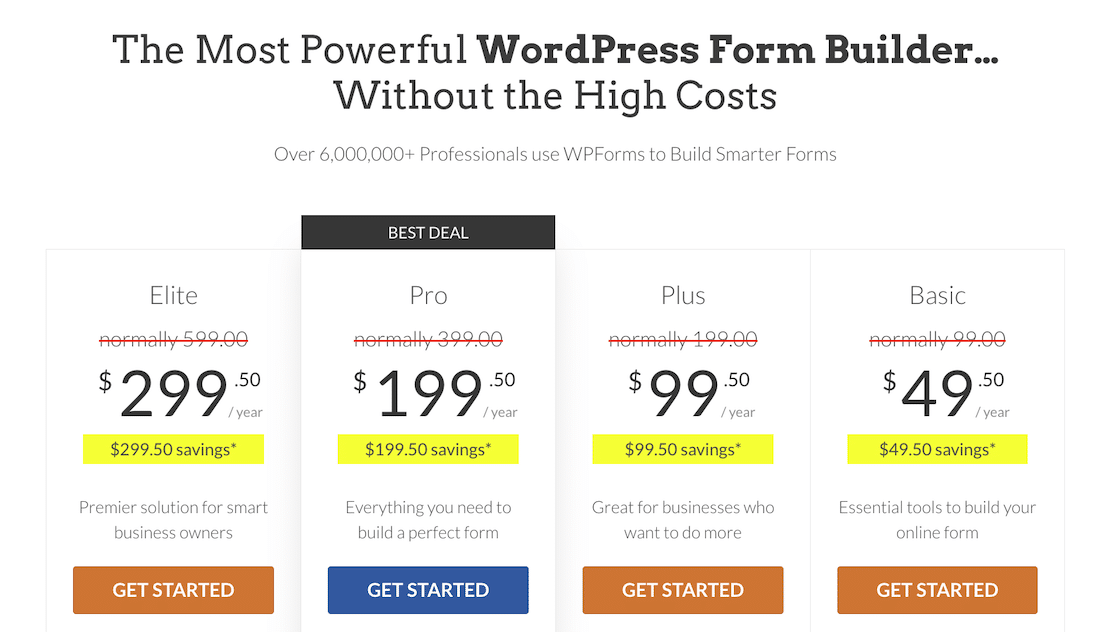
Mit einer Pro-Lizenz erhalten Sie Zugriff auf über 2.100 vorgefertigte Formularvorlagen sowie eine Vielzahl von erweiterten Funktionen wie Coupons und Lead-Formulare.
Nach der Installation von WPForms ist es an der Zeit, Akismet einzurichten.
Schritt 2: Akismet installieren und einrichten
Akismet ist oft bereits in WordPress vorinstalliert. Wenn Sie es noch nicht installiert haben, können Sie es installieren, indem Sie Ihr WordPress-Admin-Menü öffnen und zu Plugins » Neues Plugin hinzufügen gehen.
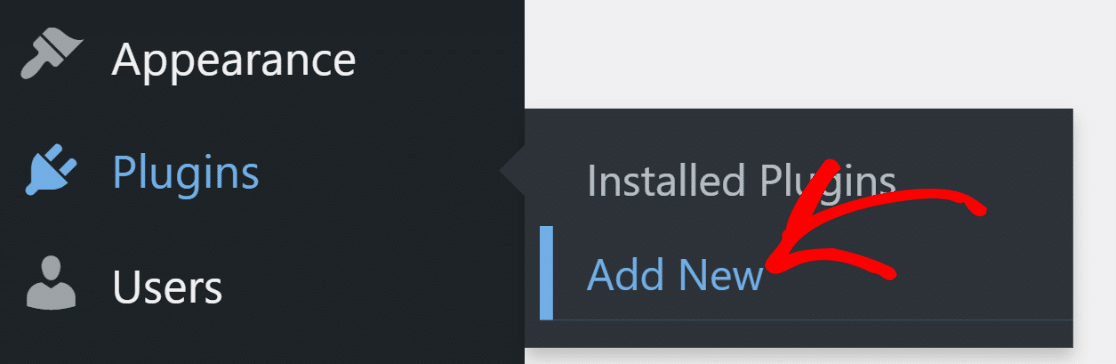
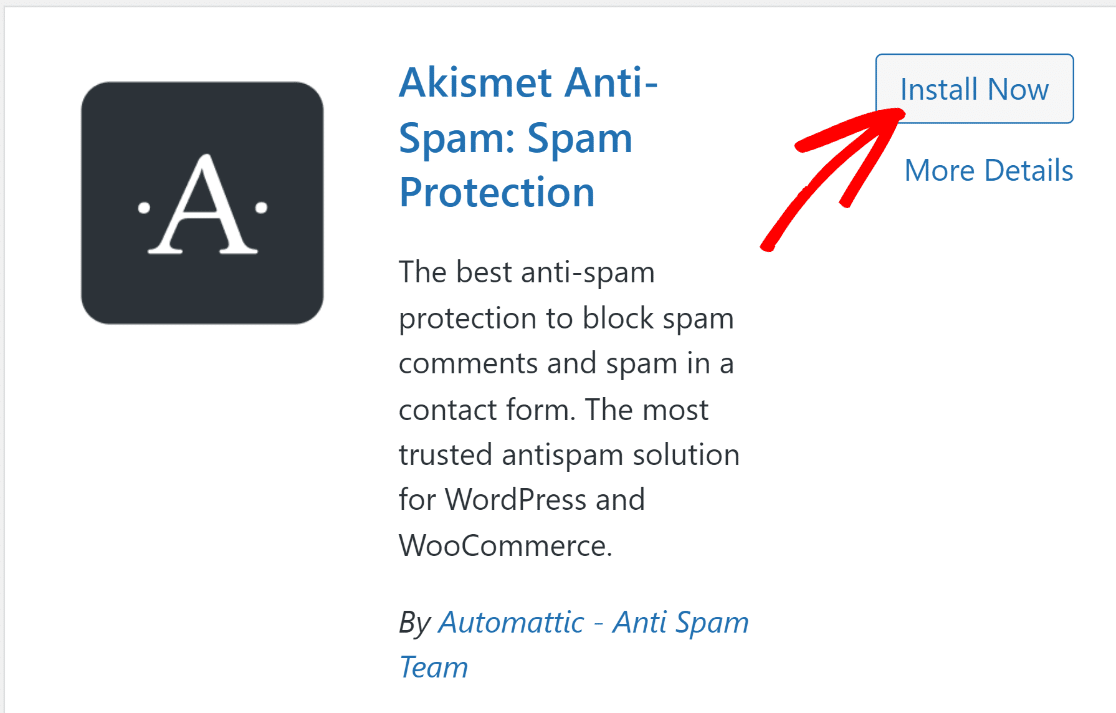
Suchen Sie dann nach Akismet und klicken Sie auf Jetzt installieren.
Nachdem Sie Akismet installiert und aktiviert haben, werden Sie zur Akismet-Einstellungsseite weitergeleitet. Sie können diese Seite auch manuell aufrufen, indem Sie zu
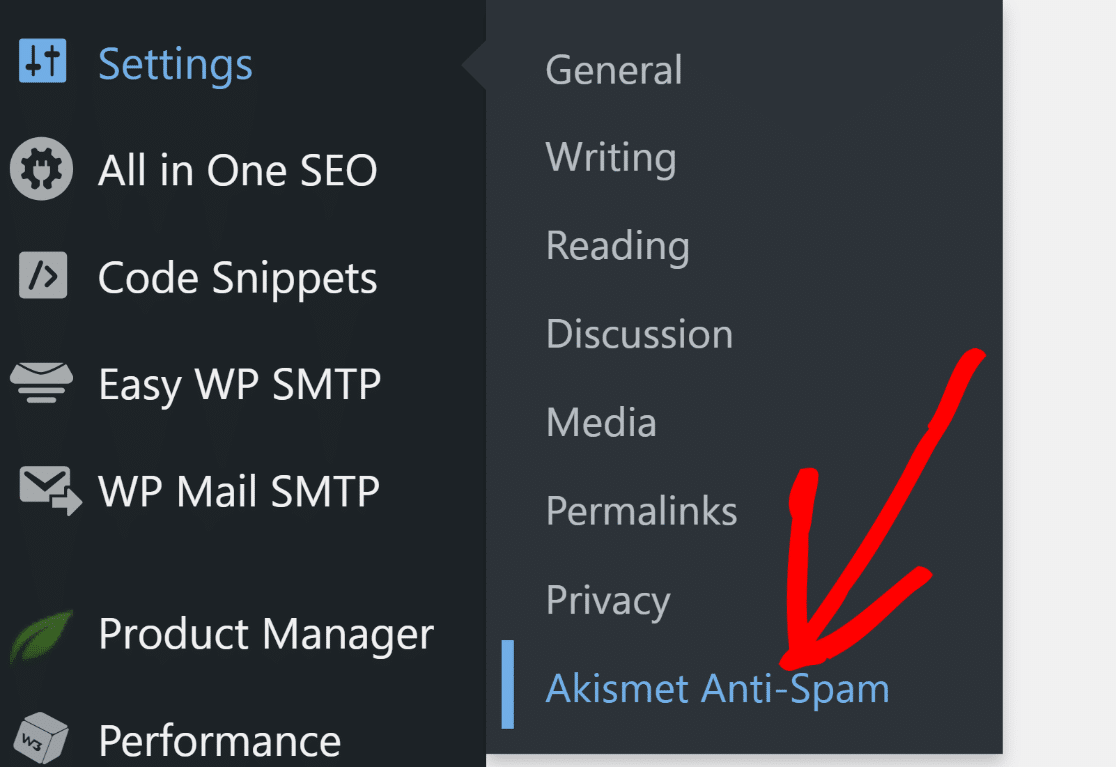
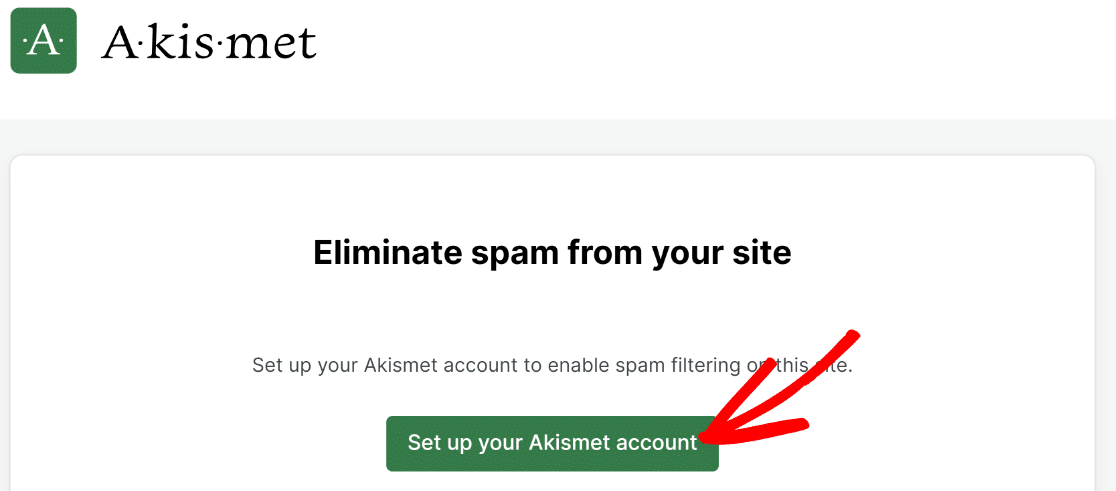
Klicken Sie auf der Akismet-Einstellungsseite auf die Schaltfläche Akismet-Konto einrichten.
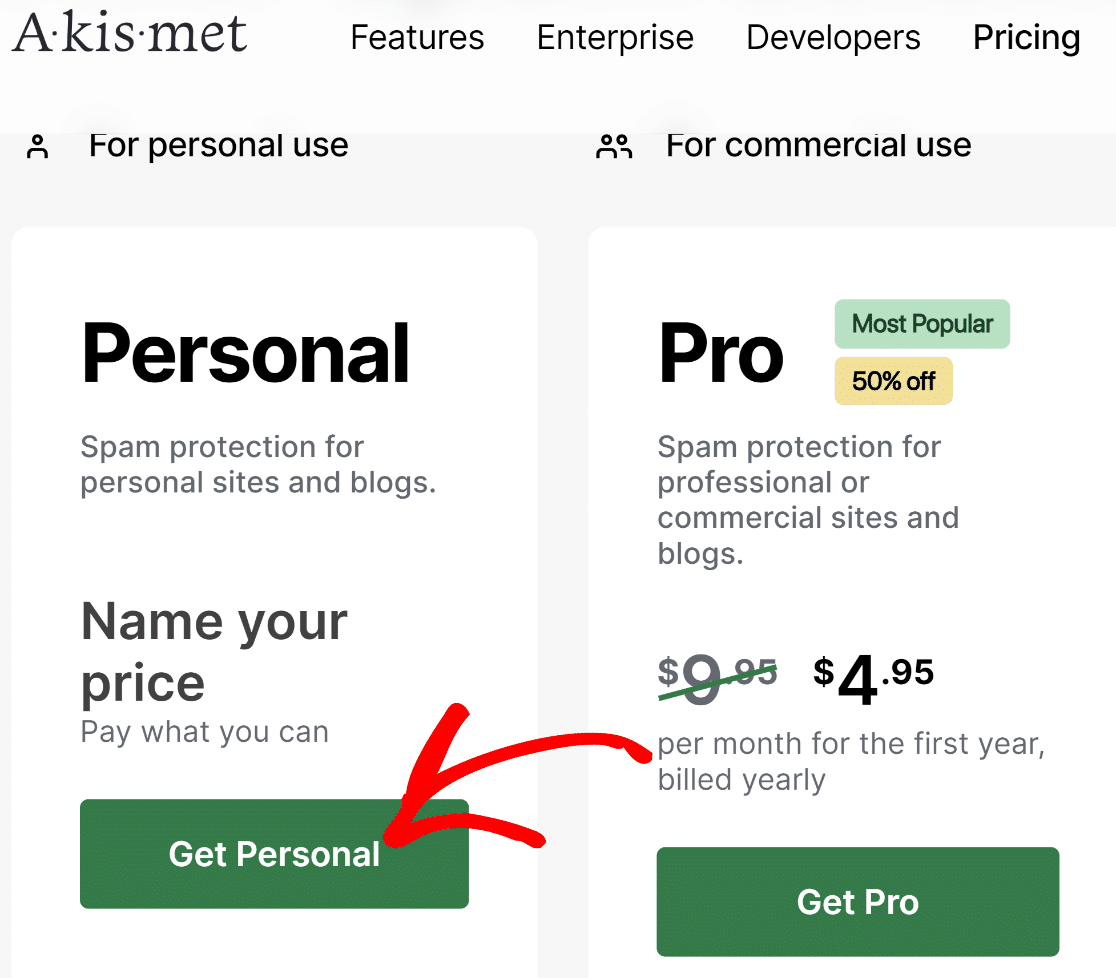
Sie werden zur Akismet-Preisseite weitergeleitet. Wählen Sie einen geeigneten Lizenzplan für Ihr Unternehmen. Für dieses Tutorial wählen wir den Personal-Plan.
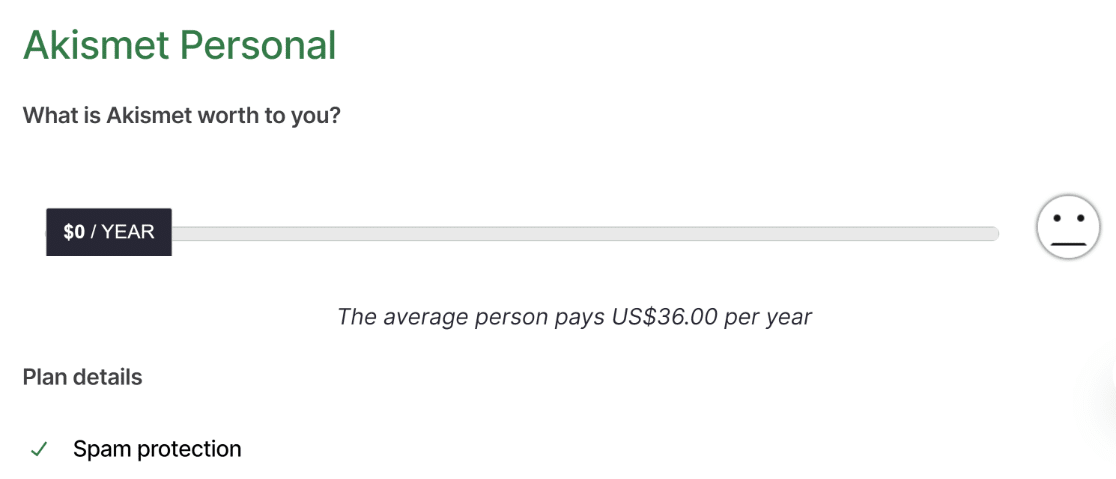
Akismet ermöglicht es Ihnen, Ihren eigenen Preis für den Personal-Plan festzulegen. Sie können den Schieberegler ganz nach links schieben, um Akismet kostenlos zu erhalten.
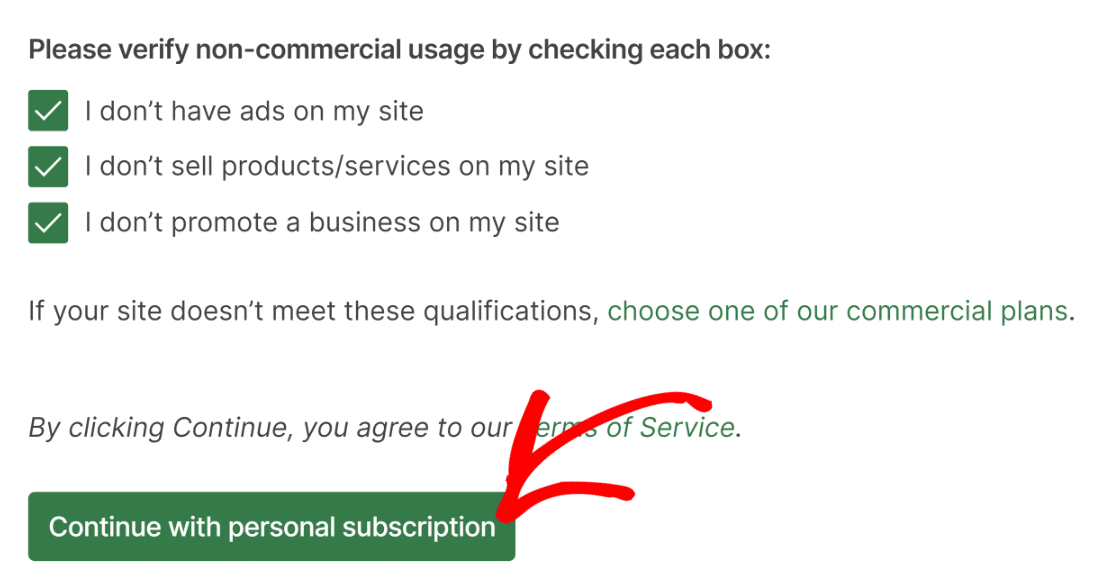
Scrollen Sie nach unten, um Kontrollkästchen zu finden, die bestätigen, dass Sie Akismet für nicht-kommerzielle Websites verwenden. Akismets kostenloser Personal-Plan ist nur für Website-Besitzer verfügbar, die ihre Website nicht für kommerzielle Zwecke nutzen.
Wenn Sie also ein Blogger ohne etwas zu verkaufen sind, können Sie Akismet komplett kostenlos nutzen. Andernfalls wählen Sie bitte einen kostenpflichtigen Plan und fahren Sie mit den folgenden Schritten fort.
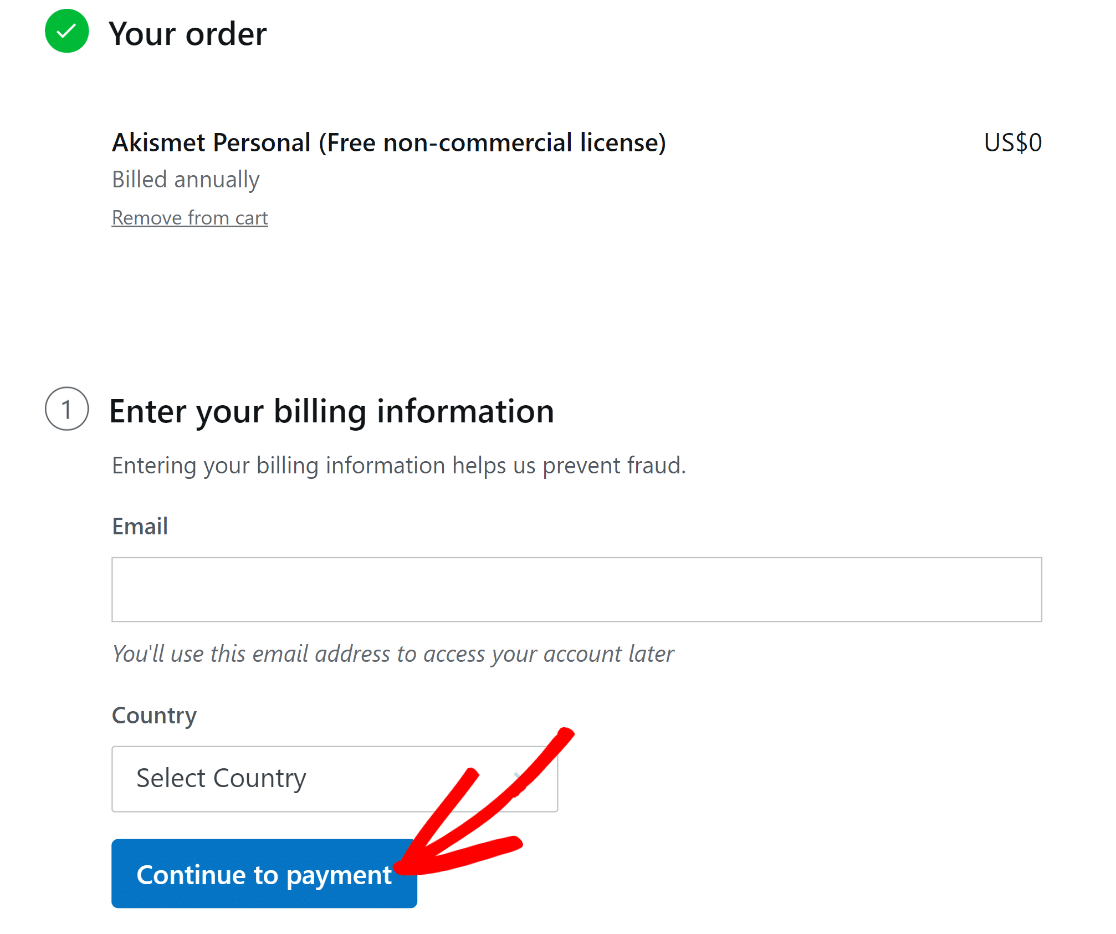
Geben Sie Ihre Rechnungsdaten auf dem Bestellbildschirm ein und klicken Sie auf Weiter zur Zahlung.
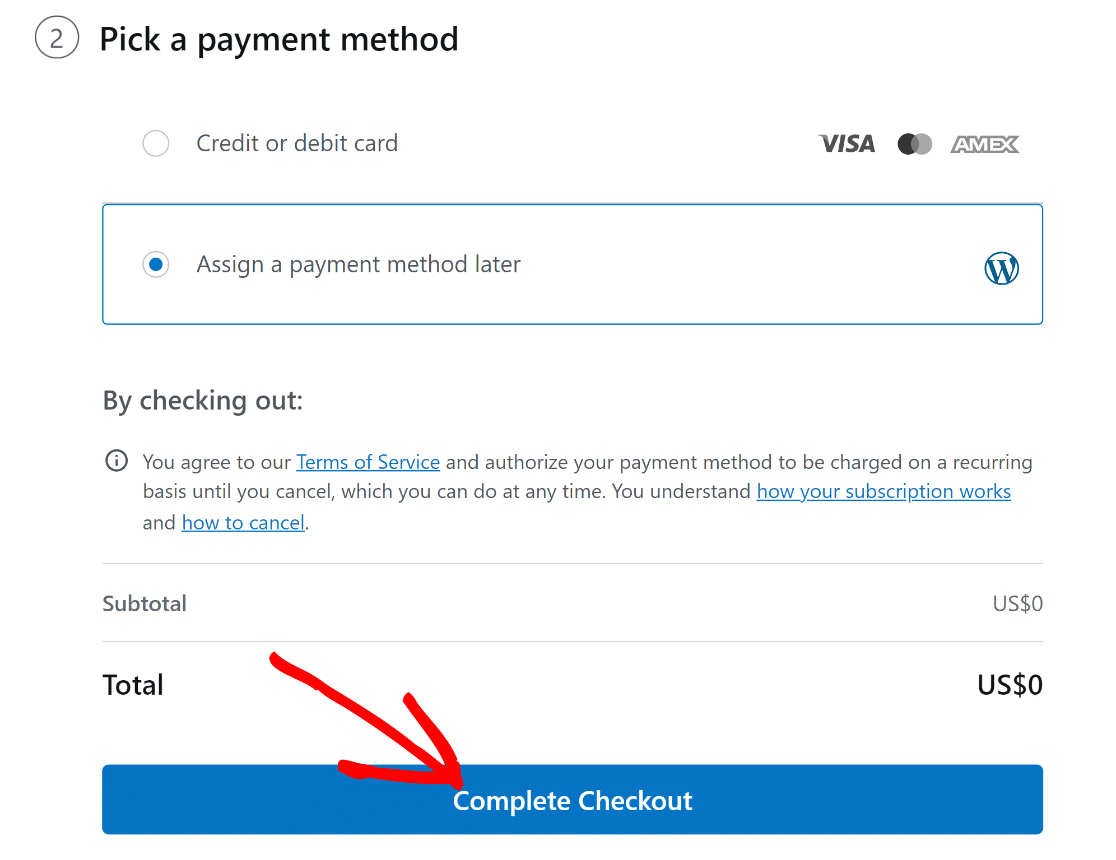
Wenn Sie den kostenlosen Plan gewählt haben, können Sie eine Zahlungsmethode später zuweisen und die Eingabe Ihrer Kreditkartendaten ganz überspringen.
Scrollen Sie nach unten und klicken Sie auf Bestellung abschließen.
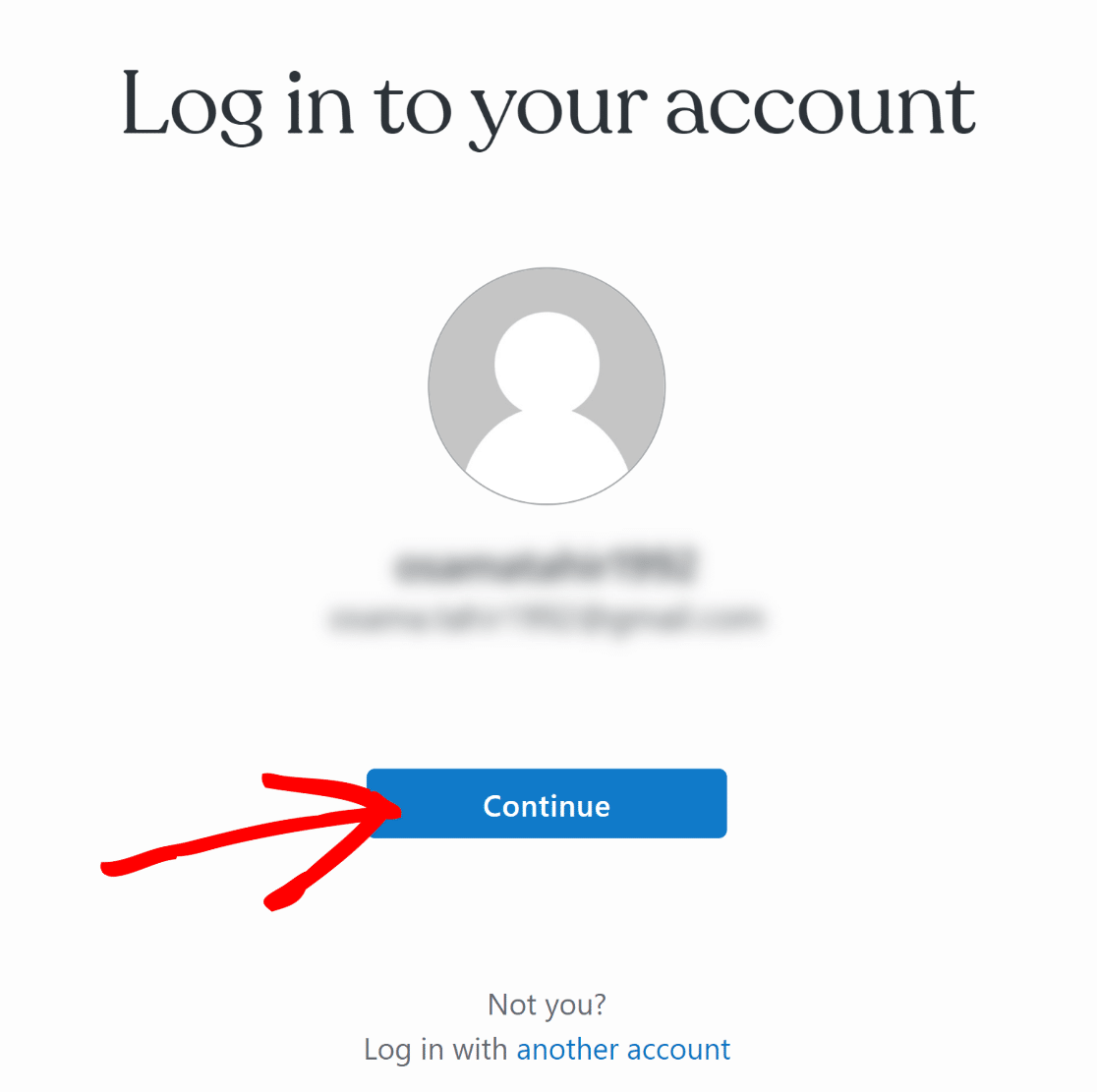
Sie werden nun zur WordPress.com-Anmeldeseite weitergeleitet (da Akismet demselben Unternehmen gehört, das hinter WordPress.com steht). Klicken Sie auf die Schaltfläche Weiter, um fortzufahren.
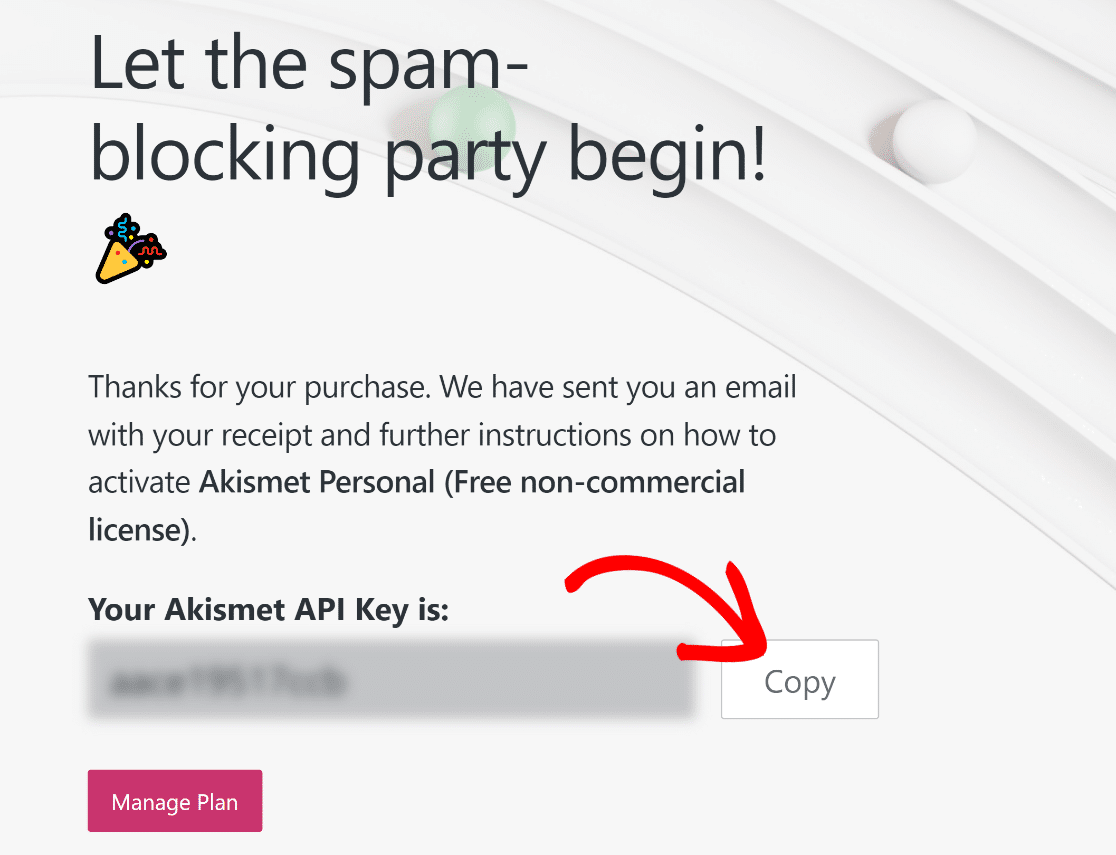
Ihren API-Schlüssel finden Sie, sobald Sie sich angemeldet haben. Kopieren Sie den Akismet API-Schlüssel.
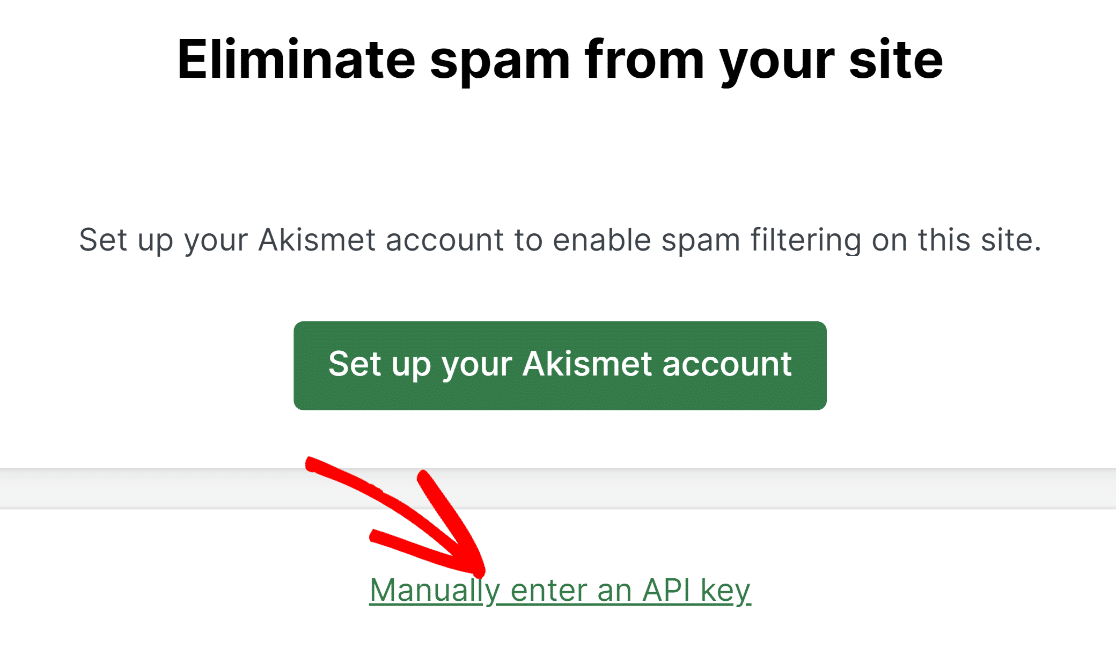
Kehren Sie nun zum Browser-Tab mit dem Akismet-Einstellungsbildschirm zurück und klicken Sie auf API-Schlüssel manuell eingeben.
Fügen Sie einfach Ihren API-Schlüssel in das Feld ein und klicken Sie auf die Schaltfläche Mit API-Schlüssel verbinden.
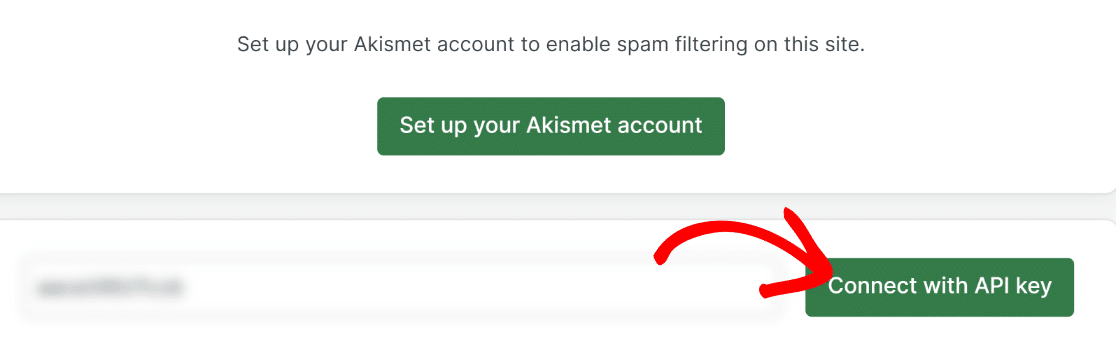
Sobald Sie sich mit der API verbunden haben, ist Akismet auf Ihrer Website einsatzbereit.
Schritt 3: Ein WordPress-Kontaktformular erstellen
Nachdem Akismet eingerichtet ist, können wir mit der Erstellung eines neuen Formulars mit WPForms fortfahren. Gehen Sie in Ihrem WordPress-Dashboard zu WPForms » Neu hinzufügen.

Sie sehen nun den Formular-Einrichtungsbildschirm, auf dem Sie Ihrem Formular einen Namen geben und mit einer fertigen Formularvorlage beginnen können. Für dieses Tutorial verwenden wir die Vorlage Einfaches Kontaktformular.
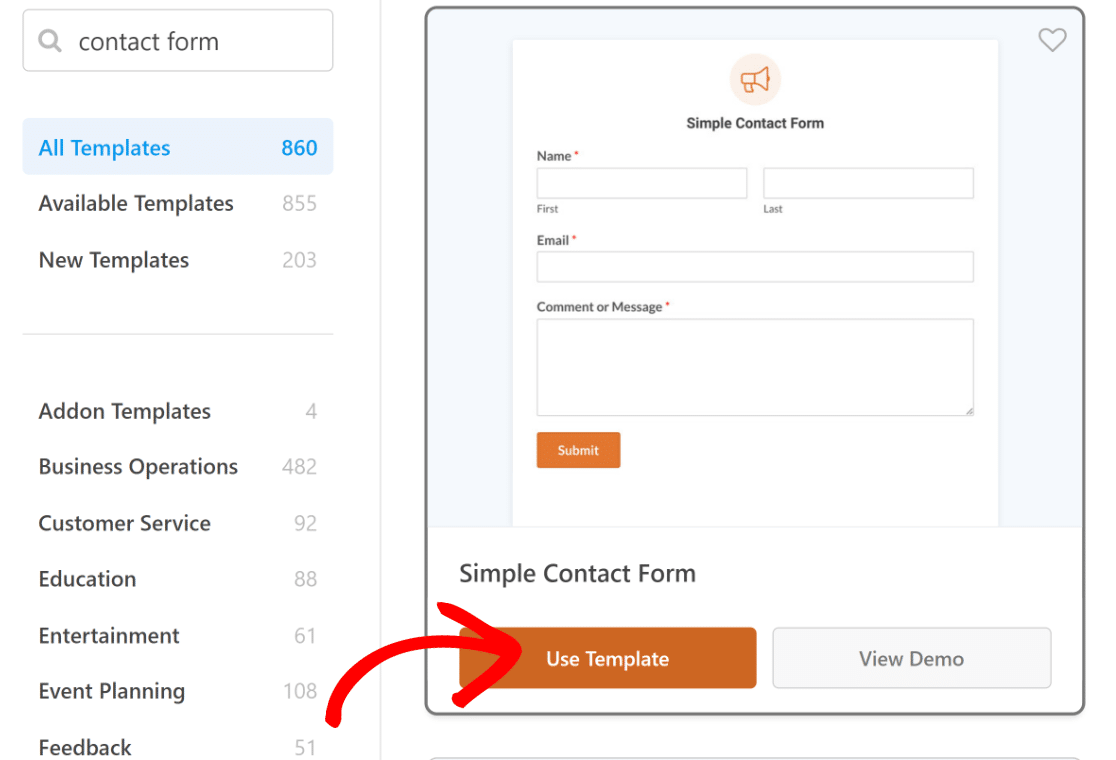
Sobald Sie Ihre Vorlage ausgewählt haben, wird sie in Ihrem Formular-Builder geladen. Sie können die Formularvorlage anpassen, indem Sie weitere Felder zu Ihrem Formular hinzufügen oder vorhandene bearbeiten.

Wenn Sie mit dem Aussehen Ihres Formulars zufrieden sind, fahren Sie mit dem nächsten Schritt fort.
Schritt 4: Akismet für Ihr WordPress-Formular aktivieren
Während Sie sich im WPForms-Formular-Builder befinden, navigieren Sie zu WPForms » Spam-Schutz und Sicherheit.

Hier sehen Sie mehrere verfügbare Anti-Spam-Optionen. Klicken Sie einfach auf den Schalter Akismet Anti-Spam-Schutz aktivieren , um den Akismet-Spamfilter zu Ihrem Formular hinzuzufügen.
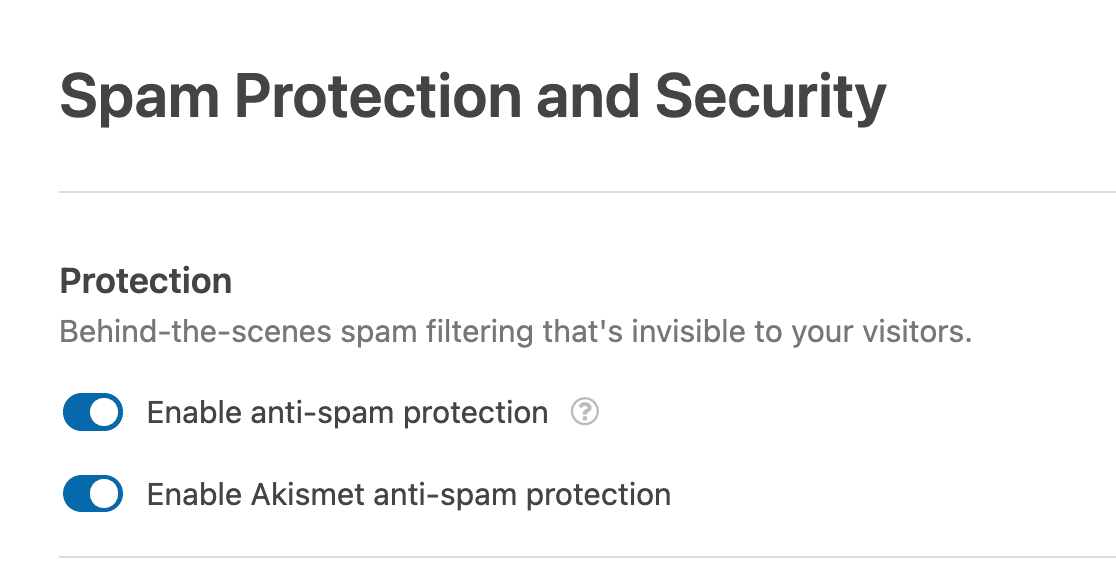
Großartig. Da Sie Akismet jetzt aktiviert haben, werden Ihre Formularübermittlungen automatisch von Akismet auf Spam-Anzeichen überprüft.
Klicken Sie auf Speichern , um Ihre Einstellungen zu sichern.

Brillant! Wir haben jetzt alles eingerichtet. Alles, was noch zu tun ist, ist, dieses Formular mit Elementor einzubetten.
Schritt 5: Veröffentlichen Sie Ihr Akismet-fähiges Formular mit Elementor
Nachdem Sie Ihr Formular gespeichert haben, kehren Sie zu Ihrem WordPress-Dashboard zurück und gehen Sie zu Seiten. Klicken Sie dann auf die Schaltfläche Neu hinzufügen.
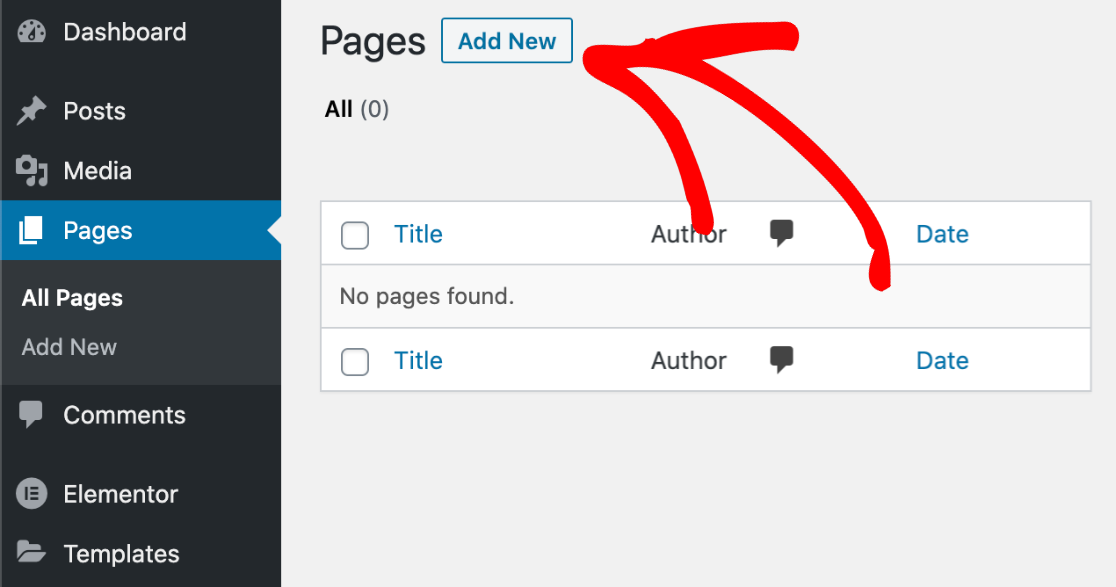
Dies führt Sie zu Ihrem WordPress-Blockeditor. Wenn Sie Elementor installiert haben, sehen Sie eine blaue Schaltfläche Mit Elementor bearbeiten.

Sobald Sie auf diese Schaltfläche klicken, wird der Elementor-Seiten-Editor geladen. Innerhalb der Elementor-Oberfläche finden Sie Ihr WPForms-Widget auf der linken Seite.
Ziehen Sie den WPForms-Block per Drag & Drop auf die rechte Seite.
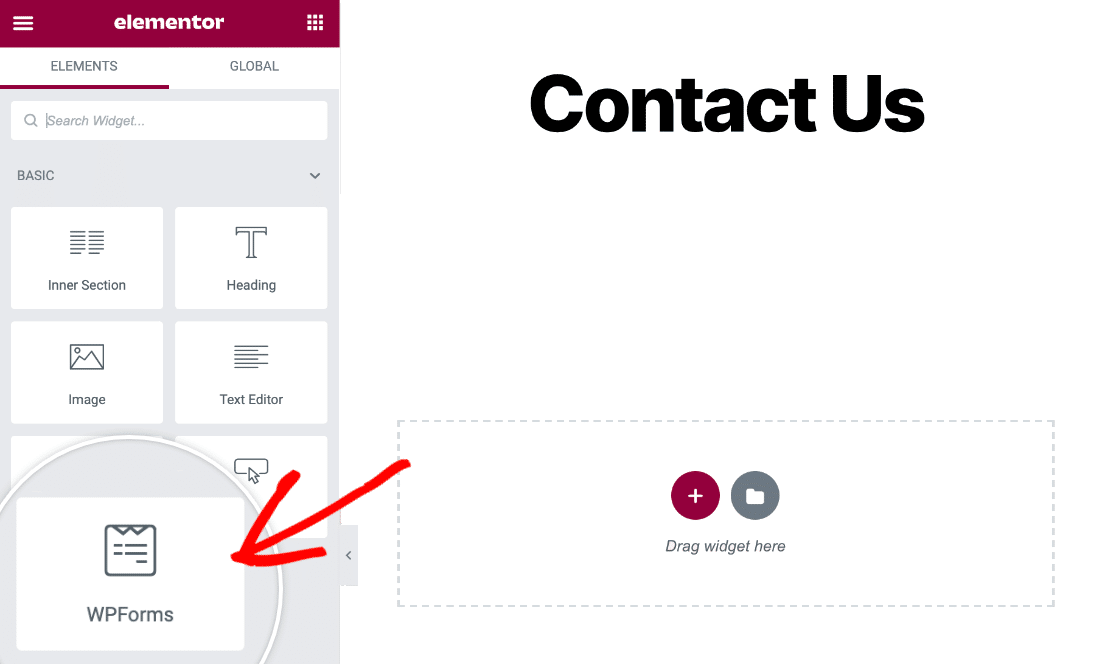
Nachdem Sie das WPForms-Widget zu Ihrer Seite hinzugefügt haben, können Sie über das Dropdown-Menü jedes Formular auswählen, das Sie zuvor mit WPForms erstellt und gespeichert haben.
Wir wählen unser einfaches Kontaktformular über dieses Dropdown-Menü aus.
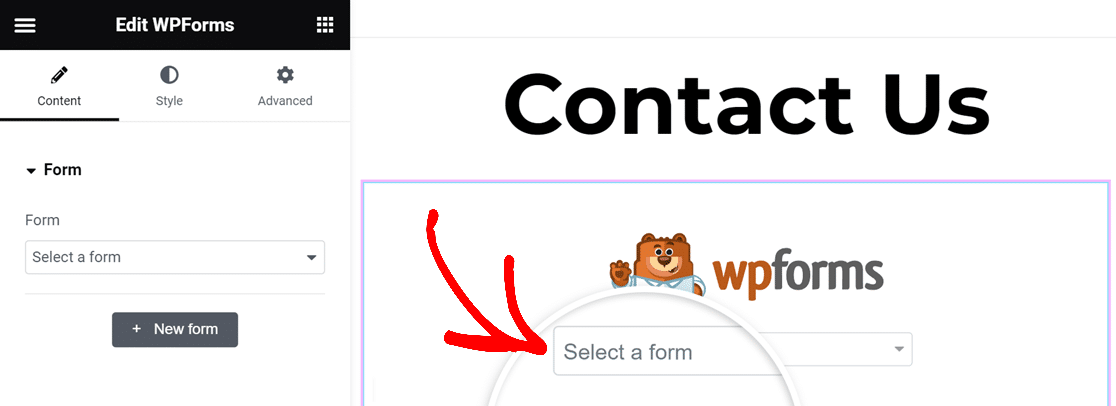
Ihr ausgewählter Formular wird genau so angezeigt, wie Sie ihn in WPForms eingerichtet haben. An dieser Stelle können Sie auch das Erscheinungsbild Ihres Formulars ausgiebig anpassen, wie in unserem Leitfaden zur Erstellung von Elementor-Formularen gezeigt.
Wenn Sie bereit sind, dieses Formular einzubetten, drücken Sie einfach die Schaltfläche Veröffentlichen am unteren Rand des linken Bereichs.
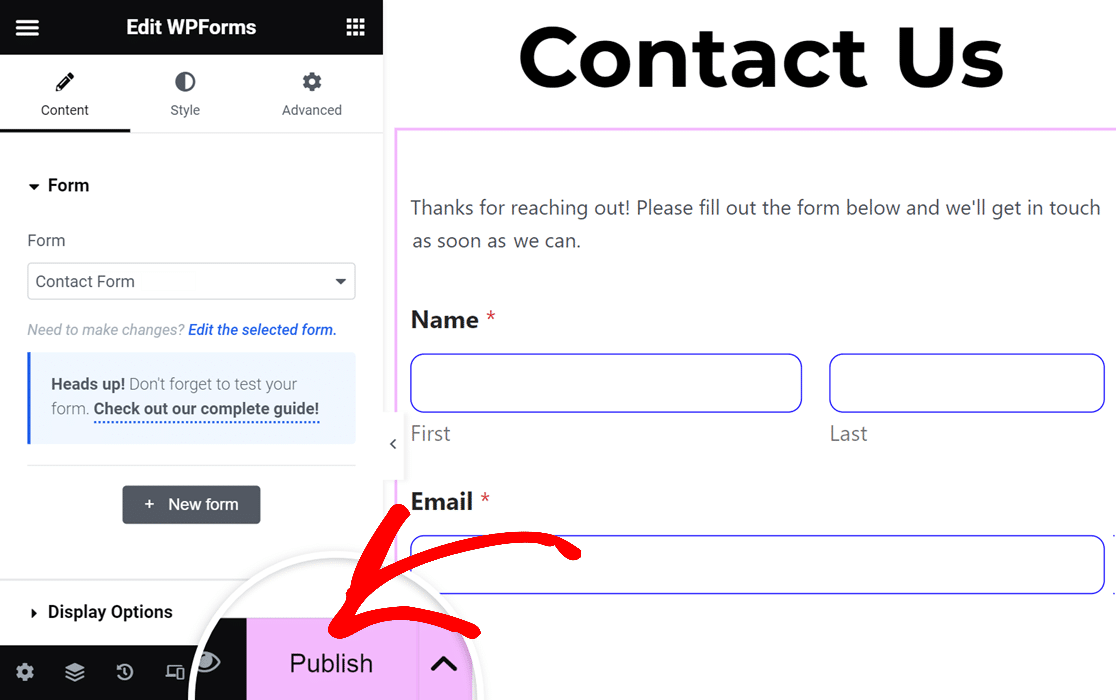
Ihr Akismet Anti-Spam-Formular wird nun sofort auf Ihrer Website eingebettet.
Bevor Sie jedoch etwas anderes tun, empfehlen wir dringend, Ihr Formular zu testen, um sicherzustellen, dass Akismet Spam-Einreichungen ordnungsgemäß filtert.
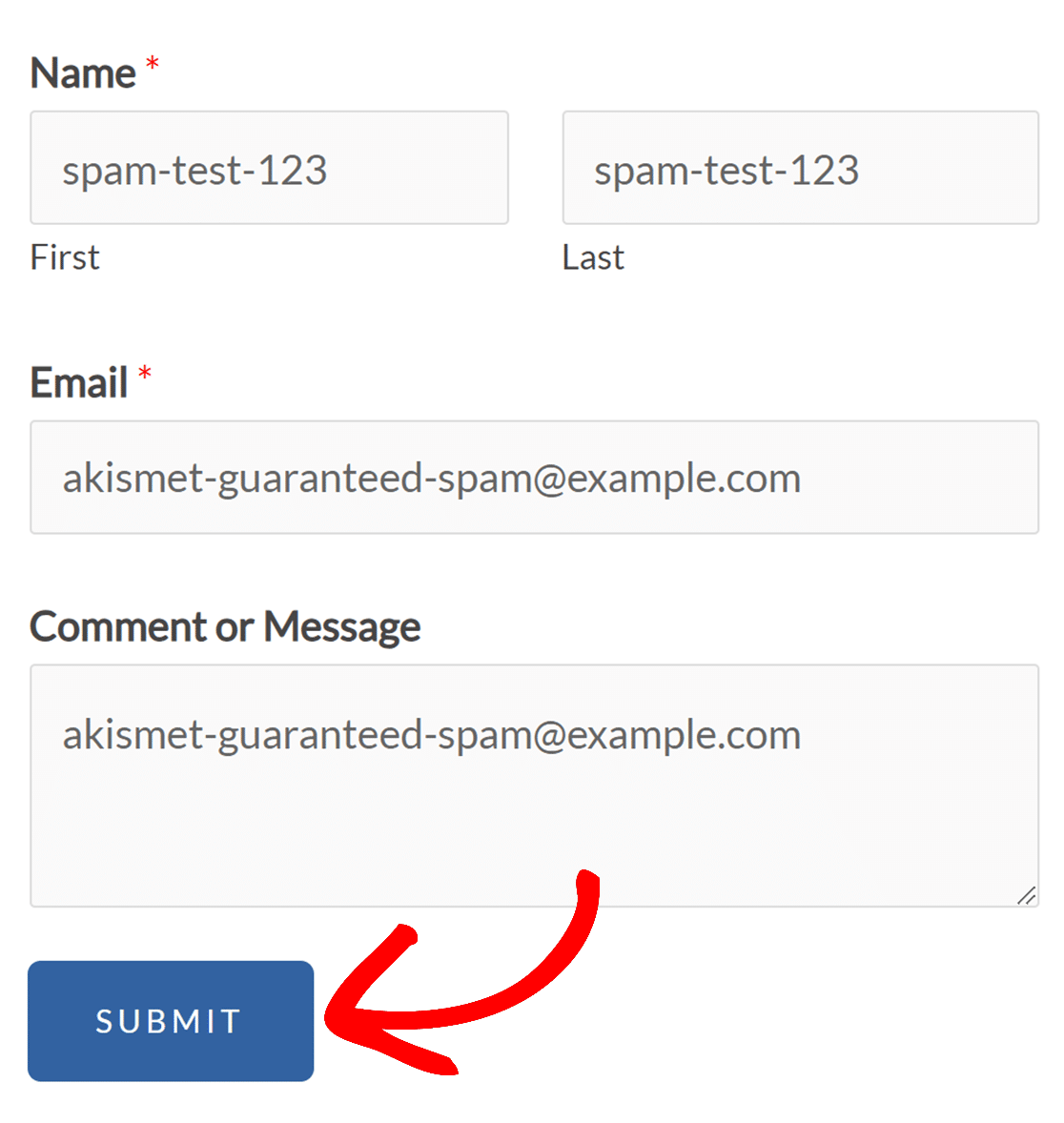
Besuchen Sie dazu einfach das Formular, das Sie gerade mit Elementor veröffentlicht haben, und versuchen Sie, einen der Spam-Auslöser von Akismet einzugeben, wie zum Beispiel:
- Name: spam-test-123
- Email: [email protected]
- Kommentartext: akismet-guaranteed-spam
Füllen Sie das Formular mit einer Spam-Eingabe wie oben aus und drücken Sie dann auf Senden.
Wenn Akismet ordnungsgemäß funktioniert, werden Sie feststellen, dass Ihre Nachricht nicht gesendet wird und eine Fehlermeldung angezeigt wird, die darauf hinweist, dass die Eingabe als Spam identifiziert wurde.
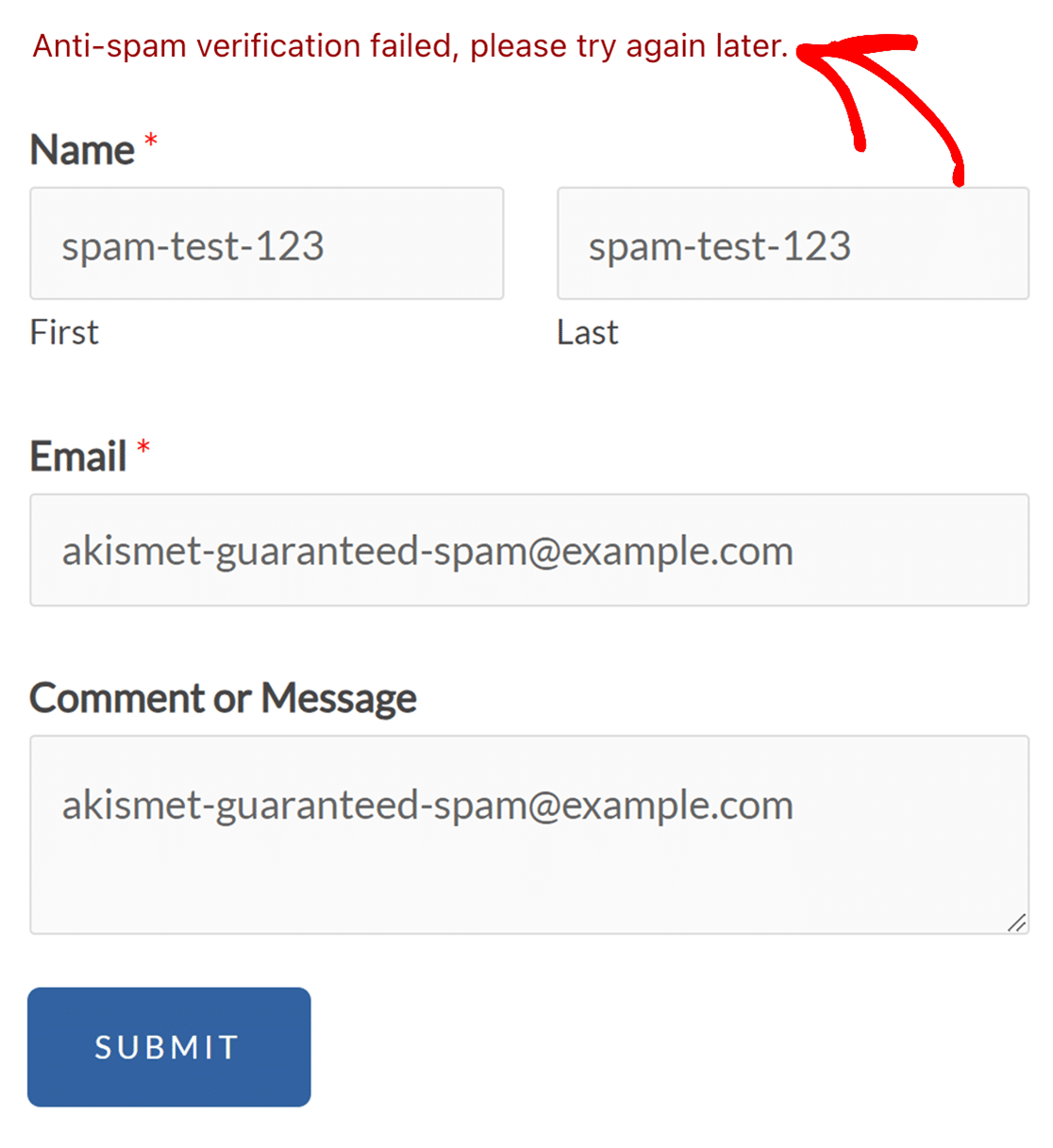
Und genau das wollen wir auch.
Mit den oben gezeigten Schritten können Sie Akismet jetzt einfach mit Elementor Forms verwenden und Ihre Website spamfrei halten.
Als Nächstes: WPForms mit WooCommerce integrieren
Wenn Sie ein E-Commerce-Shop sind, sollten Sie so viele Prozesse wie möglich automatisieren, um Zeit zu sparen. Eine der besten Möglichkeiten, dies zu tun, ist die Integration von WPForms mit WooCommerce.
Wussten Sie auch, dass Sie Akkordeon-Formulare mit WPForms gestalten können? Dies ist eine ausgezeichnete Möglichkeit, Ihre Formulare einfacher auszufüllen und die Benutzererfahrung zu verbessern.
Formular-Spam mit Akismet filtern
Bereit, Ihr Formular zu erstellen? Beginnen Sie noch heute mit dem einfachsten WordPress-Formular-Builder-Plugin. WPForms Pro enthält viele kostenlose Vorlagen und bietet eine 14-tägige Geld-zurück-Garantie.
Wenn Ihnen dieser Artikel geholfen hat, folgen Sie uns bitte auf Facebook und Twitter für weitere kostenlose WordPress-Tutorials und Anleitungen.





