


KI-Zusammenfassung
Funktioniert reCAPTCHA auf Ihrer WordPress-Website nicht? reCAPTCHA ist ein kostenloser Dienst von Google, der Websites vor Spam schützt, und viele WordPress-Benutzer nutzen ihn gerne.
reCAPTCHA ist eine nützliche Funktion für Ihre Website, insbesondere wenn Sie die Kommunikation über Formulare ermöglichen möchten. Es kann daher ziemlich frustrierend sein, wenn reCAPTCHA auf Ihrer Website nicht funktioniert.
Es gibt eine Reihe von häufigen Gründen, warum Sie Probleme mit reCAPTCHA auf Ihrer WordPress-Website haben könnten, und wir können Ihnen helfen, diese zu beheben.
Fügen Sie reCAPTCHA jetzt zu Ihrem WordPress-Formular hinzu! :)
Warum funktioniert mein reCAPTCHA in WordPress nicht?
Normalerweise entstehen Probleme mit reCAPTCHA durch die Art und Weise, wie es in den Einstellungen Ihrer Website konfiguriert ist. Plugin-Optionen, Theme-Funktionen und andere Website-Einstellungen beeinflussen, wie reCAPTCHA auf Ihrer WordPress-Website funktioniert.
Ihre WPForms-Plugin-Einstellungen können beispielsweise beeinflussen, wie dieser Schutz auf die auf Ihrer Website übermittelten Formulare angewendet wird. Glücklicherweise können reCAPTCHA-Probleme durch eine Untersuchung dieser Einstellungen gelöst werden.
So beheben Sie, dass reCAPTCHA in WordPress nicht funktioniert
In diesem Beitrag behandle ich die häufigsten Probleme, die mit reCAPTCHA auftreten können, und wie man sie löst. Außerdem biete ich als Bonus einige alternative Methoden zum Schutz Ihrer Website an, sodass Sie reCAPTCHA gar nicht erst nutzen müssen.
1. reCAPTCHA kann nicht aktiviert werden
Beim Ziehen und Ablegen von Feldern in das Formular, das Sie in WPForms erstellen, stellen Sie möglicherweise fest, dass Sie das reCAPTCHA-Feld nicht hinzufügen oder aktivieren können.
Dieses Problem liegt normalerweise an Problemen mit den reCAPTCHA-Schlüsseln in den Einstellungen Ihres Formular-Builders, wo Sie zuerst zur Fehlerbehebung ansetzen.
In Ihren WPForms-Einstellungen müssen Sie sicherstellen, dass Ihre reCAPTCHA-Schlüssel korrekt eingegeben wurden.
Ohne die richtigen reCAPTCHA-Schlüssel in Ihren Einstellungen ist das reCAPTCHA-Feld in den verfügbaren Feldern des Formular-Builders weiterhin sichtbar, aber Sie erhalten eine Warnmeldung, wenn Sie versuchen, es zu verwenden.
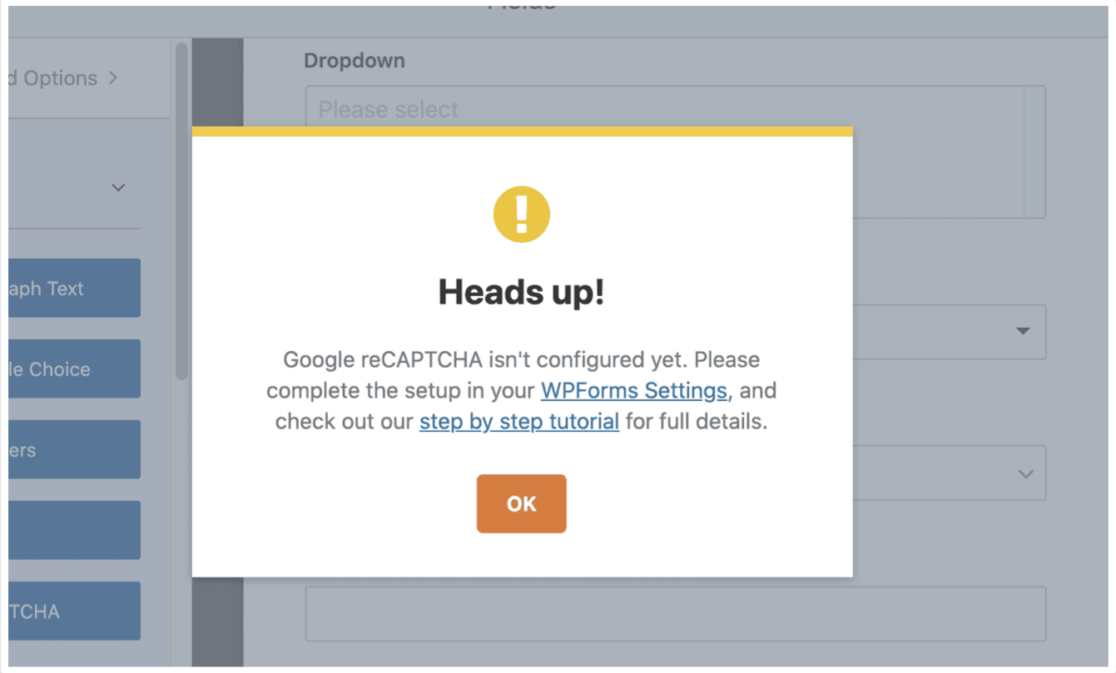
Gehen Sie also zu WPForms » Einstellungen » CAPTCHA, um zu überprüfen, ob Ihre reCAPTCHA-Schlüssel korrekt in die reCAPTCHA-Schlüsselfelder eingegeben wurden.
Sie stellen hier möglicherweise fest, dass Sie die reCAPTCHA-Schlüssel noch gar nicht generiert haben. Sie müssen diese Schlüssel also bei Google generieren.
Wie Sie sehen, bieten wir ein Schritt-für-Schritt-Tutorial für diesen Prozess an, das Sie über die Meldung im Formular-Generator aufrufen können.
Sobald Sie Ihre Schlüssel generiert haben, können Sie die reCAPTCHA-Schlüssel in den Einstellungen Ihres Formular-Generators anwenden. Navigieren Sie zu WPForms » Einstellungen » CAPTCHA, um Ihre reCAPTCHA-Schlüssel einzugeben.
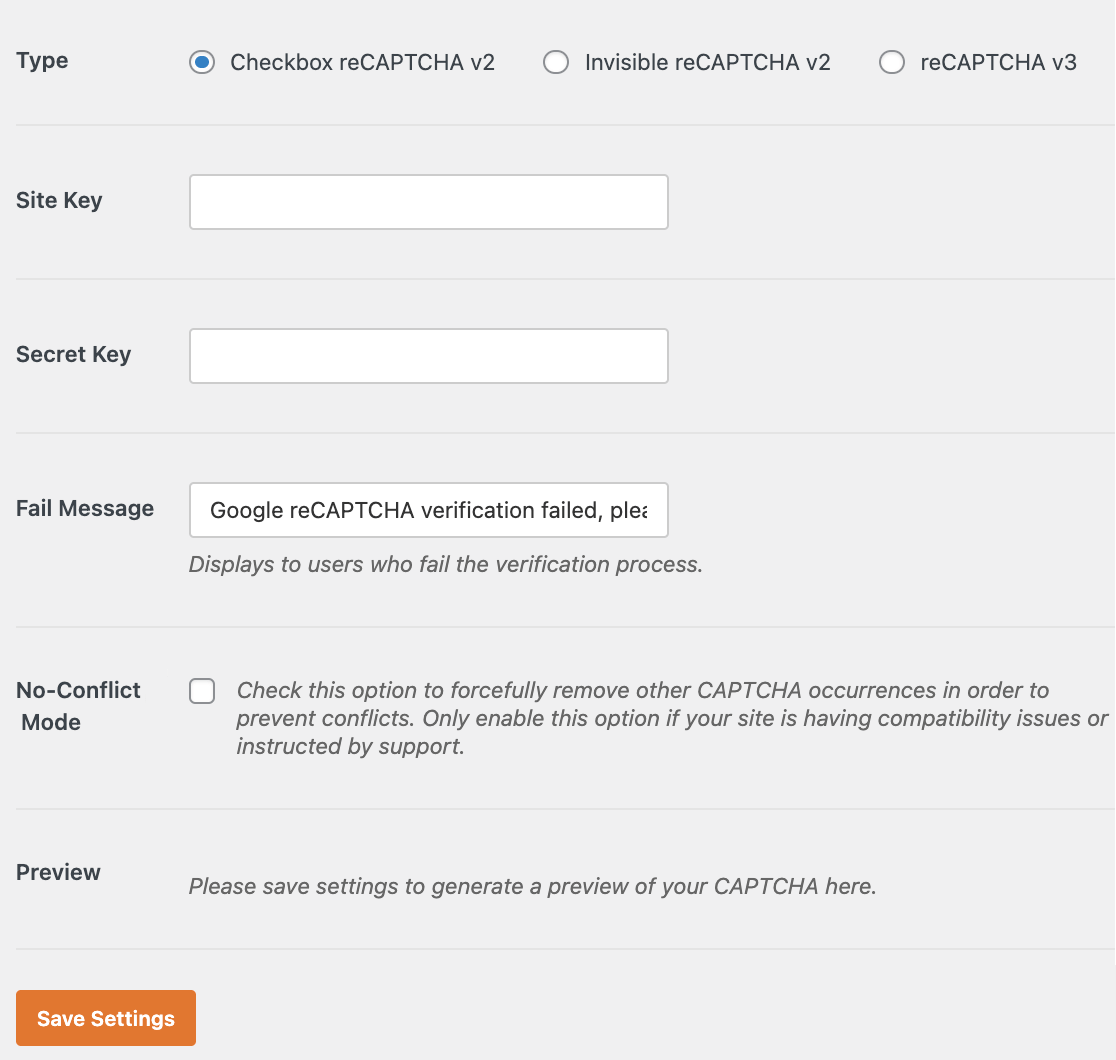
Klicken Sie unten auf der Seite auf Einstellungen speichern und kehren Sie dann zu Ihrem Formular-Generator zurück und versuchen Sie, das reCAPTCHA-Feld erneut hinzuzufügen. Es sollte nun ohne die Konfigurationswarnung funktionieren.
2. Ungültiger Website-Schlüssel
Ein weiterer Grund, warum Ihr reCAPTCHA in WordPress nicht funktioniert, kann ein ungültiger Website-Schlüssel sein.
Sie wissen, dass dies der Fall ist, wenn Sie eine Meldung im reCAPTCHA-Feld erhalten, wenn Sie versuchen, es zu Ihrem Formular hinzuzufügen.
Die Fehlermeldung könnte lauten:
- Fehler für Website-Betreiber: Ungültiger Website-Schlüssel
- Fehler für Website-Betreiber: Ungültige Domain für Website-Schlüssel
Dies bedeutet, wie die Fehlermeldung andeutet, dass die reCAPTCHA-Schlüssel, die unter WPForms » Einstellungen » CAPTCHA eingegeben wurden, ungültig sind. Möglicherweise wurden die Schlüssel falsch in Ihre WPForms-Einstellungen kopiert oder versehentlich aus Ihrem Google reCAPTCHA-Konto gelöscht. Möglicherweise verwenden Sie auch den falschen Schlüssel für Ihre Website.
Sie müssen die reCAPTCHA-Schlüssel, die Sie von Google erhalten haben, noch einmal überprüfen und sicherstellen, dass sie mit den Schlüsseln übereinstimmen, die Sie in Ihren WPForms-Einstellungen angewendet haben, und mit der Domain, die Sie einrichten.
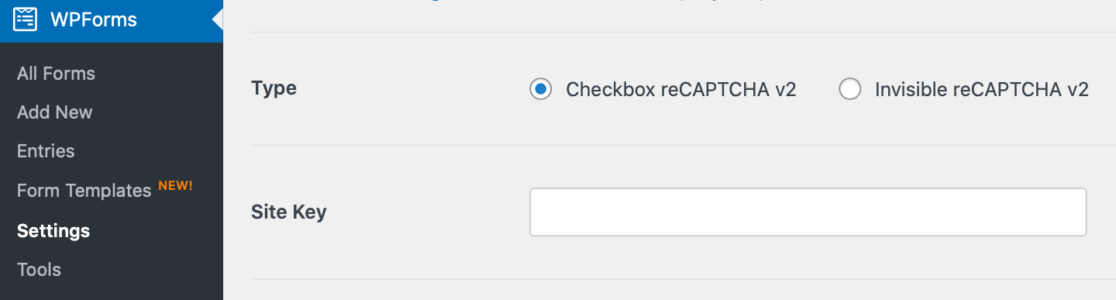
Um Ihren ungültigen Website-Schlüssel zu beheben, müssen Sie möglicherweise einfach die Google reCAPTCHA-Schlüssel auf der Google-Website neu generieren.
Wenn Sie Ihre reCAPTCHA-Schlüssel in Google neu generieren, stellen Sie sicher, dass Sie die neuen Schlüssel in Ihren WPForms-Einstellungen hinzufügen. Gehen Sie zurück zu WPForms » Einstellungen » CAPTCHA, um Ihre neu generierten Schlüssel hinzuzufügen und zu aktivieren.
3. Google reCAPTCHA-Überprüfung fehlgeschlagen
Fehler bei der reCAPTCHA-Verifizierung ist ein weiteres häufiges Problem, auf das Sie bei WordPress stoßen können, und es gibt eine Reihe möglicher Gründe, warum dies auftreten kann.
Wenn dies geschieht, erhalten Sie eine Meldung wie „Google reCAPTCHA-Verifizierung fehlgeschlagen, bitte versuchen Sie es später erneut.“ Diese Fehlermeldung wird nach dem reCAPTCHA-Feld angezeigt, nach dem Absenden eines Formulars.
Um dieses Problem zu beheben, prüfen Sie, ob es sich um falsche reCAPTCHA-Schlüssel handelt, indem Sie die Schritte wiederholen, die unter Problem #2 oben beschrieben sind.
Ihre Website-Schlüssel sind möglicherweise falsch oder sie sind falsch in Ihrem Google reCAPTCHA-Konto konfiguriert. Wenn dies der Fall ist, sollten Sie einfach einen neuen Satz reCAPTCHA-Schlüssel generieren.
Wenn das Formular mit Ihren Website-Schlüsseln immer noch nicht erfolgreich gesendet werden kann, überprüfen Sie Ihre Optimierungs-Plugins wie WP Rocket, Autoptimize usw. Möglicherweise müssen Sie einige Einstellungen in diesen Plugins ändern, um Ihr reCAPTCHA-Problem zu beheben.
Deaktivieren Sie in Ihrem Optimierungs-Plugin vorübergehend die JavaScript-Optimierungseinstellungen. Speichern Sie dann diese Einstellungen und leeren Sie den Cache, um zu sehen, ob dies das reCAPTCHA-Problem behebt.
4. Fehlermeldung „Dieses Feld ist erforderlich“
Eine weitere Fehlermeldung, die Sie möglicherweise mit reCAPTCHA erhalten, lautet „Dieses Feld ist erforderlich“ und erscheint nach dem reCAPTCHA-Feld.
Häufig wird dieser Fehler durch einen Konflikt mit einem anderen reCAPTCHA-Code verursacht. Möglicherweise werden mehrere reCAPTCHAs von anderen Plugins oder dem Theme Ihrer Website geladen.
Um zu sehen, ob dies der Fall ist, versuchen Sie, im Formular-Builder nach Konsolenfehlern zu suchen.
Klicken Sie einfach mit der rechten Maustaste auf den Bildschirm oder klicken Sie auf die drei vertikalen Punkte in der rechten Ecke, um das Inspektionstool zu öffnen, und wählen Sie dann die Registerkarte Konsole.
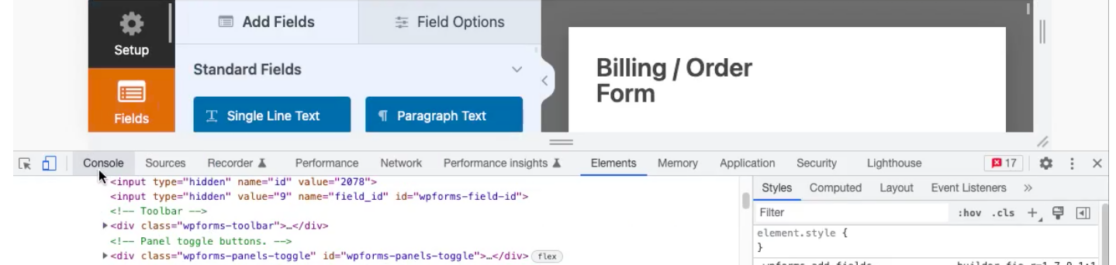
Wenn reCAPTCHA zweimal geladen wurde, sehen Sie eine Konsolenfehlermeldung wie die folgende.

Wenn Sie diese Meldung sehen, müssen Sie in den Plugin-Einstellungen oder Theme-Optionen nach einer anderen reCAPTCHA-Option suchen. Versuchen Sie, diesen anderen reCAPTCHA-Code aufzuspüren.
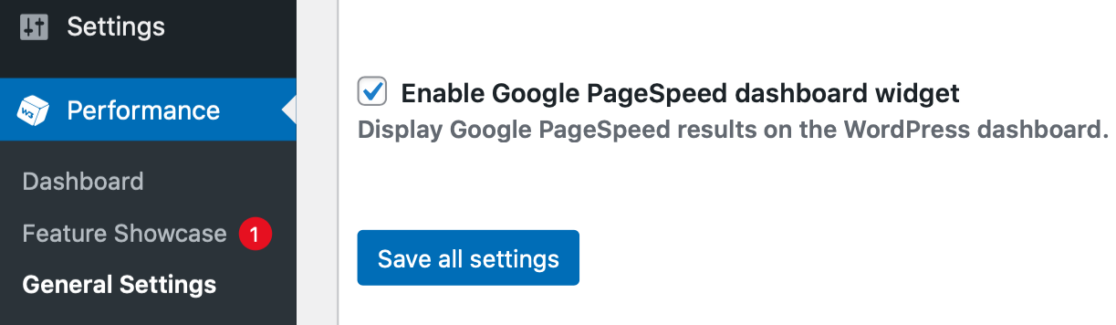
Manchmal kann die Deaktivierung der Option „Google Page Speed Dashboard-Widget aktivieren“ unter Performance » General Settings » Miscellaneous im W3 Total Cache-Plugin dieses Problem beheben.
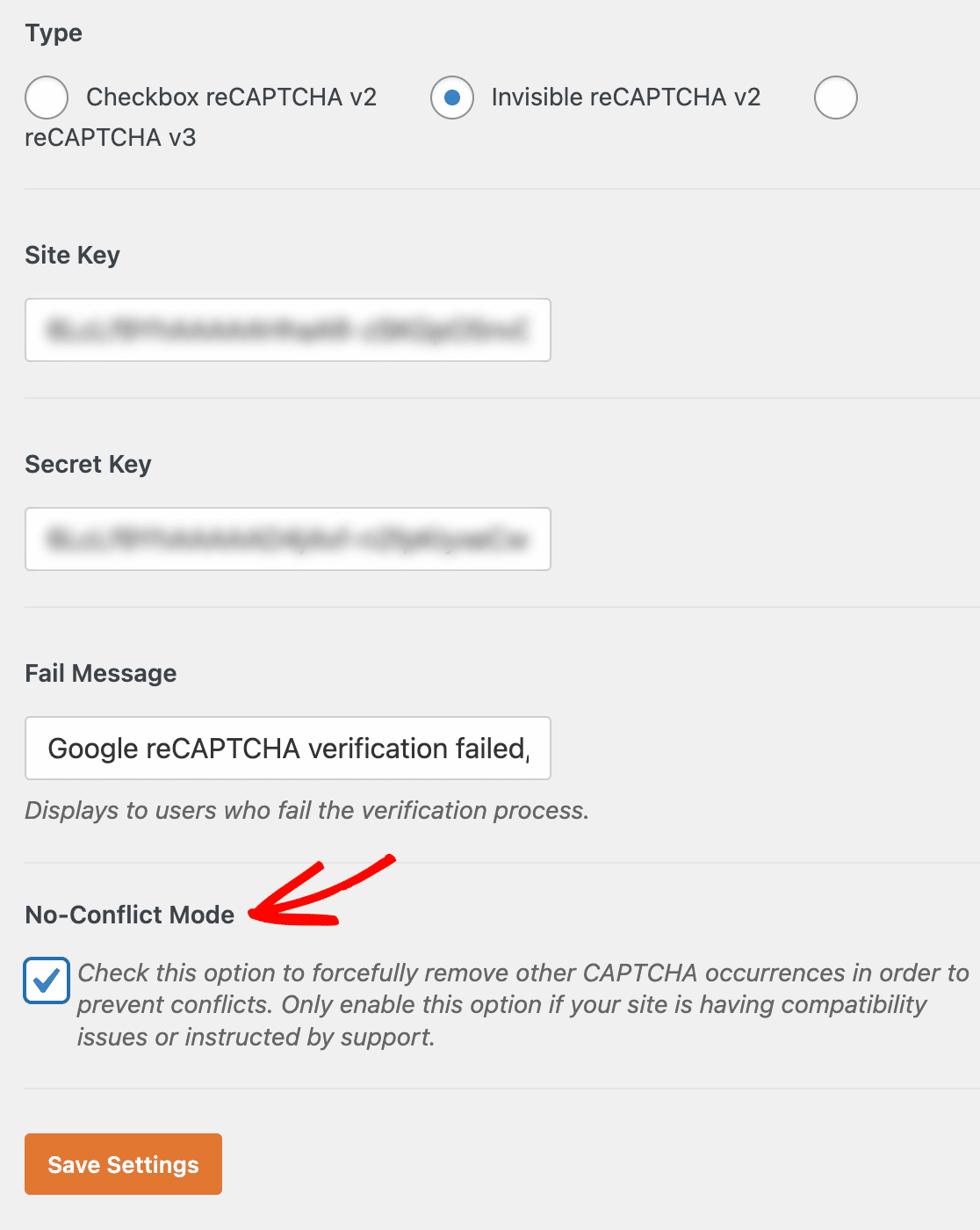
Wenn Sie die widersprüchliche reCAPTCHA-Option nicht finden können, versuchen Sie, den Konfliktmodus deaktivieren in den reCAPTCHA-Einstellungen von WPForms zu aktivieren, um zu sehen, ob dies das Problem behebt.
5. Spam wird mit reCAPTCHA nicht reduziert
Manchmal scheint es, als hätten Sie keine Probleme mit Ihrem reCAPTCHA, aber es reduziert trotzdem nicht die Menge an Spam, die Ihre Website erhält.
Die einfachste Lösung in diesem Fall wäre wahrscheinlich, die Stärke Ihres reCAPTCHA bei Google zu erhöhen. Dies tun Sie in Ihrem Google reCAPTCHA-Konto, nicht in WordPress.
Gehen Sie erneut zu Ihren Google reCAPTCHA-Einstellungen, um den Typ und die Stärke Ihres reCAPTCHA zu konfigurieren.
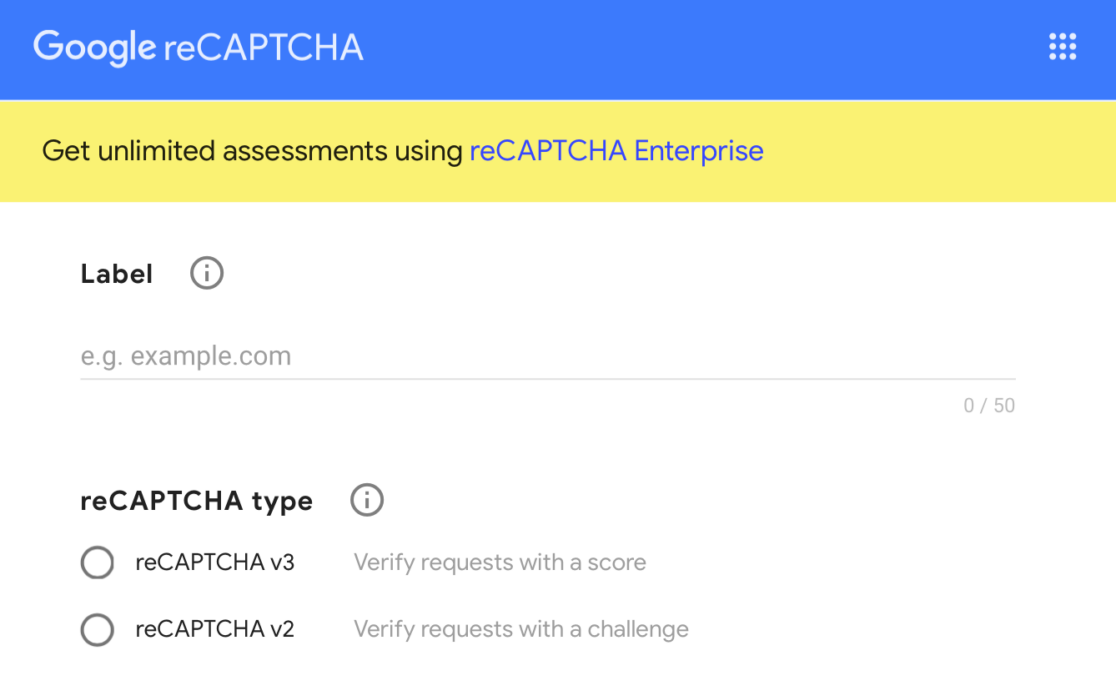
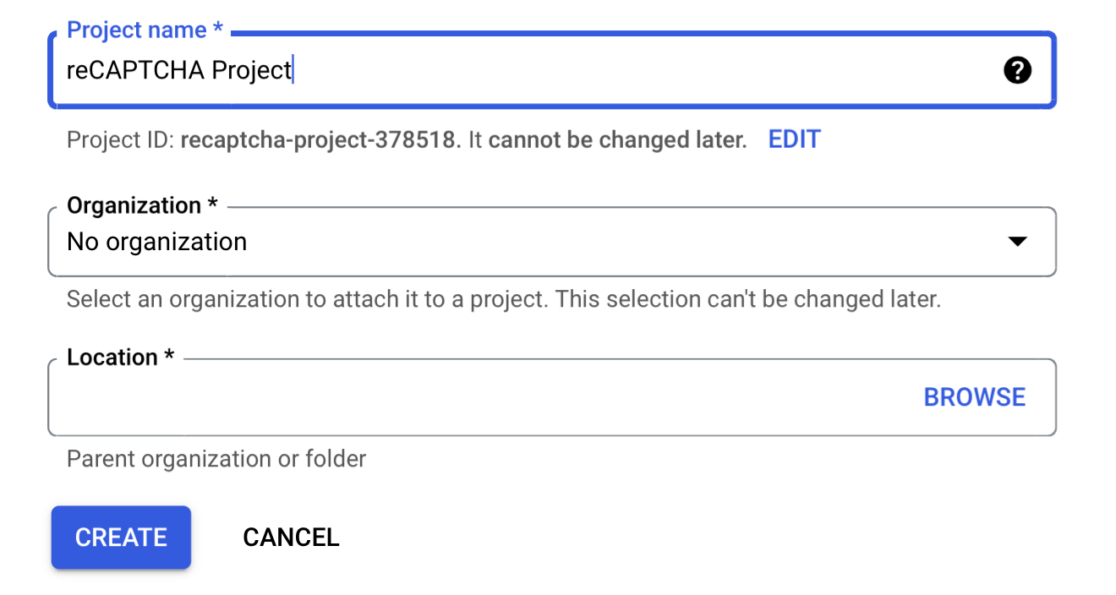
Und mit Googles reCAPTCHA Enterprise können Sie verschiedene Projekte und Bewertungen für noch mehr Anpassungsoptionen mit reCAPTCHA erstellen.
Eine weitere Möglichkeit wäre, ein v3- oder Checkbox-reCAPTCHA bei Google zu verwenden, da unsichtbares reCAPTCHA die Art von Schutz ist, die Spammer am einfachsten umgehen können.
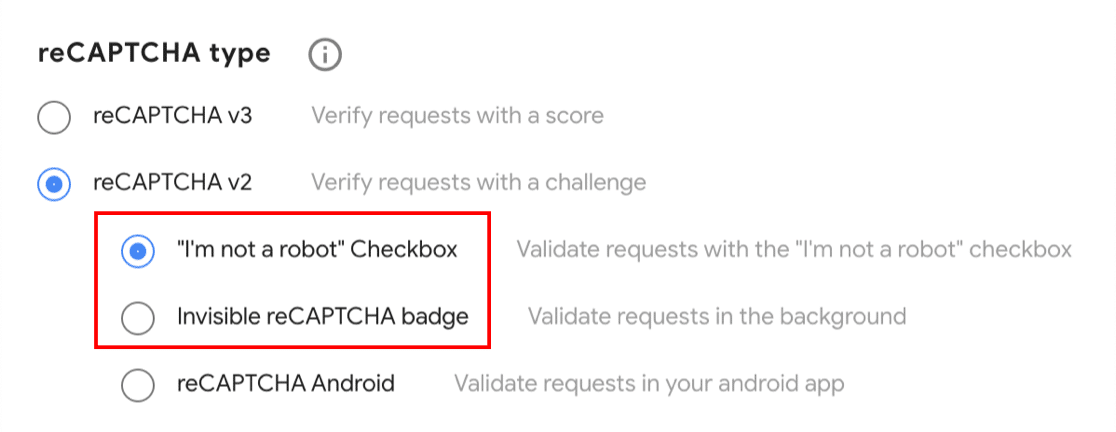
Sie können die Stärke dieser reCAPTCHA-Typen auch in Ihrem Google-Konto erhöhen. Und zum Thema Spam sollten Sie sich auch unsere Liste mit einfachen Tricks ansehen, um Registrierungs-Spam zu eliminieren.
6. „Ungültiger Schlüsseltyp“ oder „Ihr reCAPTCHA-Schlüssel schützt diese Website nicht“
Seit Googles Migration zu Cloud-basierten Schlüsseln im Jahr 2025 treten neue Fehler auf, insbesondere auf Websites mit älteren Schlüsseln. Möglicherweise sehen Sie Meldungen wie:
- Fehler für Websitebesitzer: Ungültiger Schlüsseltyp
- Fast geschafft. Der von Ihnen kürzlich erstellte reCAPTCHA-Schlüssel schützt Ihre Website oder App noch nicht.
- Autorisierungsschlüssel für das Konto nicht im System gefunden
Dies liegt fast immer an einer Schlüsselabweichung im neuen System. Der von Ihnen in Google Cloud erstellte Schlüsseltyp (reCAPTCHA v2 Checkbox, v2 Invisible oder v3) muss mit dem übereinstimmen, was WPForms verwenden soll, und der Schlüssel muss dem richtigen Google Cloud-Projekt und der richtigen Domain zugeordnet sein.
Um dies zu beheben, öffnen Sie die Google Cloud Console und überprüfen Sie den Schlüsseltyp und die registrierten Domains für Ihre Website. Wenn Ihre Schlüssel vor der Migration erstellt wurden, ist die sauberste Lösung, einen neuen Schlüssel des richtigen Typs in Ihrem Cloud-Projekt zu erstellen und dann den neuen Site Key und Secret Key in WPForms » Einstellungen » CAPTCHA einzufügen und den passenden reCAPTCHA-Typ auszuwählen.
Führen Sie nach dem Speichern eine schnelle Testübermittlung auf einem Live-Formular durch, um zu bestätigen, dass die Meldung „schützt Ihre Website nicht“ verschwunden ist.
Alternativen zu reCAPTCHA
Letztendlich entscheiden Sie sich vielleicht dafür, reCAPTCHA ganz aufzugeben und alternative Methoden zu verfolgen. Wir verstehen das!
Glücklicherweise gibt es eine Reihe anderer Möglichkeiten, Ihre Website zu schützen. WPForms bietet eigene Spam-Schutz- und Sicherheitseinstellungen, und die meisten davon finden Sie im Formular-Builder unter Einstellungen » Spam-Schutz und Sicherheit.
Modernen Anti-Spam-Schutz aktivieren
WPForms verfügt über eine integrierte Anti-Spam-Schutzschicht, die im Hintergrund jedes Ihrer Formulare läuft und Sie vor Spam-Einreichungen schützt.
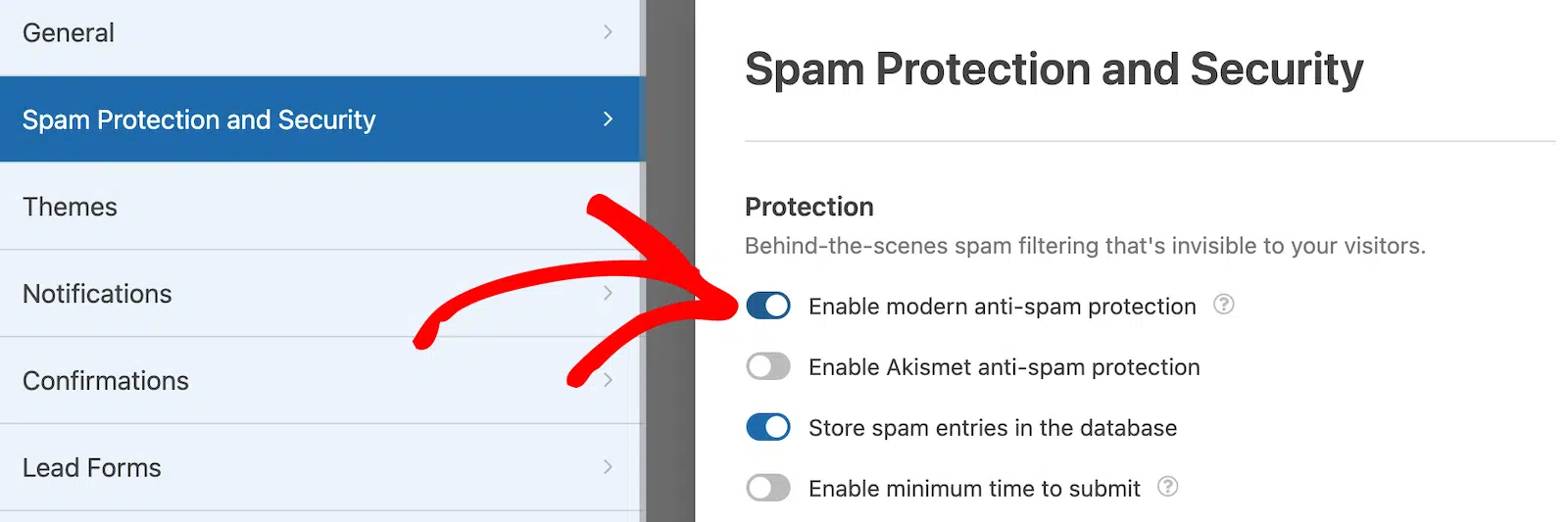
Verwenden Sie für die besten Ergebnisse den integrierten Spam-Schutz zusammen mit einer anderen Methode, z. B. einem CAPTCHA.
Die Option zum Schutz vor Spam sollte standardmäßig aktiviert sein, aber Sie können sie in Ihren WPForms-Einstellungen für Spam-Schutz und Sicherheit überprüfen.
Akismet Anti-Spam-Schutz aktivieren
Akismet ist ein beliebtes Plugin zum Schutz vor Spam für WordPress-Websites. Es wird oft verwendet, um Spam aus Kommentaren herauszufiltern, kann aber auch mit WPForms integriert werden, um Ihre Website vor Spam zu schützen, der über Ihre Formulare eingeht.
Sie müssen also zuerst das Plugin Akismet Spam Protection installieren und aktivieren, um diesen Anti-Spam-Schutz in WPForms zu ermöglichen.
Sobald das Plugin installiert ist, leitet Akismet Sie zu seiner eigenen Einstellungsseite weiter. Von dort aus folgen Sie den Schritten zum Einrichten eines Kontos und zum Hinzufügen Ihres Akismet API-Schlüssels.
Gehen Sie dann im Formular-Generator zurück zu Einstellungen » Spam-Schutz und Sicherheit und aktivieren Sie die Akismet Anti-Spam-Schutzoption.

Weitere Captcha-Einstellungen hinzufügen: hCaptcha, Cloudflare Turnstile oder ein benutzerdefiniertes Captcha
Es gibt neben reCAPTCHA einige CAPTCHA-Optionen, die Sie auf Ihrer Website verwenden können.
Zum Beispiel ist hCaptcha kostenlos und datenschutzfreundlich, bietet aber dennoch einen zuverlässigen Schutz vor Spam. Oder Sie können Cloudflare Turnstile nutzen, eine weitere CAPTCHA-ähnliche Lösung. Sie ermöglicht es Benutzern, Formulare abzusenden, ohne ein Rätsel lösen zu müssen.
Um hCaptcha oder Cloudflare Turnstile einzurichten, gehen Sie zu WPForms » Einstellungen » CAPTCHA. Wählen Sie dann die Option aus, die Sie nutzen möchten.
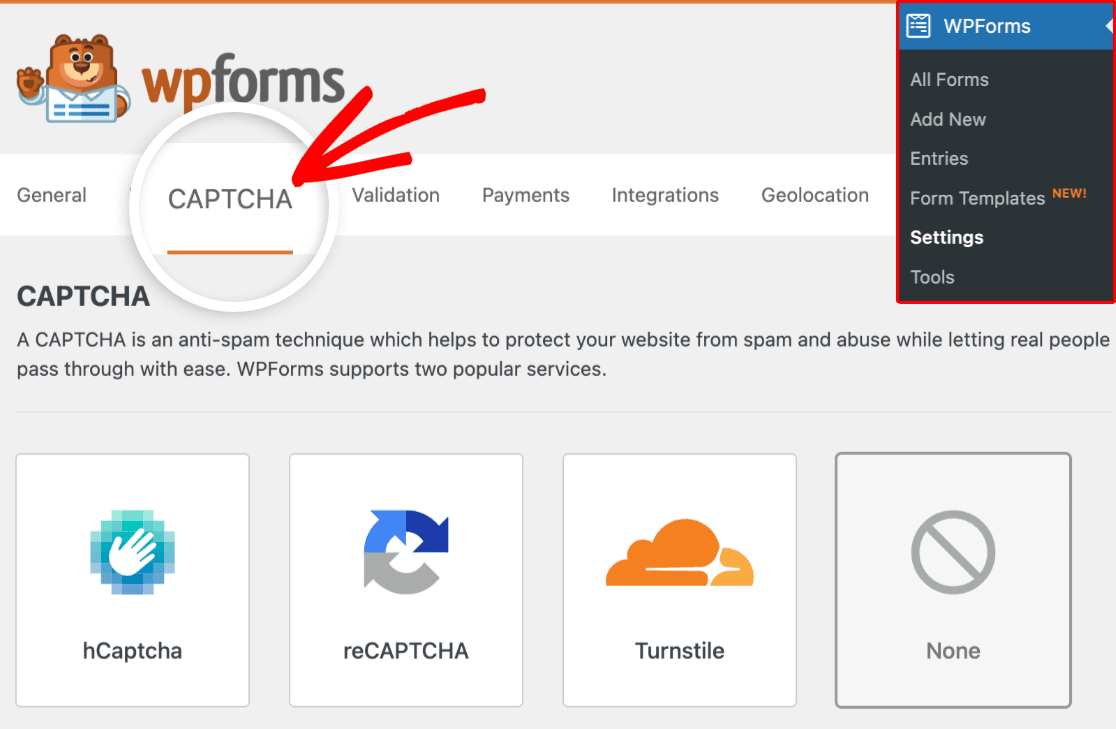
Sie müssen API-Schlüssel von jedem Konto generieren und hier hinzufügen, bevor Sie Ihre Einstellungen speichern.
Zusätzlich können Sie Spam verhindern, indem Sie Ihr eigenes Frage-Antwort- oder Mathe-Captcha mit dem WPForms Custom Captcha erstellen.
Custom Captcha ist für alle WPForms-Benutzer mit einem Basic-Plan oder höher verfügbar. Sie finden es in den Fancy Fields im Formular-Generator.
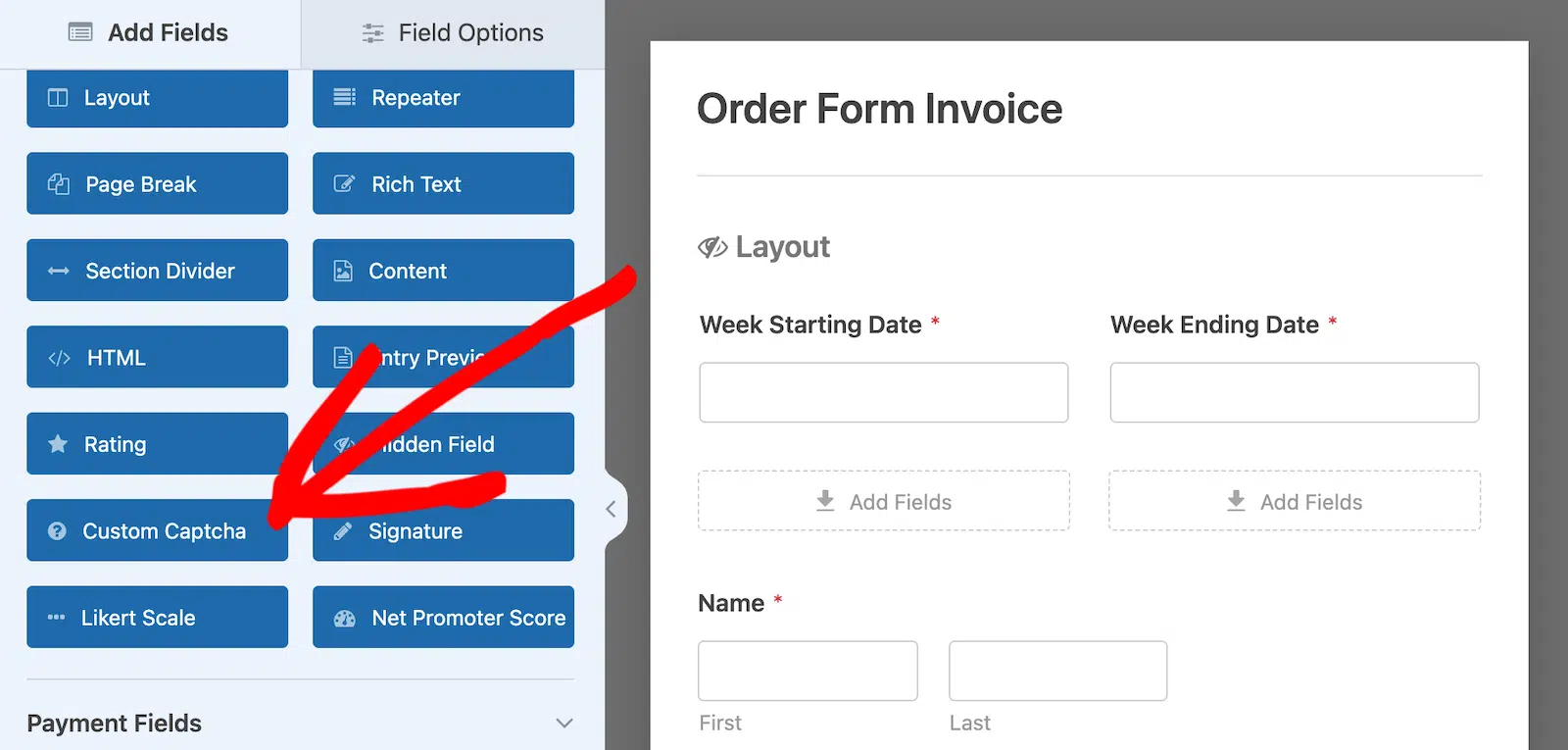
Dann können Sie auswählen, welche Art von CAPTCHA Sie Ihren Benutzern anzeigen möchten, indem Sie Mathe oder Frage und Antwort aus einem Dropdown-Menü auswählen.
Spam-Filter hinzufügen: Länderfilter oder Stichwortfilter
Die Verwendung eines Länderfilters ist eine einfache und effektive Möglichkeit, Formularübermittlungen aus bestimmten Ländern zuzulassen oder abzulehnen.
Um diese Funktion im Formular-Generator zu aktivieren, gehen Sie zu Einstellungen » Sicherheit und Spam-Schutz und aktivieren Sie die Option Länderfilter aktivieren.
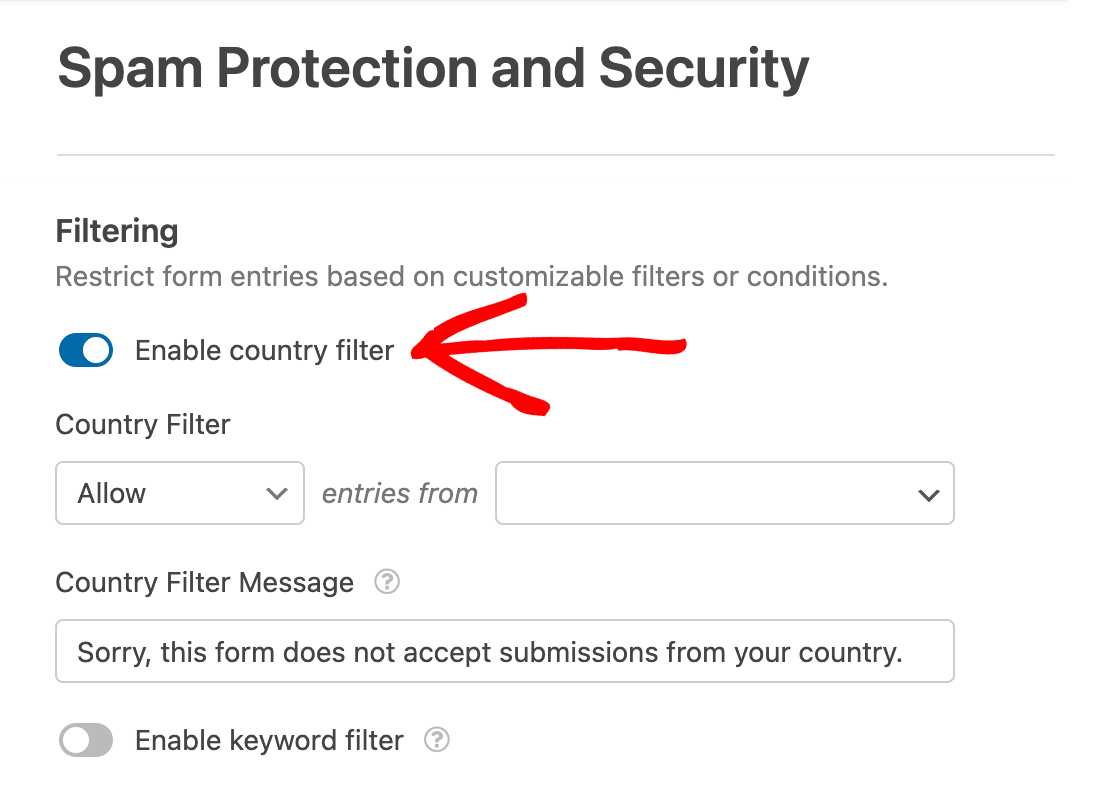
Wenn ein Benutzer versucht, ein Formular von außerhalb eines ausgewählten Landes abzusenden, schlägt die Übermittlung fehl. Er erhält eine Meldung, die besagt: „Entschuldigung, dieses Formular akzeptiert keine Übermittlungen aus Ihrem Land.“
Sie können diesen gleichen Prozess auch auf Schlüsselwörter anwenden.
Um einen Stichwortfilter zu aktivieren, schalten Sie die Option Stichwortfilter aktivieren auf Ein. Fügen Sie dann bestimmte Wörter und Phrasen zur Stichwortliste hinzu.
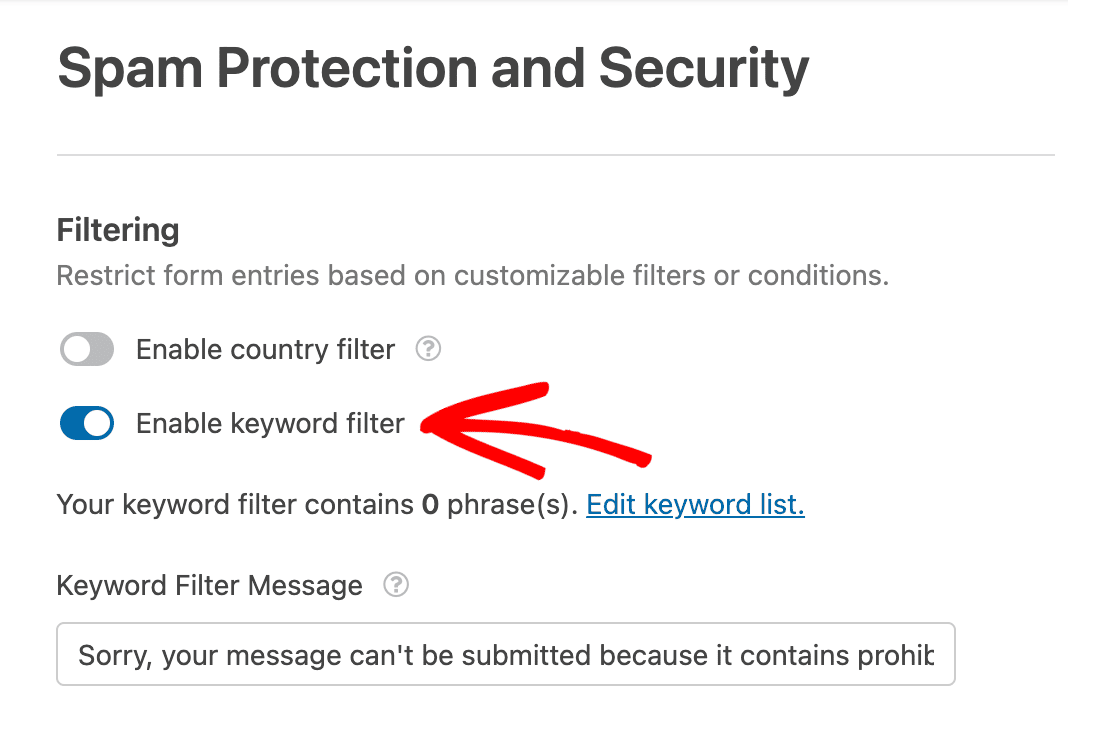
Wenn ein Benutzer nun versucht, ein Formular mit einem der aufgeführten Schlüsselwörter abzusenden, schlägt die Übermittlung fehl. Er erhält eine Meldung, die besagt: „Entschuldigung, Ihre Nachricht kann nicht übermittelt werden, da sie verbotene Wörter enthält.“
Allowlist oder Denylist erstellen
Sie können Ihre Formulare auch mit einer Zulassungs- oder Sperrliste vor Spam schützen. Diese Einstellung erlaubt oder verweigert Formularbenutzern basierend auf ihrer E-Mail-Adresse.
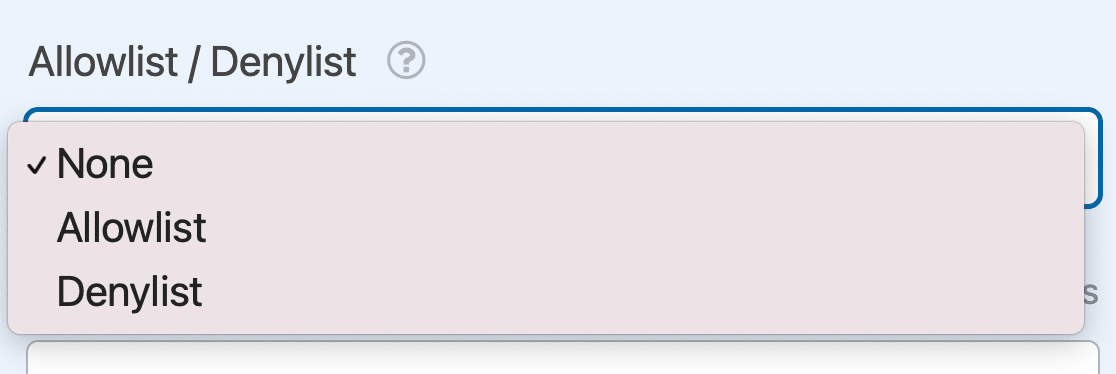
Um eine Zulassungs- oder Sperrliste zu erstellen, öffnen Sie den Formular-Builder und stellen Sie sicher, dass Sie ein E-Mail-Feld in Ihrem Formular einfügen.
Verwenden Sie in den erweiterten Optionen des E-Mail-Felds das Dropdown-Menü Zulassungs-/Sperrliste, um Ihre Liste zu aktivieren und Ihre Regeln hinzuzufügen.
Legen Sie eine Mindestzeit für die Einreichung fest
Spambots sind auf Geschwindigkeit programmiert und sie warten nicht gerne, während sie mitten in einem Spam-Angriff stecken.
Diese Tendenz von Spambots kann gegen sie eingesetzt werden, indem eine Anforderung einer Mindestzeit für die Einreichung hinzugefügt wird.
Um dies zu aktivieren, gehen Sie zu Einstellungen » Sicherheit und Spam-Schutz und aktivieren Sie die Option Mindestzeit für die Einreichung aktivieren.
Geben Sie dann eine Zahl ein, um zu steuern, wie viele Sekunden das Formular warten soll, bevor es eine Einreichungsaktion als legitim betrachtet.
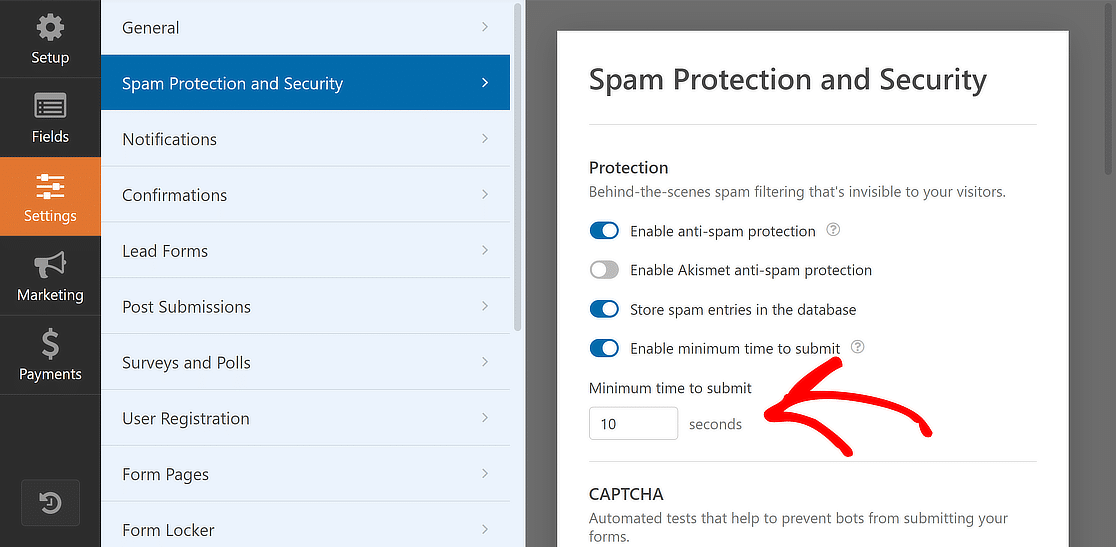
Wenn Sie beispielsweise erwarten, dass ein durchschnittlicher menschlicher Benutzer Ihr Formular in 10 Sekunden ausfüllt, ist dies eine gute Zahl, die Sie in dieser Einstellung erzwingen können. Wenn ein Spambot Ihr Formular erreicht und es schneller als 10 Sekunden einreicht, blockiert WPForms diese Einreichung sofort und behandelt sie als Spam.
Dies ist nur eine kurze Zusammenfassung der von WPForms verfügbaren Schutzmaßnahmen. Vollständige Anweisungen, wie Sie jede dieser Maßnahmen auf Ihrer WordPress-Website anwenden, finden Sie in diesem ausführlichen Tutorial.
Fügen Sie jetzt reCAPTCHA zu Ihrem WordPress-Formular hinzu
FAQs zu reCAPTCHA-Problemen
Hier sind einige der häufigsten Fragen, die wir von Personen erhalten, die Probleme mit reCAPTCHA haben.
Was ist der Unterschied zwischen reCAPTCHA v2 und v3?
reCAPTCHA v2 und v3 sind beides von Google entwickelte Spam-Schutzlösungen. Der Hauptunterschied zwischen v2 und v3 besteht darin, dass bei v3 reCAPTCHA still im Hintergrund arbeitet und keine Benutzerinteraktion in Form von Rätseln erfordert, um einen legitimen Benutzer von einem Spambot zu unterscheiden.
reCAPTCHA v2 verlässt sich jedoch auf die Benutzerinteraktion, um Entscheidungen darüber zu treffen, welche Benutzer legitim sind, wenn eine Formulareinreichung erfolgt. Wenn Sie Ihren Benutzern ein reibungsloseres Erlebnis bieten möchten, kann reCAPTCHA v3 eine bessere Option sein.
Ist reCAPTCHA der einzige Weg, Spam zu blockieren?
Nein, es gibt viele großartige Spam-Schutzlösungen jenseits von reCAPTCHA. hCaptcha und Cloudflare Turnstile sind zwei der beliebtesten Alternativen zu Google reCAPTCHA.
Darüber hinaus gibt es KI-basierte Spam-Blocker-Tools wie Akismet. Plugins wie WPForms bieten auch benutzerdefinierte Spam-Filteroptionen mit Schlüsselwort- und Länderfiltern, Mindesteinreichungszeit und einem benutzerdefinierten Captcha.
Ist reCAPTCHA schlecht für die Benutzererfahrung?
reCAPTCHA-Versionen, die Benutzerinteraktion erfordern, können zu Frustration führen. Da sie auf visuellen Herausforderungen beruhen, sind sie auch nicht sehr behindertenfreundlich. Allerdings sind die meisten von uns daran gewöhnt, sodass dies nicht unbedingt zu höheren Abbruchraten führt.
Wenn Sie jedoch absolut sicher sein möchten, dass Sie Ihren Benutzern die reibungsloseste Erfahrung beim Ausfüllen Ihrer Formulare bieten, können Sie weniger aufdringliche Spam-Filter wie reCAPTCHA v3, Akismet, Cloudflare und andere verwenden.
Wie behebe ich Fehler wie „Ungültiger Website-Schlüssel“ oder „Ungültige Domain für Website-Schlüssel“?
Diese Fehlermeldung bedeutet, dass der reCAPTCHA-Dienst von Google nicht verifizieren konnte, dass die Formularübermittlung von einem echten Menschen stammt.
Häufige Ursachen sind falsche API-Schlüssel in Ihren WordPress-Einstellungen, das Fehlschlagen des reCAPTCHA-Skripts aufgrund eines Plugin-Konflikts oder dass Ihr Optimierungs-Plugin das reCAPTCHA-JavaScript blockiert.
Stellen Sie sicher, dass Ihr Website-Schlüssel und Ihr geheimer Schlüssel unter WPForms » Einstellungen » CAPTCHA korrekt sind. Deaktivieren Sie dann vorübergehend alle Caching- oder Optimierungs-Plugins zum Testen.
Warum wird in meinem Formular unter dem reCAPTCHA „Dieses Feld ist erforderlich“ angezeigt?
Dies bedeutet normalerweise, dass reCAPTCHA auf derselben Seite zweimal geladen wurde, was zu einem Konflikt führt. Ein anderes Plugin, Ihr Theme oder ein Caching-Plugin lädt möglicherweise ein zweites reCAPTCHA-Skript.
Öffnen Sie die Entwicklerkonsole Ihres Browsers (Rechtsklick » Untersuchen » Tab Konsole) und suchen Sie nach einer Meldung wie „reCAPTCHA wurde bereits gerendert“.
Wenn Sie dies sehen, aktivieren Sie den No-Conflict-Modus unter WPForms » Einstellungen » CAPTCHA, um das Problem mit doppelten Skripten zu beheben.
Was bedeutet „Google reCAPTCHA-Verifizierung fehlgeschlagen, bitte versuchen Sie es später erneut“?
Diese Fehlermeldung weist auf ein Kommunikationsproblem zwischen Ihrer Website und den reCAPTCHA-Servern von Google hin.
Dies kann passieren, wenn Ihr geheimer Schlüssel falsch ist, die Firewall Ihres Servers die API von Google blockiert oder Ihr Caching-Plugin das reCAPTCHA-Skript stört.
Überprüfen Sie, ob Ihr geheimer Schlüssel korrekt ist, leeren Sie alle Caches und deaktivieren Sie vorübergehend die JavaScript-Optimierung in Plugins wie WP Rocket oder Autoptimize zum Testen.
Warum reduziert reCAPTCHA den Spam auf meiner WordPress-Website nicht?
Wenn Sie reCAPTCHA v3 (unsichtbar) verwenden, können hochentwickelte Spam-Bots es manchmal umgehen. Wechseln Sie zu reCAPTCHA v2 (Kontrollkästchen) oder erhöhen Sie die Sicherheitsschwelle in Ihren Google reCAPTCHA-Kontoeinstellungen.
Sie können reCAPTCHA auch mit anderen Spam-Schutzmethoden wie Akismet, Schlüsselwortfiltern oder dem integrierten Modern Anti-Spam Protection von WPForms für eine mehrschichtige Abwehr kombinieren.
Als Nächstes: Tauchen Sie tiefer in die Spam-Prävention ein
In diesem Beitrag haben wir viele Möglichkeiten zur Sicherung Ihrer Formulare in WordPress angesprochen. Der meiste Spam stammt von Bots, die versuchen, Kontaktformulare auf Ihrer Website zu übermitteln.
Aber Sie können verhindern, dass Spam auf Ihrer Website eindringt, mit den Tipps, die wir in diesem ultimativen Leitfaden zur Spam-Prävention behandeln. Möglicherweise möchten Sie auch unsere Empfehlungen für die besten Countdown-Timer-Plugins für WordPress prüfen.
Erstellen Sie jetzt Ihr WordPress-Formular
Bereit, Ihr Formular zu erstellen? Beginnen Sie noch heute mit dem einfachsten WordPress-Formularersteller-Plugin. WPForms Pro enthält viele kostenlose Vorlagen und bietet eine 14-tägige Geld-zurück-Garantie.
Wenn dieser Artikel Ihnen geholfen hat, folgen Sie uns bitte auf Facebook und X (Twitter) für weitere kostenlose WordPress-Tutorials und Anleitungen.





Hallo,
Ich verwende reCaptcha mit WPforms (kostenlose Version) auf 2 Websites und habe Fehler in der Google reCaptcha-Konsole.
Mit v3 reCaptcha erhalte ich diesen Fehler:
Wir haben festgestellt, dass Ihre Website keine reCAPTCHA-Token überprüft.
Mit v2 unsichtbarem reCaptcha erhalte ich diesen Fehler:
Wir haben festgestellt, dass Ihre Website nur in weniger als 50 % der Fälle erfolgreiche reCAPTCHA-Tests verifiziert hat. Dies kann auf ein Problem mit Ihrer reCAPTCHA-Integration hinweisen.
Irgendeine Idee zum Problem?
Hallo Jimmy – Es könnte mehrere Gründe für dieses Problem geben. Wenn Sie Zeit haben, schreiben Sie uns bitte mit weiteren Details zu dem Problem, mit dem Sie konfrontiert sind, an den Support, damit wir Ihnen weiterhelfen können.
Wenn Sie eine WPForms-Lizenz haben, haben Sie Zugang zu unserem E-Mail-Support. Bitte senden Sie ein Support-Ticket.
Andernfalls bieten wir eingeschränkten kostenlosen Support im WPForms Lite WordPress.org Supportforum.
Danke 🙂
Wir verwenden WP Forms Lite nun schon seit einiger Zeit ohne Probleme. Diese Woche haben wir festgestellt, dass jede Website, die das Formular verwendet, einen roten Block anzeigt mit der Meldung: Dieser Website-Schlüssel ist für das unsichtbare Captcha nicht aktiviert.
Auch wenn jemand ein Formular ausfüllt, erhält er die Fehlermeldung: Google reCAPTCHA-Verifizierung fehlgeschlagen, bitte versuchen Sie es später erneut.
Warum sollte das Captcha plötzlich deaktiviert werden? Ich werde die erste oben genannte Lösung ausprobieren, um zu sehen, ob das hilft, bin aber nur verwirrt, warum es überhaupt passiert ist.
Hallo Alan. Danke für Ihre Kontaktaufnahme. Ich habe diesen Fehler gesehen, wenn jemand die falschen reCAPTCHA-Schlüssel für die Art von Captcha generiert, die er verwenden möchte, aber das erklärt nicht, warum es eine Weile funktioniert hat und dann aufgehört hat zu funktionieren. Ich möchte nicht spekulieren, ohne mehr Details zu Ihrer spezifischen Situation zu haben.
Ich empfehle, Ihr Problem im WPForms Lite WordPress.org Supportforum zu posten, und unsere vertrauenswürdigen Berater im Support-Team können helfen, dies zu lösen. (Bitte schwärzen oder verdecken Sie alle reCAPTCHA-Schlüssel, wenn Sie einen Screenshot teilen.)
Sie könnten eine andere Art von Captcha ausprobieren, obwohl ich verstehe, dass dies Zeit für die Einrichtung benötigt und Sie vielleicht bei dem bleiben möchten, was Sie jetzt haben.
Ich habe Checkbox reCAPTCHA v2 ausgewählt. Alles ist in Ordnung für die Einrichtung: Schlüssel funktionieren und sogar die Vorschau im WPForms PlugIn ist korrekt (zeigt die richtige Checkbox an), aber… sie wird nicht auf der Seite angezeigt – weder im WordPress-Bearbeitungsmodus noch in der Live-Umgebung. Ich benutze das Olli Block-Theme. Kann jemand helfen?
Hallo Martin, es tut mir leid zu hören, dass Sie auf dieses Problem stoßen.
Da Ihre Einrichtung und Schlüssel korrekt zu sein scheinen, könnte es einen Konflikt mit dem Theme oder einem Skript geben. Um dies weiter zu untersuchen, empfehlen wir Ihnen, ein Support-Ticket einzureichen, damit unsere Trusted Advisors sich das genauer ansehen und Ihnen bei der Lösung helfen können.
Wir helfen Ihnen gerne weiter!