


KI-Zusammenfassung
Das Hinzufügen eines Login-Formulars zu einer beliebigen Seite Ihrer WordPress-Site kann schwierig erscheinen, insbesondere wenn Sie mit Code oder komplexen Setups nicht vertraut sind.
Sie fragen sich vielleicht, ob es eine einfache Möglichkeit gibt, dies zu tun, ohne Ihre Website zu beschädigen oder stundenlang daran zu feilen. Glücklicherweise ist dies mit dem richtigen Tool, wie WPForms, tatsächlich ein einfacher Prozess.
In dieser Anleitung führe ich Sie durch den Prozess, wie Sie mit nur wenigen Klicks ein Login-Formular zu jeder Seite Ihrer WordPress-Site hinzufügen, was Ihnen Zeit spart und technische Probleme vermeidet.
Erstellen Sie jetzt Ihr WordPress-Login-Formular! :)
So erstellen Sie ein Login-Formular auf jeder WordPress-Seite
Es gibt verschiedene Möglichkeiten, ein Login-Formular in WordPress hinzuzufügen. Die richtige hängt davon ab, wie viel Kontrolle Sie über das Aussehen und die Funktionalität des Formulars benötigen. Hier ist, was ich behandeln werde.
Bevor Sie beginnen
Bevor Sie ein Login-Formular zu einer Seite hinzufügen können, benötigen Sie drei Dinge:
- Installieren und Aktivieren Sie WPForms: Wenn Sie dies noch nicht getan haben, installieren Sie das WPForms-Plugin auf Ihrer WordPress-Site. Für Login- und Registrierungsformulare benötigen Sie eine WPForms Pro-Lizenz.
- Aktivieren Sie das User Registration Addon: Sobald WPForms aktiv ist, gehen Sie in Ihrem WordPress-Dashboard zu WPForms » Addons. Suchen Sie nach dem User Registration Addon und klicken Sie auf Addon installieren.
- Erstellen Sie Ihr Login-Formular: Die WPForms-Dokumentation zum Erstellen eines benutzerdefinierten Login-Formulars behandelt jede Einstellung im Detail.
Methode 1: Den Einbettungsassistenten verwenden
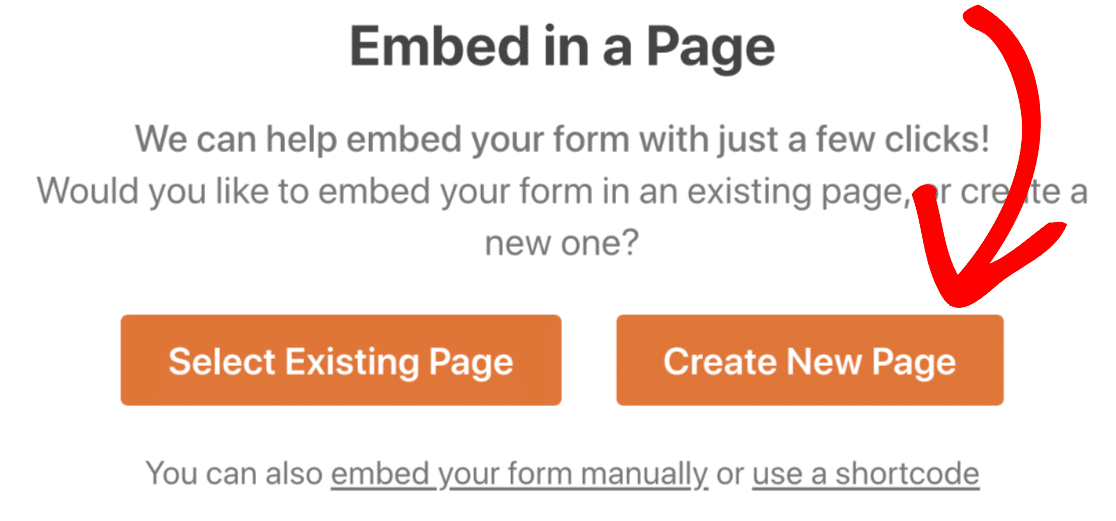
Dies ist der schnellste Weg, Ihr Login-Formular zu einer Seite hinzuzufügen. Sie müssen nicht einmal den Formular-Builder verlassen. Nachdem Sie Ihr Formular erstellt oder bearbeitet haben, klicken Sie oben rechts im Builder auf die Schaltfläche Einbetten.

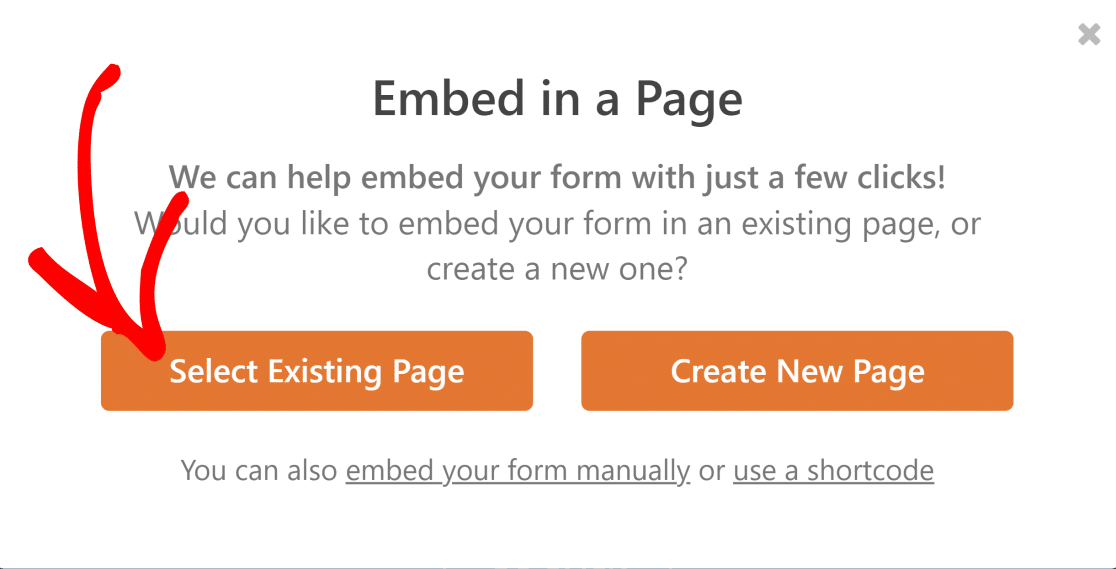
Ein Popup bietet Ihnen zwei Optionen: eine neue Seite erstellen oder eine vorhandene auswählen.
Auf einer neuen Seite einbetten
Wenn Sie eine neue Seite für Ihr Login-Formular wünschen, klicken Sie auf Neue Seite erstellen. Geben Sie einen Namen für die Seite ein und klicken Sie auf Los geht's.
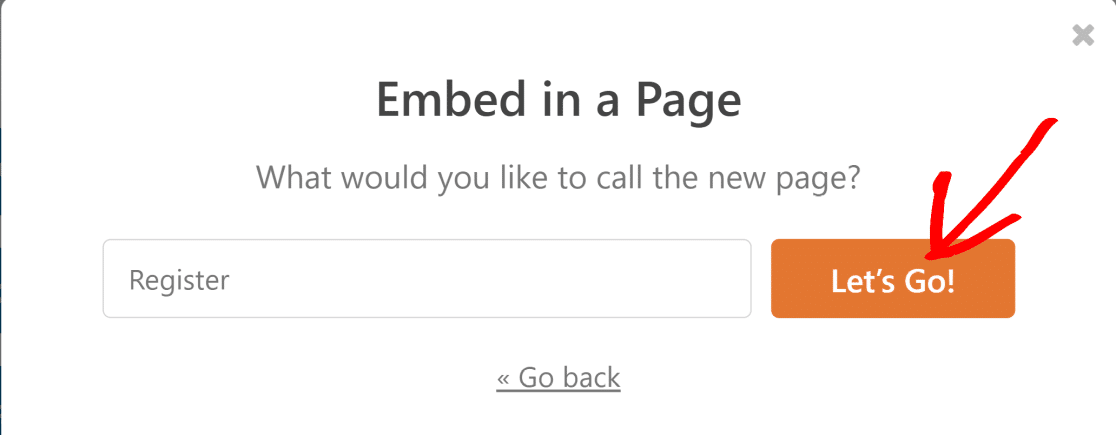
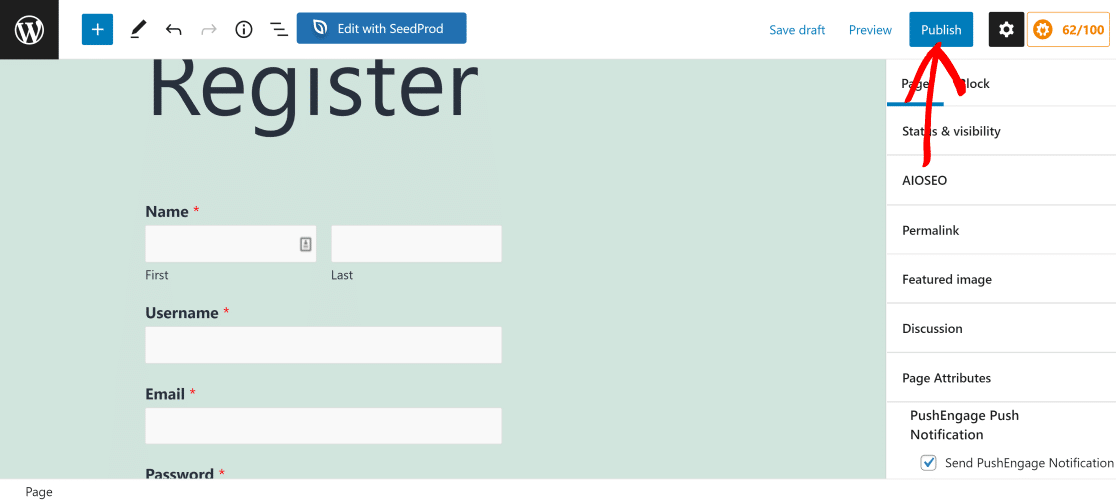
Sie werden direkt zum Seiten-Editor weitergeleitet, wobei Ihr Formular bereits eingebettet ist. Klicken Sie einfach auf Veröffentlichen, um es live zu schalten.
Auf einer vorhandenen Seite einbetten
Haben Sie bereits eine Seite, auf der Sie das Login-Formular haben möchten? Klicken Sie auf Bestehende Seite auswählen und wählen Sie die Seite aus dem Dropdown-Menü aus.
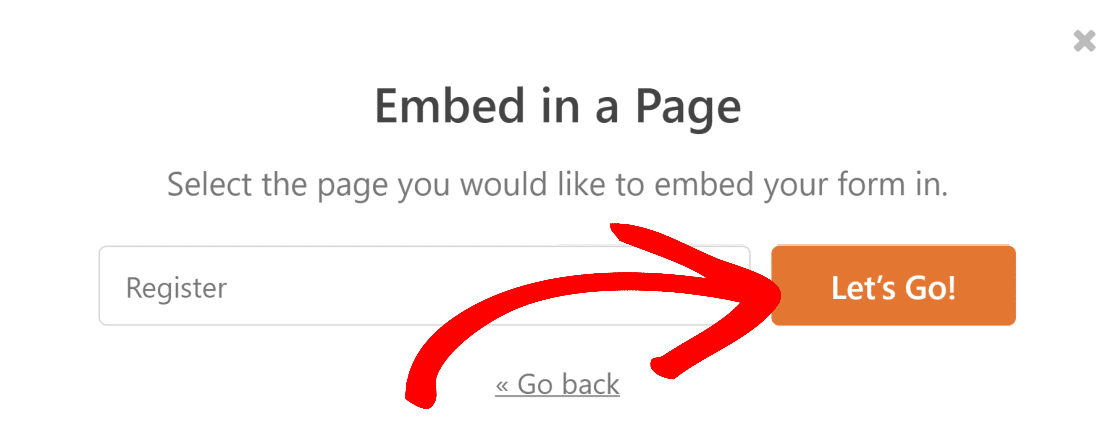
Klicken Sie auf Los geht's und Sie werden zum Editor dieser Seite weitergeleitet. Von hier aus müssen Sie möglicherweise den WPForms-Block zur Seite hinzufügen (ich werde erklären, wie in Methode 2). Klicken Sie auf Aktualisieren, um Ihre Änderungen zu speichern.
Methode 2: Den Blockeditor verwenden
Wenn Sie bereits eine Seite bearbeiten und Ihr Login-Formular einfügen möchten, können Sie den WPForms-Block direkt hinzufügen. Sie müssen nicht zum Formular-Builder zurückkehren.
Öffnen Sie die Seite, auf der Sie Ihr Formular haben möchten. Klicken Sie auf die Schaltfläche +, um den Block-Inserter zu öffnen, und suchen Sie nach „WPForms“. Klicken Sie auf den WPForms-Block, um ihn zu Ihrer Seite hinzuzufügen, und wählen Sie dann Ihr Login-Formular aus dem Dropdown-Menü aus.
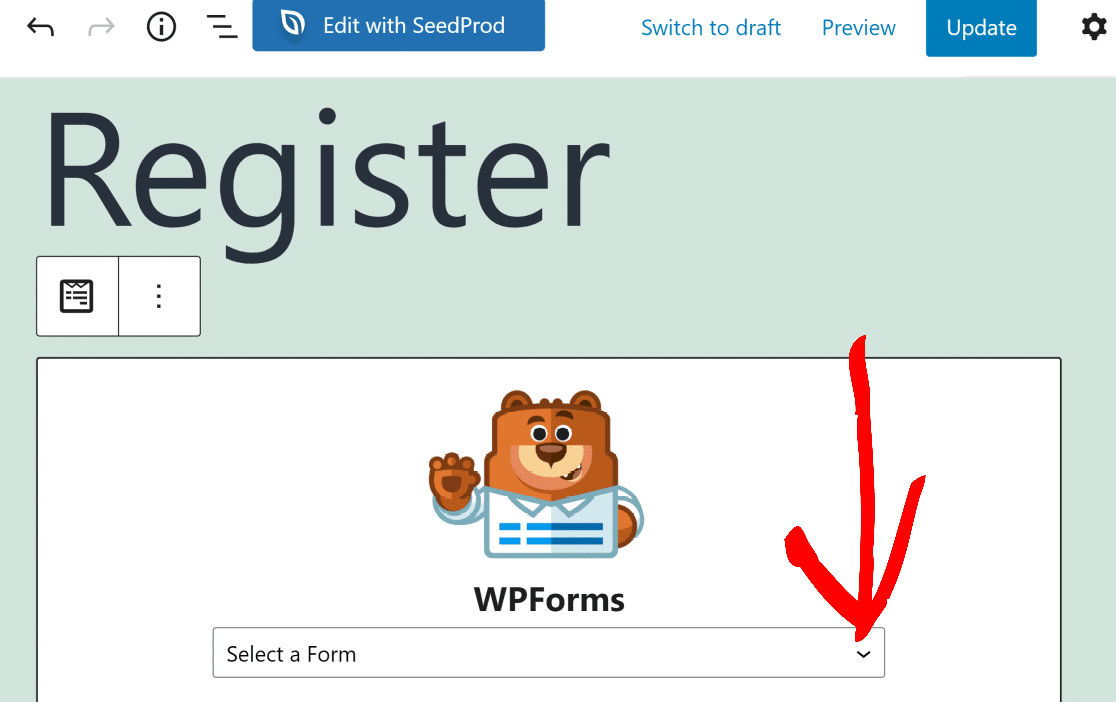
Ihr Formular wird direkt im Editor angezeigt. Klicken Sie auf Veröffentlichen oder Aktualisieren, wenn Sie bereit sind.
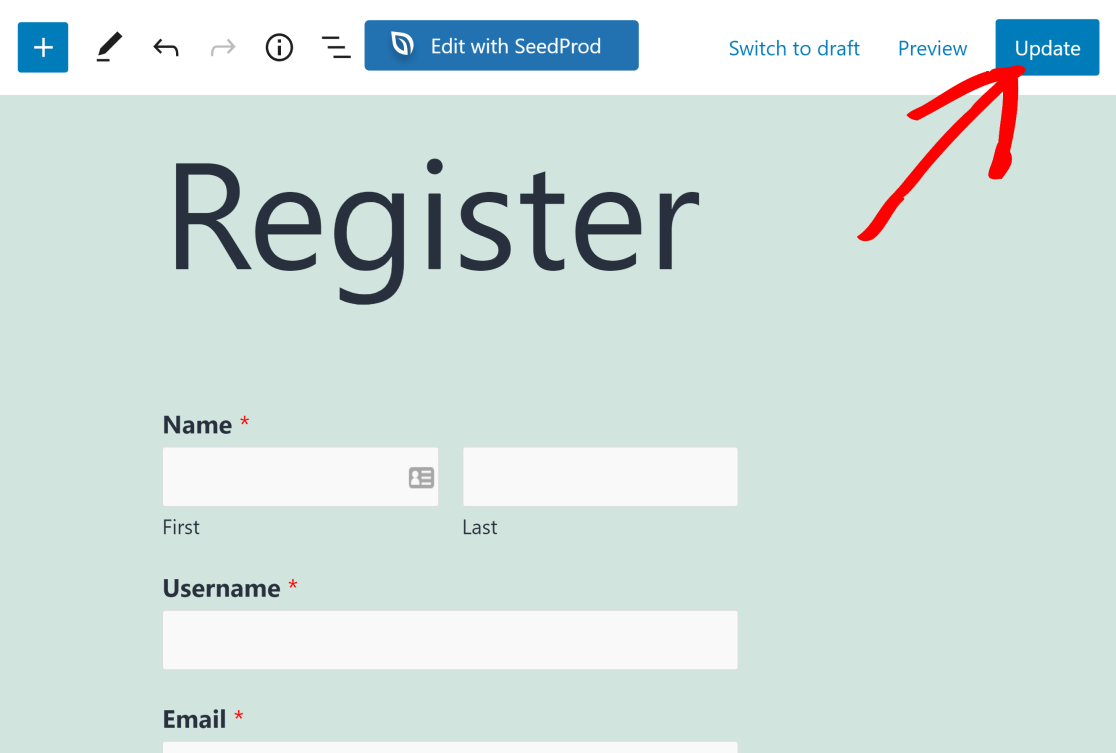
Sie können dies auf beliebig vielen Seiten wiederholen. Alle Login-Einreichungen fließen weiterhin an einem Ort unter WPForms » Einträge. Die vollständige Liste der Einbettungsoptionen finden Sie in der Dokumentation zum Anzeigen von Formularen auf Ihrer Website.
WPForms-Blockeinstellungen konfigurieren
Nachdem Sie das Formular hinzugefügt haben, sehen Sie zusätzliche Einstellungen im rechten Seitenbereich.
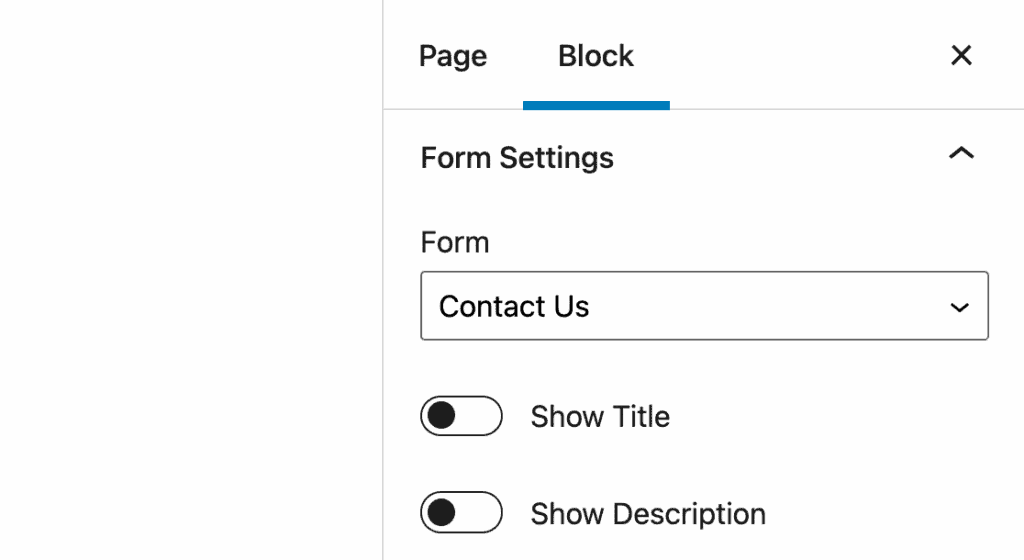
Hier sind die Einstellungen, die Sie anpassen können:
- Titel anzeigen und Beschreibung anzeigen: Aktivieren Sie diese Optionen, um den Namen und die Beschreibung des Formulars über den Formularfeldern anzuzeigen.
- Formular-Styling: WPForms ermöglicht es Ihnen, Ihre Formulare direkt im Block-Editor zu gestalten, ohne CSS schreiben zu müssen. Sie können Feldgrößen, Farben und Schaltflächenstile visuell ändern.
- Erweitert: Fügen Sie benutzerdefinierte CSS-Klassen hinzu, wenn Sie mehr Kontrolle über das Erscheinungsbild des Formulars benötigen.
Methode 3: Einen Shortcode verwenden
WPForms generiert für jedes von Ihnen erstellte Formular einen eindeutigen Shortcode. Dies ist nützlich, wenn Sie mit dem Classic Editor arbeiten, ein Theme verwenden, das Blöcke nicht vollständig unterstützt, oder in einem Bereich, der Shortcodes akzeptiert.
Um den Shortcode Ihres Formulars zu finden, gehen Sie in Ihrem Dashboard zu WPForms » Alle Formulare. Sie sehen den Shortcode neben jedem Formular aufgelistet. Er sieht so aus:
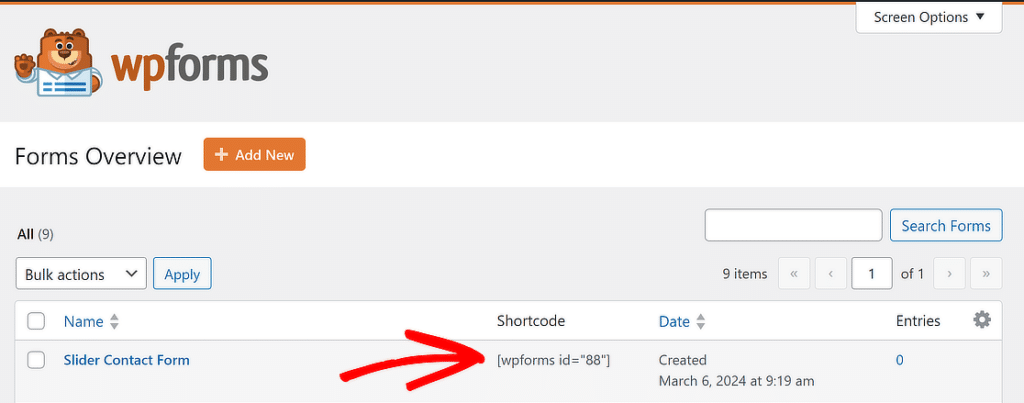
Kopieren Sie den Shortcode, öffnen Sie die Seite oder den Beitrag, auf der/dem Sie Ihr Anmeldeformular anzeigen möchten, fügen Sie einen Shortcode-Block hinzu, fügen Sie ihn dort ein und klicken Sie auf Veröffentlichen oder Aktualisieren.
Sie können Ihr Anmeldeformular auch mit diesem Shortcode in Text-Widgets, Seitenleistenbereichen und überall dort einbetten, wo Shortcodes unterstützt werden. Betten Sie Ihr Anmeldeformular ein.
Methode 4: Ein Widget verwenden (Seitenleiste oder Fußzeile)
Möchten Sie, dass Ihr Anmeldeformular auf jeder Seite Ihrer Website sichtbar ist? Das Hinzufügen zu einer Seitenleiste oder einem Footer als Widget ist eine großartige Option.
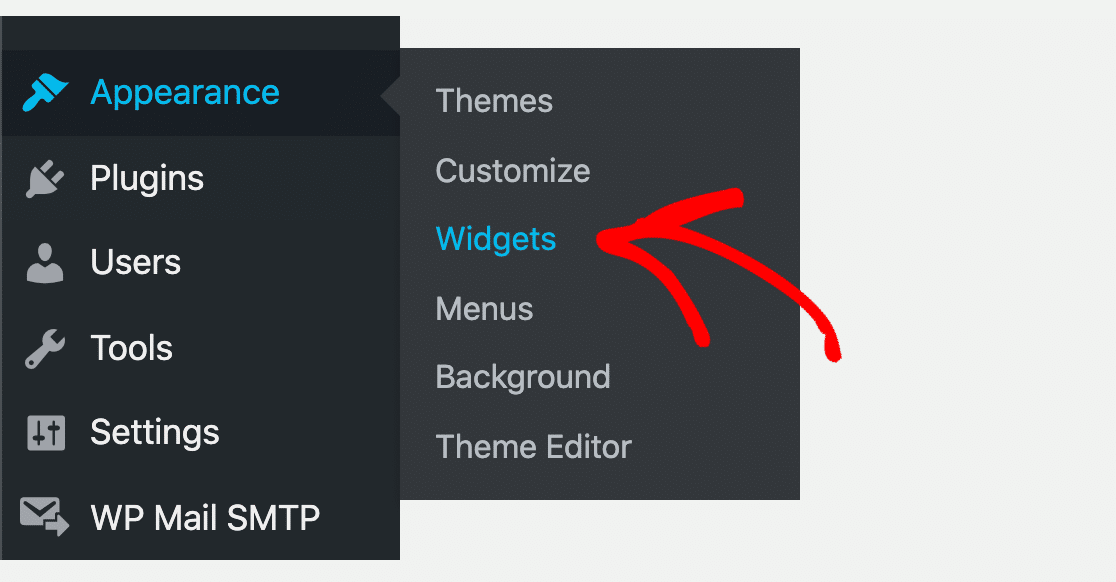
Besucher können sich von überall anmelden, ohne eine spezielle Anmeldeseite suchen zu müssen. Gehen Sie in Ihrem WordPress-Dashboard zu Darstellung » Widgets.
Suchen Sie den Abschnitt Hauptseitenleiste. Wenn Ihr Theme keine Seitenleisten unterstützt, sehen Sie diese Option nicht. Klicken Sie auf die Schaltfläche + und suchen Sie nach WPForms.
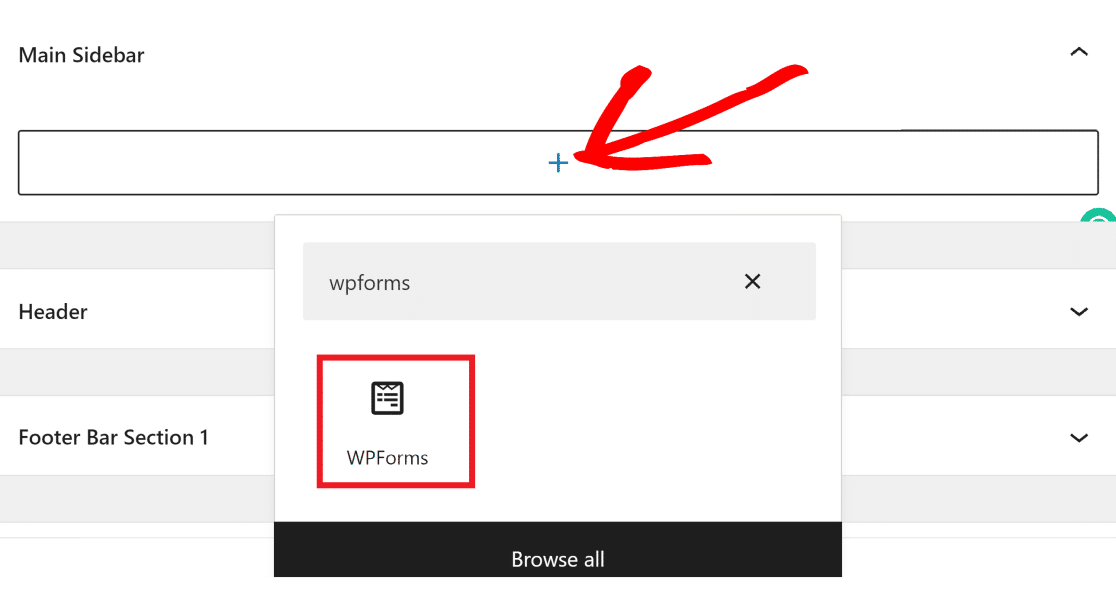
Klicken Sie auf den WPForms-Block, um ihn hinzuzufügen, und wählen Sie dann Ihr Anmeldeformular aus dem Dropdown-Menü aus.
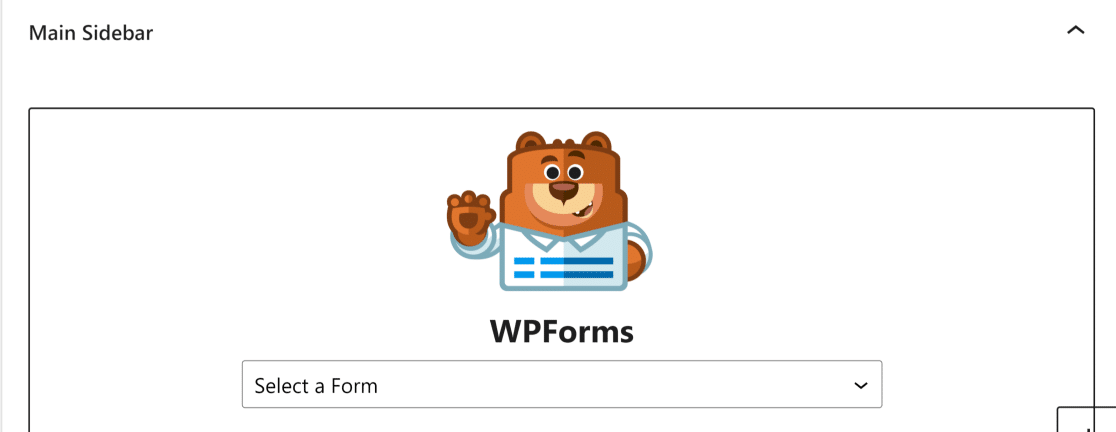
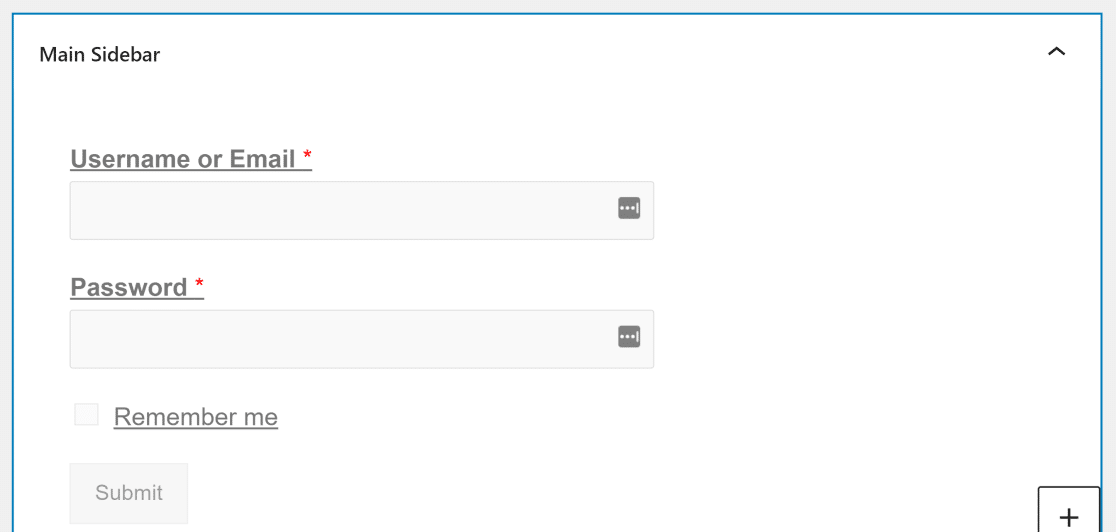
Sie sehen eine Vorschau des Formulars direkt im Widget-Bereich.
Dasselbe können Sie auch für Ihren Footer tun. Scrollen Sie nach unten zum Widget-Bereich Footer-Leiste, fügen Sie den WPForms-Block hinzu und wählen Sie Ihr Anmeldeformular aus.
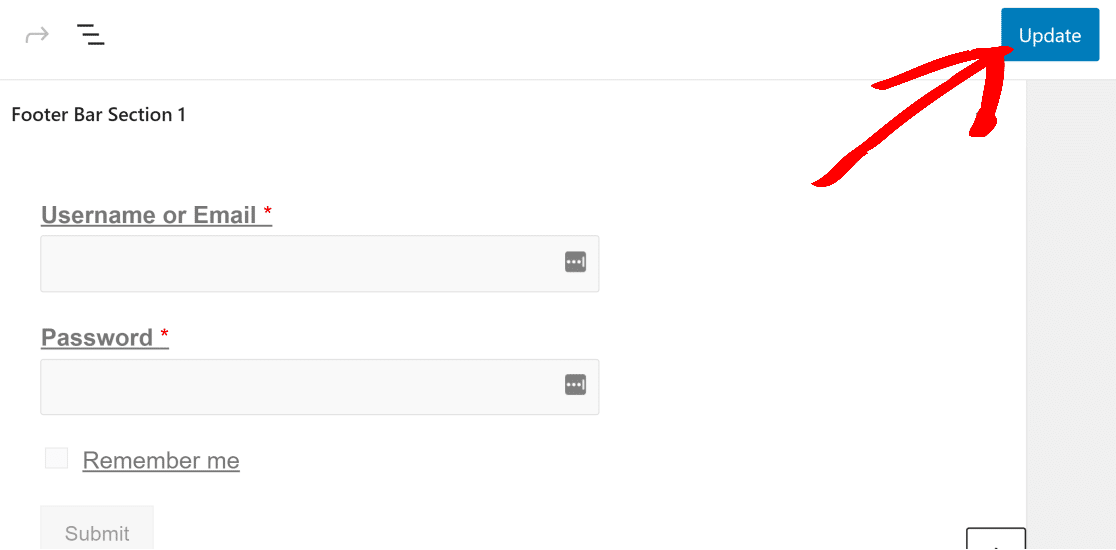
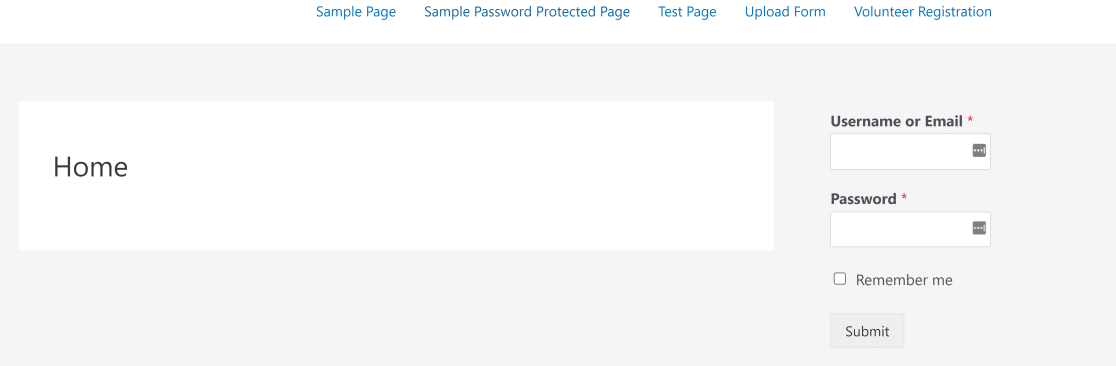
Klicken Sie auf Aktualisieren, wenn Sie fertig sind. So sieht ein Anmeldeformular in einer Seitenleiste aus:
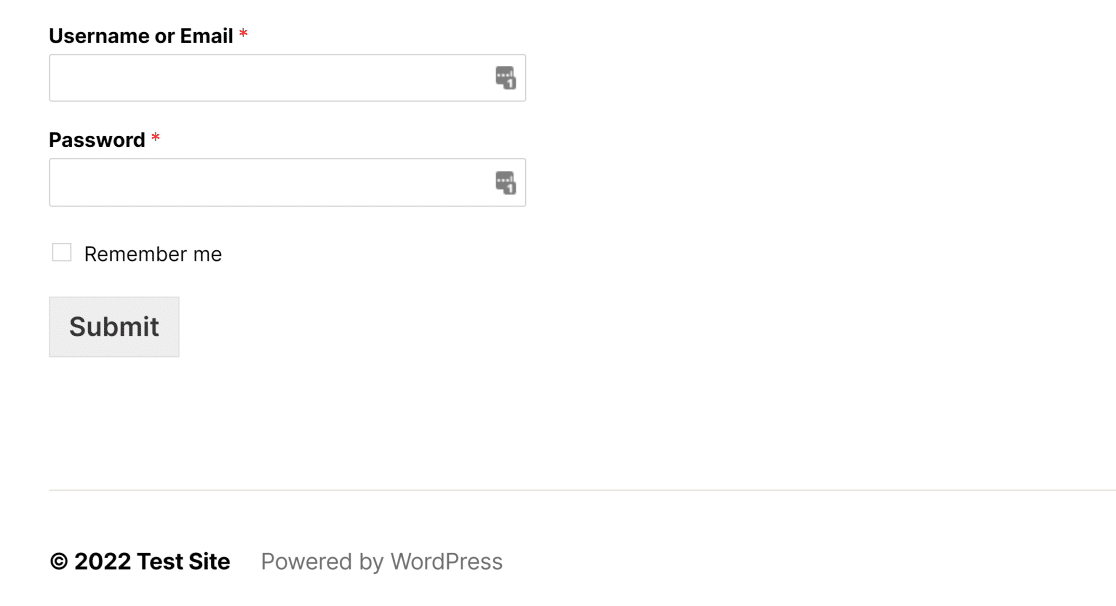
Und hier ist es im Footer:
Wenn Sie ein Block-Theme mit Full Site Editing verwenden, gehen Sie stattdessen zu Darstellung » Editor. Öffnen Sie den Vorlagenteil für Ihre Seitenleiste oder Ihren Footer und fügen Sie den WPForms-Block dort hinzu.
Bonus: Erstellen Sie ein Benutzerregistrierungsformular
Nachdem Sie nun ein Anmeldeformular auf Ihrer Website haben, möchten Sie wahrscheinlich auch ein Registrierungsformular, damit neue Besucher Konten erstellen können. WPForms erledigt dies mit demselben User Registration Addon, das Sie zuvor eingerichtet haben.
Sie können ein benutzerdefiniertes Registrierungsformular mit beliebigen Feldern erstellen, die Sie benötigen, und es mit einer der oben genannten Methoden einbetten. Die vollständige Anleitung finden Sie in diesem Leitfaden zur Erstellung eines Benutzerregistrierungsformulars in WordPress.
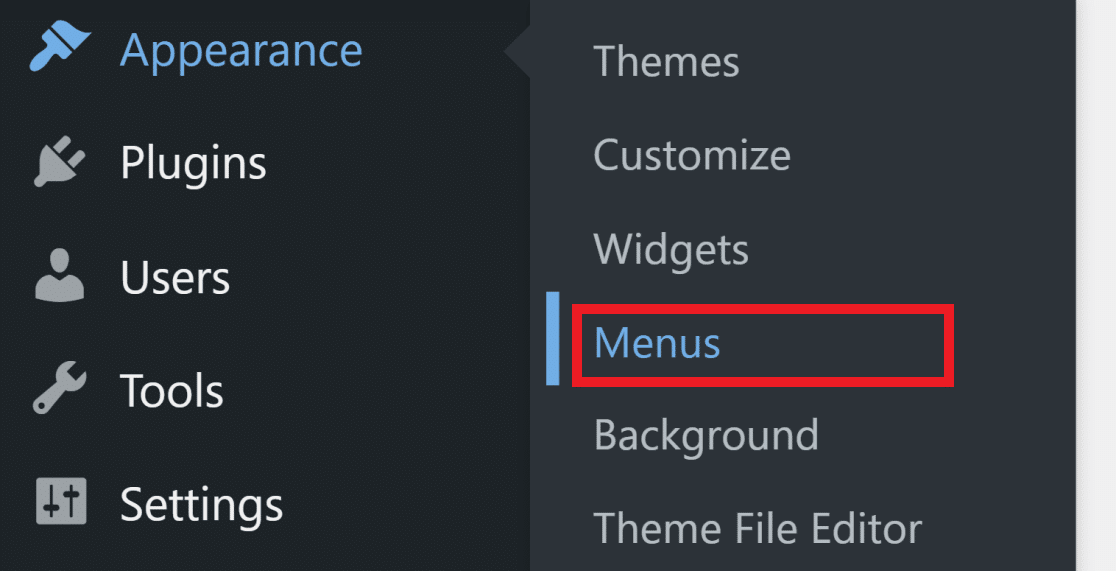
Nachdem Sie Ihre Registrierungsseite erstellt haben, möchten Sie sie zur Navigation Ihrer Website hinzufügen, damit Besucher sie finden können. Gehen Sie in Ihrem WordPress-Dashboard zu Darstellung » Menüs.
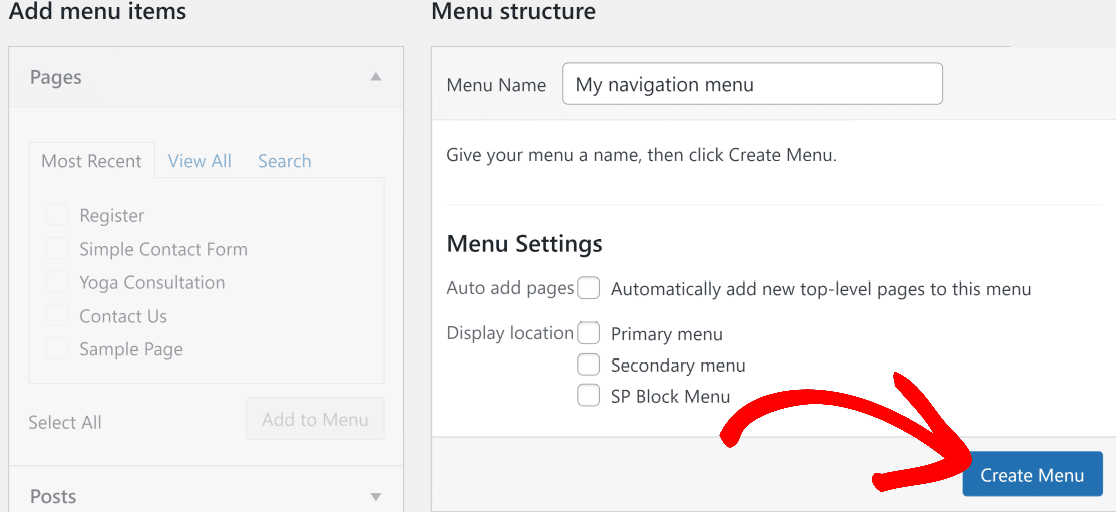
Wenn Sie noch kein Menü haben, geben Sie ihm einen Namen und klicken Sie auf Menü erstellen.
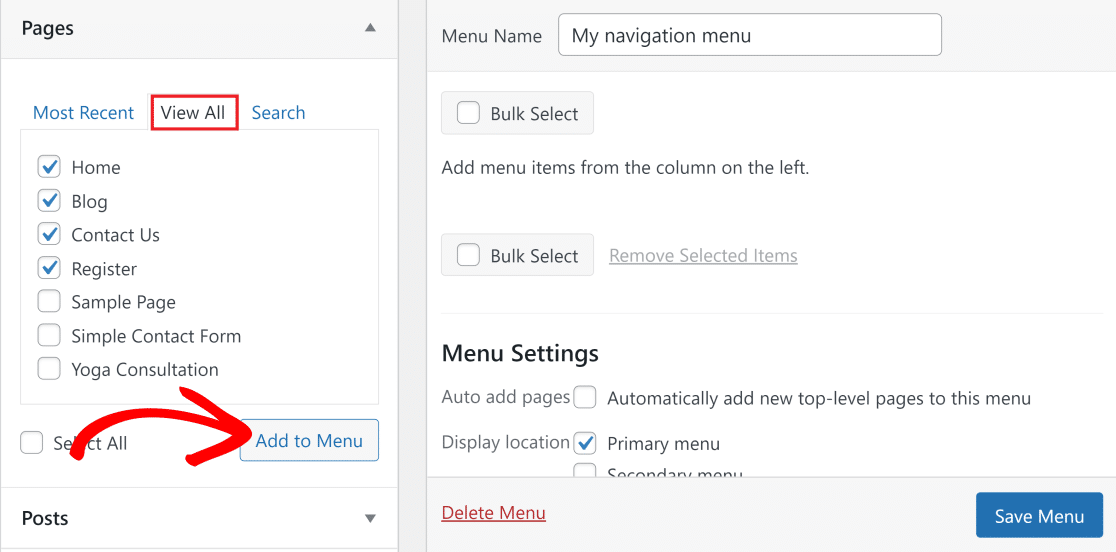
Klicken Sie im Abschnitt Seiten auf der linken Seite auf Alle anzeigen, um alle Ihre veröffentlichten Seiten anzuzeigen. Aktivieren Sie die Kontrollkästchen für Ihre Anmelde- und Registrierungsseiten und klicken Sie dann auf Zum Menü hinzufügen.
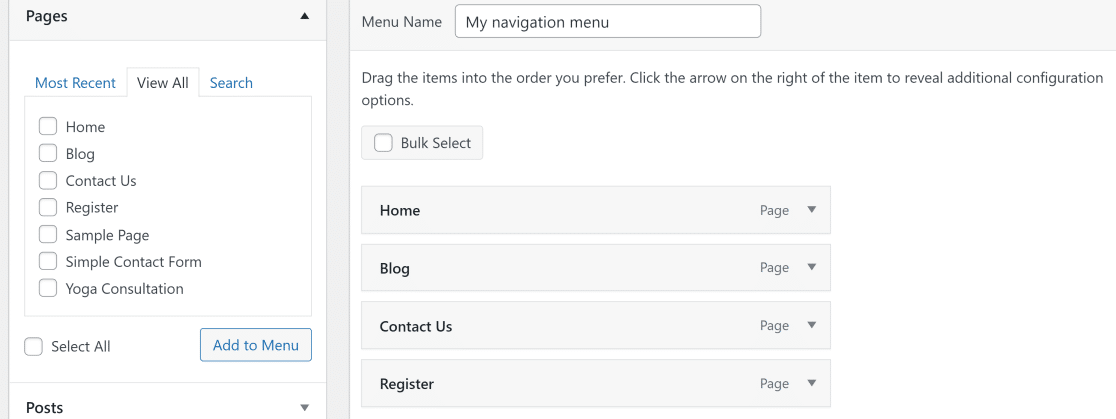
Ziehen Sie die Menüpunkte per Drag & Drop, um sie nach Belieben anzuordnen.
Wählen Sie einen Anzeigeort (z. B. Primäres Menü) und klicken Sie auf Menü speichern.
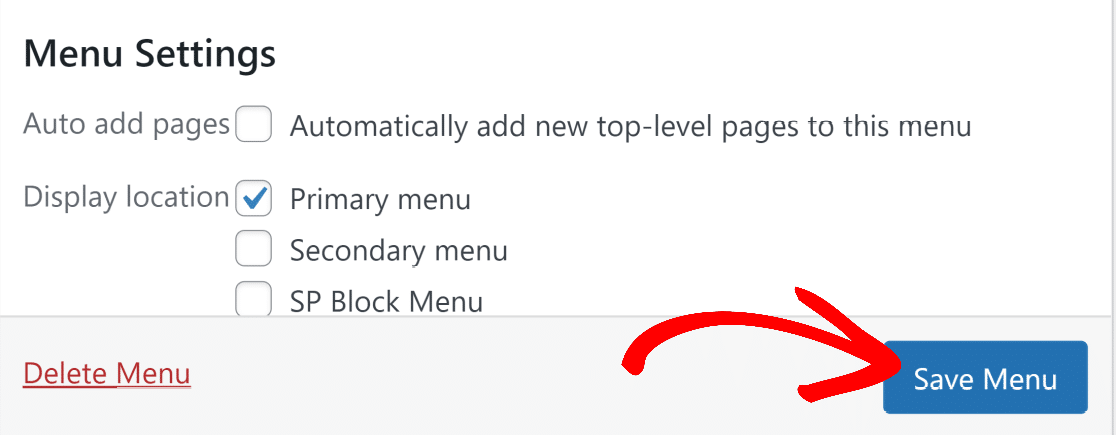
Jetzt sind Ihre Anmelde- und Registrierungsseiten in der Hauptnavigation Ihrer Website.

Wenn Sie ein Block-Theme verwenden, fügen Sie diese Seiten stattdessen über Darstellung » Editor hinzu. Öffnen Sie Ihren Header-Vorlagenteil, wählen Sie den Navigationsblock aus und fügen Sie die Links dort hinzu.
Tipps zur Verbesserung Ihrer WordPress-Login-Seite
- Anmelde-Weiterleitungen einrichten: Lassen Sie Benutzer nach der Anmeldung nicht auf der Homepage landen. Leiten Sie sie zu einer nützlichen Seite, wie z. B. einer Kontoübersicht oder einem Mitgliederbereich. Hier ist eine vollständige Anleitung, wie Sie WordPress-Registrierungs-Weiterleitungen einrichten.
- Spam-Schutz hinzufügen: Anmeldeformulare sind ein Ziel für Brute-Force-Angriffe. Wenn Sie WPForms verwenden, können Sie CAPTCHA aktivieren, Anti-Spam-Regeln einrichten oder das integrierte Honeypot verwenden. Diese einfachen Tricks zur Eliminierung von Spam-Benutzerregistrierungen funktionieren auch für Anmeldeformulare.
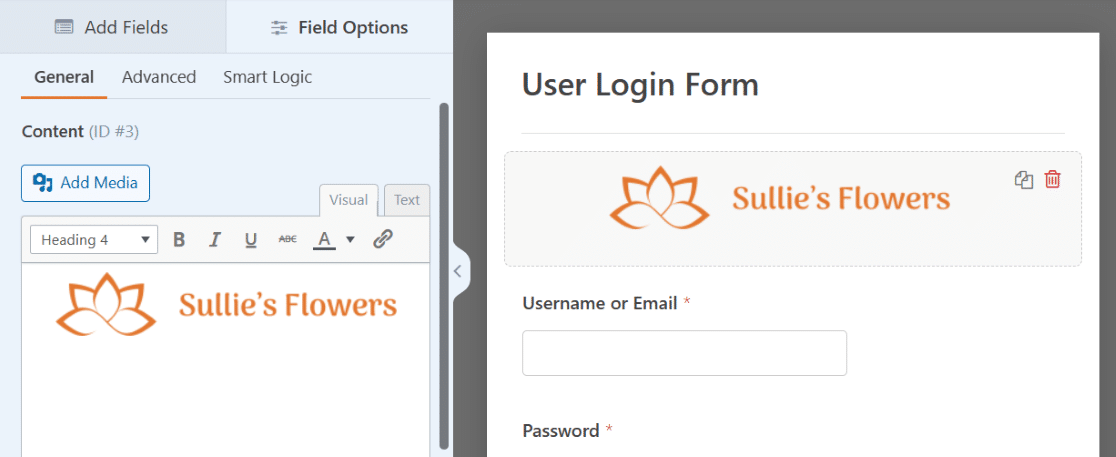
- Das Aussehen anpassen: Ein einfaches Anmeldeformular funktioniert, aber wenn es an das Branding Ihrer Website angepasst ist, hinterlässt es einen besseren Eindruck. Sie können das Branding Ihres Anmeldeformulars anpassen mit benutzerdefinierten Farben, Logos und Layouts. Sehen Sie sich diese Beispiele für Anmeldeseiten zur Inspiration an.
FAQs zum Hinzufügen eines WordPress-Anmeldeformulars zu jeder Seite
Das Hinzufügen eines WordPress-Anmeldeformulars zu jeder Seite ist eine der häufigsten Anfragen von Website-Besitzern, die Mitgliedschaften, Online-Kurse oder Community-Foren betreiben. Hier sind die Fragen, die ich am häufigsten sehe.
Wie füge ich ein Anmeldeformular zu einer WordPress-Seite hinzu?
Der einfachste Weg ist die Verwendung von WPForms Pro mit dem User Registration Addon. Erstellen Sie ein Anmeldeformular im Builder und binden Sie es dann mit dem Einbindungsassistenten, dem Block-Editor, dem Shortcode oder dem Widget in jede Seite ein. Sie können auch den integrierten WordPress Login/Logout-Block für einen einfacheren Ansatz verwenden.
Wie leite ich die WP-Anmeldung zu einer anderen Seite weiter?
Mit WPForms gehen Sie zu den Einstellungen » Bestätigungen Ihres Anmeldeformulars und legen die Weiterleitungsseite fest. Sie können verschiedene Weiterleitungen für verschiedene Benutzerrollen mithilfe von bedingter Logik erstellen. Wenn Sie wp_login_form() verwenden, übergeben Sie einen redirect-Parameter mit der Ziel-URL.
Was ist der Unterschied zwischen einem Anmeldeformular und einem Registrierungsformular?
Ein Anmeldeformular ermöglicht es bestehenden Benutzern, sich mit einem Benutzernamen und Passwort in ihr Konto einzuloggen. Ein Registrierungsformular ermöglicht es neuen Besuchern, ein Konto zu erstellen. Die meisten Websites benötigen beides, und WPForms kann beide Arten mit demselben User Registration Addon erstellen.
Kann ich basierend auf Formularantworten unterschiedliche Benutzerrollen zuweisen?
Ja. WPForms ermöglicht es Ihnen, Benutzerrollen bedingt zuzuweisen, basierend darauf, wie Benutzer Ihr Registrierungsformular ausfüllen. Dies gibt Ihnen mehr Kontrolle über Berechtigungen und Zugriffsebenen auf Ihrer Website.
Passen Sie als Nächstes Ihre Anmeldeseite an
Das deckt 4 verschiedene Möglichkeiten ab, ein WordPress-Anmeldeformular zu jeder Seite Ihrer Website hinzuzufügen. Jetzt, da Ihr Anmeldeformular live ist, sind hier ein paar Dinge, die Sie als Nächstes tun möchten:
- Passen Sie das Branding Ihres Anmeldeformulars an mit Farben, Logos und benutzerdefinierten Layouts
- Richten Sie Registrierungs-Weiterleitungen ein, um Benutzer dorthin zu leiten, wo sie hin müssen
- Eliminieren Sie Spam-Registrierungen mit CAPTCHA und Anti-Spam-Tools
Erstellen Sie jetzt Ihr WordPress-Anmeldeformular
Bereit, Ihr Formular zu erstellen? Beginnen Sie noch heute mit dem einfachsten WordPress-Formularersteller-Plugin. WPForms Pro enthält viele kostenlose Vorlagen und bietet eine 14-tägige Geld-zurück-Garantie.
Wenn dieser Artikel Ihnen geholfen hat, folgen Sie uns bitte auf Facebook und X (Twitter) für weitere kostenlose WordPress-Tutorials und Anleitungen.





Wie füge ich ein bezahltes Abonnementformular mit Empfehlungsbonus bis zur vierten Ebene hinzu?
z.B. Wenn sich eine Person auf meiner Website anmeldet und 5 $ bezahlt und einen Empfehlungslink angibt und auch den Link an andere sendet, die ebenfalls bezahlen, und der Empfehlungsgeber einen Bonus erhält... wie mache ich das???
Hallo Mukasa, — Um sicherzustellen, dass wir Ihre Frage so gründlich wie möglich beantworten und Verwirrung vermeiden, könnten Sie bitte unser Team kontaktieren?
Wenn Sie eine WPForms-Lizenz haben, haben Sie Zugang zu unserem E-Mail-Support. Bitte reichen Sie daher ein Support-Ticket ein. Andernfalls bieten wir begrenzten kostenlosen Support im WPForms Lite WordPress.org Support-Forum an.
Danke.