


KI-Zusammenfassung
Wenn Sie eine Mitgliedschaftsseite, einen Online-Shop oder eine beliebige Seite betreiben, auf der sich Personen anmelden, haben Sie wahrscheinlich bemerkt, wie wenig hilfreich die Standard-WordPress-Anmeldung ist.
Nachdem sich jemand registriert oder angemeldet hat, leitet WordPress ihn zum Admin-Dashboard oder zu einem generischen Profilbildschirm weiter, was normalerweise der letzte Ort ist, an dem Sie Ihre Benutzer landen lassen möchten.
Ich habe im Laufe der Jahre meine eigenen Registrierungs- und Anmeldevorgänge eingerichtet, und der Ansatz, der die Dinge einfach hält, besteht darin, eigene Formulare zu erstellen und die Leute anschließend genau dorthin zu schicken, wo Sie sie haben möchten.
In diesem Leitfaden erstellen Sie benutzerdefinierte Anmelde- und Registrierungsformulare mit WPForms und fügen dann Weiterleitungen hinzu, damit Benutzer direkt zu einer Willkommensseite, einem Konto-Dashboard oder einer beliebigen Seite Ihrer Wahl gelangen.
So leiten Sie Benutzer nach der Anmeldung und Registrierung in WordPress um
Wir beginnen mit dem Erstellen der Formulare und gehen dann alle Möglichkeiten durch, Ihre Besucher nach der Anmeldung oder Registrierung umzuleiten. Ich zeige Ihnen auch, wie
- Warum Benutzer nach der Anmeldung oder Registrierung umleiten?
- Schritt 1: Installieren Sie das WPForms Pro Plugin
- Schritt 2: Installieren Sie das User Registration Addon
- Schritt 3: Erstellen Sie Ihr Registrierungsformular
- Schritt 4: Konfigurieren Sie die Einstellungen Ihres Registrierungsformulars
- Schritt 5: Erstellen Sie ein Anmeldeformular
- Schritt 6: Betten Sie Ihre Anmelde- und Registrierungsformulare ein
- Schritt 7: Leiten Sie Benutzer nach der Anmeldung oder Registrierung um
- Schritt 8: Leiten Sie die Standard-WordPress-Anmelde- und Registrierungsseiten um (optional)
- Fehlerbehebung bei Anmelde- und Registrierungs-Weiterleitungen
Warum Benutzer nach der Anmeldung oder Registrierung umleiten?
Standardmäßig behandelt WordPress jedes Konto gleich. Egal, ob es sich um einen zahlenden Kunden, einen Kursteilnehmer oder ein Community-Mitglied handelt, die Anmeldung leitet sie zu /wp-admin, und der Registrierungsbildschirm ist das einfache, unmarkierte Formular, das WordPress mitliefert.
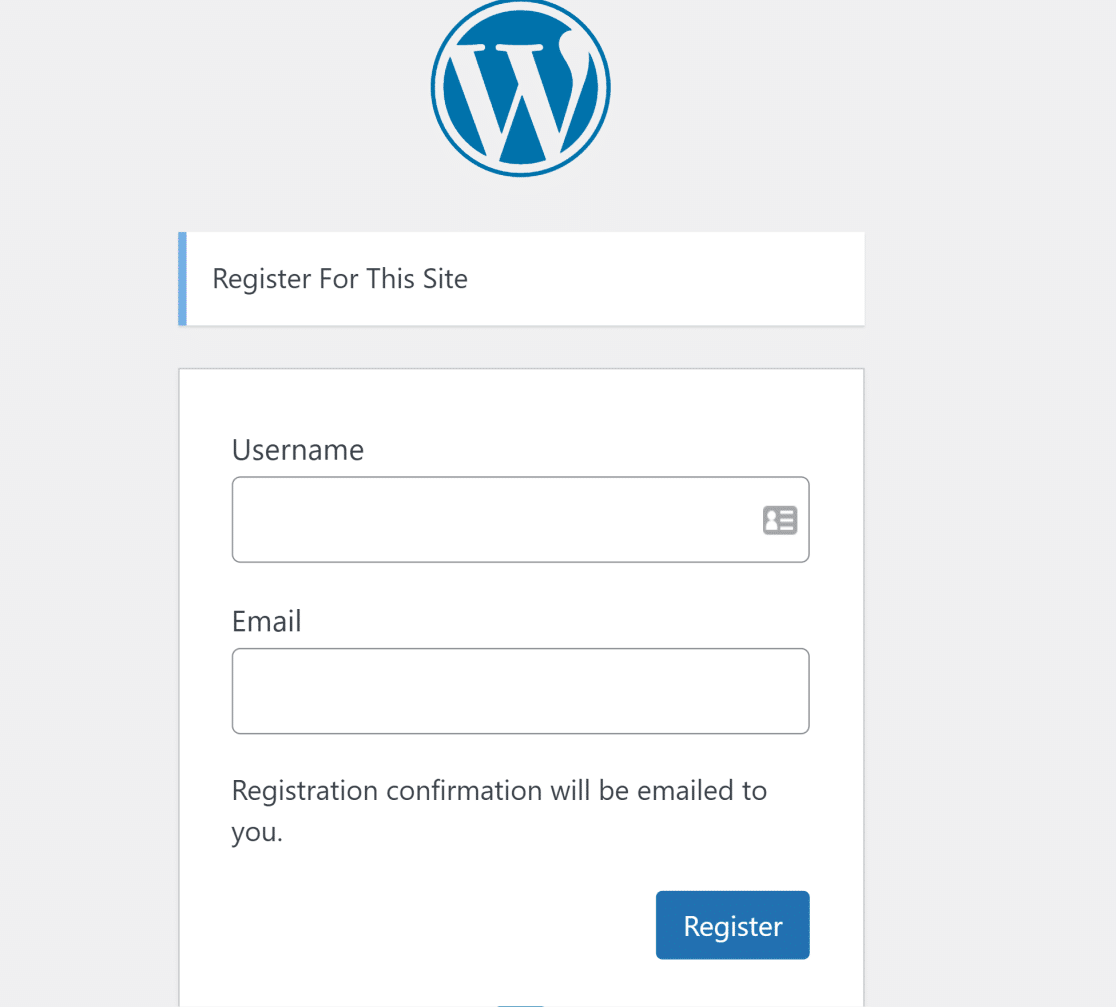
Das ist in Ordnung für Website-Administratoren, aber für alle anderen ist es verwirrend. Ein Kunde, der gerade ein Konto erstellt hat, möchte nicht das WordPress-Backend sehen. Das Einrichten einer Weiterleitung löst dies auf verschiedene Weise:
- Halten Sie Benutzer aus dem Backend fern: Leiten Sie Kunden und Mitglieder zu einer Frontend-Seite anstelle des Admin-Bereichs, den sie keinen Grund zu sehen haben.
- Leiten Sie Leute zu dem, was wichtig ist: Leiten Sie neue Registranten auf eine Willkommens- oder Onboarding-Seite und wiederkehrende Benutzer auf ihr Kontodashboard.
- Passen Sie Ihr Branding an: Ersetzen Sie die generischen WordPress-Anmelde- und Registrierungsbildschirme durch Formulare, die wie der Rest Ihrer Website aussehen.
WordPress verfügt über eine integrierte Anmelde-Weiterleitung, aber sie gilt nur für den Standard-Anmeldebildschirm, und die Änderung erfordert normalerweise die Bearbeitung von Code.
Sobald Sie Ihr eigenes Anmeldeformular verwenden, erhalten Sie stattdessen eine einfache Einstellung für die Weiterleitung, und diesen Weg werden wir hier gehen.
Schritt 1: Installieren Sie das WPForms Pro Plugin
Der einfachste Weg, benutzerdefinierte Anmelde- und Registrierungsformulare zu erstellen, ist mit WPForms, dem anfängerfreundlichsten WordPress-Formularersteller auf dem Markt. Es enthält über 2.100 Formularvorlagen, darunter fertige Registrierungsformularvorlagen, die Sie in wenigen Minuten einrichten können.
Was mir an WPForms für diese Aufgabe am besten gefällt, ist, dass die Weiterleitung direkt im Formular enthalten ist. Sobald Sie ein Anmelde- oder Registrierungsformular erstellt haben, ist die Wahl, wohin Benutzer danach gehen, eine einzige Einstellung, sodass keine Rätselraten erforderlich ist und nichts in Ihr Theme eingefügt werden muss.
Anmelde- und Registrierungsformulare werden über das User Registration Addon ausgeführt, und dieses Addon ist in der WPForms Pro-Lizenz und höher verfügbar. Es kümmert sich um Registrierungs-, Anmelde- und Passwort-Zurücksetzungsformulare und ermöglicht Ihnen auch die Zuweisung von Benutzerrollen und die Anforderung einer E-Mail-Aktivierung.

Um loszulegen, kaufen Sie die Pro-Lizenz. Installieren Sie dann WPForms auf Ihrer Website. Wenn Sie Hilfe benötigen, folgen Sie dieser Anleitung, wie Sie ein Plugin zu WordPress hinzufügen.
Upgrade auf WPForms Pro jetzt!
Schritt 2: Installieren Sie das User Registration Addon
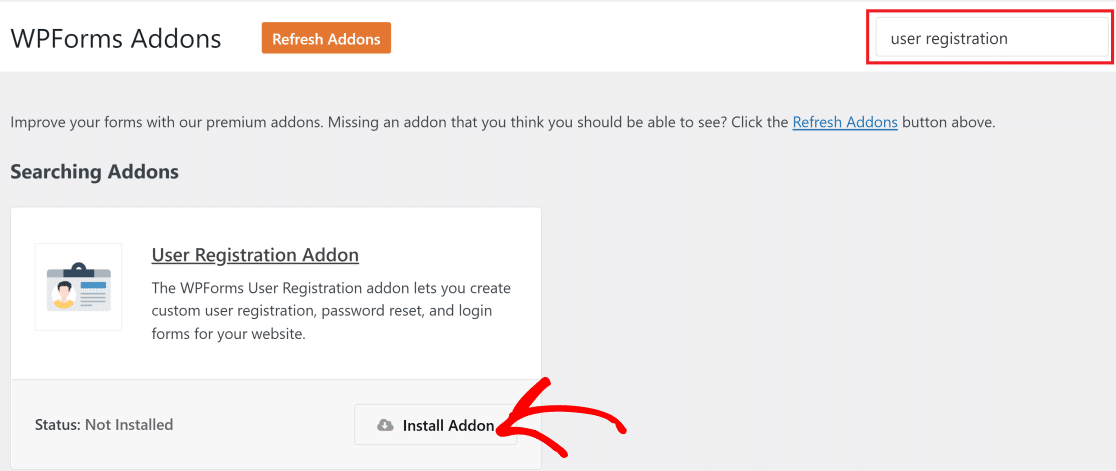
Wenn WPForms aktiv ist, besteht der nächste Schritt darin, das Addon zu installieren, das Ihre Formulare antreibt. Gehen Sie in Ihrem WordPress-Adminbereich zu WPForms » Addons.

Suchen Sie in der Suchleiste nach Benutzerregistrierung und klicken Sie dann darunter auf Addon installieren. Das Addon wird in wenigen Sekunden installiert und aktiviert sich selbst, sodass Sie sofort mit der Erstellung Ihres ersten Formulars beginnen können.
Schritt 3: Erstellen Sie Ihr Registrierungsformular
Gehen Sie nun zu WPForms » Neu hinzufügen, um den Formular-Generator zu öffnen, und geben Sie Ihrem Formular einen Namen, den Sie später wiedererkennen.
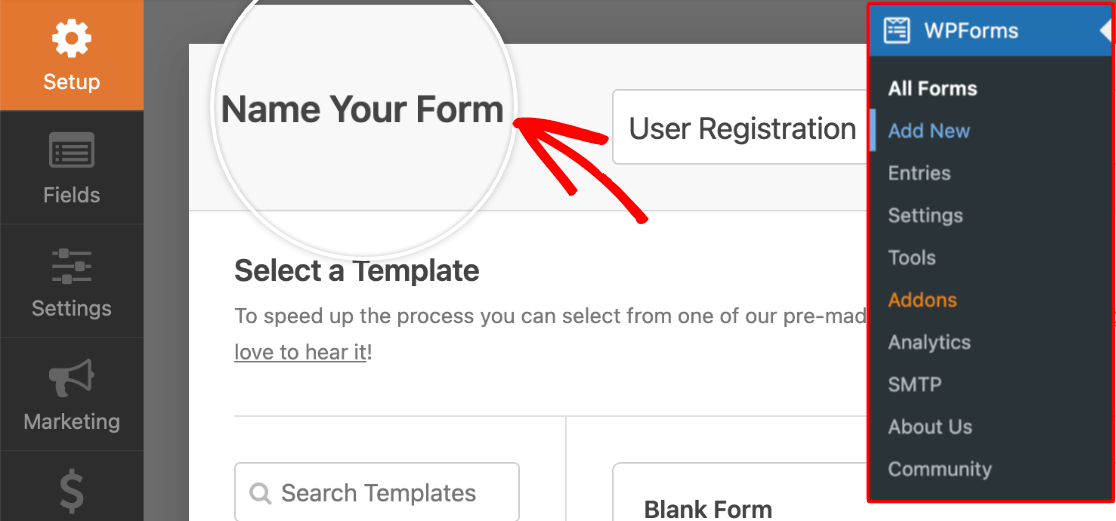
Scrollen Sie durch die Vorlagenbibliothek und wählen Sie die Vorlage Benutzerregistrierungsformular.
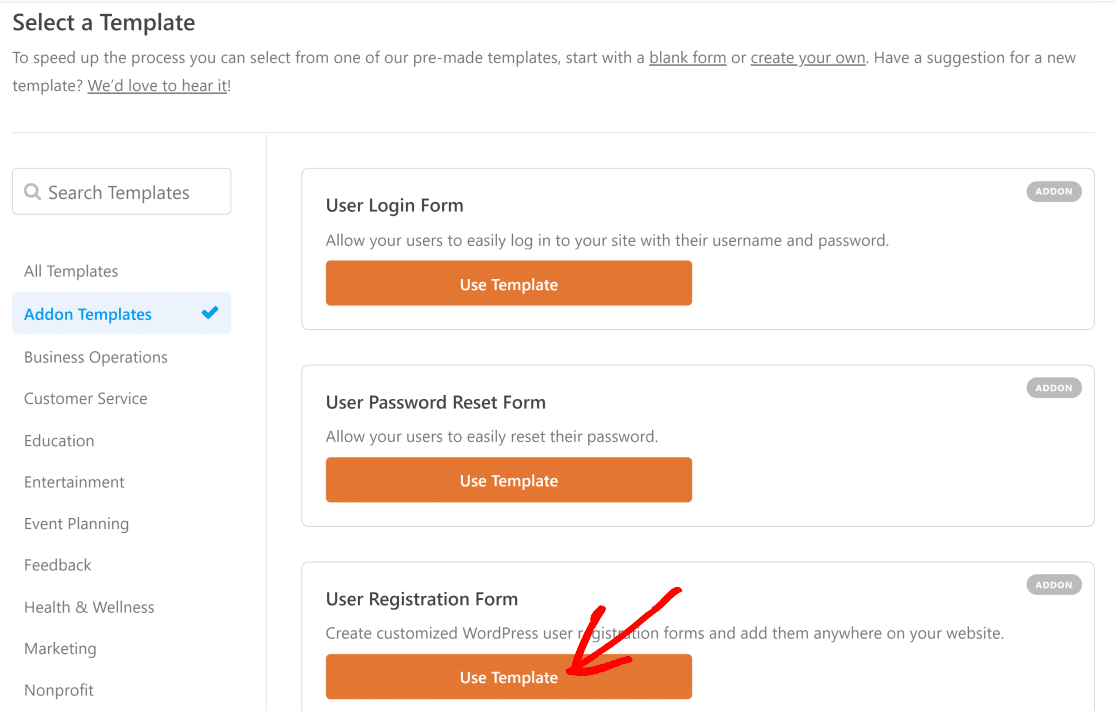
WPForms erstellt ein vollständiges Registrierungsformular für Sie, mit allen Feldern, die ein neuer Benutzer benötigt, bereits vorhanden.
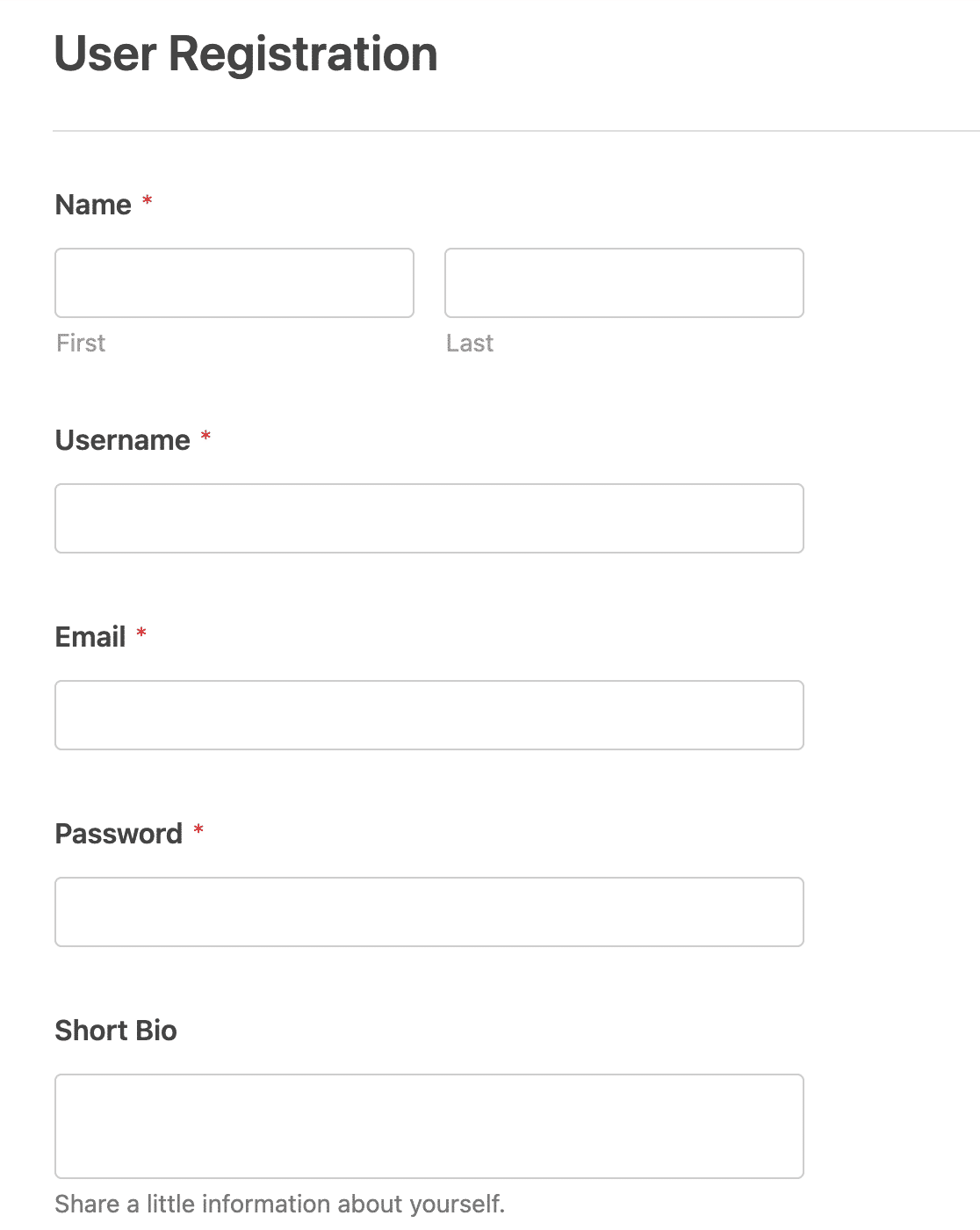
Jede Vorlage ist vollständig anpassbar, sodass Sie zusätzliche Felder per Drag & Drop hinzufügen oder nicht benötigte Felder entfernen können, wie z. B. die Kurzbiografie.
Wenn Sie tiefer in die Feldoptionen eintauchen möchten, behandelt unser Leitfaden zum Thema Erstellen eines Benutzerregistrierungsformulars mehr von dem, was möglich ist. Vorerst richten wir die Formulareinstellungen ein.
Schritt 4: Konfigurieren Sie die Einstellungen Ihres Registrierungsformulars
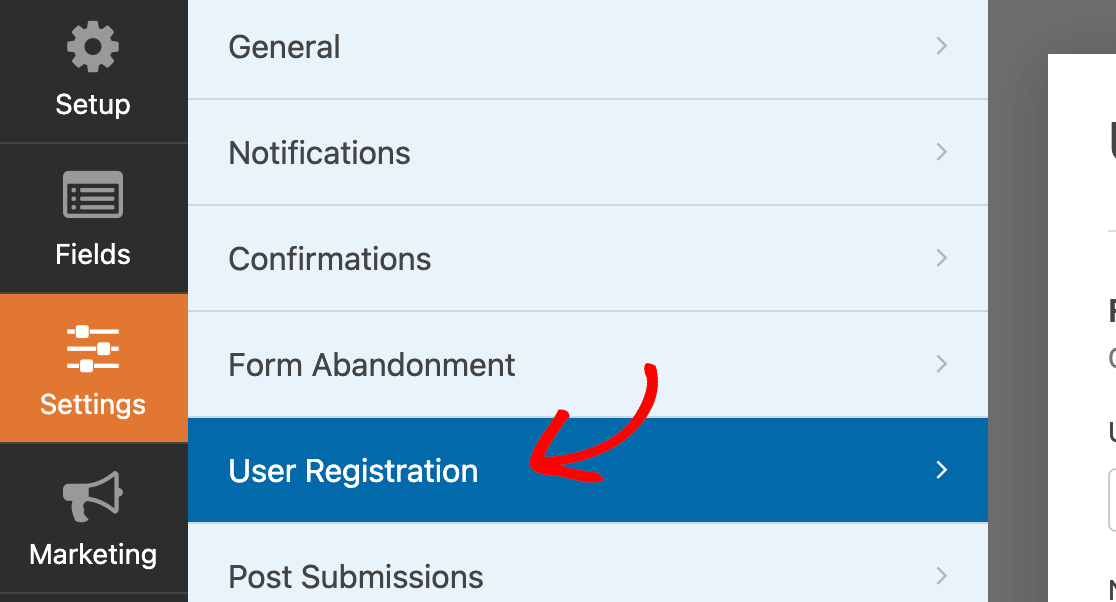
Hier entscheiden Sie, wie sich Personen registrieren und was anschließend mit ihrem Konto geschieht. Klicken Sie im Formular-Generator auf Einstellungen » Benutzerregistrierung.
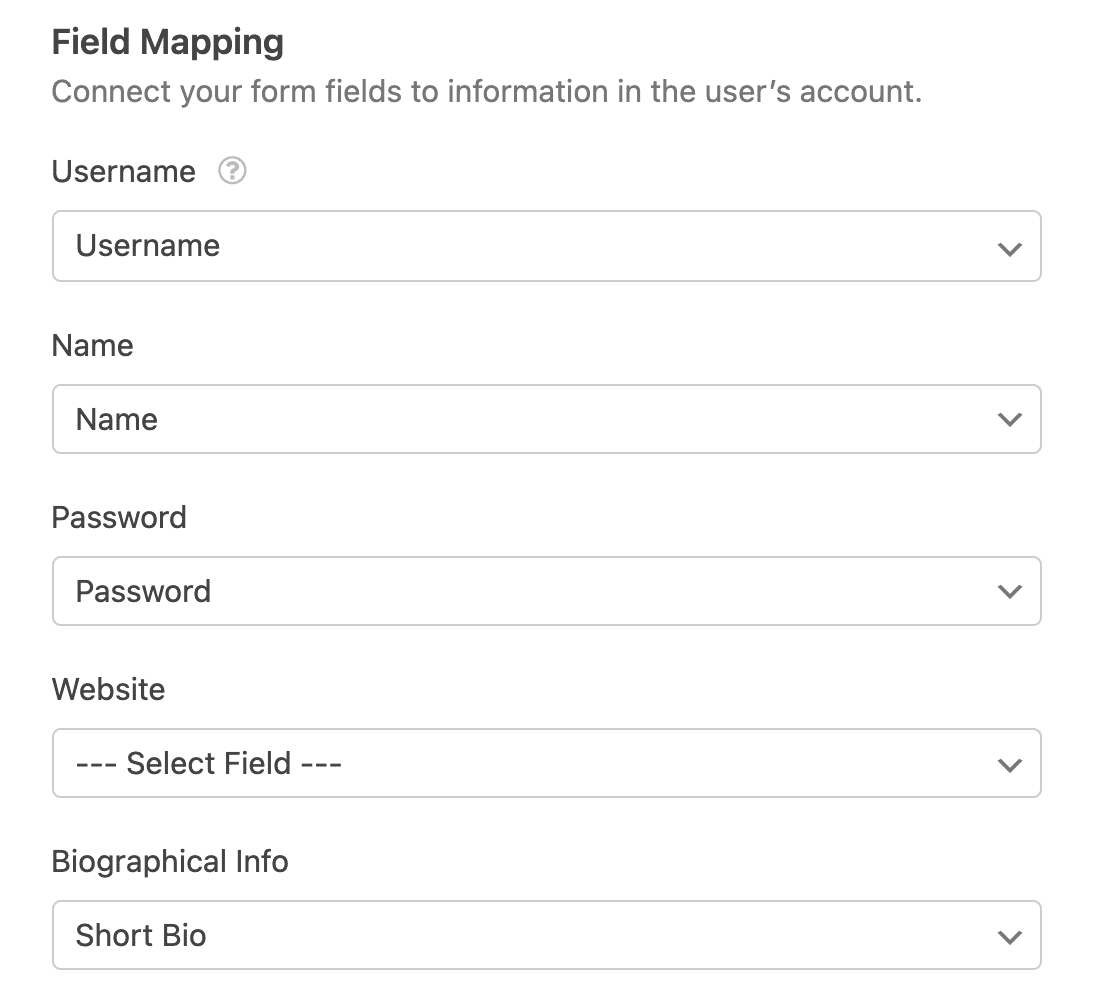
Der erste Abschnitt, Feldzuordnung, ist der Ort, an dem Sie jedes Formularfeld mit den entsprechenden Details im WordPress-Konto des Benutzers abgleichen, wie z. B. Benutzername, E-Mail und Passwort.
Scrollen Sie nach unten zum Abschnitt Benutzerrollen. Hier wählen Sie die Rolle und das Zugriffsniveau, das neue Anmeldungen erhalten. Für ein typisches Konto im Stil eines Abonnenten wählen Sie Abonnent aus dem Dropdown-Menü.

Direkt darunter befindet sich Benutzeraktivierung & Anmeldung. Es ist standardmäßig deaktiviert, was bedeutet, dass Konten sofort nach dem Absenden des Formulars live geschaltet werden. Ich würde es aktivieren, da die Anforderung einer Aktivierung Spam-Registrierungen reduziert und Ihnen mehr Kontrolle darüber gibt, wer zugelassen wird.
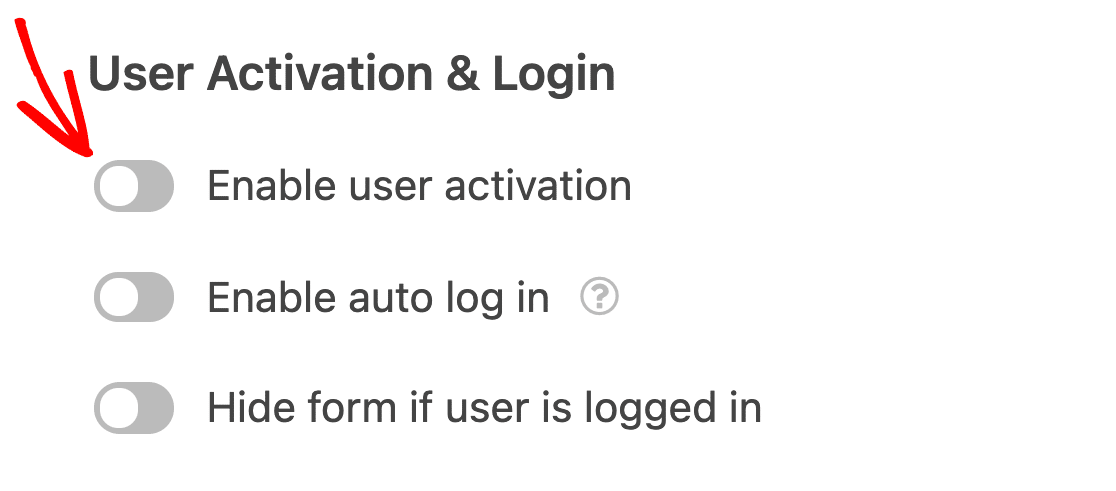
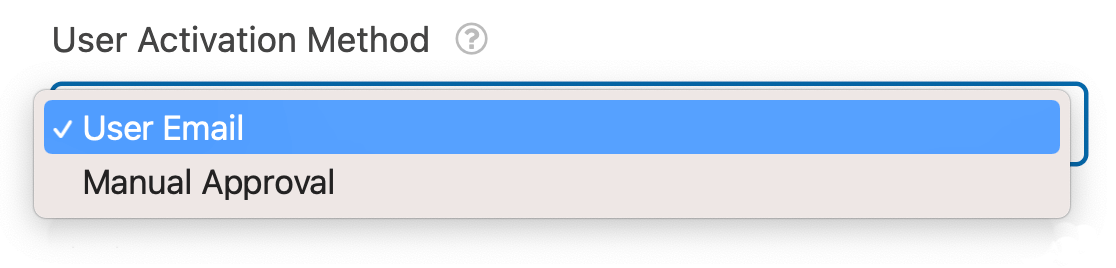
Aktivieren Sie Benutzeraktivierung aktivieren, und ein Dropdown-Menü für die Aktivierungsmethode wird angezeigt. Manuelle Genehmigung bedeutet, dass Sie jedes Konto selbst genehmigen, während Benutzer-E-Mail dem neuen Benutzer eine Nachricht mit einem Aktivierungslink sendet.
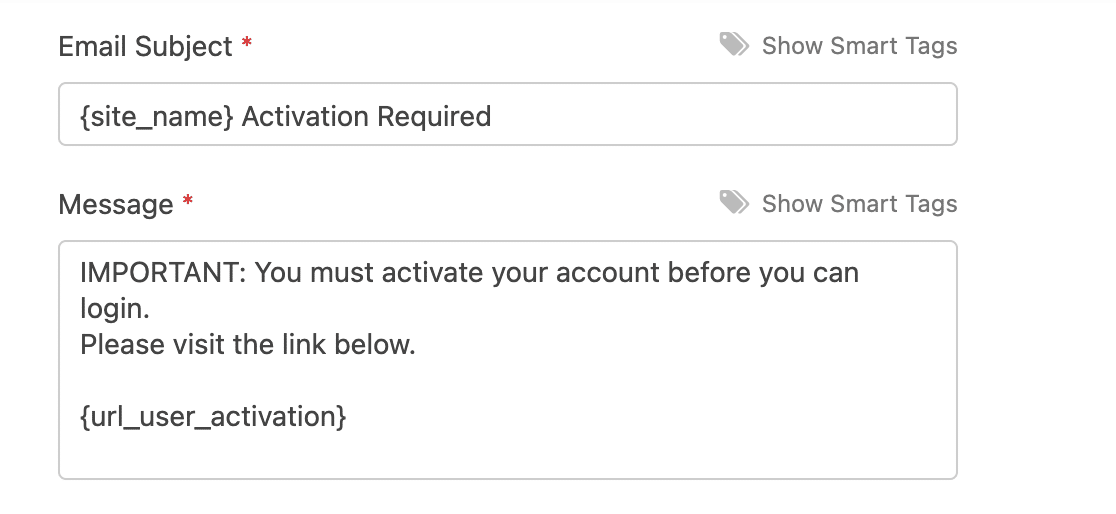
Wenn Sie sich für Benutzer-E-Mail entscheiden, erhalten Sie zusätzliche Optionen, um diese Nachricht anzupassen. Bearbeiten Sie alles, was Sie möchten, aber behalten Sie das Smart-Tag {url_user_activation} bei, da dies der Link ist, auf den die Personen klicken, um ihr Konto zu aktivieren.
Sie können auch die Seite auswählen, auf der Benutzer landen, nachdem sie auf den Aktivierungslink geklickt haben. Wählen Sie eine geeignete Bestätigungsseite aus dem Dropdown-Menü aus.

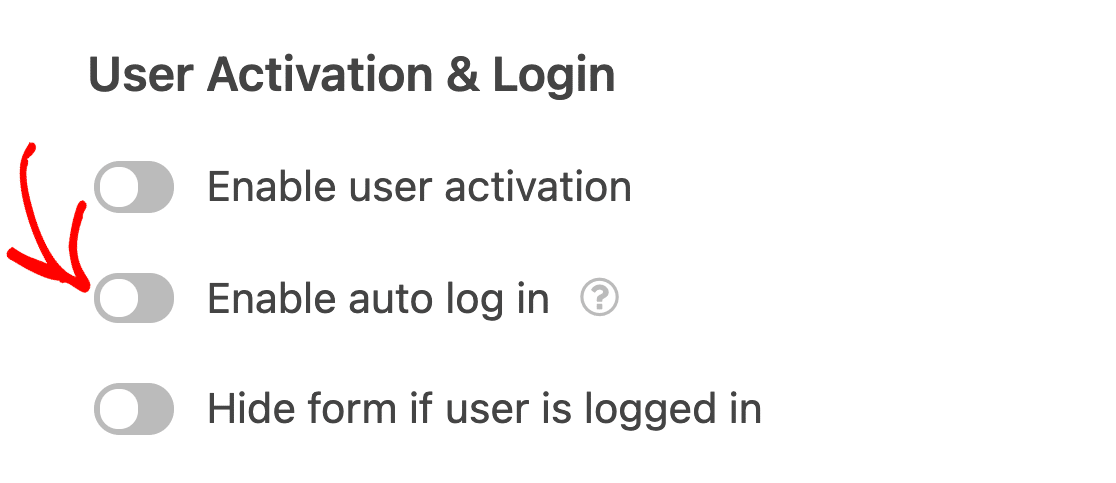
Möchten Sie, dass Personen automatisch angemeldet werden, sobald ihr Konto erstellt wurde? Aktivieren Sie den Schalter Automatische Anmeldung aktivieren, und WPForms meldet sie an, sobald sie sich registrieren.
Nahe unten finden Sie den Abschnitt E-Mail-Benachrichtigungen. Verwenden Sie die Schalter, um zu steuern, welche E-Mails an Sie und an den Benutzer gesendet werden, und klicken Sie neben einer beliebigen Option auf Vorlage bearbeiten, um die Formulierungen zu ändern.
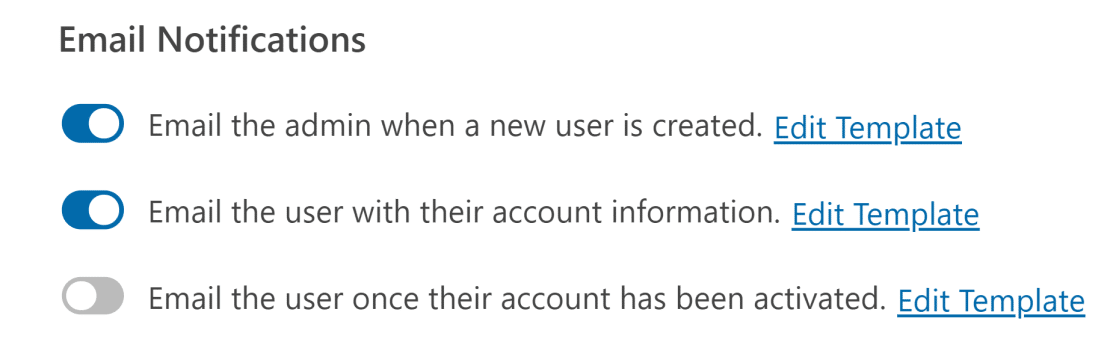
Wenn alles richtig aussieht, klicken Sie oben rechts auf Speichern.

Schritt 5: Erstellen Sie ein Anmeldeformular
Nachdem das Registrierungsformular fertig ist, benötigen Sie ein Anmeldeformular für wiederkehrende Benutzer. Gehen Sie erneut zu WPForms » Neu hinzufügen und wählen Sie diesmal die Vorlage Benutzeranmeldeformular.

Es ist ein einfaches Formular mit Feldern für Benutzername und Passwort sowie einer Option Angemeldet bleiben, die zukünftige Anmeldungen für Ihre Benutzer beschleunigt.
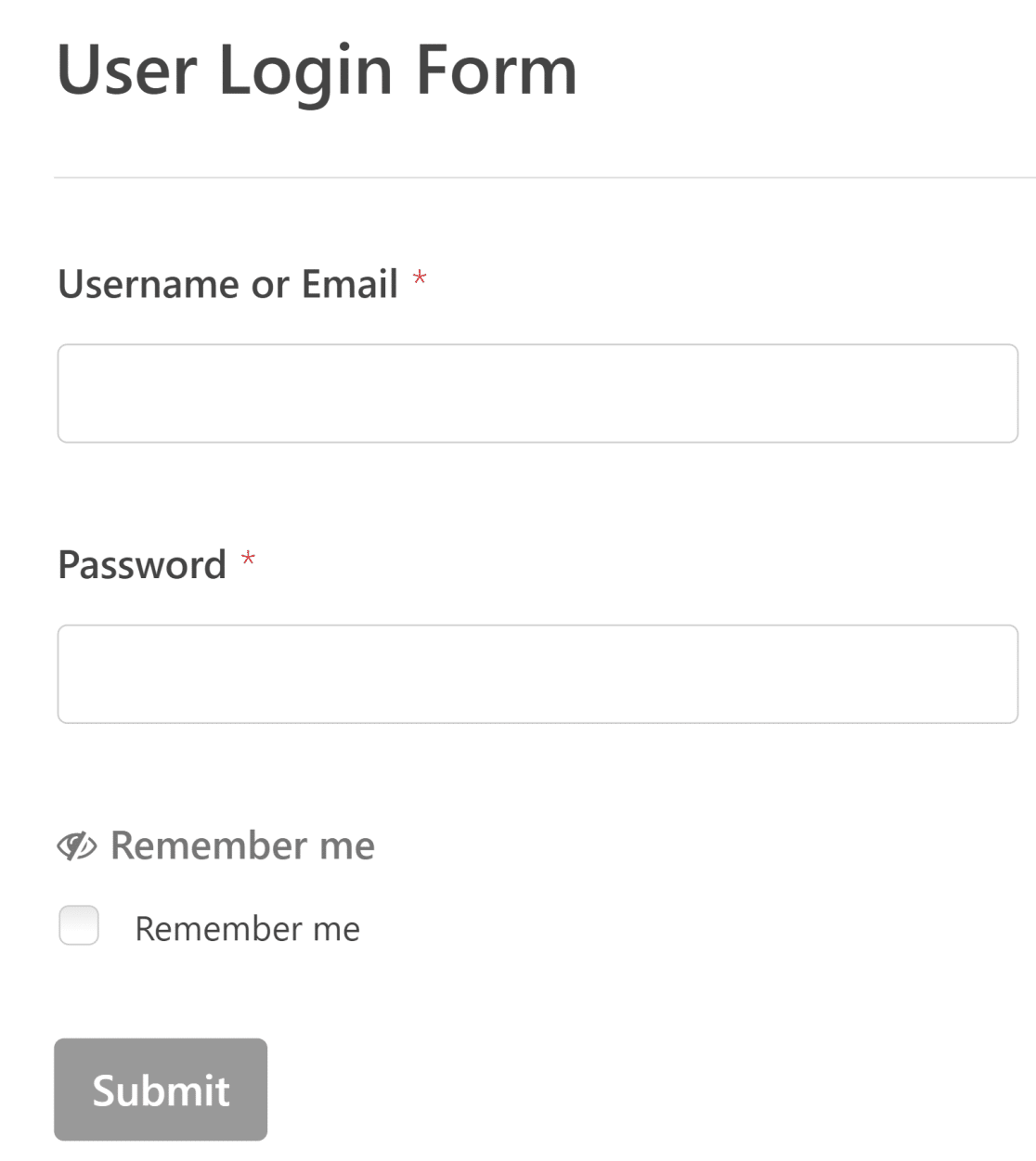
Um das Verhalten des Formulars anzupassen, öffnen Sie Einstellungen » Benutzerregistrierung für das Anmeldeformular.
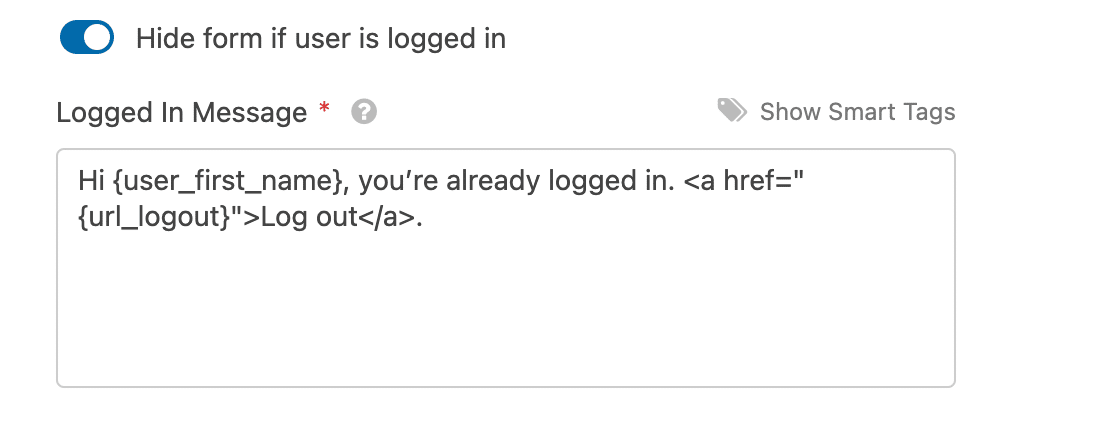
Hier können Sie das Formular für Personen ausblenden, die bereits angemeldet sind, und ihnen stattdessen eine Nachricht anzeigen. Schalten Sie einfach den Schalter neben Formular ausblenden, wenn Benutzer angemeldet ist ein und Speichern Sie das Formular.
Schritt 6: Betten Sie Ihre Anmelde- und Registrierungsformulare ein
Ihre Formulare sind erstellt, nun werden Sie sie auf echten Seiten platzieren. WPForms macht diesen Teil schnell. Klicken Sie im Formular-Generator auf die Schaltfläche Einbetten in der oberen rechten Ecke.

Wählen Sie Neue Seite erstellen, da Sie neue Anmelde- und Registrierungsseiten veröffentlichen, die Sie später anstelle der Standard-WordPress-Seiten verwenden können.

Geben Sie der Seite einen Namen und klicken Sie auf Los geht’s.
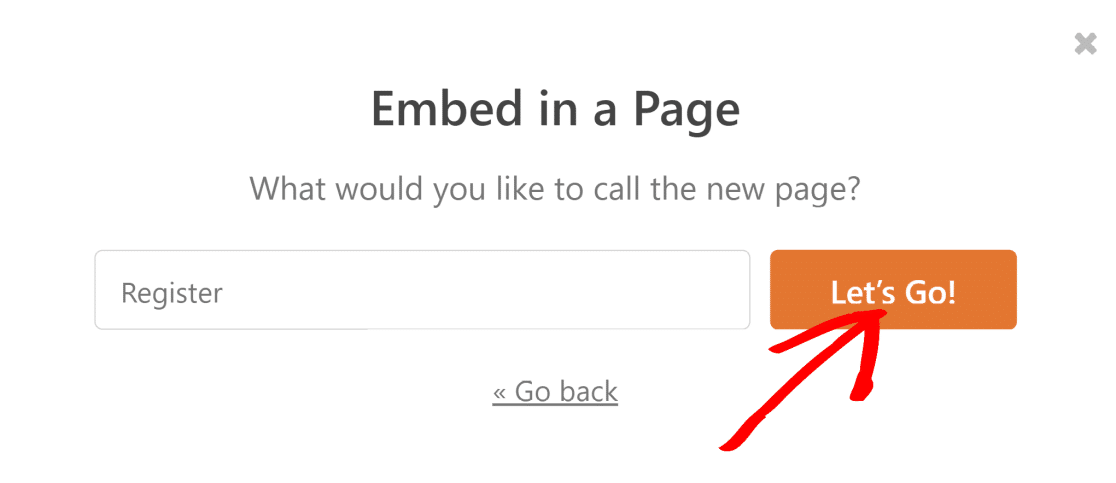
Ihr Formular wird direkt in den Seiteninhalt eingefügt. Klicken Sie auf Veröffentlichen, um es live zu schalten.
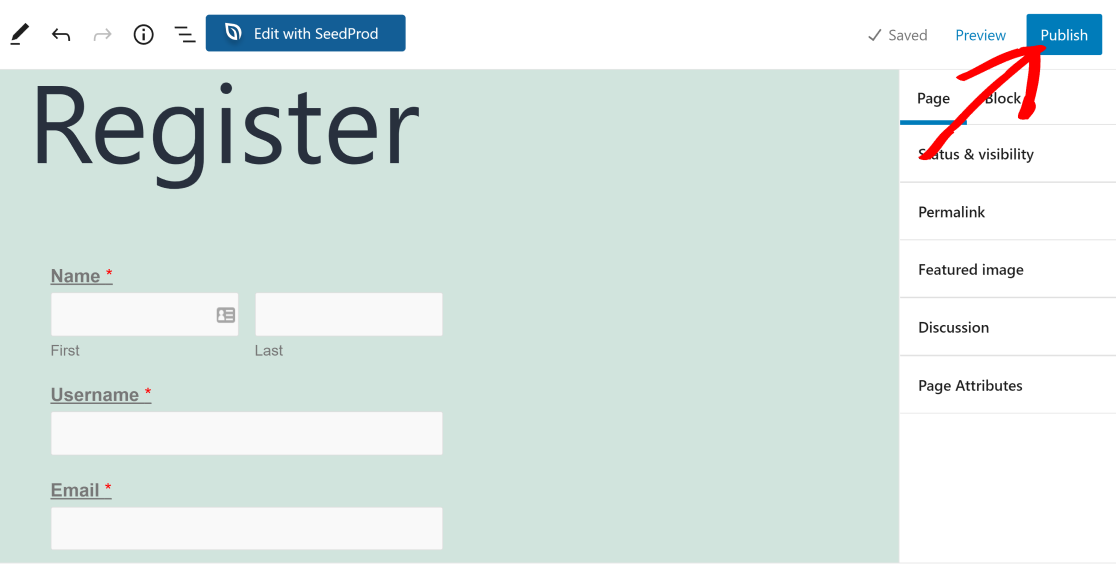
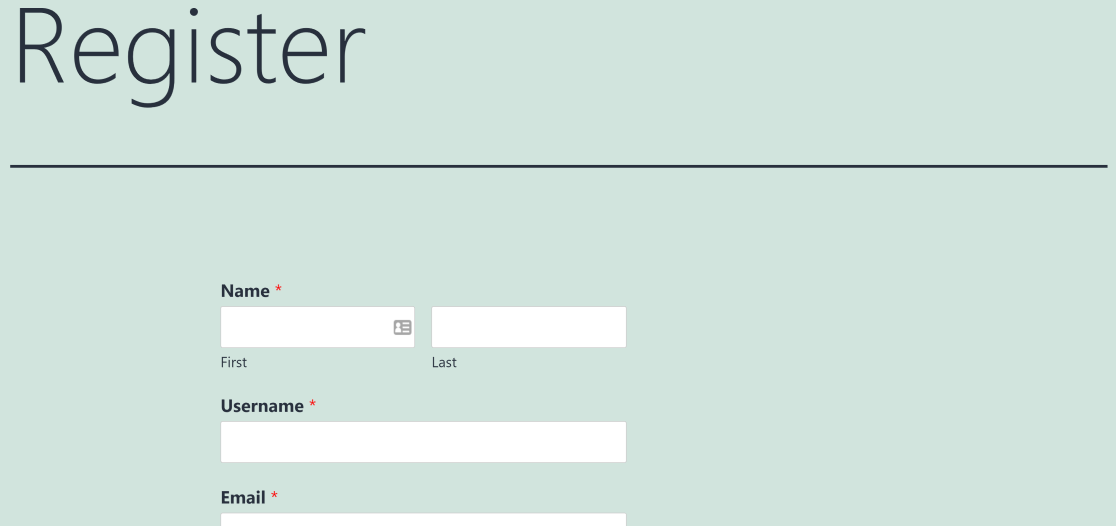
Ihre Registrierungsseite ist jetzt live, und Sie werden feststellen, dass sie das Styling Ihres Themes und Ihre angepassten Felder anstelle der starren Standard-WordPress-Seite verwendet.
Wiederholen Sie die gleichen Einbettschritte für Ihr Anmeldeformular, damit beide Seiten bereit sind. Wenn Sie die Formulare lieber in eine vorhandene Seite oder einen Widget-Bereich einfügen möchten, erfahren Sie hier, wie Sie Anmelde- und Registrierungsformulare auf jeder Seite anzeigen.
Schritt 7: Leiten Sie Benutzer nach der Anmeldung oder Registrierung um
Um Benutzer nach dem Absenden eines Anmelde- oder Registrierungsformulars irgendwohin zu senden, bearbeiten Sie das Formular, öffnen Sie Einstellungen » Bestätigungen und stellen Sie den Bestätigungstyp auf Seite anzeigen oder URL aufrufen.

Beginnen Sie mit der Bearbeitung des Formulars, zu dem Sie eine Weiterleitung hinzufügen möchten. Gehen Sie dann im Formulareinstellungen zum Tab Bestätigungen.
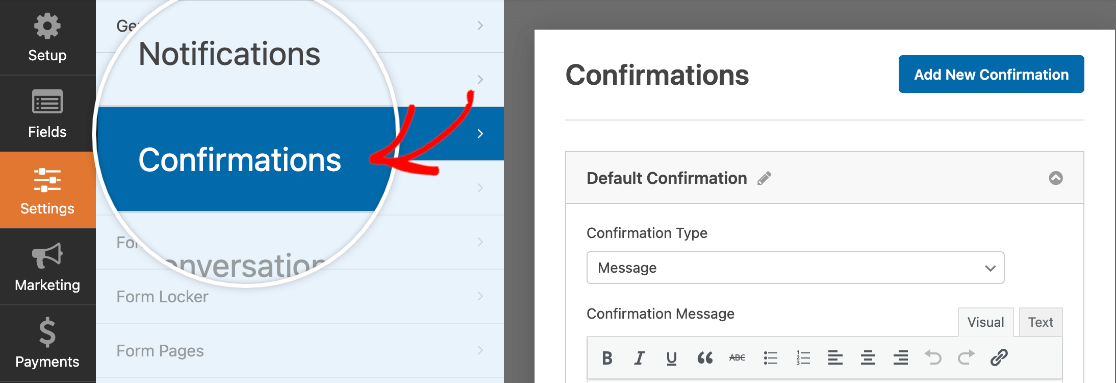
Standardmäßig zeigt WPForms nach der Übermittlung eine Bestätigungsnachricht an.
Ändern Sie den Bestätigungstyp auf Seite anzeigen und wählen Sie eine beliebige Seite auf Ihrer Website aus, oder wählen Sie URL aufrufen und fügen Sie einen benutzerdefinierten Link ein.
Von nun an wird jeder, der das Formular absendet, dorthin weitergeleitet, anstatt eine Nachricht zu sehen.
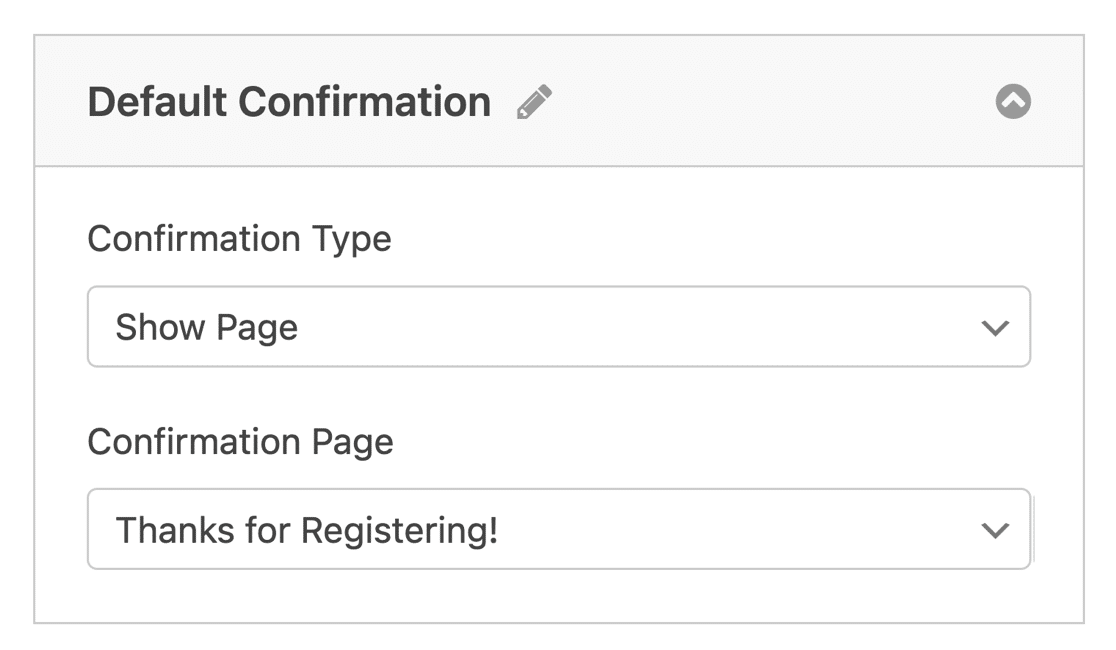
Die gleiche Einstellung funktioniert für beide Formulare, und Sie legen sie unabhängig voneinander fest. So kann Ihr Registrierungsformular brandneue Benutzer zu einer Willkommens- oder Onboarding-Seite senden, während Ihr Anmeldeformular wiederkehrende Benutzer direkt zu ihrem Konto-Dashboard sendet.
Wenn Sie jemals eine Weiterleitung nach einem normalen Kontakt- oder Bestellformular benötigen, ist der Vorgang derselbe, und Sie können in unserem Leitfaden So leiten Sie Benutzer nach dem Absenden eines Formulars weiter mehr lesen.
Schritt 8: Leiten Sie die Standard-WordPress-Anmelde- und Registrierungsseiten um (optional)
Zu diesem Zeitpunkt sind Ihre benutzerdefinierten Seiten live, aber Besucher können immer noch über diese URLs direkt auf die alten WordPress-Bildschirme zugreifen:
- Registrierungsseite:
https://example.com/wp-login.php?action=register - Anmeldeseite:
https://example.com/wp-login.php
Wenn Sie möchten, dass diese Standard-URLs zu Ihren neuen Seiten weiterleiten, können Sie einen kleinen Code-Schnipsel hinzufügen. Ich empfehle, dies mit dem kostenlosen WPCode-Plugin zu tun, anstatt die functions.php-Datei Ihres Themes direkt zu bearbeiten, da WPCode es Ihnen ermöglicht, Schnipsel sicher hinzuzufügen, ohne Ihre Website zu gefährden, falls etwas schief geht.
Fügen Sie für die Registrierungsseite diesen Ausschnitt hinzu und ersetzen Sie /registration-url durch den Slug Ihrer neuen Registrierungsseite:
// Redirect the default WordPress registration page
function my_registration_page_redirect() {
	global $pagenow;
	if ( strtolower( $pagenow ) == 'wp-login.php' && isset( $_GET['action'] ) && strtolower( $_GET['action'] ) == 'register' ) {
		wp_redirect( home_url( '/registration-url' ) );
		exit;
	}
}
add_action( 'init', 'my_registration_page_redirect' );
Fügen Sie für die Anmeldeseite diesen Ausschnitt hinzu und ersetzen Sie /login-url durch den Slug Ihrer benutzerdefinierten Anmeldeseite:
// Redirect the default WordPress login page
function my_login_page_redirect() {
	$login_page  = home_url( '/login-url' );
	$page_viewed = basename( $_SERVER['REQUEST_URI'] );
	if ( $page_viewed == 'wp-login.php' && $_SERVER['REQUEST_METHOD'] == 'GET' ) {
		wp_redirect( $login_page );
		exit;
	}
}
add_action( 'init', 'my_login_page_redirect' );
Die Zeile exit; ist hier wichtig. Ohne sie können bei einigen Setups (insbesondere Multisite) Benutzer immer noch auf die Standardseite wp-signup.php gelangen. Mit diesen Ausschnitten ersetzen Ihre benutzerdefinierten Anmelde- und Registrierungsseiten vollständig die WordPress-Standardeinstellungen.
Fehlerbehebung bei Anmelde- und Registrierungs-Weiterleitungen
Wenn Ihre Anmeldeseite ständig neu lädt oder Sie zum Formular zurückspringt, anstatt Sie weiterzuleiten, handelt es sich fast immer um ein Problem mit dem Browser-Cache oder den Cookies. Löschen Sie Ihren Cache und Ihre Cookies und testen Sie dann erneut in einem privaten Fenster.
Wenn die Weiterleitung überhaupt nicht ausgelöst wird, öffnen Sie die Einstellungen für Bestätigungen des Formulars und stellen Sie sicher, dass der Typ auf Seite anzeigen oder URL aufrufen eingestellt ist und nicht auf die Standardnachricht.
Wenn Sie Automatische Anmeldung aktivieren einschalten und Ihre Einträge oder Benachrichtigungs-E-Mails nicht mehr ankommen, testen Sie das Formular mit deaktivierter automatischer Anmeldung, um zu bestätigen, dass dies die Ursache ist. Wenn dies der Fall ist, behebt eine Zustellbarkeitslösung wie WP Mail SMTP normalerweise die E-Mail-Probleme.
FAQs zu WordPress-Anmelde- und Registrierungsweiterleitungen
Die Einrichtung einer WordPress-Anmeldeformular-Weiterleitung wirft einige häufige Fragen auf, insbesondere in Bezug auf Benutzerrollen und codefreie Optionen. Hier sind schnelle Antworten, bevor Sie Ihre eigenen Anmelde- und Registrierungsweiterleitungen erstellen.
Kann ich Benutzer basierend auf ihrer Rolle auf verschiedene Seiten weiterleiten?
Eine WPForms-Bestätigungsweiterleitung leitet jeden, der dieses Formular absendet, zum selben Ziel. Wenn Sie unterschiedliche Seiten für unterschiedliche Rollen wünschen, ist der einfachste WPForms-Ansatz, für jede Rolle ein separates Formular zu verwenden, das jeweils seine eigene Weiterleitung hat. Für rollenbasierte Verzweigungen bei der Standardanmeldung würden Sie die optionale Code-Methode in Schritt 8 mit dem WordPress-Filter login_redirect verwenden.
Kann ich Anmelde-Weiterleitungen einrichten, ohne Code zu schreiben?
Ja. Die Schritte 1 bis 7 sind komplett ohne Code. Sie erstellen die Formulare und legen dann die Weiterleitung in den Bestätigungs-Einstellungen jedes Formulars fest.
Der einzige Teil, der Code berührt, ist Schritt 8, der optional ist und nur benötigt wird, wenn Sie die Standard-WordPress-Anmelde- und Registrierungs-URLs weiterleiten möchten.
Leitet ein benutzerdefiniertes Anmeldeformular Benutzer weiter, wie es die Standard-WordPress-Anmeldung tut?
Es gibt Ihnen sogar mehr Kontrolle. Die Standard-WordPress-Anmelde-Weiterleitung ist begrenzt und erfordert normalerweise Code, um sie zu ändern. Ein WPForms-Anmeldeformular ermöglicht es Ihnen, das Ziel aus einer Einstellung auszuwählen, und Sie können dieses Formular auf jeder beliebigen Seite platzieren.
Wie leite ich die Standard-WordPress-Anmeldeseite zu meiner benutzerdefinierten Seite weiter?
Fügen Sie den Anmelde-Weiterleitungs-Ausschnitt aus Schritt 8 mit dem kostenlosen WPCode-Plugin hinzu und ersetzen Sie den Platzhalter-Slug durch Ihre benutzerdefinierte Anmeldeseite. Danach landen alle, die wp-login.php besuchen, stattdessen auf Ihrer gebrandeten Anmeldeseite.
Als Nächstes: Passen Sie Ihre WordPress-Anmeldeseite an
Jetzt, da Ihre Weiterleitungen funktionieren, lohnt es sich, Ihr Anmeldeerlebnis genauso zu gestalten wie den Rest Ihrer Website.
Unser Leitfaden zur Erstellung eines benutzerdefinierten Anmeldeformulars für eine bessere Website-Branding führt Sie durch die Designseite, und wenn Sie Ihre Optionen vergleichen möchten, werfen Sie einen Blick auf die besten WordPress-Anmeldeseiten-Plugins.
Erstellen Sie jetzt Ihre Anmelde- und Registrierungsformulare
Bereit, Ihr Formular zu erstellen? Beginnen Sie noch heute mit dem einfachsten WordPress-Formularersteller-Plugin. WPForms Pro enthält viele kostenlose Vorlagen und bietet eine 14-tägige Geld-zurück-Garantie.
Wenn dieser Artikel Ihnen geholfen hat, folgen Sie uns bitte auf Facebook und X (Twitter) für weitere kostenlose WordPress-Tutorials und Anleitungen.





Die Weiterleitung von /wp-login?action=register funktioniert mit diesem Code hervorragend, aber wie würde ich dasselbe für die Seiten /login und /wp-login.php tun?
Ich habe es mit diesem Code versucht, aber ich habe wirklich keine Ahnung, was ich tue. Ich rate im Grunde nur.
// Anmeldeseite weiterleiten
function my_login_page_redirect()
{
global $pagenow;
if ( ( strtolower($pagenow) == ‘wp-login.php’) && ( strtolower( $_GET[‘action’]) == ‘login’ ) ) { wp_redirect( home_url(‘/my-account’)); } }
add_filter( ‘init’, ‘my_login_page_redirect’ );
Hallo John,
Gute Frage. Wir haben den Code, den Sie dafür benötigen, bereits in unserem Tutorial zur benutzerdefinierten Anmeldeseite geteilt (siehe Nr. 2 in diesem Artikel).
Ich hoffe, das hilft! 🙂
Hallo,
Ist es möglich, den Benutzer basierend auf dem Button, auf den er gerade geklickt hat, um sich zu registrieren/anzumelden, an einen bestimmten Ort weiterzuleiten?
Das bedeutet, dass jeder verschiedene Button mit einem anderen Registrierungs-/Anmeldeformular verknüpft wäre, von dem aus zu einer bestimmten Adresse weitergeleitet wird.
Wäre das möglich?
Vielen Dank im Voraus
Hallo Sowx,
Ich bin mir nicht ganz sicher, was Ihre Frage ist, aber ja, Sie können Schaltflächen auf Ihrer Website mit verschiedenen Formularen verknüpfen und dann, sobald diese Formulare übermittelt wurden, den Benutzer zu einer anderen URL weiterleiten. Wenn Sie weitere Informationen zur Weiterleitung eines Benutzers nach dem Absenden eines Formulars benötigen, lesen Sie bitte unseren Leitfaden!
Ich hoffe, das hilft!
Hallo, die automatische Anmeldung und Weiterleitung funktionieren großartig, aber aus irgendeinem Grund erhalte ich keine Benachrichtigungs-E-Mails. (Benutzer sind auch nicht im Bereich Einträge verfügbar)
und wenn ich die automatische Anmeldung deaktiviere, funktioniert es wieder.
Hallo Kami,
Es tut mir leid zu hören, dass Sie Probleme mit der Zustellbarkeit von E-Mail-Benachrichtigungen haben. Ich empfehle Ihnen, unseren Artikel zu lesen, der Ihnen zeigt, wie Sie dieses Problem mit dem WP Mail SMTP-Plugin beheben können.
Ich hoffe, das hilft! 🙂
Hallo, danke für die Antwort, die E-Mail-Benachrichtigungen funktionieren jetzt gut, aber das andere Problem bleibt bestehen, das Formular speichert die Einträge für Benutzer immer noch nicht. Ich habe es viele Male getestet, die automatische Anmeldung und Weiterleitung funktionieren großartig, und die E-Mail-Benachrichtigungen ebenfalls, aber aus irgendeinem Grund werden die Benutzereinträge nicht im Formular gespeichert. Bitte schlagen Sie vor, was ich tun soll. Danke.
Hallo Kami,
Wenn Sie eine kostenpflichtige WPForms-Lizenz haben, kontaktieren Sie bitte unser Support-Team, damit wir das Problem weiter untersuchen können.
Danke! 🙂
Hallo! Ich erhalte eine Fehlermeldung, wenn ich versuche, diesen kopierten Code in das „Snippits“-Plugin einzufügen, das im Abschnitt „So fügen Sie Code-Snippets in Ihre functions.php-Datei ein“ beschrieben wird.
Code:
// Registrierungsseite weiterleiten
function my_registration_page_redirect()
{
global $pagenow;
if ( ( strtolower($pagenow) == ‘wp-login.php’) & ( strtolower( $_GET[‘action’]) == ‘register’ ) ) {
wp_redirect( home_url(‘https://date.intro-social.com/new-user/’));
}
}
add_filter( ‘init’, ‘my_registration_page_redirect’ );
Fehlermeldung:
Keine Panik
Das Code-Snippet, das Sie zu speichern versuchen, hat einen fatalen Fehler in Zeile 6 verursacht:
Syntaxfehler, unerwartetes „;“
Die vorherige Version des Snippets ist unverändert, und der Rest dieser Website sollte wie zuvor normal funktionieren.
Bitte verwenden Sie die Zurück-Schaltfläche in Ihrem Browser, um zur vorherigen Seite zurückzukehren und versuchen Sie, den Codefehler zu beheben. Wenn Sie möchten, können Sie diese Seite schließen und die gerade vorgenommenen Änderungen verwerfen. Es werden keine Änderungen an dieser Website vorgenommen.
Ich habe eine Problemumgehung gefunden. Durch die Verwendung eines globalen Weiterleitungsmanagers konnte ich die Anmeldung von WordPress auf mein WPForm weiterleiten.
Hallo Tyler – Danke, dass du uns Bescheid gegeben hast! Schön zu wissen, dass du es klären konntest. Melde dich gerne bei uns, wenn du weitere Fragen hast!
Hallo Tyler, wir hatten für kurze Zeit eine kleine Störung auf der Website, die einige Sonderzeichen in den Code eingefügt hat. Ich nehme an, du hast den Code während dieser Zeit getestet.
Die Codeformatierung ist jetzt behoben. Könntest du diesen Code bitte noch einmal ausprobieren? Er sollte jetzt einwandfrei funktionieren.
Entschuldigung für die Unannehmlichkeiten!
Ich glaube, du musst „exit“ hinzufügen, z.B.
if ( wp_redirect( home_url(‘/registration’) ) ) { exit; }
Wenn nicht, wird eine Multisite-Site immer noch die Seite wp-signup.php anzeigen.
Hallo George!
Vielen Dank für dein Feedback dazu. Ich habe es unserem Team zur Kenntnis gebracht und wir werden deinen Vorschlag prüfen.
Wir freuen uns, dass du dir die Zeit genommen hast, dich mit diesem Anliegen an uns zu wenden 🙂
Nach der Anmeldung des Benutzers ist die STARTSEITE (die Hauptseite) nicht zugänglich; mit anderen Worten, sie leitet persistent zu einer Profilseite weiter.
Alle anderen Unterseiten (wie Kontakt) sind zugänglich, nur die STARTSEITE nicht, wie ich nach der Anmeldung gesagt habe.
Hallo Gabor,
Entschuldigung für die Schwierigkeiten, die du hier hast! Wenn du ein bezahlter Lizenzinhaber bist, wende dich bitte an unser Support-Team, und wir helfen dir gerne weiter.
Danke,