


KI-Zusammenfassung
Das Standardformular zum Zurücksetzen des Passworts in WordPress ist ziemlich einfach. Es erfüllt seinen Zweck, aber es schreit nicht gerade „professionell“ und passt auch nicht zum Erscheinungsbild Ihrer Marke.
Ohne eine benutzerdefinierte Lösung für das Passwortformular in WordPress verpassen Sie die Möglichkeit, die Markenkonsistenz aufrechtzuerhalten. Außerdem können Sie keine hilfreichen Anweisungen hinzufügen oder die Nachrichten anpassen, um Benutzer reibungslos durch den Prozess des Zurücksetzens zu führen.
Hier kommt das WPForms User Registration Add-on ins Spiel. Es ermöglicht Ihnen, ein vollständig angepasstes Formular zum Zurücksetzen des Passworts zu erstellen, das tatsächlich so aussieht, als würde es zu Ihrer Website gehören.
Sie können die Farben, Schriftarten und das Gesamtdesign Ihrer Website anpassen und gleichzeitig klare, hilfreiche Anweisungen geben. Befolgen Sie also ohne weitere Umschweife die Schritte in dieser Anleitung, um Ihr WordPress-Formular zum Zurücksetzen des Passworts anzupassen!
Erstellen Sie jetzt Ihr benutzerdefiniertes Passwort-Zurücksetzen-Formular! 🚀
So erstellen Sie ein benutzerdefiniertes Passwort-Zurücksetzen-Formular in WordPress
Um ein benutzerdefiniertes Passwort-Zurücksetzen-Formular zu erstellen, müssen Sie die Premium-Version von WPForms abonnieren. Die Pro-Lizenz beinhaltet das User Registration Addon, mit dem Sie benutzerdefinierte Formulare zum Zurücksetzen von Passwörtern, zur Benutzerregistrierung und zur Anmeldung für Ihre WordPress-Website erstellen können. Legen wir los!
- Schritt 1: Installieren Sie das WPForms-Plugin
- Schritt 2: Aktivieren Sie das User Registration Addon
- Schritt 3: Verwenden Sie die Vorlage für das Passwort-Zurücksetzen-Formular
- Schritt 4: Konfigurieren Sie Ihre E-Mail zum Zurücksetzen des Passworts
- Schritt 5: Passen Sie das Erscheinungsbild des Passwort-Zurücksetzen-Formulars an
- Schritt 6: Fügen Sie das Passwort-Zurücksetzen-Formular zum Navigationsmenü hinzu
- Optional: Weiterleitung zum benutzerdefinierten Passwort-Zurücksetzen-Formular hinzufügen
Schritt 1: Installieren Sie das WPForms-Plugin
Laden Sie zuerst WPForms herunter und installieren Sie es. Für dieses Tutorial benötigen Sie die Pro-Version anstelle von WPForms Lite. Wenn Sie Hilfe benötigen, lesen Sie diese Anleitung zur Installation von WordPress-Plugins.
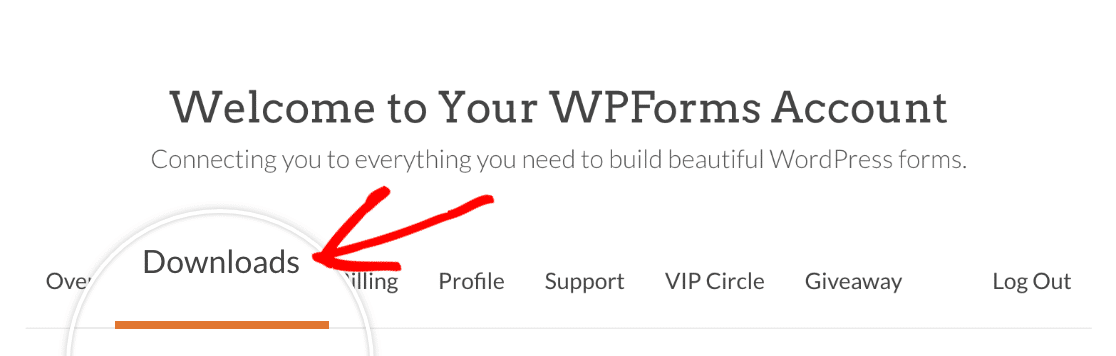
Nachdem Sie das Plugin installiert haben, melden Sie sich bei Ihrem WPForms-Konto an und klicken Sie auf die Registerkarte Downloads. Dies ist eine Seite mit all Ihren verfügbaren Lizenzen.
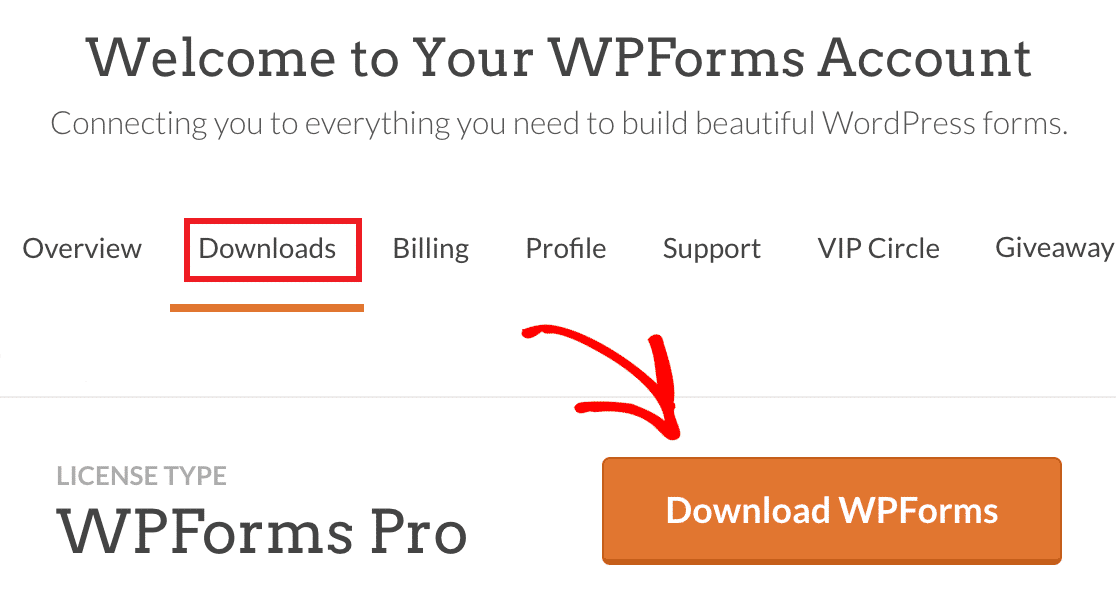
Um das Plugin herunterzuladen, klicken Sie auf die Schaltfläche WPForms herunterladen neben der Pro-Lizenz. Dadurch wird eine ZIP-Datei des WPForms-Plugins auf Ihrem Computer gespeichert.
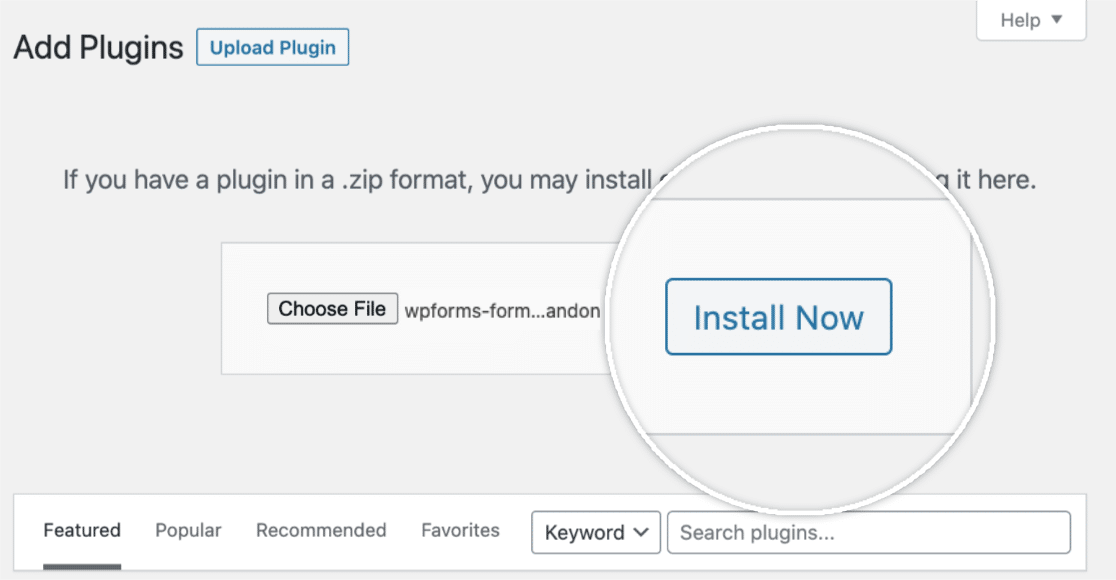
Nachdem Sie Ihre ZIP-Datei heruntergeladen haben, rufen Sie Ihre WordPress-Site auf, auf der Sie WPForms installieren möchten. Klicken Sie dann im Admin-Dashboard auf Plugins » Neues Plugin hinzufügen und dann auf die Schaltfläche Plugin hochladen.

Klicken Sie hier auf die Schaltfläche Datei auswählen und wählen Sie die gerade heruntergeladene WPForms-ZIP-Datei aus. Nachdem Ihre Datei hochgeladen wurde, klicken Sie auf die Schaltfläche Jetzt installieren.
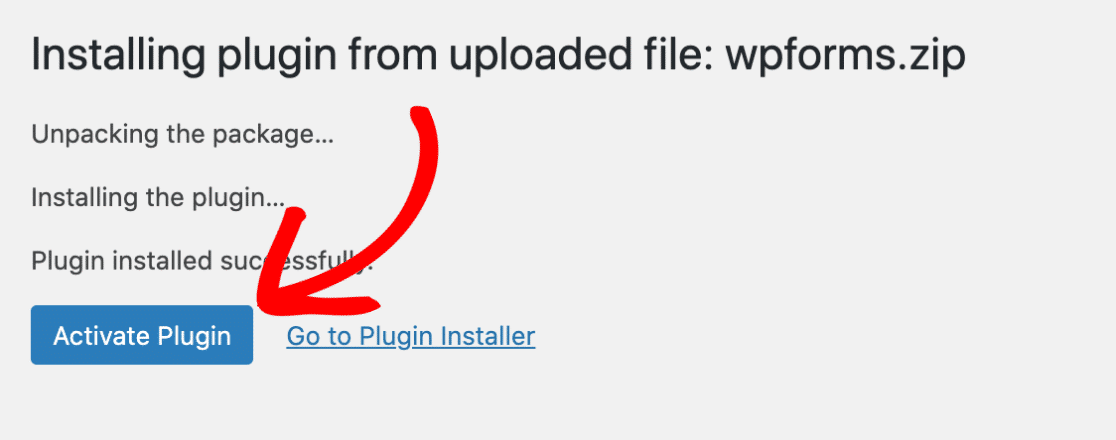
Sobald das Plugin installiert ist, klicken Sie auf die Schaltfläche Plugin aktivieren, um WPForms auf Ihrer Website zu aktivieren. Denken Sie nach der Aktivierung des Plugins daran, Ihren WPForms-Lizenzschlüssel zu verifizieren, um automatische Updates und Plugin-Support zu erhalten.
Durch die Eingabe Ihres Lizenzschlüssels können Sie auch WPForms-Addons einfach installieren und aktivieren direkt aus Ihrem WordPress-Dashboard.
Schritt 2: Aktivieren Sie das User Registration Addon
Jetzt, da WPForms einsatzbereit ist, benötigen Sie das User Registration Addon, um benutzerdefinierte Passwort-Zurücksetzen-Formulare zu erstellen. Navigieren Sie in Ihrem WordPress-Adminbereich zu WPForms » Addons im linken Seitenmenü.

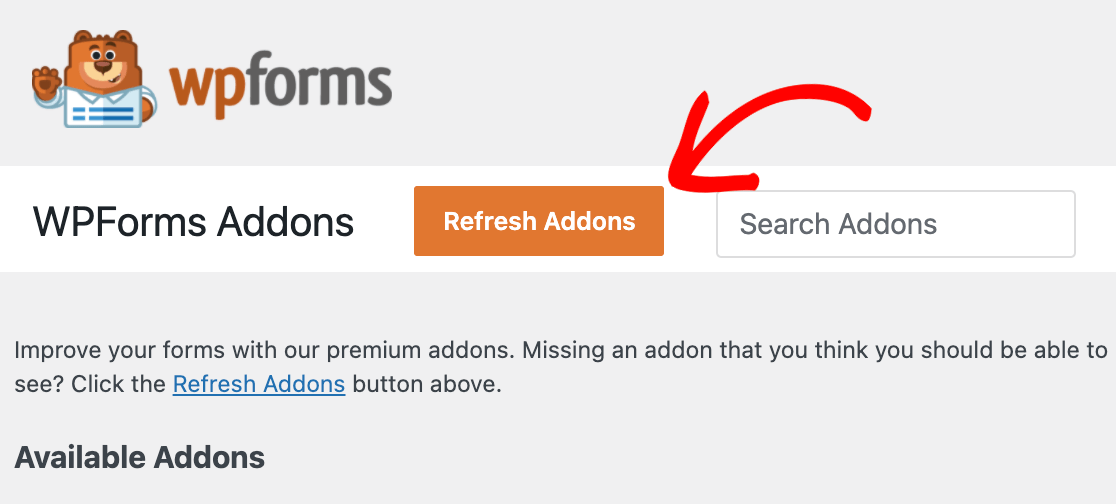
Wenn Sie keine Addons für Ihr Lizenzlevel sehen, klicken Sie auf die Schaltfläche Addons aktualisieren, um eine Aktualisierung zu erzwingen.
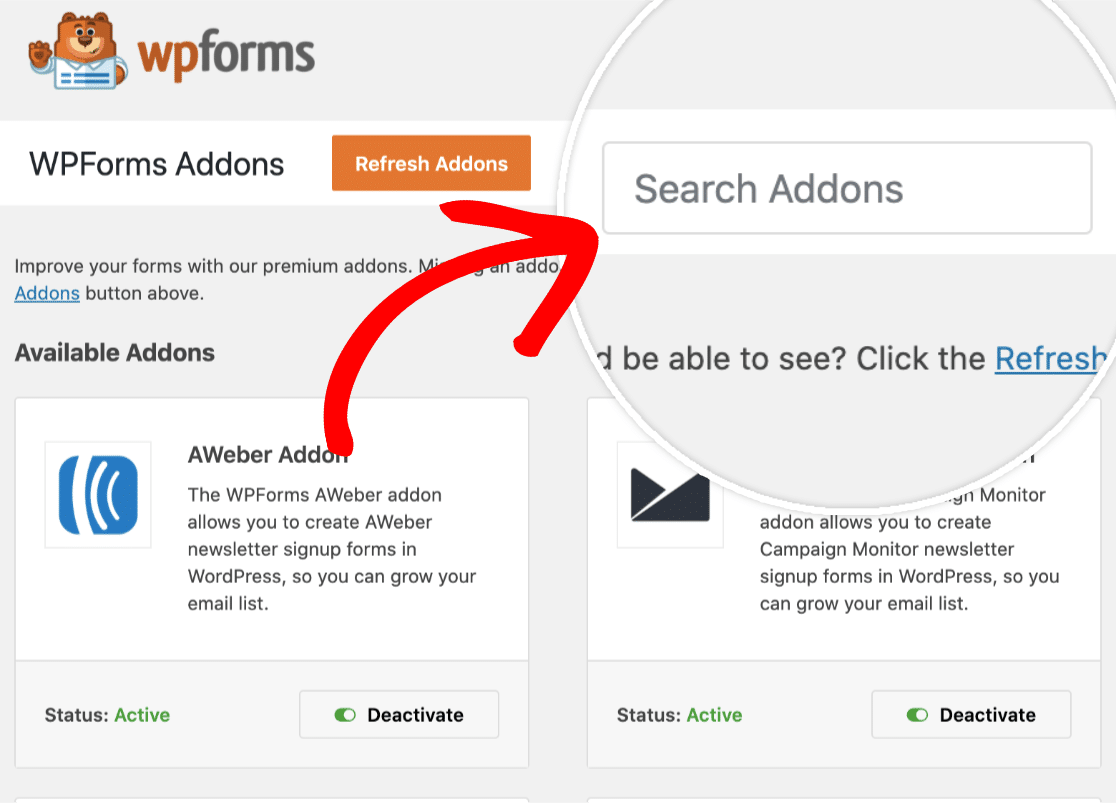
Um nach dem User Registration Addon zu suchen, geben Sie seinen Namen in das Feld Addons durchsuchen in der oberen rechten Ecke der Seite ein.
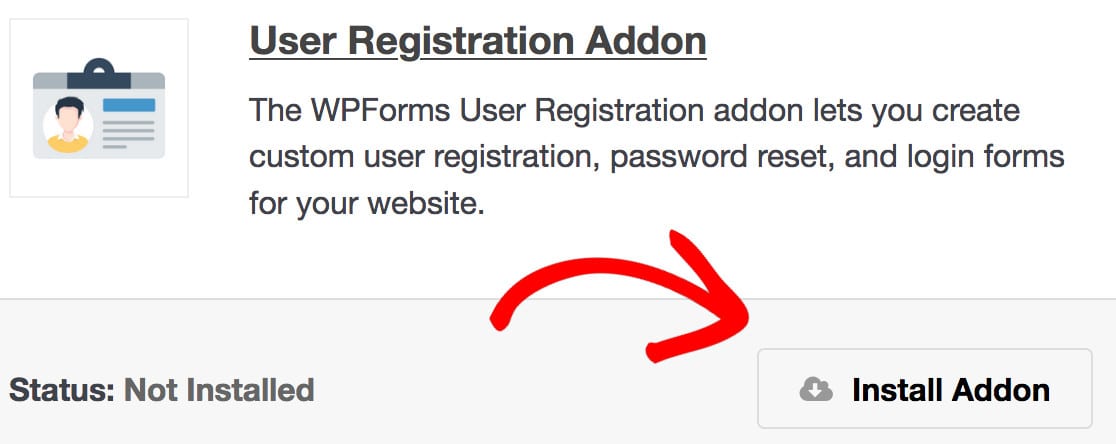
Sobald Sie es gefunden haben, klicken Sie einfach auf die Schaltfläche Addon installieren.
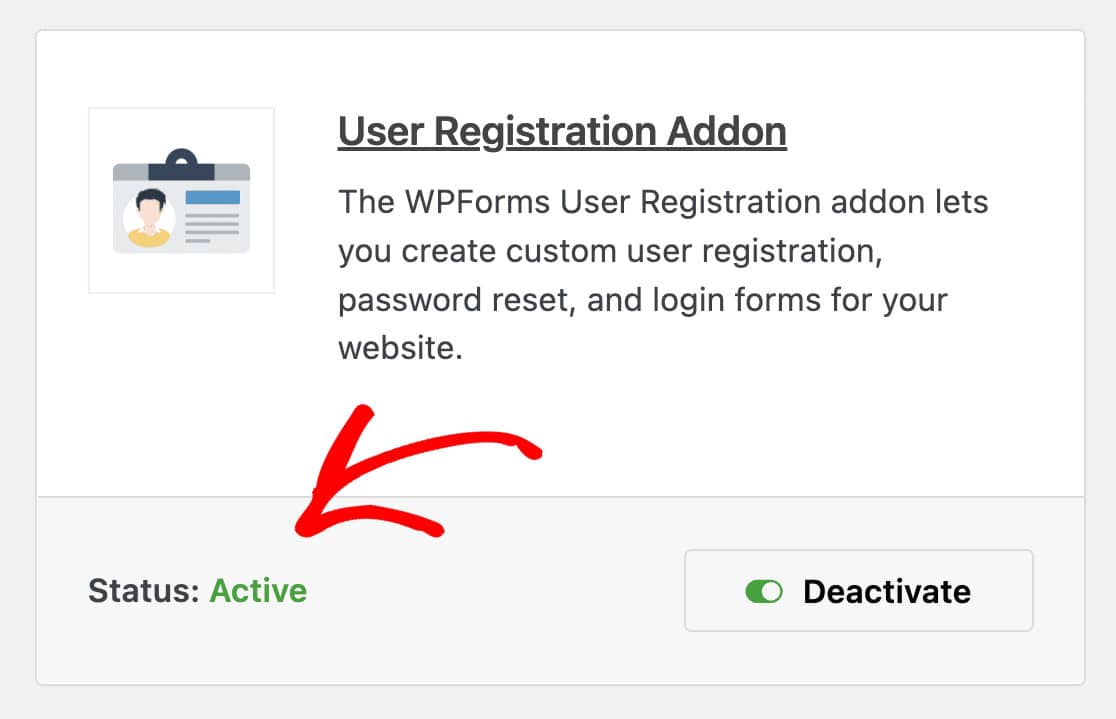
Dadurch wird das Addon automatisch für Sie installiert und aktiviert. Jedes Addon, das installiert und einsatzbereit ist, zeigt Status: Aktiv an.
Schritt 3: Verwenden Sie die Vorlage für das Passwort-Zurücksetzen-Formular
Jetzt ist es an der Zeit, Ihr benutzerdefiniertes Passwortformular in WordPress zu erstellen. Gehen Sie zu WPForms » Neues Formular hinzufügen in Ihrem Dashboard, um mit der Erstellung Ihres neuen Formulars zu beginnen.
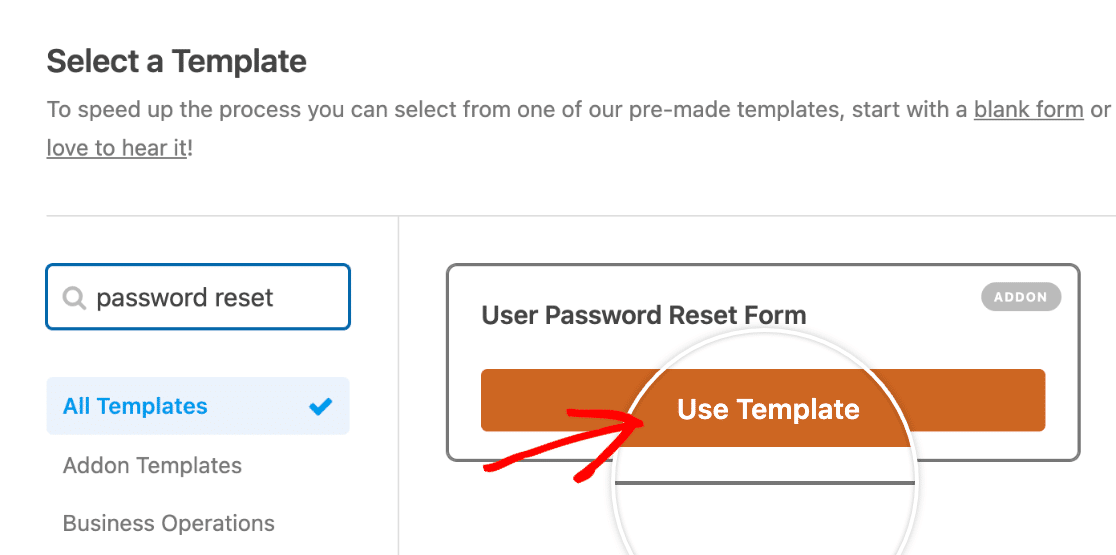
Suchen Sie in der Vorlagenbibliothek nach „Passwort zurücksetzen“, fahren Sie dann mit der Maus über die Option Formular zur Benutzerpasswortzurücksetzung und klicken Sie auf Vorlage verwenden.
Sobald Sie die Vorlage ausgewählt haben, wird das Formular zur Passwortzurücksetzung auf Ihrem Bildschirm geladen. Diese Vorlage ist speziell für die Passwortzurücksetzungsfunktion konzipiert und enthält bereits alle wesentlichen Felder.
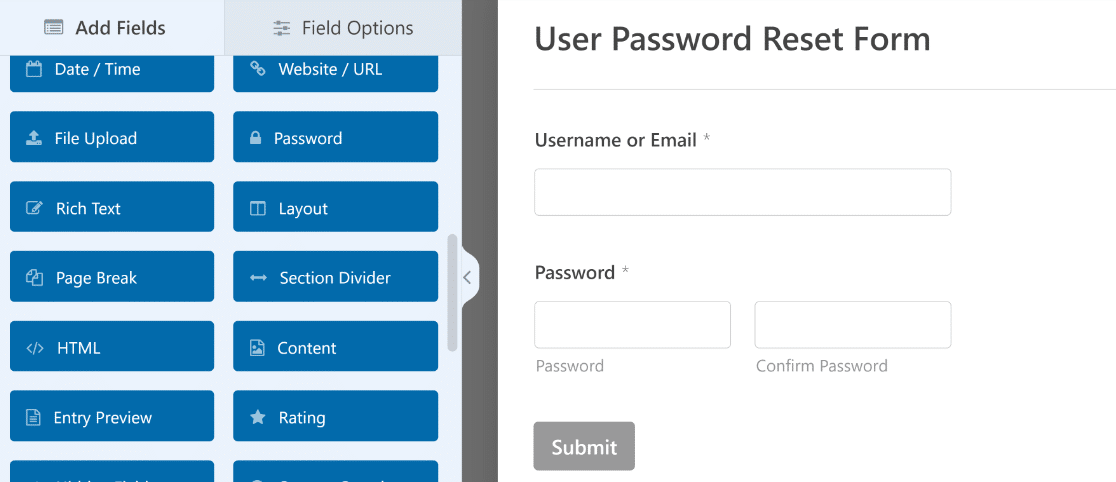
Das Formular enthält automatisch ein E-Mail-Feld, in das Benutzer ihre registrierte E-Mail-Adresse eingeben können. Dies ist die Kernkomponente, die den Prozess der Passwortzurücksetzung ermöglicht.
Ich passe immer den Formular-Titel und die Beschreibung an das Branding der Website an. Klicken Sie auf den Formular-Titel oben, um ihn zu bearbeiten. Sie könnten ihn vom Standard in etwas wie „Ihr Passwort zurücksetzen“ oder „Passwort vergessen?“ ändern.
Es ist keine gute Idee, Felder aus dieser Vorlage hinzuzufügen oder zu löschen, da sie einen sehr spezifischen Zweck auf optimale Weise erfüllt. Schauen wir uns im nächsten Schritt die Einstellungen für die Zurücksetzungs-E-Mail an.
Schritt 4: Konfigurieren Sie Ihre E-Mail zum Zurücksetzen des Passworts
Jetzt ist es an der Zeit, den Prozess Ihrer Passwortzurücksetzung zu optimieren. Gehen Sie in Ihrem Formular-Builder zu Einstellungen » Benutzerregistrierung, um auf alle Optionen zur Passwortzurücksetzung zuzugreifen.
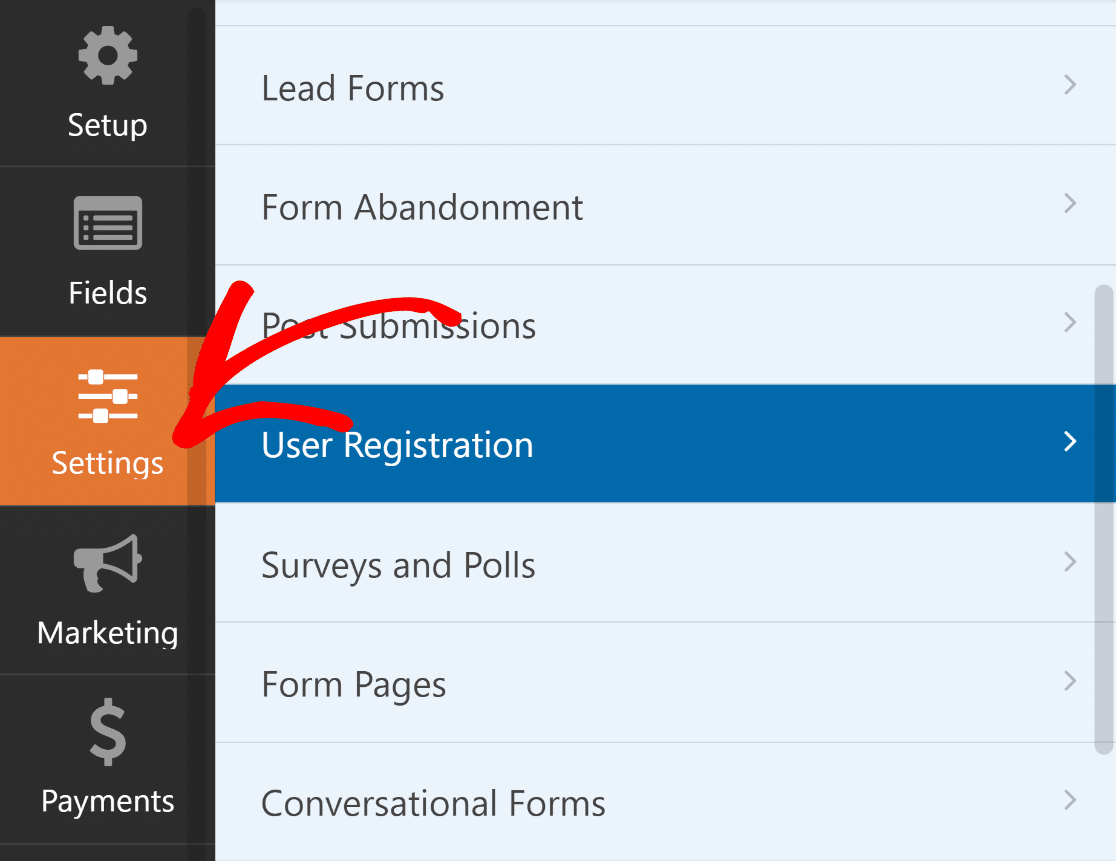
Das Erste, was Sie tun möchten, ist, die Funktionalität Passwort zurücksetzen zu aktivieren. Ich stelle immer sicher, dass dieser Schalter eingeschaltet ist, sonst können Ihre Benutzer ihre Passwörter nicht über Ihr benutzerdefiniertes Formular zurücksetzen.
Sobald dies aktiviert ist, können Sie die Betreffzeile der Zurücksetzungs-E-Mail anpassen. Der Standardwert funktioniert möglicherweise, aber ich ziehe es vor, ihn an meine Markenstimme anzupassen. Etwas wie „Ihr [Site Name] Passwort zurücksetzen“ fühlt sich persönlicher an als generischer Text.
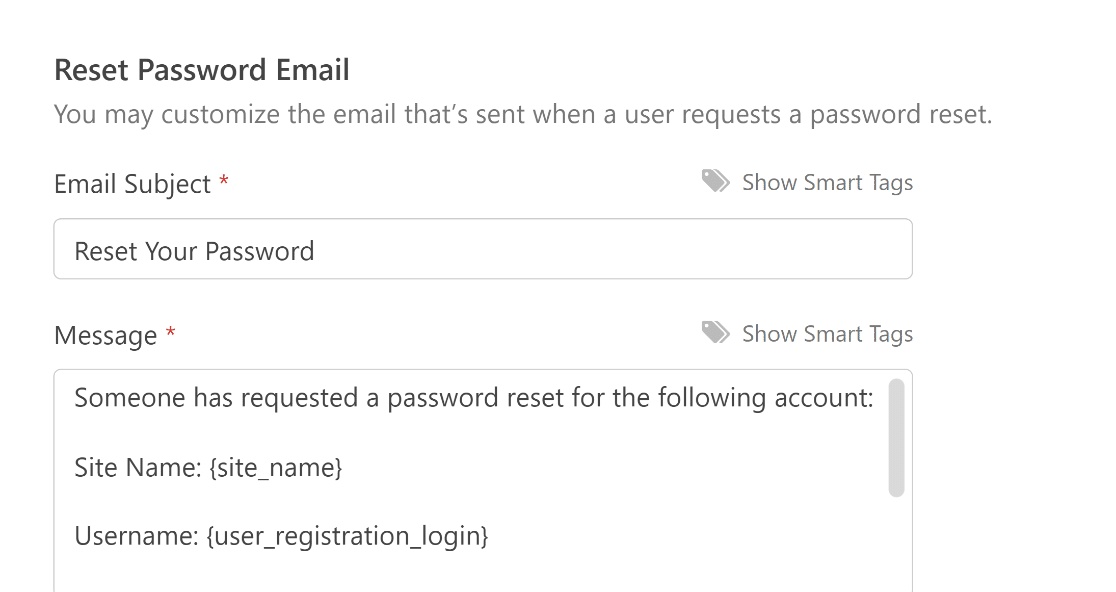
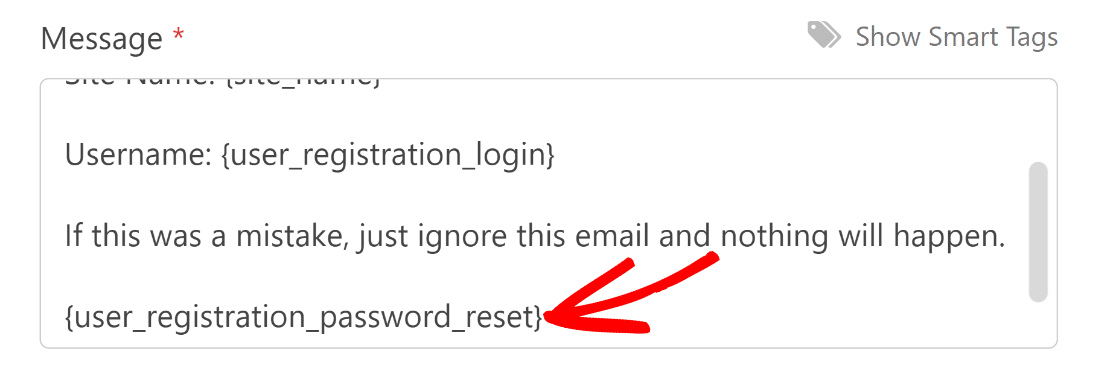
Wenn Sie die Nachricht der Zurücksetzungs-E-Mail bearbeiten möchten, stellen Sie sicher, dass Sie das Smart-Tag {user_registration_password_reset} nicht entfernen. Dieses Smart-Tag erstellt den Zurücksetzungslink, auf den der Benutzer klicken kann.
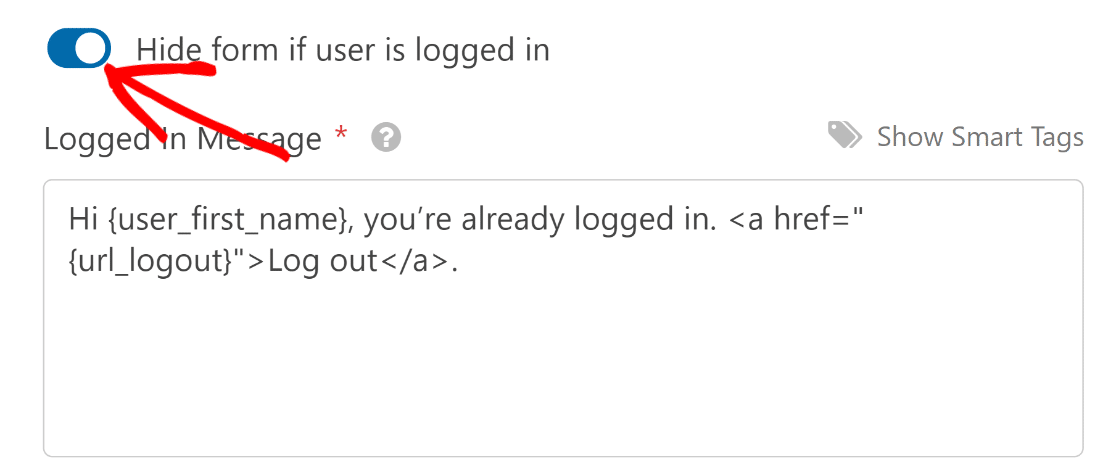
Scrollen Sie weiter nach unten und Sie sehen eine Option, Ihr Formular zur Passwortzurücksetzung für angemeldete Benutzer auszublenden. Wenn Sie diese Option aktivieren, können Sie die Nachricht bearbeiten, die angezeigt wird, wenn ein angemeldeter Benutzer das Formular öffnet.
Ausgezeichnet! Nachdem Sie die Einstellungen angepasst haben, klicken Sie oben auf Speichern. Im nächsten Schritt betten wir das Formular auf einer neuen Seite ein.
Schritt 5: Passen Sie das Erscheinungsbild des Passwort-Zurücksetzen-Formulars an
Ihr Formular zur Passwortzurücksetzung ist funktionsfähig, aber jetzt ist es an der Zeit, es gut aussehen zu lassen. Ein gut gestaltetes Formular schafft Vertrauen und lässt den Zurücksetzungsprozess professioneller wirken.
WPForms verfügt über einen praktischen Einbettungsassistenten, mit dem Sie Ihr Formular direkt aus dem Formular-Builder in eine neue oder vorhandene Seite einfügen können, und dann können Sie dessen Erscheinungsbild direkt im Block-Editor anpassen.
Sobald Ihr Formular gespeichert wurde, klicken Sie auf die Schaltfläche Einbetten. Da wir unser Formular auf einer neuen Seite zur Passwortzurücksetzung einbetten möchten, wählen wir die Option Neue Seite erstellen .

Geben Sie Ihrer Seite einen passenden Namen und klicken Sie dann auf Los geht’s. Danach öffnet WPForms den WordPress-Blockeditor, wo Sie Ihr Passwort-Zurücksetzen-Formular eingebettet finden.

Nutzen Sie nun die WPForms-Blockoptionen auf der rechten Seite, um die Formular-Styling-Funktionen zu verwenden und Ihre Labels, Felder und Schaltflächen mit wenigen Klicks anzupassen.
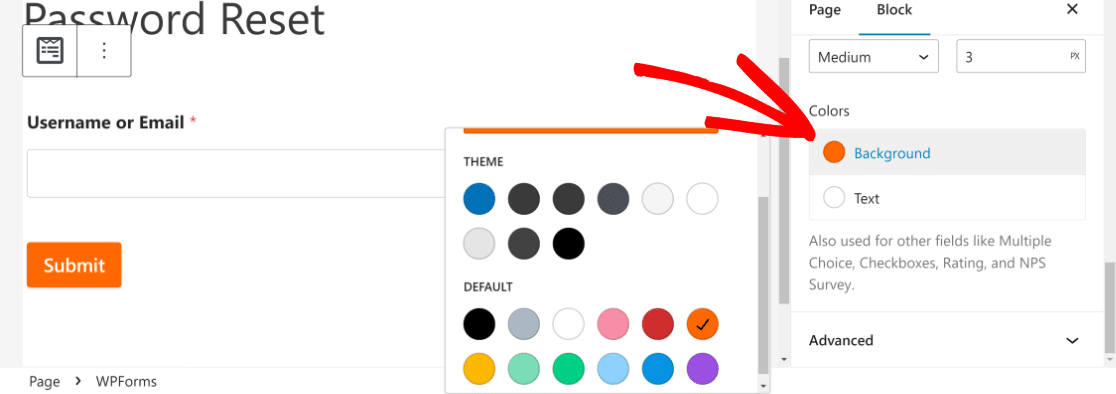
Wenn Sie mit Ihrem Formular zufrieden sind, klicken Sie auf Veröffentlichen, um es zu starten. Ihr Passwort-Zurücksetzen-Formular ist jetzt live und einsatzbereit!
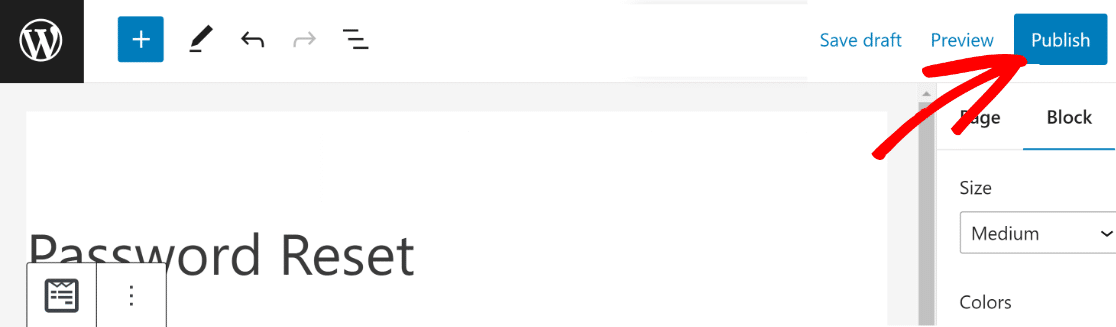
Aber wir sind noch nicht fertig. Es ist wichtig sicherzustellen, dass dieses Formular für Ihre Benutzer leicht zu finden ist, falls sie ihr Passwort zurücksetzen müssen. Im nächsten Schritt fügen wir das Passwort-Zurücksetzen-Formular zur Hauptnavigation Ihrer Website hinzu.
Schritt 6: Fügen Sie das Passwort-Zurücksetzen-Formular zum Navigationsmenü hinzu
Es ist eine gute Praxis, Ihre Passwort-Zurücksetzen-Seite für Ihre Benutzer leicht auffindbar zu machen. Wir tun dies, indem wir die neu erstellte Formularseite zur Navigationsleiste Ihrer Website oben hinzufügen.
Das ist einfach zu machen. Öffnen Sie einfach Ihr WordPress-Dashboard und gehen Sie zu Darstellung » Menüs. Möglicherweise haben Sie bereits ein Navigationsmenü zu Ihrer Website hinzugefügt.
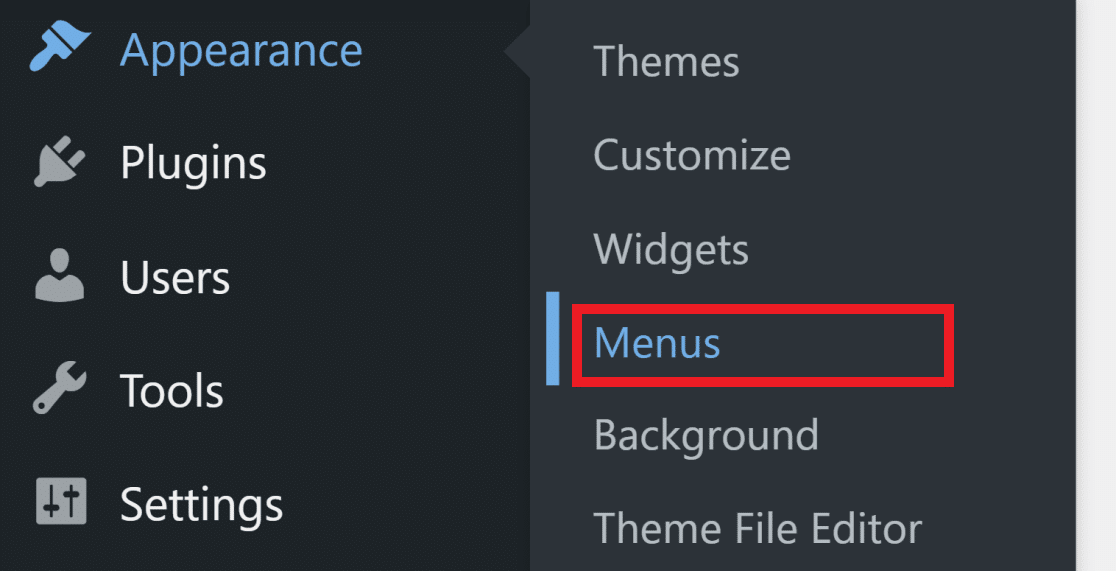
In diesem Fall müssen Sie nur die Passwort-Zurücksetzen-Seite zum Menü hinzufügen. Sobald Sie sich auf dem Menü-Bildschirm befinden, klicken Sie auf Ihr Passwort-Zurücksetzen-Formular in der linken Spalte und dann auf Zum Menü hinzufügen.
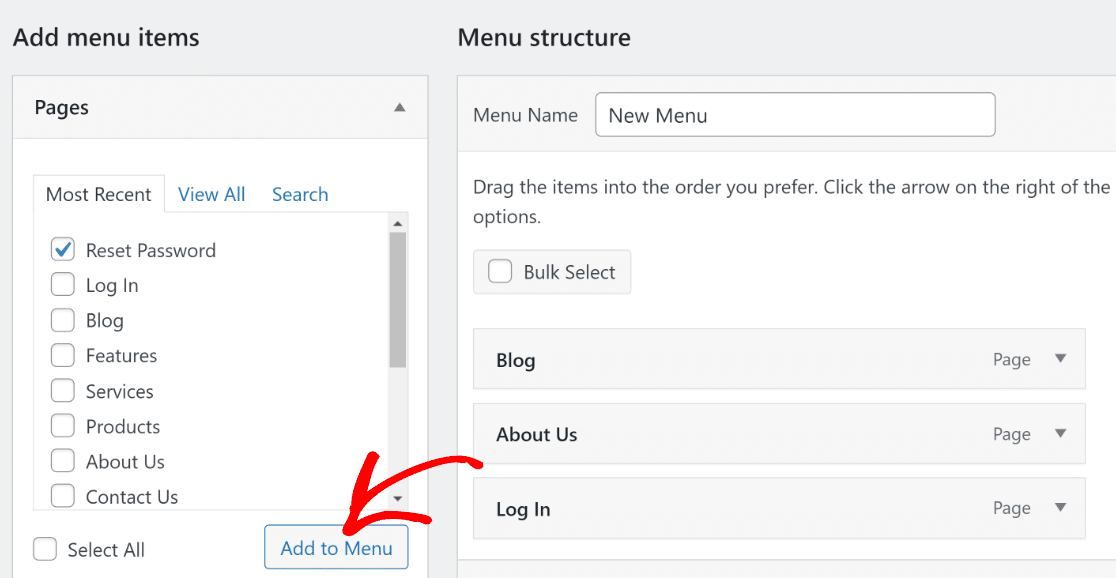
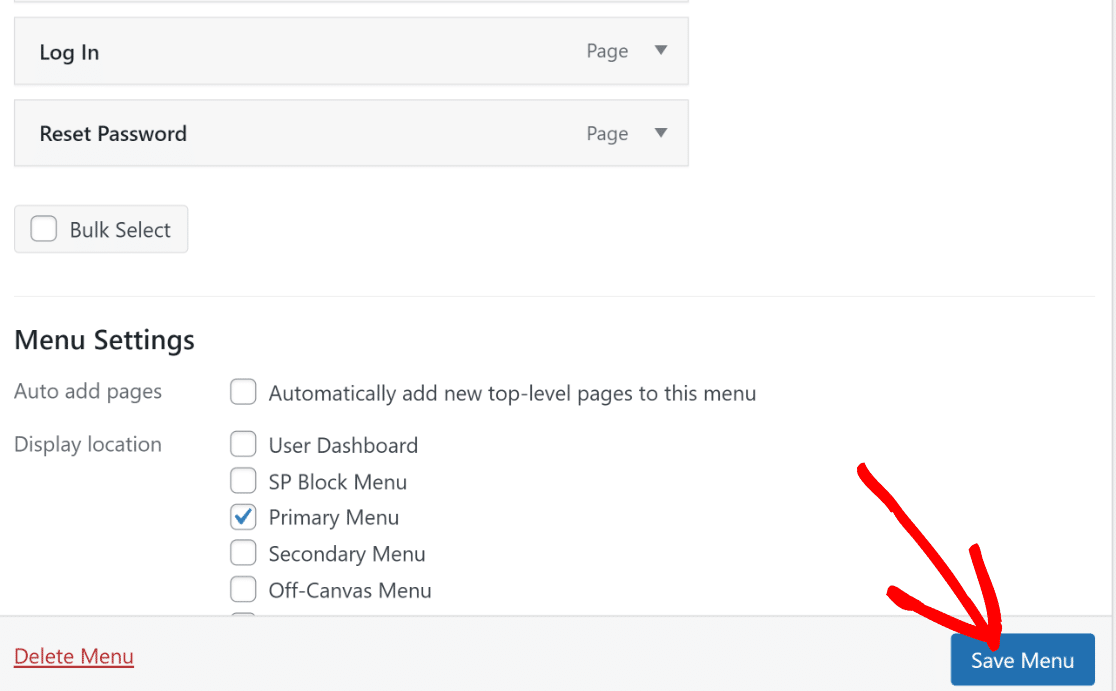
Damit wird die Passwort-Zurücksetzen-Seite zum Stapel der Seiten hinzugefügt, die sich derzeit in Ihrem Menü auf der rechten Seite befinden. Klicken Sie auf die Schaltfläche Menü speichern, um es zu aktualisieren.
Der Prozess zur Erstellung eines Menüs zum ersten Mal ist fast ähnlich. Sie müssen nur zuerst Ihr Menü benennen und dann auf die blaue Schaltfläche Menü erstellen unten klicken.

Wenn Sie das getan haben, können Sie Seiten zu Ihrem Menü hinzufügen, indem Sie die oben gezeigten Schritte ausführen. Hier ist ein Beispiel, wie die Navigation bei uns aussieht:

Alles, was wir jetzt tun müssen, ist eine Weiterleitung hinzuzufügen, damit Besucher, die versuchen, auf Ihre Standard-WordPress-Zurücksetzungsseite zuzugreifen, automatisch zu Ihrer neuen benutzerdefinierten Passwort-Zurücksetzungsseite weitergeleitet werden.
Optional: Weiterleitung zum benutzerdefinierten Passwort-Zurücksetzen-Formular hinzufügen
Wenn Sie ein benutzerdefiniertes Formular zum Zurücksetzen von Passwörtern auf Ihrer Website erstellen, ist es möglicherweise eine gute Idee, auch ein benutzerdefiniertes, gebrandetes Anmeldeformular für Ihre Website zu erstellen.
Stellen Sie außerdem sicher, dass Sie eine Weiterleitung hinzufügen, um die Standard-WordPress-Anmeldeseite durch die neue benutzerdefinierte Seite zu ersetzen. Wenn Ihre Standard-Anmeldeseite jedoch noch zugänglich ist, sollten Sie eine Weiterleitung zum Passwort-Zurücksetzen-Formular hinzufügen.
Auf diese Weise werden Benutzer, die auf den Link „Passwort vergessen?“ von der WordPress-Anmeldeseite klicken, stattdessen zur benutzerdefinierten Passwort-Zurücksetzungsseite weitergeleitet, die Sie gerade oben erstellt haben, anstatt zum Standard-WordPress-Passwort-Zurücksetzungsformular.
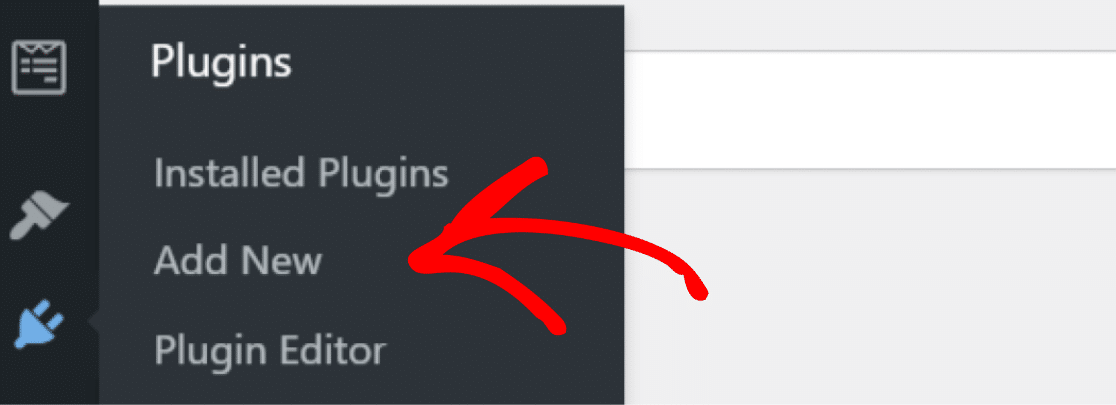
Keine Sorge; es ist einfacher als es klingt. Zuerst installieren wir das kostenlose WPCode WordPress-Plugin. Gehen Sie in Ihrem WordPress-Dashboard zu Plugins » Neu hinzufügen.
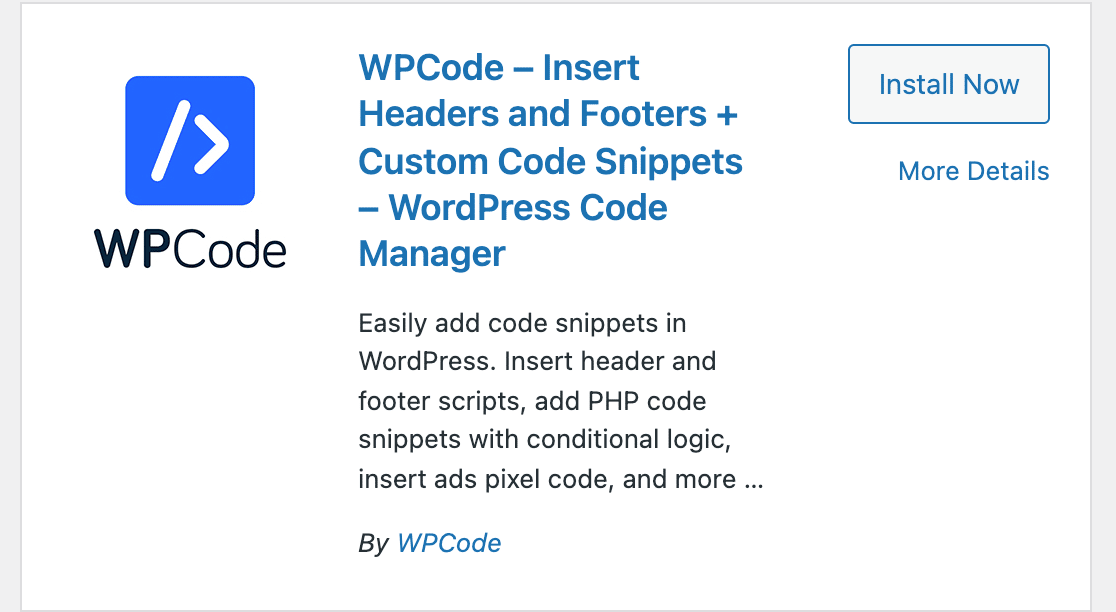
Suchen Sie von dort nach WPCode und klicken Sie auf Jetzt installieren.
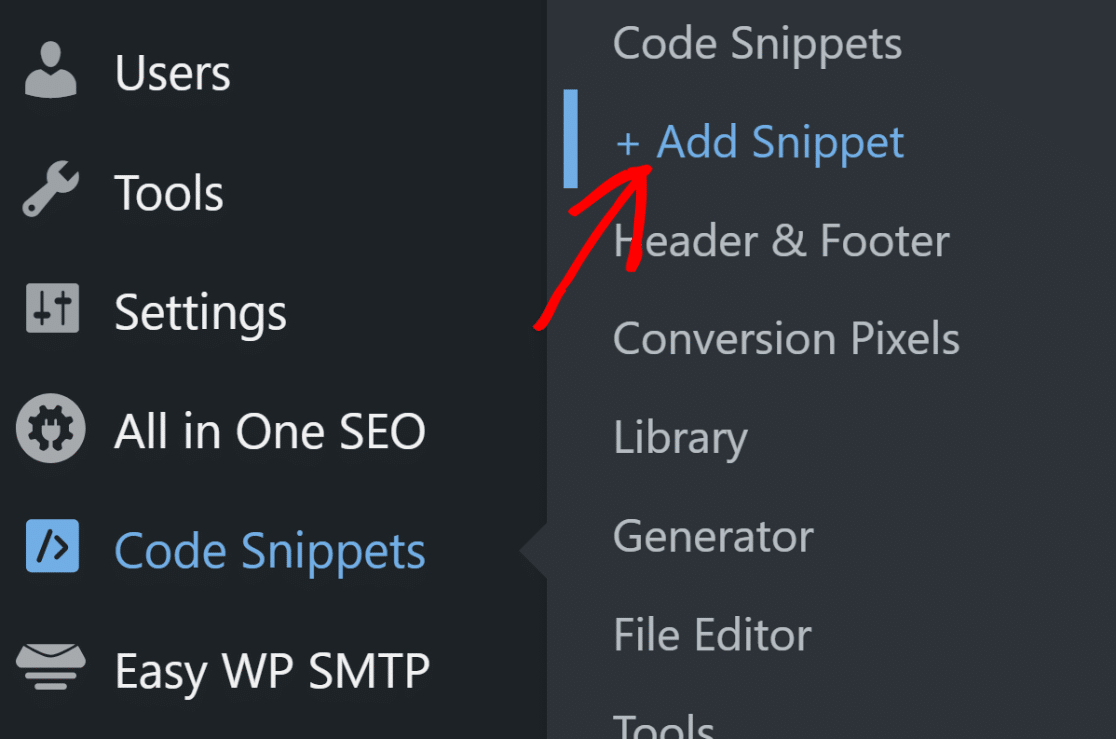
Sobald Sie auf Aktivieren geklickt haben, ist es an der Zeit, unseren Code hinzuzufügen. Klicken Sie in Ihrem WordPress-Dashboard auf Code-Snippets » + Snippet hinzufügen.
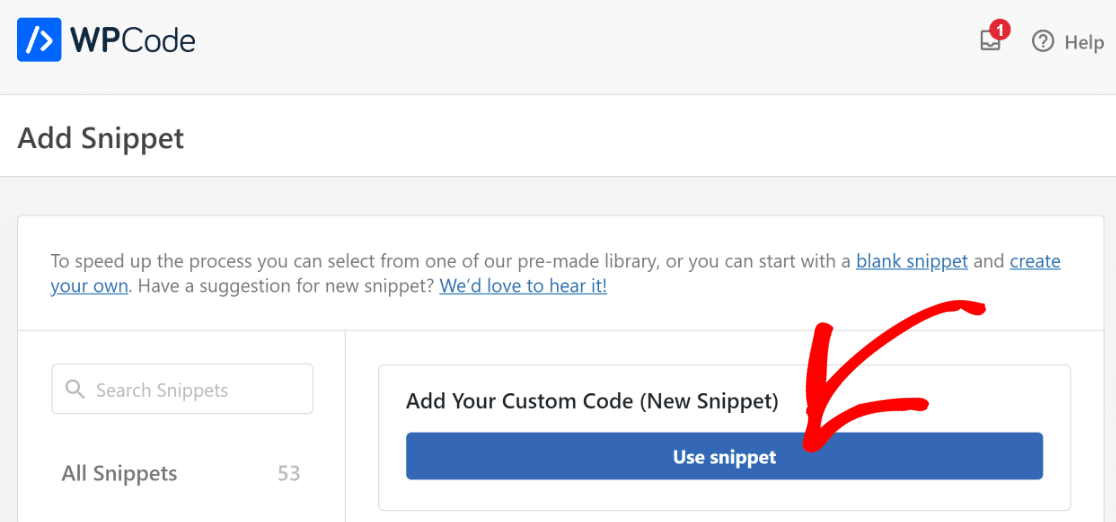
Nachdem Sie darauf geklickt haben, sehen Sie die vorgefertigte Bibliothek mit verschiedenen Codeoptionen, aus denen Sie wählen können. Klicken Sie unter der Option „Benutzerdefinierten Code hinzufügen (Neues Snippet)“ auf Snippet verwenden.
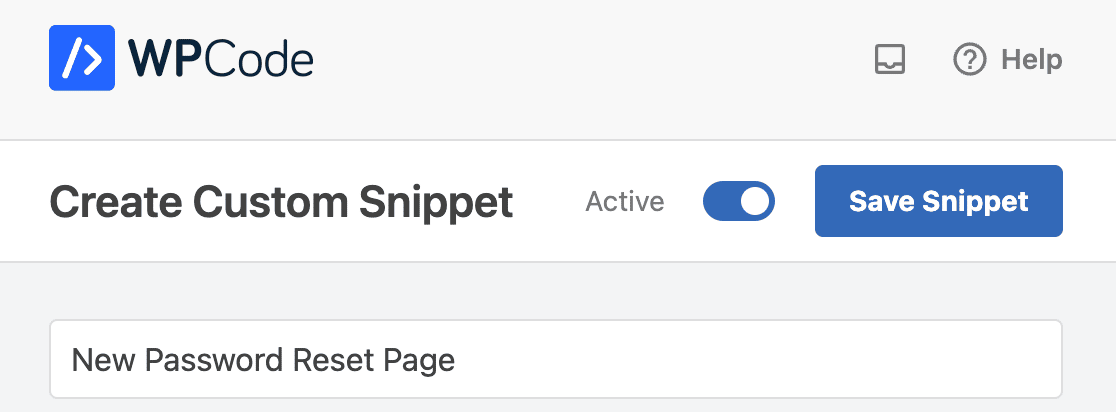
Nachdem Sie Ihrem Snippet einen Titel gegeben haben (wir haben uns für „Neue Passwort-Zurücksetzen-Seite“ entschieden), klicken Sie rechts neben der Code-Vorschau auf das Dropdown-Menü „Code-Typ“ und wählen Sie PHP-Snippet aus.
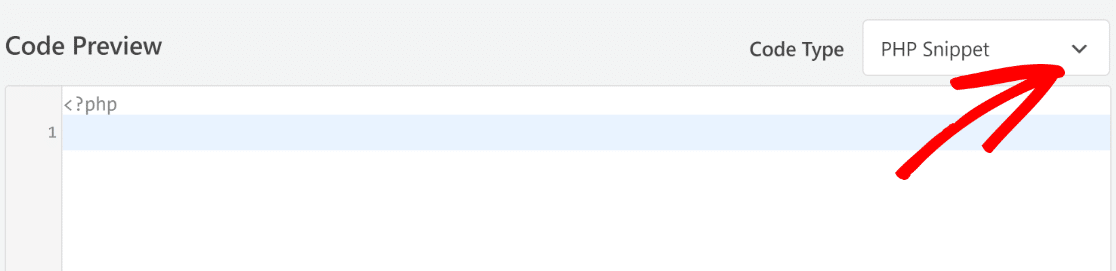
Nun können Sie den folgenden Code in den Editor kopieren und einfügen:
Denken Sie daran, reset-password im obigen Code durch den Slug Ihrer neuen benutzerdefinierten Passwort-Zurücksetzen-Seite zu ersetzen.
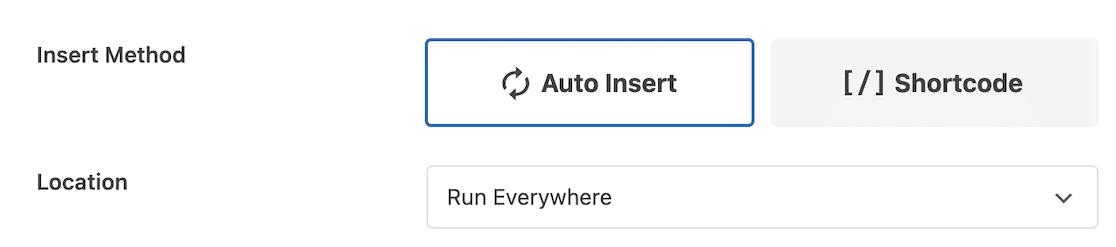
Scrollen Sie als Nächstes zum Abschnitt „Einfügen“, wo Sie die Einfügungsmethode und den Speicherort festlegen können.
Ich empfehle, die Standardauswahl für den Speicherort Überall ausführen und für die Einfügungsmethode Automatisch einfügen beizubehalten.
Wenn Sie fertig sind, klicken Sie auf die Schaltfläche Snippet speichern oben rechts. Klicken Sie dann auf den Schalter daneben, um das Code-Snippet zu aktivieren.
Ausgezeichnet! Nun landen Benutzer immer auf Ihrer benutzerdefinierten Passwort-Zurücksetzen-Seite, wenn sie auf den Link „Passwort vergessen“ klicken.
Der Wechsel von einem Standard-WordPress-Formular zum Zurücksetzen des Passworts zu einem benutzerdefinierten WPForms-Formular zum Zurücksetzen bringt Ihnen neben einer verbesserten Markenbildung viele Vorteile.
Sie können zum Beispiel Spam-Schutzfunktionen mit dem integrierten Anti-Spam von WPForms hinzufügen, zusammen mit nützlichen Optionen wie der Festlegung einer Mindestzeit für die Einreichung eines Formulars, um Spambots fernzuhalten.
Weitere Details finden Sie in unserer Anleitung zum Verhindern von unbefugten Passwort-Zurücksetzungen in WordPress und beseitigen Sie diese Spam-Anfragen!
FAQs zum Anpassen des Formulars zum Zurücksetzen des Passworts
Hier sind einige häufig gestellte Fragen, die ich zum Anpassen des WordPress-Formulars zum Zurücksetzen des Passworts mit WPForms erhalte.
Kann ich die E-Mail-Vorlage für das Zurücksetzen des Passworts anpassen?
Ja, Sie können die E-Mail zum Zurücksetzen des Passworts, die Benutzer erhalten, anpassen. In den Einstellungen für Benachrichtigungen Ihres Formulars können Sie die Betreffzeile, den E-Mail-Inhalt und sogar Ihre eigene Marke hinzufügen ändern.
Ich füge normalerweise klare Anweisungen hinzu und lege Erwartungen fest, was als Nächstes passiert. Sie können Smart Tags verwenden, um die Nachricht mit dem Namen des Benutzers oder anderen Details aus seiner Einreichung zu personalisieren.
Wie leite ich Benutzer nach der Einreichung des Formulars zum Zurücksetzen des Passworts weiter?
Dafür haben Sie mehrere Möglichkeiten. Gehen Sie in Ihrem Formular-Builder zu Einstellungen » Bestätigungen und wählen Sie Seite anzeigen oder URL aufrufen (Weiterleiten).
Ich leite Benutzer oft zu einer benutzerdefinierten „E-Mail prüfen“-Seite weiter, die ihnen klare nächste Schritte aufzeigt. Das wirkt professioneller, als nur eine generische Erfolgsmeldung anzuzeigen.
Kann ich dem Formular zum Zurücksetzen des Passworts zusätzliche Felder hinzufügen?
Absolut. Während zum Zurücksetzen des Passworts nur ein E-Mail-Feld benötigt wird, können Sie Sicherheitsfragen, Telefonnummern oder andere Verifizierungsfelder mit beliebigen verfügbaren Feldtypen von WPForms hinzufügen.
Denken Sie nur daran, dass das Hinzufügen zu vieler Felder Benutzer davon abhalten könnte, das Formular auszufüllen. Ich versuche, es einfach zu halten und trotzdem die notwendige Verifizierung zu erhalten.
Was passiert, wenn ein Benutzer eine E-Mail-Adresse eingibt, die nicht registriert ist?
Das User Registration Addon kümmert sich automatisch darum. Wenn jemand eine E-Mail-Adresse eingibt, die nicht in Ihrer Benutzerdatenbank vorhanden ist, erhält er keine E-Mail zum Zurücksetzen, aber auch keine Fehlermeldung (dies verhindert, dass Leute nach gültigen E-Mail-Adressen fischen).
Aus der Sicht des Benutzers wird dieselbe Bestätigungsnachricht angezeigt. Dies ist eine Sicherheitsfunktion, die ich sehr schätze.
Wie kann ich das Formular zum Zurücksetzen des Passworts an mein Theme anpassen?
WPForms bietet Ihnen mehrere Styling-Optionen direkt im Formular-Builder. Klicken Sie auf Ihr eingebettetes Formular im Seiten-Editor, um auf das Styling-Panel zuzugreifen, wo Sie aus vorgefertigten Themes wählen oder Farben, Schriftarten und Abstände anpassen können.
Für fortgeschrittenere Anpassungen können Sie benutzerdefiniertes CSS zu Ihrem Theme hinzufügen. Ich finde, dass die integrierten Styling-Optionen die meisten Fälle abdecken, ohne dass Code erforderlich ist.
Kann ich das Standard-Passwort-Reset von WordPress deaktivieren und nur mein benutzerdefiniertes Formular verwenden?
Ja, aber das erfordert einige technische Arbeiten. Sie müssten benutzerdefinierten Code zur functions.php-Datei Ihres Themes hinzufügen, um das Standardverhalten von WordPress zum Zurücksetzen des Passworts zu überschreiben.
Ich empfehle normalerweise, beide Optionen verfügbar zu lassen. Ihr benutzerdefiniertes Passwortformular für WordPress kann die primäre Methode sein, während das Standard-WordPress-Reset als Backup für Benutzer dient, die es benötigen.
Wie verhindere ich Spam-Einreichungen in meinem Formular zum Zurücksetzen des Passworts?
WPForms enthält mehrere Anti-Spam-Funktionen, die Sie aktivieren können. Aktivieren Sie das Feld Custom Captcha oder aktivieren Sie hCaptcha im Tab Einstellungen » Allgemein Ihres Formulars.
Sie können auch Formular-Einreichungen nach IP-Adresse einschränken oder die Honeypot-Funktion aktivieren. Ich habe festgestellt, dass diese Methoden gut zusammenarbeiten, um den meisten Spam zu stoppen, ohne echte Benutzer zu frustrieren.
Kann ich verfolgen, wie viele Anfragen zum Zurücksetzen des Passworts ich erhalte?
Ja, WPForms protokolliert automatisch alle Formulareinträge, einschließlich der Anfragen zum Zurücksetzen des Passworts. Gehen Sie zu WPForms » Einträge, um Einreichungsdetails, Daten und Benutzerinformationen anzuzeigen.
Wenn Sie detailliertere Analysen benötigen, können Sie Ihr Formular mit dem Google Sheets Addon mit Google Sheets verbinden, um Muster im Laufe der Zeit zu verfolgen. Dies hilft mir, ungewöhnliche Aktivitäten zu erkennen oder festzustellen, ob Benutzer Probleme mit bestimmten Teilen des Prozesses haben.
Als Nächstes: Passen Sie Ihre Seite zum Zurücksetzen des Passworts an
Nachdem Sie Ihr Formular zum Zurücksetzen des Passworts auf Ihre neue Seite eingebettet haben, möchten Sie es branden.
Warum? Indem Sie Ihr Formular und Ihre Seite zum Zurücksetzen des Passworts branden, festigen Sie bei Ihrem Kunden den Eindruck, dass Sie ein legitimes Unternehmen sind, und erhöhen die allgemeine Glaubwürdigkeit Ihrer Marke.
Folgen Sie unserem vollständigen Leitfaden zum Erstellen und Anpassen von Formularseiten auf WordPress. Darüber hinaus möchten Sie vielleicht lernen, wie Sie eine passwortgeschützte Seite in WordPress anpassen.
Sehen Sie sich auch unseren Leitfaden an, wie Sie die Farben Ihres WordPress-Themes anpassen und Ihre Formulare so gestalten, dass sie zu Ihren Markenfarben passen.
Erstellen Sie jetzt Ihr WordPress-Formular
Bereit, Ihr Formular zu erstellen? Beginnen Sie noch heute mit dem einfachsten WordPress-Formularersteller-Plugin. WPForms Pro enthält viele kostenlose Vorlagen und bietet eine 14-tägige Geld-zurück-Garantie.
Wenn dieser Artikel Ihnen geholfen hat, folgen Sie uns bitte auf Facebook und X (Twitter) für weitere kostenlose WordPress-Tutorials und Anleitungen.





Wenn ich auf den per E-Mail gesendeten Link zum Zurücksetzen des Passworts klicke, wird das Passwortfeld des Formulars nicht angezeigt.
Hallo Ayomikun – Wir helfen Ihnen gerne weiter! Wenn Sie Zeit haben, schreiben Sie uns bitte eine Nachricht im Support, damit wir Ihnen helfen können.
Wenn Sie eine WPForms-Lizenz haben, haben Sie Zugang zu unserem E-Mail-Support. Bitte senden Sie ein Support-Ticket.
Andernfalls bieten wir eingeschränkten kostenlosen Support im WPForms Lite WordPress.org Supportforum.
Danke 🙂
Bei mir dasselbe. Haben Sie zufällig eine Lösung dafür gefunden?
Hallo Wagner – Wir helfen Ihnen gerne weiter! Wenn Sie Zeit haben, schreiben Sie uns bitte eine Nachricht im Support, damit wir Ihnen helfen können.
Wenn Sie eine WPForms-Lizenz haben, haben Sie Zugang zu unserem E-Mail-Support. Bitte senden Sie ein Support-Ticket.
Andernfalls bieten wir eingeschränkten kostenlosen Support im WPForms Lite WordPress.org Supportforum.
Danke 🙂