


KI-Zusammenfassung
Möchten Sie lernen, wie Sie eine passwortgeschützte Seite in WordPress anpassen können?
Das Anpassen von gesperrten Seiten ermöglicht es Ihnen, mehr Besucher zu Abonnenten Ihrer Website zu ermutigen. Außerdem ist es eine großartige Möglichkeit, den Platz zu nutzen, um andere Dienste oder Seiten auf Ihrer Website zu bewerben.
In diesem Leitfaden führe ich Sie durch die passwortgeschützte Seite in WordPress mit der integrierten Funktion und zeige Ihnen dann, wie Sie sie mit SeedProd anpassen, damit sie eher entworfen als nackt aussieht.
Wann sollten Sie eine passwortgeschützte Seite in WordPress anpassen?
Es gibt verschiedene Szenarien, in denen die Verwendung einer benutzerdefinierten passwortgeschützten Seite eine gute Idee ist. Wenn Ihre Website beispielsweise noch im Aufbau ist, können Sie mit dem Sperren Ihrer Seiten mit Passwörtern nur autorisierten Personen den Zugriff zu Testzwecken ermöglichen.
Eine weitere häufige Situation, in der passwortgeschützte Seiten sehr nützlich sind, ist, wenn Sie einige Ihrer Seiten nur zahlenden Abonnenten vorbehalten möchten.
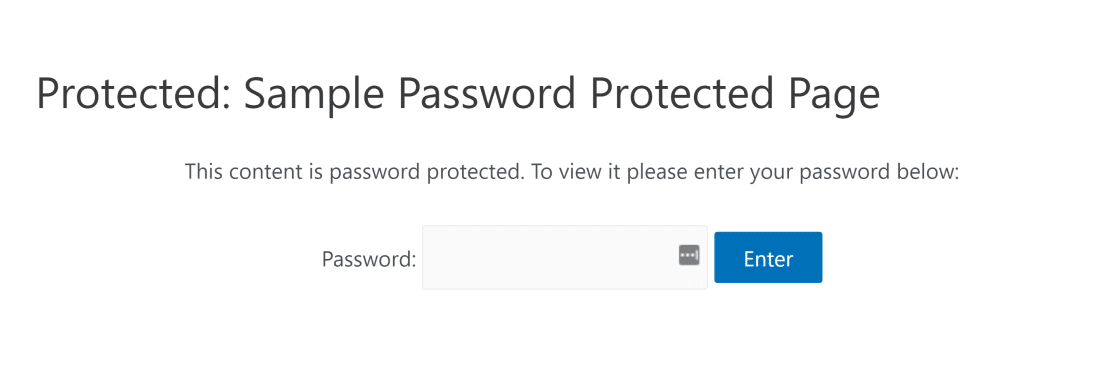
Die standardmäßige passwortgeschützte Seite von WordPress hat ein sehr einfaches Design mit einem Passwortfeld und basiert auf dem Design Ihres WordPress-Themes. So sieht eine Standard-WordPress-Seite mit Passwortschutz aus:
Leider ist es nicht einfach, zusätzliche Elemente wie benutzerdefinierte Schaltflächen, Widgets, Formulare und andere Elemente mit dem Standard-WordPress-Editor hinzuzufügen.
Um dies erheblich zu vereinfachen, werden wir ein spezielles Plugin für WordPress namens SeedProd verwenden. Als bestes Page-Builder-Plugin für WordPress ermöglicht Ihnen SeedProd, passwortgeschützte Seiten zu erstellen, die super aussehen, ohne dass Sie Code benötigen!
So schützen Sie eine Seite in WordPress mit einem Passwort
Bevor Sie etwas anpassen können, benötigen Sie eine gesperrte Seite, und WordPress hat dies integriert, sodass Sie kein Plugin benötigen, um loszulegen.
Öffnen Sie die Seite oder den Beitrag, den Sie schützen möchten, im Block-Editor. Suchen Sie in der rechten Seitenleiste der Einstellungen das Panel Zusammenfassung und klicken Sie auf Sichtbarkeit (es steht normalerweise Öffentlich). Wählen Sie Passwortgeschützt, geben Sie das gewünschte Passwort ein und aktualisieren Sie die Seite.

Jeder, der diese Seite besucht, sieht nun die Standard-Passwortabfrage von WordPress, und nur Personen mit dem Passwort können anzeigen, was sich dahinter verbirgt.
Der Vorgang ist schnell und kostenlos, aber die Abfrage selbst ist schlicht und trägt keine Ihrer Marken. Genau darum kümmert sich die SeedProd-Methode im nächsten Abschnitt.
So passen Sie eine passwortgeschützte WordPress-Seite mit SeedProd an
Um diesen schlichten Sperrbildschirm in eine Seite zu verwandeln, die entworfen aussieht, verwende ich SeedProd. Es ist ein Drag-and-Drop-Seitenersteller mit integrierten Zugriffskontrollen, was bedeutet, dass Sie eine gesperrte Seite entwerfen und ihr Passwort an einem Ort festlegen können. Die folgenden Schritte führen Sie durch die gesamte Einrichtung.
- Schritt 1: SeedProd-Plugin installieren
- Schritt 2: Erstellen Sie eine „Coming Soon“-Seite
- Schritt 3: Passwortgeschützte Seite anpassen
- Schritt 4: Einstellungen für passwortgeschützte WordPress-Seiten
- Schritt 5: Veröffentlichen Sie Ihre passwortgeschützte WordPress-Seite
- Anpassen von passwortgeschützten Formularseiten
Schritt 1: SeedProd-Plugin installieren
Installieren und aktivieren Sie zunächst das SeedProd-Plugin auf Ihrer Website. Wenn Sie neu beim Hinzufügen von Plugins sind, führt Sie dieser Leitfaden zur Installation eines WordPress-Plugins durch den Prozess.
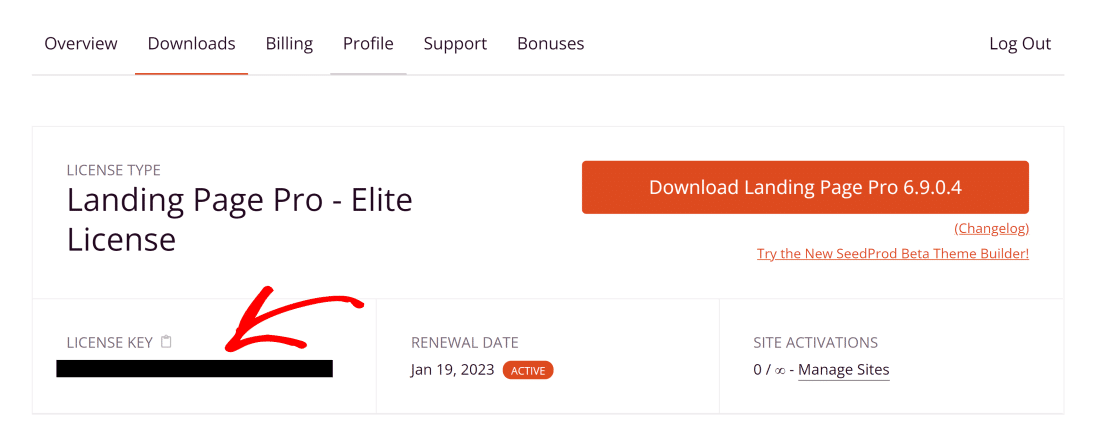
Sobald es installiert ist, holen Sie sich Ihren Lizenzschlüssel aus Ihrem SeedProd-Konto. Sie finden ihn im Tab Downloads in Ihrem Kontodashboard.
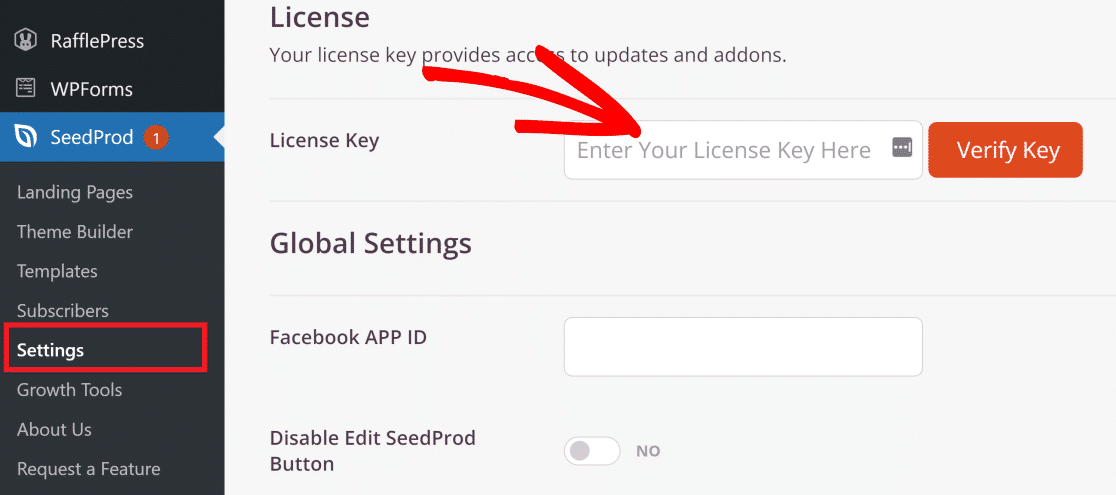
Öffnen Sie nun Ihr WordPress-Admin-Dashboard und gehen Sie zu SeedProd » Einstellungen. Geben Sie hier Ihren Lizenzschlüssel ein und klicken Sie auf die Schaltfläche Überprüfen.
Großartig! Da SeedProd Pro jetzt auf Ihrer Website aktiv ist, können Sie alle Arten von aufregenden Anpassungen vornehmen.
Schritt 2: Erstellen Sie eine „Coming Soon“-Seite
SeedProd verfügt über einen "Coming Soon"-Modus, der Einstellungen für Zugriffsbeschränkungen enthält. Mit diesen Zugriffsbeschränkungen können Sie Ihrer Seite ganz einfach ein Passwort zuweisen.
Um eine "Coming Soon"-Seite mit SeedProd zu erstellen, klicken Sie im WordPress-Sidebar auf den Menüpunkt SeedProd.
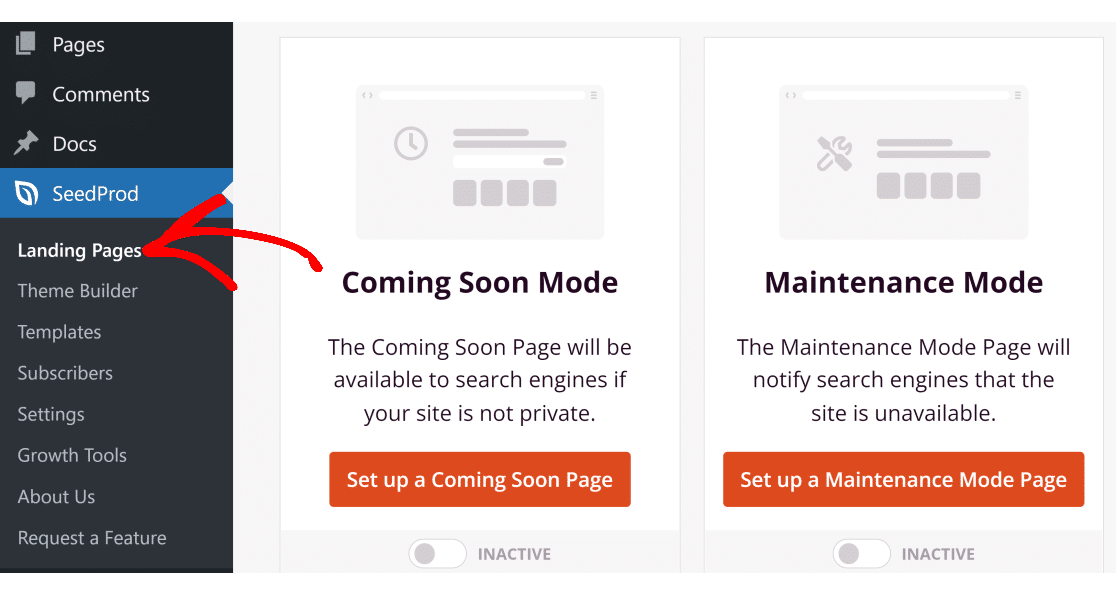
Klicken Sie nun auf die Schaltfläche Seite für baldige Veröffentlichung einrichten.
Hier finden Sie eine riesige Auswahl an Vorlagen. Sie können jede beliebige auswählen, aber für dieses Beispiel verwenden wir die Vorlage Konferenz-Webinar-Seite.
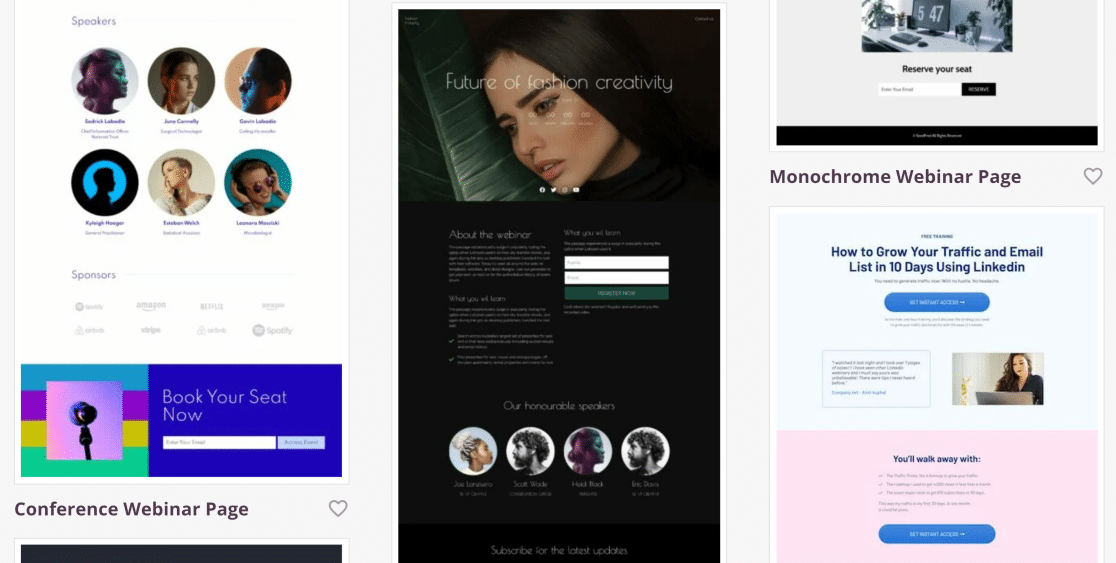
Nachdem Sie das Design ausgewählt haben, sollten Sie nun den SeedProd Drag-and-Drop-Builder sehen, mit dem Sie die Seite auf vielfältige Weise anpassen können.
Schritt 3: Passwortgeschützte Seite anpassen
Nachdem Sie Ihre Vorlage ausgewählt haben, können Sie Ihre passwortgeschützte Seite mit Dutzenden verschiedener Blöcke anpassen, die im linken Bereich sichtbar sind.
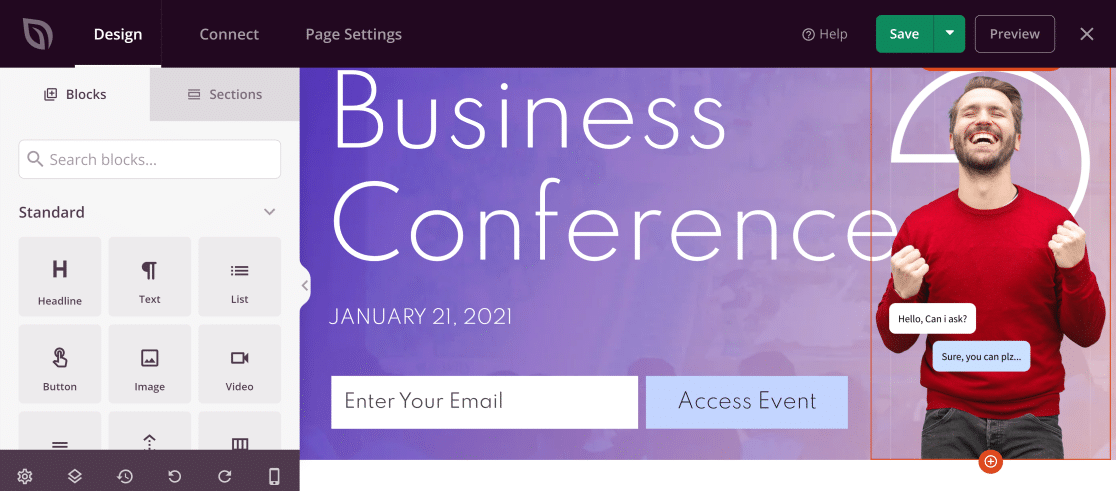
Sie können diese Blöcke einfach per Drag & Drop auf der rechten Seite hinzufügen, um ein neues Element wie ein Formular, Social-Media-Icons, Verlosungen und mehr einzufügen.
Da wir ein Passwortfeld hinzufügen möchten, mit dem Benutzer auf die gesperrten Inhalte zugreifen können, ziehen wir Benutzerdefiniertes HTML per Drag & Drop auf die Seite.
Suchen Sie dazu einfach im Suchfeld nach Benutzerdefiniertes HTML und platzieren Sie diesen Block an der gewünschten Stelle auf Ihrer passwortgeschützten Seite.
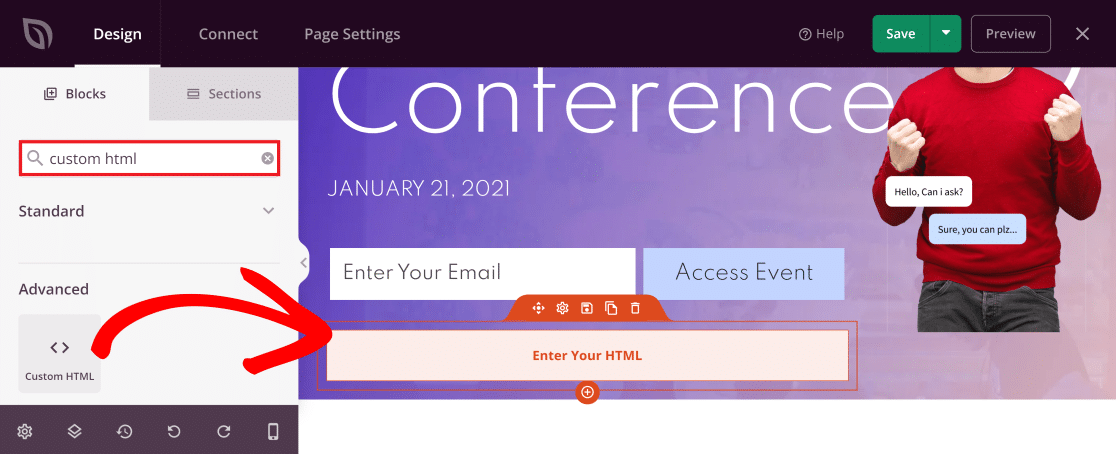
Klicken Sie nun im Live-Editor auf den Block, um auf seine Einstellungen zuzugreifen. Fügen Sie hier diesen Code in das Feld Benutzerdefiniertes HTML ein:
seed_bypass_form msg="Enter passcode" button-txt="Login" return="https://yourwebsite.com/welcome"Hinweis: Achten Sie darauf, den obigen Code beim Einfügen in das Feld Benutzerdefiniertes HTML in eckige Klammern zu setzen.
Der obige Code erstellt ein Standard-Passwortfeld, aber Sie müssen ihn leicht bearbeiten, damit er auf Ihrer Website perfekt funktioniert. Hier ist, was jeder der drei Teile dieses Codes bedeutet:
- msg: Dieses Tag gibt den Text an, der im Passwortfeld angezeigt wird. Standardmäßig ist dies auf „Passwort eingeben“ eingestellt. Sie können diesen Text bearbeiten, wenn Sie möchten, aber es ist nicht notwendig.
- button-txt: Dieses Tag steuert den Text, der auf der Schaltfläche angezeigt wird, die zu Ihrer passwortgeschützten Seite führt. Auch diesen Text können Sie bearbeiten, er ist aber nicht erforderlich.
- return: Innerhalb dieses Tags müssen Sie die URL der Seite angeben, auf die Benutzer mit einem Passwort zugreifen sollen. Stellen Sie sicher, dass Sie den richtigen Link eingeben.
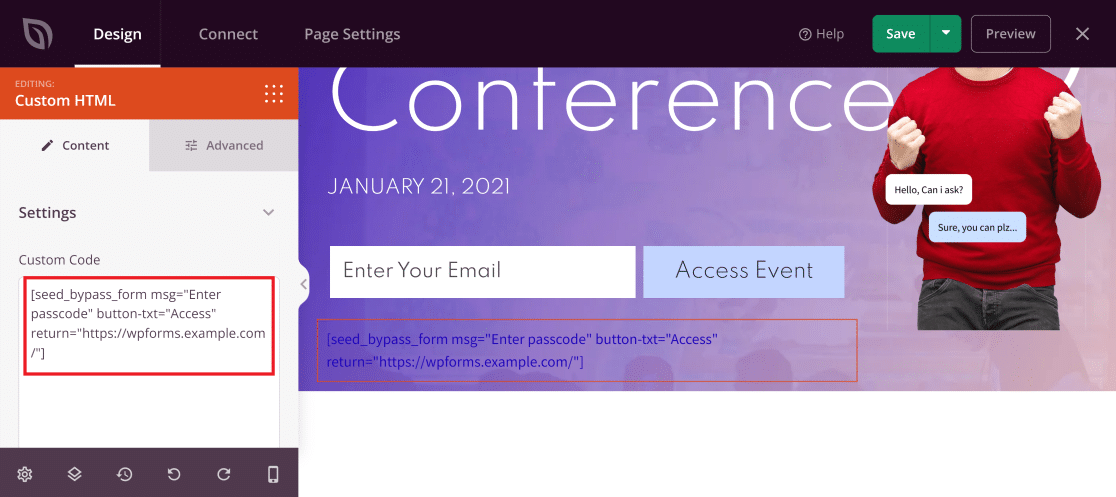
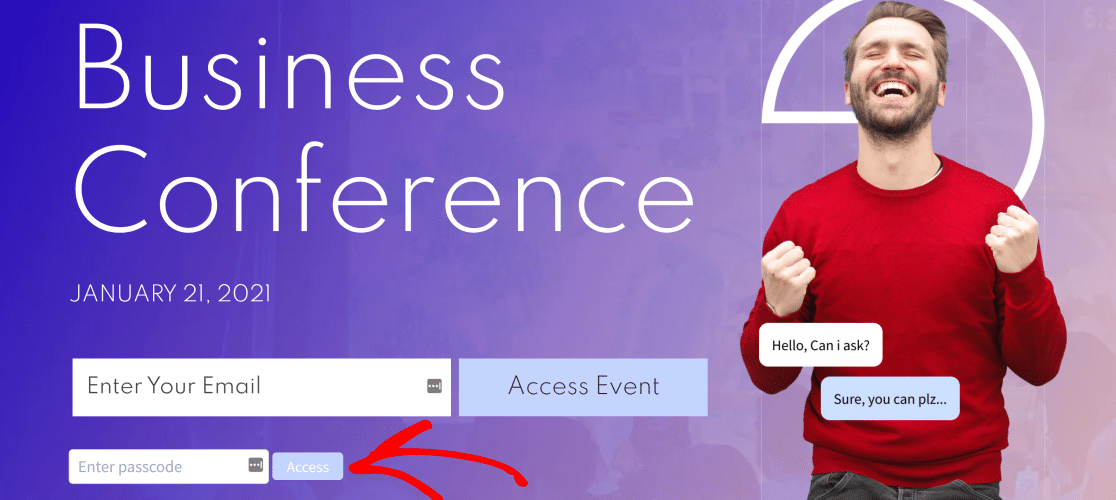
Sie sehen das eigentliche Passwortfeld erst, wenn Sie die Seite in der Vorschau anzeigen. Machen Sie sich also keine Sorgen, wenn es im Builder wie einfacher Text aussieht. Bevor wir die Vorschau anzeigen, gibt es noch ein paar Einstellungen zu erledigen. Klicken Sie daher oben rechts auf Speichern, um Ihre bisherige Arbeit zu sichern.
Schritt 4: Einstellungen für passwortgeschützte WordPress-Seiten
In diesem Schritt legen wir das Passwort fest, das Benutzer benötigen, um auf Ihre geschützten Inhalte zuzugreifen. Klicken Sie in Ihrem SeedProd-Seitenersteller auf den Tab Seiteneinstellungen (dritte Option von oben links).
Wählen Sie nun im Menü auf der linken Seite Zugriffskontrolle aus. Geben Sie dann im Feld Bypass-URL ein beliebiges Passwort ein, das Sie einrichten möchten.
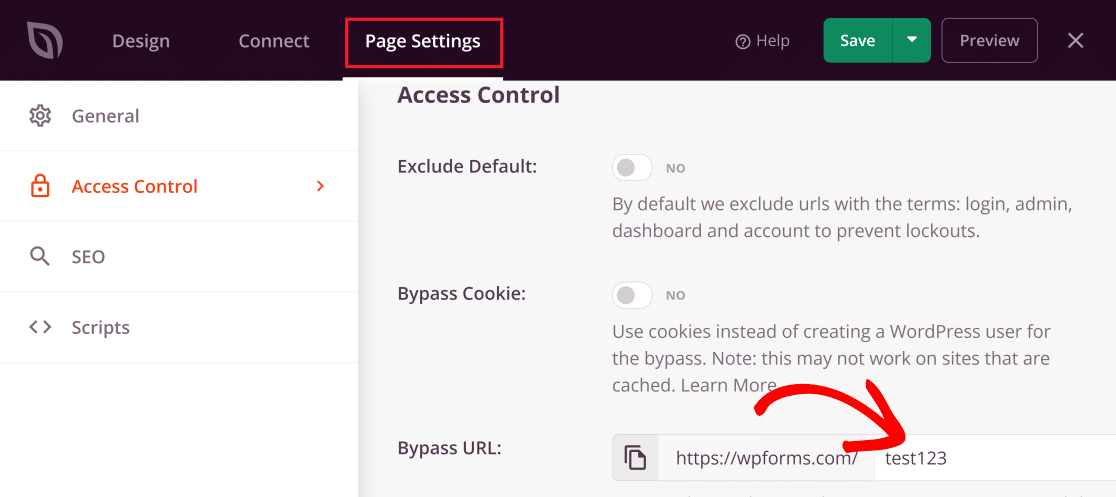
Es ist wichtig zu beachten, dass das von Ihnen gewählte Passwort auch Ihre Bypass-URL sein wird. Das bedeutet, wenn Sie möchten, dass ein Benutzer direkt auf diese Seite zugreift, können Sie ihm einfach die Bypass-URL dazu geben.
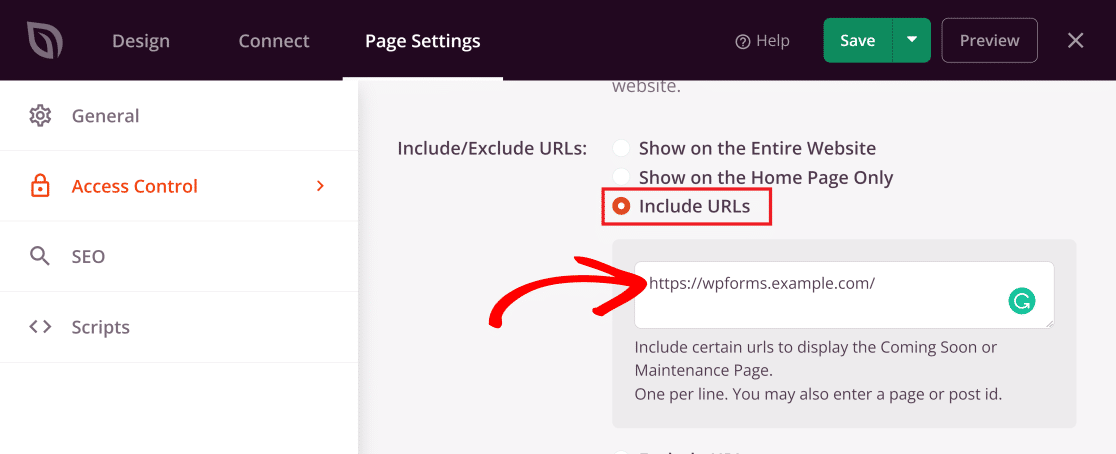
Sie sind fast fertig! Scrollen Sie nach unten zum Abschnitt Include/Exclude URLs und klicken Sie auf die Option Include URLs. Fügen Sie dann den Link zu der Seite, die Sie hinter einem Passwort verstecken möchten, hier ein.
Und jetzt ist es an der Zeit, unsere neue benutzerdefinierte passwortgeschützte Seite zu veröffentlichen und zu aktivieren!
Schritt 5: Veröffentlichen Sie Ihre passwortgeschützte WordPress-Seite
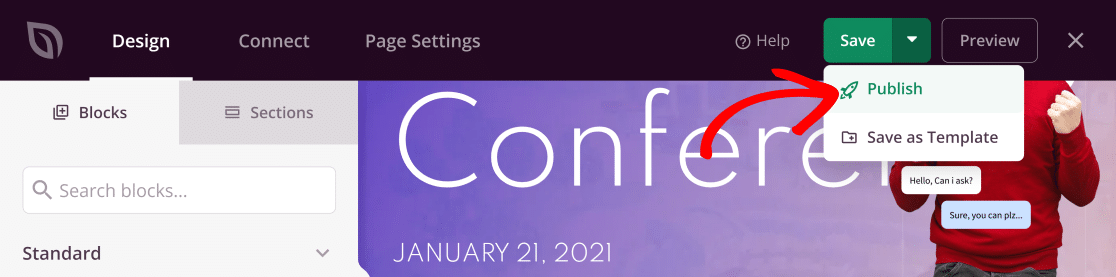
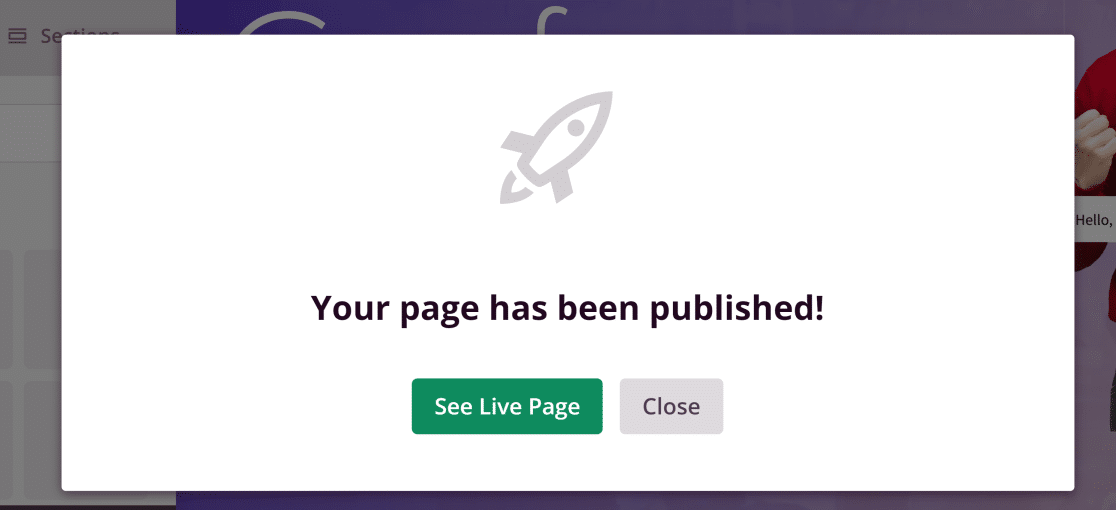
Nachdem wir die Seite angepasst und die Einstellungen nach unseren Wünschen konfiguriert haben, können wir mit der Veröffentlichung fortfahren. Klicken Sie auf den nach unten zeigenden Pfeil neben der Schaltfläche Speichern, um das Menü zu erweitern, und drücken Sie dann auf Veröffentlichen.
Anschließend sehen Sie die folgende Meldung als Popup.
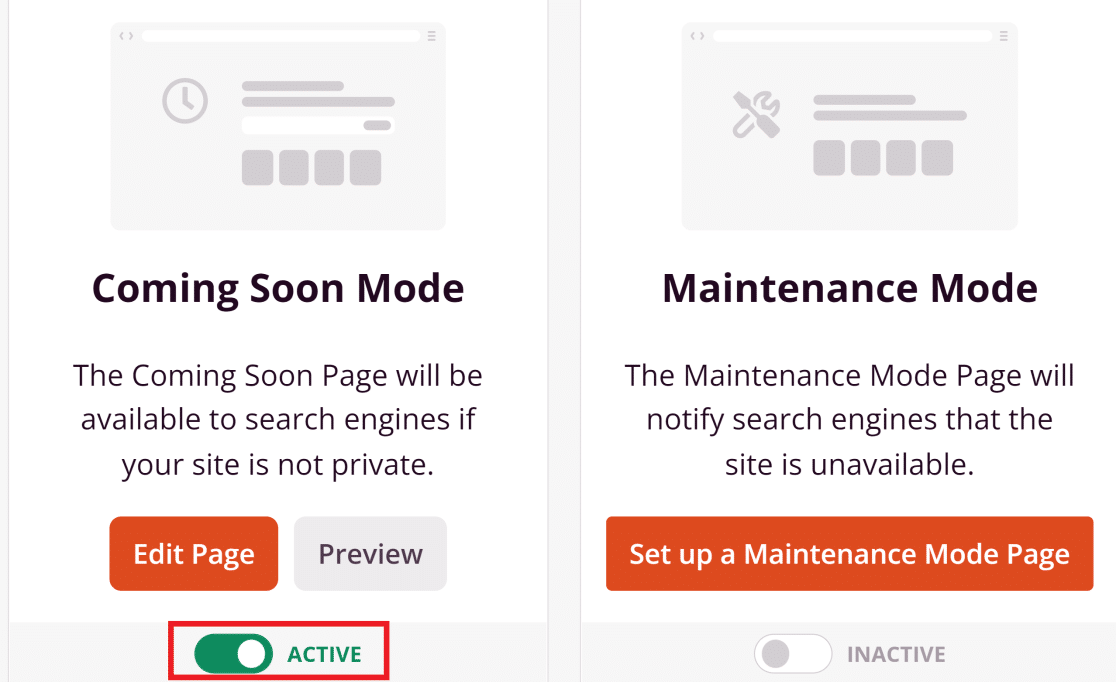
Kehren Sie nun zu Ihrem SeedProd-Dashboard zurück und betätigen Sie den Schalter, sodass unter Coming Soon Mode der Status Active angezeigt wird.
Ihre benutzerdefinierte passwortgeschützte Seite ist nun veröffentlicht!
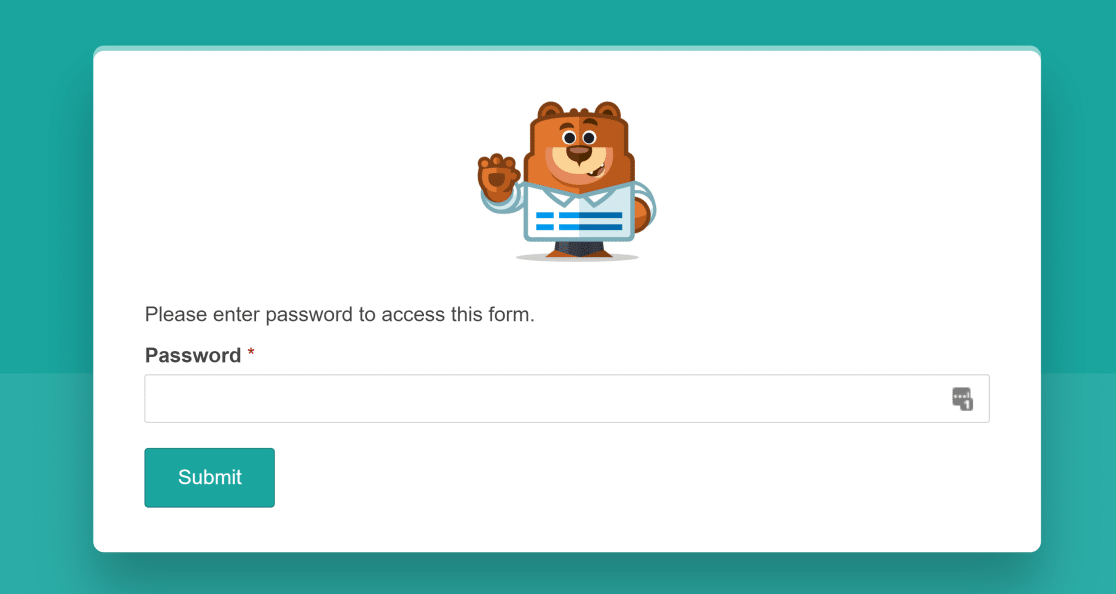
Ausgezeichnet! Wenn Sie eine passwortgeschützte Formularseite anpassen möchten, lesen Sie die folgenden Schritte, in denen wir WPForms verwenden, um dies zu erreichen.
Anpassen von passwortgeschützten Formularseiten
Sie können auch eine passwortgeschützte Formularseite auf Ihrer WordPress-Website erstellen und anpassen. Dies ist sehr nützlich, wenn Sie den Zugriff auf Formulare nur auf eingeloggte Benutzer oder Personen mit einem Passwort beschränken möchten. Details finden Sie in dieser Anleitung, wie Sie ein passwortgeschütztes Formular erstellen.
FAQs zur Anpassung von passwortgeschützten Seiten
Diese Fragen tauchen oft auf, wenn Leute anfangen, eine passwortgeschützte Seite in WordPress anzupassen. Hier sind die, die ich am häufigsten höre.
Kann man das Aussehen der Standard-WordPress-Passwortseite ändern?
WordPress bietet keine integrierte Möglichkeit, die Standard-Passwortabfrage neu zu gestalten. Der einfachste Weg ist, sie durch eine benutzerdefinierte Seite zu ersetzen, die in SeedProd erstellt wurde. Genau das wird in der obigen SeedProd-Methode beschrieben, und das ganz ohne Code.
Was ist der Unterschied zwischen einer privaten Seite und einer passwortgeschützten Seite?
Eine passwortgeschützte Seite ist für jeden sichtbar, der das Passwort hat, während eine private Seite nur für eingeloggte Benutzer mit der richtigen Rolle, wie Redakteure und Administratoren, sichtbar ist. Verwenden Sie Passwortschutz, wenn Sie den Zugriff mit Personen teilen möchten, die keine Konten auf Ihrer Website haben.
Kann ich meine gesamte WordPress-Website mit einem Passwort schützen?
Ja, und das ist ein häufiger Anwendungsfall. Der einfachste Weg ist mit dem "Coming Soon"- oder Wartungsmodus von SeedProd, der die gesamte Website hinter einer Seite sperrt. Wir behandeln jede Option in unserer Anleitung, wie Sie Ihre gesamte WordPress-Website mit einem Passwort schützen.
Kann ich auch das Passwort-Zurücksetzen-Formular anpassen?
Das können Sie. Der Bildschirm zum Zurücksetzen des Passworts ist von der Inhalts-Passwortabfrage getrennt, aber genauso anpassbar. Schauen Sie sich unsere Anleitung an, wie Sie das WordPress-Passwort-Zurücksetzen-Formular anpassen.
Erstellen Sie als Nächstes Ihr eigenes WordPress-Theme
Möchten Sie ein WordPress-Theme erstellen, das genau so aussieht, wie Sie es möchten? Glücklicherweise müssen Sie kein Entwickler mehr sein, um Ihr eigenes WordPress-Theme zu erstellen. Lesen Sie unseren detaillierten Leitfaden zum Erstellen von WordPress-Themes ohne Code für weitere Informationen.
Wenn Sie außerdem nach einer einfachen Möglichkeit suchen, Besucher auf Ihre Website zu bringen, können Sie sich mit dem Senden von Push-Benachrichtigungen von WordPress befassen.
Erstellen Sie jetzt ein passwortgeschütztes Formular
Bereit, Ihr Formular zu erstellen? Beginnen Sie noch heute mit dem einfachsten WordPress-Formularersteller-Plugin. WPForms Pro enthält viele kostenlose Vorlagen und bietet eine 14-tägige Geld-zurück-Garantie.
Wenn dieser Artikel Ihnen geholfen hat, folgen Sie uns bitte auf Facebook und X (Twitter) für weitere kostenlose WordPress-Tutorials und Anleitungen.





