


KI-Zusammenfassung
Möchten Sie verhindern, dass Spam über Ihre WordPress-Formulare gesendet wird? Es stehen viele Anti-Spam-Optionen zur Verfügung, und es kann schwierig sein zu wissen, welche(s) Sie auswählen sollen.
In diesem Tutorial führen wir Sie durch die in WPForms verfügbaren Anti-Spam-Optionen.
- Zugriff auf Spam-Schutz- und Sicherheitseinstellungen
- Aktivieren des Anti-Spam-Schutzes
- Formulare vom älteren Anti-Spam-Schutz aktualisieren
- Akismet Spam-Schutz aktivieren
- Speicherung von Spam-Einträgen aktivieren
- Mindestzeit für die Übermittlung aktivieren
- Hinzufügen eines CAPTCHA zu Ihren Formularen
- Spam-Filter hinzufügen
- Erstellen einer Whitelist oder Blacklist
- Häufig gestellte Fragen
Anforderungen: Die Integrationen Akismet, reCAPTCHA, hCaptcha und Cloudflare Turnstile sind mit jeder Version von WPForms verfügbar, einschließlich WPForms Lite. Die Funktion „Benutzerdefiniertes Captcha“ ist mit jeder kostenpflichtigen Lizenz verfügbar.
Zugriff auf Spam-Schutz- und Sicherheitseinstellungen
WPForms verfügt über eigene Spam-Schutz- und Sicherheitseinstellungen, auf die Sie direkt im Formular-Generator zugreifen können.
Um zu beginnen, müssen Sie zuerst ein neues Formular erstellen oder ein vorhandenes bearbeiten, um auf den Formular-Generator zuzugreifen.
Sobald Sie den Formular-Generator geöffnet haben, gehen Sie zu Einstellungen » Spam-Schutz und Sicherheit.

Hier finden Sie die meisten Konfigurationsoptionen, um Spam in Ihren Formulareinträgen zu verhindern.

In diesem Tutorial erfahren Sie, wie Sie die verfügbaren Anti-Spam-Optionen konfigurieren.
Aktivieren des Anti-Spam-Schutzes
Hinweis: Damit der moderne Spam-Schutz ordnungsgemäß funktioniert, muss JavaScript auf Ihrer Website aktiviert sein.
WPForms verfügt über einen integrierten modernen Spam-Schutz, der Spam-Übermittlungen in Ihren WordPress-Formularen verhindert.
Dieser moderne Ansatz basiert auf der Honeypot-Technik und verwendet eine mehrschichtige Lösung zur Verbesserung der Spam-Erkennung und -Prävention. So wird sichergestellt, dass nur echte Benutzer Formulare auf Ihrer Website übermitteln können.
Unter Einstellungen » Spam-Schutz und Sicherheit finden Sie den Schalter, um diese Einstellung zu aktualisieren.
Die Option Anti-Spam-Schutz aktivieren ist für neue Formulare standardmäßig aktiviert, aber Sie können sie hier überprüfen.

Wenn diese Einstellung aktiviert ist, wird Ihr Formular nicht übermittelt, wenn ein Bot die Spam-Schutzmaßnahmen auslöst.
Formulare vom älteren Anti-Spam-Schutz aktualisieren
Einige ältere Formulare verwenden immer noch den Anti-Spam-Honeypot oder den älteren Anti-Spam-Schutz. Wenn Sie auf WPForms 2.0.3 oder höher aktualisieren, wechselt WPForms diese Formulare automatisch zum Anti-Spam-Schutz. Das Upgrade läuft im Hintergrund, und WPForms speichert die vorherige Version jedes Formulars als Revision, bevor es etwas ändert.
Sobald das Upgrade abgeschlossen ist, sehen Sie eine Benachrichtigung in Ihrem WordPress-Adminbereich. Klicken Sie auf die Anzahl der Formulare in der Benachrichtigung, um eine Liste der aktualisierten Formulare anzuzeigen. Jeder Formularname öffnet die Spam-Einstellungen dieses Formulars in einem neuen Tab.

Wenn Sie die Einstellungen für Spam-Schutz und Sicherheit eines aktualisierten Formulars öffnen, sehen Sie einen Hinweis auf das Upgrade. Die ältere Option bleibt in der Liste, deaktiviert, falls Sie zurückwechseln möchten.

Ein Formular zurück zum älteren Schutz wechseln
Wir empfehlen, den Anti-Spam-Schutz aktiviert zu lassen. Wenn Sie dennoch möchten, dass ein aktualisiertes Formular seine alte Einrichtung verwendet, öffnen Sie das Formular im Builder und klicken Sie auf das Uhrensymbol in der unteren linken Ecke, um das Panel Formularrevisionen zu öffnen.
Wählen Sie dann die Revision mit dem Namen Vor dem Anti-Spam-Upgrade automatisch gespeichert. Dies ist die Version Ihres Formulars von kurz vor dem Upgrade.

Klicken Sie anschließend in der Benachrichtigung am oberen Rand der Formularvorschau auf Diese Revision wiederherstellen. Das Wiederherstellen einer Revision bringt das gesamte Formular so zurück, wie es zu diesem Zeitpunkt war, einschließlich Feldern und Einstellungen, und WPForms wird es nicht erneut aktualisieren.
Um zurück zu wechseln, ohne eine Revision wiederherzustellen, gehen Sie zu Einstellungen » Spam-Schutz und Sicherheit und aktivieren Sie Anti-Spam-Honeypot aktivieren oder Legacy-Spam-Schutz aktivieren. Dies deaktiviert Anti-Spam-Schutz aktivieren, da ein Formular nur eines davon verwenden kann. Speichern Sie dann Ihr Formular.
Akismet Spam-Schutz aktivieren
Der Akismet Spam-Schutz hilft, Spammer von der Übermittlung von WordPress-Formularen abzuhalten. Mithilfe intelligenter Algorithmen stoppt Akismet Formulareinträge, die als Spam identifiziert wurden, vor dem Speichern. Diese Algorithmen passen sich basierend auf von Benutzern gemeldetem Spam an und kennzeichnen ähnliche Inhalte im Laufe der Zeit automatisch als Spam.
Eine Schritt-für-Schritt-Anleitung zur Verwendung von Akismet mit WPForms finden Sie in unserem Tutorial zu Einrichtung des Akismet Spam-Schutzes.
Speicherung von Spam-Einträgen aktivieren
WPForms ermöglicht es Ihnen zu wählen, ob Spam-Einträge vollständig blockiert oder in Ihrer Datenbank gespeichert werden sollen. Dies ermöglicht es Ihnen, Spam-Übermittlungen zu überprüfen und falsch positive Einträge leicht wiederherzustellen.
Die Option Spam-Einträge in der Datenbank speichern ist standardmäßig aktiviert, Sie können sie jedoch nach Ihren Wünschen aktualisieren.

Als Spam identifizierte Einträge werden im Abschnitt „Spam“ auf der Seite „Einträge“ des Formulars gespeichert.
Hinweis: Eine detaillierte Anleitung zur Verwaltung von Spam-Einträgen finden Sie in unserem Tutorial zum Anzeigen und Verwalten von Spam-Einträgen.
Mindestzeit für die Übermittlung aktivieren
WPForms bietet die Option, eine Mindestzeit festzulegen, bevor Benutzer Ihr Formular absenden können. Das Festlegen einer Mindestzeit für die Übermittlung eines Formulars hilft, Bot-Übermittlungen in Ihren WordPress-Formularen zu reduzieren.
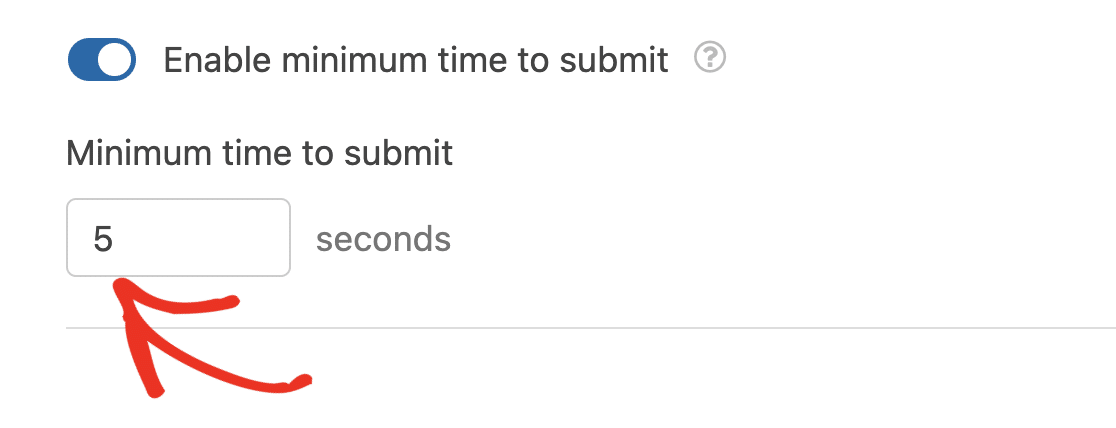
Die Option Mindestzeit für die Übermittlung aktivieren ist standardmäßig mit einer Mindestzeit von 2 Sekunden aktiviert. Sie können die Mindestzeit jedoch auf jeden beliebigen Wert aktualisieren.

Geben Sie dazu einen Wert in das Feld Mindestzeit für die Übermittlung ein. Dieser Wert ist in Sekunden angegeben und gilt für Benutzer, die das Formular ausfüllen.
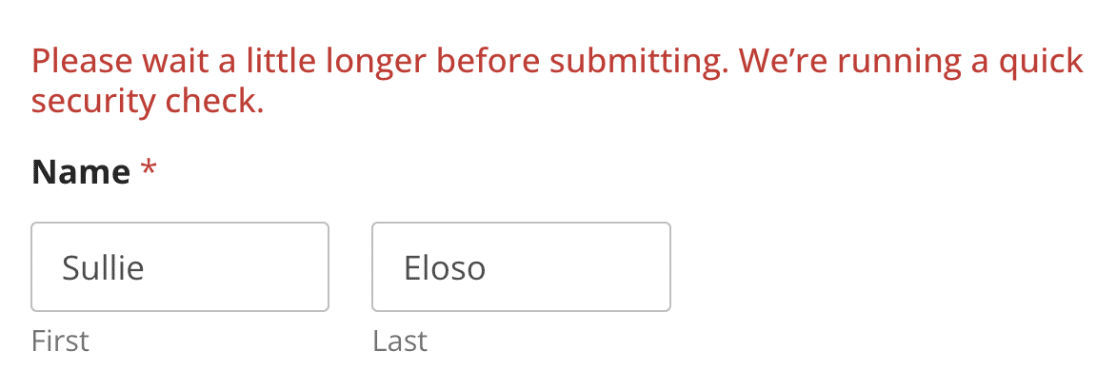
Wenn ein Benutzer versucht, das Formular vor Ablauf der von Ihnen konfigurierten Mindestzeit abzusenden, wird eine Fehlermeldung angezeigt, die ihn auffordert, vor dem Absenden noch etwas länger zu warten.
Hinzufügen eines CAPTCHA zu Ihren Formularen
CAPTCHAssind automatisierte Tests, die überprüfen, ob Benutzer echte Menschen und keine Spambots sind. Es gibt vier verschiedene CAPTCHA-Optionen, die Sie Ihren Formularen für zusätzlichen Schutz über die integrierte Option von WPForms hinaus hinzufügen können.
Wir haben separate Anleitungen erstellt, die Sie durch jede Methode führen, damit Sie diejenige auswählen können, die Ihren Bedürfnissen am besten entspricht.
- reCAPTCHA: Stärken Sie die Sicherheit Ihres Formulars mit dem reCAPTCHA-Dienst von Google.
- hCaptcha: Fügen Sie eine zusätzliche Schutzschicht mit der hCaptcha-Alternative hinzu.
- Cloudflare Turnstile:Sichern Sie Ihre Formulare, indem Sie sie mit Cloudflare Turnstile integrieren.
- Benutzerdefinierte Captcha: Erstellen Sie eine benutzerdefinierte Captcha-Lösung, die auf Ihre spezifischen Anforderungen zugeschnitten ist.
Klicken Sie einfach auf eine der bevorzugten Methoden oben, um jede Option zu erkunden und zu erfahren, wie Sie sie zu Ihren Formularen hinzufügen.
Spam-Filter hinzufügen
Unter dem Abschnitt Filterung Ihrer Einstellungen für Spamschutz und Sicherheit gibt es 2 verschiedene Filter, die Sie aktivieren können, um Benutzer an der Übermittlung Ihres Formulars zu hindern.
Hier sehen Sie eine Option zum Aktivieren eines Länderfilters und eine weitere zum Aktivieren eines Schlüsselwortfilters.
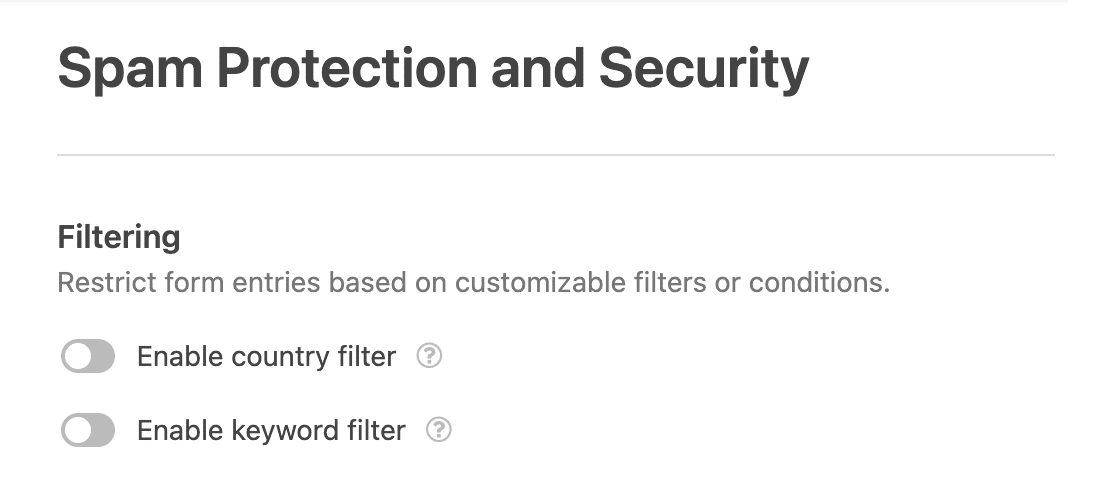
Details zur Einrichtung dieser Filter finden Sie in unserer Anleitung zum Hinzufügen von Spamfiltern in WPForms.
Erstellen einer Whitelist oder Blacklist
Eine weitere effektive Methode, Ihre Formulare vor Spam zu schützen, ist die Verwendung einer Whitelist oder Blacklist. Dieser Ansatz beschränkt Formularübermittlungen basierend auf den E-Mail-Adressen der Benutzer. Wenn die E-Mail-Adresse eines Benutzers nicht mit den Regeln Ihrer Liste übereinstimmt, kann er das Formular nicht absenden.
Detaillierte Anweisungen zu diesen Spamschutzmethoden finden Sie in unserer vollständigen Anleitung zum Einrichten einer E-Mail-Whitelist oder -Blacklist.
Hinweis: Zusätzlich zur Verwendung einer Whitelist oder Blacklist haben Sie die Möglichkeit, die Übermittlung von Formularen durch bestimmte IP-Adressen mithilfe eines benutzerdefinierten PHP-Snippets aus der WPForms Code Snippets-Bibliothek zu verhindern. Detaillierte Informationen zur Einrichtung finden Sie in unserer Entwicklerdokumentation.
Häufig gestellte Fragen
Nachfolgend beantworten wir die häufigsten Fragen zum Spamschutz in WPForms.
In meinen Einstellungen gibt es eine Option zum Aktivieren eines Anti-Spam-Honeypots. Wie funktioniert das?
Der Anti-Spam-Honeypot und der Legacy-Spam-Schutz sind ältere Schutzmethoden. Sie werden nur in den Einstellungen von Formularen angezeigt, die sie zuvor verwendet haben, und neue Formulare verwenden nur den Anti-Spam-Schutz. In WPForms 2.0.3 und höher werden diese Formulare automatisch auf den Anti-Spam-Schutz aktualisiert. Details finden Sie im Abschnitt Aktualisierung von Formularen vom Legacy-Spam-Schutz oben.
Warum zeigt eine Benachrichtigung an, dass meine Formulare veralteten Anti-Spam-Schutz verwenden?
WPForms aktualisiert ein Formular nur automatisch, wenn es zuerst eine Revision speichern kann. Wenn Revisionen auf Ihrer Website deaktiviert sind oder Ihre Website weniger als 2 Revisionen speichert, werden diese Formulare übersprungen und Sie sehen stattdessen die Benachrichtigung Ihre Formulare verwenden veralteten Spam-Schutz.
Klicken Sie in der Benachrichtigung auf Alle Formulare aktualisieren, um sie zu aktualisieren. Da keine Revision gespeichert werden kann, können Sie die alte Version dieser Formulare nicht wiederherstellen. Sie können ein Formular immer noch zurückwechseln, indem Sie seine Legacy-Option wieder aktivieren. Um zukünftig Revisionen zu speichern, lesen Sie, wie Sie Beitragsrevisionen aktivieren.
Warum finde ich die Revision „Automatisch gespeichert vor Spam-Schutz-Upgrade“ nicht?
WordPress speichert nur eine bestimmte Anzahl von Revisionen für jedes Formular. Wenn Ihre Website nur wenige speichert, kann die Bearbeitung des Formulars nach dem Upgrade die ältesten ersetzen, einschließlich dieser Revision. In diesem Fall wechseln Sie das Formular zurück, indem Sie seine Legacy-Option in Einstellungen » Spam-Schutz und Sicherheit aktivieren.
Das ist alles! Jetzt wissen Sie, wie Sie Spam in Ihren Formularen verhindern können.
Möchten Sie als Nächstes Einträge bearbeiten, die über Ihre Formulare eingereicht wurden? Schauen Sie sich unbedingt unser Tutorial zum Bearbeiten von Einträgen in WPForms an, um weitere Details zu erfahren.


