


KI-Zusammenfassung
Möchten Sie Spam-Einträge in Ihren Formularen filtern, indem Sie Einreichungen aus bestimmten Ländern blockieren? Oder möchten Sie vielleicht Einreichungen herausfiltern, die verbotene Wörter oder Phrasen enthalten? WPForms enthält anpassbare Spam-Filter, die Ihnen helfen, verdächtige Einträge zu verhindern.
In diesem Tutorial zeigen wir Ihnen, wie Sie Länder- und Schlüsselwortfilter erstellen, um Spam-Einträge zu verhindern.
Zugriff auf Spam-Schutz- und Sicherheitseinstellungen
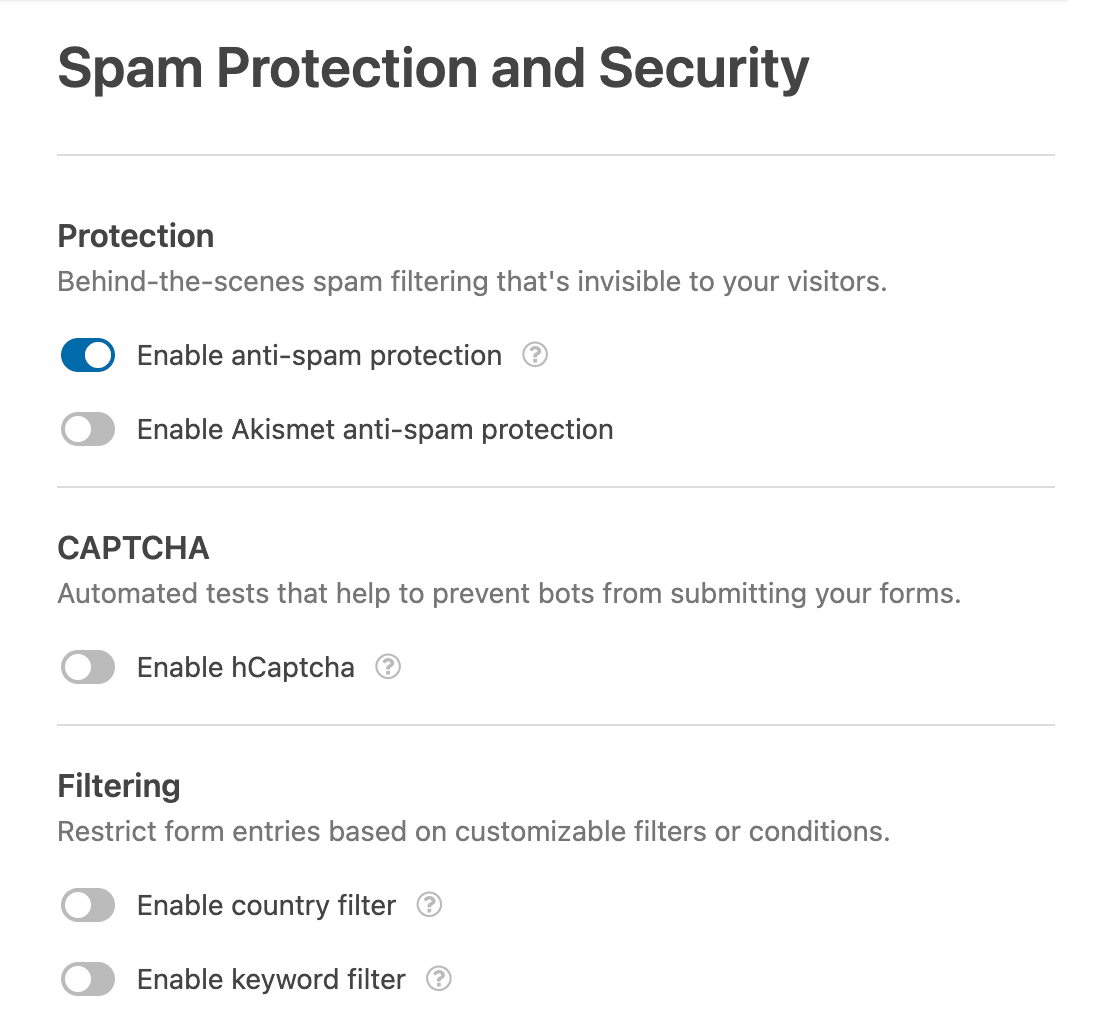
Die Spam-Filteroptionen befinden sich in den Einstellungen für Spam-Schutz und Sicherheit des Formular-Generators. Um darauf zuzugreifen, erstellen Sie ein neues Formular oder bearbeiten Sie ein vorhandenes, um den Formular-Generator zu öffnen.
Gehen Sie dann zu Einstellungen » Spam-Schutz und Sicherheit.

Sie finden die Länder- und Schlüsselwortfilter unter Filterung.
Hinzufügen eines Länderfilters
Die Verwendung eines Länderfilters ist eine einfache und effektive Möglichkeit, Formularübermittlungen aus bestimmten Ländern zuzulassen oder abzulehnen.
Um diese Funktion im Formular-Generator zu aktivieren, gehen Sie zu Einstellungen » Sicherheit und Spam-Schutz und aktivieren Sie die Option Länderfilter aktivieren.
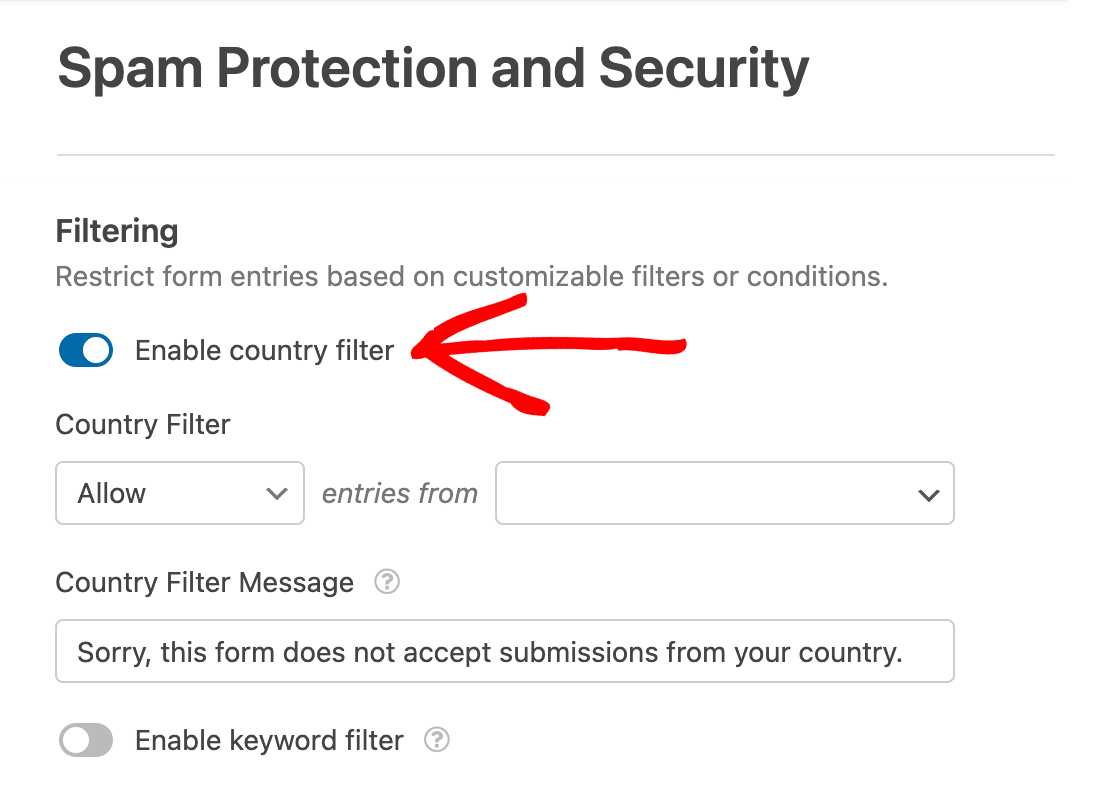
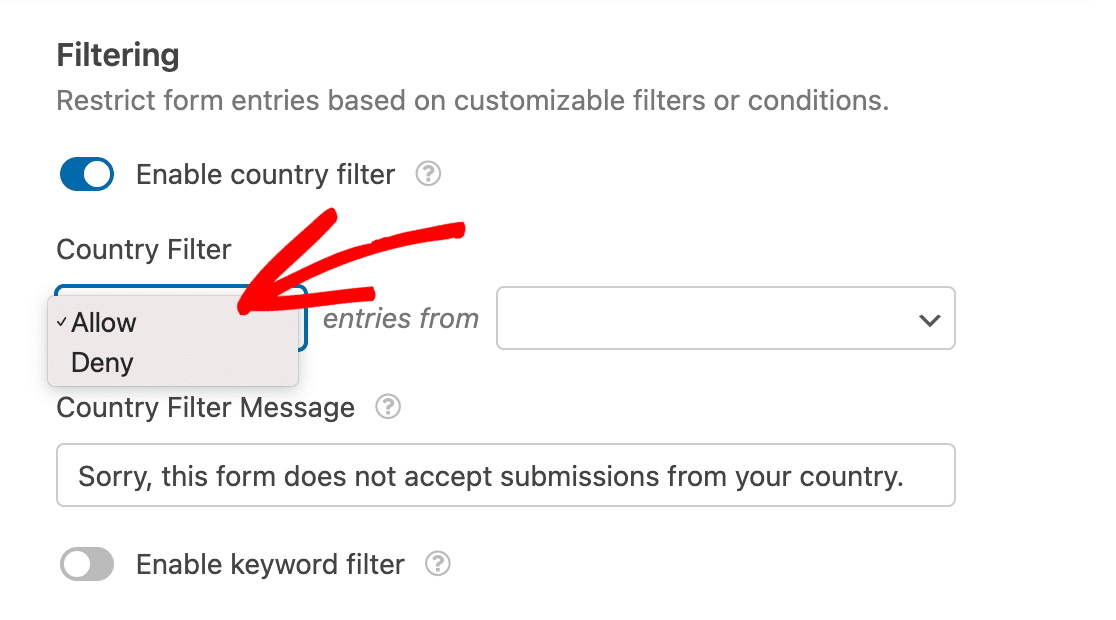
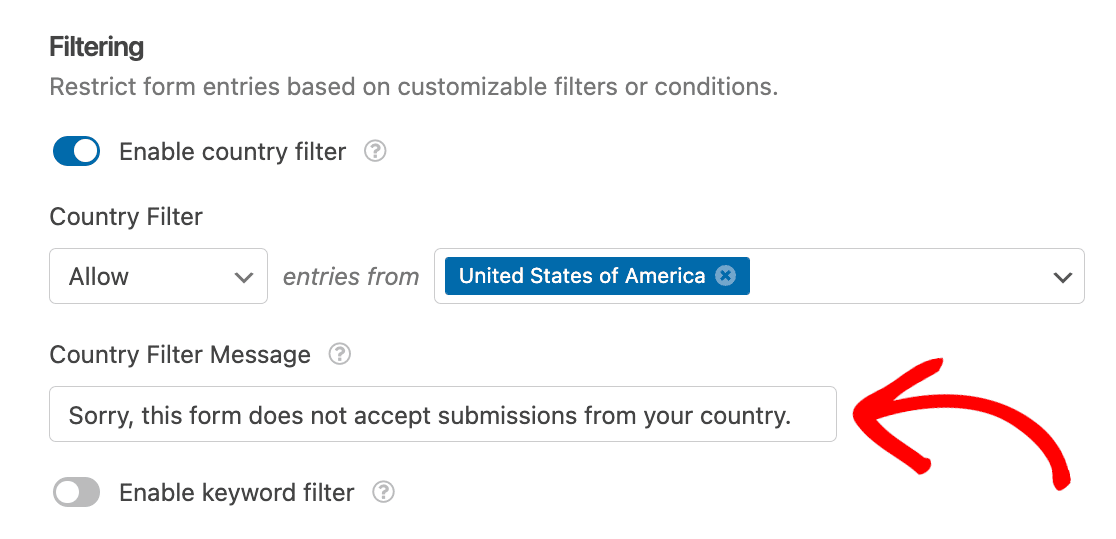
Klicken Sie dann auf das Dropdown-Menü unter Länderfilter und wählen Sie Zulassen, wenn Sie Benutzern aus bestimmten Ländern erlauben möchten, Ihr Formular einzureichen. Wenn Sie Benutzern aus bestimmten Ländern die Einreichung Ihres Formulars verweigern möchten, wählen Sie Verweigern.
Klicken Sie dann auf das andere Dropdown-Menü und wählen Sie die Länder aus, aus denen Sie Einreichungen zulassen oder verweigern möchten.
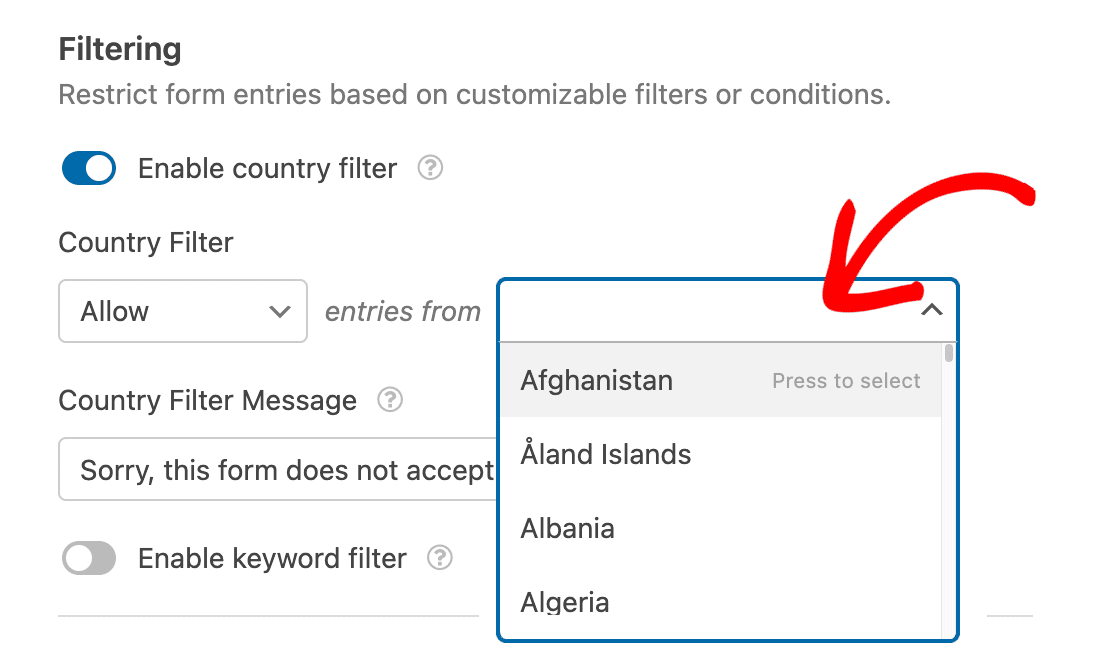
In unserem Beispiel wählen wir, Einreichungen nur aus Vereinigte Staaten von Amerika zuzulassen.

Wenn ein Benutzer nun versucht, unser Formular von außerhalb des ausgewählten Landes einzureichen, wird die Einreichung fehlschlagen. Er sieht auch eine Standardmeldung, die besagt: „Entschuldigung, dieses Formular akzeptiert keine Einreichungen aus Ihrem Land.“
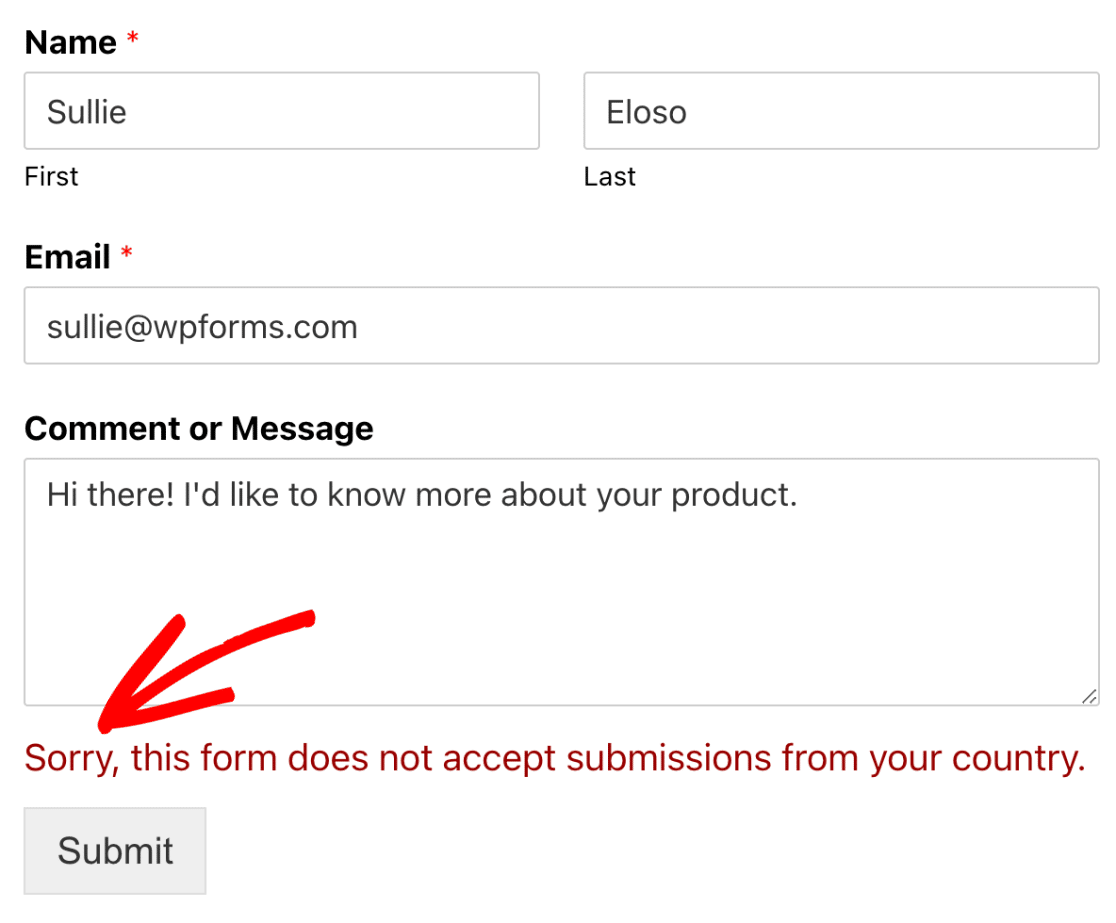
Wenn Sie die Meldung für den abgelehnten Benutzer ändern möchten, können Sie Ihre benutzerdefinierte Meldung in das Feld unter Meldung für Länderfilter eingeben.
Sobald Sie einen Länderfilter hinzugefügt haben, stellen Sie sicher, dass Sie Ihr Formular speichern, um die Änderungen zu übernehmen.
Hinzufügen eines Schlüsselwortfilters
Die Verwendung eines Schlüsselwortfilters ist eine einfache Möglichkeit, die Eingaben für alle Felder in Ihren Formularen zu verwalten. Schalten Sie zunächst die Option Schlüsselwortfilter aktivieren auf Ein.
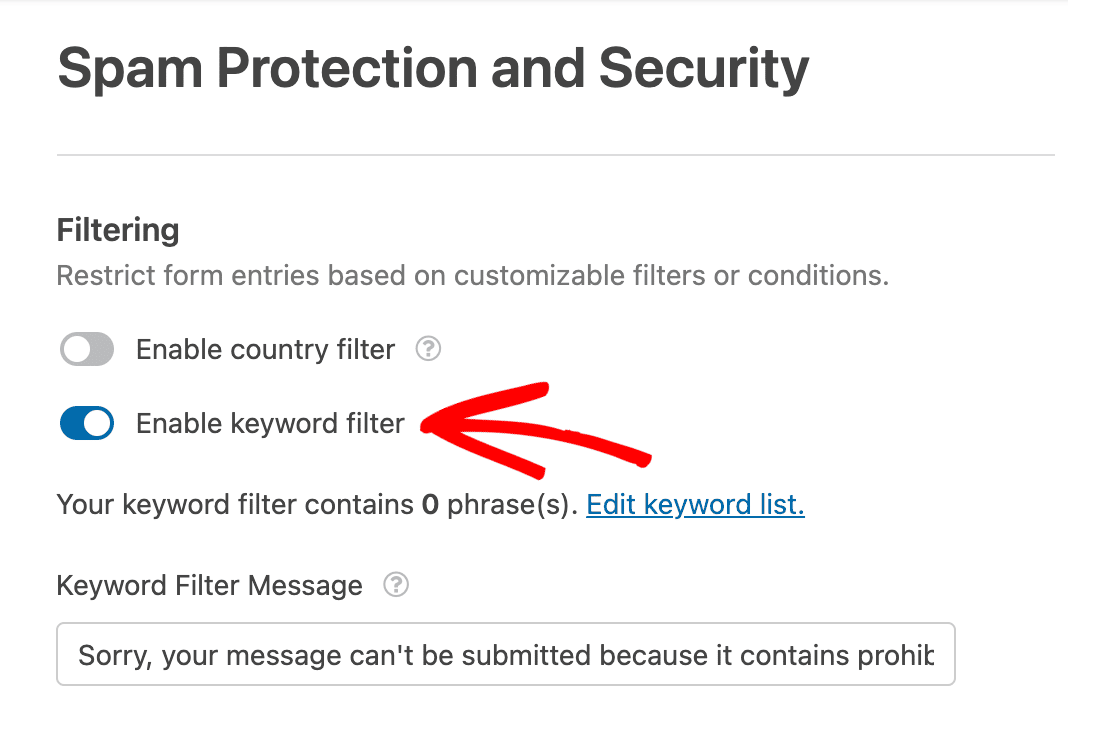
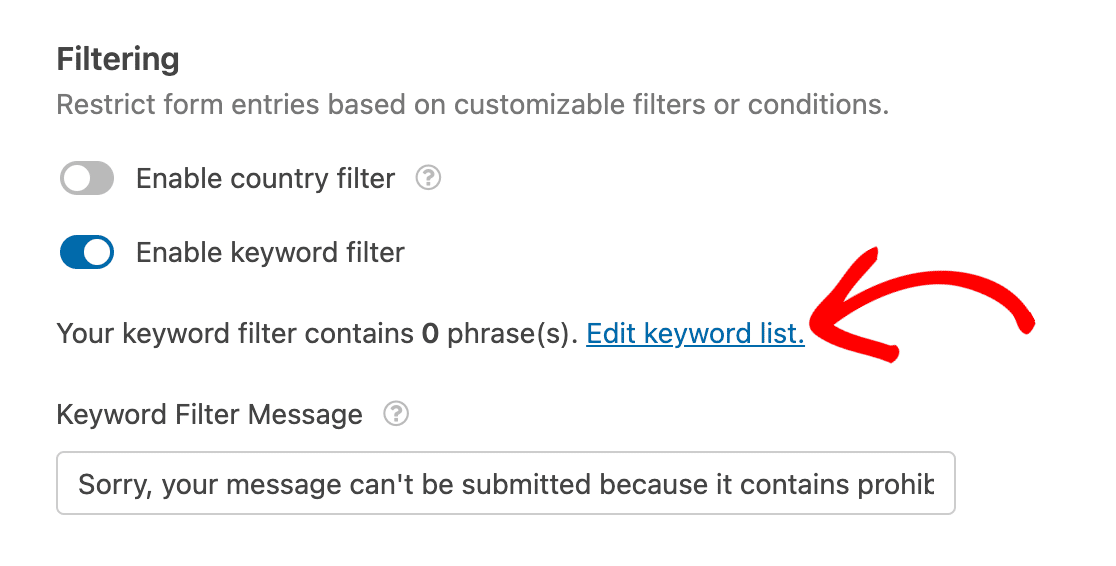
Klicken Sie dann auf Schlüsselwortliste bearbeiten, um Ihre Liste der Schlüsselwörter zu öffnen.
Sie sehen dann ein Textfeld mit der Bezeichnung Liste der Schlüsselwortfilter. Um Wörter oder Phrasen zu Ihrer Liste hinzuzufügen, geben Sie sie einfach in das Textfeld ein. Wenn Sie mehr als ein Wort oder eine Phrase hinzufügen, stellen Sie sicher, dass Sie jedes in eine eigene Zeile schreiben.
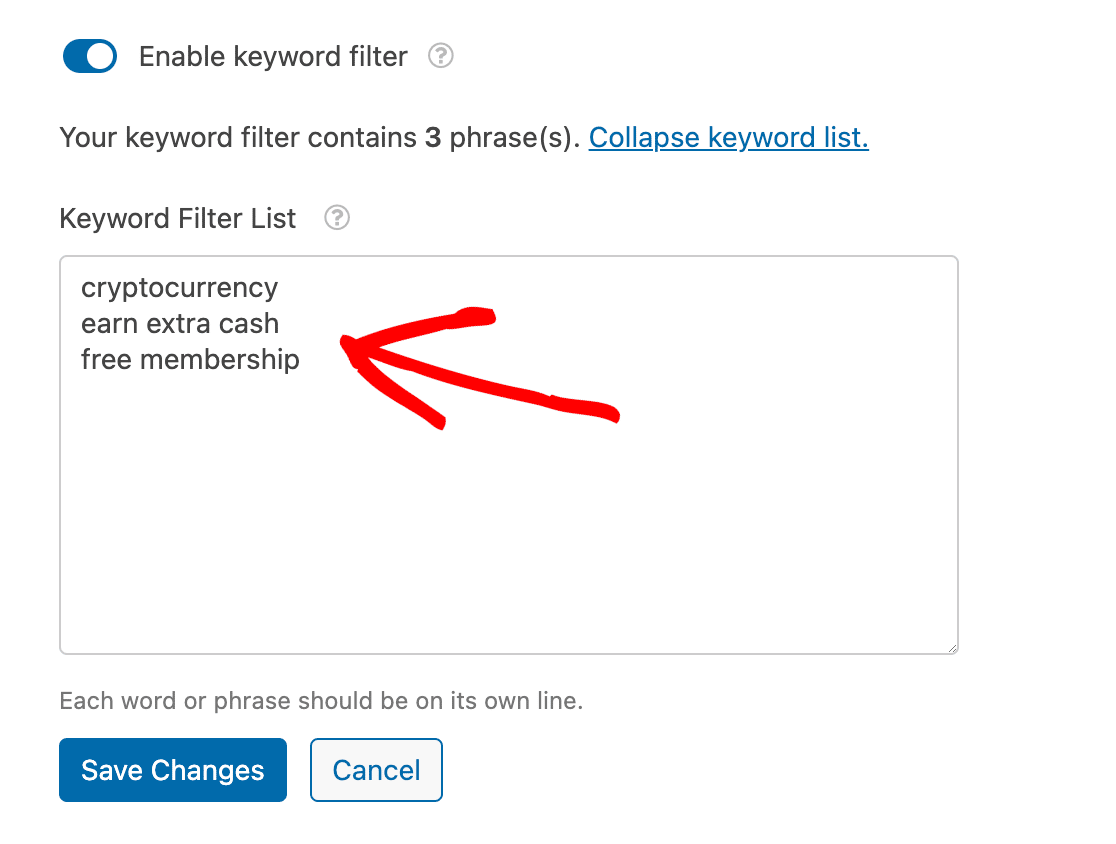
Hinweis: Da der Schlüsselwortfilter nicht zwischen Groß- und Kleinschreibung unterscheidet, erkennt er keinen Unterschied zwischen Klein- und Großbuchstaben.
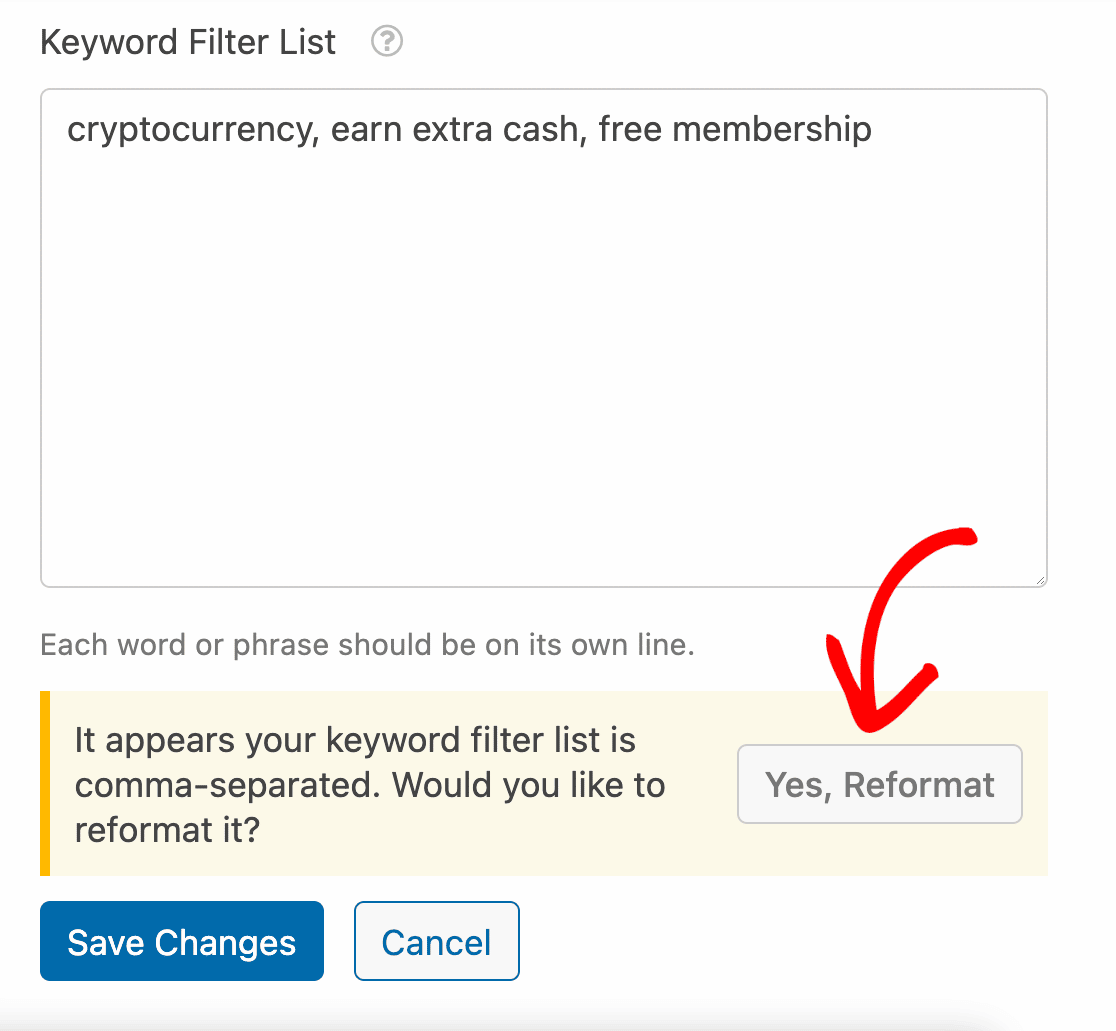
Wenn Sie Kommas verwenden, um die Wörter oder Phrasen in Ihrer Schlüsselwortliste zu trennen, anstatt jede in eine eigene Zeile zu schreiben, erhalten Sie wahrscheinlich eine Aufforderung, Ihre Liste neu zu formatieren. Das Neuformatieren Ihrer Liste hilft dem Filter, die spezifischen Wörter und Phrasen zu erkennen, die Sie in Ihren Formularen blockieren möchten.
Wenn Sie neu formatieren möchten, klicken Sie einfach auf die Schaltfläche Ja, neu formatieren.
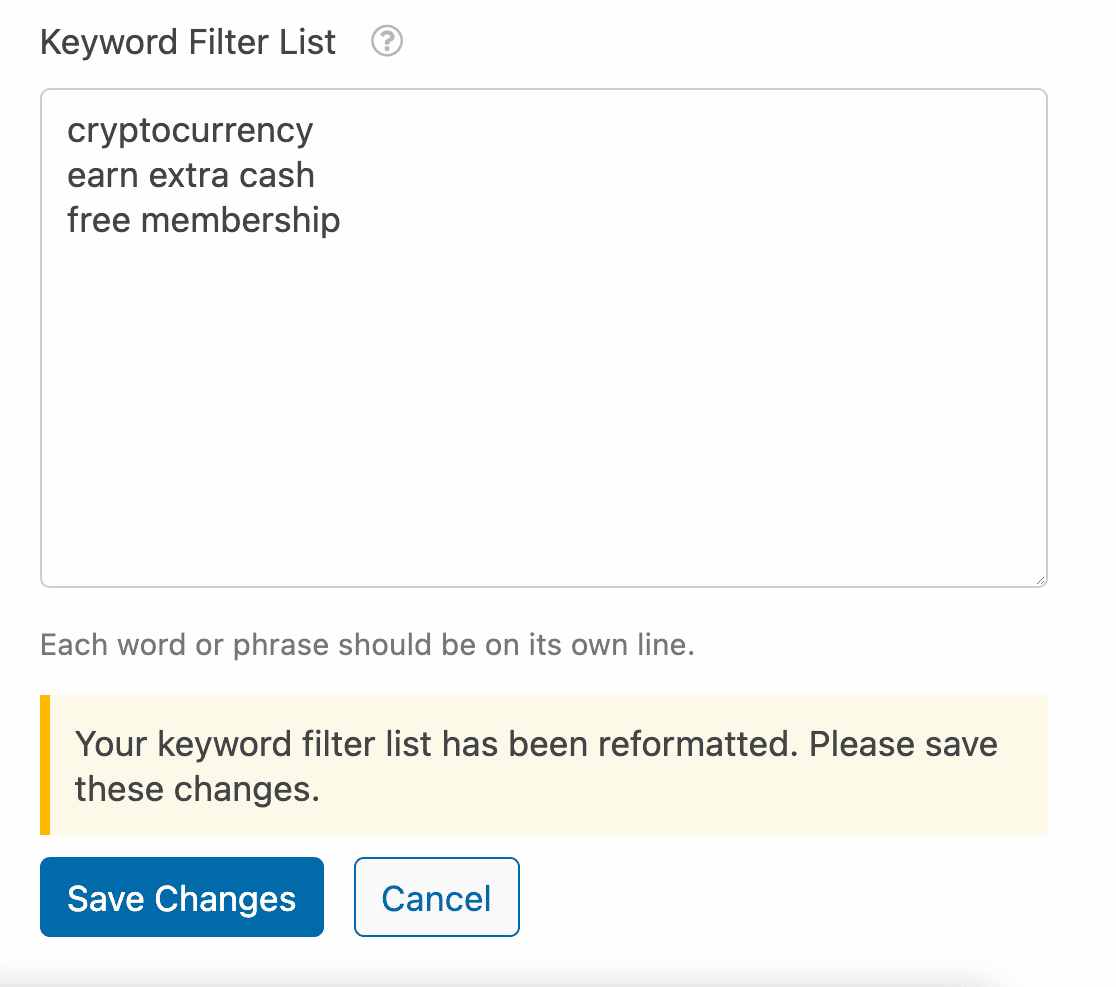
Nach der Neugestaltung Ihrer Liste werden die Kommas entfernt und die Wörter und Phrasen erscheinen in einer eigenen Zeile. Dies kann besonders hilfreich sein, wenn Sie eine Liste aus einer CSV-Datei kopieren, da Kommas standardmäßig oft Werte in CSV-Dateien trennen.
Sobald Sie Ihre Schlüsselwörter hinzugefügt haben, klicken Sie auf Änderungen speichern, um Ihre Liste der blockierten Schlüsselwörter zu aktualisieren.
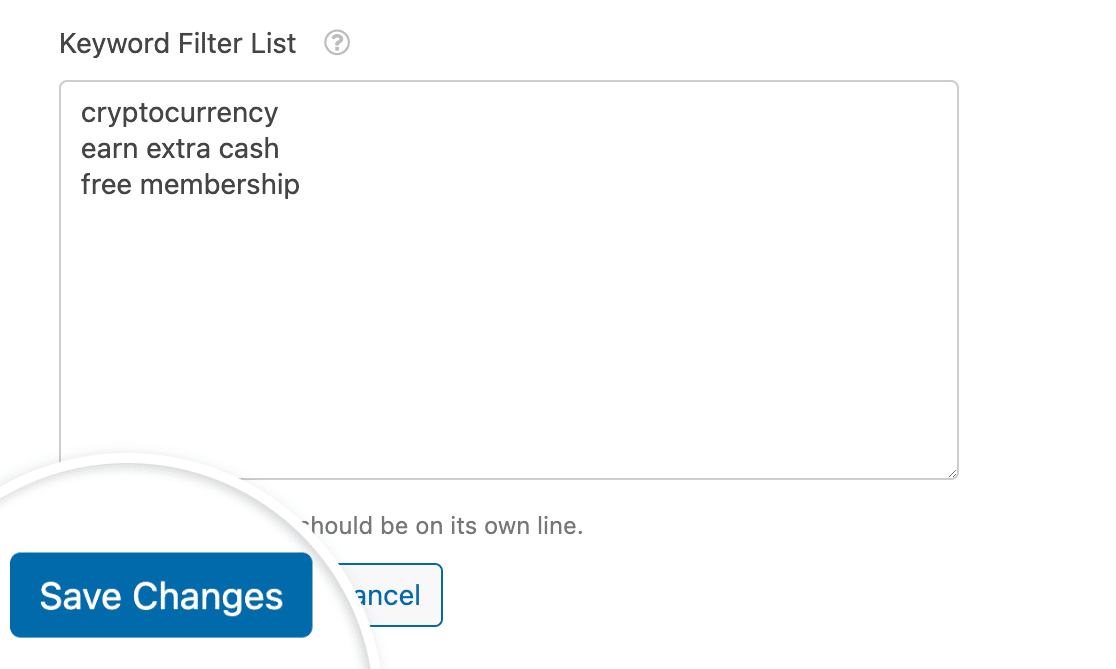
Hinweis: Die Wörter und Phrasen, die Sie Ihrer Schlüsselwortfilterliste hinzufügen, gelten für alle Formulare auf Ihrer Website, die Sie mit WPForms erstellt haben.
Wenn ein Benutzer nun versucht, Ihr Formular mit einem der blockierten Schlüsselwörter abzuschicken, wird das Formular nicht abgeschickt. Der Benutzer sieht auch eine Standardmeldung, die lautet: „Entschuldigung, Ihre Nachricht kann nicht abgeschickt werden, da sie verbotene Wörter enthält.“
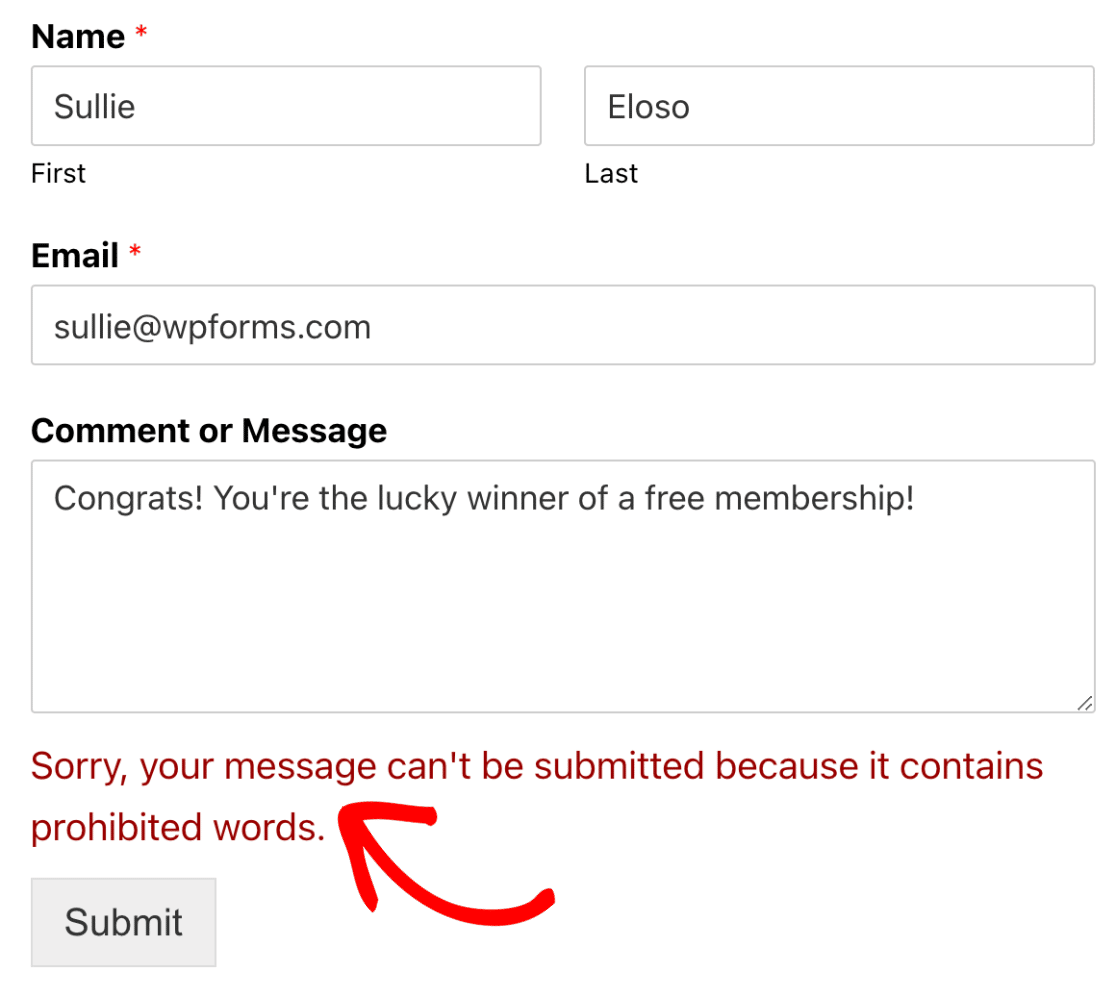
Hinweis: Wenn Spam-Einträge in der Datenbank speichern aktiviert ist, werden Einträge mit blockierten Schlüsselwörtern als Spam gespeichert und es wird keine Meldung angezeigt. Wenn es deaktiviert ist, wird die Übermittlung blockiert und die Meldung zum Schlüsselwortfilter angezeigt.
Um die Meldung zu ändern, die dem abgelehnten Benutzer angezeigt wird, ersetzen Sie den Text im Feld Meldung zum Schlüsselwortfilter durch Ihre bevorzugte Meldung.
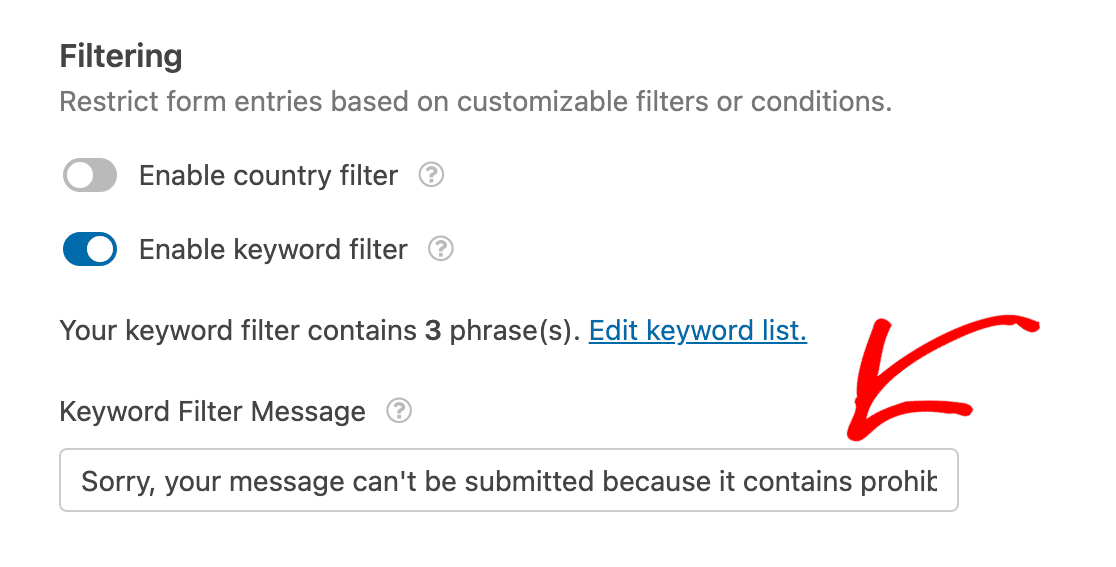
Sobald Sie Ihren Schlüsselwortfilter eingerichtet haben, vergessen Sie nicht, Ihr Formular zu speichern.
Hinweis: Um die Sicherheit Ihres Formulars weiter zu erhöhen, indem Sie die Übermittlung von Domainnamen in Textfeldern verhindern, lesen Sie unsere Entwicklerdokumentation für Anweisungen zum Blockieren bestimmter Domains.
Häufig gestellte Fragen
Nachfolgend beantworten wir einige der häufigsten Fragen zur Hinzufügung von Spam-Filtern.
Kann ich Schlüsselwörter überprüfen, bevor der Benutzer auf Senden klickt?
Ja. Wenn Sie mit benutzerdefiniertem Code vertraut sind, können Sie unseren Entwicklerleitfaden zum Hinzufügen einer Echtzeit-Schlüsselwort-Blockierliste zu einem Einzeilen-Textfeld verwenden, um eine Schlüsselwortprüfung durchzuführen, wenn der Benutzer ein bestimmtes Feld verlässt.

Das Formular zeigt dann einen Fehler an und verhindert die Übermittlung, während Ihre Standard-Schlüsselwortfilter in Einstellungen » Spam-Schutz und Sicherheit weiterhin ausgeführt werden, wenn das Formular abgeschickt wird.
Das war's! Jetzt wissen Sie, wie Sie Spam-Filter zu Ihren Formularen in WPForms hinzufügen.
Möchten Sie als Nächstes mehr über andere Spam-Schutzoptionen erfahren? Schauen Sie sich unseren vollständigen Leitfaden zum WPForms Spam-Schutz für weitere Details an.


