


KI-Zusammenfassung
Möchten Sie ein benutzerdefiniertes Formular zur Passwortwiederherstellung auf Ihrer WordPress-Website erstellen? Unser User Registration Addon bietet Optionen, mit denen Benutzer ihr Passwort auf Ihrer Website einfach zurücksetzen können.
Dieses Tutorial erklärt die Schritte zur Erstellung eines Formulars zur Passwortwiederherstellung in WPForms.
Hinweis: Um unsere Vorlage für das Formular zur Passwortwiederherstellung zu verwenden, müssen Sie das User Registration Addon auf Ihrer Website installiert und aktiviert haben.
Zugriff auf die Vorlage für die Passwortwiederherstellung
Um mit der Erstellung Ihres benutzerdefinierten Formulars zur Passwortwiederherstellung zu beginnen, gehen Sie zu WPForms » Neu hinzufügen. Suchen Sie in der Vorlagenbibliothek nach „Passwortwiederherstellung“ und fahren Sie dann mit der Option User Password Reset Form fort und klicken Sie auf Vorlage verwenden.
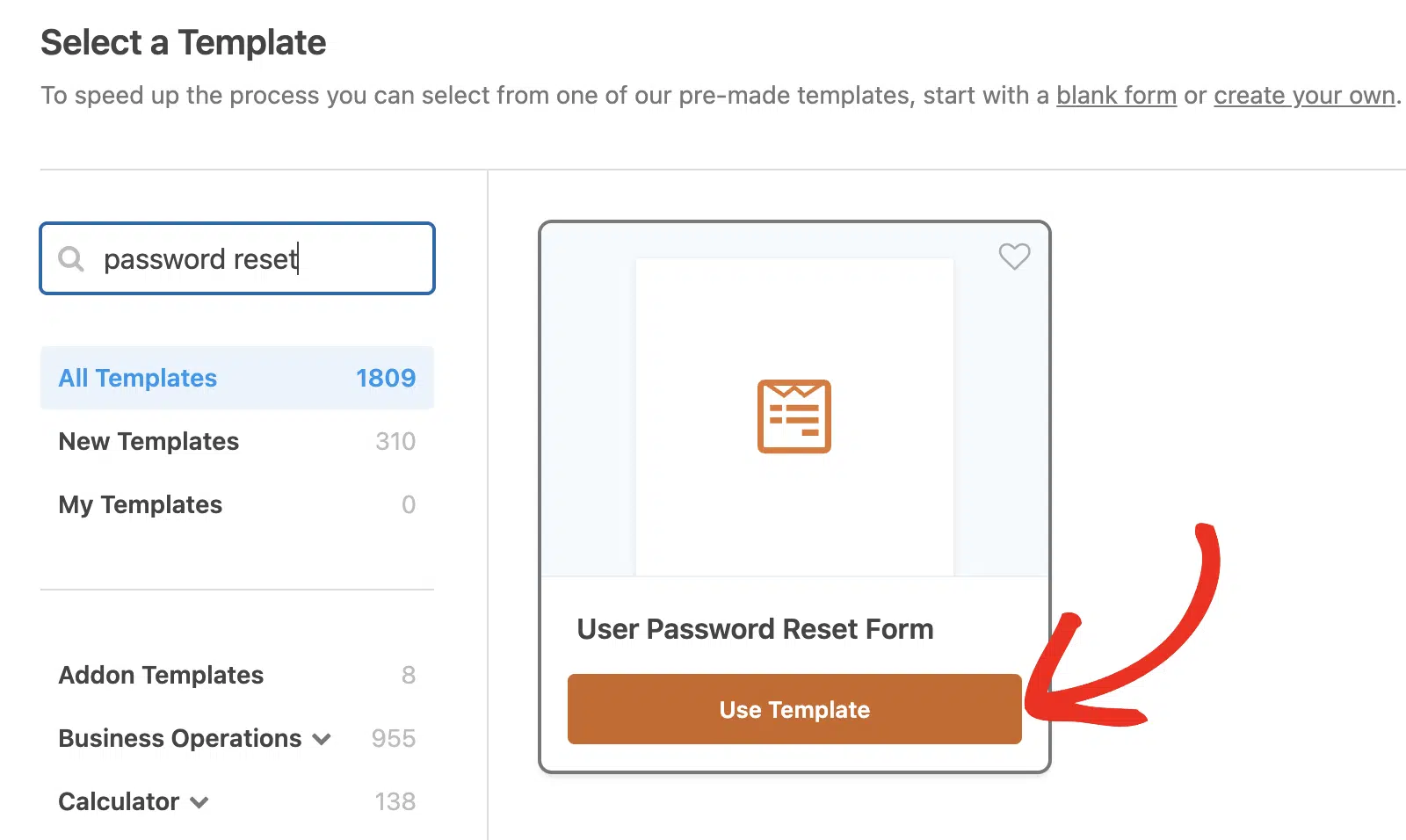
Dadurch wird die Vorlage importiert und der Formular-Builder mit den erforderlichen Feldern gefüllt.
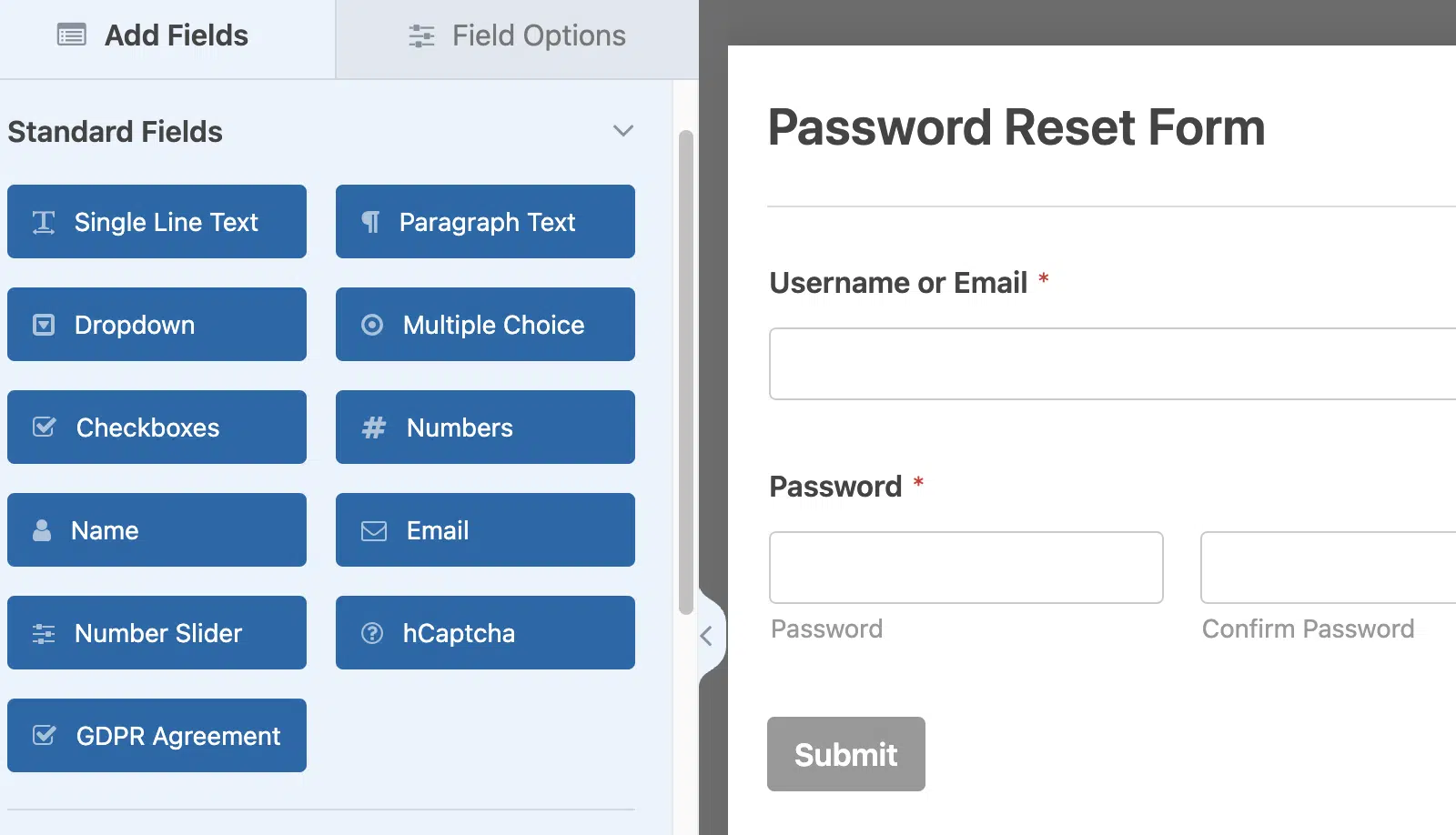
Die Vorlage erfordert keine zusätzliche Anpassung, um auf Ihrer Website zu funktionieren. Wir werden jedoch einige der verfügbaren Anpassungsoptionen durchgehen.
Anpassen des Formulars zur Passwortwiederherstellung
Gehen Sie dazu zu Einstellungen » Benutzerregistrierung , um auf die Optionen zur Passwortwiederherstellung zuzugreifen.
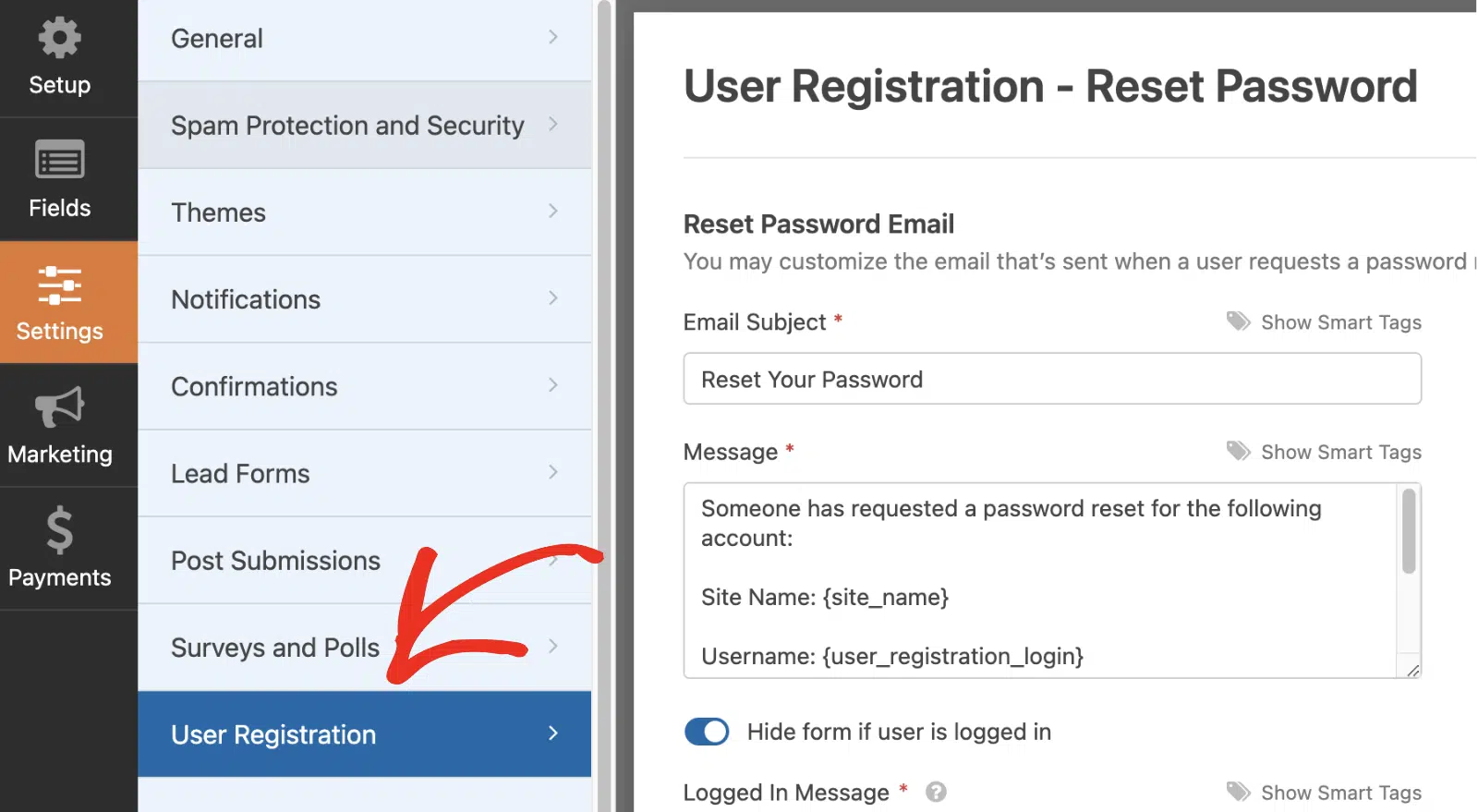
Hier sehen Sie die Option, die automatisierte E-Mail zur Passwortwiederherstellung von Benutzern mit Text und Smart Tags anzupassen.
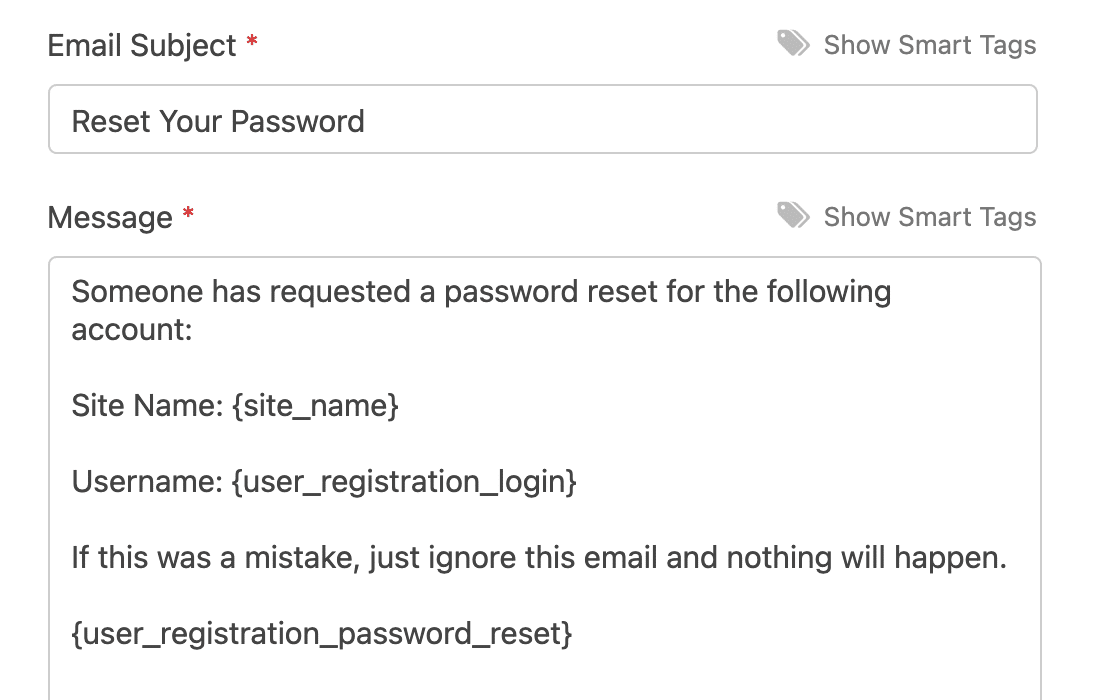
Wir empfehlen, den {user_registration_password_reset} Smart Tag im Feld Nachricht einzufügen. Dies zeigt einen Link an, auf den Benutzer klicken können, um die Passwörter ihrer Konten zurückzusetzen.
Darunter sehen Sie die Option Formular ausblenden, wenn Benutzer angemeldet ist. Wenn Sie diese Option aktivieren, wird verhindert, dass Benutzer dieses Formular sehen, wenn sie bereits auf Ihrer Website angemeldet sind.
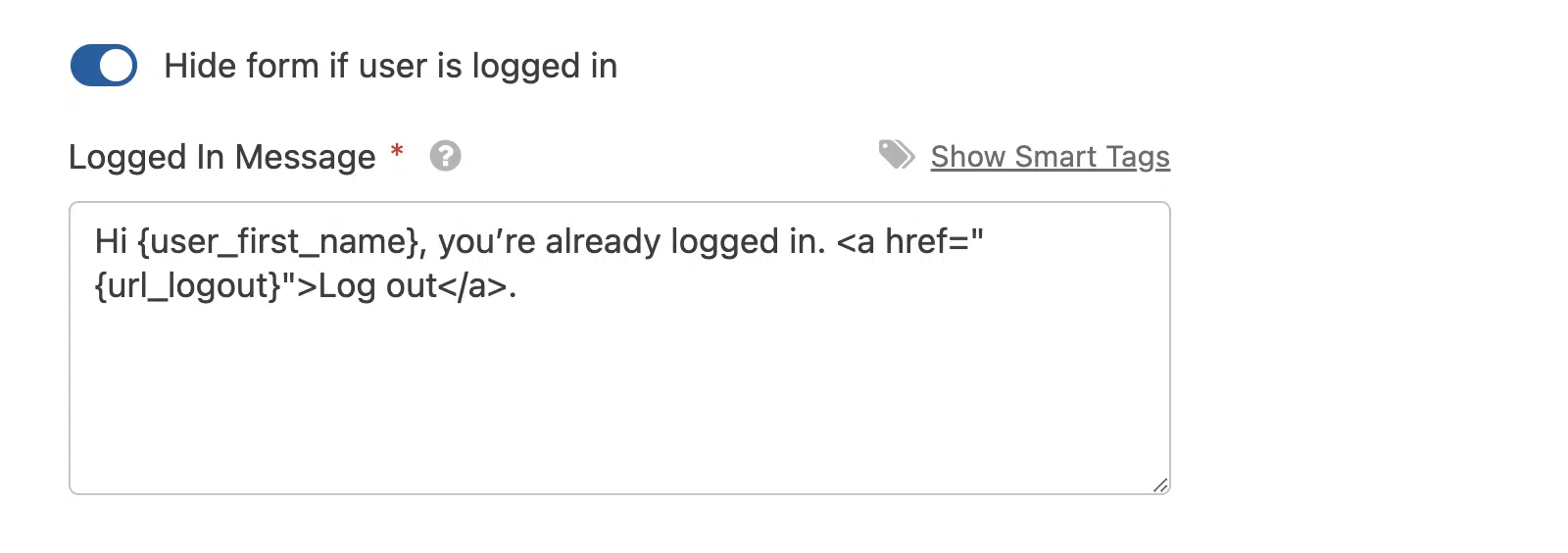
Sie können auch die Meldung für angemeldete Benutzer anpassen, wenn Sie möchten. Stellen Sie einfach sicher, dass Sie den {url_logout} Smart Tag einfügen, damit sich Benutzer abmelden können, wenn sie Konten wechseln möchten.
Nachdem Sie Ihr Formular zur Passwortwiederherstellung angepasst und seine Optionen konfiguriert haben, vergessen Sie nicht, es zu speichern, bevor Sie den Formular-Builder verlassen.
Wenn ein Benutzer sein Passwort vergisst, kann er seinen Benutzernamen oder seine E-Mail-Adresse in Ihr Formular zur Passwortwiederherstellung eingeben und absenden. Er erhält dann eine E-Mail wie diese.
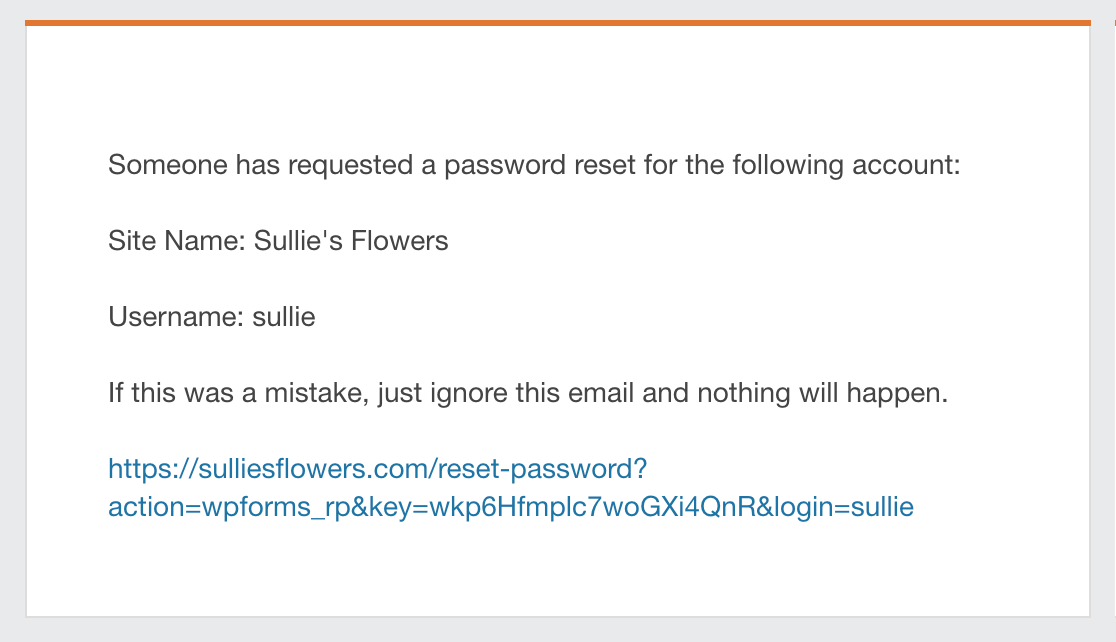
Hinweis: Möchten Sie das Aussehen Ihres Formulars zur Passwortwiederherstellung anpassen? Lesen Sie unbedingt unser Tutorial zur Anpassung des WordPress-Formulars zur Passwortwiederherstellung für weitere Details.
Wenn sie auf den Link klicken, gelangen sie zu einer Seite auf Ihrer Website, auf der sie ein neues Passwort erstellen können.
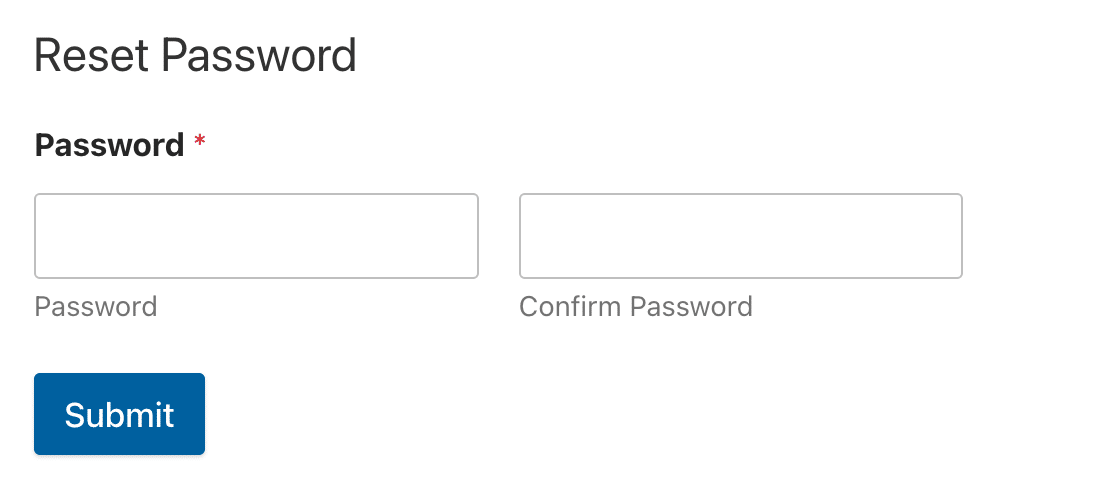
Hinweis: Sie sehen die Felder E-Mail und Benutzername nur, wenn Sie das Formular in der Vorschau anzeigen. Die Vorlage zeigt das Feld Passwort erst an, wenn der Benutzer auf den Wiederherstellungslink klickt.
Manuelles Anfordern einer Passwortwiederherstellung
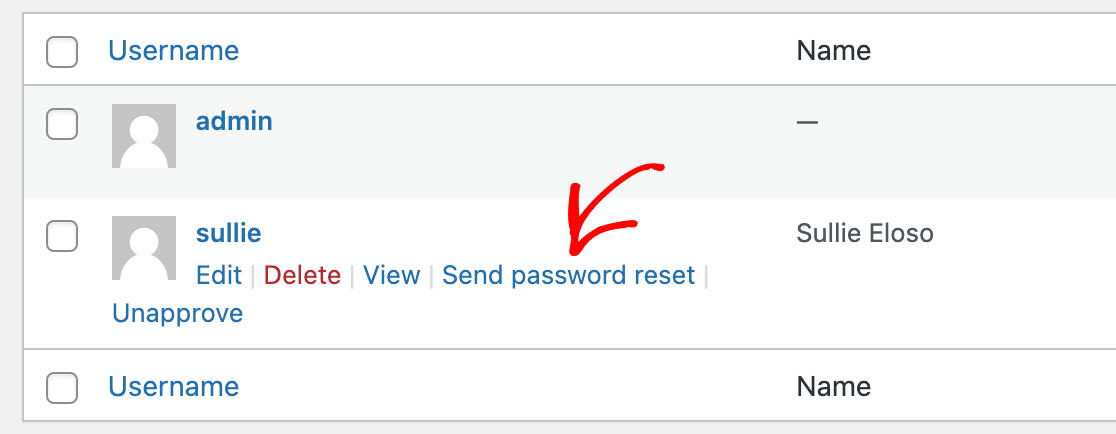
Das User Registration Addon unterstützt auch die manuelle Passwortwiederherstellung. Um Benutzern manuell einen Link zur Passwortwiederherstellung zu senden, gehen Sie zu Benutzer » Alle Benutzer. Fahren Sie dann mit dem Benutzernamen des Benutzers fort und klicken Sie auf Passwortwiederherstellung senden.
Das war's! Sie haben jetzt gelernt, wie Sie ein benutzerdefiniertes Formular zur Passwortwiederherstellung in WPForms erstellen.
Als Nächstes: Möchten Sie zulassen, dass Benutzer Beiträge auf Ihrer Website über Ihre WordPress-Formulare einreichen? Unser Tutorial zur Verwendung des Post Submission Addons behandelt alle Schritte im Detail.


