


Résumé IA
Vous cherchez les meilleurs plugins de pop-up WordPress pour développer votre liste d'e-mails et augmenter vos conversions ?
Les pop-ups ont mauvaise réputation, mais lorsqu'ils sont utilisés correctement, ils constituent l'un des outils les plus efficaces pour transformer les visiteurs occasionnels en abonnés et en clients.
L'astuce consiste à choisir un plugin de pop-up qui a l'air professionnel, n'agace pas les utilisateurs et vous permet de contrôler quand et où les pop-ups apparaissent.
Dans cet article, je vais vous présenter plus de 9 plugins de pop-up WordPress éprouvés avec des évaluations honnêtes pour obtenir plus d'abonnés et de ventes sur votre site Web.
Meilleurs plugins de pop-up WordPress comparés
Voici une comparaison rapide des plugins de pop-up que je vais couvrir, avec le type d'hébergement et l'impact sur les performances inclus afin que vous puissiez repérer les options légères en un coup d'œil.
| Plugin | Idéal pour | Version gratuite | Hébergement | Impact sur les performances | Tarifs |
|---|---|---|---|---|---|
| OptinMonster | Ciblage avancé et intention de sortie | Non (essai gratuit) | Basé sur le cloud | Léger | 7 $ à 49 $/mois |
| TrustPulse | Notifications de preuve sociale et de FOMO | Non | Basé sur le cloud | Léger | 5 $ à 39 $/mois |
| Générateur de pop-up | Constructeur de pop-ups natif et gratuit pour WordPress | Oui | Auto-hébergé | Léger | Gratuit ou 99 $/an |
| Thrive Leads | Tests A/B et analyses sur site | Non | Auto-hébergé | Modérer | 99 $/an |
| HubSpot | Tout-en-un avec CRM gratuit | Oui | Basé sur le cloud | Léger | Lots gratuits ou payants |
| Icegram Engage | Abordable sans limites de trafic | Oui | Auto-hébergé | Léger | Gratuit ou 129 $/an |
| Elementor Pro | Utilisateurs d'Elementor souhaitant un constructeur de pop-ups | Non | Auto-hébergé | Modérer | 84 $/an |
| Bloom | Utilisateurs de Divi avec un plan Elegant Themes | Non | Auto-hébergé | Modérer | 89 $/an (avec Divi) |
| Ninja Popups | Paiement unique avec effets d'animation | Non | Auto-hébergé | Modérer | 24 $ unique |
| BDOW (Bonus) | Option gratuite avec outils de partage social | Oui | Basé sur le cloud | Modérer | Gratuit ou 19 $ à 49 $/mois |
Note : Les prix indiqués sont actuels en mars 2026. Certains outils offrent des réductions d'introduction qui peuvent changer.
Meilleurs Plugins de Pop-ups WordPress
Maintenant que vous avez une idée générale des plugins de pop-ups disponibles pour WordPress, examinons de plus près les avantages et les inconvénients de chacun, ainsi que leur coût.
- 1. OptinMonster (Le moteur de conversion)
- 2. TrustPulse (Le spécialiste de la preuve sociale)
- 3. Popup Maker (La meilleure option gratuite)
- 4. Thrive Leads (Idéal pour les tests A/B)
- 5. HubSpot (La meilleure solution tout-en-un avec CRM gratuit)
- 6. Icegram Engage (La meilleure option économique)
- 7. Elementor Pro (Idéal pour les utilisateurs existants d'Elementor)
- 8. Bloom (Le mieux intégré à Divi)
- 9. Ninja Popups (Meilleur paiement unique)
- Bonus : BDOW (anciennement Sumo)
- Quel est le meilleur plugin de popup WordPress ?
1. OptinMonster (Le moteur de conversion)
Idéal pour : Les sites sérieux en matière de croissance de liste d'e-mails et d'optimisation des conversions
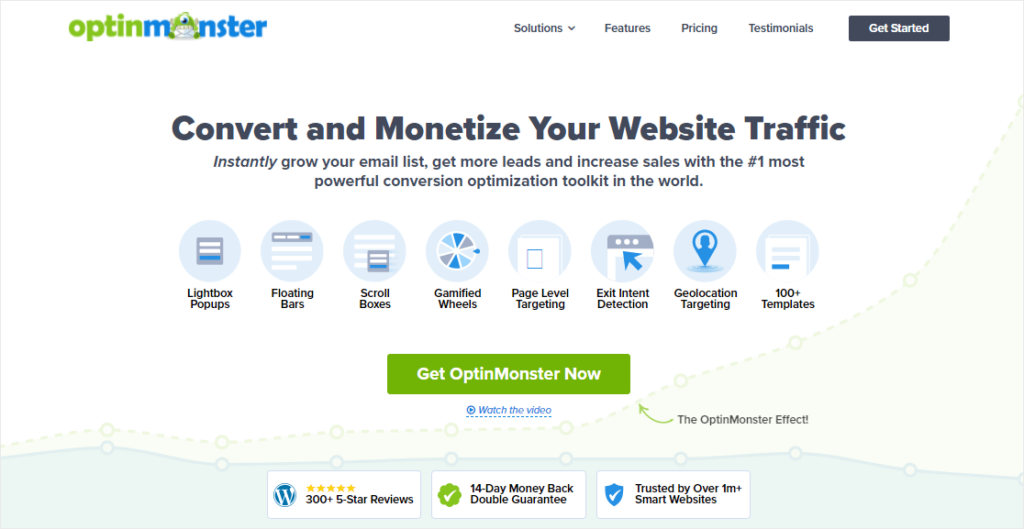
OptinMonster est le constructeur de popups le plus puissant que j'ai testé, et c'est toujours celui que je choisis en premier lorsque les besoins de génération de prospects d'un client doivent réellement faire bouger les choses. Il va bien au-delà des popups de base, prenant en charge les formulaires intégrés, les glissements, les superpositions plein écran, les barres flottantes et les campagnes de jeu "spin-to-win".
Malgré la divulgation, OptinMonster est construit par la même équipe derrière WPForms, j'ai donc suivi le produit de près pendant des années. Ce qui m'impressionne constamment, c'est le moteur de ciblage.
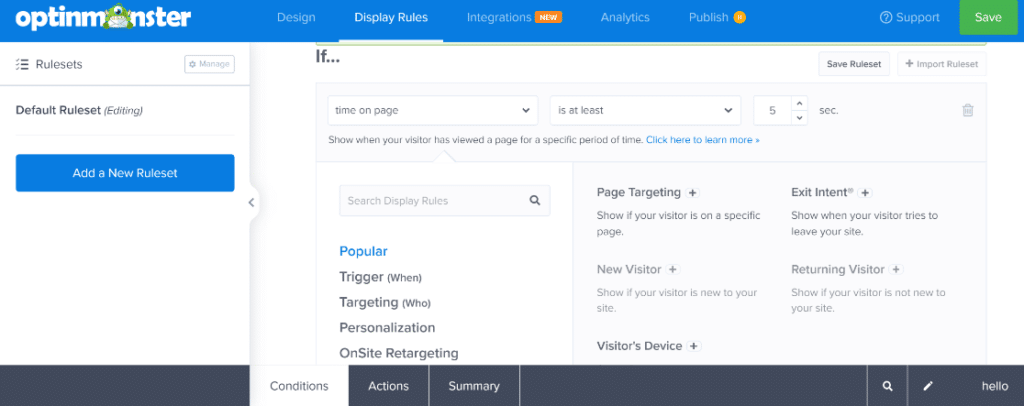
Vous pouvez afficher différentes popups aux visiteurs récurrents, aux clients fidèles, aux utilisateurs mobiles, aux régions géographiques, aux sources de référencement, et même aux personnes qui ont fait défiler une section spécifique d'un article. Ce type de granularité est rare en dehors des outils à prix d'entreprise.
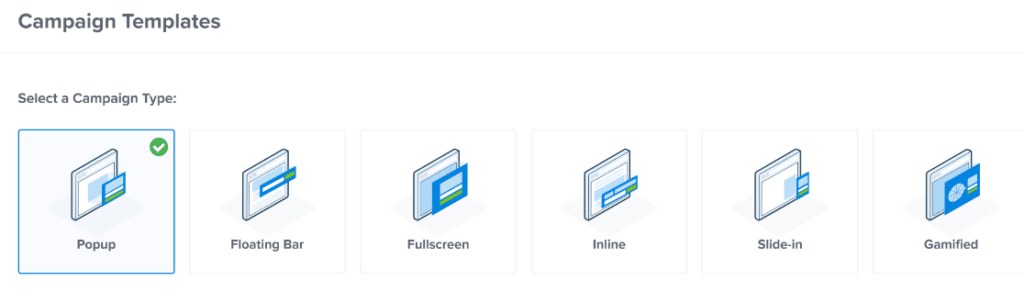
Lors des tests, j'ai créé une popup d'intention de sortie à l'aide d'un des modèles et je l'ai mise en ligne en environ huit minutes. Le constructeur par glisser-déposer est ce à quoi vous vous attendriez, et les modèles sont vraiment modernes (pas les conceptions lourdes de photos de stock que vous voyez dans certains outils plus anciens).
Comme OptinMonster s'exécute sur sa propre infrastructure cloud, il n'alourdit pas votre installation WordPress. Le script se charge de manière asynchrone, il ne bloque donc pas le rendu de la page. C'est pourquoi il a obtenu un score léger lors de mon test d'empreinte de performance, même en exécutant plusieurs campagnes à la fois.
Si vous utilisez déjà WPForms pour collecter des prospects, OptinMonster dispose d'une intégration directe avec WPForms qui transmet les soumissions de formulaires à votre flux de travail de popup. Cette combinaison est celle que j'utilise sur la plupart de mes propres projets.
Ce que j'ai aimé
- Technologie d'intention de sortie qui capture réellement les visiteurs abandonnant sans faux positifs lors des tests
- Plus de 700 modèles conçus par des professionnels qui n'ont pas besoin d'un designer pour être beaux
- Ciblage granulaire (géographique, référent, appareil, profondeur de défilement, temps sur le site)
- Tests A/B intégrés sans module complémentaire séparé
- Fonctionne avec WPForms, Mailchimp, ActiveCampaign, ConvertKit et plus de 60 autres services
Tarifs
Les plans commencent à 7 $/mois (facturés annuellement) pour le niveau Basic et vont jusqu'à 49 $/mois pour Growth. WPBeginner et plusieurs autres sources très bien classées recommandent d'associer OptinMonster à TrustPulse pour l'e-commerce, ce que je fais sur mon propre travail client.
2. TrustPulse (Le spécialiste de la preuve sociale)
Idéal pour : Les boutiques d'e-commerce et les sites de services à prix élevé qui ont besoin de renforcer la confiance rapidement

TrustPulse adopte un angle différent de tous les autres plugins de cette liste. Au lieu de popups d'opt-in par e-mail, il affiche de petites bulles de notification dans le coin de votre site qui affichent l'activité des visiteurs en temps réel.
Achats récents, nouvelles inscriptions, téléchargements, vues de page, le type d'activité qui signale « de vraies personnes utilisent ce site en ce moment ».
C'est aussi un produit AwesomeMotive, donc la même divulgation s'applique. J'ai utilisé TrustPulse lors du lancement d'un SaaS et sur une boutique hybride Shopify-WordPress, et l'augmentation des conversions était mesurable dans les deux cas.
Les notifications n'interrompent pas l'utilisateur comme le fait une lightbox, vous bénéficiez donc de l'amélioration de la crédibilité sans l'impact sur le taux de rebond.

La configuration m'a pris environ cinq minutes. Vous installez le plugin, vous vous connectez à votre compte TrustPulse et vous choisissez le flux d'activité que vous souhaitez afficher. Il existe des types de campagnes pré-conçus pour les achats e-commerce, les inscriptions aux formulaires et les compteurs d'activité sur la page.
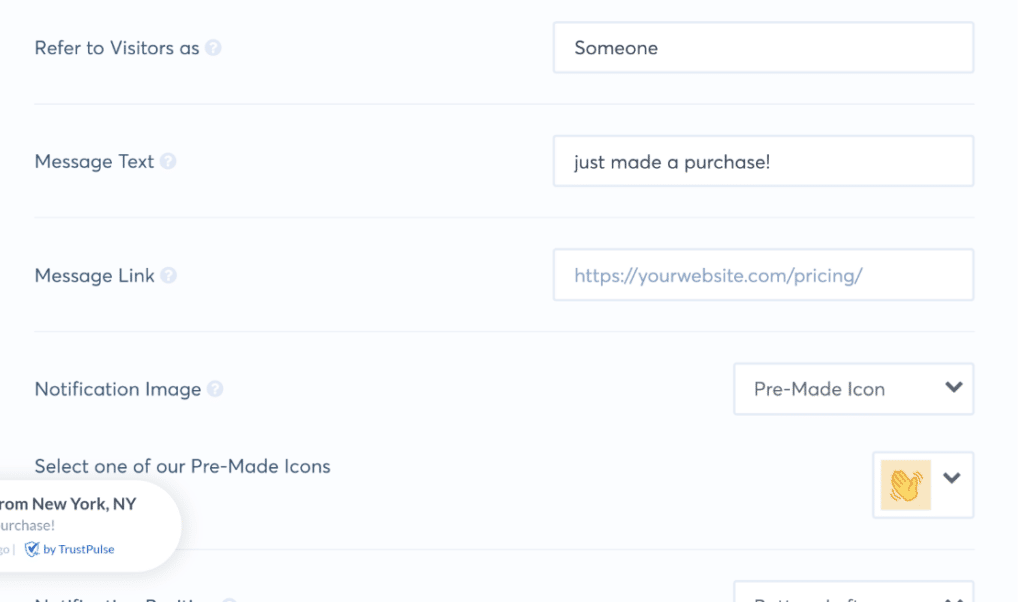
Ce que j'apprécie, c'est que les notifications sont honnêtes. Elles sont tirées de l'activité réelle sur votre site, pas inventées. Le plugin peut également afficher des compteurs « Visiteurs actifs en ce moment », qui fonctionnent bien sur les pages de destination où vous souhaitez inciter quelqu'un à convertir.
Pour la plupart des boutiques, la combinaison OptinMonster + TrustPulse est ce que je recommanderais. OptinMonster capture les e-mails et les offres, TrustPulse renforce la confiance grâce à la preuve sociale. Ils sont conçus pour fonctionner ensemble. J'ai détaillé cela dans notre avis sur TrustPulse si vous souhaitez un aperçu plus approfondi.
Ce que j'ai aimé
- Notifications d'activité en temps réel basées sur le comportement réel du site
- Ciblage intelligent qui supprime les notifications lorsqu'elles semblent forcées
- Script léger sans impact mesurable sur les performances
- Fonctionne avec d'autres plugins de popup sans conflits
Tarifs
Les plans commencent à 5 $/mois pour Basic et vont jusqu'à 39 $/mois pour Growth (facturation annuelle).
3. Popup Maker (La meilleure option gratuite)
Idéal pour : Les débutants et les propriétaires de sites soucieux de leur budget qui ont besoin d'un constructeur de popup entièrement fonctionnel sans payer

Popup Maker est le plugin de popup WordPress gratuit le plus installé dans le répertoire officiel, et il a gagné cette place honnêtement. La version gratuite n'est pas une démo épurée, c'est un constructeur de popup complet avec des popups illimités, aucun plafond de trafic et un ensemble respectable d'options de déclenchement.
J'ai utilisé Popup Maker sur plusieurs sites de petites entreprises où le budget ne justifiait pas un plugin SaaS payant. La configuration d'un opt-in par e-mail de base m'a pris environ dix minutes, y compris la connexion au formulaire de newsletter existant intégré dans WPForms.

Vous écrivez le contenu du popup dans l'éditeur WordPress, puis vous configurez quand et où il doit apparaître à partir d'un panneau de configuration. Les options de déclenchement de la version gratuite couvrent les bases dont la plupart des sites ont besoin (chargement de page avec délai, pourcentage de défilement, déclencheurs de clic).
L'intention de sortie fait partie de l'extension payante, ce qui est la raison principale pour laquelle elle n'a pas obtenu une place plus élevée dans cette liste. Si vous n'avez pas spécifiquement besoin de l'intention de sortie, vous n'aurez peut-être jamais à payer.
Ce qui distingue Popup Maker des autres plugins gratuits, c'est le déclencheur "cliquer pour ouvrir". Vous pouvez attacher une popup à n'importe quel bouton ou lien de votre site, ce qui est idéal pour les CTA "S'abonner" ou "Obtenir la réduction" disséminés dans les articles de blog.
Pour un plugin de popup WordPress gratuit, c'est l'option la plus solide que j'ai utilisée. Je la recommanderais comme "bonus" plutôt que comme recommandation principale, n'importe quel jour.
Ce que j'ai aimé
- Version gratuite entièrement fonctionnelle sans limites de trafic
- Déclencheurs "cliquer pour ouvrir" (rare dans les outils gratuits)
- Fonctionne avec l'éditeur WordPress standard, pas d'interface utilisateur séparée à apprendre
- Logique de condition solide, même dans le niveau gratuit
- Plus de 700 000 installations actives signifient de nombreuses ressources communautaires et une documentation abondante
Tarifs
Gratuit pour le plugin de base. Les extensions premium commencent à 99 $/an pour l'abonnement de base. L'intention de sortie, le ciblage avancé et les intégrations de formulaires font partie des packs payants.
4. Thrive Leads (Idéal pour les tests A/B)
Idéal pour : Les spécialistes du marketing qui souhaitent des analyses détaillées et des tests sans quitter WordPress
Thrive Leads est un plugin de popup auto-hébergé qui fonctionne entièrement dans votre tableau de bord WordPress. Contrairement à OptinMonster, aucune de vos données n'est acheminée via un service cloud tiers, ce qui plaît aux équipes qui préfèrent conserver les données des visiteurs sur leur propre serveur.
J'ai testé Thrive Leads sur un projet client où la priorité était les tests A/B approfondis. Le tableau de bord de reporting de Thrive vous montre quelles variantes de popup convertissent, par groupe de prospects, par type de contenu et au fil du temps.
Cette profondeur d'analyse sur site est quelque chose qu'OptinMonster propose également, mais Thrive l'intègre sans abonnement cloud séparé.
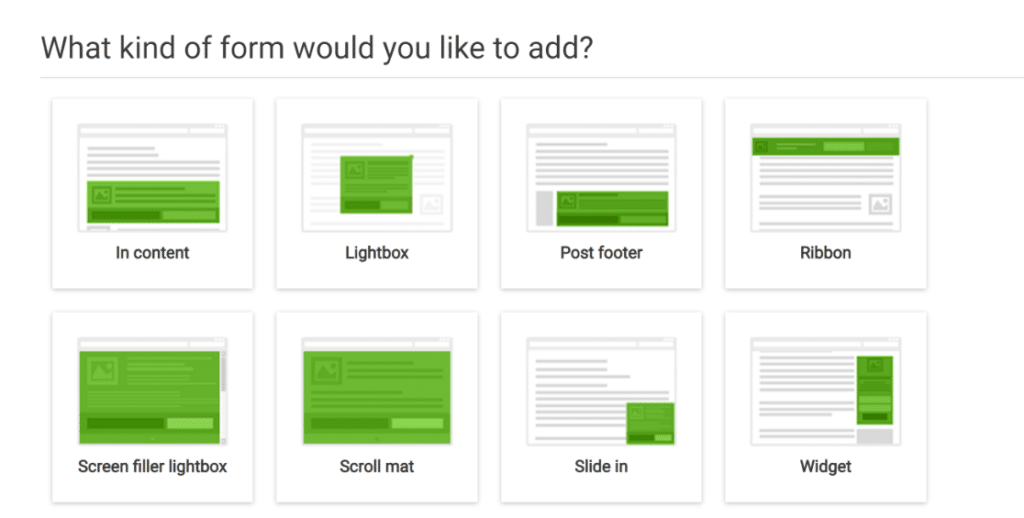
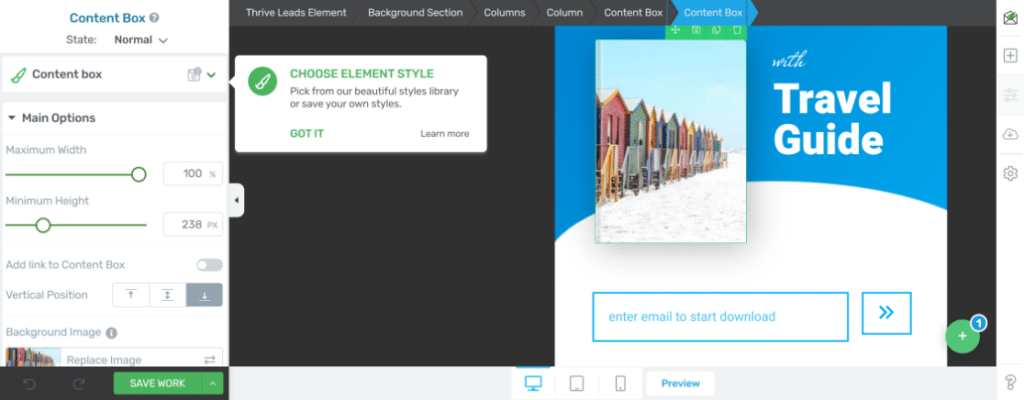
Le constructeur de popups est flexible. Vous pouvez personnaliser les arrière-plans, la typographie, les mises en page des champs de formulaire et les styles des boutons CTA directement dans l'éditeur visuel. L'aperçu en direct signifie que vous voyez exactement ce que les visiteurs verront avant la publication.
Le hic, c'est que Thrive Leads convient mieux aux personnes qui utilisent déjà Thrive Suite. En tant qu'achat autonome, il reste solide, mais vous n'obtenez pas la pleine valeur de l'écosystème.
Si vous êtes déjà client Thrive, c'est un ajout évident. Si vous achetez pour la première fois en 2026, OptinMonster gagne généralement en profondeur de fonctionnalités.
Ce que j'ai aimé
- Tests A/B complets intégrés, aucun module complémentaire séparé requis
- Auto-hébergé, donc toutes les données restent sur votre serveur
- La fonctionnalité SmartLinks évite d'afficher des opt-ins aux abonnés existants
- Rapports de conversion avec regroupement de contenu pour une analyse facile
Tarifs
99 $/an pour Thrive Leads en tant que produit autonome, ou 299 $/an pour la suite Thrive complète (qui comprend Thrive Leads ainsi que plusieurs autres plugins Thrive).
5. HubSpot (Meilleur tout-en-un avec CRM gratuit)
Idéal pour : Les équipes qui veulent des popups, un CRM et de l'email marketing au même endroit
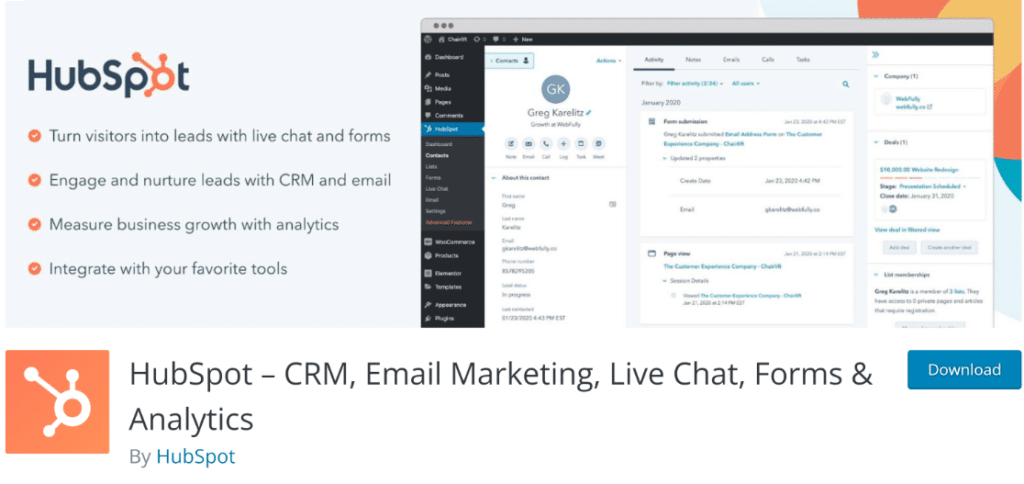
Le plugin WordPress HubSpot regroupe les popups avec un CRM gratuit, un chat en direct, un marketing par e-mail et des formulaires. Si vous achetiez autrement trois outils distincts, le niveau gratuit de HubSpot représente une économie significative.
J'ai testé HubSpot sur le site d'un client qui avait besoin de capturer des prospects et de les intégrer dans un pipeline de vente. Vous créez une popup, personnalisez les champs du formulaire, définissez les règles d'affichage, et au moment où quelqu'un soumet le formulaire, ses données atterrissent dans le CRM de HubSpot en tant qu'enregistrement de contact.
À partir de là, l'équipe de vente peut reprendre la conversation dans l'interface de HubSpot ou se synchroniser avec Gmail et Outlook. Le constructeur de popups lui-même est correct, les modèles sont épurés, l'éditeur est simple, et les options de déclenchement couvrent les bases (délai, défilement, intention de sortie sur les niveaux payants).
Mais vous n'êtes pas vraiment là pour le design de popup le plus soigné, vous êtes là pour l'histoire de l'intégration. Le compromis est que toute la puissance de HubSpot se trouve dans les niveaux payants.
Si vous n'avez besoin que de popups et d'un CRM de base, le plan gratuit est vraiment utile. Si vous souhaitez une segmentation avancée, une automatisation du marketing ou des tests A/B, vous devrez prévoir 50 $/mois et plus.
Ce que j'ai aimé
- Plan gratuit à vie qui inclut à la fois les popups et le CRM
- Intégration étroite entre les soumissions de formulaires popup et les enregistrements de contacts
- Outils d'automatisation du marketing (dans les niveaux payants) prêts à prendre le relais après la capture
- Livraison fiable des formulaires, aucun problème d'hébergement lors de mes tests
Tarifs
Plan gratuit disponible. Les plans payants commencent à 20 $/mois pour Marketing Hub Starter et montent jusqu'aux niveaux d'entreprise.
6. Icegram Engage (Meilleure option économique)
Idéal pour : Les sites à fort trafic qui ne veulent pas être pénalisés pour leur croissance
Icegram Engage (anciennement Icegram) est un plugin popup freemium axé sur l'abordabilité. Ce qui le distingue, c'est sa politique concernant le trafic. La plupart des plugins popup facturent plus cher à mesure que vos impressions augmentent. Icegram ne le fait pas.
J'ai testé Icegram sur un site de contenu à fort trafic générant environ 50 000 visiteurs par mois. Avec la plupart des plugins popup, ce volume me pousserait dans un niveau à 39 $ ou 49 $/mois.
La version gratuite d'Icegram a géré la charge sans incitations à la mise à niveau insistantes. Cela seul vaut la peine d'y jeter un œil si vous êtes en phase d'expansion et que vous ne voulez pas continuer à monter en gamme.
La configuration est réalisable. L'interface est fonctionnelle plutôt que soignée, mais vous pouvez mettre en ligne une popup de base en environ 15 minutes. Les options de déclenchement incluent le délai, le défilement et l'intention de sortie sur le niveau payant. Les modèles sont corrects (pas au niveau d'OptinMonster, mais suffisamment épurés pour être utilisés).
Honnêtement. Icegram offre le meilleur rapport prix-fonctionnalités de cette liste si vous êtes un éditeur en croissance et que vous n'avez pas besoin du design ou du ciblage le plus avancé. Si vous le dépassez, le chemin de mise à niveau est également raisonnable.
Ce que j'ai aimé
- Aucune limite de trafic sur le plan gratuit
- Auto-hébergé, donc pas de frais récurrents juste parce que votre site est devenu populaire
- Plusieurs types de campagnes (toaster, lightbox, ruban, autocollant) inclus
- Chemin de mise à niveau facile si vous avez finalement besoin de l'intention de sortie ou de l'analyse
Tarifs
Gratuit pour le plugin de base. Les plans Pro commencent à 129 $/an pour un seul site.
7. Elementor Pro (Idéal pour les utilisateurs existants d'Elementor)
Idéal pour : les sites déjà construits sur Elementor qui souhaitent conserver les popups dans le même constructeur
Elementor Pro est surtout connu comme constructeur de pages, mais le module popup est l'une des raisons les plus solides de passer d'Elementor Free.
Si votre site est déjà construit avec Elementor, le constructeur de popups utilise la même interface glisser-déposer que vous connaissez. Il n'y a pratiquement aucune courbe d'apprentissage.
J'ai testé le constructeur de popups sur plusieurs sites basés sur Elementor cette année. La création d'un popup personnalisé à partir de zéro a pris environ 12 minutes, soit le même temps que la création de toute autre section Elementor.
Les options de déclenchement couvrent tout ce que vous pourriez souhaiter (chargement de page, pourcentage de défilement, intention de sortie, déclencheurs de clic et temps passé sur la page).
Le hic, c'est qu'Elementor lui-même embarque une quantité considérable de CSS et de JavaScript. Sur un site qui utilise déjà Elementor, l'ajout de popups n'ajoute pas beaucoup de surcharge.
Sur un site qui n'en utilise pas, passer à Elementor juste pour les popups serait excessif, en termes de performance. C'est pourquoi il se situe dans la colonne Modérée de cette liste.
Pour les sites natifs Elementor, c'est le choix évident. Les popups héritent automatiquement du style de votre site, ce qui signifie qu'ils ressemblent à une partie de votre site plutôt qu'à un widget tiers greffé par-dessus.
Ce que j'ai aimé
- Même interface utilisateur que le reste d'Elementor, aucun nouvel outil à apprendre
- Conceptions de popups personnalisées qui correspondent exactement à l'identité de votre site
- Logique de déclenchement et de condition solide
- Intégration étroite avec le widget de formulaire d'Elementor
Tarifs
84 $/an pour le plan Elementor Pro Advanced Solo, qui inclut le constructeur de popups.
8. Bloom (Idéal en pack avec Divi)
Idéal pour : les membres existants d'Elegant Themes qui possèdent déjà une licence Divi
Bloom est un plugin popup d'Elegant Themes, la société derrière Divi. Si vous payez déjà pour Elegant Themes, Bloom est inclus sans frais supplémentaires, ce qui est la principale raison de l'utiliser.
J'ai testé Bloom sur un site client basé sur Divi. La bibliothèque de modèles contient environ 100 conceptions pré-construites pour les cas d'utilisation courants (inscriptions par e-mail, offres de réduction, mises à jour de contenu).
La personnalisation se fait via le panneau de configuration de Bloom plutôt qu'un véritable constructeur visuel, c'est donc plus rapide que Thrive Leads mais moins flexible qu'Elementor Pro.
Évaluation honnête. Elegant Themes a réorienté la majeure partie de ses efforts de développement vers Divi 5 et les fonctionnalités d'IA de leur constructeur, donc Bloom n'a pas vu de mises à jour majeures récemment.
Le plugin fonctionne toujours de manière fiable, mais ce n'est plus là que l'entreprise investit. Si vous payez déjà pour Elegant Themes, utilisez-le. Si ce n'est pas le cas, il existe de meilleurs plugins popup dédiés sur cette liste.
Ce que j'ai aimé
- Six types de déclencheurs (chargement de page, défilement, après commentaire, après achat, après un certain temps, intention de sortie)
- Inclus dans le reste de l’écosystème Elegant Themes sans frais supplémentaires
- Tests A/B inclus dans le tableau de bord
- 19 intégrations de services d’e-mail (Mailchimp, ConvertKit, ActiveCampaign, et plus)
Tarifs
89 $/an dans le cadre de l’adhésion Elegant Themes, ou 249 $ pour une licence à vie.
9. Ninja Popups (Meilleur paiement unique)
Idéal pour : Les propriétaires de sites qui souhaitent des effets d’animation sans frais récurrents
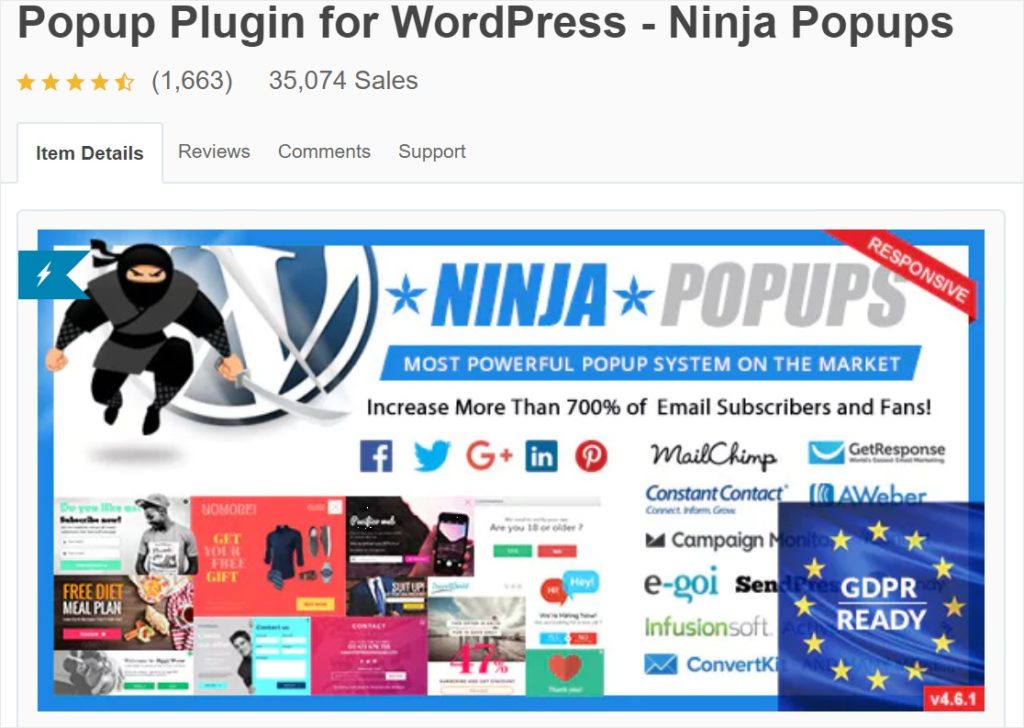
Ninja Popups est un plugin distribué par CodeCanyon avec un modèle de paiement unique. Payez 24 $ une fois, possédez-le pour toujours. Pour les utilisateurs qui préfèrent ne pas s’abonner à un autre outil mensuel, cette structure de prix est évidemment attrayante.
J’ai testé Ninja Popups sur le site d’une petite entreprise dont le propriétaire souhaitait des animations accrocheuses sans frais mensuels. La bibliothèque d’animations est vraiment étendue (fondu, glissement, rebond, secousse, et plus encore).
Pour une offre axée sur la campagne où vous voulez que le popup soit dynamique, les options visuelles font l’affaire. Cela dit, ce plugin commence à se faire vieux.
L’interface est fonctionnelle mais datée, et la fréquence des mises à jour est plus lente que celle des alternatives SaaS de cette liste. Le support de CodeCanyon est également moins réactif que ce que vous obtenez d’une entreprise SaaS dédiée.
Si vous souhaitez spécifiquement un achat unique et que vous êtes à l’aise avec une interface moins soignée, Ninja Popups a toujours sa place. Pour la plupart des utilisateurs, le coût récurrent d’OptinMonster ou du plan premium de Popup Maker finit par être une meilleure affaire à long terme en raison du support, des mises à jour et de l’interface utilisateur moderne.
Ce que j'ai aimé
- Paiement unique, pas d’abonnement
- Plus de 70 effets d’animation
- Plus de 74 conceptions de modèles
- Intégration directe avec les principaux fournisseurs de services d’e-mail
Tarifs
24 $ unique sur CodeCanyon, avec des plans de support optionnels de 6 ou 12 mois.
Bonus : BDOW (anciennement Sumo)
Idéal pour : Les blogueurs qui souhaitent des outils de popup ainsi que le partage social dans une seule installation
BDOW (anciennement connu sous le nom de Sumo) est un plugin marketing polyvalent qui regroupe des popups, des boutons de partage social et des analyses de base.
Le plan gratuit comprend 100 conversions par mois et un constructeur de popup utilisable, ce qui en fait l’une des rares options véritablement gratuites en dehors de Popup Maker.
J’ai brièvement testé BDOW pour voir si le changement de nom avait modifié quelque chose. Le constructeur de popup est visuel et facile à utiliser, et les intégrations d’e-mail couvrent Mailchimp, ConvertKit et quelques autres.
Pour les très petits sites ou les nouveaux blogueurs, le plan gratuit couvre les bases. Je l’inclus comme bonus plutôt que comme recommandation principale car la marque Sumo plus large est en déclin depuis quelques années maintenant.
Le plugin fonctionne toujours, mais la cadence de développement actif est plus lente que ce que je voudrais d’un outil principal. Si vous souhaitez spécifiquement un plugin polyvalent et que la limite de conversion gratuite vous suffit, jetez un œil.
Ce que j'ai aimé
- Outils combinés de popup, de partage social et d’analyse dans un seul plugin
- Le plan gratuit comprend 100 conversions par mois
- Plusieurs types de campagnes (tapis de bienvenue, barre intelligente, boîte de défilement)
- Constructeur visuel avec intégrations de services d'e-mail
Tarifs
Gratuit jusqu'à 100 conversions par mois. Les forfaits payants vont de 19 $ à 49 $/mois selon le volume.
Quel est le meilleur plugin de popup WordPress ?
Après trois semaines de tests approfondis, la réponse dépend de ce que vous optimisez. Voici la façon la plus simple d'y penser.
- Si vous voulez l'outil le plus puissant et le plus polyvalent, OptinMonster est le vainqueur incontesté. La technologie Exit-Intent, le ciblage avancé et les plus de 700 modèles surpassent constamment les plugins plus simples.
- Si vous voulez le meilleur plugin gratuit, Popup Maker est l'option gratuite la plus solide que j'ai testée. Popups illimités, pas de limites de trafic, et un vrai forfait gratuit qui n'est pas juste un essai.
- Si vous voulez spécifiquement des notifications de preuve sociale, TrustPulse est le meilleur pour afficher l'activité en temps réel afin de renforcer la confiance et l'urgence. Il s'associe particulièrement bien avec OptinMonster sur les sites de commerce électronique.
- Si vous utilisez déjà Elementor, le constructeur de popups Elementor Pro vous offre une flexibilité de conception qui correspond à votre flux de travail existant.
- Si vous utilisez Divi, Bloom fait déjà partie de votre adhésion Elegant Themes sans frais supplémentaires.
- Si vous voulez tout dans un seul outil, le plugin WordPress HubSpot regroupe les popups, le CRM et le marketing par e-mail sur un niveau gratuit.
Pour la plupart des propriétaires de sites WordPress axés sur la croissance de leur liste d'e-mails et l'optimisation des conversions, OptinMonster offre la combinaison la plus solide de fonctionnalités, de modèles et de profondeur de ciblage. Si votre budget est serré, Popup Maker est vraiment assez performant pour démarrer et grandir gratuitement.
FAQ sur les plugins de popup WordPress
Les plugins de popup WordPress reviennent dans presque toutes les conversations sur la croissance de liste et l'optimisation des conversions. Voici les questions que l'on me pose le plus souvent, avec des réponses honnêtes basées sur mes propres tests.
Les popups vont-elles nuire à mon référencement ?
Mal faits, oui. Bien faits, pas du tout. Google est clair depuis 2017 que les interstitials intrusifs sur mobile peuvent faire baisser les classements, surtout lorsqu'ils couvrent le contenu principal immédiatement au chargement de la page.
Le mot clé ici est « intrusif ». Voici ce qu'il faut éviter si vous voulez des popups qui ne déclenchent pas la pénalité de Google.
- Ne montrez pas de popup plein écran au premier chargement de page sur mobile : C'est l'interstitial intrusif par excellence. Google peut rétrograder et rétrograde les pages qui font cela.
- Évitez les popups empilés : Une popup peut être utile. Deux popups qui se déclenchent l'une après l'autre semblent spammy et dégradent le signal d'expérience utilisateur que Google mesure.
- Rendez le bouton de fermeture évident et facile à toucher : Les petites croix ou les indications de fermeture cachées frustrent les visiteurs et risquent une classification comme « interstitial trompeur ».
- Utilisez des déclencheurs de temps ou de défilement, pas un affichage immédiat : Afficher une popup après 30 secondes ou 50 % de profondeur de défilement est beaucoup moins susceptible de déclencher les règles d'interstitial de Google que de se déclencher au chargement de la page.
- Choisissez un plugin qui se charge de manière asynchrone : les scripts qui bloquent le rendu nuisent à vos Core Web Vitals, que Google utilise désormais comme facteur de classement. Les outils basés sur le cloud comme OptinMonster et TrustPulse gèrent cela par défaut.
Si vous vous en tenez à l'intention de sortie sur ordinateur et aux popups à délai sur mobile (avec un bouton de fermeture facile), vous capturerez des prospects sans que cela n'affecte votre classement. C'est la formule que j'utilise sur chaque site sur lequel j'exécute des popups.
Quel est le meilleur plugin de popup gratuit pour WordPress ?
Popup Maker est le meilleur plugin de popup gratuit pour WordPress en 2026. La version gratuite est réellement utilisable plutôt qu'un essai allégé.
Vous obtenez des popups illimités, des règles d'affichage conditionnel, des déclencheurs de clic pour ouvrir et une intégration avec l'éditeur WordPress standard. Avec plus de 700 000 installations actives, c'est aussi l'option gratuite la plus populaire dans le répertoire officiel des plugins.
Si vous avez finalement besoin de l'intention de sortie ou d'un ciblage avancé, les extensions payantes commencent à 99 $/an. Mais pour la plupart des croissance de liste d'e-mails de base, vous n'aurez peut-être jamais à payer.
Ai-je besoin d'un plugin de popup WordPress ?
Si vous souhaitez des popups professionnels et optimisés pour la conversion sur votre site WordPress, oui. La plupart des services de marketing par e-mail vous permettent de créer des formulaires d'inscription simples, mais les formulaires génériques ont tendance à paraître non stylisés et manquent de la plupart des options de déclenchement à forte conversion (intention de sortie, profondeur de défilement, ciblage intelligent).
Un plugin de popup dédié vous offre de meilleurs designs, plus de flexibilité de déclenchement et des analyses appropriées. Si les barres de notification correspondent davantage à votre style, vous pouvez également consulter notre tour d'horizon des meilleurs plugins de barres de notification WordPress pour un format alternatif.
Les plugins de popup ralentiront-ils mon site WordPress ?
Les plugins de popup bien codés ne ralentissent pas significativement votre site. Voici ce que j'ai observé lors de mes tests de 2026.
Impact léger sur les performances :
- OptinMonster se charge de manière asynchrone, aucun ralentissement mesurable
- TrustPulse livre un script léger, empreinte de performance minimale
- Popup Maker est natif WordPress et ne charge des scripts que là où des popups existent
- Icegram Engage a un code efficace, aucun ralentissement mesurable
- HubSpot s'exécute via son script de suivi, empreinte légère
Impact modéré sur les performances :
- Bloom livre son propre bundle CSS et JS, surveillez vos temps de chargement de page
- Thrive Leads généralement efficace mais ajoute des fichiers CSS et JS
- Elementor Pro dépend de votre utilisation globale d'Elementor
- Les effets d'animation de Ninja Popups ajoutent une surcharge
- Les fonctionnalités supplémentaires de BDOW (cartes thermiques, partage social) ajoutent du poids
Pour maintenir un faible impact sur les performances, n'affichez les popups que là où elles sont nécessaires (ne les exécutez pas sur tout le site si une seule page suffirait), utilisez des déclencheurs de défilement ou de temps au lieu d'un affichage immédiat, et limitez le nombre de campagnes de popup actives à la fois.
Combien de popups dois-je afficher par page ?
Une popup par page est le bon point de départ pour la plupart des sites. Deux peuvent fonctionner si elles sont ciblées (par exemple, une inscription à la newsletter qui glisse et une réduction à l'intention de sortie), mais empiler trois popups ou plus donne une impression de spam et nuit à l'expérience utilisateur.
Si vous testez plusieurs campagnes, exécutez-les sur différentes pages ou auprès de différents segments d'audience plutôt que de les déclencher toutes sur le même visiteur en même temps. La plupart des plugins de popup modernes (OptinMonster, Popup Maker, Thrive Leads) incluent une logique de suppression qui empêche le même visiteur de voir la même popup de manière répétée.
Puis-je utiliser des plugins de popup avec WPForms ?
Oui, la plupart des plugins de popup WordPress s'intègrent bien avec WPForms. La configuration typique consiste à créer votre formulaire d'inscription ou de contact dans WPForms, puis à utiliser un plugin de popup pour afficher ce formulaire dans une popup. Vous pouvez également créer un formulaire popup en utilisant WPForms directement si vous préférez ne pas installer d'outil de popup séparé du tout.
Intégrations confirmées :
- OptinMonster a une intégration directe avec WPForms
- Popup Maker fonctionne de manière fluide avec WPForms
- Elementor Pro vous permet d'intégrer des formulaires WPForms dans des popups Elementor
- HubSpot peut synchroniser les soumissions WPForms avec HubSpot CRM
- Thrive Leads est compatible avec les formulaires WPForms
Cette combinaison vous offre le constructeur de formulaires de WPForms avec les fonctionnalités d'affichage et de ciblage du plugin de popup.
Les plugins de popup sont-ils conformes au RGPD ?
La plupart des plugins de popup réputés sont prêts pour le RGPD, mais vous devez les configurer correctement. La conformité est en partie technique, en partie juridique.
Plugins de popup prêts pour le RGPD :
- OptinMonster inclut des fonctionnalités RGPD et la gestion du consentement
- TrustPulse est conforme au RGPD lorsqu'il est correctement configuré
- Popup Maker est prêt pour le RGPD dès la sortie de la boîte
- HubSpot a la conformité RGPD intégrée à la plateforme
Pour rester en conformité :
- Ajoutez des cases à cocher de consentement claires à vos formulaires d'inscription
- Liez à votre politique de confidentialité
- Ne cochez pas les cases de consentement à l'avance
- Stockez les enregistrements de consentement avec les soumissions de formulaire
- Proposez des options de désabonnement faciles
Le plugin gère le côté technique, mais vous êtes responsable du côté juridique. Pour un aperçu plus approfondi, notre guide sur les plugins WordPress RGPD couvre la conformité en détail.
Ensuite, développez votre liste d'e-mails avec plus d'outils WordPress
Vous recherchez plus d'outils pour développer votre site WordPress ? Consultez ces ressources utiles.
- Meilleurs plugins WordPress gratuits, plugins essentiels pour chaque site
- Meilleurs plugins de génération de prospects WordPress, développez votre liste d'e-mails plus rapidement
- Exemples de formulaires de génération de prospects, voyez à quoi ressemblent réellement les formulaires à forte conversion
- Meilleurs plugins WordPress pour les réseaux sociaux, augmentez l'engagement social
- Meilleurs plugins d'affiliation WooCommerce, créez des programmes d'affiliation
- Meilleurs créateurs de formulaires en ligne, comparez les options de création de formulaires
Créez votre formulaire WordPress maintenant
Prêt à créer votre formulaire ? Commencez dès aujourd'hui avec le plugin de création de formulaires WordPress le plus simple. WPForms Pro inclut de nombreux modèles gratuits et offre une garantie de remboursement de 14 jours.
Si cet article vous a aidé, suivez-nous sur Facebook et X (Twitter) pour plus de tutoriels et de guides WordPress gratuits.





Je ne connais pas les autres de cette liste, mais OptinMonster place des cookies qui ne peuvent actuellement pas être désactivés par des barres de cookies populaires comme CookieYES, donc les sites Web de l'UE qui l'utilisent ne seront pas conformes au PECR.
Salut Joe,
Pour désactiver l'une ou l'autre option de cookie, définissez le nombre de jours à zéro (0). Veuillez consulter ce guide pour plus d'informations
Et pour plus d'aide à ce sujet, n'hésitez pas à contacter leur support
J'espère que cela vous aide ! 🙂