


Résumé IA
Souhaitez-vous ajouter un formulaire WordPress à une fenêtre contextuelle sur votre site ? L'affichage d'un formulaire dans une fenêtre contextuelle peut être un excellent moyen de générer plus de prospects et d'augmenter vos ventes pour votre entreprise.
Ce tutoriel vous montrera comment créer un formulaire contextuel avec WPForms et OptinMonster.
Avant de commencer, assurez-vous que WPForms est installé et activé sur votre site WordPress.
Installation d'OptinMonster
Pour commencer, installez OptinMonster, un puissant plugin WordPress pour créer des fenêtres contextuelles et d'autres solutions marketing.
Allez dans Plugins » Ajouter, puis recherchez le plugin OptinMonster dans la barre de recherche.
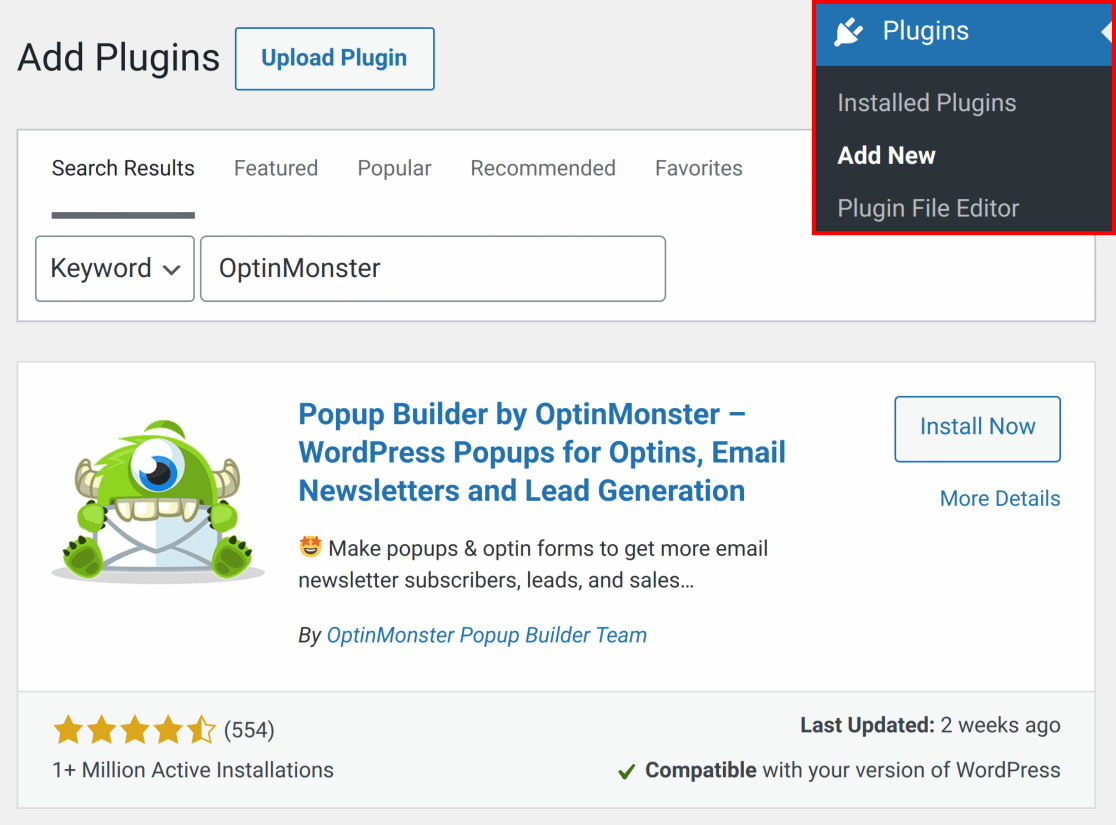
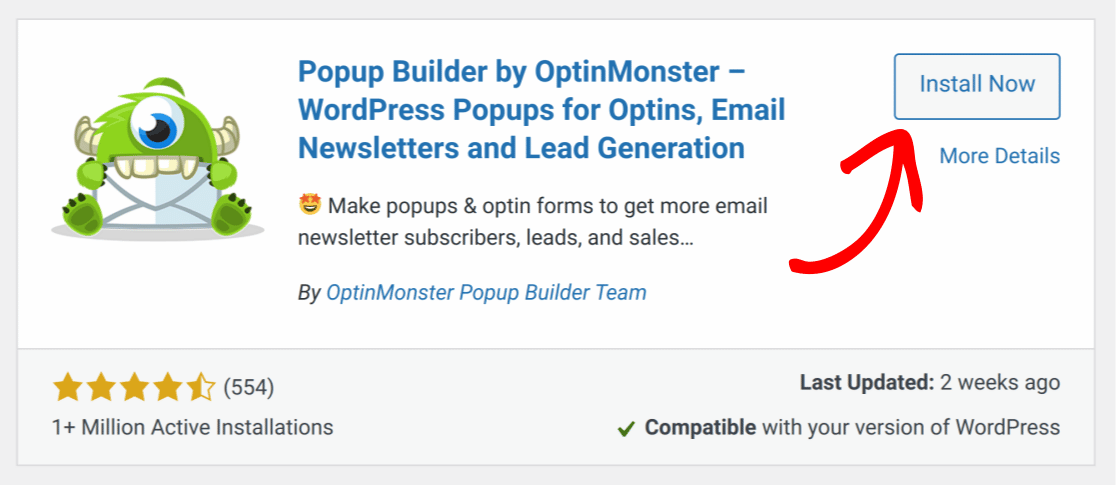
Ensuite, cliquez sur le bouton Installer maintenant pour installer le plugin.
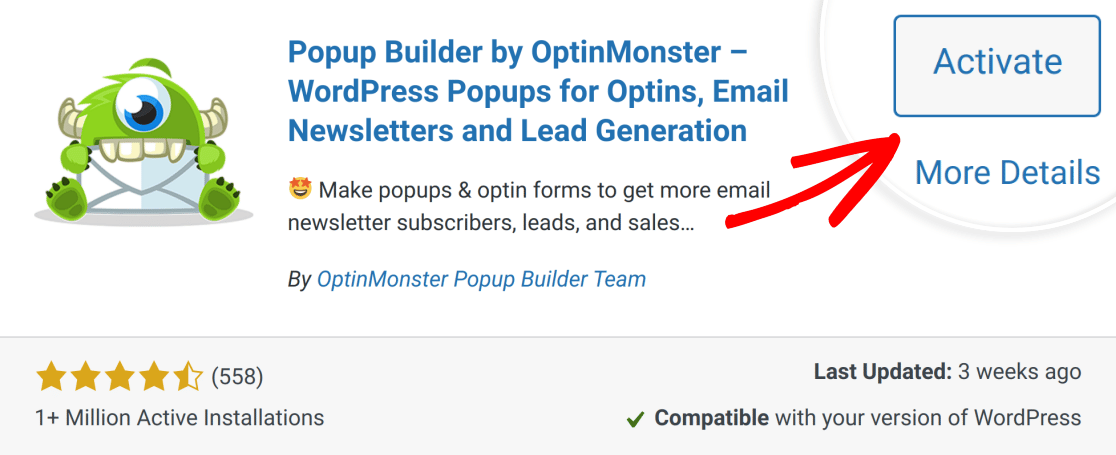
Une fois que vous avez installé le plugin OptinMonster, cliquez sur Activer pour activer le plugin.
Remarque : Pour obtenir de l'aide supplémentaire, consultez le guide de WPBeginner sur l'installation des plugins WordPress.
Connexion de votre site à OptinMonster
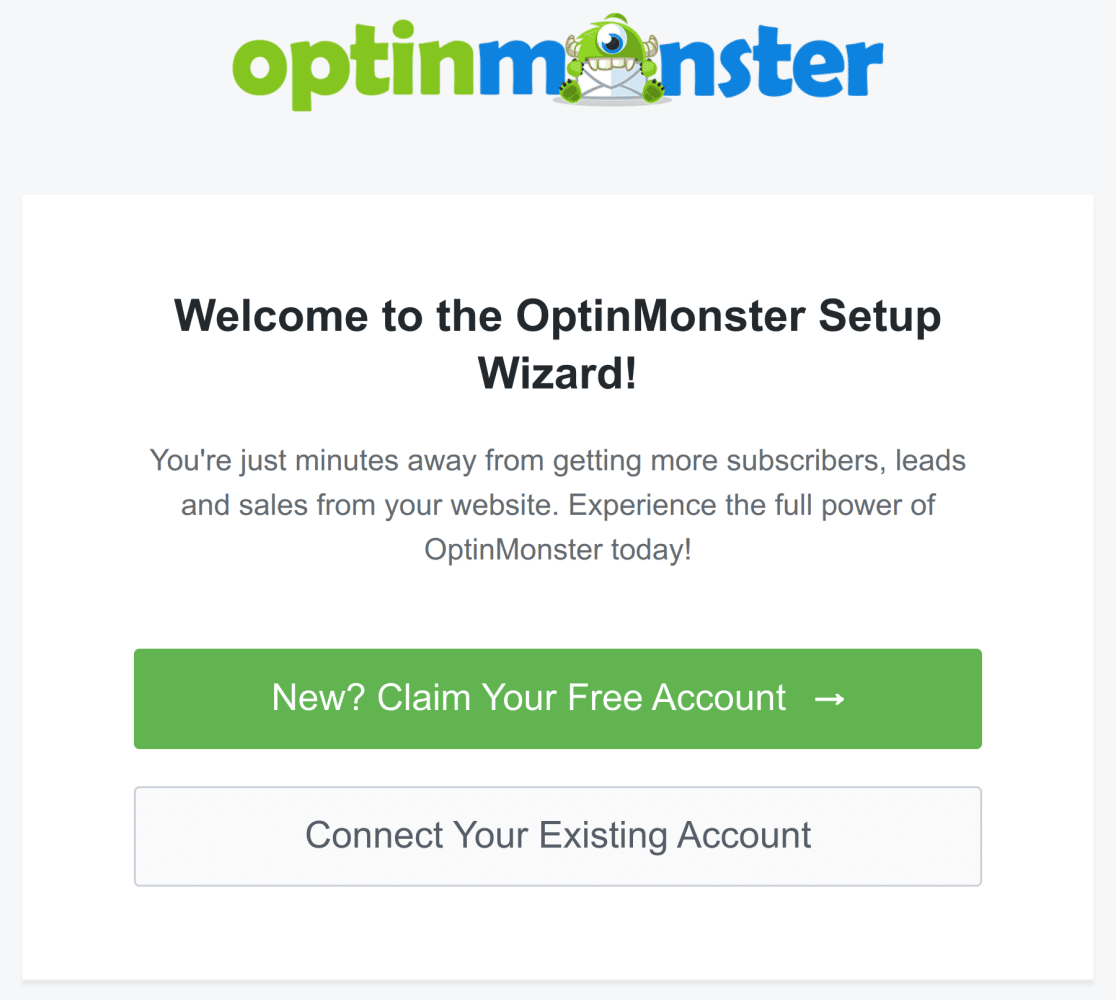
Lorsque vous activez le plugin OptinMonster, vous serez invité à connecter votre site à OptinMonster via l'assistant de configuration. Si vous avez un compte OptinMonster, cliquez sur Connecter votre compte existant pour continuer.
Dans la nouvelle boîte de dialogue qui apparaît, cliquez sur Connecter à WordPress.
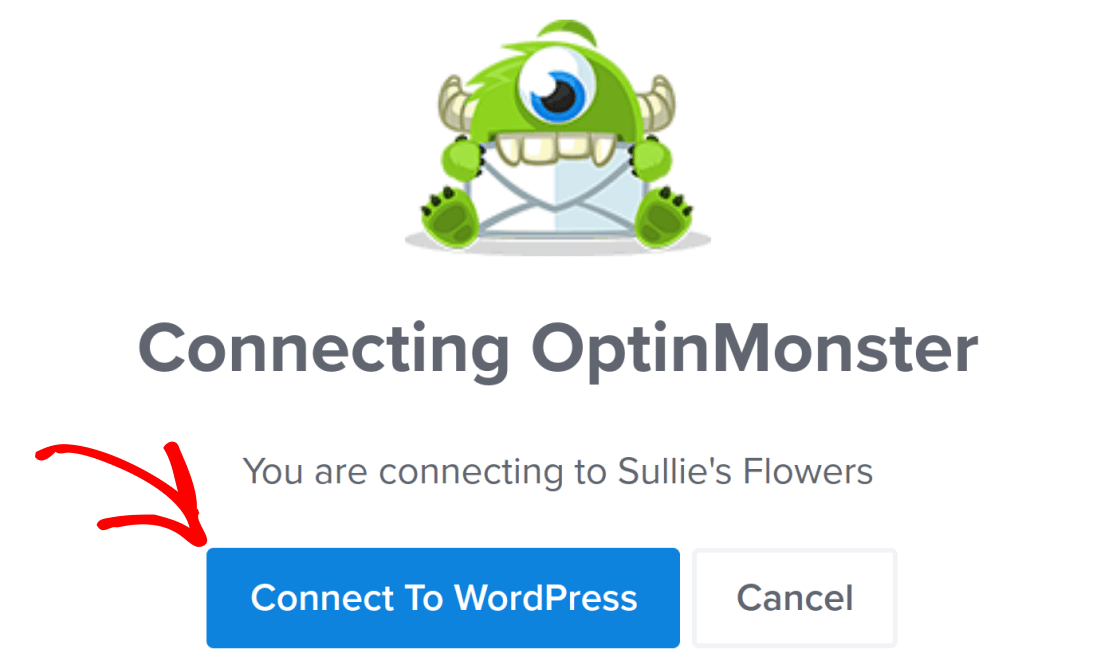
OptinMonster se connectera automatiquement à votre site dès que vous vous connecterez.
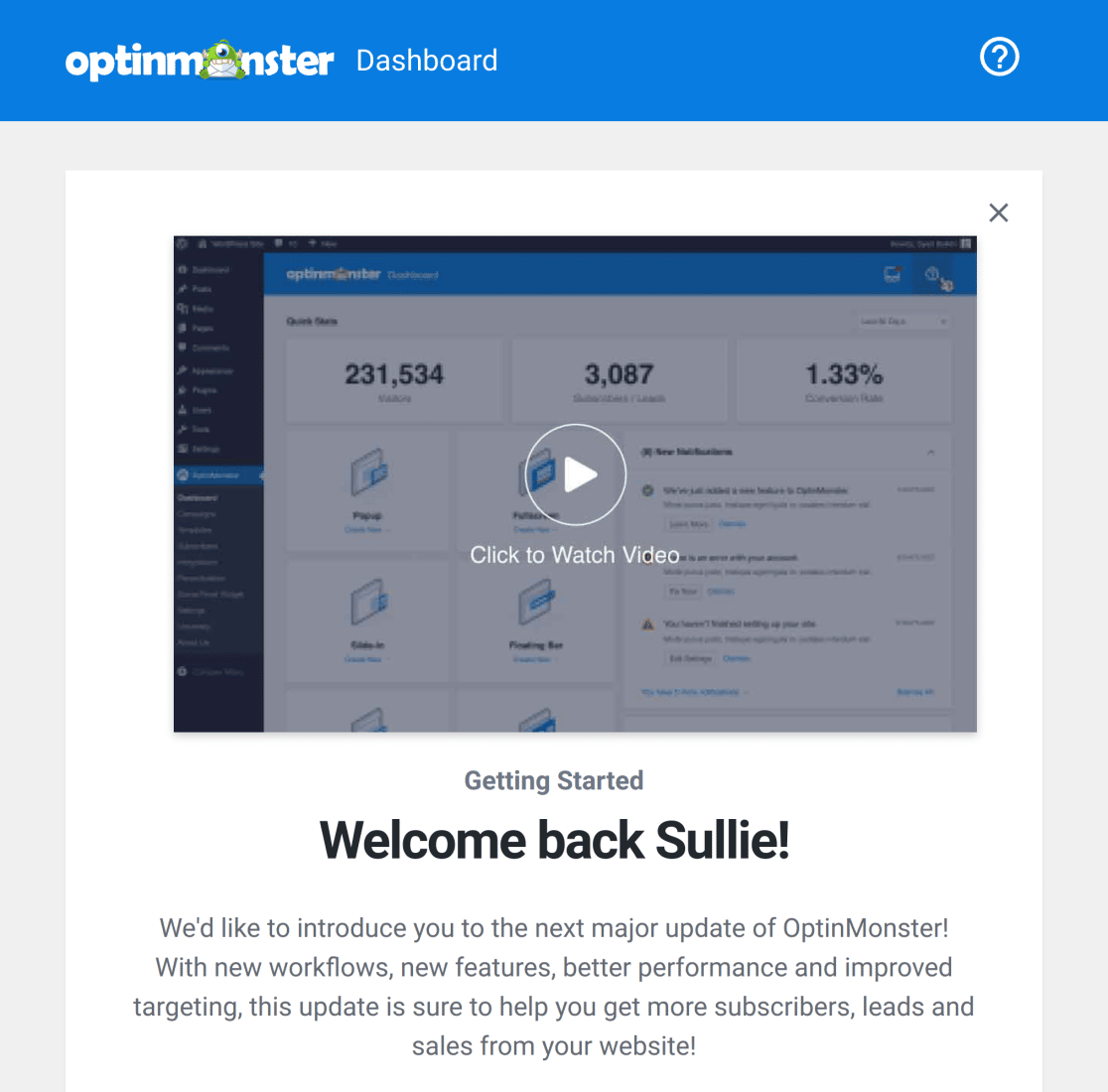
Création d'un formulaire
Maintenant qu'OptinMonster est installé, il est temps de configurer votre formulaire contextuel. Pour commencer, créez un nouveau formulaire.
Pour cet exemple, nous créerons notre formulaire avec le modèle de formulaire de contact simple. Pour ce faire, allez dans WPForms » Ajouter. Ensuite, sélectionnez le modèle de formulaire de contact simple en cliquant sur le bouton Utiliser le modèle.

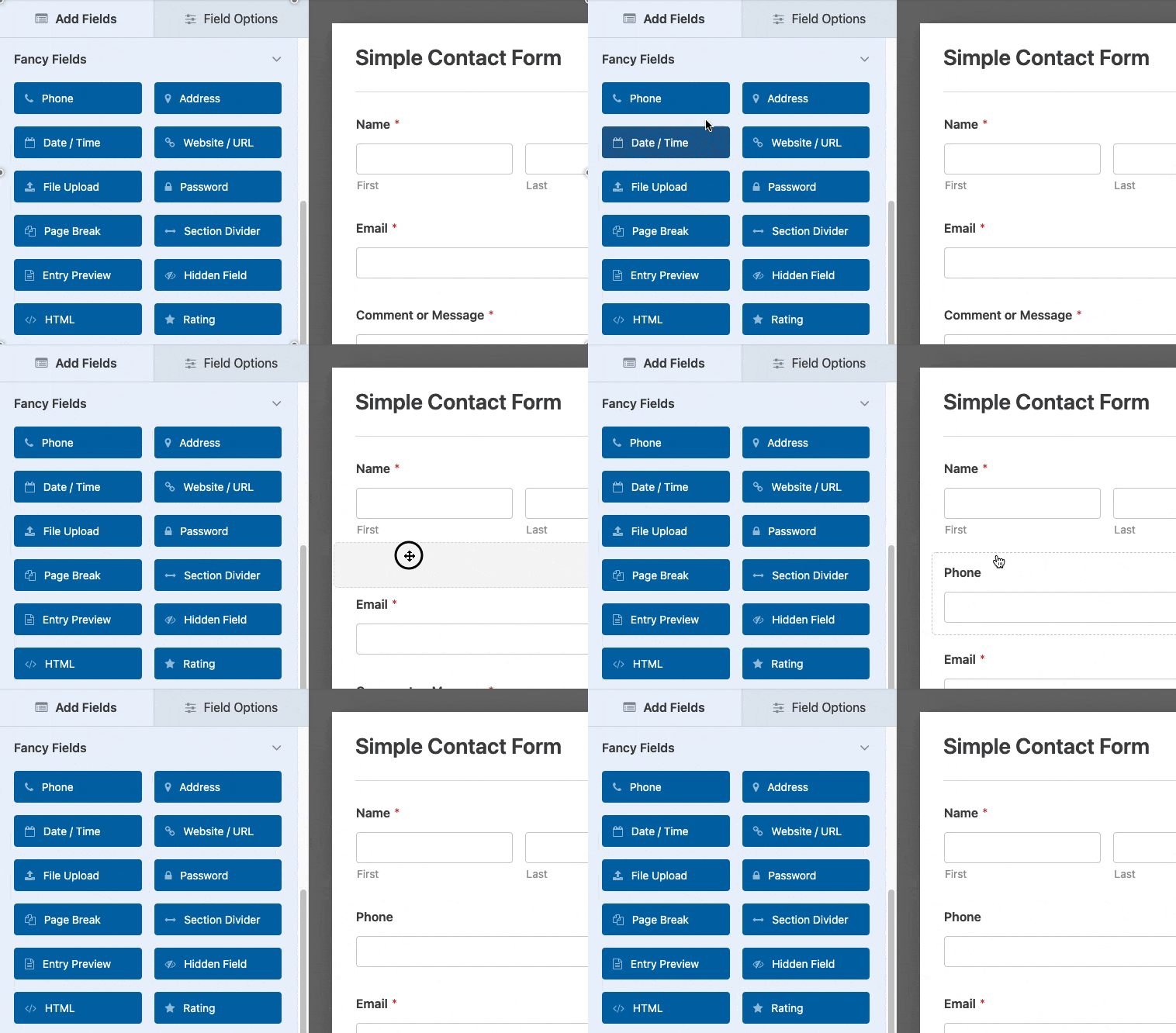
Cela vous mènera à l'éditeur de formulaire, où vous pourrez ajouter des champs supplémentaires en les faisant glisser et déposer dans la zone d'aperçu du formulaire.
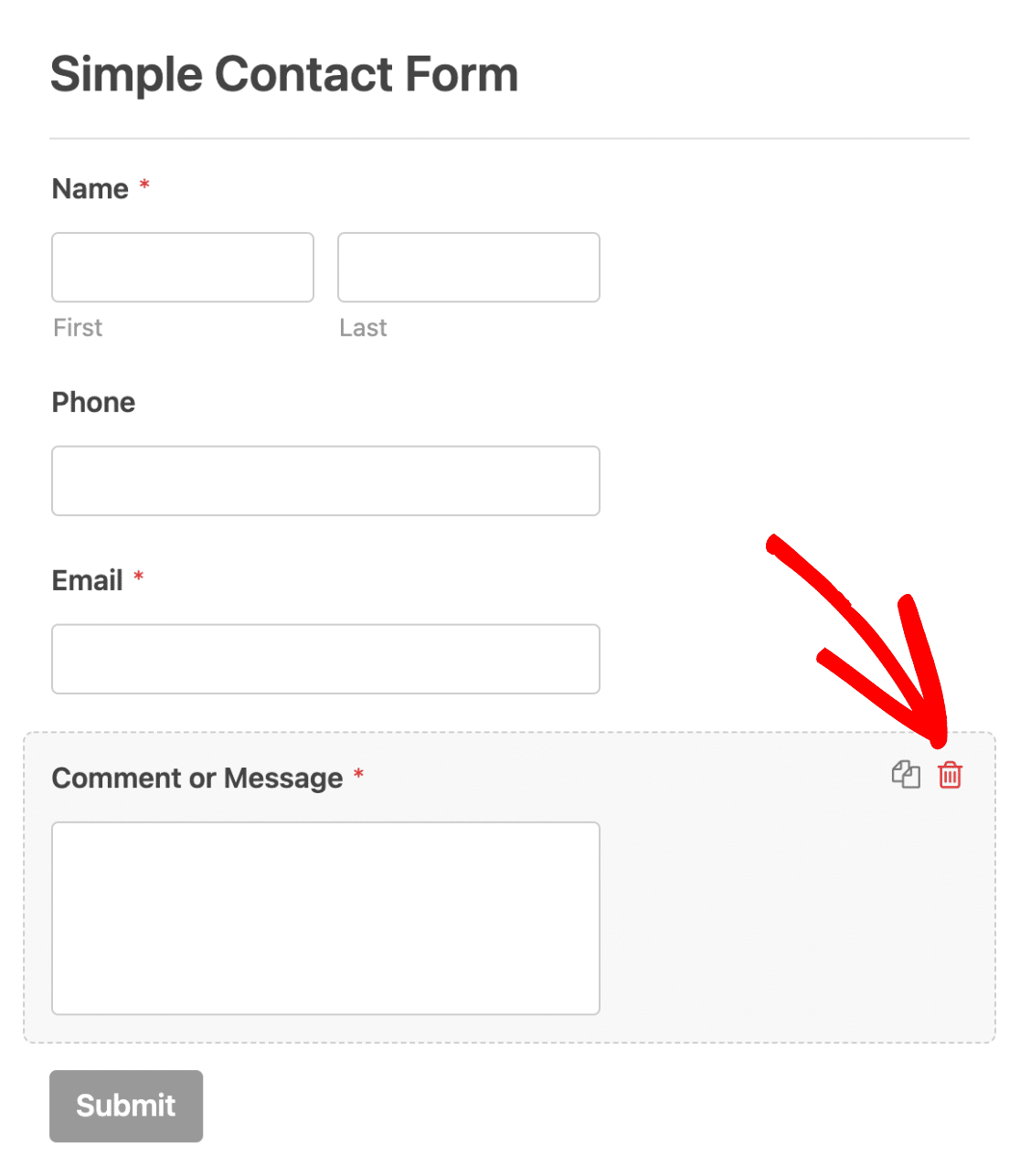
Pour supprimer un champ de votre formulaire, survolez-le et cliquez sur l'icône de corbeille rouge.
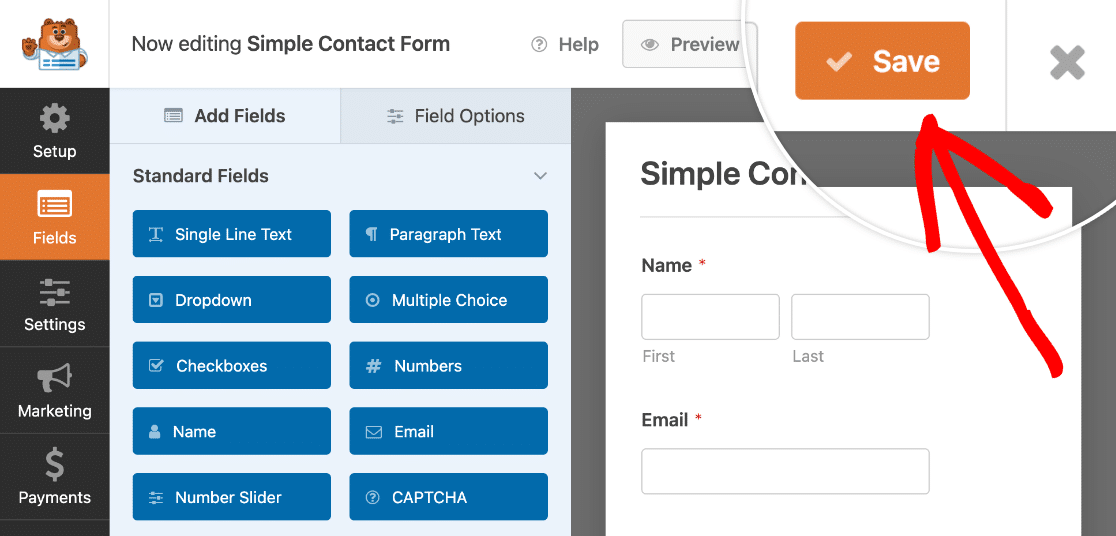
Une fois que vous avez terminé de modifier votre formulaire, assurez-vous de cliquer sur le bouton Enregistrer pour sauvegarder les modifications.
Après avoir enregistré votre formulaire, d'autres personnalisations sont disponibles dans l'onglet Paramètres.
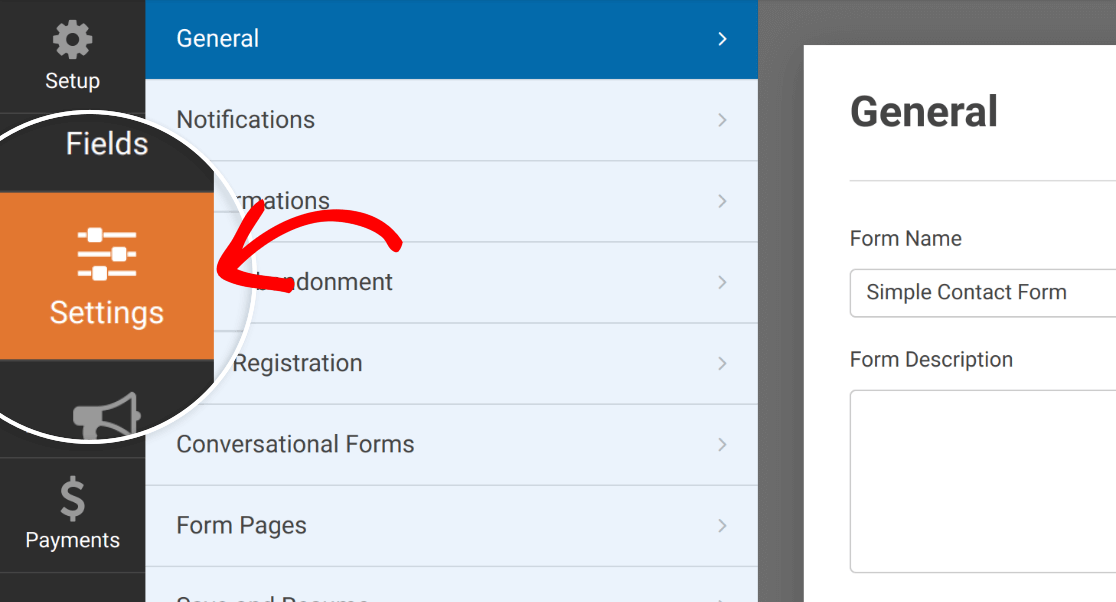
Si vous souhaitez recevoir un e-mail lorsque votre formulaire est soumis, consultez notre guide sur la configuration des notifications de formulaire. Vous pouvez également configurer les paramètres de confirmation pour votre formulaire si vous le souhaitez.
Remarque : Certains champs WPForms sont incompatibles avec les fenêtres contextuelles OptinMonster. Nous vous recommandons de prévisualiser et de tester votre formulaire dans votre fenêtre contextuelle avant de le publier sur votre site.
Création d'une fenêtre contextuelle dans OptinMonster
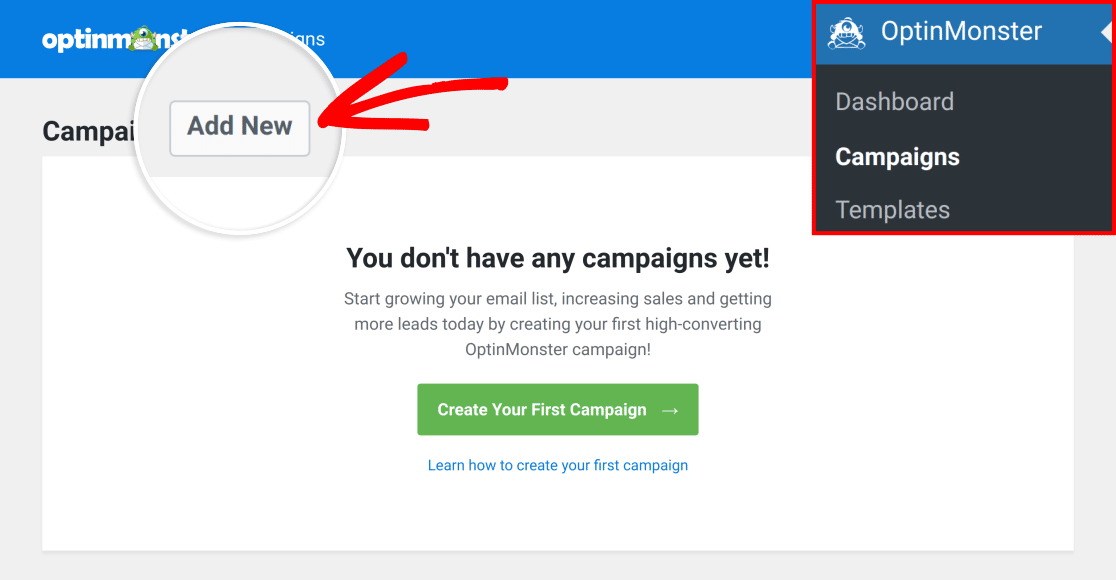
Maintenant que votre formulaire est prêt, vous êtes prêt à commencer à créer un pop-up. Pour commencer, allez dans OptinMonster » Campagnes et cliquez sur Ajouter.
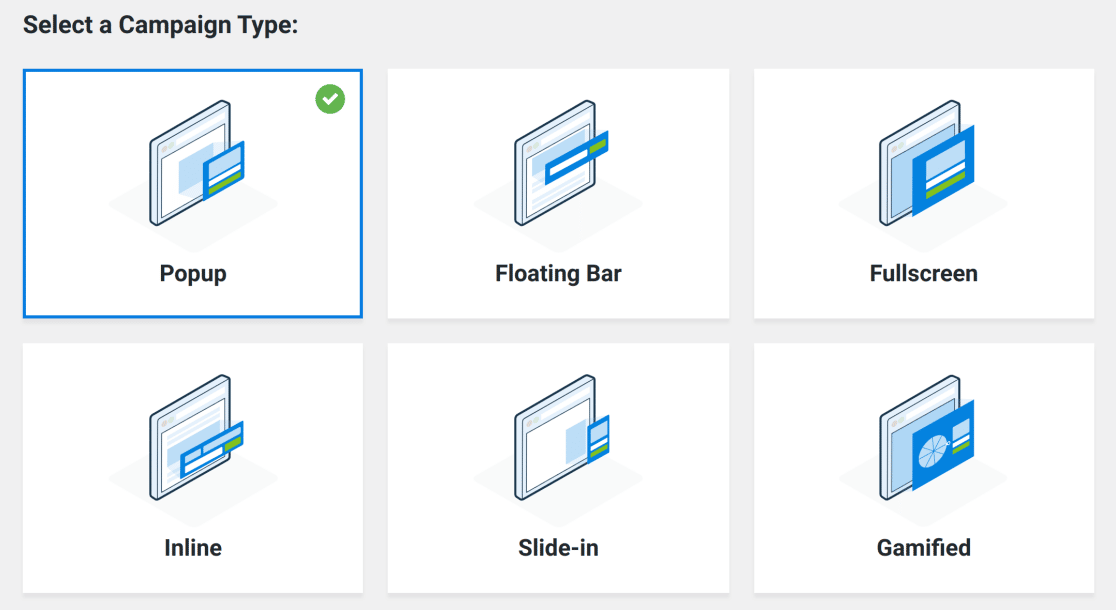
Cela vous amènera à l'écran des modèles. Par défaut, OptinMonster sélectionnera Pop-up comme type de campagne.
Choisissez un modèle de pop-up parmi les catégories disponibles, ou entrez le terme de recherche qui correspond le mieux au style que vous souhaitez.
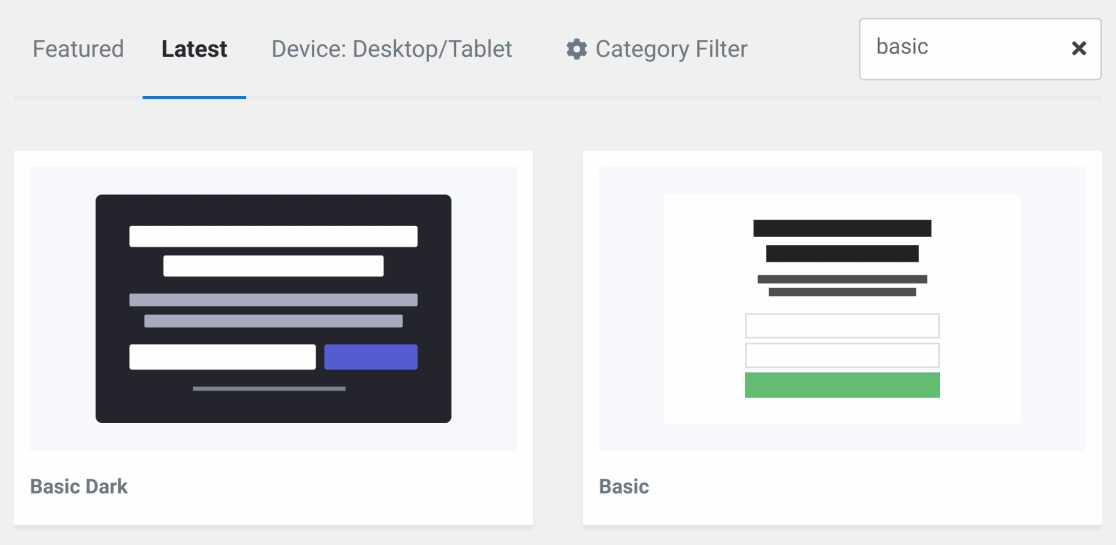
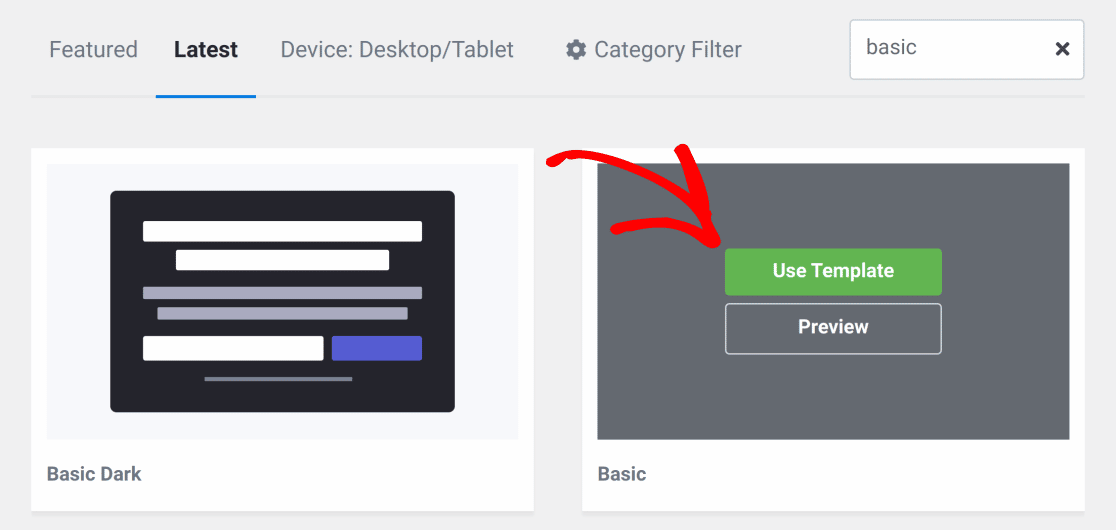
Sélectionnez le modèle que vous souhaitez utiliser, puis cliquez sur le bouton Utiliser le modèle.
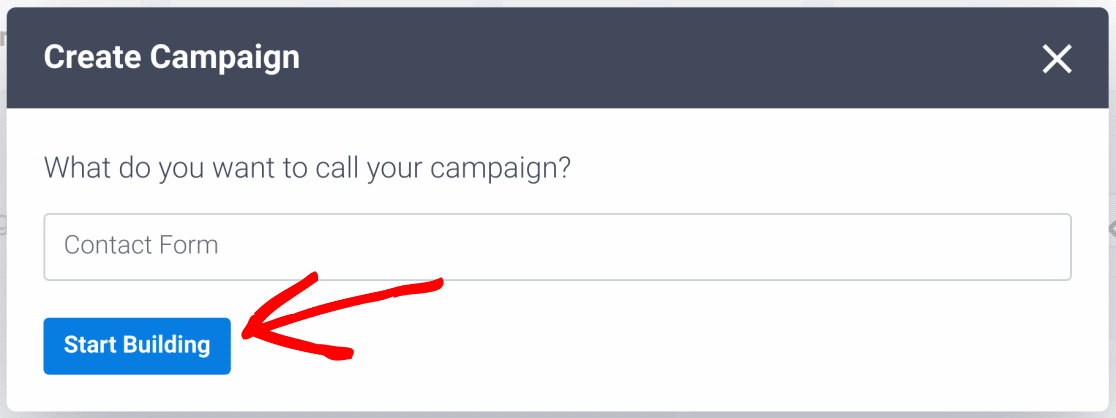
Ensuite, choisissez un nom pour votre campagne dans la boîte de dialogue Créer une campagne, et cliquez sur le bouton Commencer la création pour passer à la personnalisation de votre pop-up.
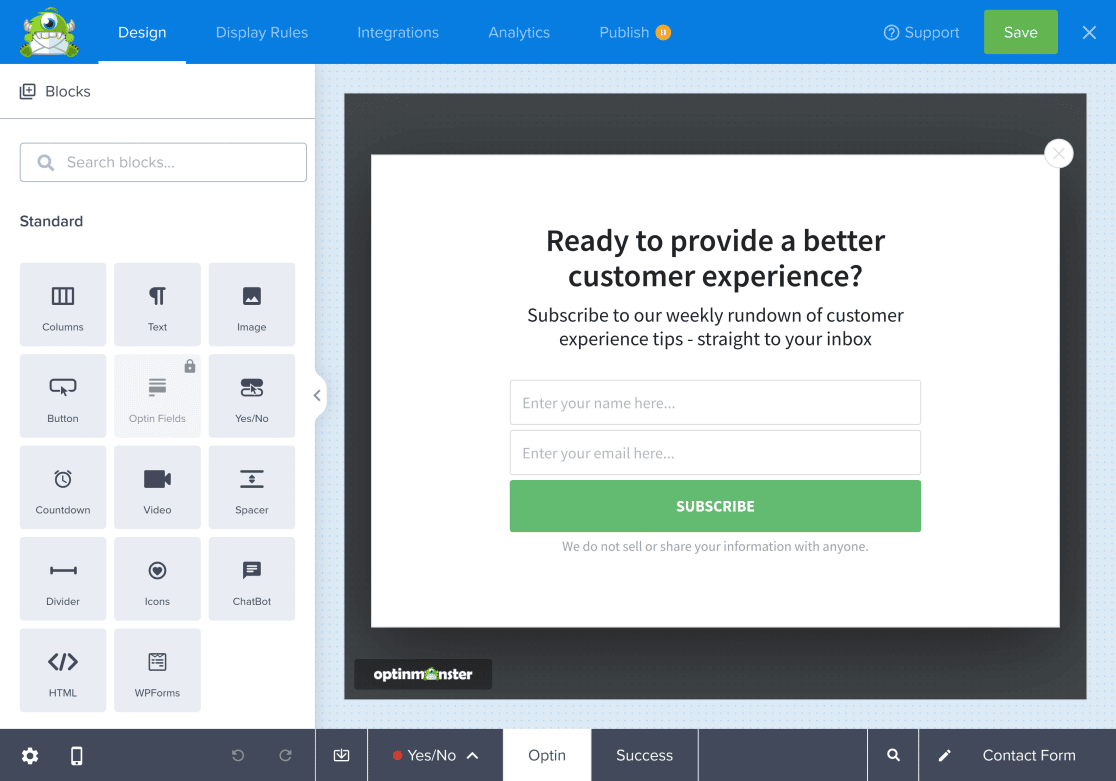
Ensuite, votre pop-up s'ouvrira dans l'application OptinMonster, où vous pourrez personnaliser votre campagne à votre guise.
Remarque : Pour plus d'informations sur la gestion des campagnes dans OptinMonster, consultez leur documentation sur la conception des campagnes.
Intégration du bloc WPForms
Pour ajouter un formulaire à votre pop-up OptinMonster, trouvez le bloc WPForms dans la barre latérale gauche. Vous pouvez également rechercher WPForms dans la zone de recherche.
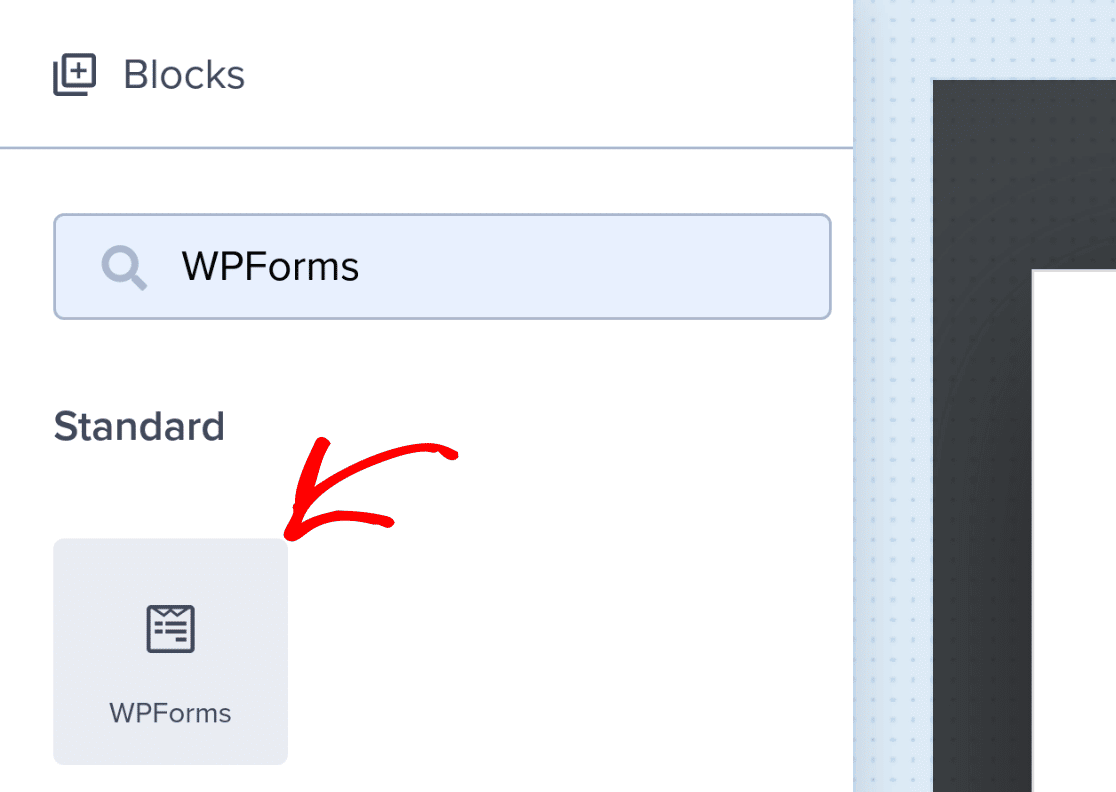
Maintenant, cliquez et faites glisser le bloc WPForms vers la zone de votre pop-up où vous souhaitez qu'il apparaisse. Ensuite, sélectionnez le formulaire que vous avez précédemment créé dans la liste déroulante Sélection du formulaire.
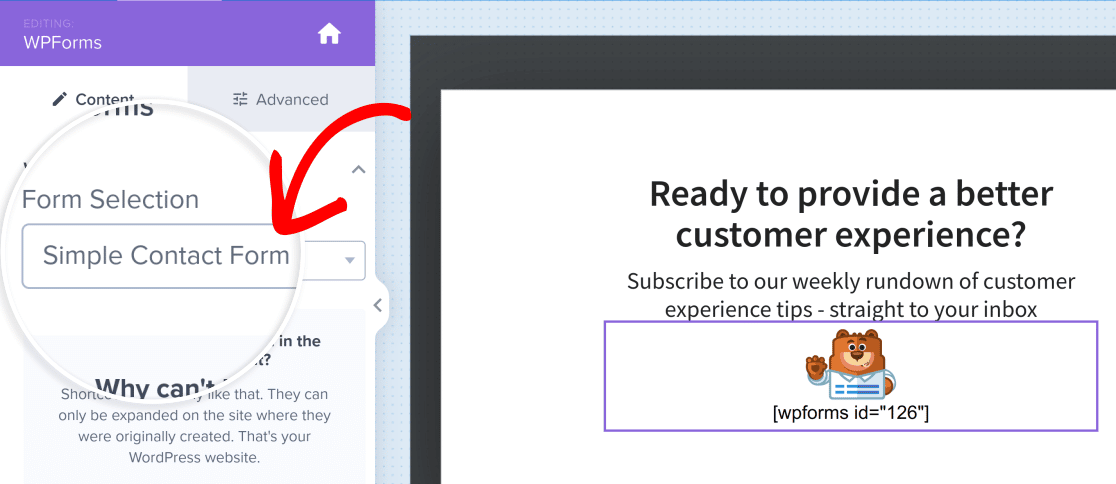
Remarque : Si vous ne voyez pas vos formulaires dans la liste déroulante, assurez-vous d'avoir connecté votre site à OptinMonster.
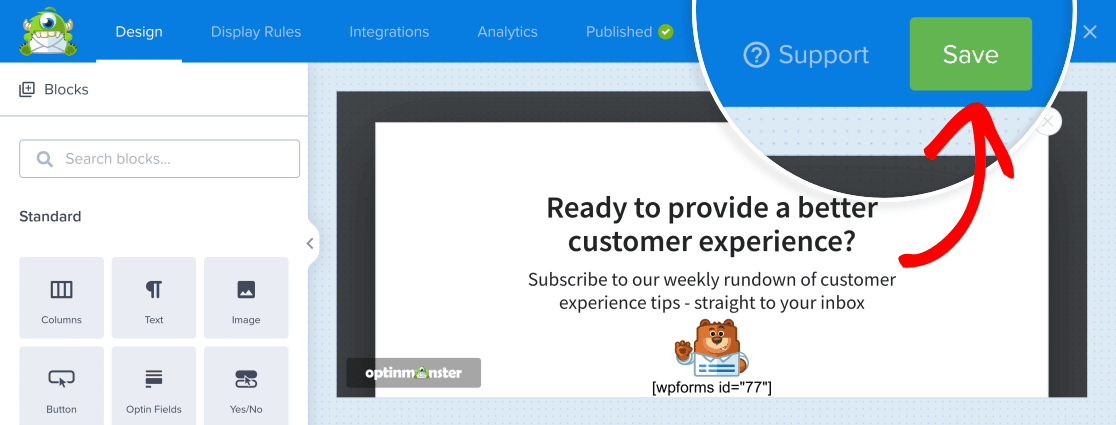
Lorsque vous avez terminé la configuration de votre pop-up, cliquez sur le bouton Enregistrer pour appliquer vos modifications.
Publication de votre formulaire contextuel
Maintenant que votre pop-up est prêt, il est temps de le publier. Pour ce faire, vous devrez d'abord cliquer sur l'onglet Publier.
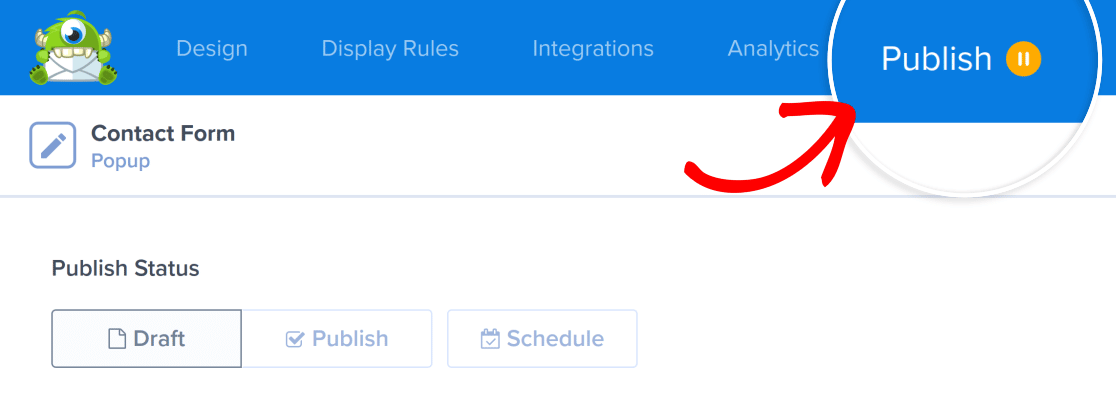
Ensuite, cliquez sur le bouton Publier sous Statut de publication.
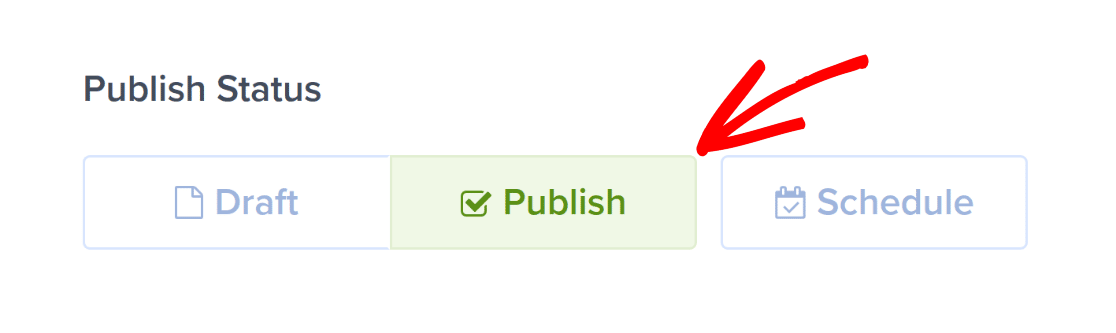
Votre pop-up sera maintenant en ligne sur votre site.
Aperçu de votre formulaire pop-up
Si votre pop-up n'a pas été publié, suivez les étapes pour le publier, puis cliquez sur le bouton Aperçu.
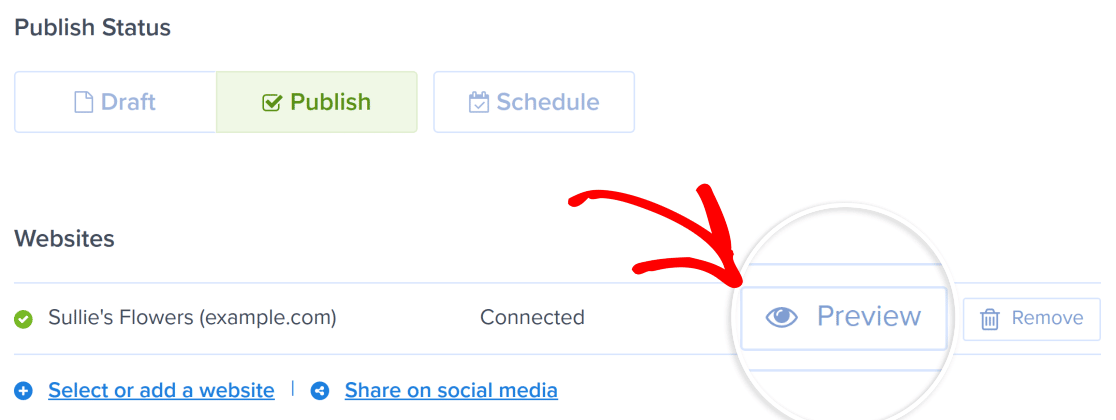
Remarque : Les aperçus ne sont disponibles qu'après que votre pop-up a été publié au moins une fois.
Cela chargera votre site dans un nouvel onglet et affichera votre pop-up avec le formulaire intégré.
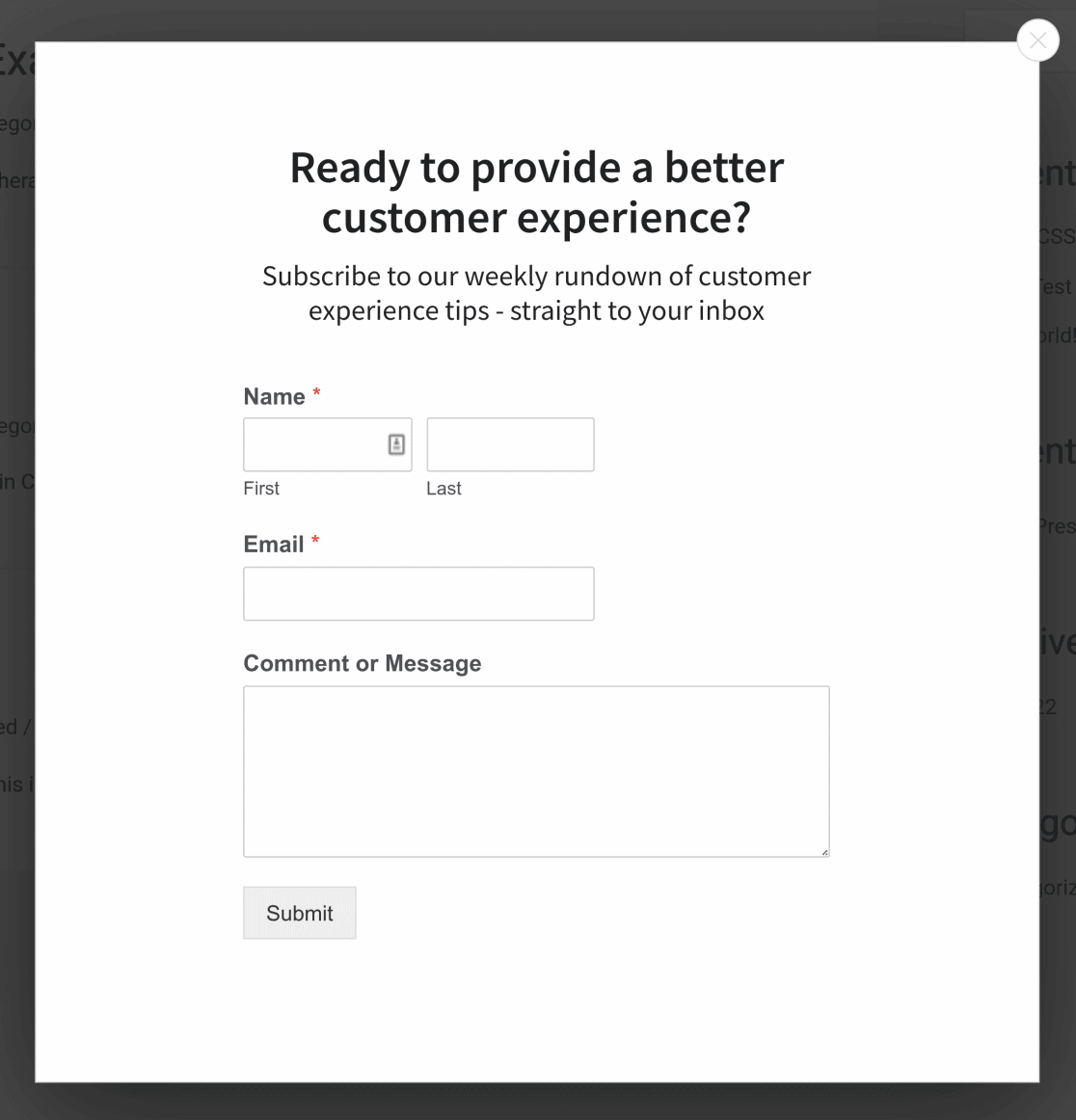
Si vous n'êtes pas prêt à ce que ce pop-up soit en ligne, assurez-vous de rétablir son statut de publication à Brouillon une fois que vous avez terminé l'aperçu.
Remarque : Si vous tentez d'afficher un aperçu de votre campagne OptinMonster en mode brouillon, vous verrez le shortcode WPForms au lieu du formulaire complet. C'est un comportement normal et attendu. Vous devrez publier votre campagne pour voir le formulaire complet.
Questions fréquemment posées
Ci-dessous, nous avons répondu à certaines des questions les plus fréquentes sur la création d'un formulaire pop-up dans WPForms.
J'ai modifié le formulaire utilisé dans mon pop-up, et maintenant je n'obtiens qu'un shortcode. Que dois-je faire ?
Si vous avez modifié le formulaire affiché par votre pop-up, vous remarquerez que la méthode d'aperçu ci-dessus ne semble plus fonctionner. Au lieu de cela, lorsque vous prévisualisez votre pop-up, vous n'obtiendrez que le shortcode de votre formulaire.
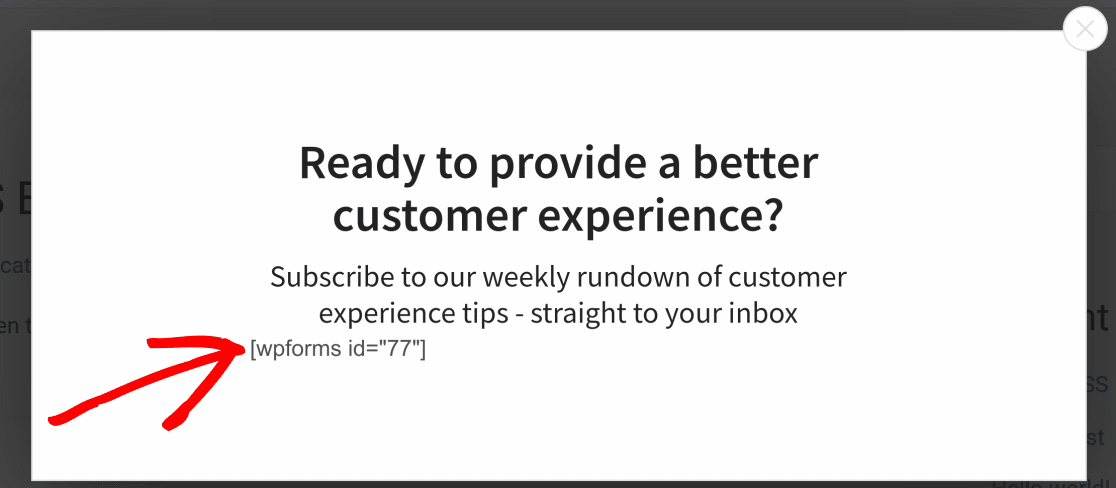
Pour résoudre ce problème, vous devrez modifier temporairement le statut de publication de votre campagne. Par exemple, si votre statut de publication est défini sur Brouillon, changez-le en Publier.
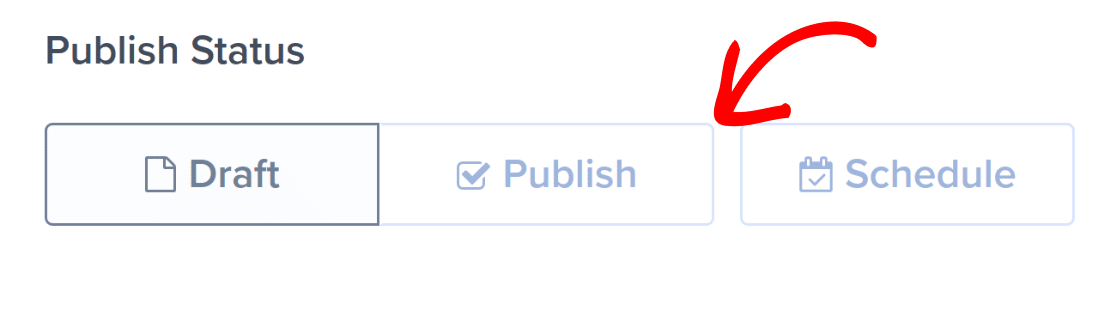
Votre formulaire sera actualisé et chargé correctement dans votre popup OptinMonster. Si vous n'êtes pas prêt à ce que votre popup soit en ligne, assurez-vous que votre statut de publication est défini sur Brouillon une fois que vous avez terminé l'aperçu.
Puis-je connecter mon formulaire popup à Google Sheets ?
Oui. WPForms s'intègre parfaitement à Google Sheets. Cette intégration est rendue possible grâce au module complémentaire Google Sheets.
Remarque : Vous devrez installer et activer le module complémentaire Google Sheets pour connecter vos formulaires à une feuille de calcul.
Après avoir installé le module complémentaire et l'avoir connecté à votre compte Google, vous pourrez mapper les champs de votre formulaire aux colonnes de votre feuille de calcul.
Pour en savoir plus sur la connexion de vos formulaires à Google Sheets, consultez notre tutoriel sur le module complémentaire Google Sheets.
C'est tout ! Vous savez maintenant comment créer un formulaire popup avec WPForms.
Ensuite, souhaitez-vous tester vos formulaires avant de les publier ? Notre liste de contrôle complète pour les tests de formulaires vous guidera étape par étape.


