


Résumé IA
Souhaitez-vous personnaliser ce que les utilisateurs voient après avoir soumis un formulaire sur votre site ? Dans WPForms, vous pouvez facilement ajuster les paramètres de confirmation pour afficher un message de succès, rediriger les utilisateurs vers une autre page de votre site, ou même les rediriger vers un autre domaine.
Ce tutoriel vous montrera comment configurer chaque type de confirmation de formulaire disponible dans WPForms.
Tout d'abord, assurez-vous que WPForms est installé et activé sur votre site et vérifiez votre licence. Ensuite, vous devrez créer un nouveau formulaire ou modifier un formulaire existant.
Après avoir ouvert le constructeur de formulaires et personnalisé les champs de votre formulaire, allez dans Paramètres » Confirmations.
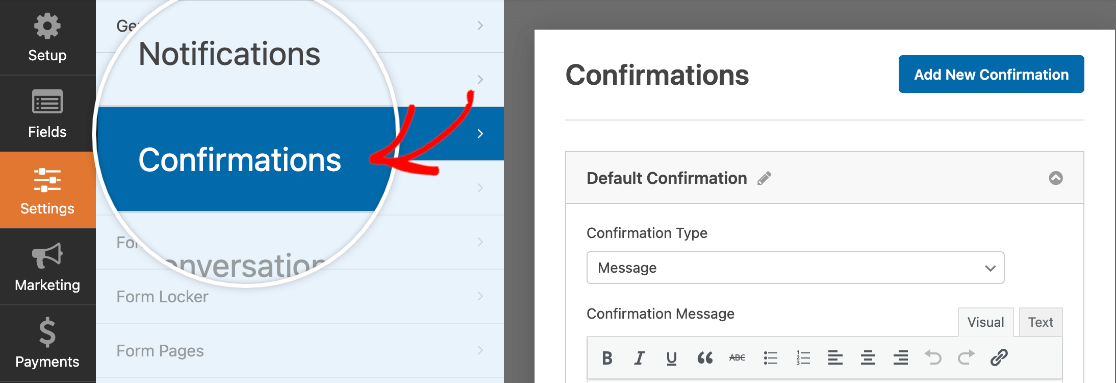
Ici, vous choisirez parmi trois options de Type de confirmation : afficher un message, afficher une page et rediriger vers une URL. Nous avons expliqué chacune en détail ci-dessous.
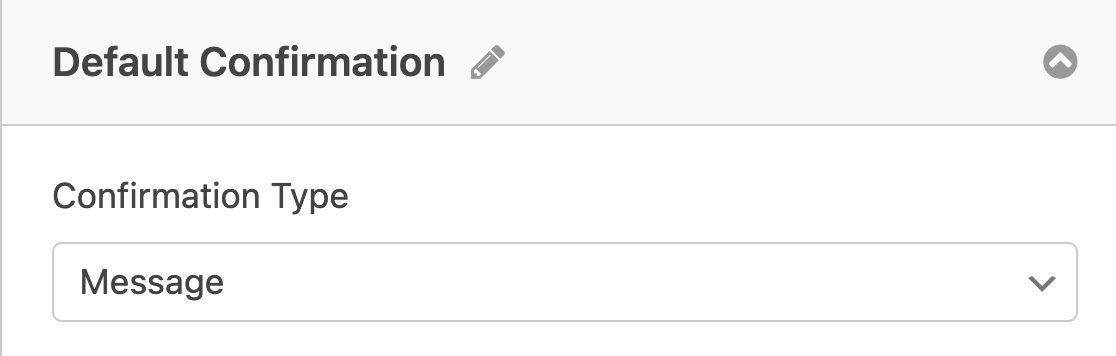
Afficher un message de confirmation
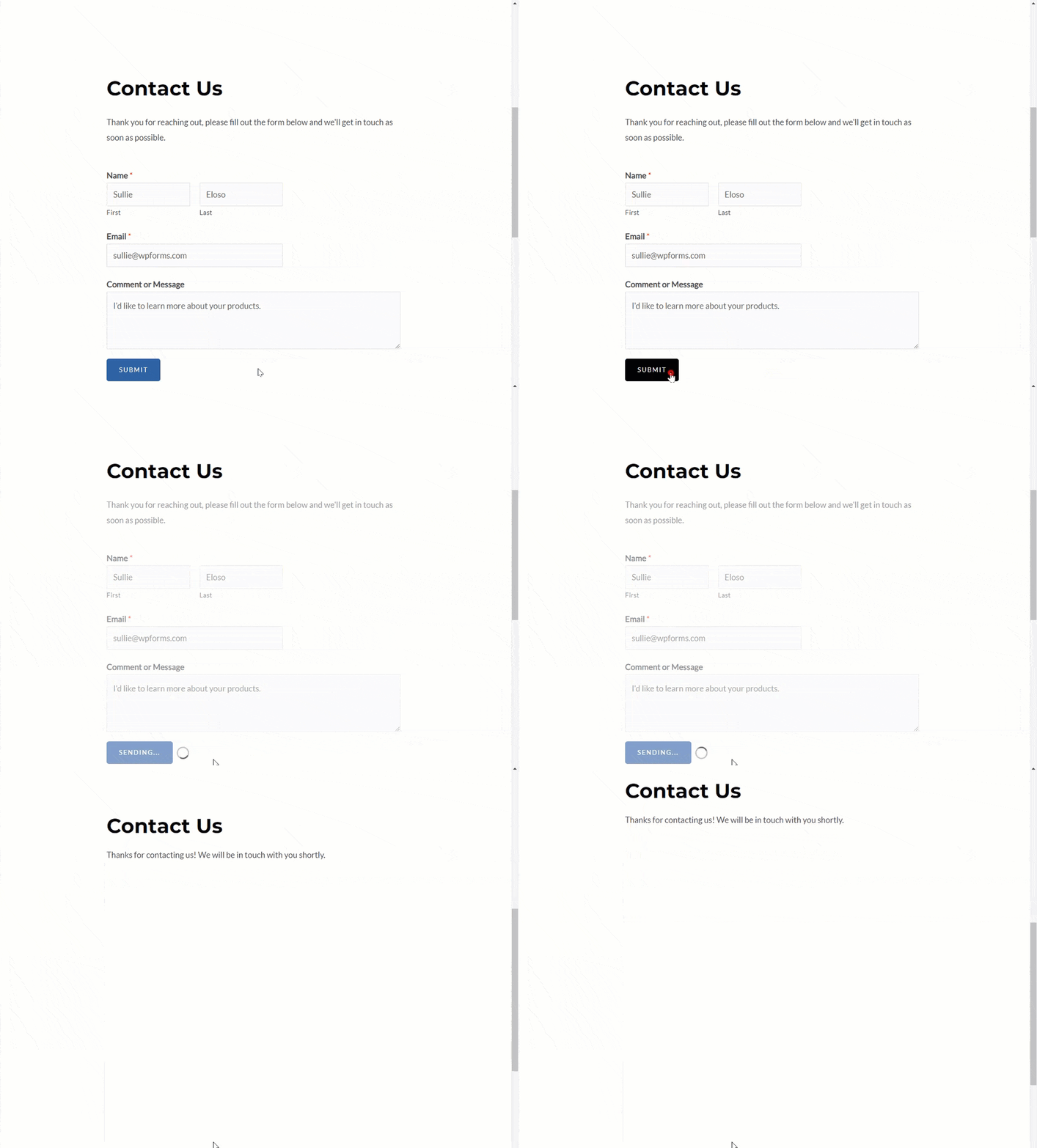
Dans WPForms, Message est le type de confirmation par défaut. Lorsqu'un utilisateur soumet un formulaire, ce message s'affichera à la place du formulaire intégré.
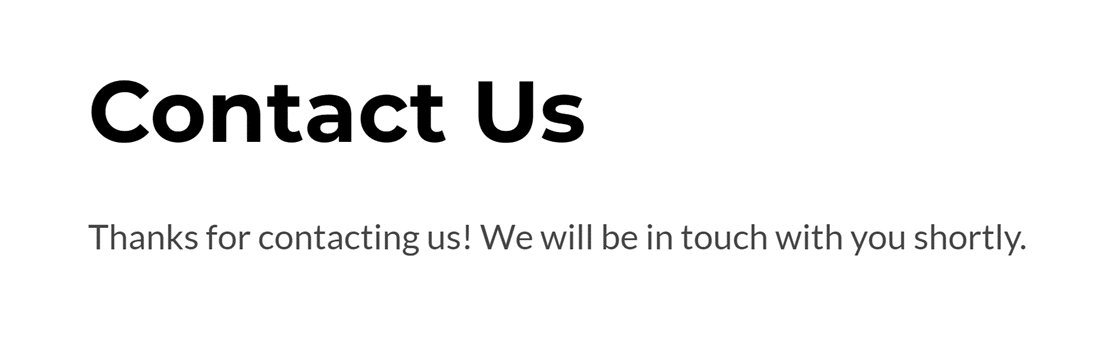
Vous pouvez personnaliser ce message comme vous le souhaitez. Voici quelques idées à considérer :
- Personnalisez votre message : Nous avons rassemblé quelques suggestions sur la façon de rendre votre message de confirmation convivial et utile pour les visiteurs.
- Offrez des incitations : Si vous souhaitez encourager les utilisateurs à soumettre vos formulaires, envisagez d'offrir un aimant à prospects téléchargeable. Vous pouvez ajouter un lien de téléchargement dans votre message de confirmation.
- Configurez des confirmations conditionnelles : Si vous souhaitez afficher différents messages de confirmation en fonction des saisies et des sélections des utilisateurs, vous pouvez appliquer la logique conditionnelle à vos confirmations.
Options supplémentaires de message de confirmation
L'éditeur de message de confirmation vous permet de personnaliser votre message et d'ajouter facilement des styles de texte de base si vous le souhaitez.

Vous pouvez également ajouter une image à votre message de confirmation. Pour ce faire, cliquez sur le bouton Ajouter un média dans la barre d’outils de l’éditeur.

Vous pouvez également choisir d'inclure des balises intelligentes dans votre message de confirmation. Cela extraira des données d'autres parties de votre site ou de la saisie de l'utilisateur et les affichera dans votre message.
Cliquez sur le bouton Balises intelligentes à la fin de la barre d’outils de l’éditeur pour afficher les options disponibles que vous pouvez inclure dans votre message de confirmation.

Remarque : Pour plus d'informations sur la façon d'extraire des données de votre site ou des saisies utilisateur dans vos messages de confirmation, consultez notre guide complet sur l'utilisation des balises intelligentes dans WPForms.
Vous pouvez également choisir d'activer ou non l'animation de défilement par défaut en activant ou désactivant l'option intitulée Faire défiler automatiquement vers le message de confirmation.

Lorsque ce paramètre est activé, un effet de défilement amènera la vue de l'utilisateur en haut du message de confirmation lorsqu'il soumettra votre formulaire.
Enfin, vous pouvez activer l'option pour afficher un aperçu de la saisie. Cela affichera les informations et les sélections de l'utilisateur après le message de confirmation.
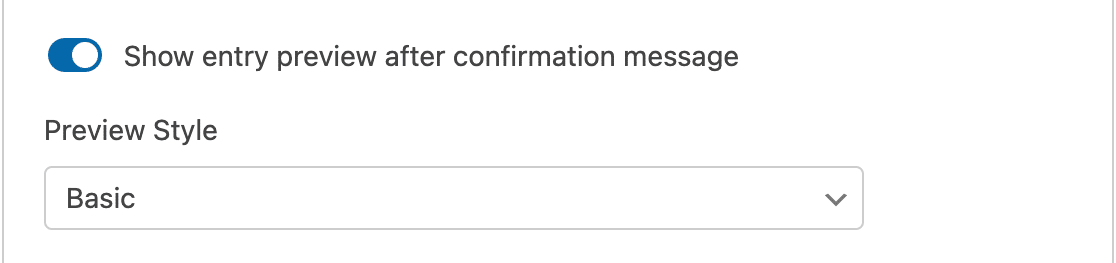
Note : Pour tous les détails sur l'affichage des aperçus d'entrées, consultez notre tutoriel complet sur comment afficher les aperçus d'entrées dans WPForms.
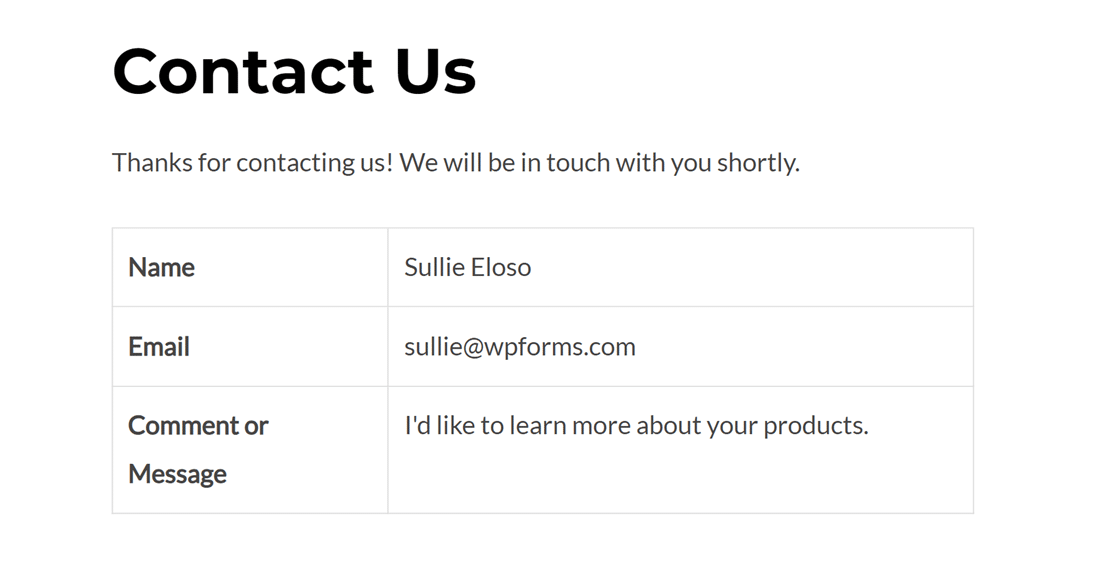
Lorsque l'option d'aperçu d'entrée est activée, vous pourrez choisir parmi quatre styles d'aperçu. Sur le frontend, l'aperçu d'entrée ressemblera à ceci.
Afficher une page
Avec le type de confirmation Afficher la page, vous pouvez rediriger les utilisateurs vers une autre page de votre site après qu'ils aient soumis votre formulaire.
Lorsque vous sélectionnez Afficher la page dans le menu Type de confirmation, une liste déroulante supplémentaire apparaîtra avec une liste de toutes les pages publiées sur votre site. Sélectionnez simplement celle vers laquelle vous souhaitez envoyer les utilisateurs lorsqu'ils soumettent votre formulaire.
En plus des pages publiées de votre site, cette liste déroulante comprend également une option Retour à la page précédente (Référent). La sélectionner renverra les utilisateurs à la page sur laquelle ils se trouvaient avant de soumettre le formulaire.

Sous la sélection de page, vous verrez également un champ intitulé Paramètres d'URL. Cela vous permet d'ajouter des paramètres de chaîne de requête personnalisés à l'URL redirigée.
Par exemple, l'ajout de ?status=success pourrait permettre à votre site d'afficher un avis « Formulaire soumis avec succès » si votre thème ou plugin est configuré pour vérifier ce paramètre. Vous pouvez également utiliser des paramètres pour déclencher d'autres actions, telles que l'affichage d'un message « Compte mis à jour avec succès » après la redirection avec la fonctionnalité de mise à jour de l'utilisateur du module complémentaire d'inscription d'utilisateur.
Note : Vous devez créer et publier la page que vous souhaitez utiliser pour les confirmations avant de pouvoir configurer ce type de confirmation. Pour obtenir de l'aide sur la création d'une nouvelle page dans WordPress, consultez l'article sur les pages du Codex WordPress.
Cette option est souvent utilisée pour rediriger les utilisateurs vers une page de remerciement. Pour des conseils et des exemples, consultez notre article sur comment créer une page de remerciement efficace.
Aller à une URL (Redirection)
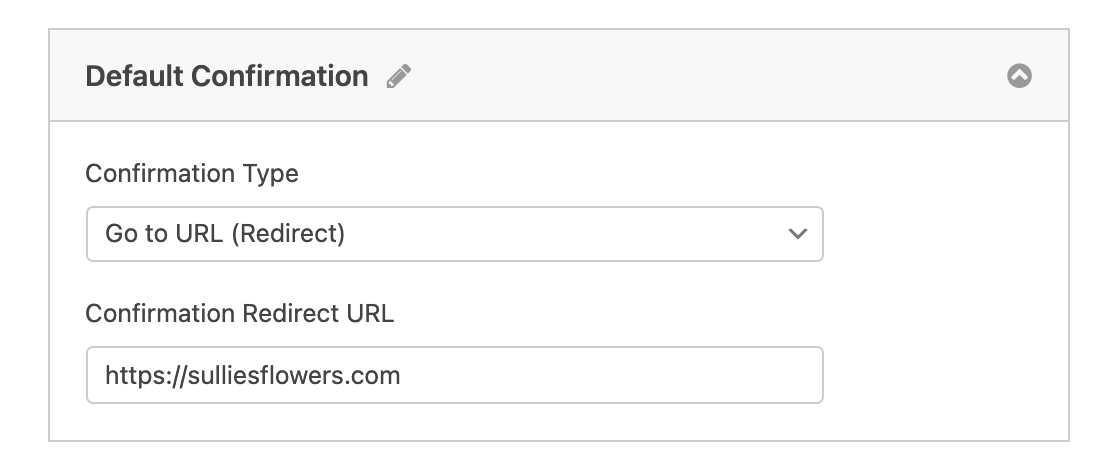
Le type de confirmation Aller à l'URL (Redirection) est utile si vous souhaitez soit envoyer les utilisateurs vers un site différent, soit si vous avez besoin de construire une structure d'URL spécialisée pour un développement plus complexe.
Lorsque vous sélectionnez cette option dans les paramètres de confirmation de votre formulaire, un champ apparaîtra pour que vous puissiez entrer l'URL vers laquelle vous souhaitez envoyer les utilisateurs après qu'ils aient terminé votre formulaire.
Note : Pour une personnalisation avancée, comme l'affichage de messages personnalisés à l'aide des données du formulaire sur votre page de redirection, consultez notre documentation développeur sur ce sujet.
Questions fréquemment posées
Ci-dessous, nous avons répondu à quelques questions fréquentes sur la configuration des messages de confirmation de formulaire.
Puis-je personnaliser la couleur d'arrière-plan des messages de confirmation ?
Oui. Une fois que vous avez le sélecteur CSS pour le message de confirmation, vous pouvez changer les couleurs pour qu'elles correspondent à celle que vous aimez. Ci-dessous se trouve le sélecteur CSS pour le message de confirmation :
.wpforms-confirmation-container-full, div[submit-success]>.wpforms-confirmation-container-full:not(.wpforms-redirection-message) {
background: #e0ffc7;
border: 1px solid #b4d39b;
box-sizing: border-box;
}
Note : Si vous débutez avec le CSS, assurez-vous de consulter notre guide d'introduction au CSS.
Vous devrez copier le code et l'ajouter à votre site. Une fois le code ajouté, mettez à jour la propriété background avec la couleur que vous souhaitez utiliser. Si vous souhaitez également mettre à jour la couleur du texte, utilisez la propriété color pour la définir.
Remarque : Si les styles CSS personnalisés ne s'affichent pas, ajoutez !important après chaque propriété pour remplacer les styles par défaut.
Vous pouvez utiliser le plugin WPCode pour ajouter facilement du code CSS personnalisé à votre site Web. Pour savoir comment utiliser ce plugin, consultez notre tutoriel sur l'ajout de snippets de code personnalisés à WordPress.
Puis-je utiliser des shortcodes dans les messages de confirmation WPForms ?
Oui, vous pouvez utiliser des shortcodes dans vos messages de confirmation WPForms. Pour savoir comment implémenter cela, consultez notre documentation pour les développeurs qui fournit des instructions étape par étape sur l'intégration des shortcodes dans les messages de confirmation.
C'est tout ! Vous pouvez maintenant configurer des confirmations pour chacun de vos formulaires.
Ensuite, souhaitez-vous personnaliser les notifications de votre formulaire ? Consultez notre tutoriel sur la configuration des notifications par e-mail des formulaires.


